
Zarządzanie zasobami w planie Enterprise
Kto może korzystać z tej funkcji
- dostępna na platformie monday AI
- dostępna w planie Enterprise
Efektywne zarządzanie zasobami jest kluczowe dla skutecznego planowania projektów. W tym artykule poznasz narzędzia monday.com do zarządzania zasobami: Katalog zasobów, Planista zasobów, Raport wykorzystania zasobów na poziomie portfolio i Menedżer dostępności. Dowiedz się, jak określać atrybuty zasobów, przydzielać zasoby i śledzić ich wykorzystanie w wielu projektach, aby praca przebiegała sprawnie i zgodnie z harmonogramem.
Skonfiguruj Katalog zasobów
Na początek skonfiguruj Katalog zasobów. Dzięki temu określisz osoby odpowiedzialne i symbole zastępcze dla przyszłych zasobów, aby uwzględnić wszystkie potrzeby projektu.
Uwaga: aby uzyskać dostęp do Katalogu zasobów, musisz być administratorem albo mieć włączone uprawnienie do konta Dostęp do katalogu zasobów (Access resource directory) w uprawnieniach do konta. Przy pierwszym otwarciu Katalogu zasobów synchronizacja wszystkich członków konta, zespołów, osób przeglądających i gości może potrwać do 24 godzin.
Kliknij swoje zdjęcie profilowe i wybierz Katalog zasobów (Resource Directory) pod sekcją Administracja. Następnie kliknij Zarządzaj atrybutami (Manage attributes), aby określić kluczowe atrybuty zasobów, takie jak stanowiska, umiejętności i lokalizacje. W każdej kategorii utwórz własne etykiety, które odpowiadają konkretnym potrzebom Twojej organizacji.
Osoby przeglądające i goście są widoczni w Katalogu zasobów. Możesz zarządzać nimi tak samo jak członkami konta, w tym dodawać im atrybuty.
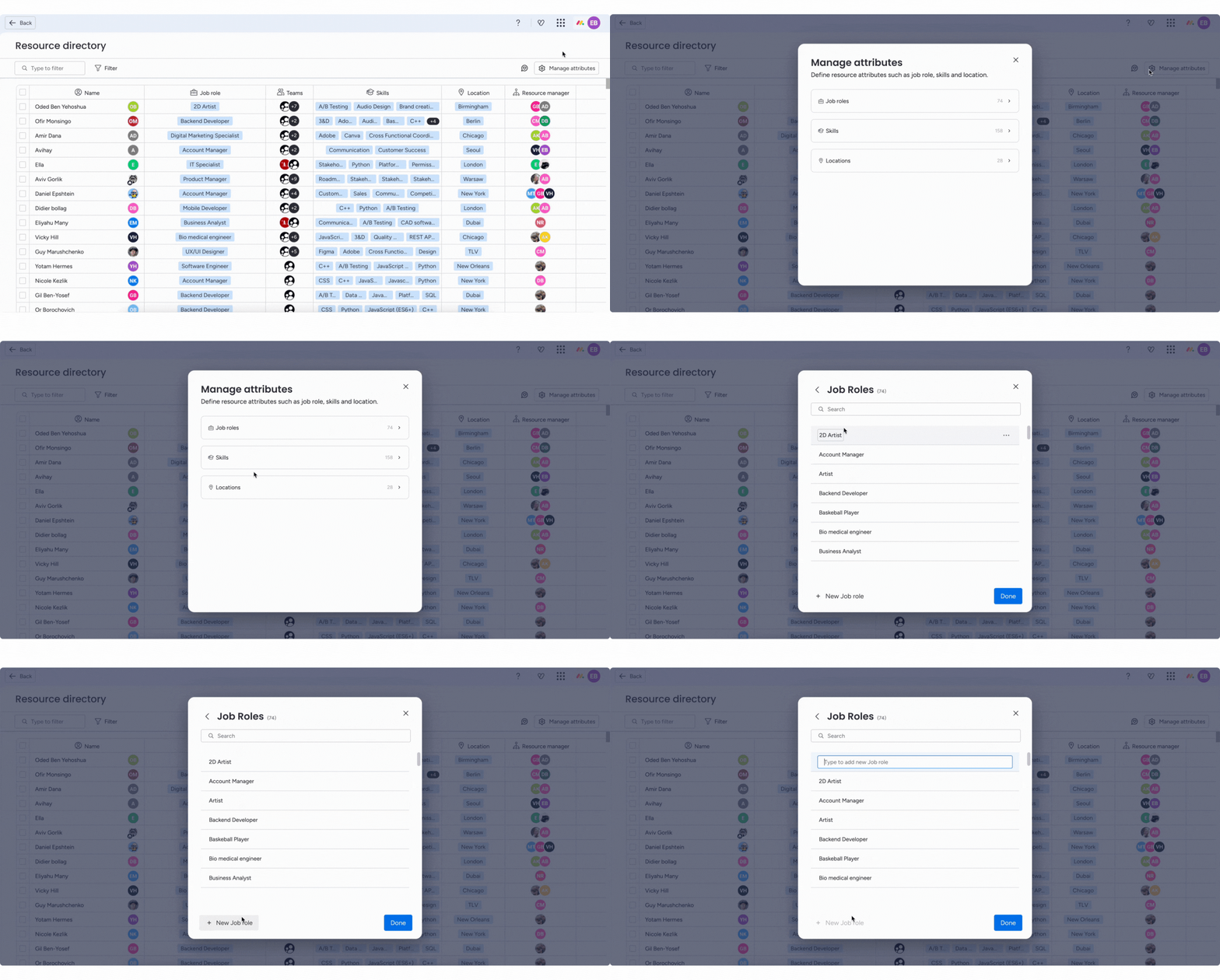
Dopasuj członków zespołu do atrybutów, przypisując każdemu zasobowi wcześniej określone stanowisko, umiejętności i lokalizację.
Wskazówka: stanowisk określonych w Katalogu zasobów możesz później używać jako symboli zastępczych w Planie zasobów projektu.
Dodaj Planistę zasobów
Planista zasobów to narzędzie do tworzenia ogólnych planów zasobów i podejmowania świadomych decyzji o przydziałach w poszczególnych projektach.
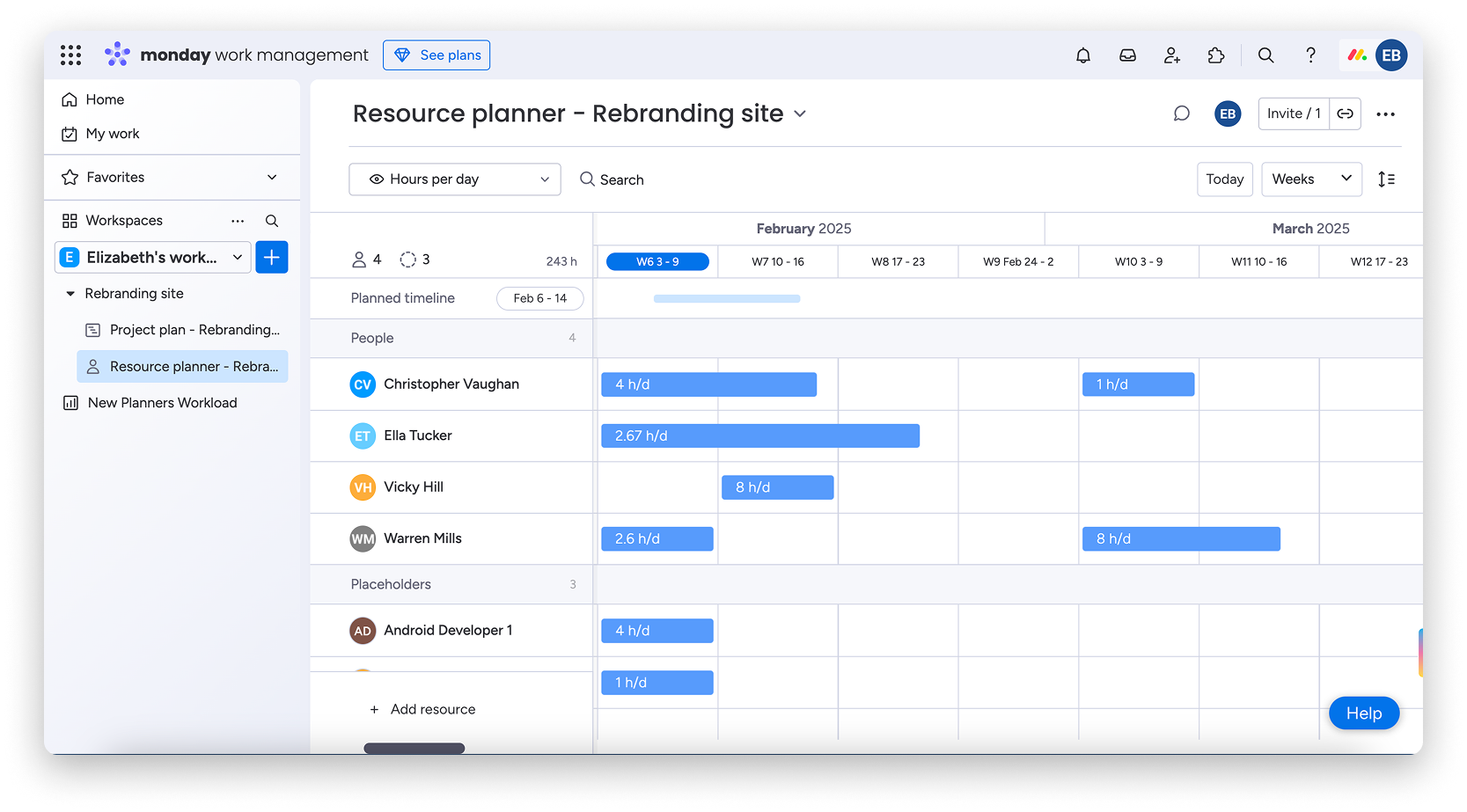
Tablica projektu i Planista zasobów pełnią różne, ale powiązane ze sobą funkcje. Tablica projektu służy do realizacji projektu i przechowuje poszczególne zadania oraz szczegóły potrzebne do jego prowadzenia. Planista zasobów działa na wyższym poziomie i pomaga zaplanować potrzeby dotyczące zasobów oraz ich przydziały przed rozpoczęciem realizacji. Zadania z tablicy projektu nie pojawią się w Planie zasobów, ale te dwa miejsca łączą się na kilka istotnych sposobów: zaplanowana oś czasu z Planisty zasobów pojawia się w przeglądzie projektu, a przypisane zasoby są automatycznie wyświetlane na początku kolumny Osoby w projekcie. Dzięki temu przejście od planowania do realizacji przebiega płynnie.
Planista zasobów pozwala
- Przypisywać członków zespołu do projektów lub używać symboli zastępczych do planowania przyszłych potrzeb dotyczących zasobów
- Dodawać przydziały, aby określić, kiedy zasób będzie potrzebny i jaki nakład pracy jest wymagany
- Dostosowywać rozkład nakładu pracy na osi czasu projektu
- Tworzyć wiele przydziałów o różnym nakładzie pracy
Gdy stanowiska są już określone, utworzenie Planisty zasobów jest proste. Jeśli tworzysz projekt od podstaw, kliknij + w lewym panelu i wybierz Projekt (Project). Po nadaniu nazwy upewnij się, że przełącznik Planista zasobów (Resource planner) jest włączony, a następnie kliknij Utwórz projekt (Create project).
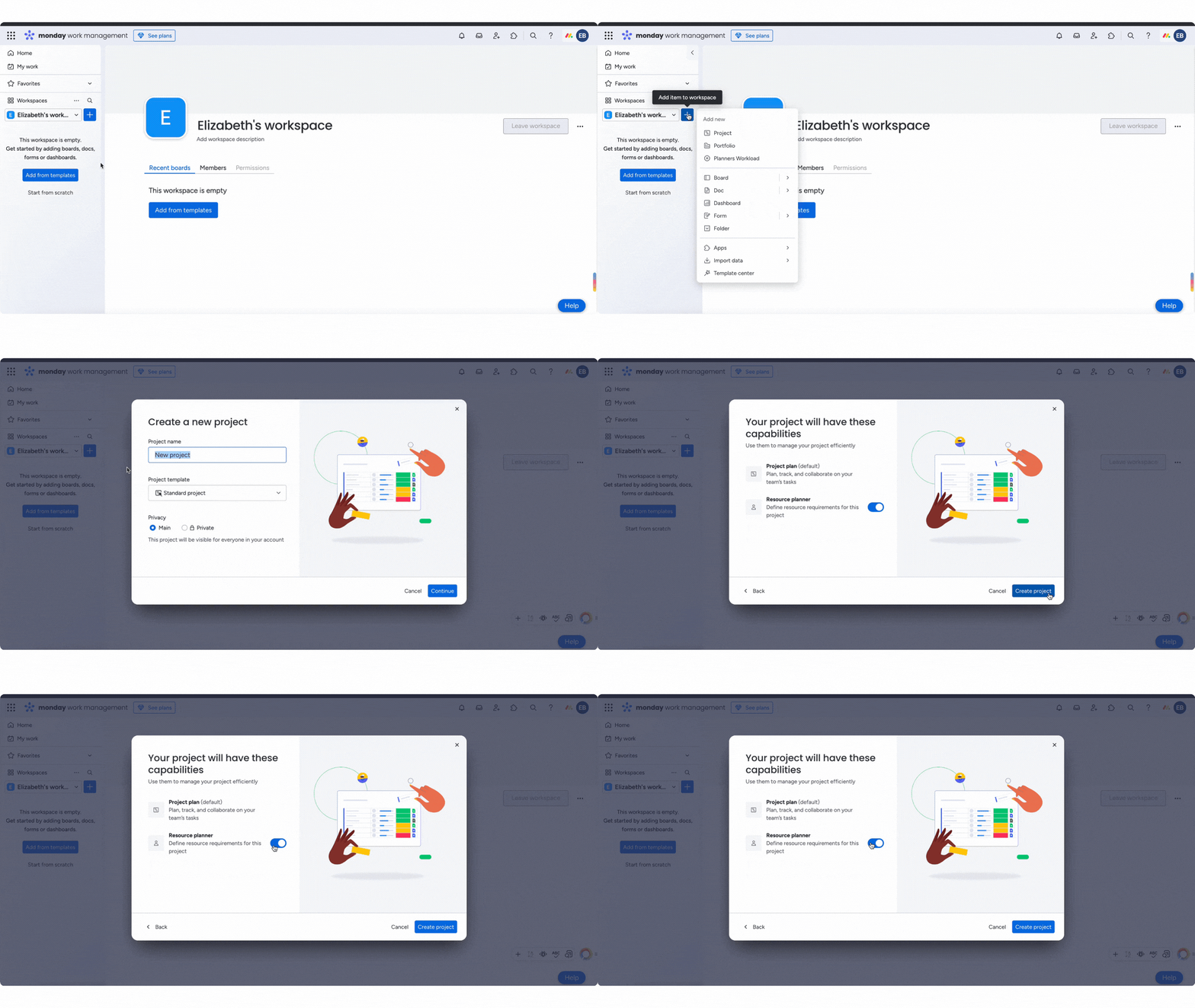
Zostanie utworzony nowy folder zawierający tablicę projektu i odpowiadający jej Planista zasobów.
Możesz też dodać Planistę zasobów do istniejącego projektu. Kliknij menu z trzema kropkami po prawej stronie tablicy planu projektu, wybierz Zarządzaj komponentami projektu (Manage project components), a następnie Dodaj Planistę zasobów (Add resource planner):
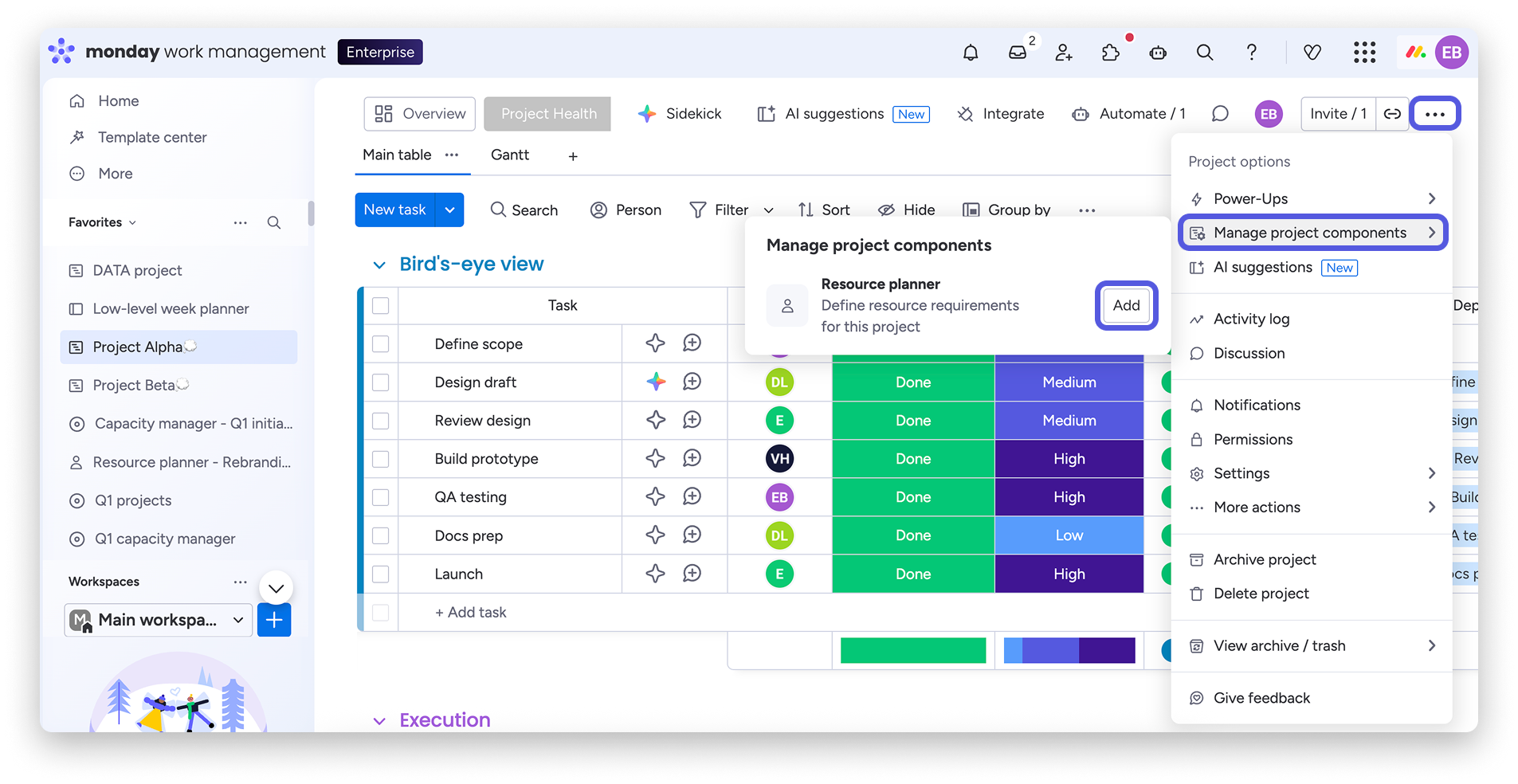
Uwaga: tablice projektów i szablony utworzone przed lutym 2024 r. nie mają opcji dodania Planisty zasobów.
Wskazówka: możesz dodać lub usunąć Planistę zasobów na dowolnym etapie. Jeśli przypadkowo go usuniesz, możesz go łatwo przywrócić bez utraty danych ani przydziałów. Użyj menu Zarządzaj możliwościami projektu (Manage project capabilities) widocznego powyżej.
Po dodaniu Planisty zasobów możesz utworzyć plan zasobów na dwa sposoby: za pomocą monday sidekick lub ręcznie. Kolejne sekcje opisują obie metody.
Utwórz plan zasobów za pomocą monday sidekick
Użyj monday sidekick w Planie zasobów, aby utworzyć plan na podstawie polecenia. Możesz na przykład poprosić Sidekick o skonfigurowanie nowego projektu z wymaganymi stanowiskami, takimi jak kierownik projektu, programiści stron internetowych, projektant UX/UI i inżynier ds. kontroli jakości, oraz o przydzielenie symboli zastępczych dla każdego stanowiska na osi czasu projektu.
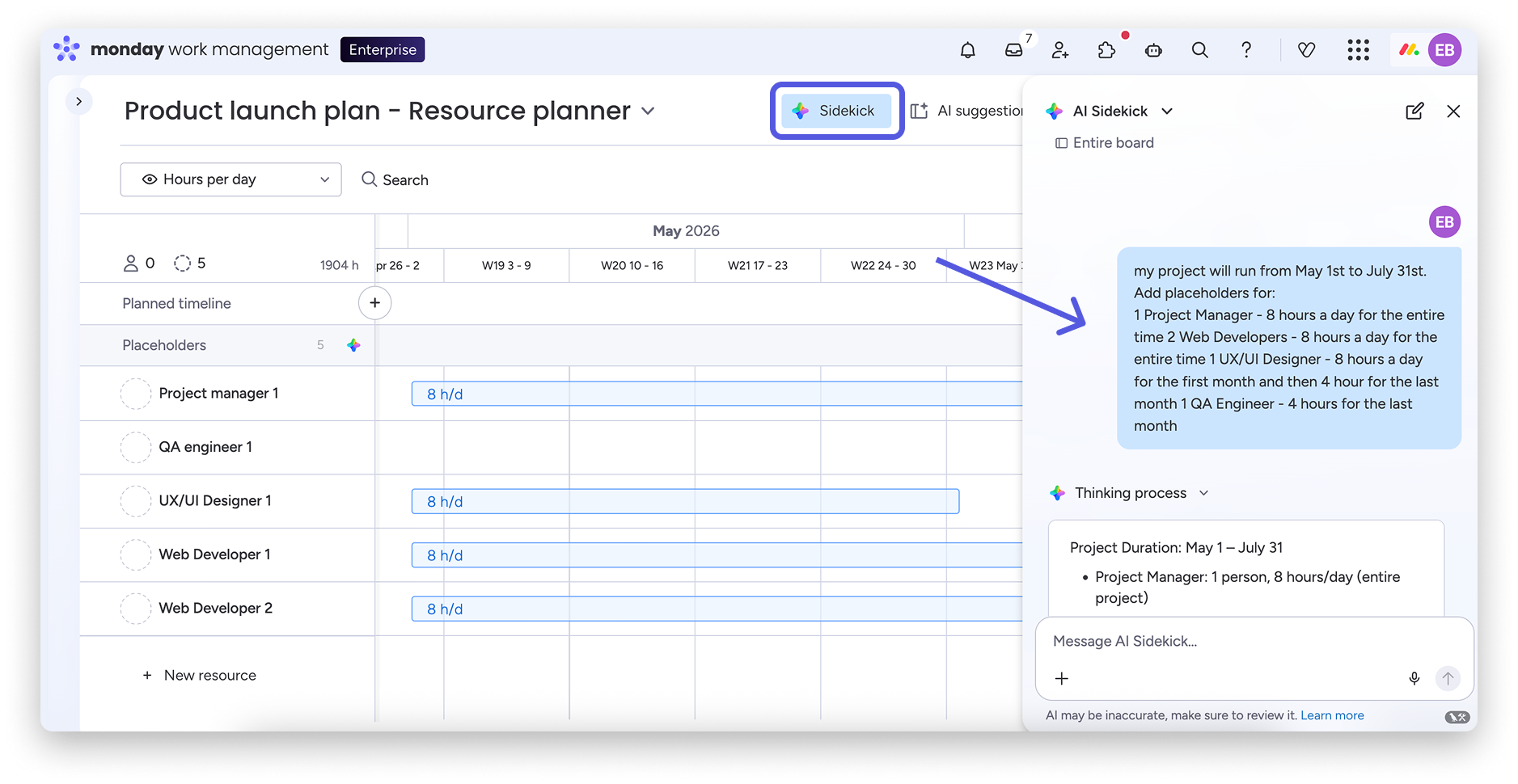
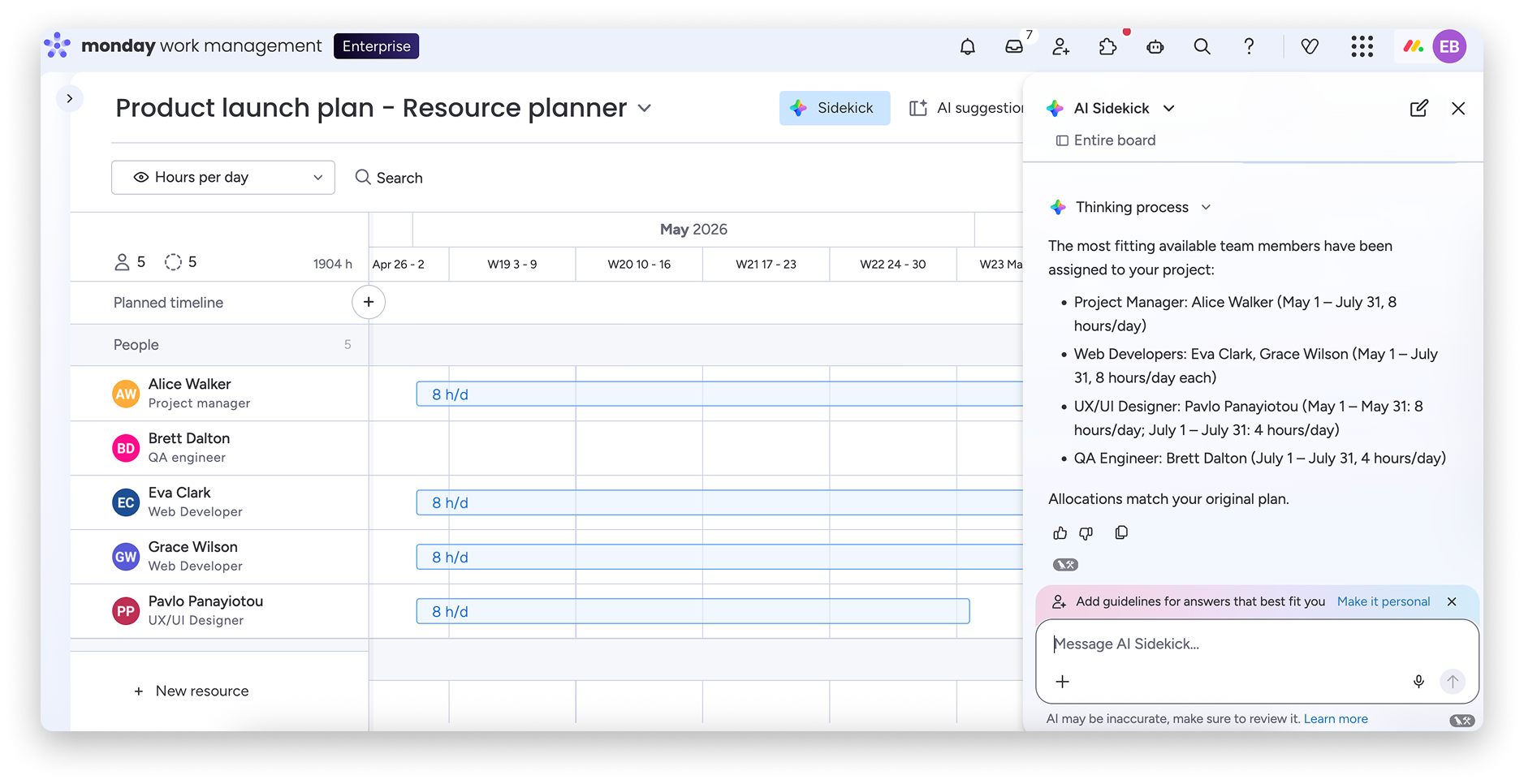
Następnie możesz poprosić Sidekick o sprawdzenie Katalogu zasobów i zastąpienie symboli zastępczych najlepiej dopasowanymi zasobami:
Jeśli zmienią się daty projektu, możesz poprosić Sidekick o przesunięcie całego planu. Przydziały zaktualizują się automatycznie.
Gdy plan jest gotowy, możesz też zadawać pytania dotyczące danych z Planisty, na przykład: „Ile godzin przydzielono temu zasobowi w tym projekcie?”.
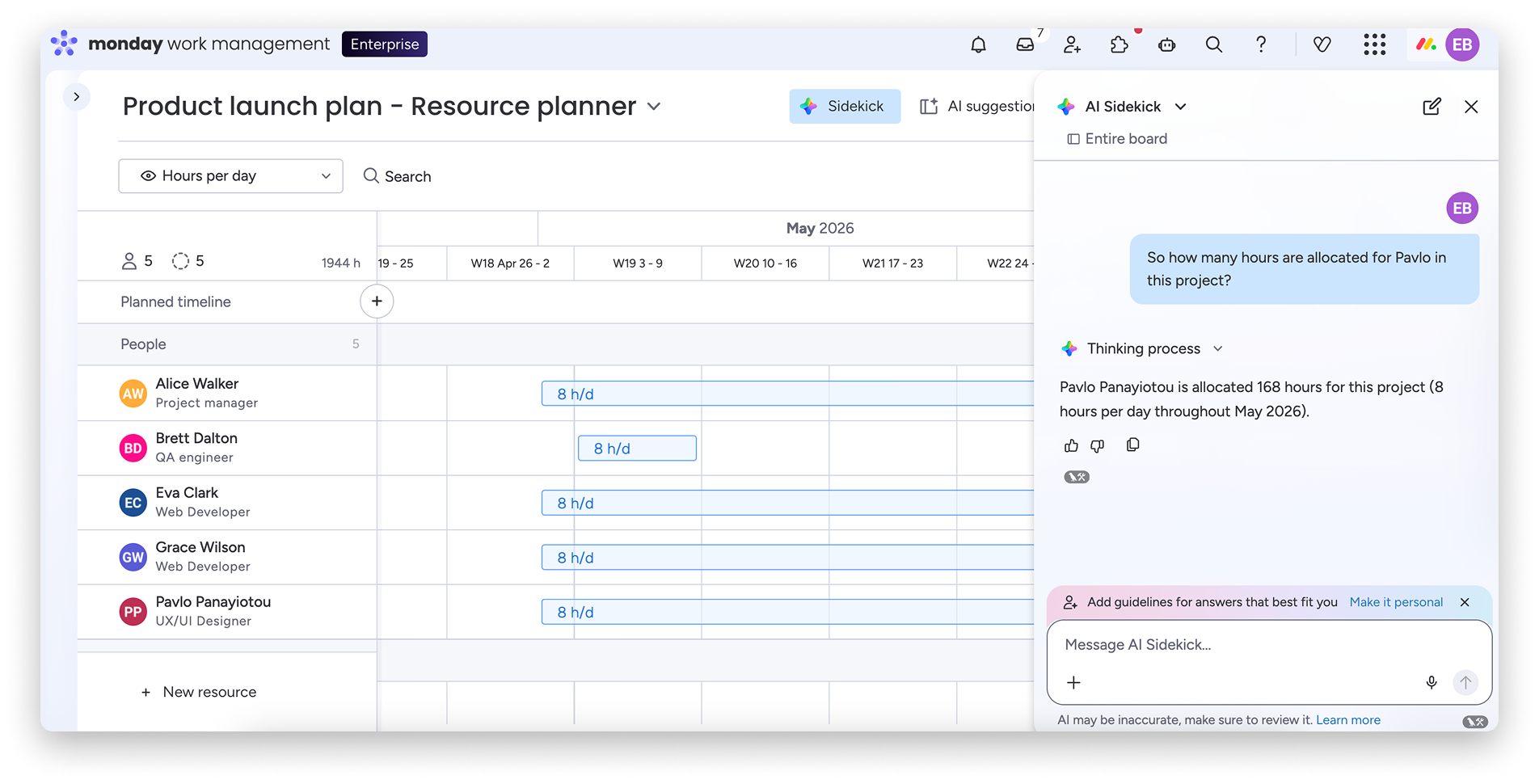
Możesz kontynuować pracę z Sidekickiem także bezpośrednio w projekcie. Dzięki temu planowanie, dobór osób i kontekst projektu pozostają połączone w jednym przepływie pracy.
Skonfiguruj plan zasobów ręcznie
Jeśli wolisz skonfigurować plan ręcznie, możesz dodać do każdego projektu w Planie zasobów osoby odpowiedzialne - znanych członków zespołu - lub symbole zastępcze, które reprezentują przyszłe zasoby na podstawie stanowisk. Wybierz osobę odpowiedzialną, jeśli wiesz, kto będzie uczestniczyć w projekcie. W przeciwnym razie wybierz symbol zastępczy.
Kliknij przycisk Dodaj zasób (Add resource) po lewej stronie Planisty, a następnie wybierz Osoba odpowiedzialna (Assignee) albo Symbol zastępczy (Placeholder):
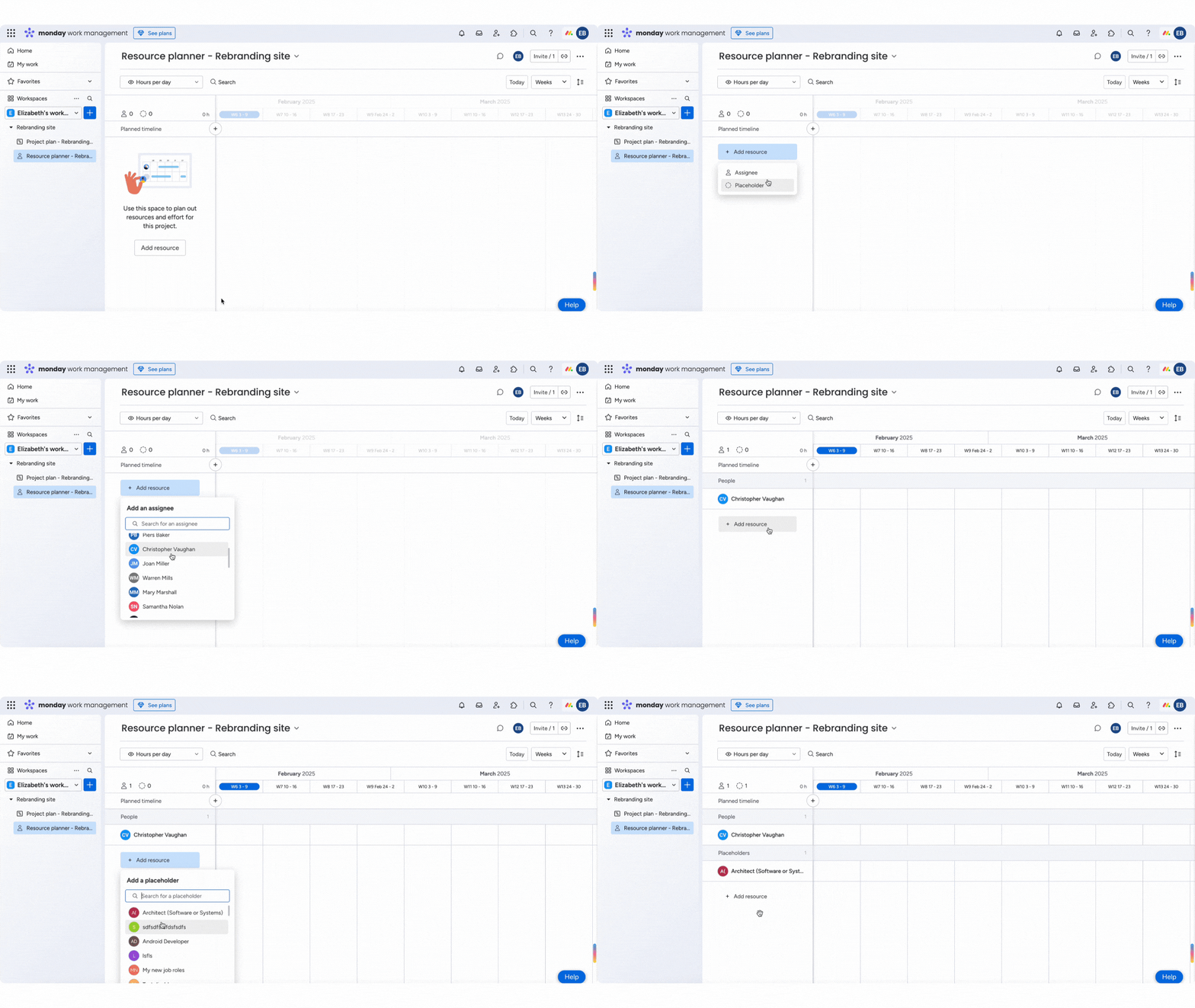
Jeśli wybierzesz osobę odpowiedzialną, wskaż członka zespołu z listy. Jeśli wybierzesz symbol zastępczy, wskaż stanowisko z listy, zgodnie z ustawieniami Katalogu zasobów. W razie potrzeby możesz dodać wiele osób odpowiedzialnych i symboli zastępczych.
Wskazówka: potrzebujesz więcej niż jednego symbolu zastępczego tego samego typu? Planista automatycznie nada im nazwy, na przykład Analityk danych 1 i Analityk danych 2.
Podczas dodawania osoby odpowiedzialnej możesz filtrować listę według atrybutów, takich jak stanowisko, umiejętności lub dostępność. Kliknij ikonę lejka, aby to zrobić:
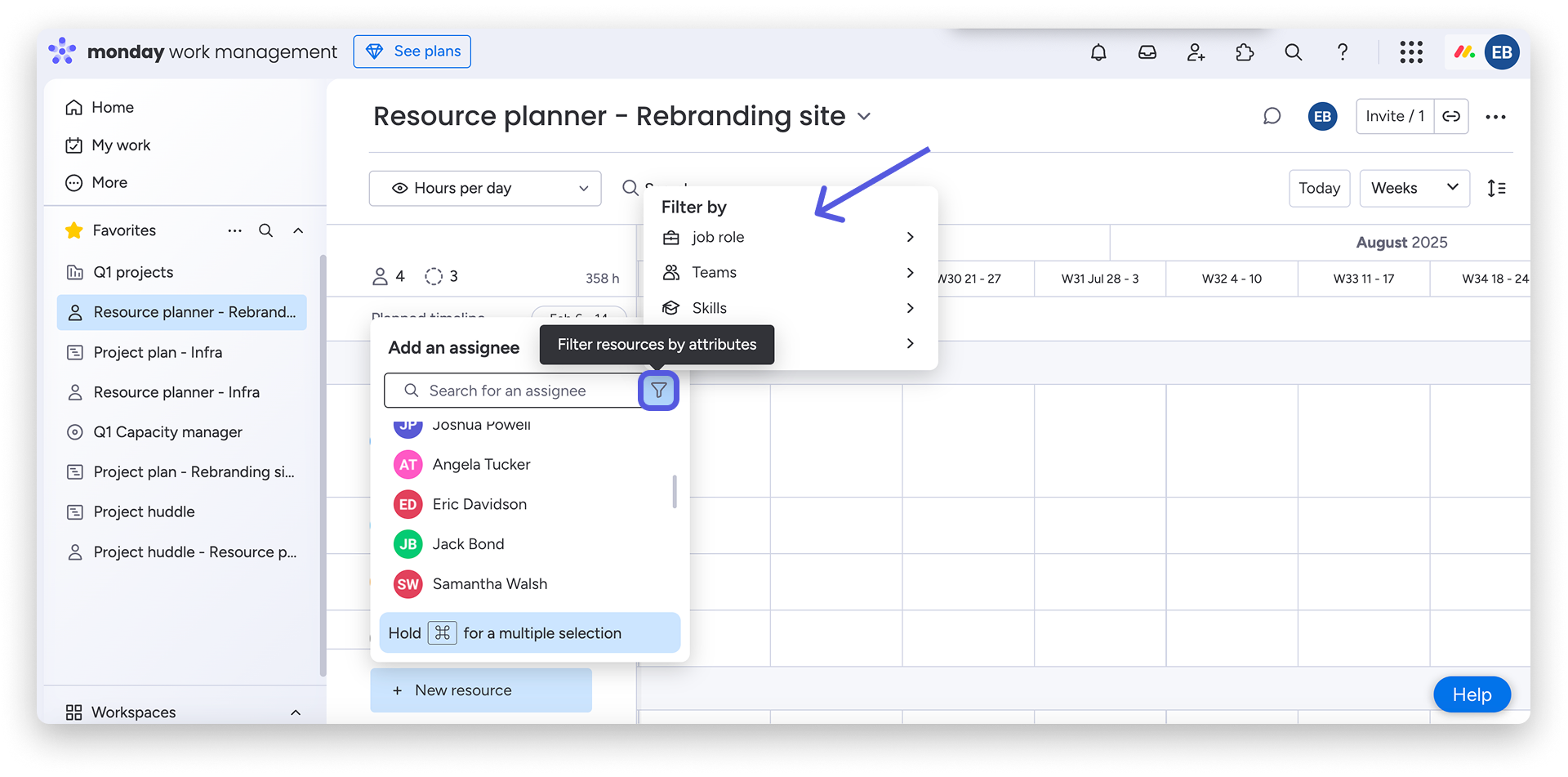
Dzięki temu zawęzisz listę i przypiszesz do projektu osoby najlepiej dopasowane do potrzeb.
Po przypisaniu każdy wybrany zasób pojawi się po lewej stronie Planisty zasobów.
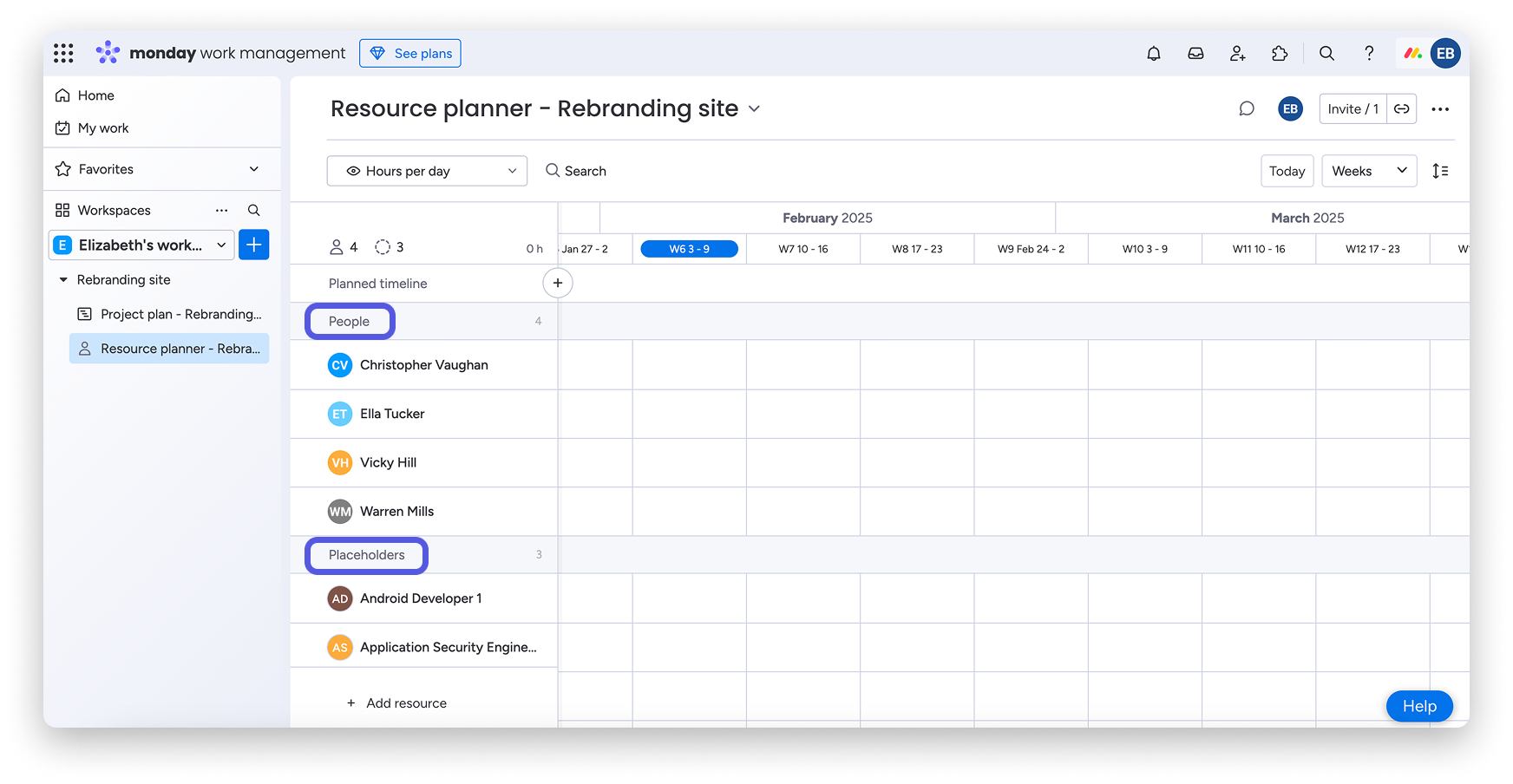
Uwaga: Planista zasobów służy do wewnętrznego planowania projektów, dlatego przypisani członkowie zespołu nie otrzymają powiadomień.
Użyj inteligentnego przypisywania z AI
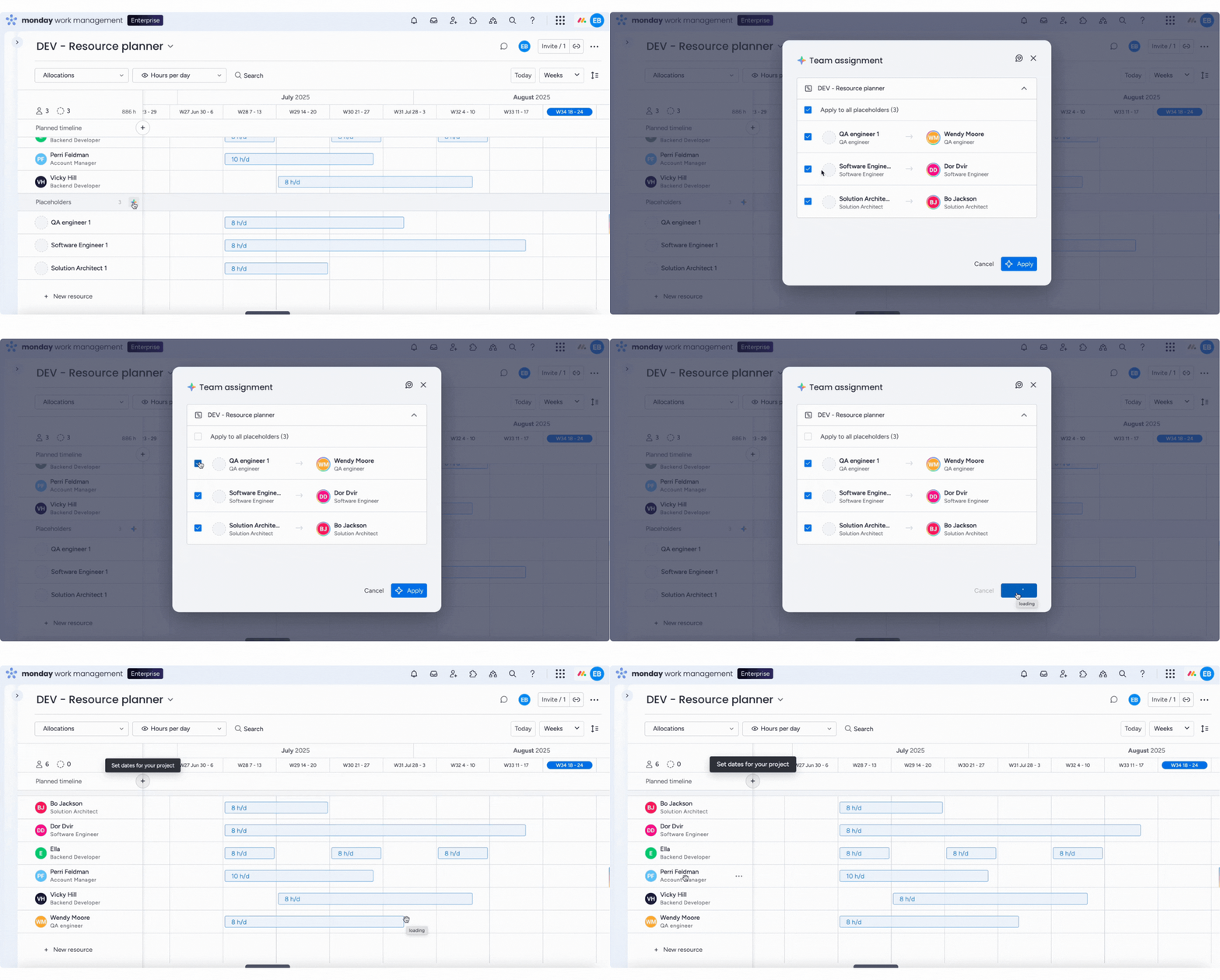
Po dodaniu symboli zastępczych możesz użyć inteligentnego przypisywania z AI, aby zastąpić je najlepiej dopasowanymi rzeczywistymi zasobami. System analizuje kontekst projektu, stanowiska, umiejętności i dostępność, aby zaproponować najlepszą osobę dla każdego symbolu zastępczego.
Wskazówka: ta funkcja jest dostępna w Planie zasobów i Menedżerze dostępności. Pozwala elastycznie dobierać osoby na każdym poziomie.
Aby rozpocząć, kliknij ikonę gwiazdki AI obok symboli zastępczych. Pojawi się lista sugerowanych członków zespołu, dopasowanych na podstawie stanowiska i bieżącego obciążenia. Możesz zastosować przypisanie do wszystkich symboli zastępczych lub tylko wybranych. Gdy wszystko będzie gotowe, kliknij Zastosuj (Apply), aby potwierdzić i zastąpić symbole zastępcze rzeczywistymi osobami.
Przydziel nakład pracy
Przydziały określają nakład pracy lub łączną liczbę godzin wymaganą od każdego zasobu. Aby dodać przydział, kliknij ikonę + przy zasobie, ustaw wartość Nakład pracy (Effort) lub Łączna liczba godzin (Total Hours) dla każdego przydziału, a następnie przeciągnij pasek przydziału, aby dostosować oś czasu.
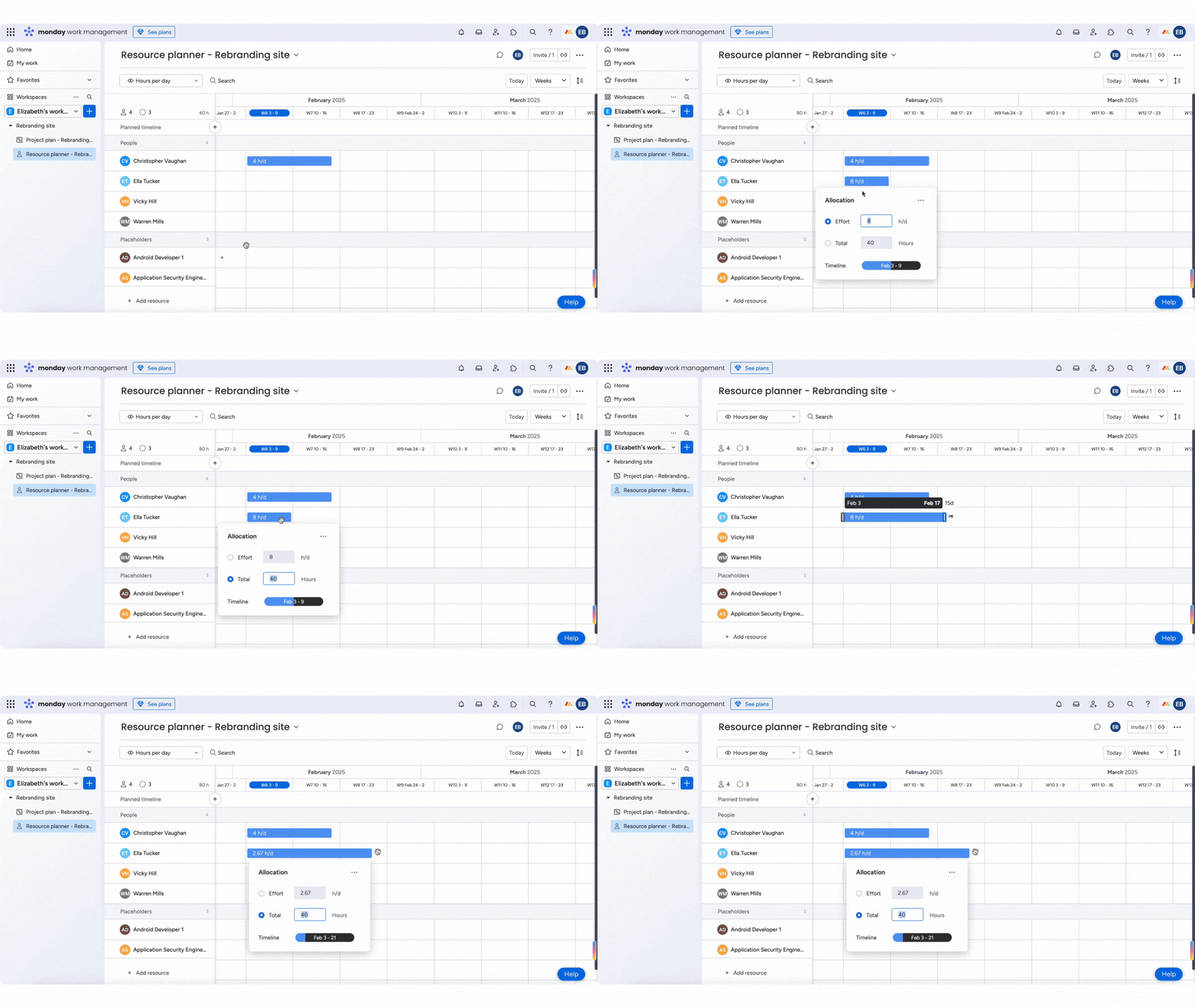
Wskazówka: jeśli wybierzesz Łączną liczbę godzin, określone godziny zostaną równomiernie rozłożone na ustawionym dla danego przydziału okresie.
Zmień sposób wyświetlania nakładu pracy
Planista zasobów oferuje różne sposoby wyświetlania nakładu pracy: godziny dziennie, godziny tygodniowo, dni miesięcznie lub ekwiwalent pełnego etatu (FTE). Możesz wybrać widok, który najlepiej odpowiada Twoim preferencjom planowania.
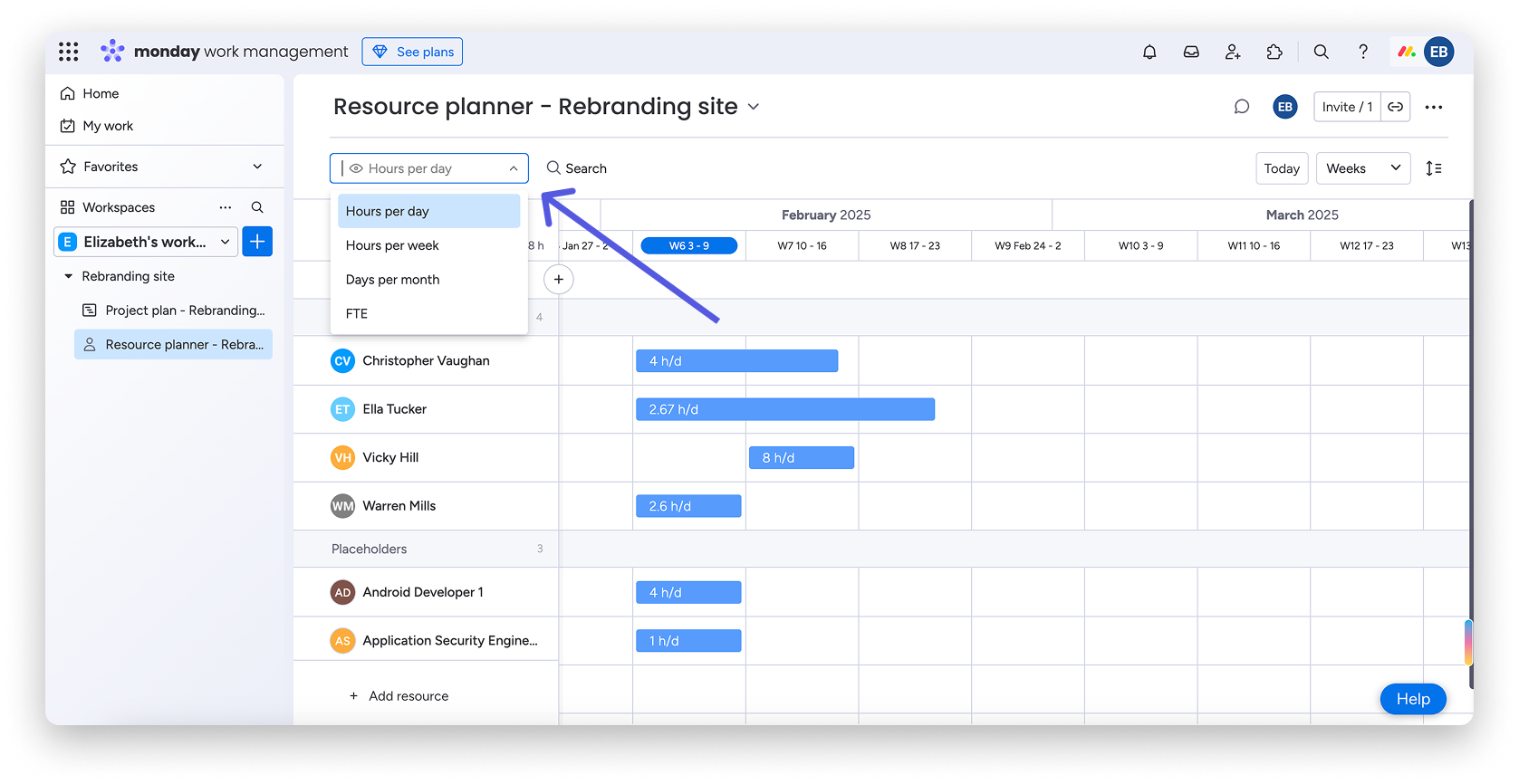
Domyślnie nakład pracy jest wyświetlany jako Godziny dziennie (Hours per day), ale możesz zmienić to ustawienie na liście rozwijanej w lewym górnym rogu.
Dostępne opcje
- Godziny dziennie (8 godzin dziennie)
- Godziny tygodniowo (40 godzin tygodniowo)
- Dni miesięcznie
- FTE - (8 godzin dziennie)
Łączny nakład pracy pozostaje taki sam niezależnie od widoku, ale jego wartości zmieniają się zgodnie z wybraną metodą wyświetlania. Jeśli Godziny dziennie są ustawione na 4 godziny dziennie, ten sam przydział będzie wyświetlany następująco, zależnie od wybranego widoku:
- 20 godzin tygodniowo = (4 godziny dziennie × 5 dni roboczych)
- 10 dni miesięcznie = (4 godziny dziennie / 8 godzin dziennie) × 20 dni
- 0,5 FTE = (4 godziny dziennie / 8 godzin dziennie)
Edytuj zaplanowaną oś czasu projektu
U góry Planisty zasobów ustaw lub dostosuj zaplanowaną oś czasu projektu, aby dokładniej prognozować zapotrzebowanie na zasoby.
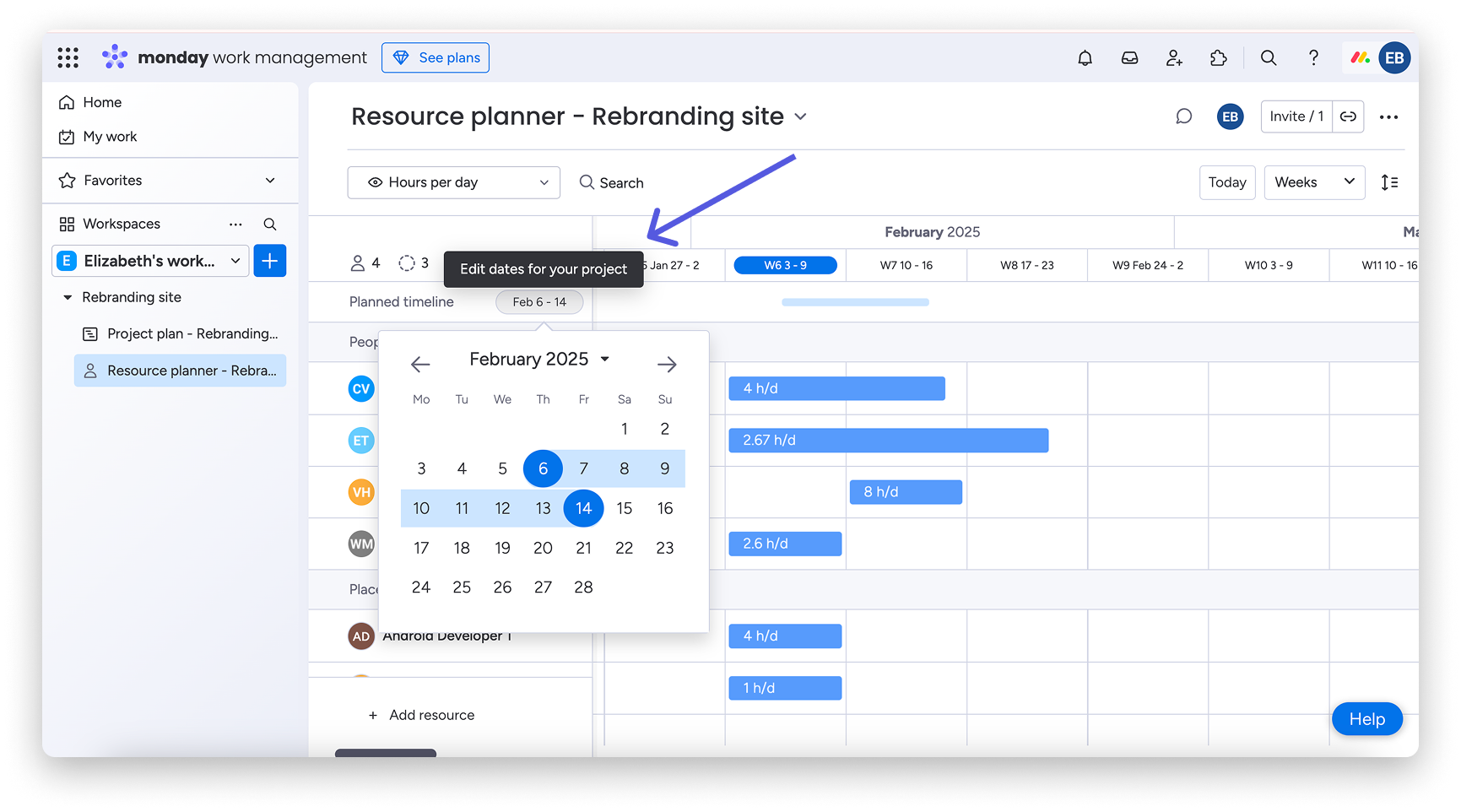
Wskazówka: zaplanowana oś czasu ustawiona w Planie zasobów będzie widoczna w przeglądzie tablicy projektu.
Zaplanuj zasoby na poziomie zadań
Aby planować i śledzić pracę na poziomie zadań, możesz użyć w projektach funkcji planowania zasobów na poziomie zadań.
Po przydzieleniu zasobów w Planie zasobów dodaj zadania bezpośrednio do tablicy projektu i uzupełnij szczegóły zasobów na poziomie każdego zadania.
W kolumnie Zasób (Resource) przypisz do każdego zadania jedną osobę odpowiedzialną lub jeden symbol zastępczy:
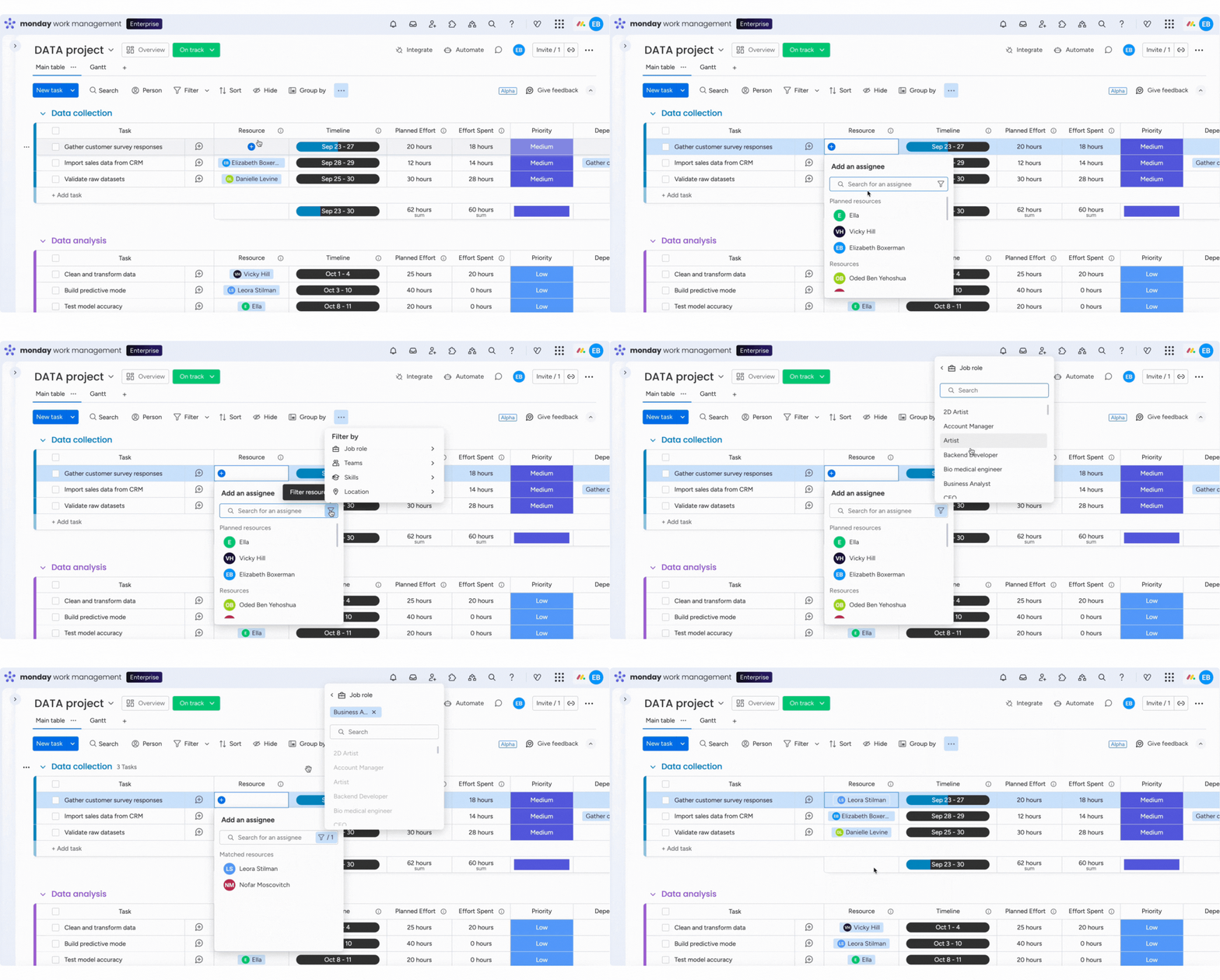
Aby zadania pojawiały się w Planie zasobów, muszą mieć kolumnę Oś czasu (Timeline). Kolumna Zaplanowany nakład pracy (Planned effort) zawiera łączną planowaną liczbę godzin dla każdego zadania, a kolumna Wykorzystany nakład pracy (Effort spent) śledzi faktycznie zarejestrowane godziny.
Uwaga: planowanie zasobów na poziomie zadań jest obsługiwane zarówno w projektach standardowych, jak i projektach wielopoziomowych, ale sposób wyświetlania elementów zależy od typu projektu. W projektach wielopoziomowych dane elementów nadrzędnych są sumowane, dlatego w Planie zasobów pojawiają się tylko podelementy najniższego poziomu. W projektach standardowych w Planie zasobów pojawiają się zarówno elementy nadrzędne, jak i podelementy.
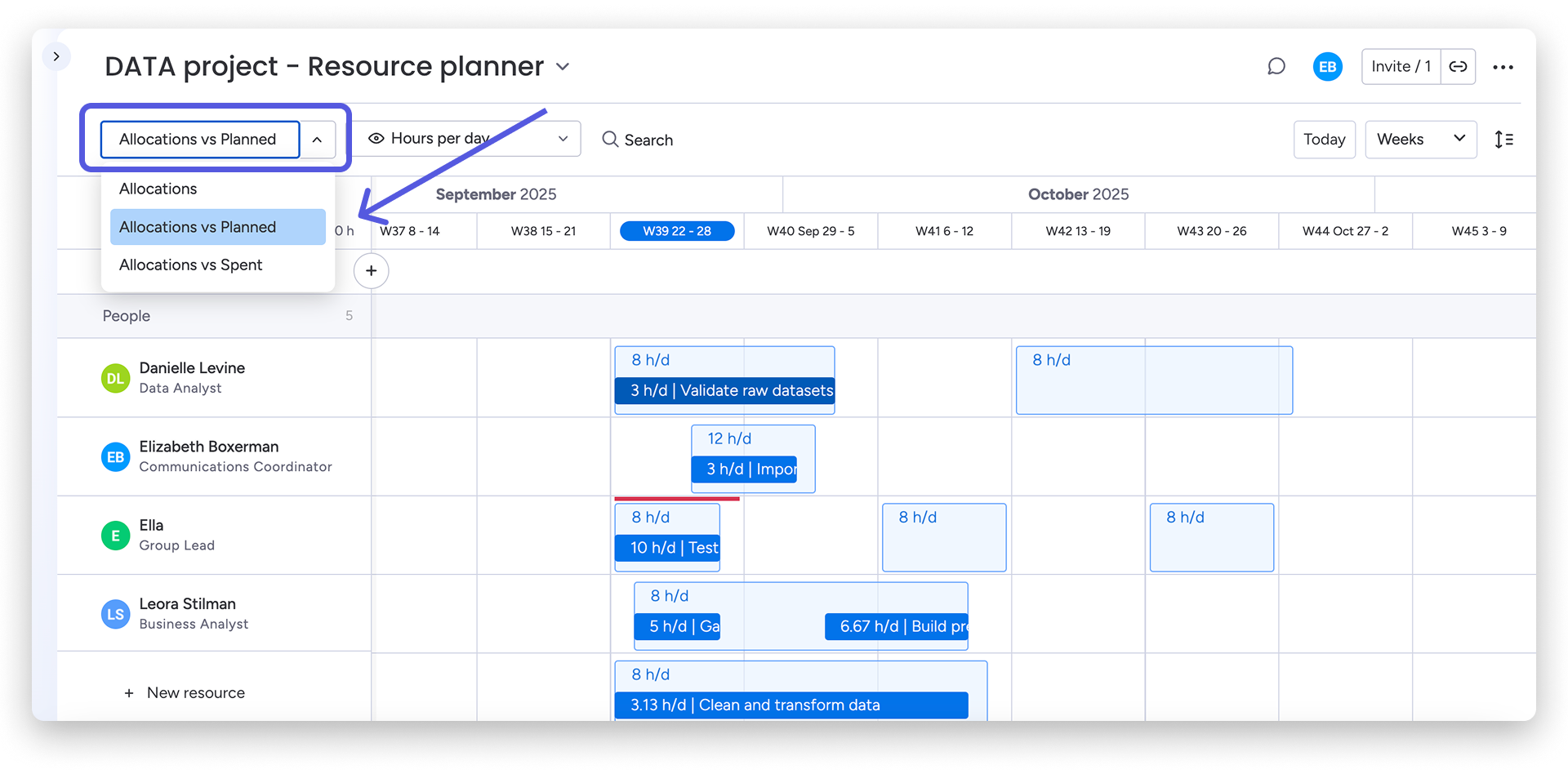
Planowanie zasobów na poziomie zadań w Planie zasobów pozwala porównywać Przydziały z zaplanowanym nakładem pracy oraz Przydziały z wykorzystanym nakładem pracy:
Wyświetl raport wykorzystania zasobów na poziomie portfolio
Raport wykorzystania zasobów na poziomie portfolio przedstawia zbiorcze informacje o przydziałach zasobów we wszystkich projektach w portfolio, w tym dostępność każdego zasobu, przydzielony nakład pracy, zaplanowany nakład pracy i faktycznie wykorzystany nakład pracy. Użyj raportu, aby wcześnie wykrywać nadmierne lub zbyt małe obciążenie oraz sprawdzić, z jakich zadań wynika obciążenie poszczególnych osób.
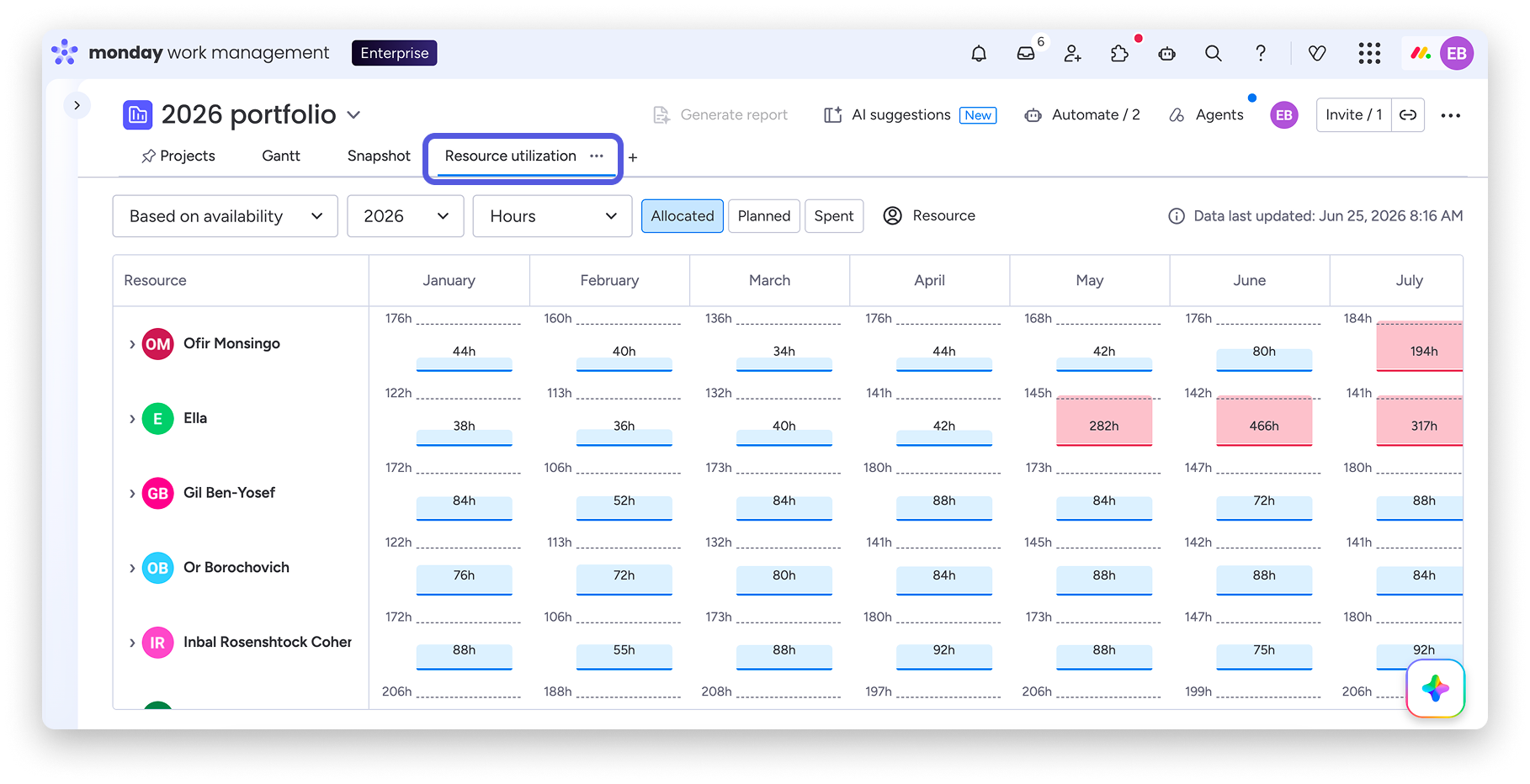
Uwaga: raport pobiera dane z Planisty zasobów oraz z każdego projektu w portfolio, który zawiera kolumnę Zasób. Dane są odświeżane co 24 godziny. Zasoby z projektów spoza portfolio nie są uwzględniane w raporcie.
Dodaj Menedżera dostępności
Menedżer dostępności łączy wiele Planistów zasobów w jednym pulpicie i pokazuje wykorzystanie zasobów w wielu projektach.
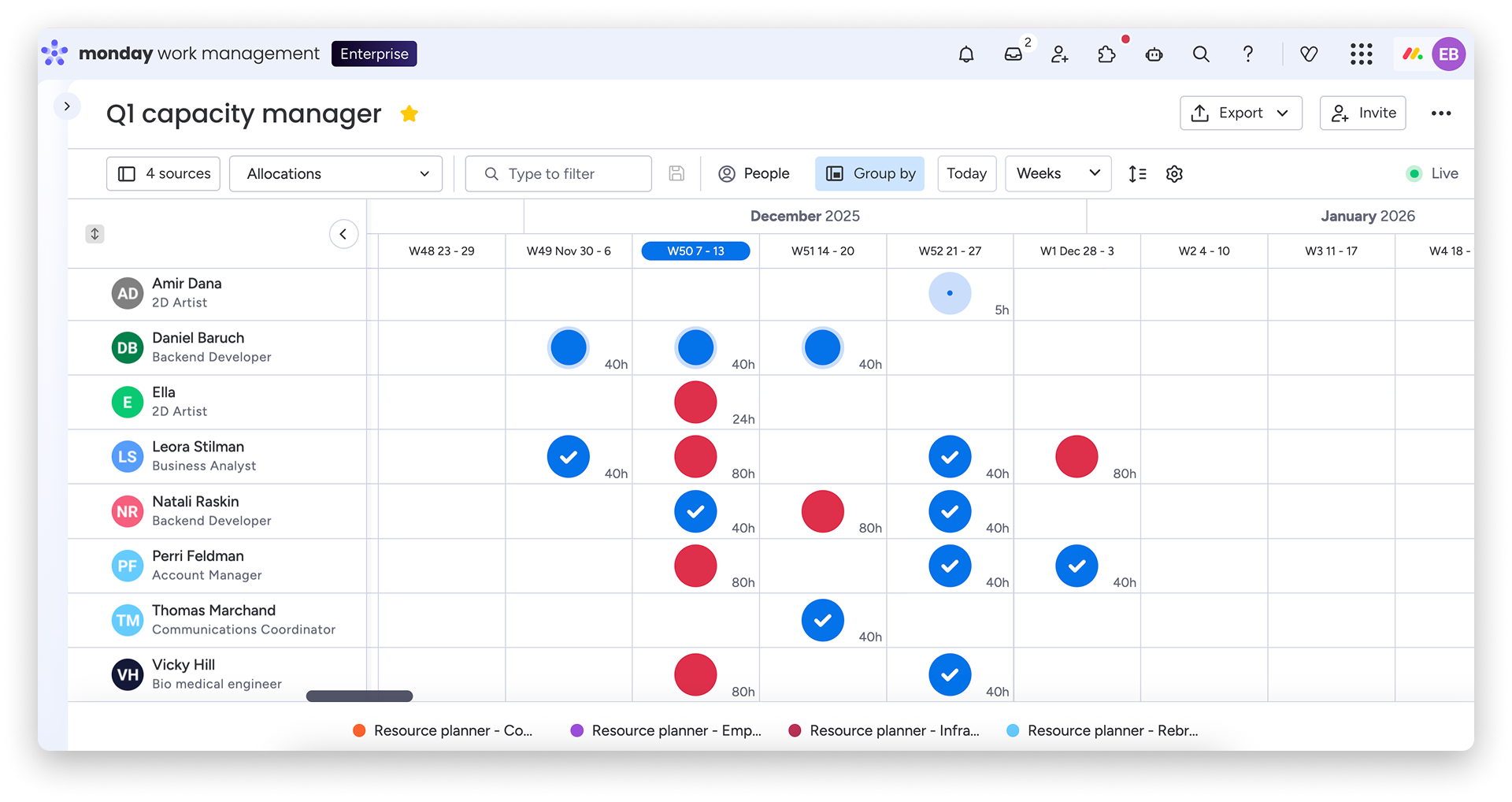
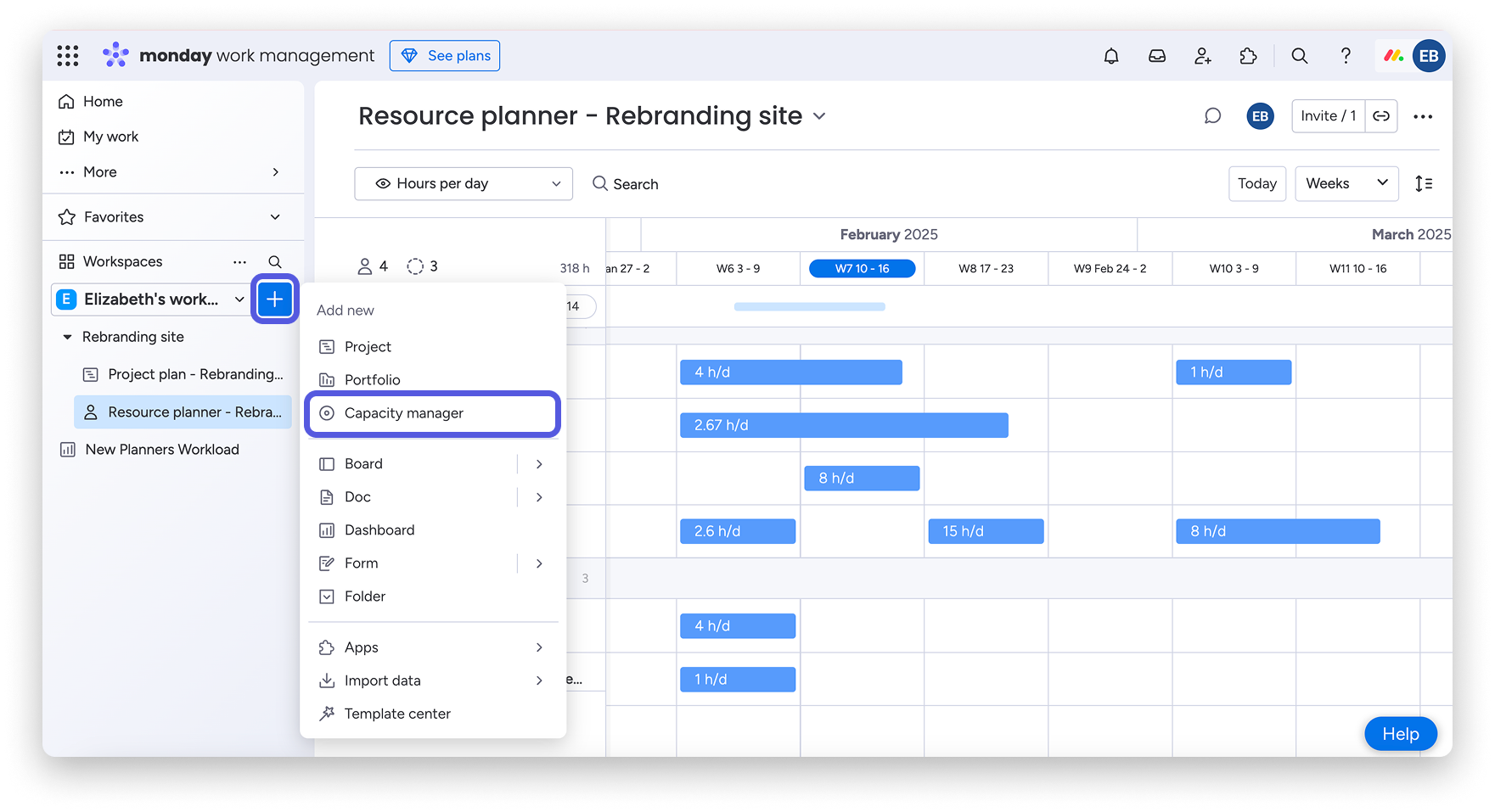
Po przydzieleniu zasobów w Planach zasobów możesz połączyć je z Menedżerem dostępności, aby uzyskać szerszy obraz rozkładu obciążenia. Oto jak to zrobić:
- Wybierz + w lewym panelu, a następnie wybierz Menedżer dostępności (Capacity manager)
- Nadaj mu nazwę i połącz z odpowiednimi Planami zasobów z różnych projektów
Możesz też utworzyć Menedżera dostępności bezpośrednio z poziomu Planisty zasobów. Kliknij menu z trzema kropkami pod swoim zdjęciem profilowym, wybierz +Narzędzia do planowania (+Planning tools), a następnie kliknij Utwórz (Create) obok Menedżera dostępności:
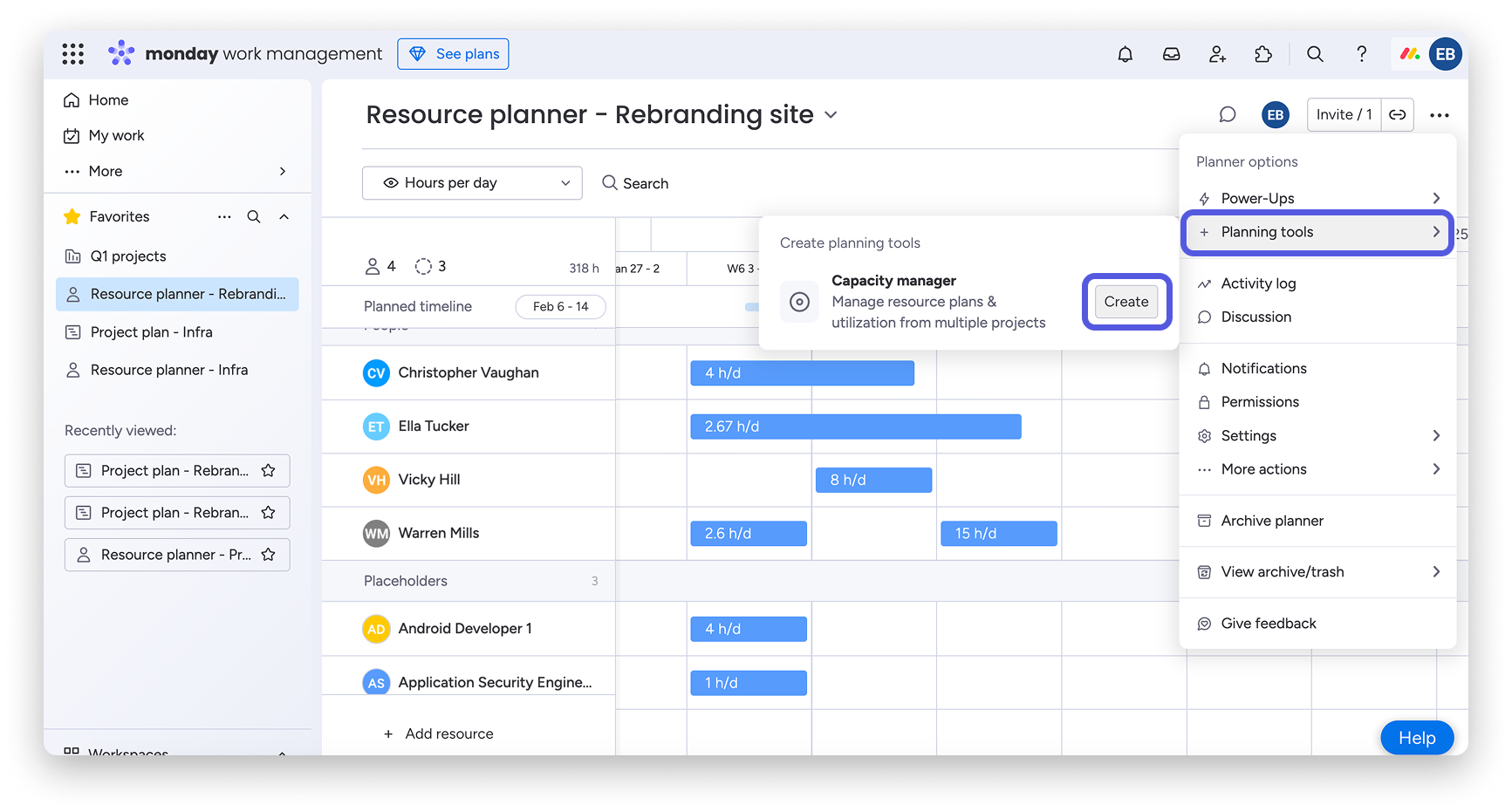
Uwaga: Menedżer dostępności utworzony z lewego panelu lub z Planisty zasobów może łączyć maksymalnie 50 Planistów zasobów. Aby zarządzać większą liczbą, utwórz go z poziomu portfolio, które obsługuje maksymalnie 200 Planistów zasobów.
W nowo utworzonym Menedżerze dostępności możesz wykryć przeciążonych członków zespołu oraz osoby, których możliwości nie są w pełni wykorzystywane. Aby to skorygować, zmień przydział z symbolu zastępczego na osobę odpowiedzialną albo przenieś go od jednej osoby do drugiej. Kliknij trzy kropki przy przydziale i wybierz Zmień przypisanie (Reassign). W razie potrzeby możesz też dodawać i usuwać zasoby oraz przydziały.
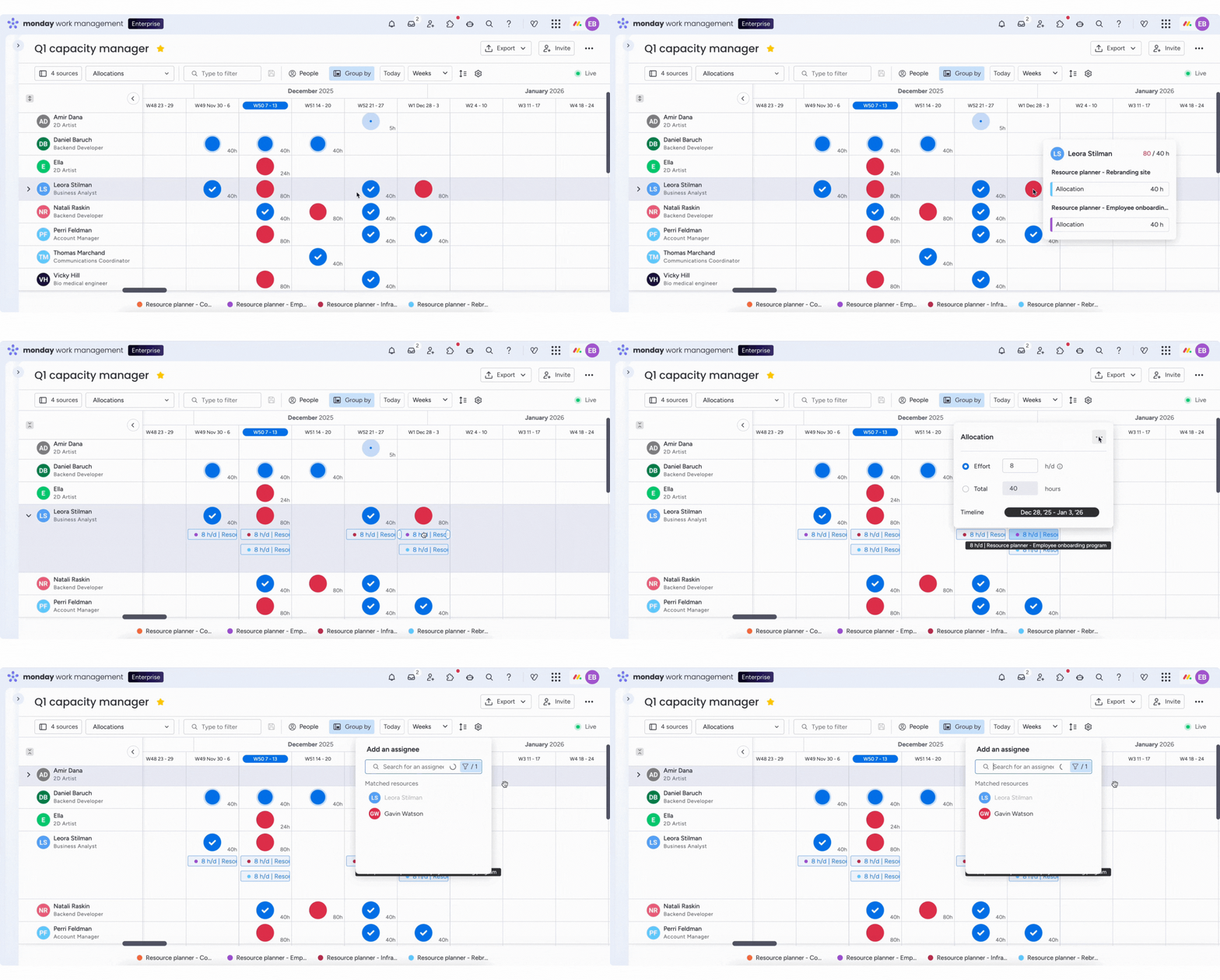
Maksymalny nakład pracy, jaki można przypisać jednej osobie, możesz określić w ustawieniach Menedżera dostępności w sekcji Dostępność (Capacity). Możesz wybrać Harmonogram pracy albo opcję Własne (Custom) i ustawić liczbę godzin tygodniowo. W ustawieniach widoku możesz zdecydować, czy wykorzystanie ma być przedstawiane jako liczba pokazująca łączny przydzielony nakład pracy w godzinach, czy jako wartość procentowa. Możesz też wybrać sposób wyświetlania nakładu pracy: godziny dziennie, godziny tygodniowo, dni miesięcznie lub FTE. Podobnie jak w Planie zasobów, możesz zmienić sposób wyświetlania nakładu pracy w Menedżerze dostępności. Domyślna jednostka szacowanego nakładu pracy to Godziny dziennie.
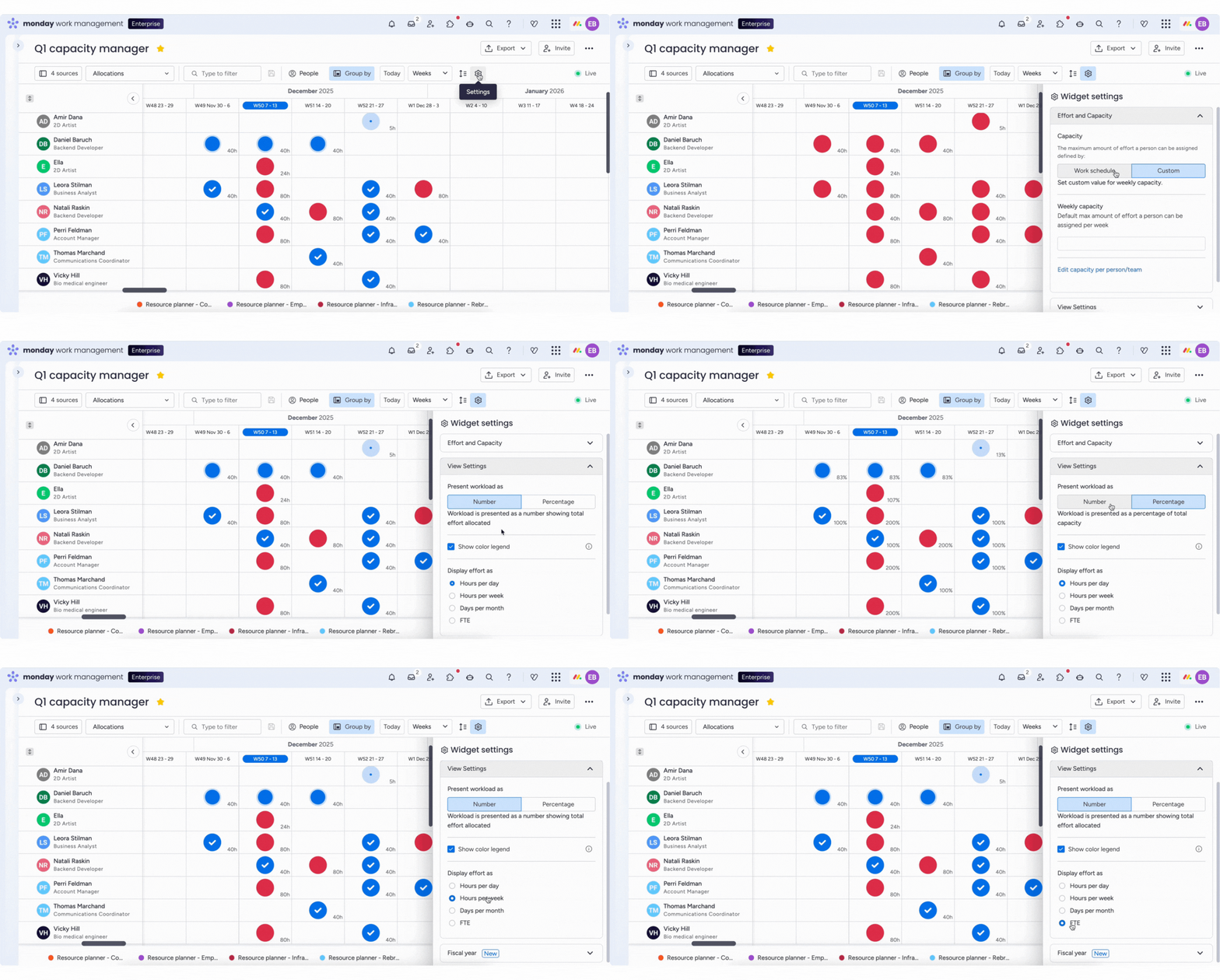
Uwaga: jeśli połączysz projekty, które korzystają z planowania zasobów na poziomie zadań, Menedżer dostępności może wyświetlać także zaplanowany i wykorzystany nakład pracy na poziomie zadań.
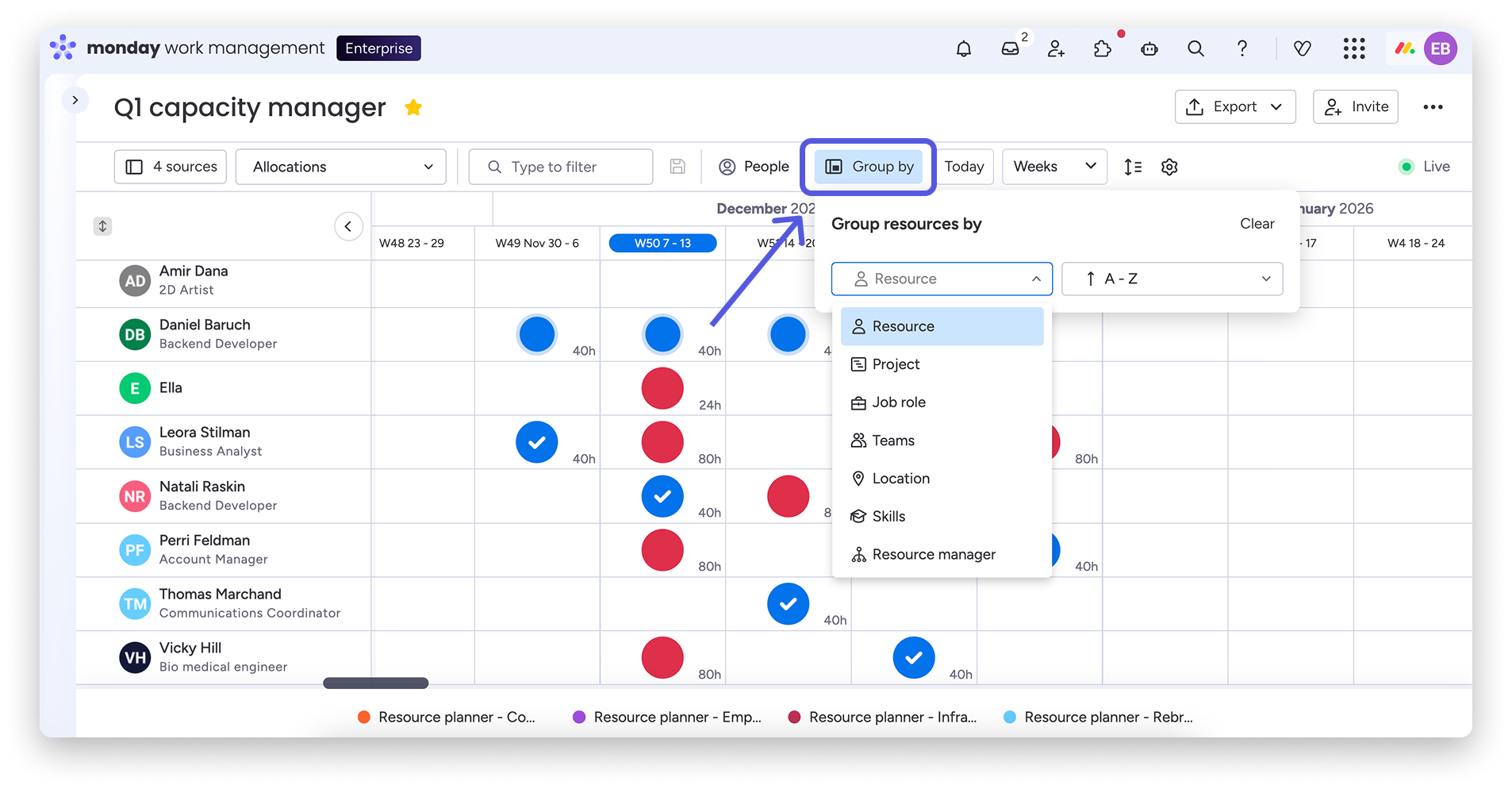
Możesz grupować dane w Menedżerze dostępności według atrybutów, aby analizować wykorzystanie zasobów z różnych perspektyw. Na przykład grupowanie według zespołu pokaże dostępność każdego członka zespołu oraz łączny nakład pracy całego zespołu. Ułatwia to znalezienie odpowiednich zasobów, efektywne przydzielanie pracy i uzyskanie ogólnego obrazu dostępności na podstawie danych z Katalogu zasobów.
Gdy w ustawieniach widoku Menedżera dostępności wybierzesz FTE, a dane będą pogrupowane według stanowiska, zespołu, umiejętności lub lokalizacji, u góry każdej grupy pojawi się szary wiersz z wartością zbiorczą. Pokazuje on łączną wartość FTE wszystkich zasobów w danej grupie:
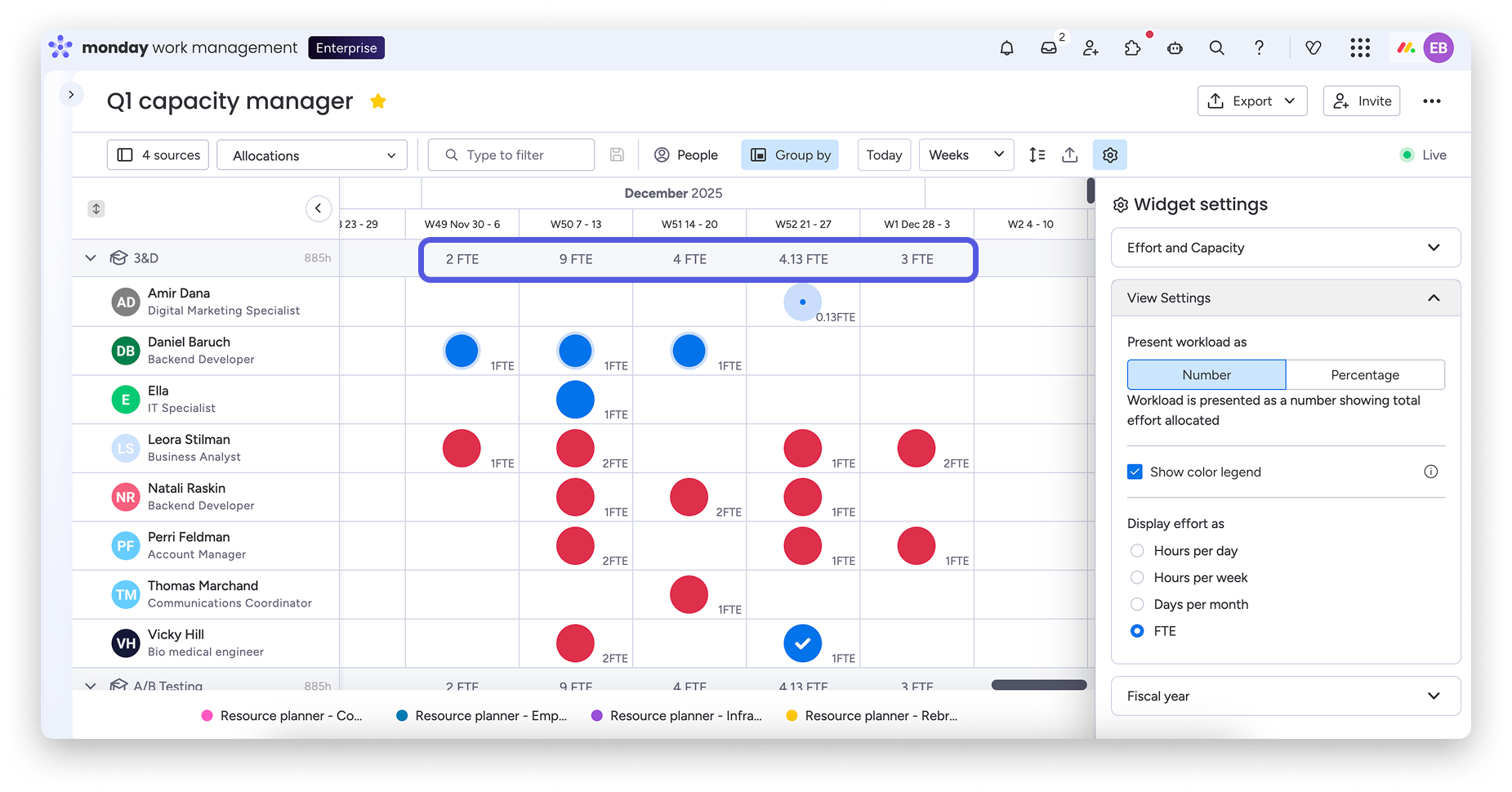
Uwaga: wartość FTE na poziomie grupy jest obliczana na podstawie 8 godzin dziennie i 40 godzin tygodniowo. Miesięczne FTE oblicza się jako 8 pomnożone przez liczbę dni roboczych w miesiącu, z wyłączeniem weekendów. Obliczenie nie uwzględnia dni świątecznych ani czasu wolnego. Na poziomie pojedynczego zasobu czas wolny jest uwzględniany, dlatego wykorzystanie zasobów przez poszczególne osoby może być niższe niż miesięczna wartość FTE całej grupy.
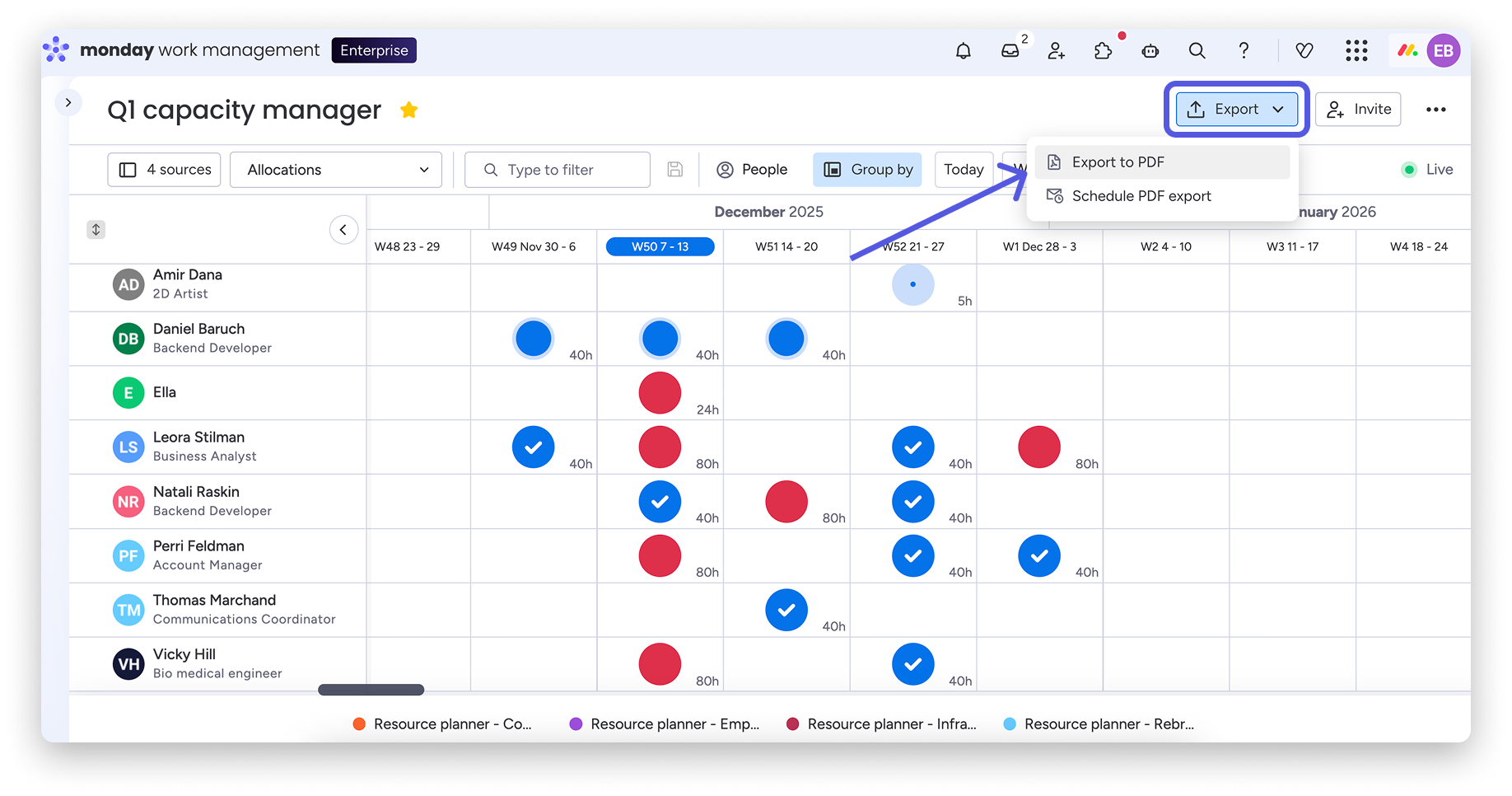
Chcesz udostępnić ten widok na zewnątrz? Kliknij przycisk Eksportuj w prawym górnym rogu, aby wyeksportować dane do pliku PDF.
Połącz portfolio z Menedżerem dostępności
Rozszerz planowanie zasobów na całe portfolio, łącząc je z Menedżerem dostępności. Dzięki temu automatycznie uwzględnisz wszystkie Plany zasobów w jednym portfolio i nie będziesz musieć ręcznie wybierać ani aktualizować poszczególnych Planistów. Oto jak to zrobić:
Wybierz portfolio z lewego panelu, kliknij trzy kropki obok niego, a następnie wybierz +Komponenty portfolio (+Portfolio Components) i kliknij Dodaj (Add) obok Menedżera dostępności.
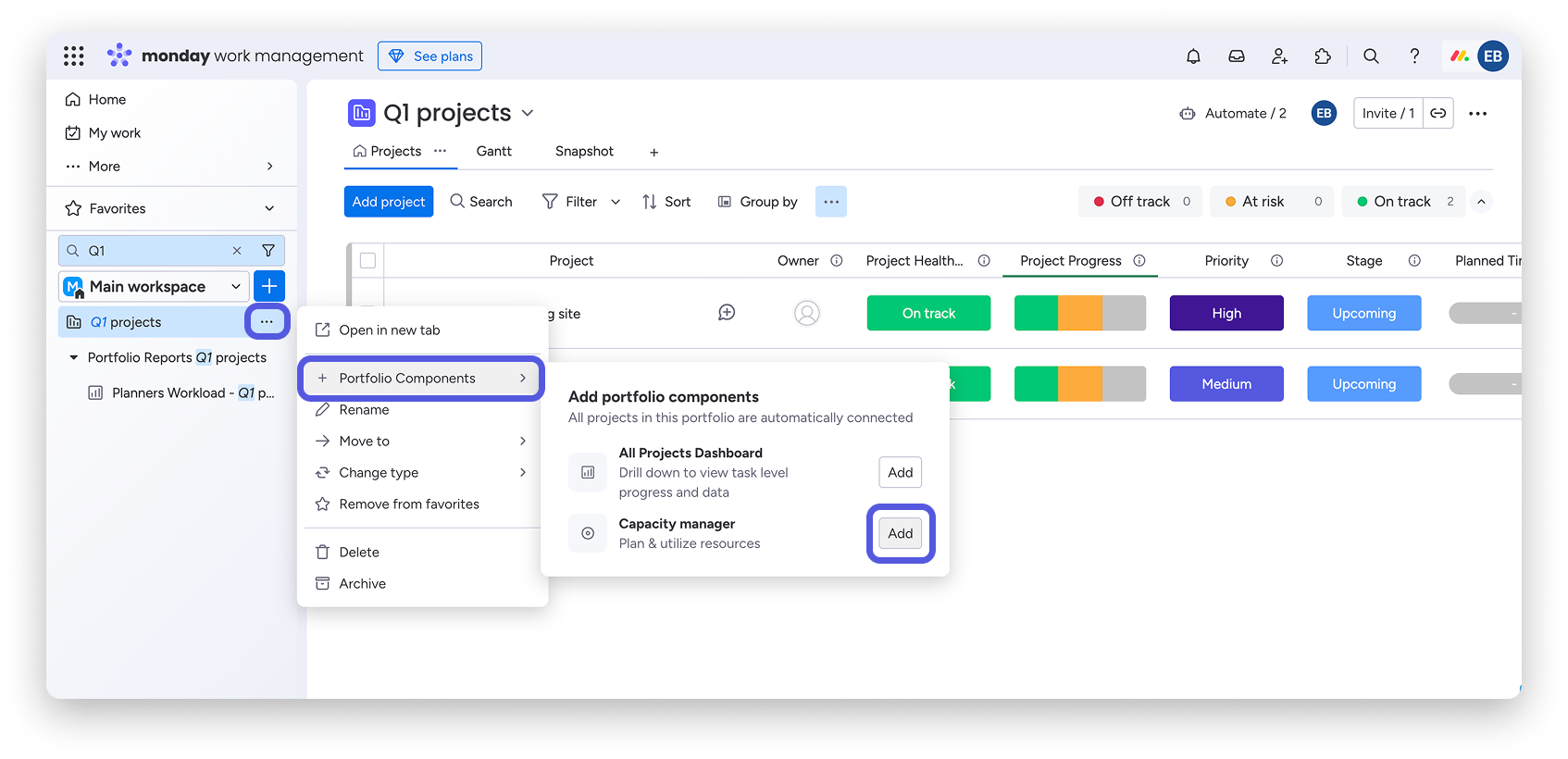
Uwaga: Menedżerowie dostępności utworzeni z poziomu portfolio mogą łączyć maksymalnie 200 Planistów zasobów.
Możesz też przejść do portfolio, kliknąć trzy kropki w prawym górnym rogu ekranu, wybrać +Komponenty portfolio, a następnie kliknąć Dodaj obok Menedżera dostępności.
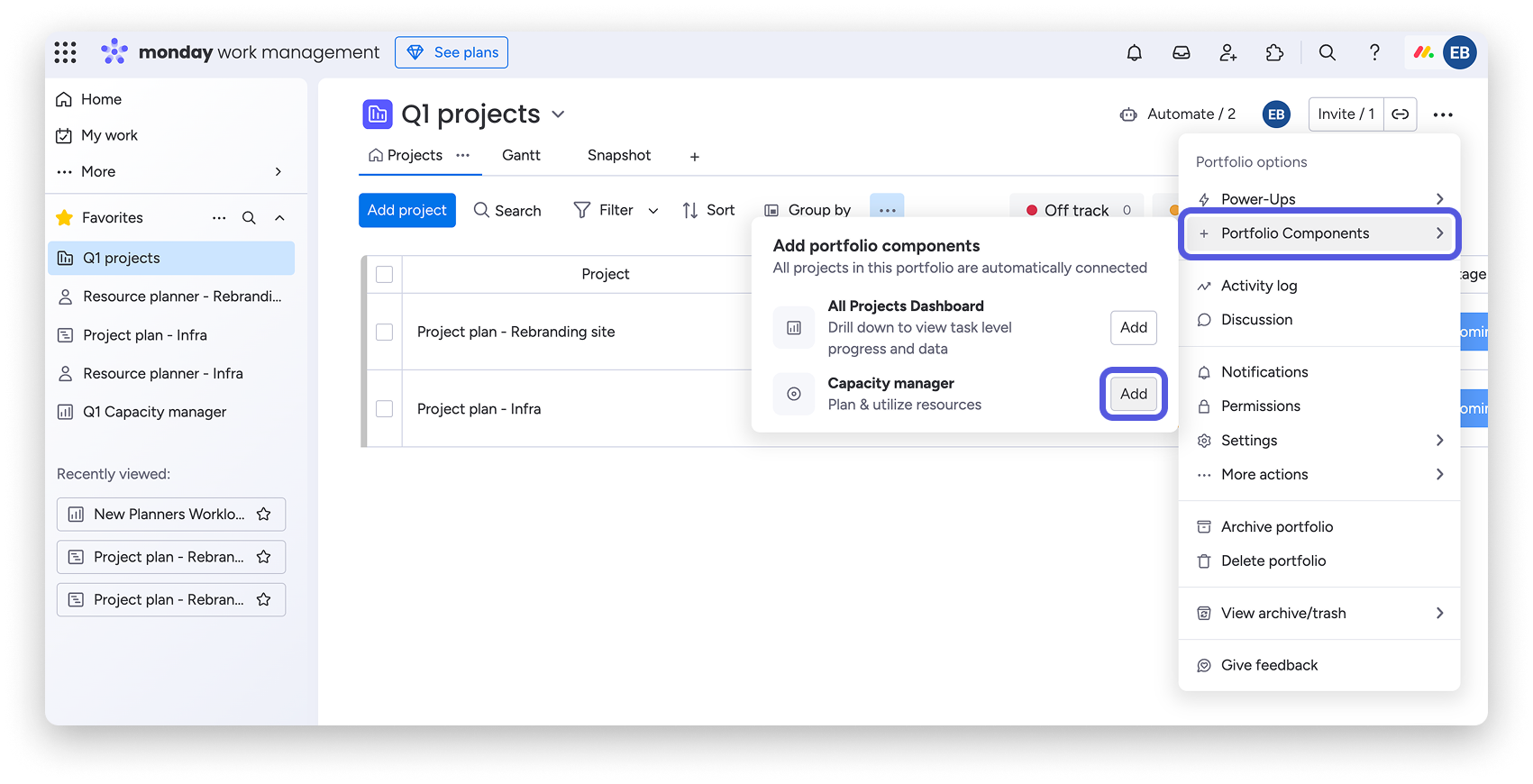
Po wykonaniu tych czynności Menedżer dostępności portfolio automatycznie uwzględni wszystkie Plany zasobów z projektów połączonych z portfolio.
Uwaga: aby Menedżer dostępności portfolio działał prawidłowo, wszystkie projekty w portfolio muszą mieć Plan zasobów. W tym widoku nie można ręcznie dodawać ani usuwać Planistów zasobów.
Podsumowując, Katalog zasobów, Planista zasobów i Menedżer dostępności pozwalają usprawnić zarządzanie zasobami. Niezależnie od tego, czy przypisujesz członków zespołu, zarządzasz symbolami zastępczymi, czy śledzisz obciążenie na poziomie portfolio, narzędzia te pomagają efektywnie przydzielać zasoby i realizować projekty zgodnie z planem.