
Planowanie zasobów na poziomie zadań w projektach
Kto może korzystać z tej funkcji
- dostępna na platformie monday AI work platform
- dostępna w planie Enterprise
Skuteczna realizacja projektów zależy od tego, czy dokładnie wiesz, kto nad czym pracuje, kiedy i przez ile czasu. Planowanie zasobów na poziomie zadań przenosi planowanie zasobów bezpośrednio na tablicę projektu. Dzięki temu możesz połączyć planowanie na wysokim poziomie w Planiście zasobów (Resource planner) z realizacją poszczególnych zadań.
Uwaga: planowanie zasobów na poziomie zadań jest dostępne zarówno w projektach standardowych, jak i projektach wielopoziomowych. Sposób wyświetlania elementów zależy od typu projektu. Wyjaśniamy go w dalszej części artykułu.
Skonfiguruj katalog zasobów
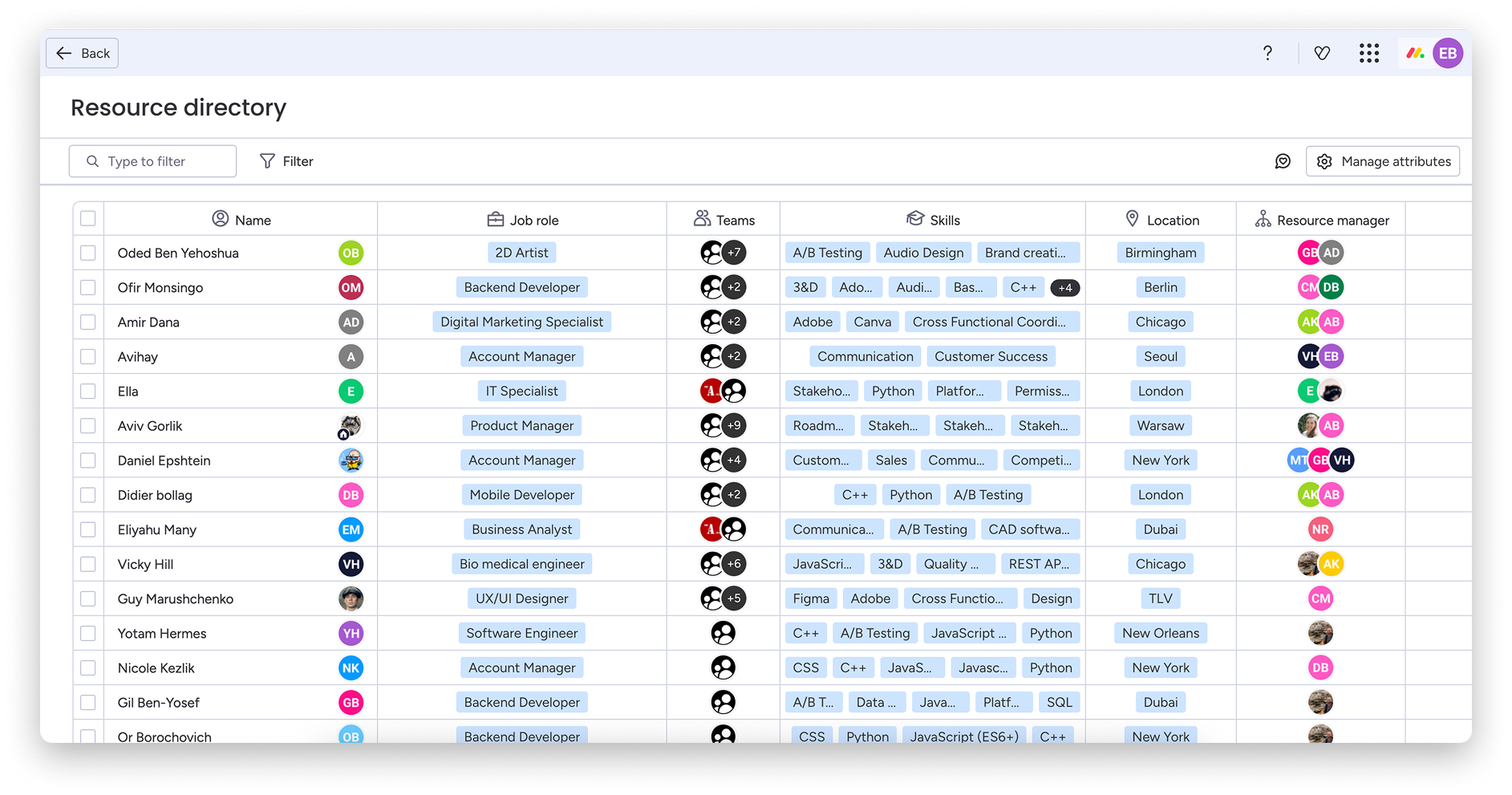
Możesz skonfigurować Katalog zasobów (Resource Directory) przed utworzeniem projektu, aby ułatwić przydzielanie zasobów. Uzupełnij informacje takie jak stanowisko, umiejętności, lokalizacja i osoba zarządzająca zasobami. Później łatwiej będzie filtrować zasoby i wybierać te, które najlepiej pasują do potrzeb. Ten krok nie jest wymagany do planowania zasobów na poziomie zadań, ale może ułatwić przydzielanie zasobów.
Utwórz projekt
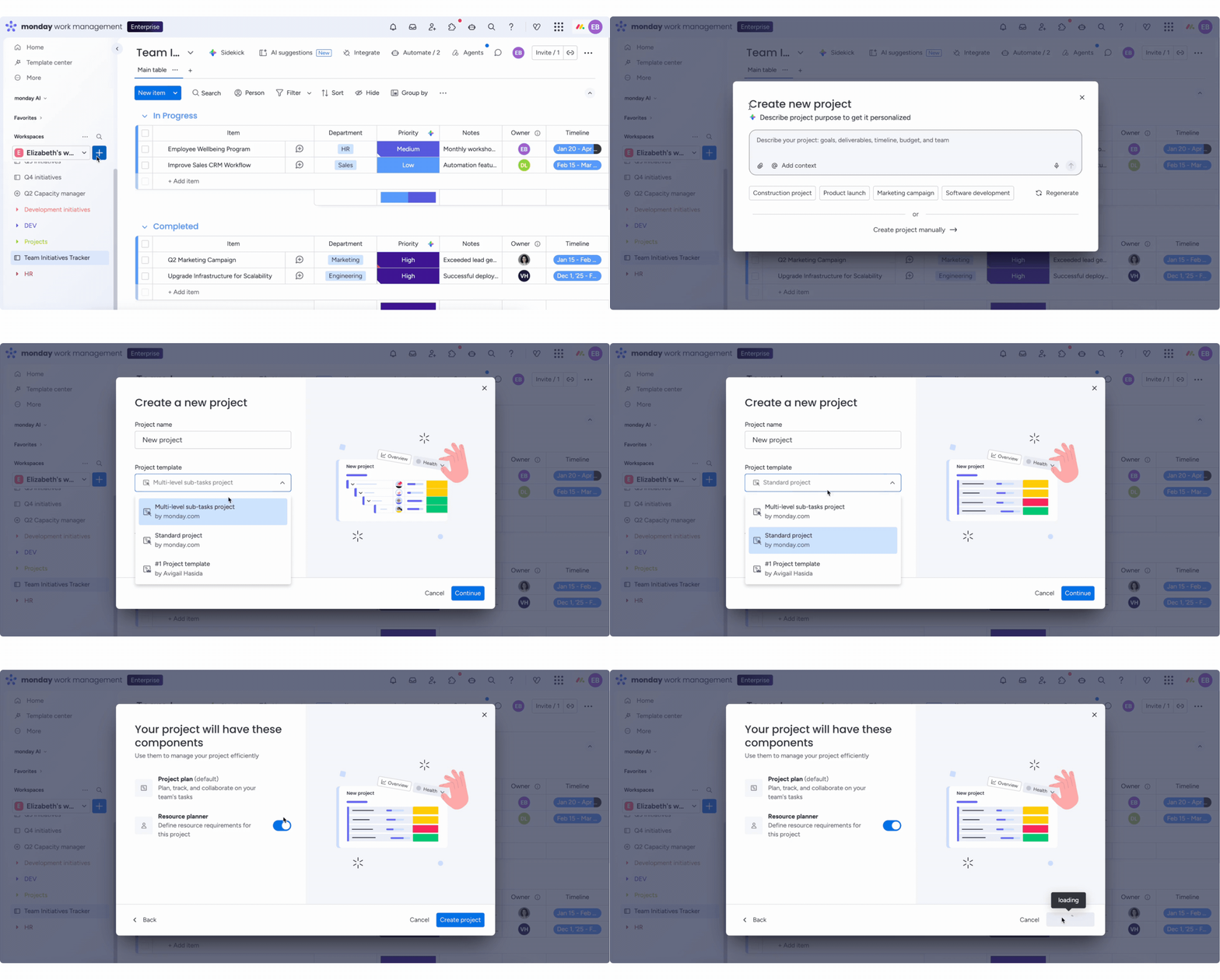
Aby planować zasoby na poziomie zadań, utwórz nowy projekt i wybierz szablon odpowiadający potrzebnej strukturze projektu. Planowanie zasobów na poziomie zadań jest dostępne zarówno w projektach standardowych, jak i wielopoziomowych. Przed utworzeniem projektu włącz przełącznik Planista zasobów (Resource planner). Dzięki temu możesz śledzić przydziały zasobów razem ze szczegółami poszczególnych zadań.
Przydziel zasoby
Otwórz Planistę zasobów utworzonego razem z projektem i dodaj potrzebne zasoby lub symbole zastępcze. Utwórz przydziały, określając nakład pracy i harmonogram dla każdego zasobu:
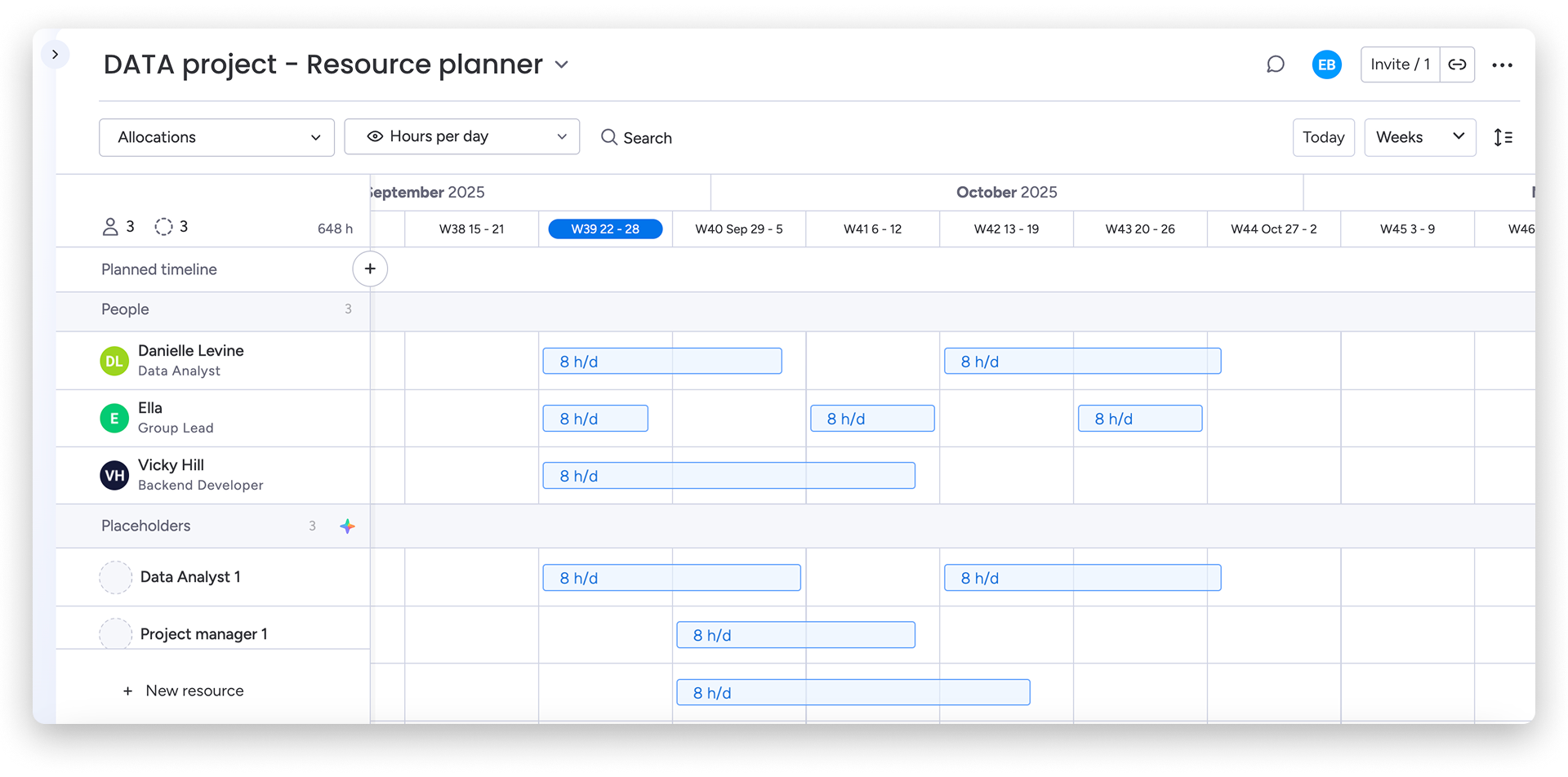
Podczas przydzielania zadań w projekcie zasoby te pojawią się jako rekomendacje w kolumnie Zasób (Resource).
Dodaj zadania i określ szczegóły dotyczące zasobów
Gdy Planista zasobów jest gotowy, dodaj zadania bezpośrednio na tablicy projektu. Każde zadanie ma cztery dedykowane kolumny do zapisywania informacji o zasobach.
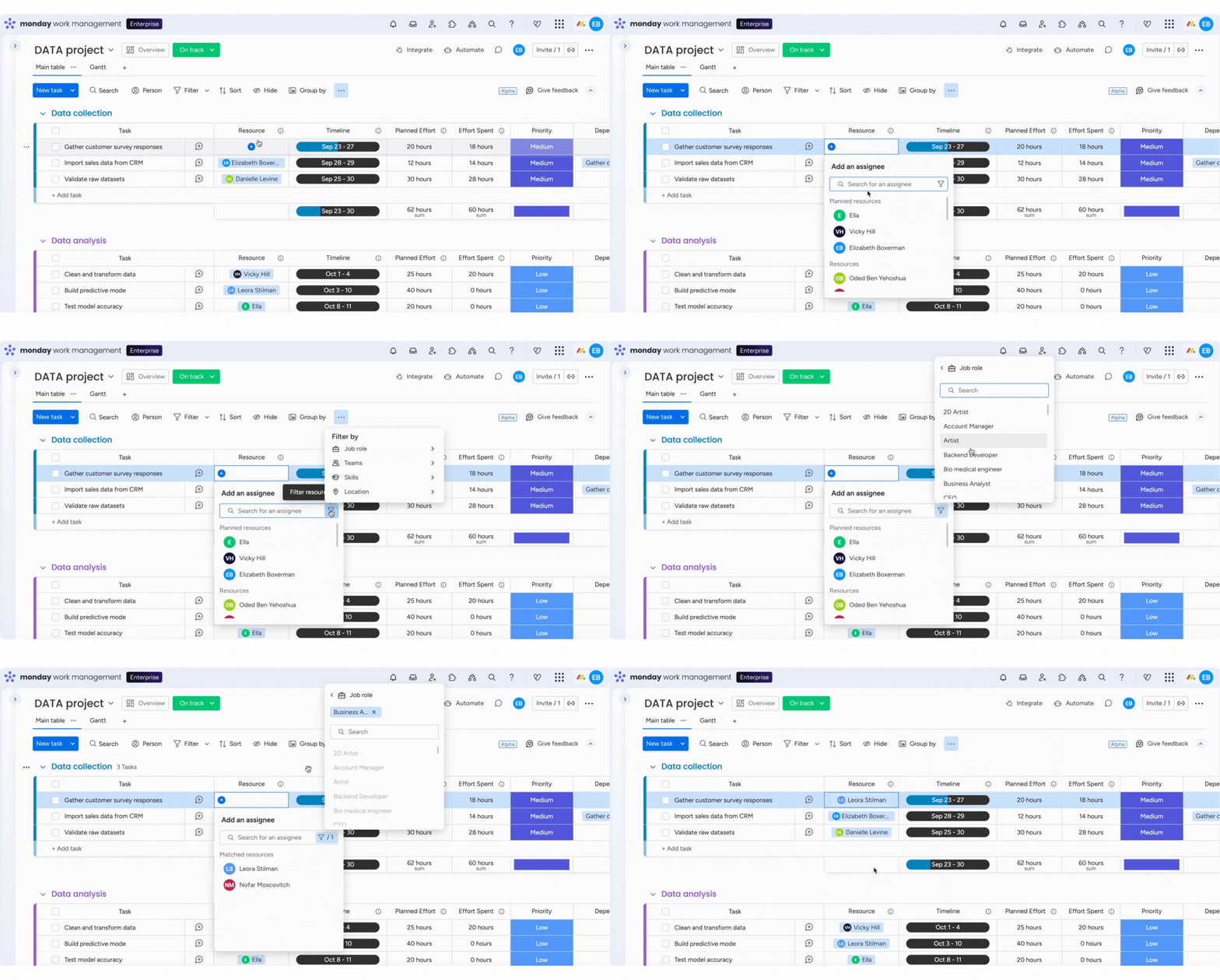
W kolumnie Zasób przypisz do każdego zadania jeden zasób. Możesz wybrać zasób już przydzielony w Planisty zasobów albo wyszukać zasoby i filtrować je według atrybutów w selektorze zasobów:
Wskazówka: przypisany zasób nie otrzyma powiadomienia ani zaproszenia na tablicę.
Aby zadania pojawiły się w Planisty zasobów, muszą mieć wartość w kolumnie Oś czasu (Timeline). W kolumnie Planowany nakład pracy (Planned effort) zapisz łączną liczbę planowanych godzin dla każdego zadania. Godziny zostaną równomiernie rozłożone na osi czasu. Kolumna Wykorzystany nakład pracy (Effort spent) śledzi faktyczną liczbę godzin zarejestrowanych w miarę postępu zadania.
Uwaga: sposób działania planowania zasobów na poziomie zadań zależy od typu projektu. W projektach wielopoziomowych elementy nadrzędne są agregowane, dlatego w Planisty zasobów pojawiają się tylko podelementy najniższego poziomu. Zalecamy przypisywanie zasobów na najniższym poziomie zadań, a nie na wyższych poziomach. Dzięki temu dane o nakładzie pracy i osi czasu będą prawidłowo odzwierciedlone. W projektach standardowych w Planisty zasobów pojawiają się zarówno elementy nadrzędne, jak i podelementy.
Sprawdź i dostosuj dane w Planisty zasobów
Po uzupełnieniu szczegółów zadań Planista zasobów wyświetli je w dwóch widokach:
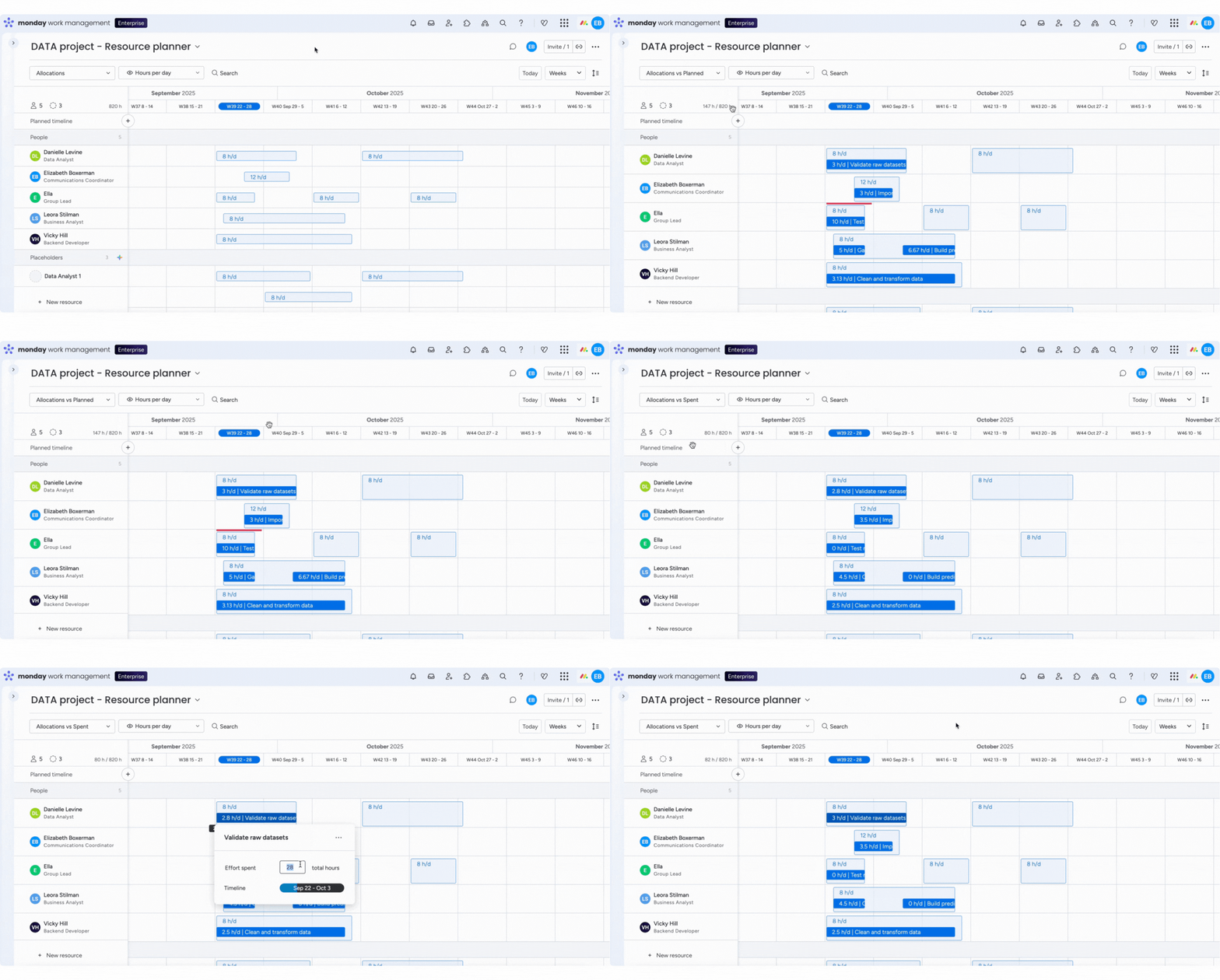
- Przydziały a planowany nakład pracy (Allocations vs. planned effort) – porównaj planowane godziny pracy zasobów z przydziałami w projekcie.
- Przydziały a wykorzystany nakład pracy (Allocations vs. effort spent) – monitoruj faktycznie wykonaną pracę w porównaniu z przydzielonymi zasobami.
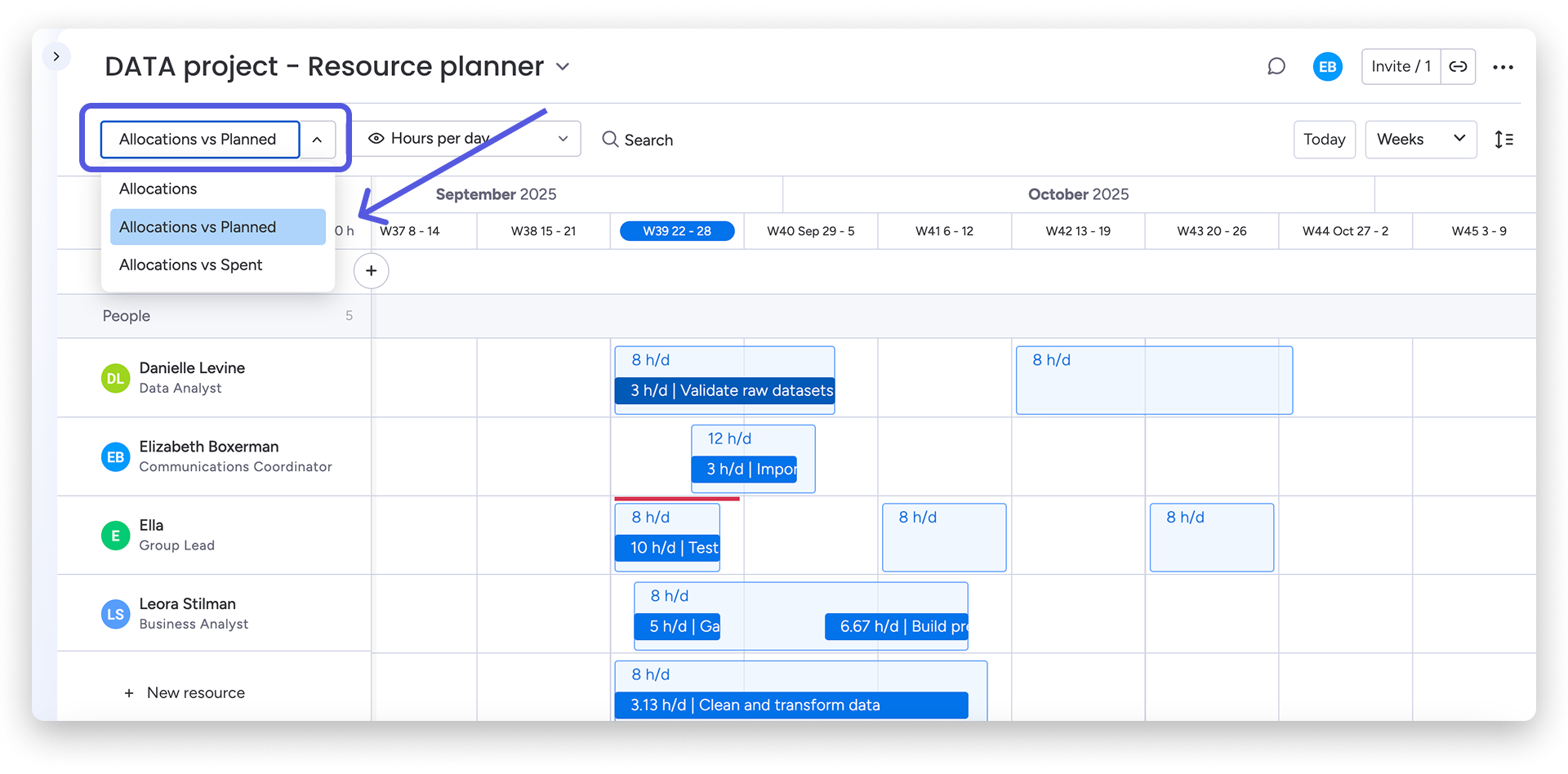
W projektach standardowych w tych widokach pojawiają się zarówno elementy nadrzędne, jak i podelementy. W projektach wielopoziomowych elementy nadrzędne są agregowane, dlatego pojawiają się tylko podelementy najniższego poziomu.
W Planisty zasobów możesz znaleźć zadania, których nakład pracy przekracza przydzielone zasoby, sprawdzić, które przypisane zasoby nie mają przydziałów i które zasoby nie mają zadań, a także bezpośrednio edytować nakład pracy, osie czasu lub przypisania.
Połącz menedżera pojemności
Aby sprawdzać przydziały zasobów w wielu projektach, możesz połączyć projekt i jego Planistę zasobów z Menedżerem pojemności (Capacity manager). Menedżer pojemności pozwala porównywać przydziały z nakładem pracy na poziomie zadań we wszystkich połączonych projektach.
W Menedżerze pojemności możesz połączyć planistów zasobów, projekty lub oba typy.
Jeśli połączysz tylko planistów zasobów, Menedżer pojemności wyświetli widok Przydziały (Allocations). Zobaczysz w nim, jak przydzielono zasoby poszczególnym osobom w czasie:
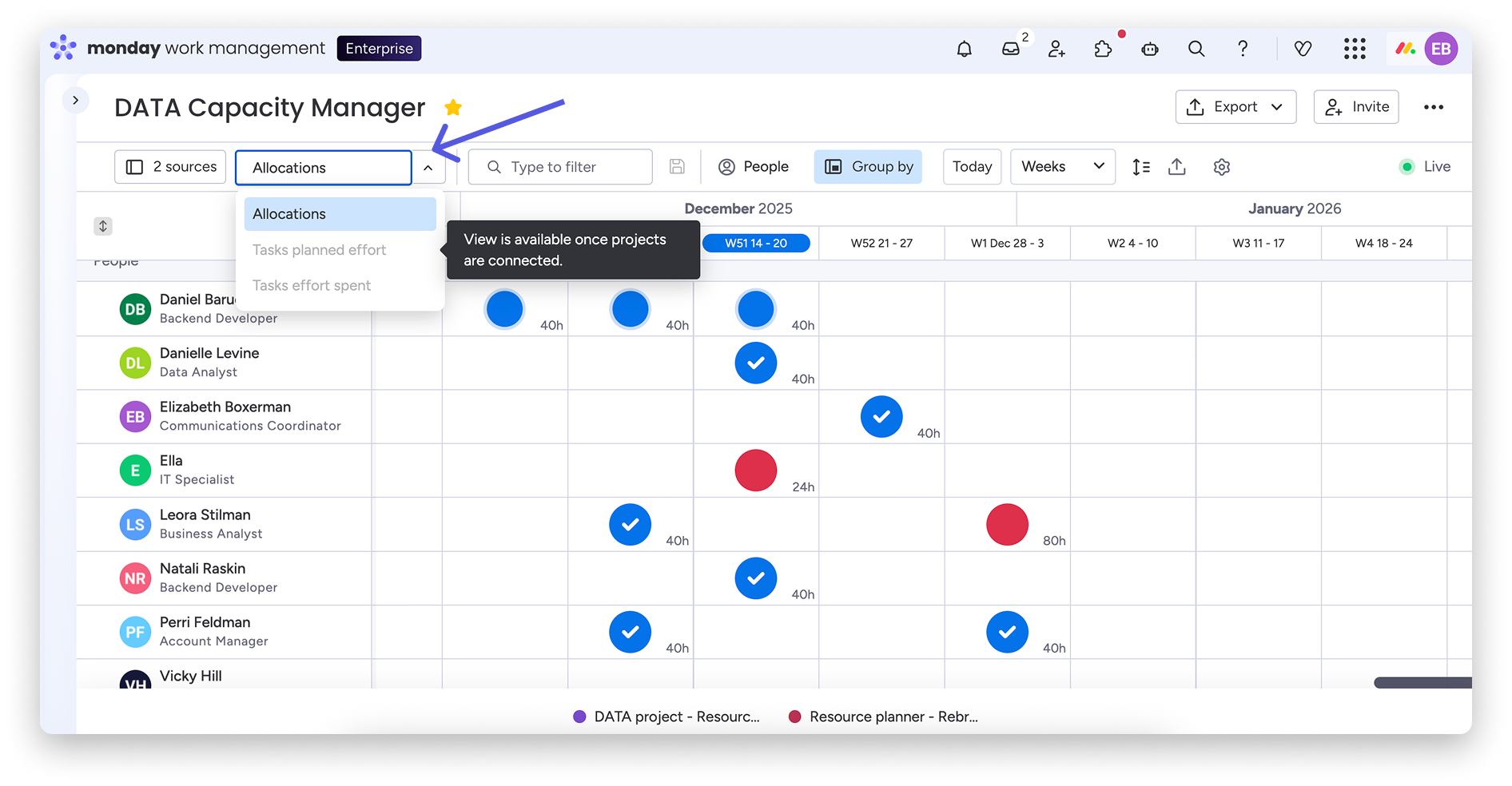
Jeśli połączysz tylko projekty, Menedżer pojemności wyświetli widoki Planowany nakład pracy zadań (Tasks planned effort) i Wykorzystany nakład pracy zadań (Tasks effort spent). Wykorzystują one dane zadań na poziomie projektu.
W projektach standardowych w tych widokach pojawiają się zarówno elementy nadrzędne, jak i podelementy. W projektach wielopoziomowych elementy nadrzędne są agregowane, dlatego pojawiają się tylko podelementy najniższego poziomu.
Jeśli połączysz oba typy, możesz przełączać się między wszystkimi trzema widokami, aby porównać przydziały z planowanym i faktycznym nakładem pracy:
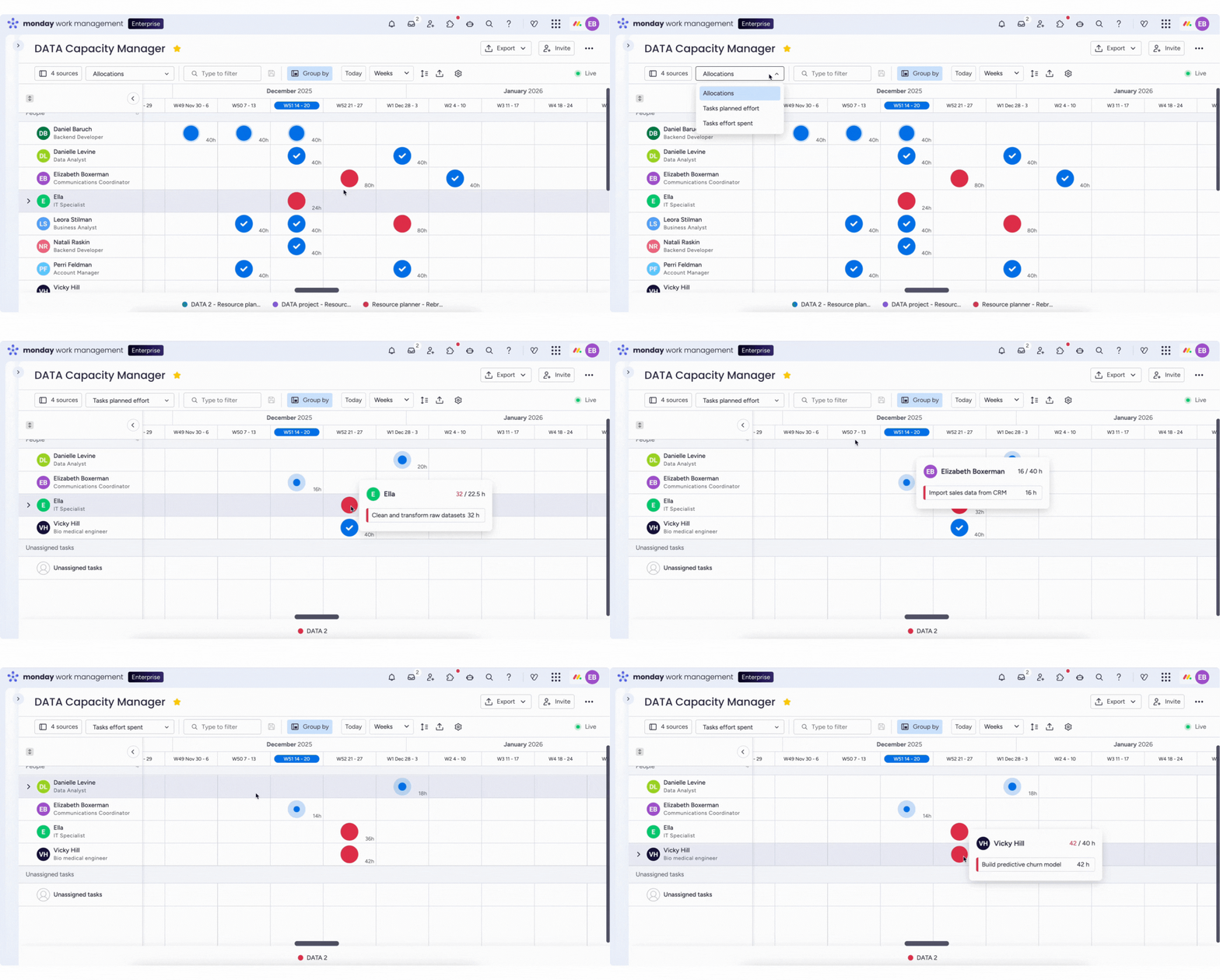
W widokach dotyczących zadań projekty standardowe pokazują zarówno elementy nadrzędne, jak i podelementy, a projekty wielopoziomowe – tylko podelementy najniższego poziomu.
Użyj Menedżera pojemności, aby wyświetlić przydziały, planowany nakład pracy i wykorzystany nakład pracy dla wszystkich połączonych projektów w jednym miejscu.
Uwaga: czerwony wskaźnik nadmiernego przydziału zasobów (gdy planowany lub faktyczny nakład pracy przekracza przydział) jest nadal dostępny tylko w Planisty zasobów. Nie pojawia się w Menedżerze pojemności.
Obecne ograniczenia
Zobacz obecne ograniczenia
- Do każdego zadania można przypisać tylko jeden zasób w kolumnie Zasób.
- Kolumny Zasób nie można używać w automatyzacjach tablicy.
- Nie można przypisywać symboli zastępczych na poziomie zadań.
- Kolumny Zasób nie można połączyć z widżetem Obciążenie (Workload widget).
- Menedżery pojemności można połączyć maksymalnie z 50 projektami i planistami. Można je tworzyć tylko jako samodzielne elementy, a nie w ramach portfolio.
- Menedżer pojemności nie wyświetla czerwonego wskaźnika nadmiernego przydziału zasobów ani zagregowanego widoku pojemności „planowana a faktyczna”. Te porównania są dostępne tylko w Planiście zasobów.