
Rozwiązanie do zarządzania portfolio
Kto może korzystać z tej funkcji
- Dostępna na platformie monday AI work
- Dostępna w planie Enterprise
Rozwiązanie do zarządzania portfolio zapewnia gotowy proces pracy, który pozwala nadzorować wszystkie działania związane z zarządzaniem portfolio. Zawiera konfigurowalne kolumny, ustawienia, widoki i inne elementy. To miejsce, w którym osoby zarządzające portfolio i projektami mogą współpracować i realizować zadania, a także łatwo raportować wyniki w całej organizacji.
Od razu zacznij zarządzać swoimi portfoliami i ogranicz ręczną pracę do minimum. 📈
Przegląd rozwiązania
Rozwiązanie do zarządzania portfolio składa się z dwóch w pełni konfigurowalnych części:
- Tablica portfolio: zapewnia ogólny widok wszystkich projektów w portfolio i pozwala od razu sprawdzić ich status.
- Tablica projektu: służy do zarządzania szczegółami każdego projektu wraz z zespołem. Jest bezpośrednio połączona z przeglądem portfolio i synchronizuje z nim dane, dzięki czemu wszystkie niezbędne informacje o projektach są dostępne w jednym miejscu.
Jak zacząć
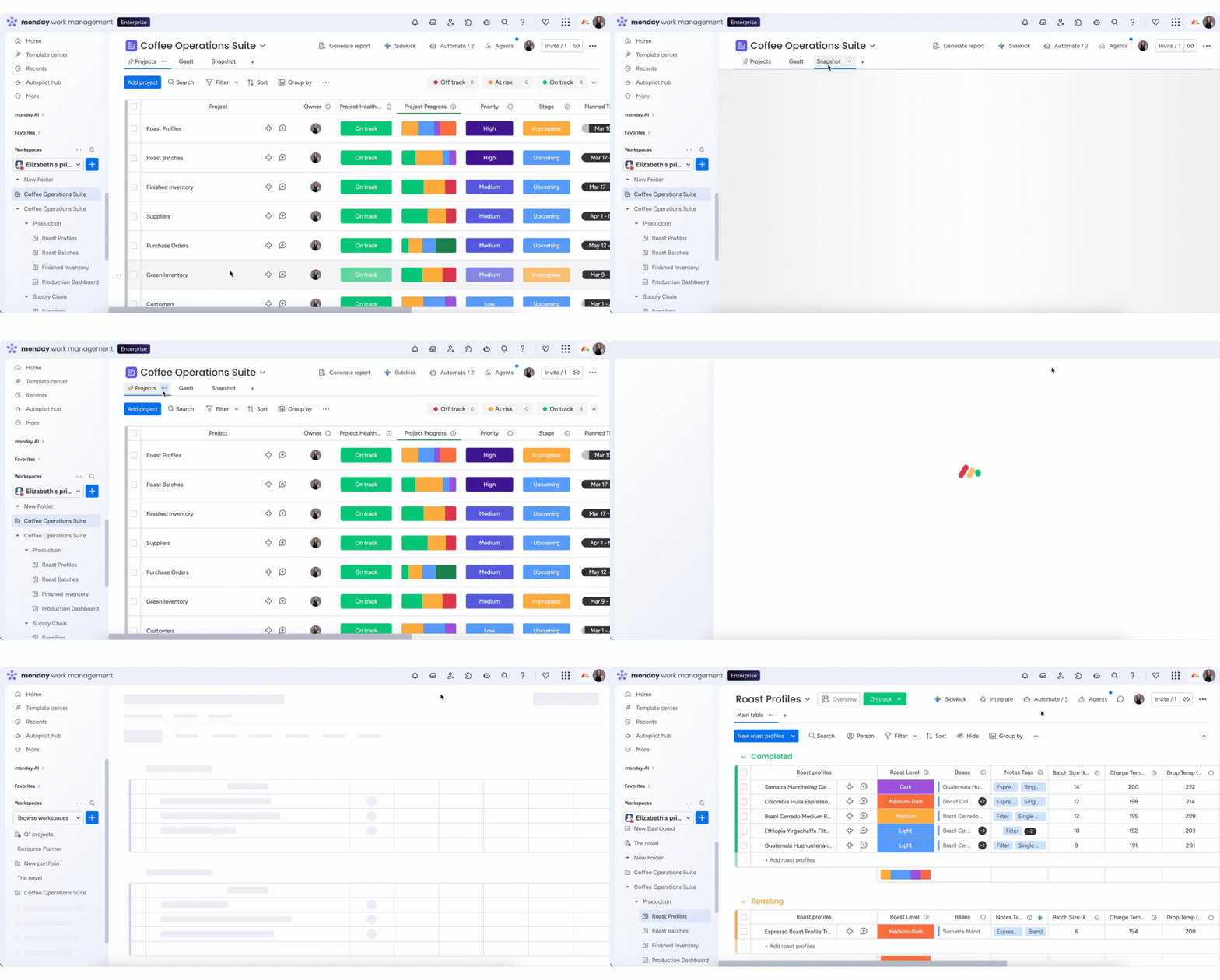
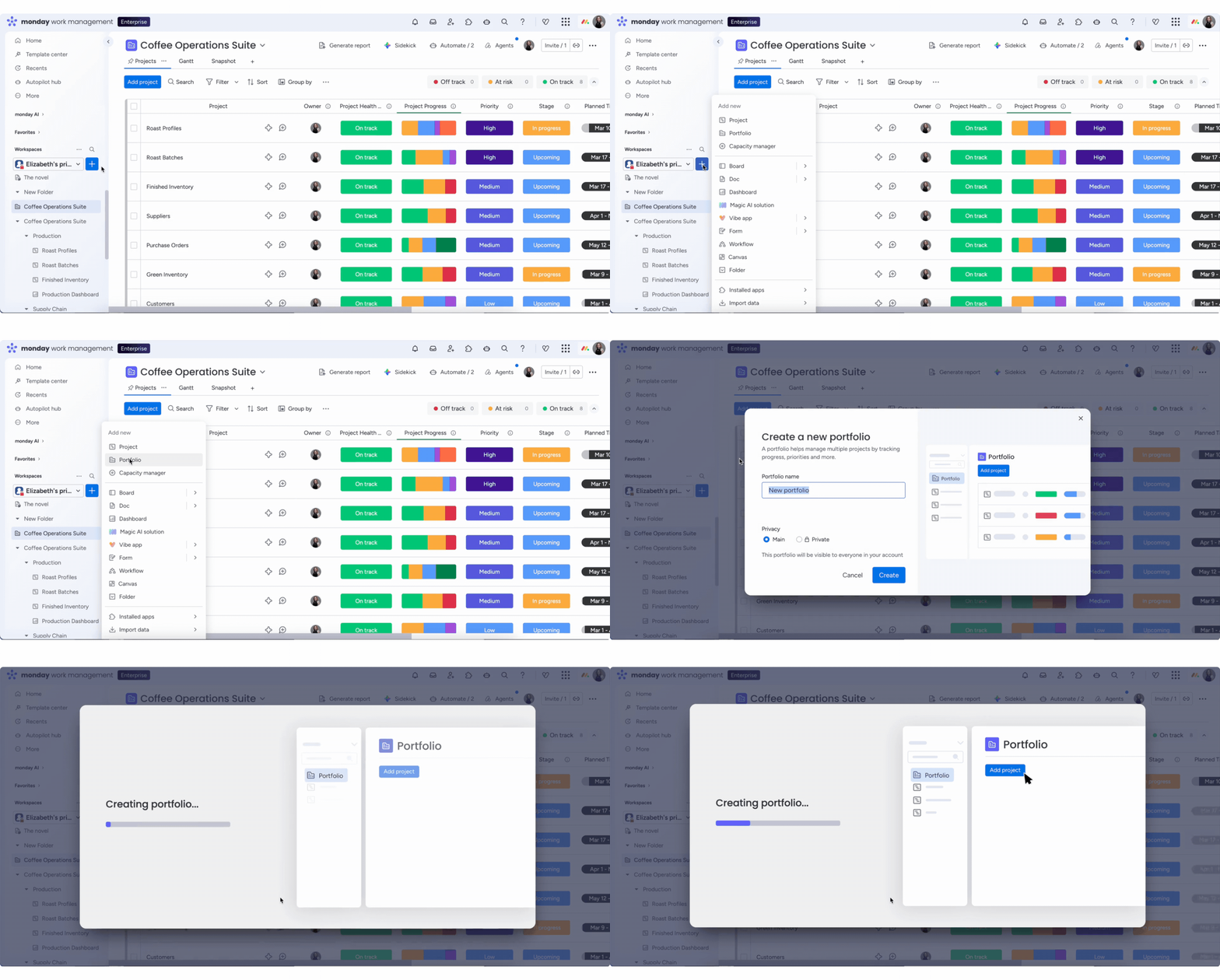
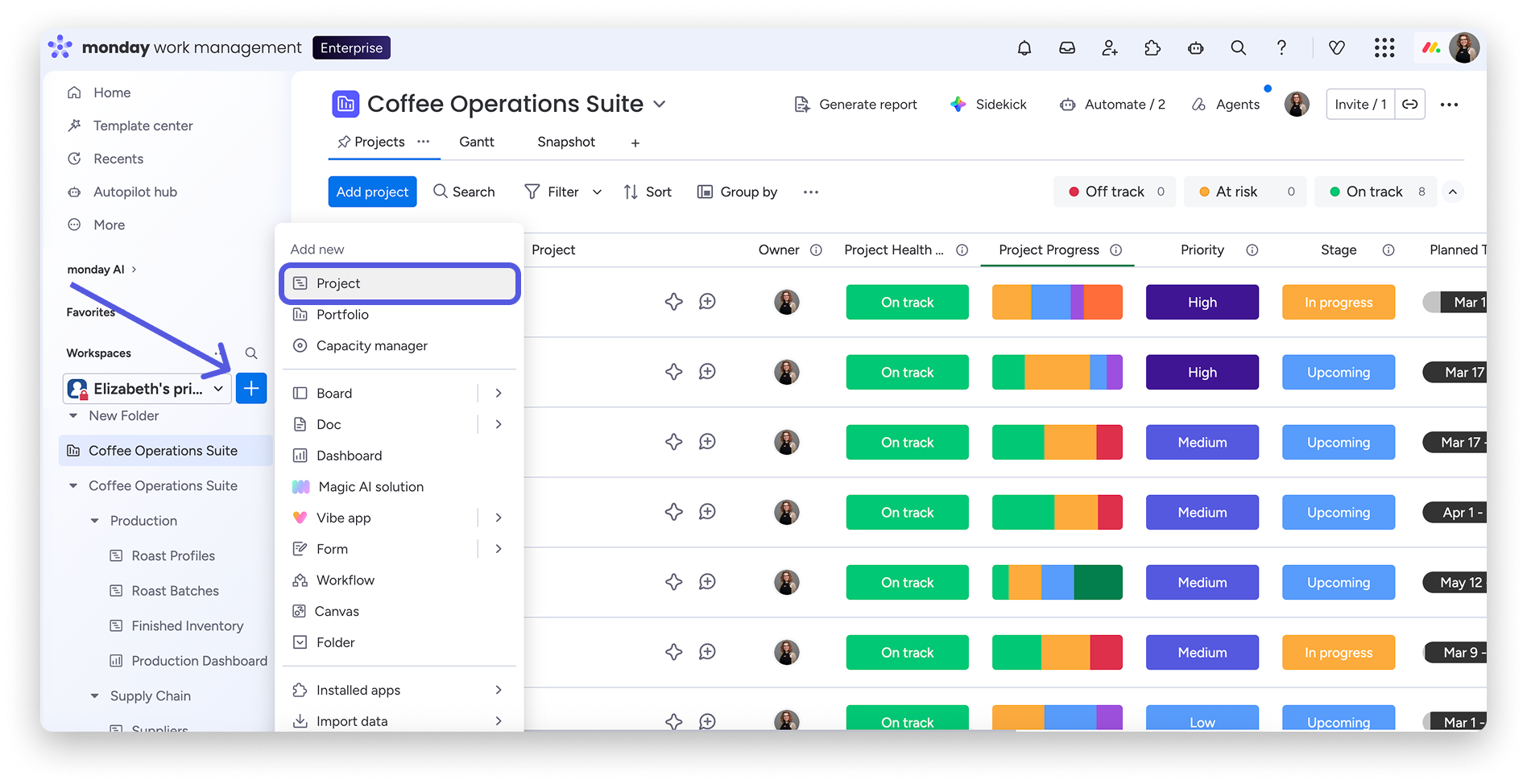
Rozwiązanie do zarządzania portfolio monday.com możesz dodać do swojego konta z lewego panelu. Kliknij niebieski znak +, wybierz Nowe portfolio (New Portfolio), nadaj mu nazwę i zdecyduj, czy ma być główne czy prywatne. Po kilku chwilach na Twoim koncie będzie gotowa nowa tablica portfolio:
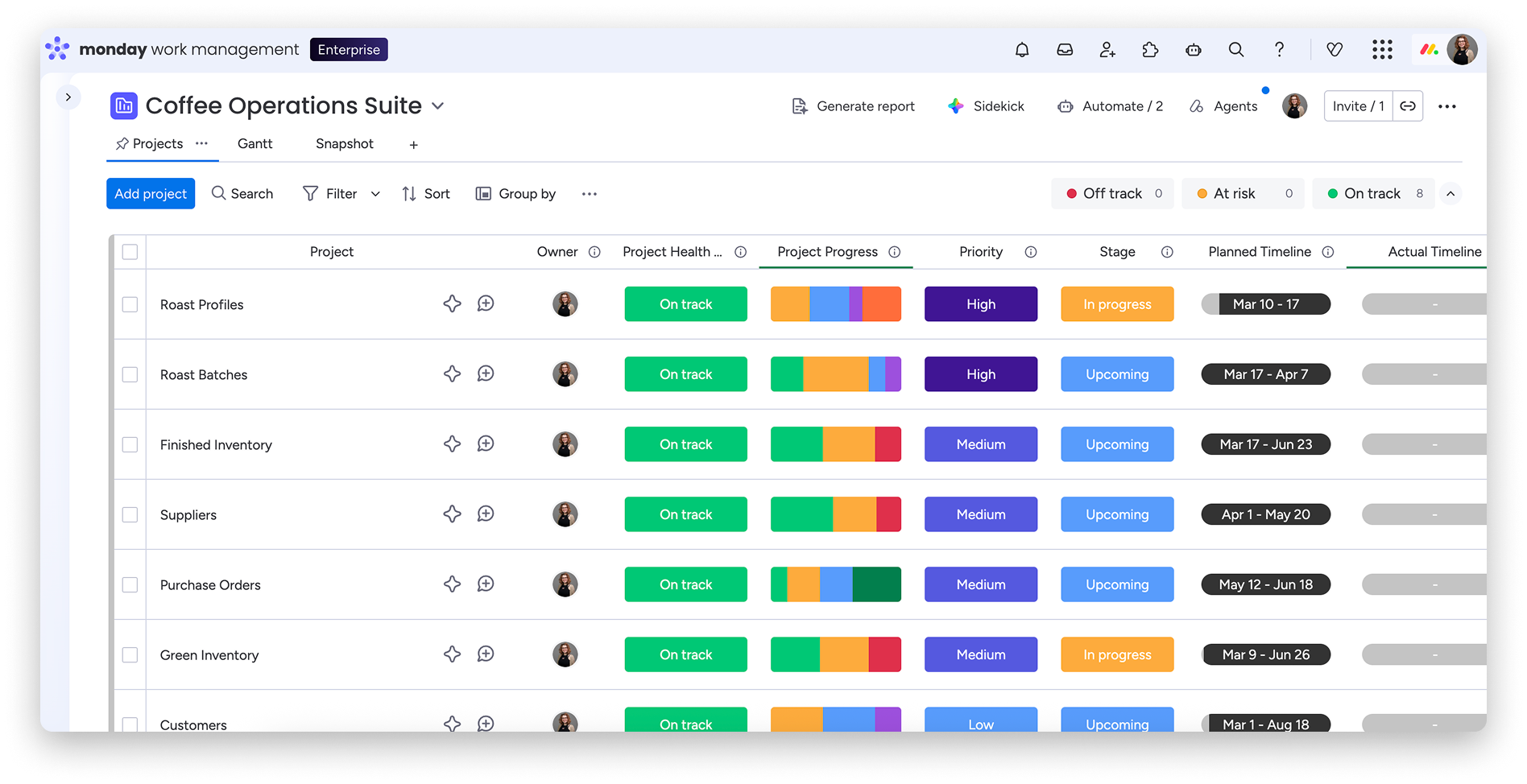
Więcej informacji o tablicy portfolio znajdziesz w tej sekcji artykułu. Umożliwia ona połączenie z wieloma projektami i synchronizowanie ich danych. Dzięki temu możesz w jednym interaktywnym miejscu przeglądać ogólne informacje o projektach.
Aby utworzyć nowy projekt z poziomu tablicy portfolio, kliknij Dodaj projekt (Add project), a następnie wybierz Utwórz nowy projekt (Create new project). Nadaj mu nazwę i kliknij Utwórz (Create). Projekt od razu pojawi się w portfolio - nie musisz ręcznie tworzyć połączeń.
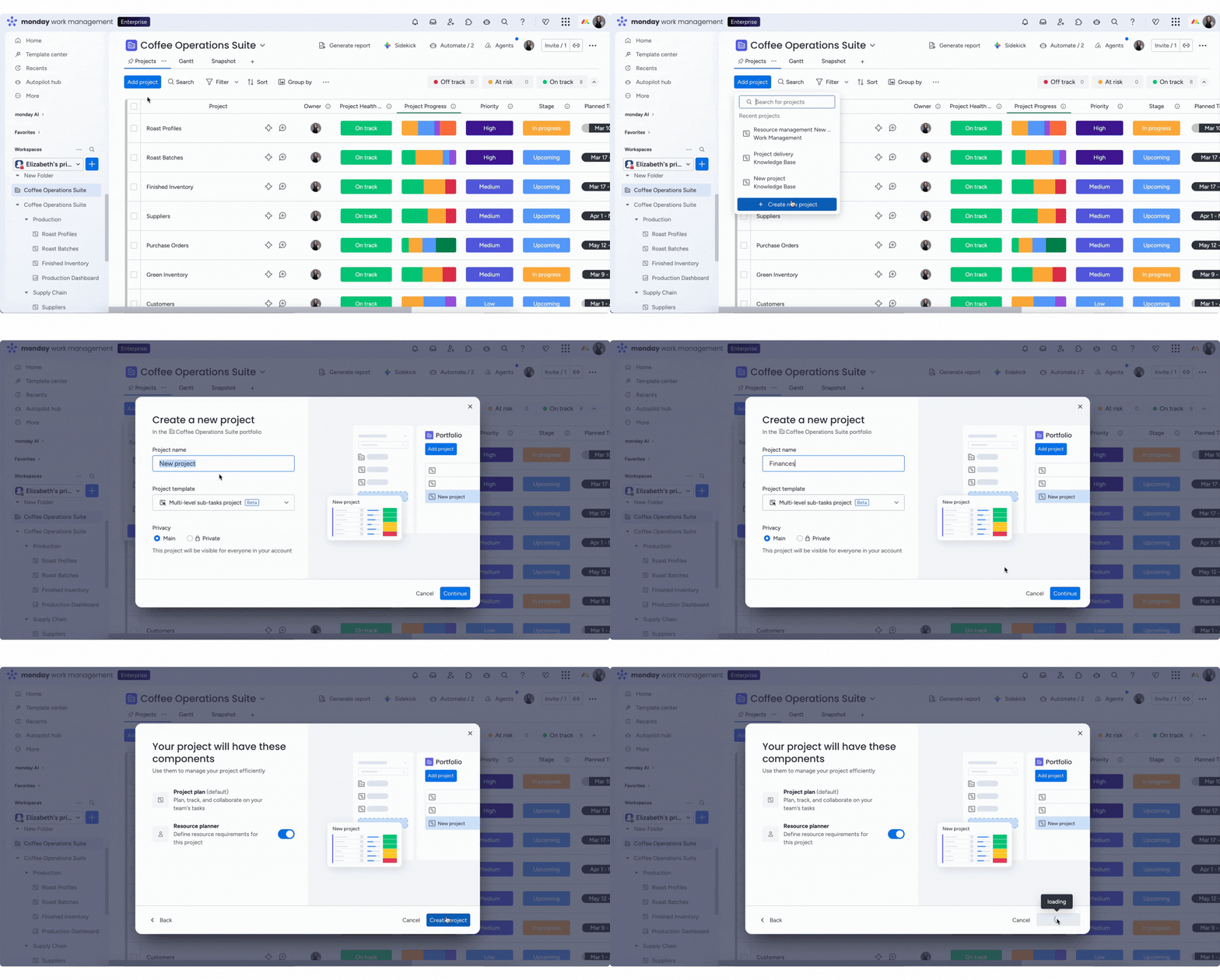
Nowe projekty domyślnie obejmują Planistę zasobów (Resource planner). Gdy utworzysz projekt z poziomu portfolio lub w inny sposób, przełącznik Planisty zasobów będzie automatycznie włączony. Tablica projektu i Planista zasobów zostaną utworzone razem. Jeśli nie potrzebujesz planisty w danym projekcie, wyłącz go ręcznie przed utworzeniem projektu.
Możesz też połączyć istniejącą tablicę projektu ze swojego konta. Niezależnie od wybranej opcji, nowy projekt utworzony w ten sposób od razu połączy się z portfolio. Dane z połączonych projektów będą synchronizowane, więc możesz śledzić ich postępy.
Aby dodać do portfolio istniejącą tablicę projektu, kliknij przycisk Dodaj projekt w lewym górnym rogu, a następnie wybierz jedną z tablic na swoim koncie.
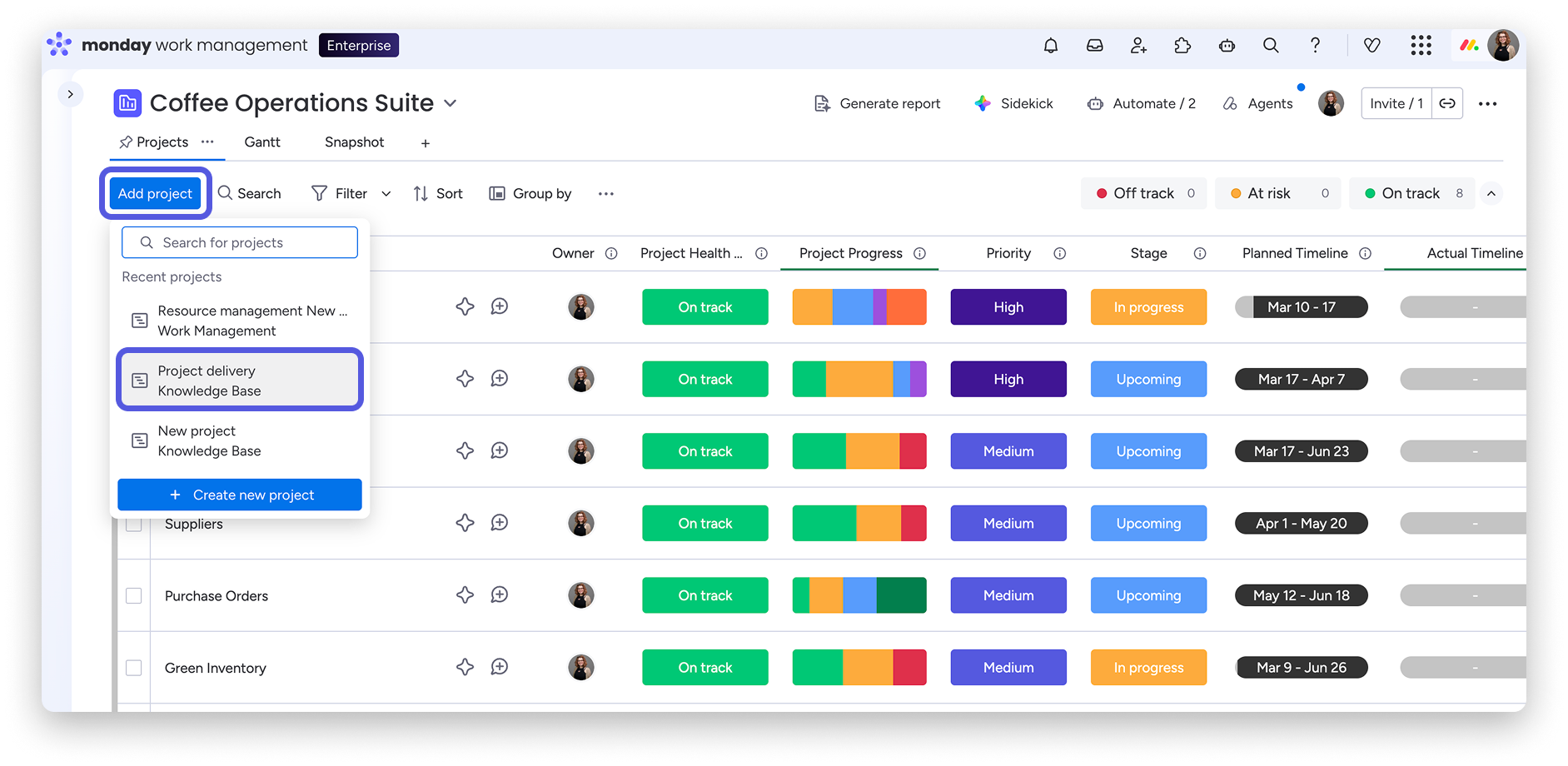
Możesz też utworzyć nową tablicę projektu za pomocą tego samego menu + w lewym panelu, a później dodać ją do wybranego portfolio, wykonując opisane wyżej kroki.
Uwaga: Do portfolio można połączyć tylko tablice projektów w planie Enterprise. Samodzielnych projektów utworzonych w planie Pro nie można dodać do portfolio.
Tablica portfolio
Dzięki automatycznym połączeniom, które natychmiast synchronizują potrzebne informacje z projektów, tablica portfolio zapewnia ogólny przegląd wszystkich projektów w portfolio. Korzystaj z niej, aby sprawdzać status każdego projektu, łatwo identyfikować problemy i przeszkody, a także analizować ich przyczyny i szukać rozwiązań.
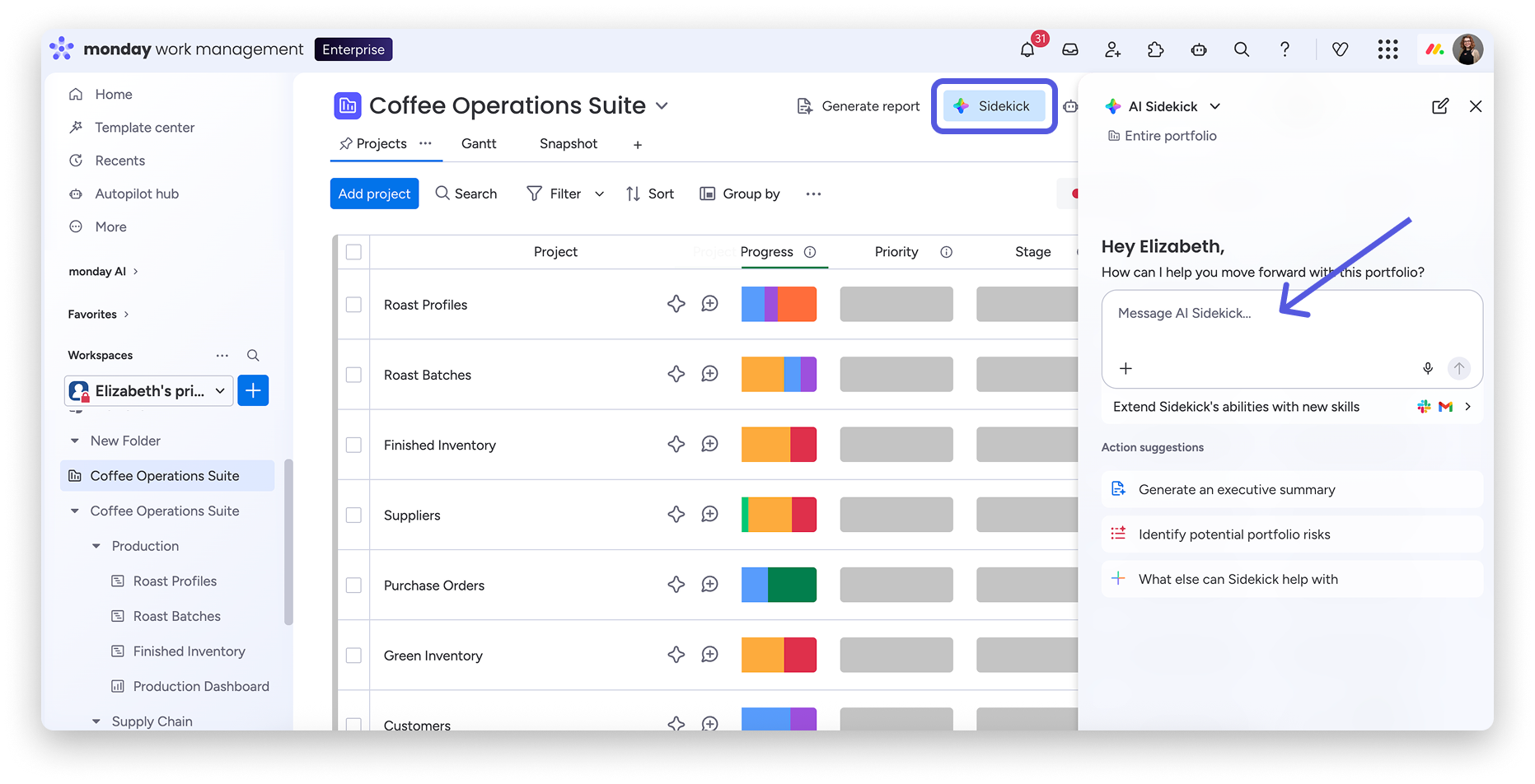
Twoje portfolio obejmuje dedykowaną wersję monday sidekick, która działa w kontekście portfolio. Możesz z niej korzystać, aby sprawdzać, co dzieje się w projektach, identyfikować zagrożenia i otrzymywać propozycje kolejnych kroków - bez opuszczania widoku portfolio.
Aby ją otworzyć, kliknij Sidekick w górnym panelu portfolio. Otworzy się panel boczny z kontekstem całego portfolio. Możesz zadawać pytania i korzystać z sugerowanych działań na podstawie projektów w portfolio. Możesz też poprosić Sidekick o wykonanie działania na podstawie tych informacji. Na przykład może pomóc zaktualizować szczegóły projektów w portfolio, takie jak statusy, osie czasu i inne kluczowe dane połączonych projektów.
Aby odłączyć projekt od portfolio, zaznacz go i usuń z portfolio. Projekt zostanie odłączony od portfolio, ale nie zostanie usunięty.
Uwaga: Nazwy wszystkich połączonych tablic projektów będą widoczne dla każdej osoby mającej dostęp do portfolio. Zawartość tablic projektów pozostanie dostępna tylko dla osób z odpowiednimi uprawnieniami.
Kliknij nazwę projektu na tablicy portfolio, aby otworzyć Przegląd projektu (Project Overview). W tej sekcji znajdziesz więcej informacji o poszczególnych projektach:
- Widżet baterii (Battery Widget) pokazujący postęp projektu
- Podsumowanie zmian statusu wraz z notatkami, które mogły zostać dodane podczas jego zmiany
- Wykres Gantta, który pokazuje zaplanowane i rzeczywiste osie czasu
- Sekcję aktualizacji, w której możesz omawiać projekt z szerszej perspektywy
- Widok plików, w którym wszystkie dodane pliki są zebrane w jednym miejscu
- Widok informacji o projekcie (Project Info view), który obejmuje widok karty elementu oraz podsumowanie zmian statusu i notatek
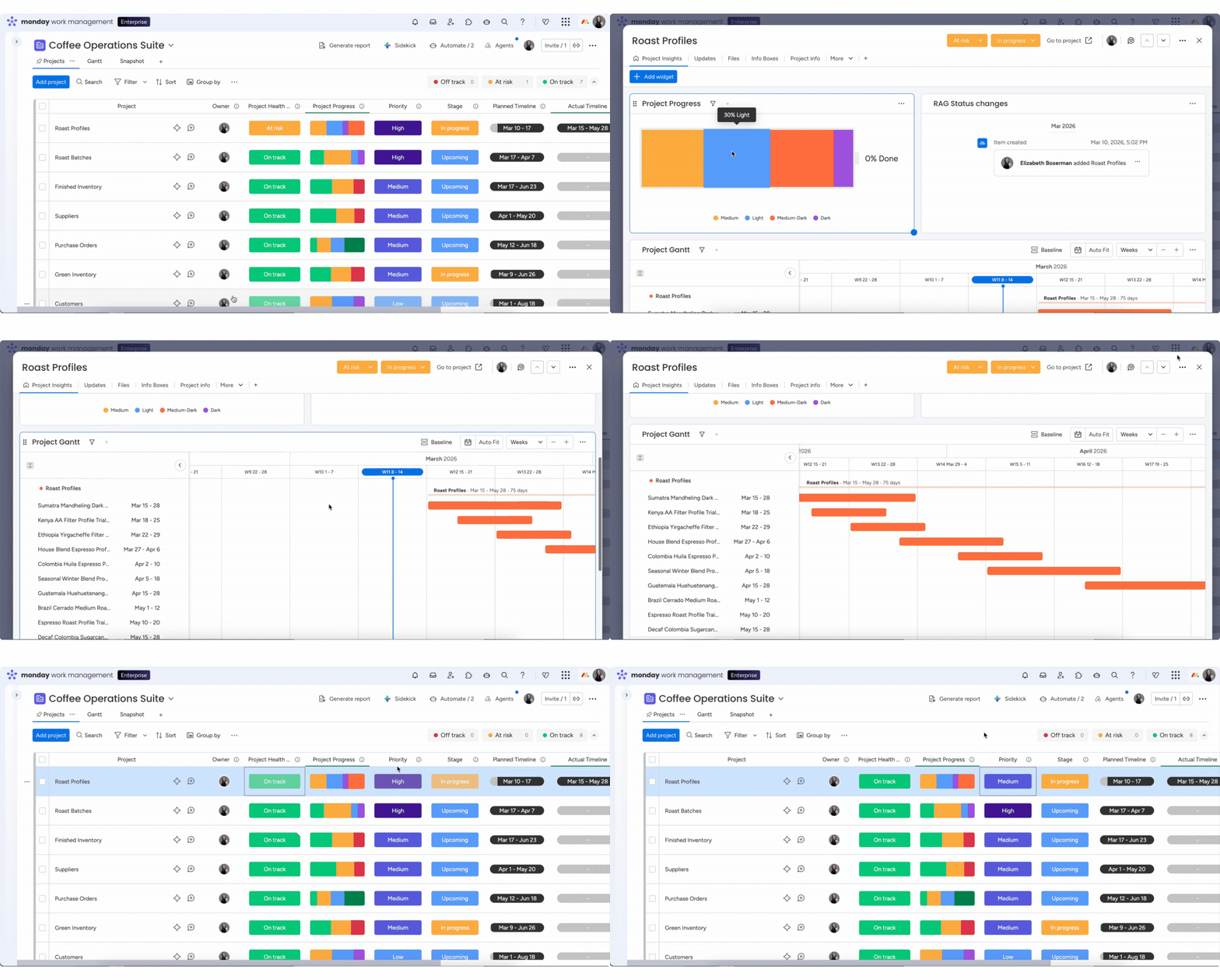
Uwaga: Kolumny właściciela, kondycji projektu i postępu projektu są niezbędne w procesie pracy z portfolio. Nie można ich usunąć z tablicy portfolio.
Tablica portfolio zawiera również gotowy widok Gantta, który pozwala sprawdzać osie czasu wszystkich projektów w interaktywnym, ogólnym widoku.
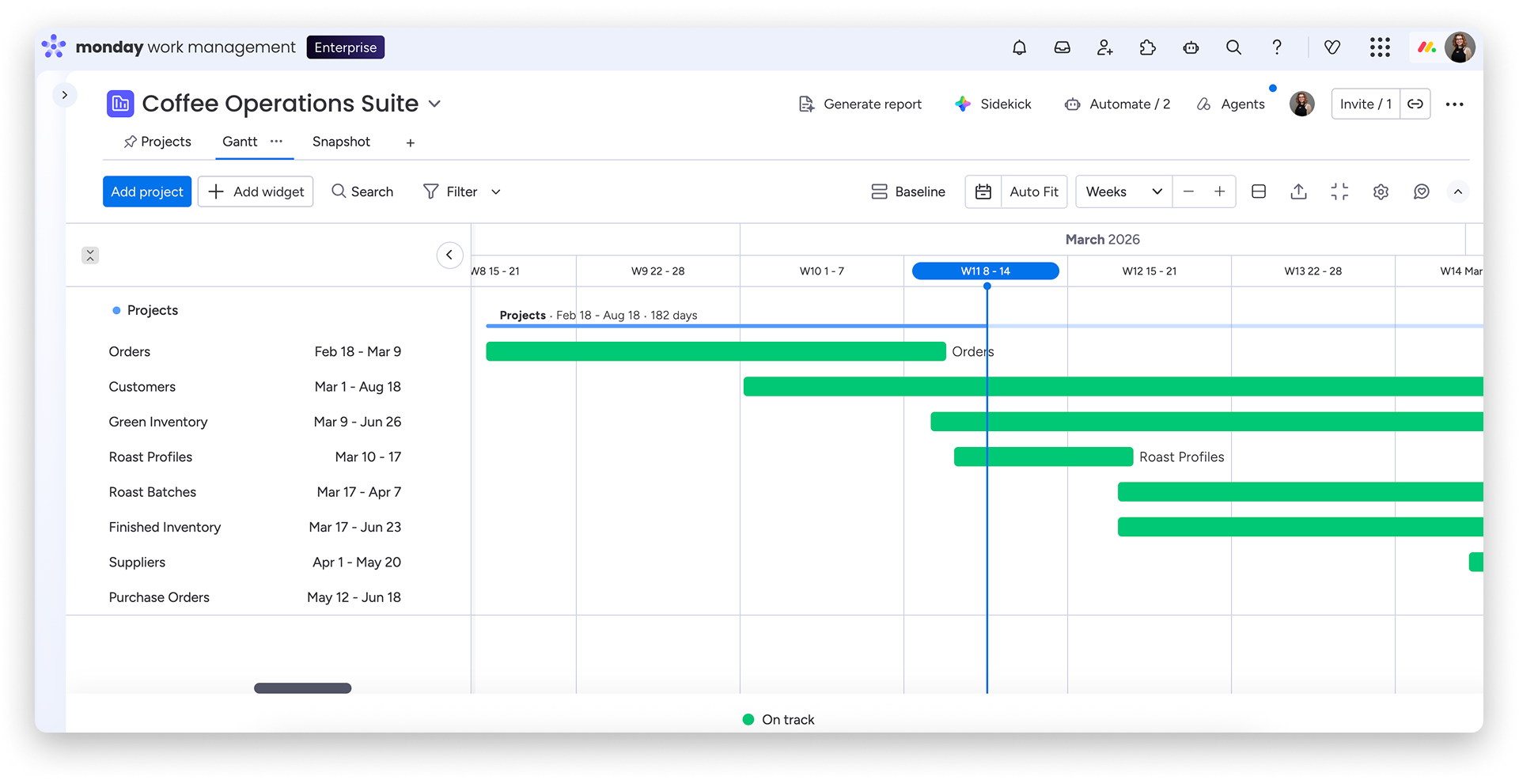
Ustaw domyślny widok na tablicy portfolio
Tablice portfolio działają inaczej niż zwykłe tablice, jeśli chcesz, aby wszyscy otwierali ten sam widok. Nie ma na nich przycisku Ustaw jako domyślny widok tablicy (Set as board default). Zamiast tego wykonaj poniższe kroki, aby widok wyświetlał się jako pierwszy u wszystkich.
-
Na karcie widoku kliknij menu z trzema kropkami (three-dot menu) danego widoku i wybierz Przypnij widok (Pin view), aby przypiąć go dla wszystkich członków tablicy.
-
Po przypięciu widoku ponownie otwórz jego menu z trzema kropkami i wybierz Zmień kolejność (dla wszystkich) (Reorder (for everyone), aby przenieść go na pierwsze miejsce.
Migawka kondycji portfolio
Migawka kondycji portfolio to wyjątkowa funkcja dostępna tylko w rozwiązaniu do zarządzania portfolio. Zapewnia przejrzysty, całościowy widok postępów projektów w portfolio.
Dzięki migawce kondycji portfolio osoby zarządzające portfolio mogą szybko sprawdzić w widoku kart, które projekty są Zgodnie z planem (On track), Zagrożone (At risk) lub Opóźnione (Off track). Widok pokazuje też przydatne szczegóły projektów, takie jak ukończone zadania, zaplanowane i rzeczywiste osie czasu oraz osoby zarządzające projektami. Podobnie jak pozostałe elementy rozwiązania do zarządzania portfolio, ten widok jest interaktywny. Możesz przejść do szczegółów projektu i wprowadzać zmiany bezpośrednio z poziomu migawki.
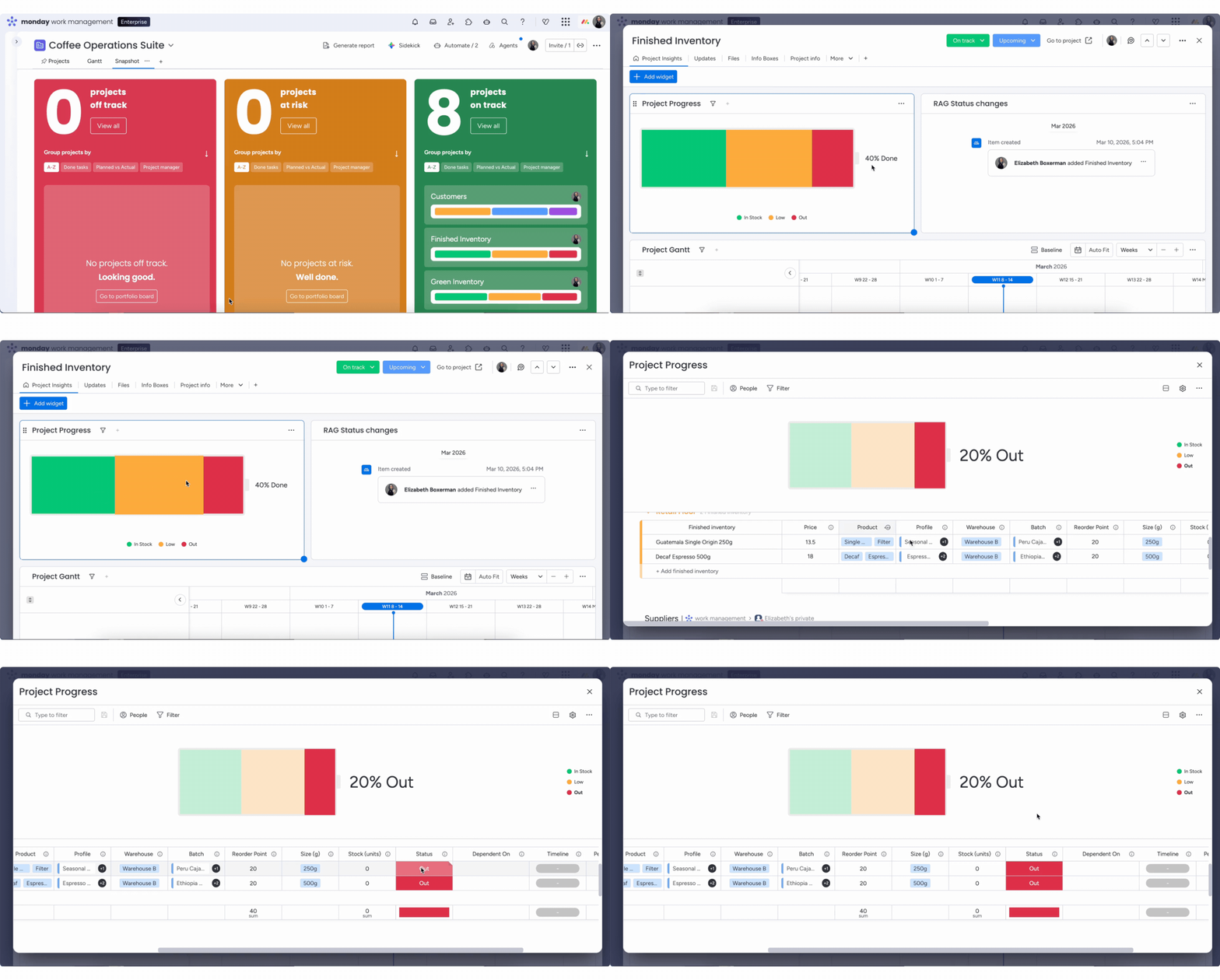
Uwaga: Widoku Migawka kondycji portfolio (Portfolio Health Snapshot) nie można udostępniać publicznie ani transmitować, ponieważ łączy dane z wielu połączonych projektów w portfolio.
Analiza ryzyka portfolio
Analiza ryzyka portfolio to funkcja dostępna wyłącznie w rozwiązaniu do zarządzania portfolio. Dzięki AI automatycznie analizuje dane z każdej tablicy projektu i codziennie generuje listę potencjalnych zagrożeń dla każdego projektu. Funkcja pozwala proaktywnie identyfikować zagrożenia w całym portfolio i reagować na nie.
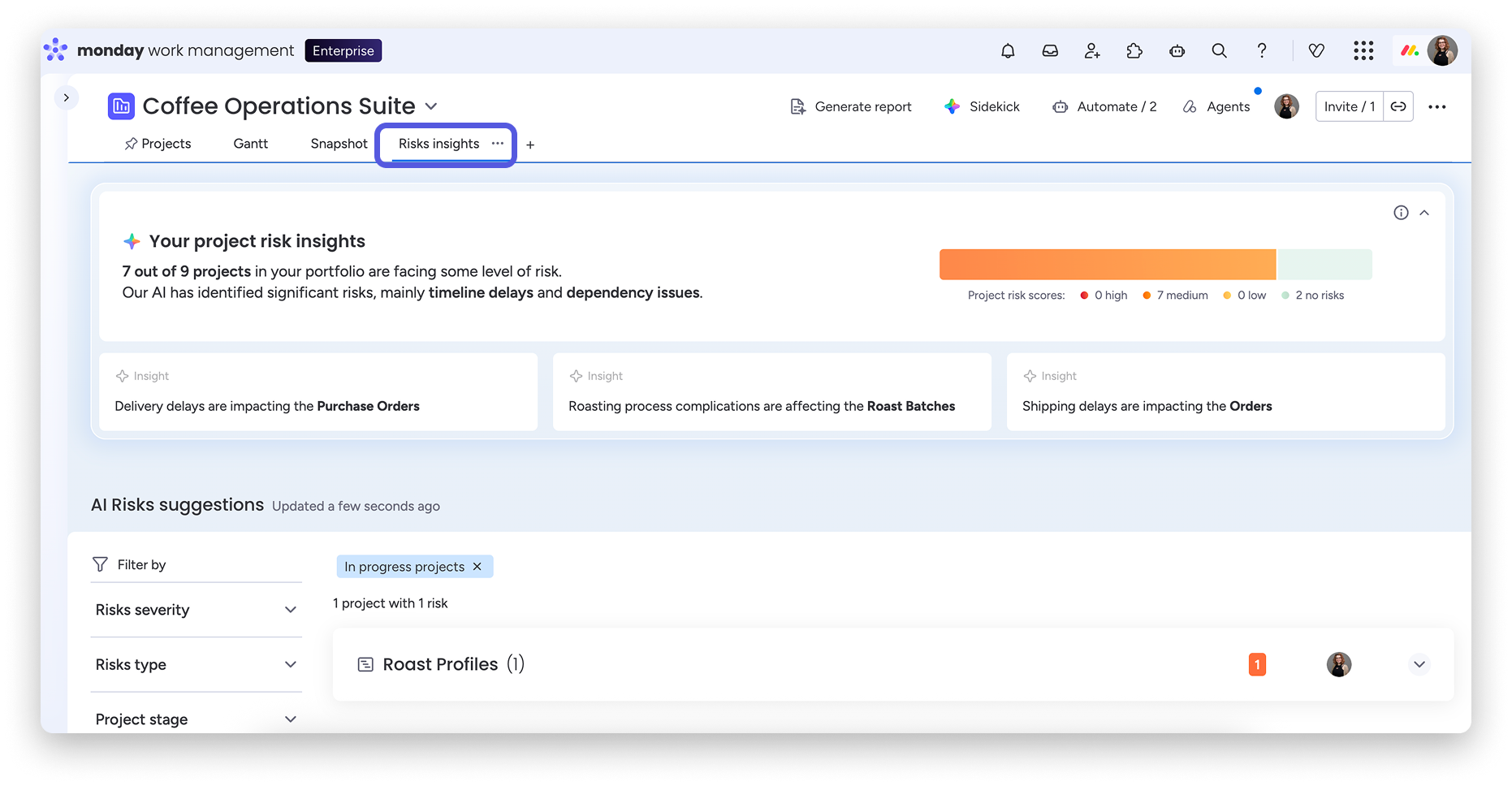
Wygeneruj raport AI
Wygeneruj raport AI jednym kliknięciem - otrzymasz podsumowanie dla kadry kierowniczej z najważniejszymi trendami i zagrożeniami dotyczącymi portfolio.
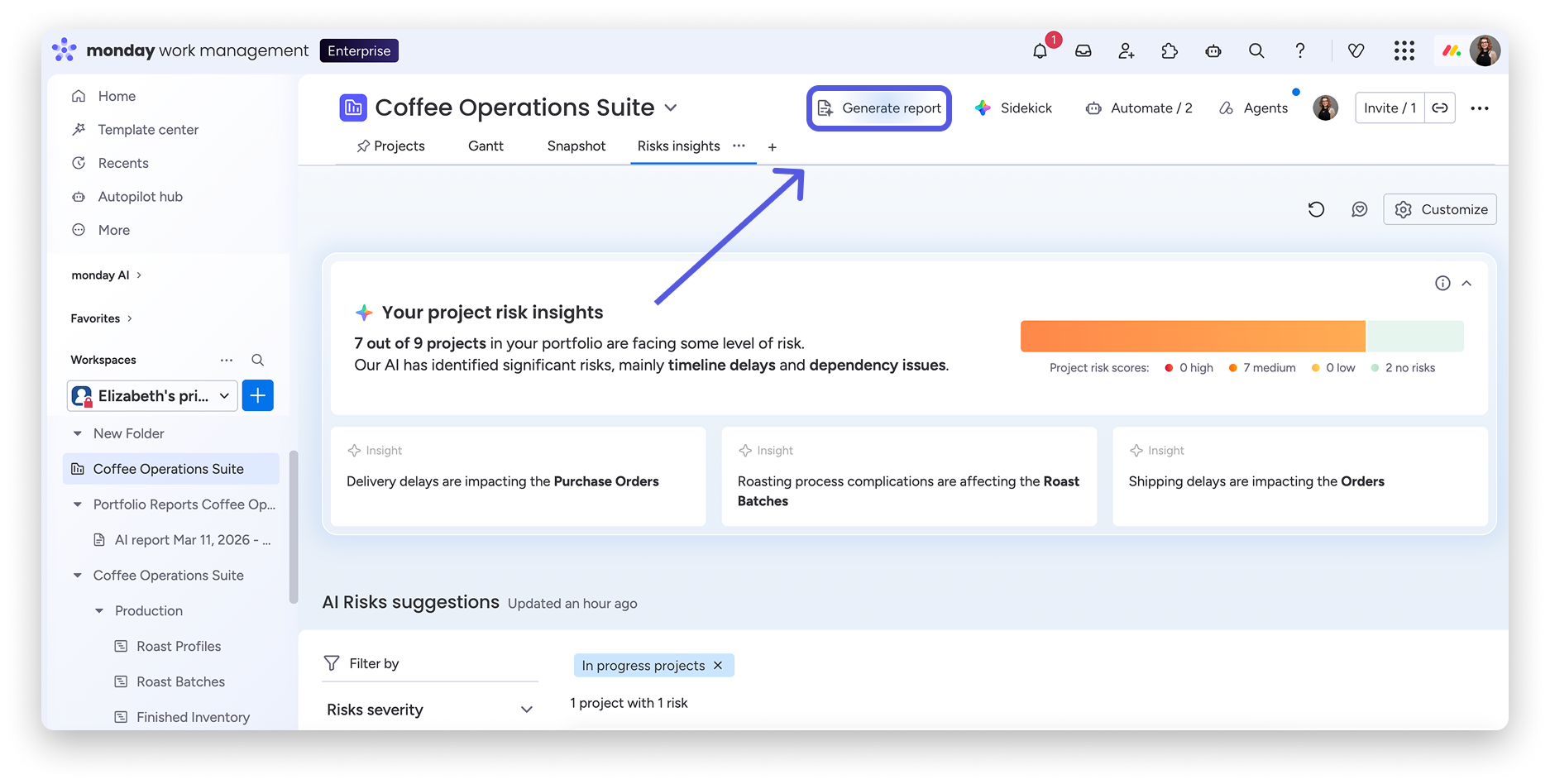
Raport AI dotyczący portfolio zostanie wygenerowany jako osobny dokument monday. Będzie zawierał podsumowanie dla kadry kierowniczej, wykres kołowy statusów kondycji projektów, najważniejsze informacje, wskaźniki projektów i podsumowanie analizy ryzyka.
Podobnie jak analiza ryzyka, raport AI jest aktualizowany codziennie wraz ze zmianami w projektach.
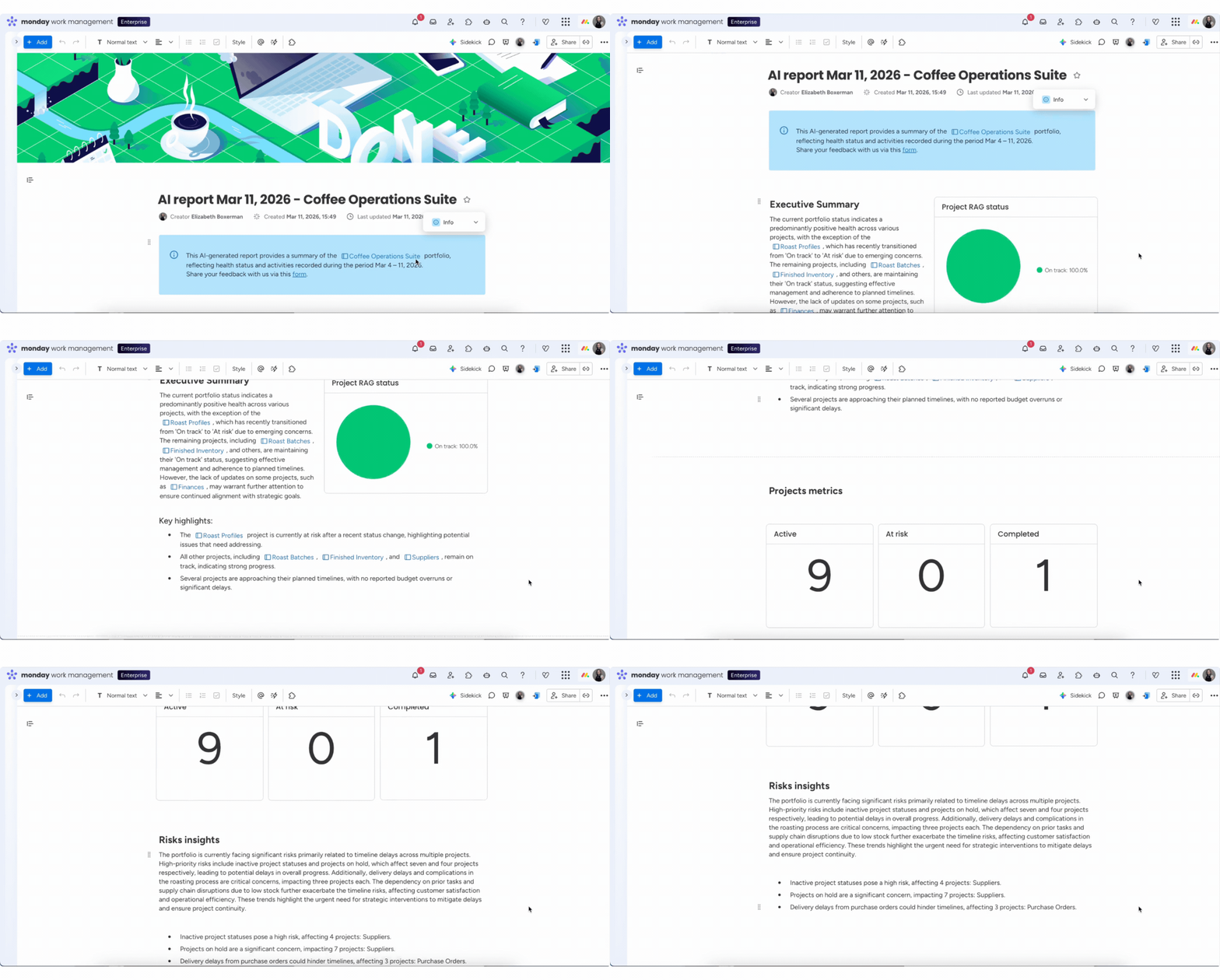
Uwaga: Obecnie raport AI dotyczący portfolio jest częścią rozwiązania do zarządzania portfolio i nie jest wliczany do wykorzystania kredytów AI na koncie. W przyszłości może wymagać kredytów AI.
Tablica projektu
Tablica projektu korzysta z różnych typów kolumn, aby zarządzać wszystkimi niezbędnymi szczegółami każdego nowego projektu. Możesz utworzyć projekt z lewego panelu lub bezpośrednio z poziomu tablicy portfolio. Tablicę łatwo dostosujesz do potrzeb swojej organizacji.
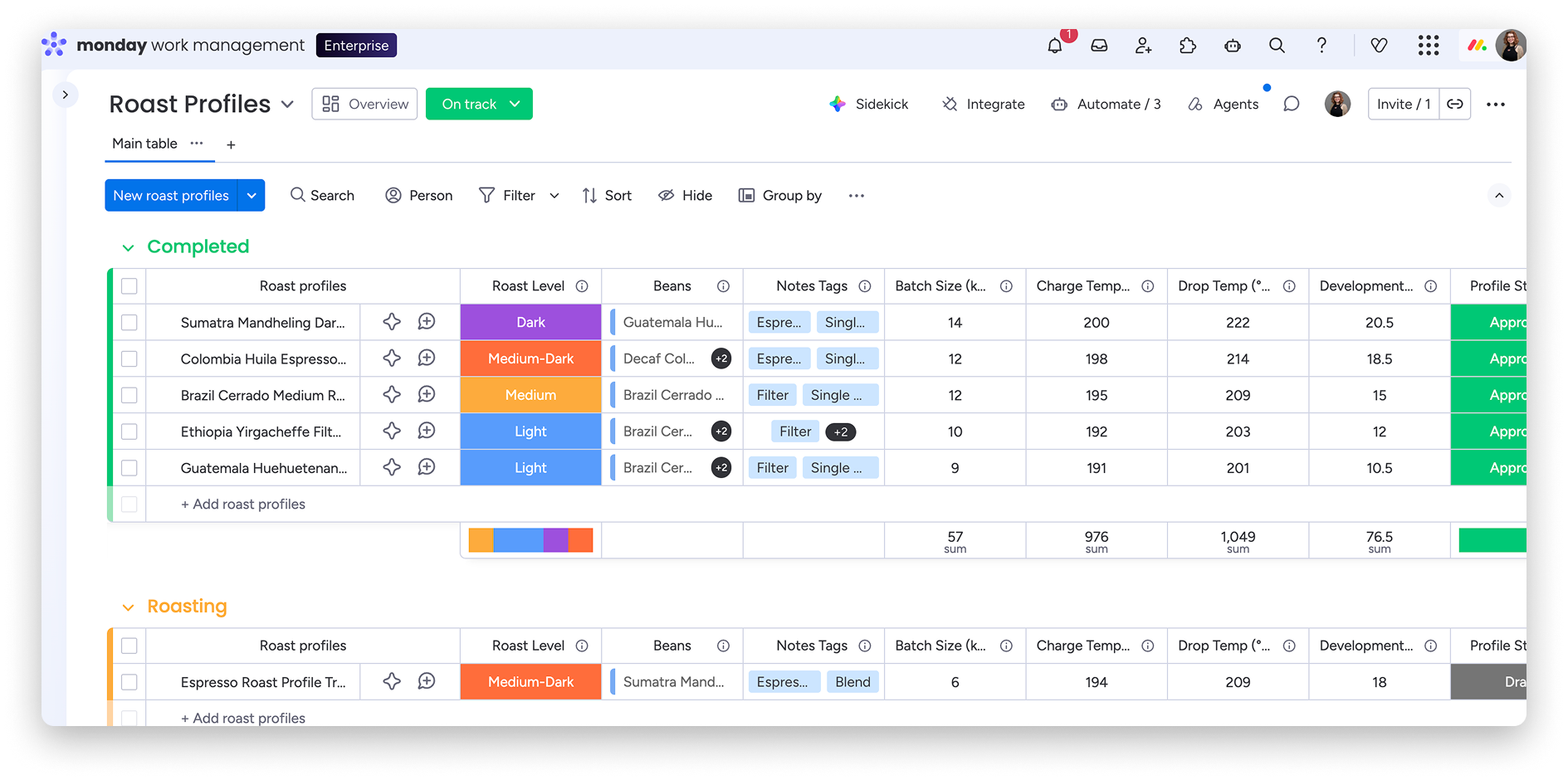
Pokaż typy kolumn używane na tej tablicy
- Kolumna osób służy do przypisywania właściciela do każdego elementu lub zadania oraz do wzmacniania odpowiedzialności w zespole.
- Kolumna statusu pozwala od razu sprawdzić status każdego zadania.
- Kolumna priorytetu pozwala przypisać poziom priorytetu do każdego zadania.
- Kolumna osi czasu pozwala określić czas przeznaczony na wykonanie każdego zadania.
- Kolumna zależności pozwala określić zależności między elementami i łatwo dostosować osie czasu, jeśli wykonanie zadania się opóźni.
- Kilka kolumn liczb pokazuje czas trwania zadań, zaplanowany i wykorzystany nakład pracy oraz budżet.
- Kolumna daty pokazuje datę ukończenia każdego elementu.
- Kolumna łącząca tablice łączy bieżący projekt z tablicą portfolio, dzięki czemu dane pozostają zsynchronizowane.
Uwaga: Kolumn osób, statusu i osi czasu nie można usunąć z tablicy projektu. Są niezbędne do dokładnego śledzenia zadań i zarządzania nimi.
Nowe projekty domyślnie obejmują Planistę zasobów, chyba że wyłączysz go podczas tworzenia projektu. Ten planista służy do ogólnego planowania zasobów w połączeniu z tablicą projektu.
Każda tablica projektu utworzona z poziomu portfolio zawiera widok Gantta, który pozwala nadzorować osie czasu, zależności i kamienie milowe projektu. Zawiera też szczegółową sekcję przeglądu projektu, w której szybko sprawdzisz informacje o zmianach w projekcie.
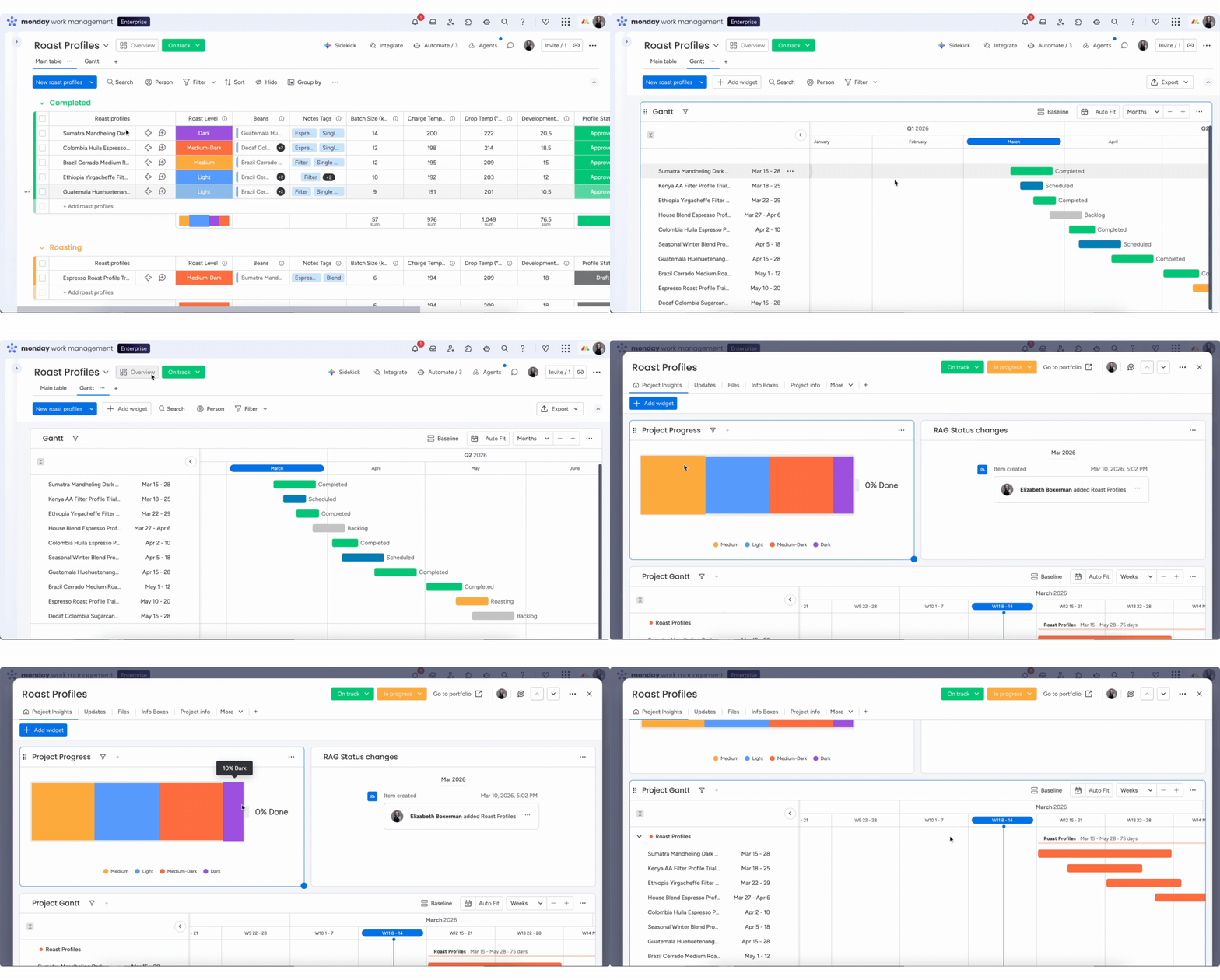
Oprócz połączeń utworzonych automatycznie między nową tablicą projektu a tablicą portfolio za pomocą kolumny łączącej tablice i kolumn lustrzanych, wszystkie kolumny, widoki i ustawienia na tej tablicy możesz edytować i dostosowywać.
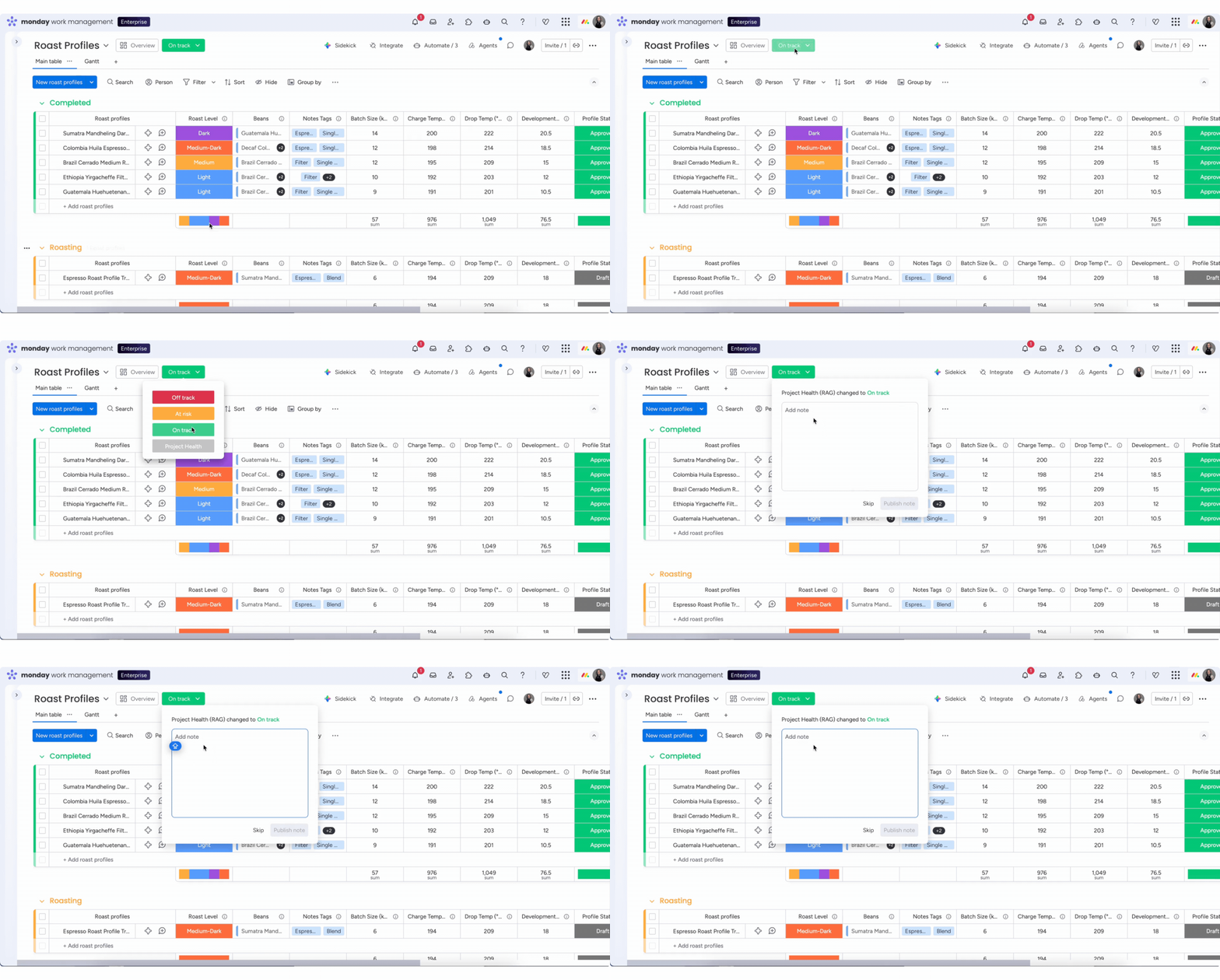
Dopóki projekt jest połączony z portfolio, u góry tablicy będzie dostępna sekcja przeglądu. Znajdziesz w niej przydatne podsumowanie zadań projektu. Możesz też łatwo zmienić kondycję całego projektu. W tym celu zmień status w lewym górnym rogu i dodaj krótki opis zmiany. Wszystkie zmiany będą widoczne bezpośrednio w połączonym projekcie w przeglądzie portfolio.
Uwaga: Jeśli zmienisz tablicę projektu na tablicę z możliwością udostępniania, sekcja przeglądu projektu przestanie być widoczna.
Uwaga: Z portfolio możesz połączyć maksymalnie 200 projektów.
Możesz połączyć maksymalnie 750 elementów i podelementów w każdym projekcie albo 20 000 elementów łącznie w całym portfolio - w zależności od tego, który limit osiągniesz jako pierwszy.
Usuń portfolio i przywróć je
Usunięte portfolio trafia do kosza na 30 dni. W tym czasie możesz je przywrócić.
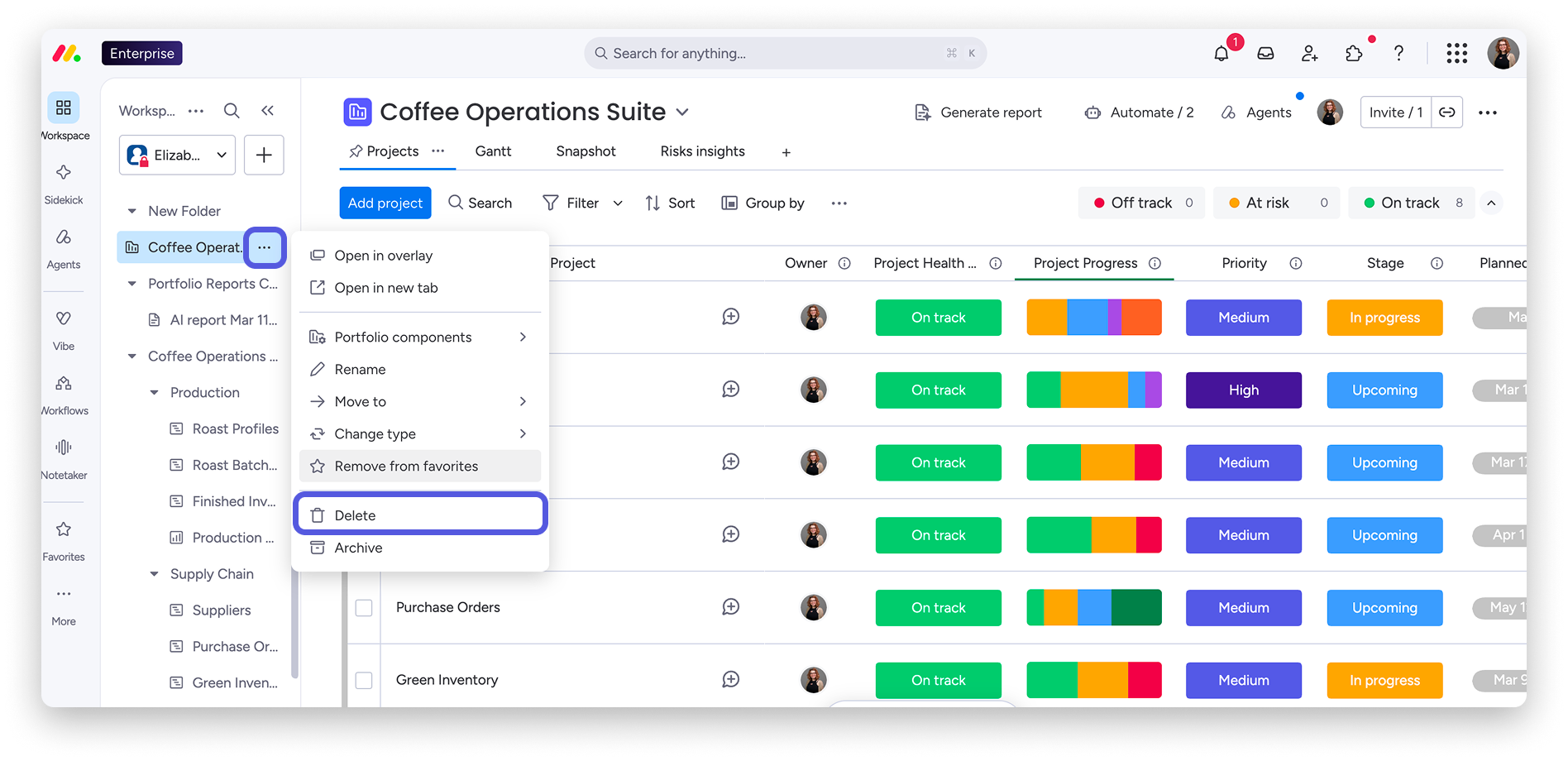
Aby usunąć portfolio, otwórz jego menu z trzema kropkami w lewym panelu, wybierz Usuń (Delete) i potwierdź. Połączone projekty zostaną odłączone, a nie od razu usunięte.
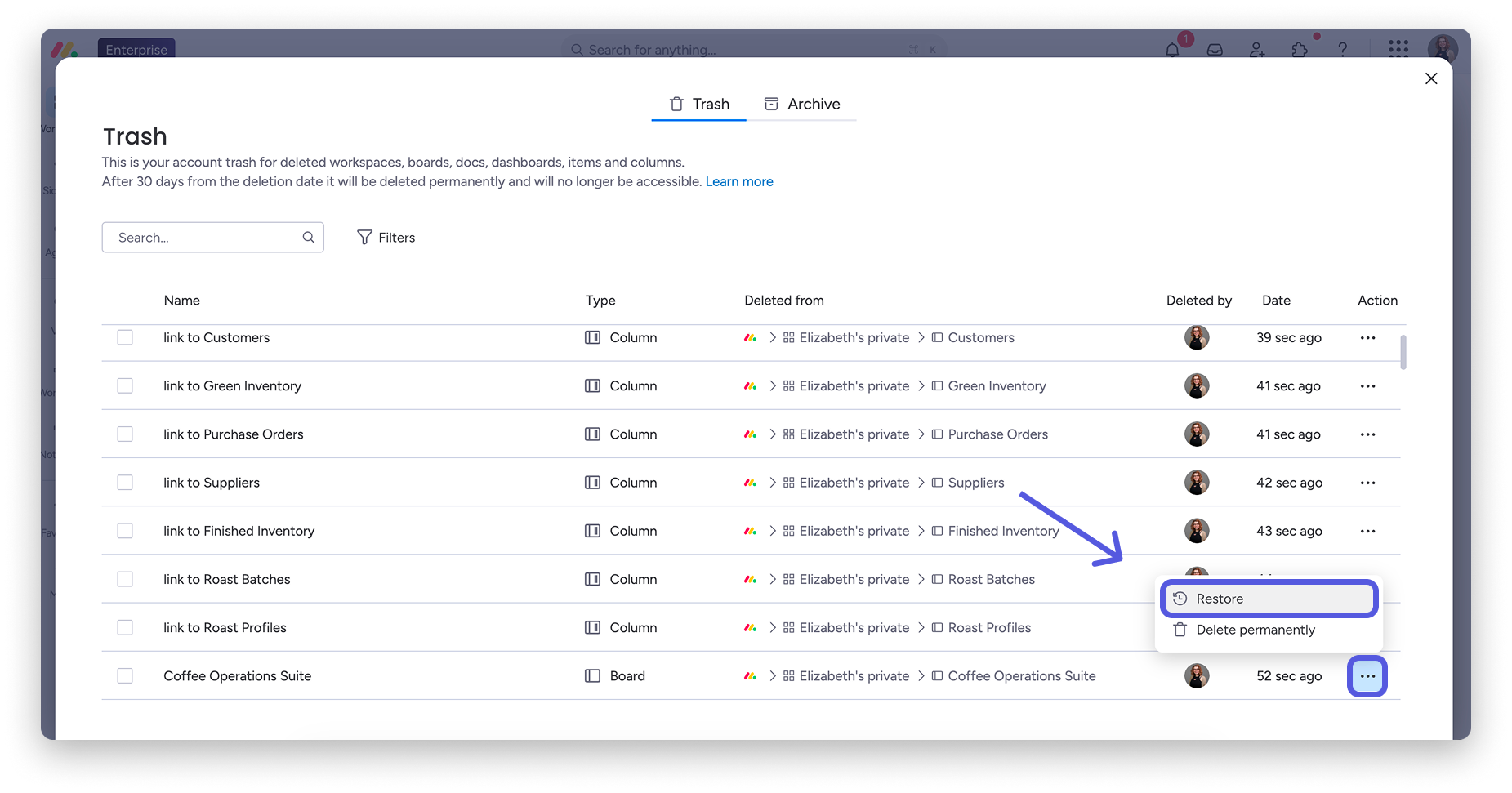
Aby przywrócić portfolio, otwórz sekcję Kosz (Trash section), znajdź portfolio i wybierz Przywróć (Restore) z jego menu z trzema kropkami. Połączone projekty połączą się ponownie automatycznie. Jeśli portfolio zawiera wiele projektów, poczekaj chwilę na zakończenie tego procesu.
Projekt nie połączy się ponownie, jeśli został usunięty lub połączony z innym portfolio, gdy pierwotne portfolio znajdowało się w koszu. W takim przypadku element projektu zostanie przywrócony w portfolio jako odłączony. Możesz połączyć go ponownie albo usunąć odłączony element z portfolio.
Uwaga: Jeśli portfolio nie zostanie przywrócone w ciągu 30 dni, zostanie trwale usunięte.
Pulpit wszystkich projektów
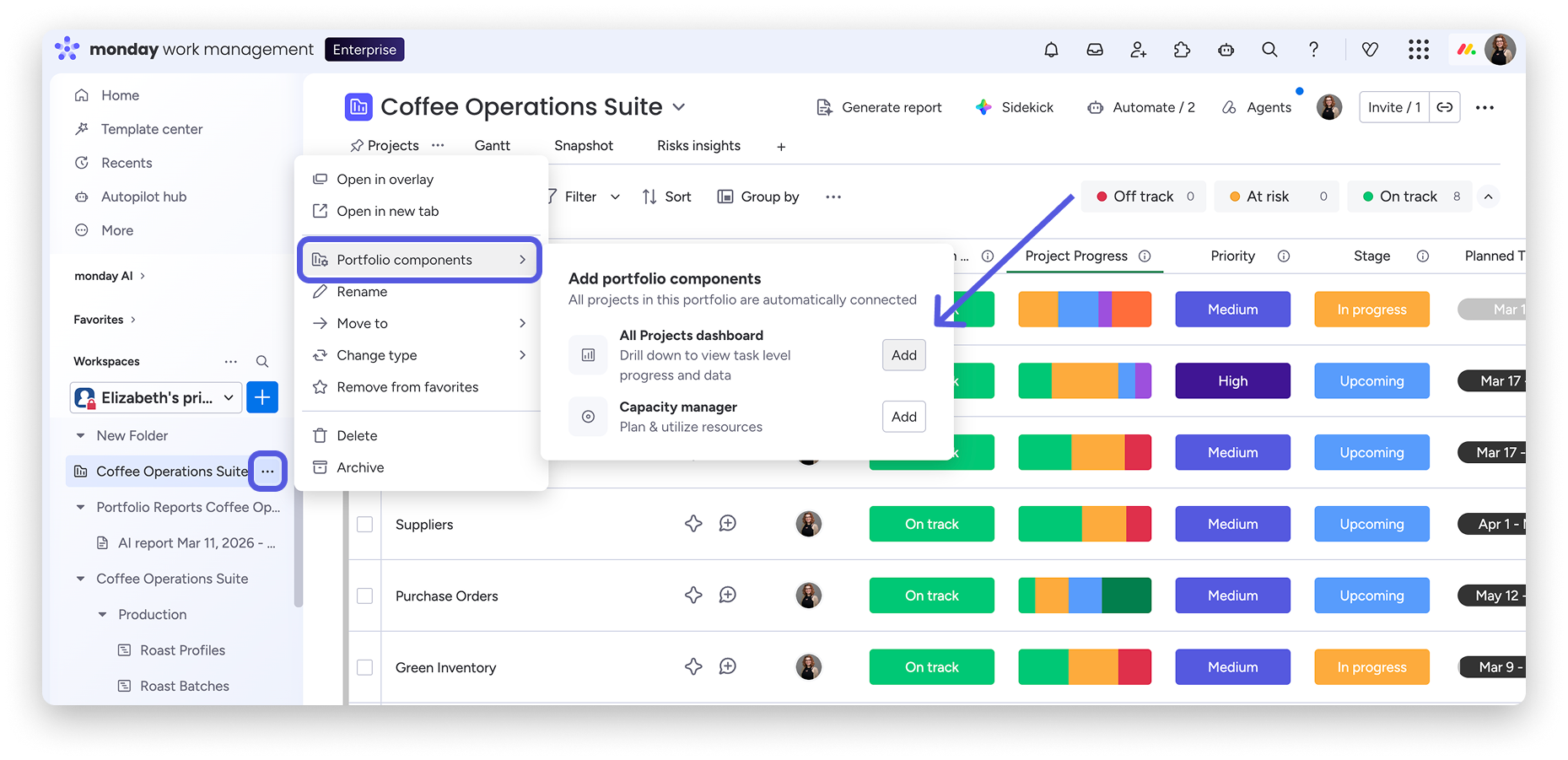
Pulpit wszystkich projektów zbiera informacje ze wszystkich projektów w portfolio i przedstawia je w jednym, kompleksowym widoku pulpitu. Zestaw gotowych, wstępnie skonfigurowanych widżetów zapewnia natychmiastowy dostęp do kluczowych wskaźników. Nie musisz ręcznie aktualizować pulpitu po dodaniu lub usunięciu projektów.
Podziel się swoją opinią!
Chcemy wiedzieć, co sądzisz o nowych funkcjach, które udostępniamy. Jeśli chcesz podzielić się z nami opinią o swoim doświadczeniu z nowym rozwiązaniem do zarządzania portfolio, wypełnij ten formularz. 🌟
Wskazówka: Chcesz lepiej poznać rozwiązanie do zarządzania portfolio i inne funkcje? Weź udział we własnym tempie w kursie monday academy i zdobądź odznakę po jego ukończeniu. To dobry sposób, aby rozwinąć swoje umiejętności i pokazać, co udało Ci się osiągnąć.⚡