Tablice projektów w monday.com
Kto może korzystać z tej funkcji
- Dostępna na platformie monday AI work platform
- Dostępna w planach Pro i Enterprise
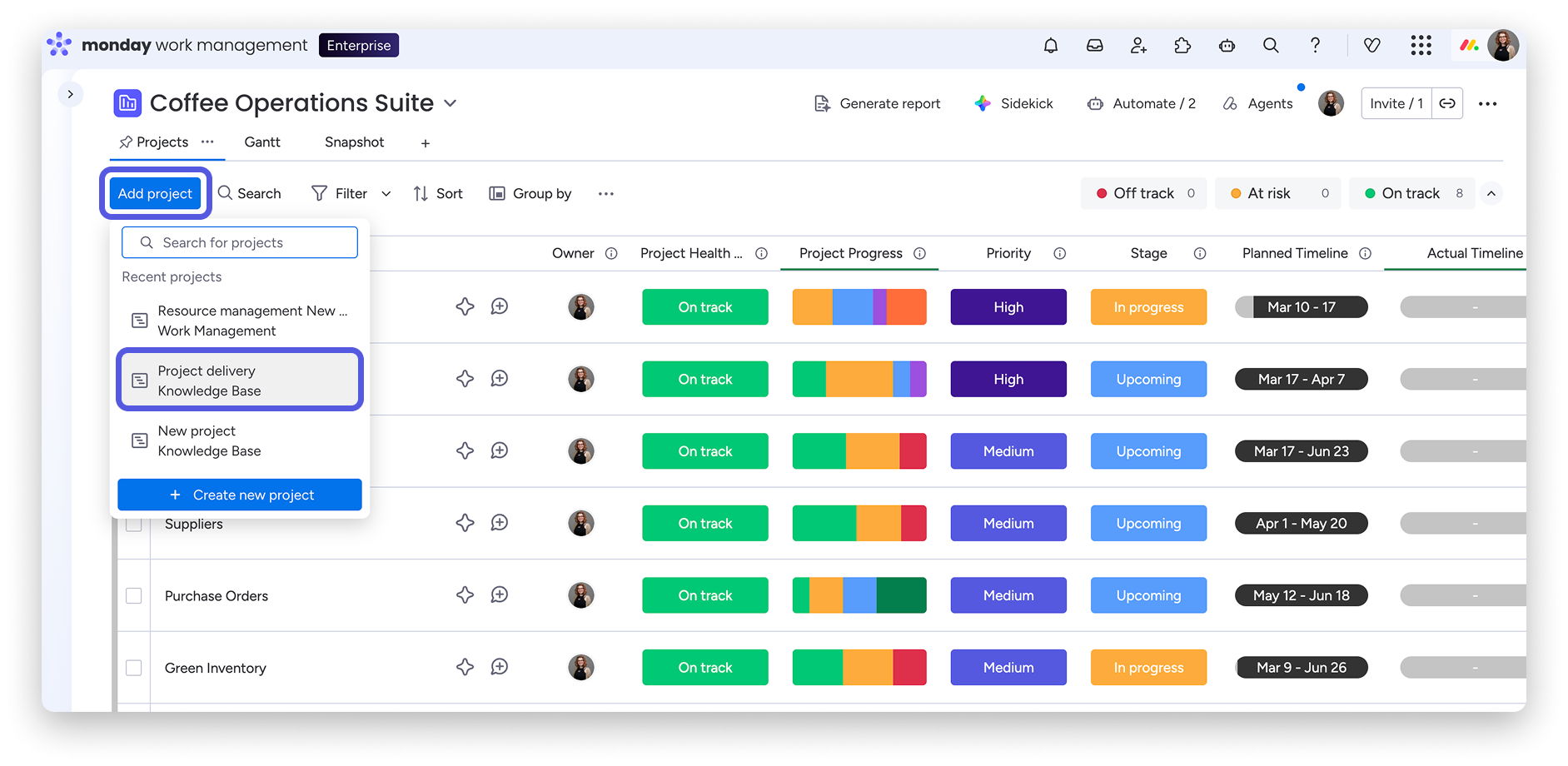
Tablice projektów pomagają planować projekty i zarządzać nimi w jednym miejscu. Możesz podzielić pracę na zadania, śledzić postępy i terminy oraz organizować szczegóły projektu za pomocą kolumn, widoków i zależności.
Uwaga: Projekty są dostępne w planach Pro i Enterprise. W planie Pro możesz tworzyć samodzielne projekty z wbudowanymi funkcjami do zarządzania projektami. W planie Enterprise projekty obejmują połączenie z portfolio i dodatkowe zaawansowane funkcje do zarządzania projektami. Poniżej znajdziesz różne sposoby tworzenia projektów.
Wskazówka: Nie wiesz, czy potrzebujesz projektu, czy zwykłej tablicy? Dowiedz się więcej z artykułu Tablica a projekt: czym się różnią?
Utwórz projekt w planie Pro
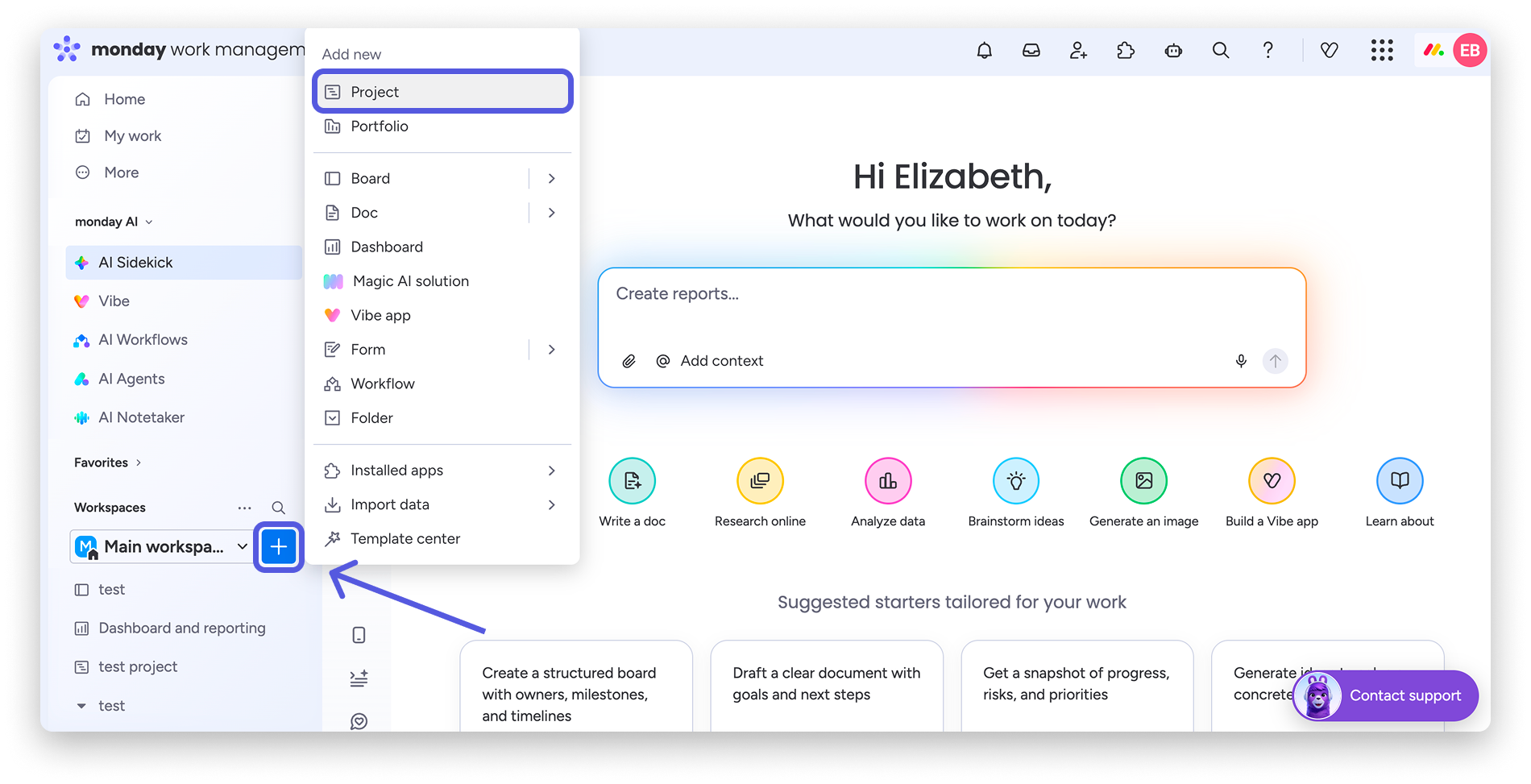
Aby utworzyć projekt, kliknij ikonę + i wybierz Projekt (Project).
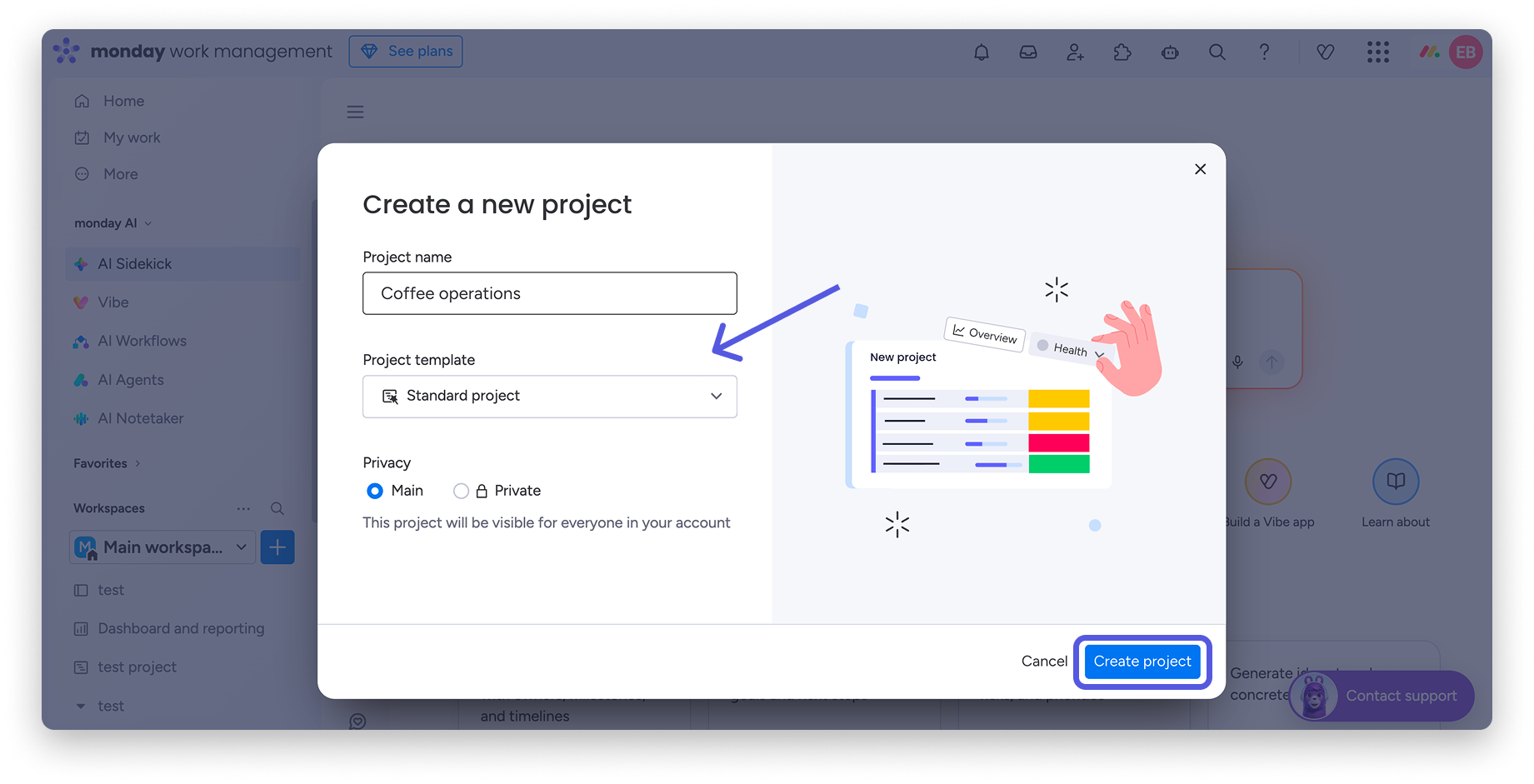
Następnie wpisz nazwę projektu, wybierz szablon projektu i ustaw jego prywatność. Kliknij Utwórz projekt (Create project).
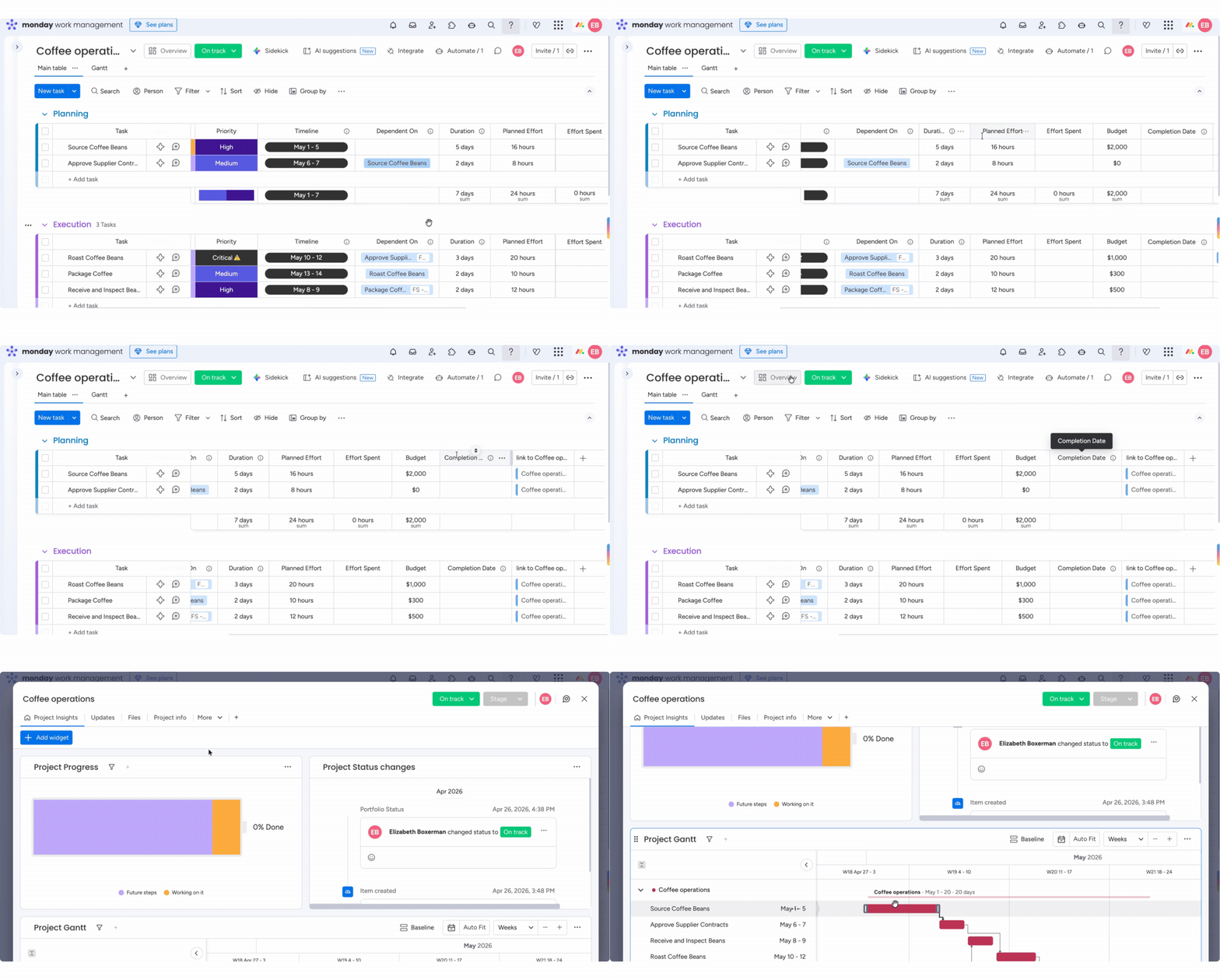
W planie Pro projekty są tworzone jako samodzielne projekty. Zawierają wbudowaną strukturę, która pomaga zespołom zarządzać pracą nad projektem.
Projekty w planie Pro obejmują wbudowane funkcje, takie jak Przegląd projektu (Project Overview) i Stan projektu (Project Health), a także kolumny przeznaczone do zarządzania projektami, takie jak kolumna zależności (Dependency Column), czas trwania (Duration), planowany nakład pracy (Planned Effort), wykorzystany nakład pracy (Effort Spent), budżet (Budget) i data ukończenia (Completion Date). Dzięki tym funkcjom zespoły mogą od początku śledzić postępy, terminy, zależności między zadaniami, nakład pracy i budżet.
Po utworzeniu projektu możesz od razu zacząć nad nim pracować i dalej go rozwijać za pomocą Sidekick, asystenta AI monday.com.
Uwaga: Połączenie z portfolio, zależności między projektami i Planista zasobów (Resource planner) są dostępne tylko w planie Enterprise.
Utwórz projekt w planie Enterprise
Aby dodać projekt, kliknij ikonę + i wybierz Projekt (Project):
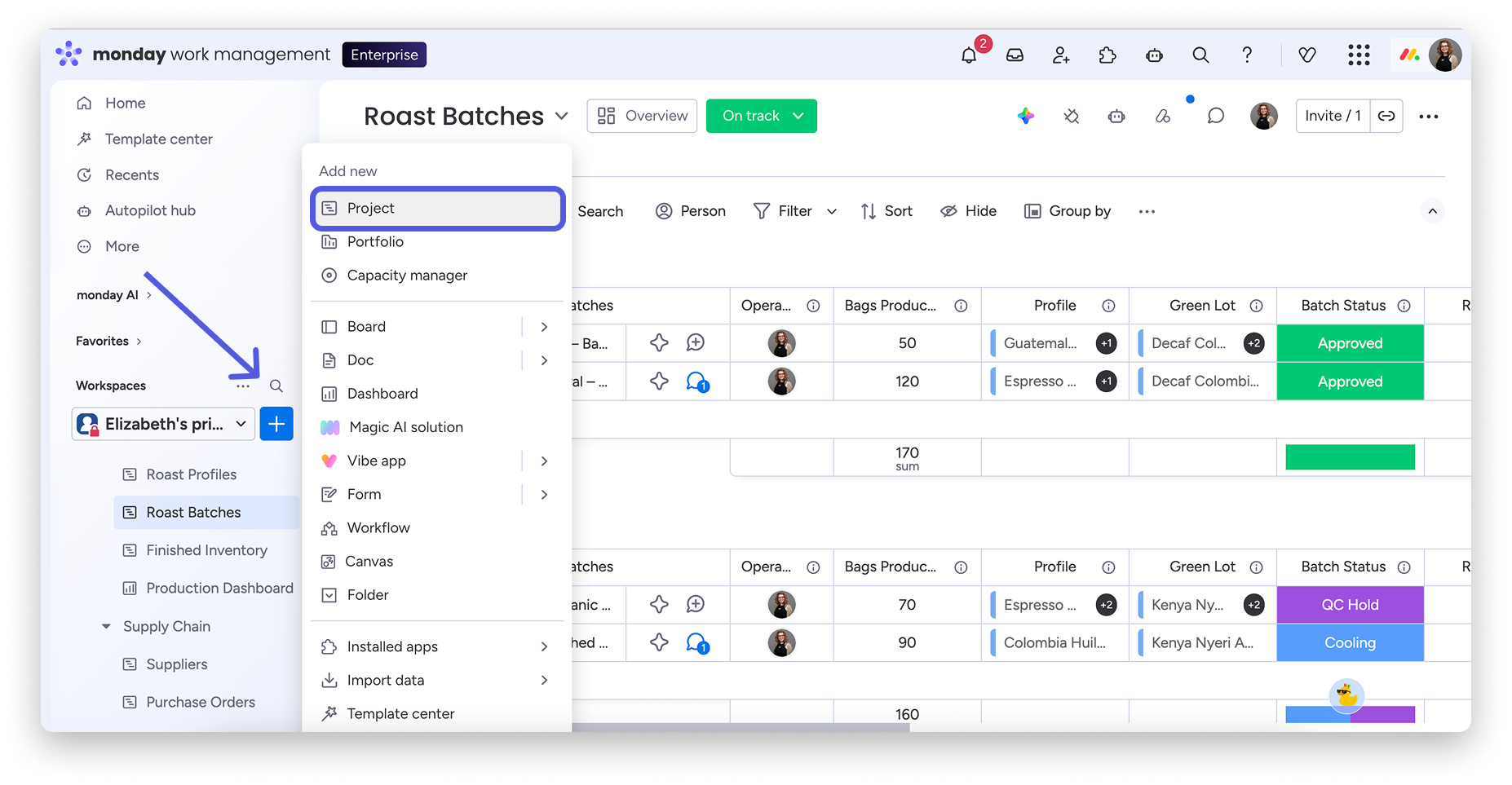
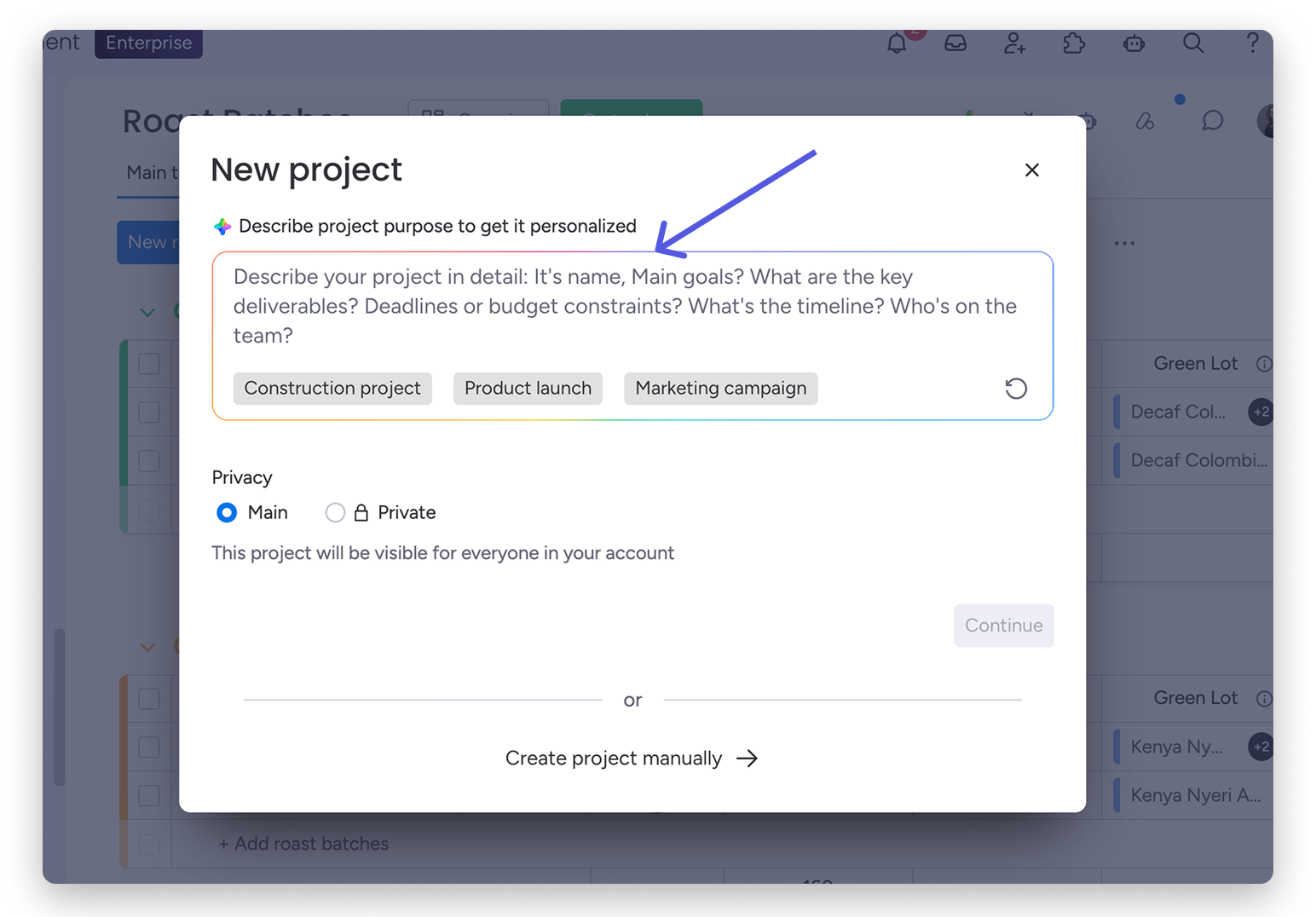
Wpisz polecenie opisujące projekt. Na jego podstawie AI utworzy zarys projektu, dzięki czemu nie musisz zaczynać od zera.
Po dodaniu opisu i kliknięciu Kontynuuj (Continue) zobaczysz opcję dodania do projektu Planisty zasobów (Resource planner). Planista zasobów jest domyślnie włączony. Jeśli nie potrzebujesz go w danym projekcie, możesz go wyłączyć przed kliknięciem Utwórz projekt (Create project).
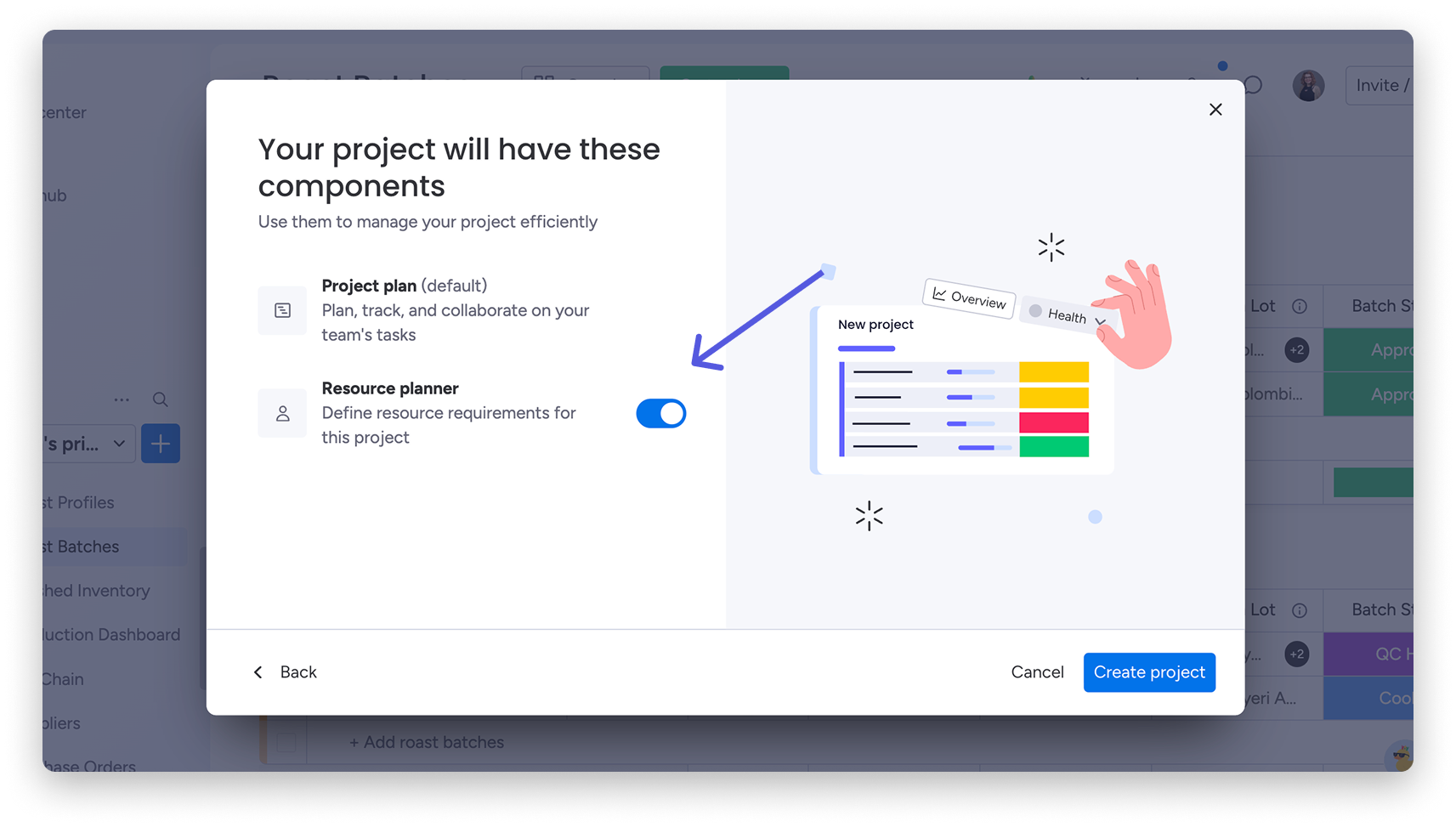
Planista zasobów pomaga określić wymagania dotyczące zasobów w projekcie i planować na wyższym poziomie, równolegle z tablicą projektu. Działa niezależnie od samego planu projektu, więc możesz go używać do planowania bez zmieniania sposobu zarządzania zadaniami na tablicy projektu.
Wskazówka: Jeśli planujesz zasoby w wielu projektach, skorzystaj z narzędzi do zarządzania zasobami, które obsługują cały ten proces. Skonfiguruj Katalog zasobów (Resource Directory), aby określić takie informacje jak stanowiska, umiejętności i lokalizacje. Użyj Planisty zasobów, aby zaplanować ogólne potrzeby i przydziały zasobów dla każdego projektu. Następnie połącz kilka projektów z Menedżerem zasobów (Capacity manager), aby sprawdzić wykorzystanie zasobów w różnych projektach i wykryć osoby przeciążone lub niewykorzystane.
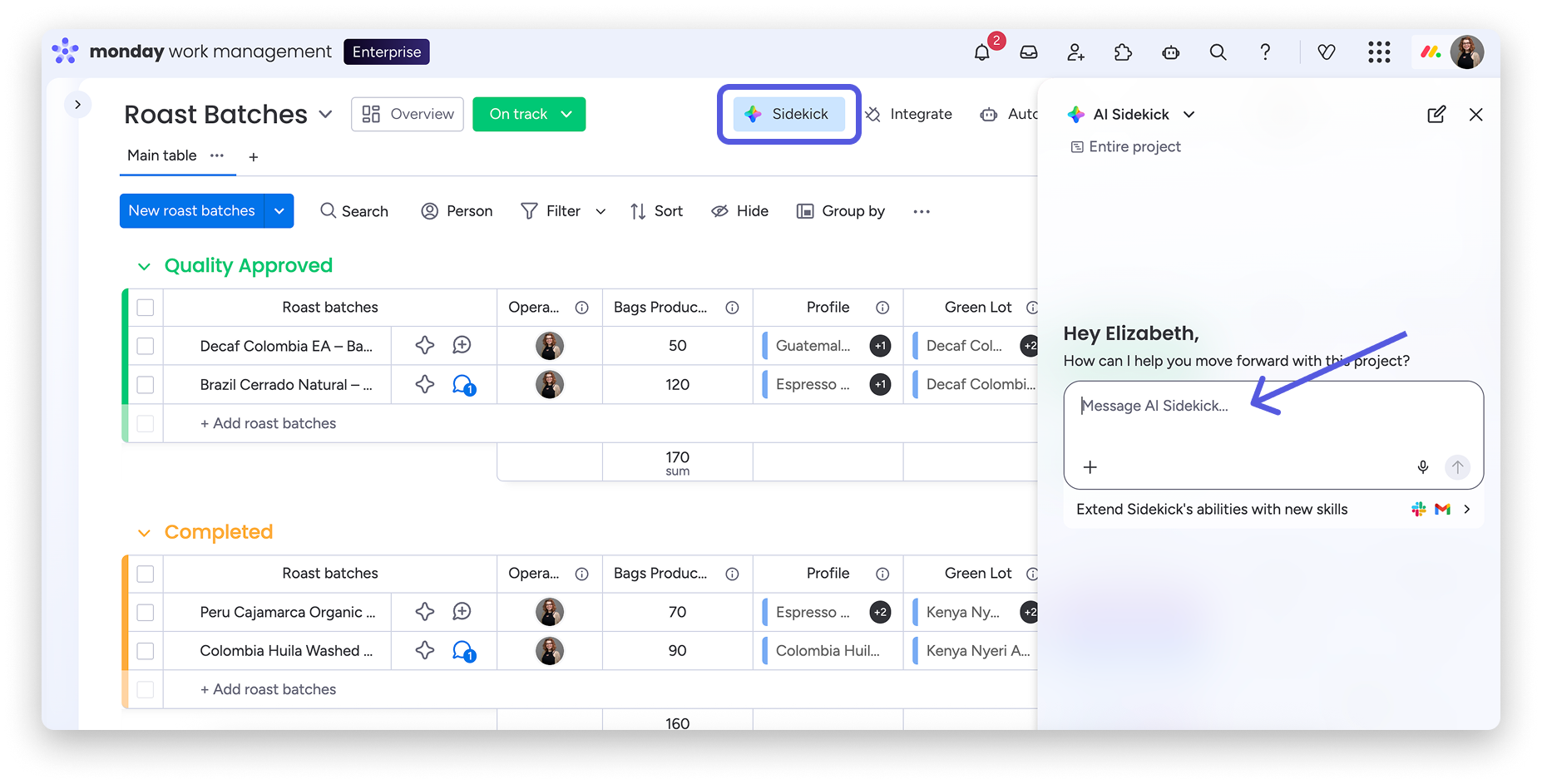
Po utworzeniu projektu możesz użyć Sidekick, asystenta AI monday.com, aby dalej go rozwijać i dopracowywać. Sidekick działa w kontekście projektu. Możesz poprosić go o sprawdzenie struktury, utworzenie lub dopracowanie zadań oraz wprowadzenie zmian na tablicy, na przykład aktualizację statusów, zmianę terminów lub uzupełnienie ważnych szczegółów.
Przekształć tablicę w projekt
Możesz też przekształcić dowolną tablicę w tablicę projektu. Otwórz tablicę i kliknij menu z trzema kropkami w prawym górnym rogu. Następnie wybierz Przekształć tablicę w projekt (Convert board to project):
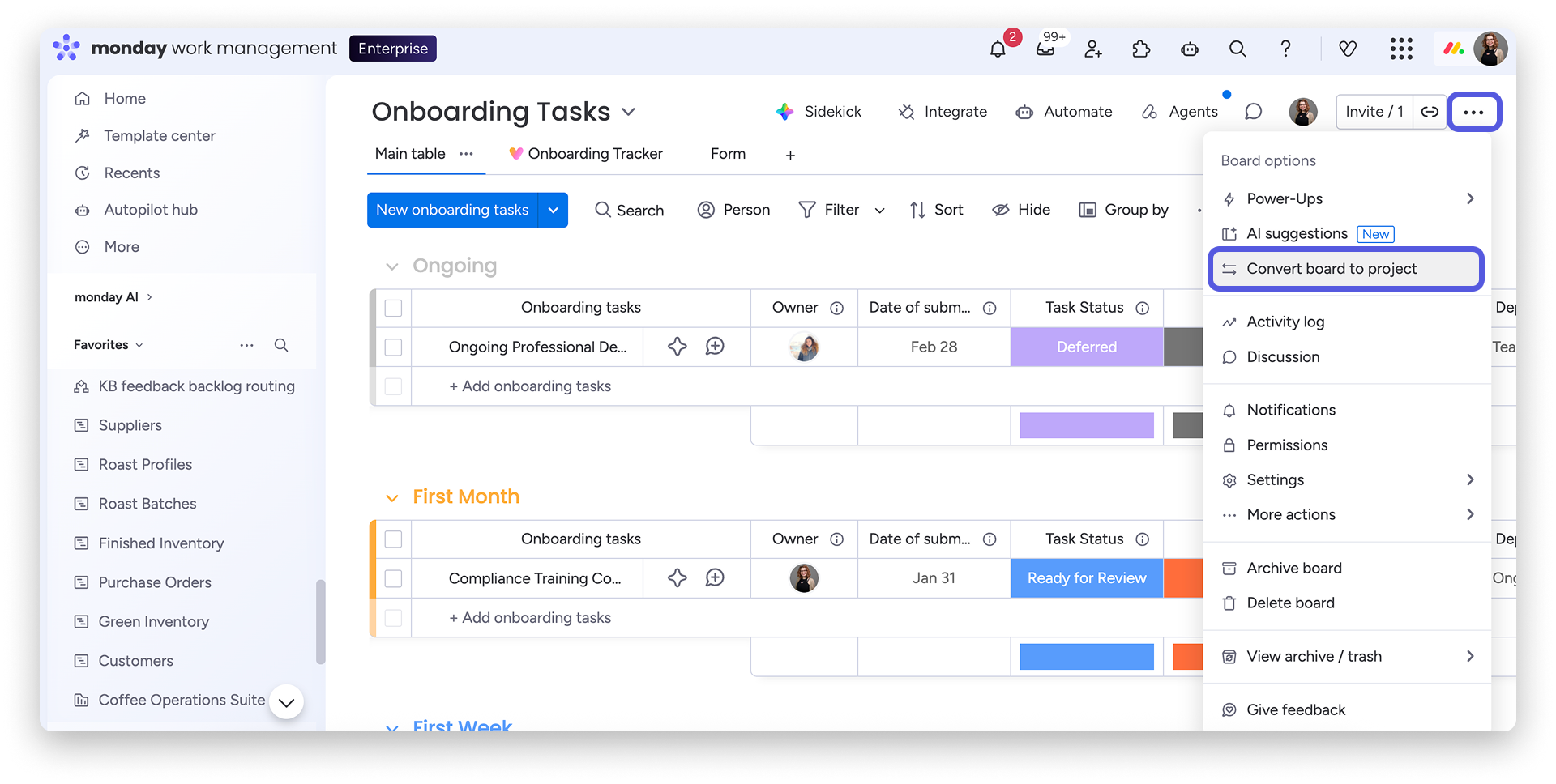
Dane na tablicy pozostaną bez zmian, ale zobaczysz dodatkowe kolumny i nowe funkcje do zarządzania projektami.
Wbudowany przegląd projektu
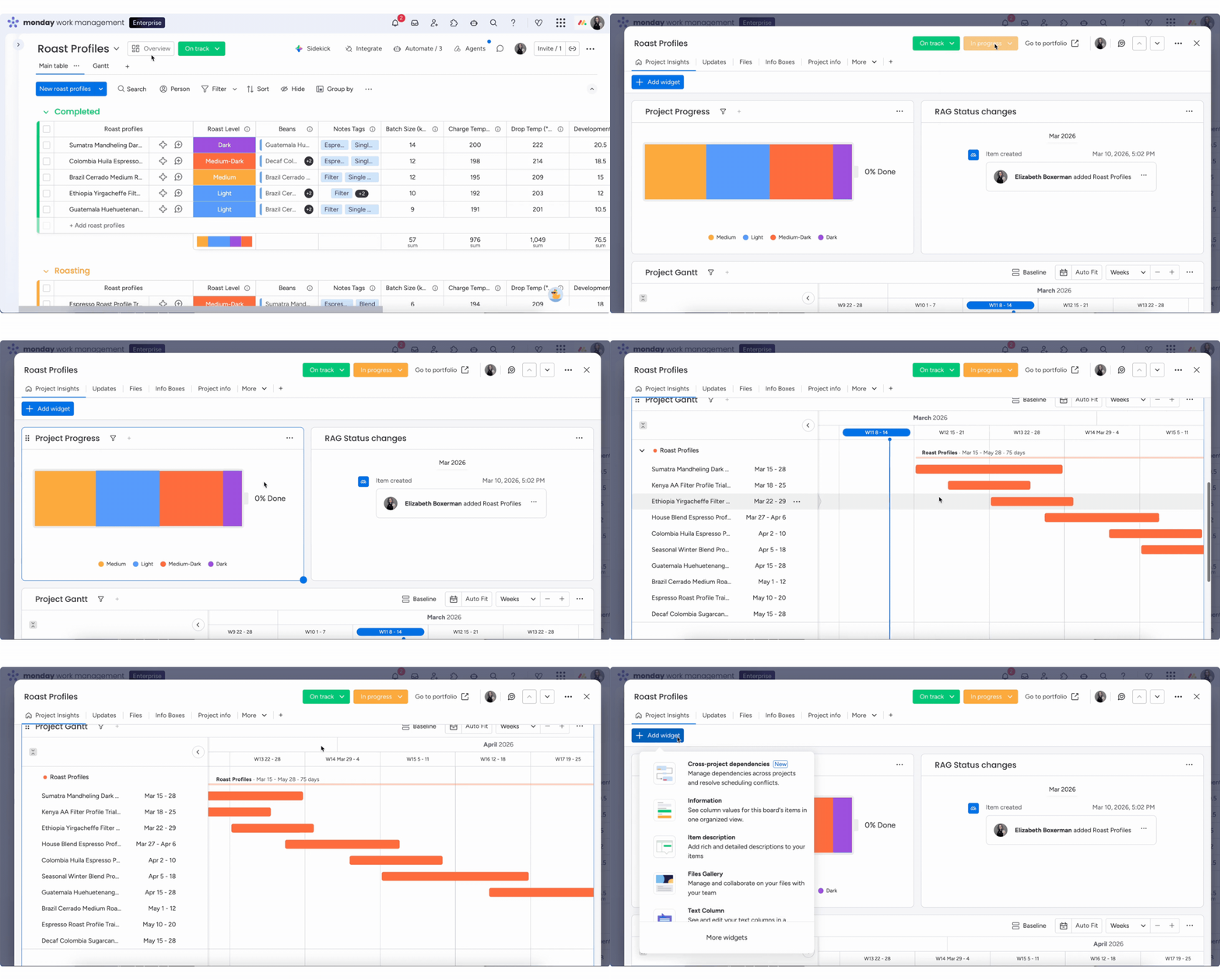
Przegląd projektu jest wbudowany bezpośrednio w tablicę i przedstawia ogólny obraz bieżącego stanu projektu. Po otwarciu przeglądu zobaczysz najważniejsze szczegóły projektu, w tym zmiany statusu RAG, postępy projektu i widok wykresu Gantta. Możesz dodać widżety i dostosować przegląd do swoich potrzeb.
Stan projektu
Możesz ręcznie zaktualizować stan projektu, wybierając odpowiednią opcję. Dostępne są trzy kategorie: Opóźniony (Off Track), Zagrożony (At Risk) i Zgodnie z planem (On Track). Pozwalają szybko sprawdzić stan projektu. Wszelkie zmiany stanu będą widoczne w sekcji statusu RAG w przeglądzie projektu.
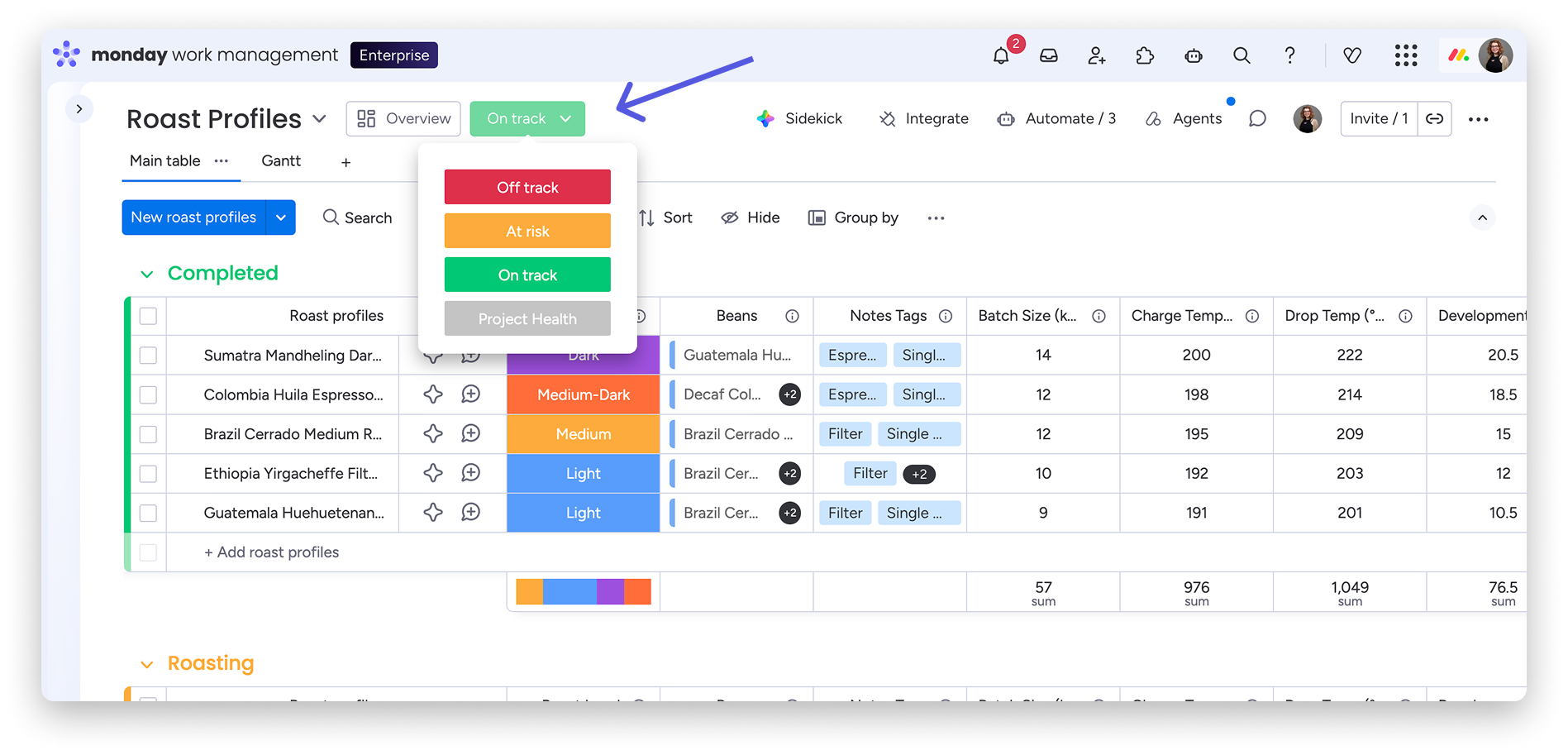
Uwaga: Stan projektu będzie też widoczny w Twoim portfolio, dzięki czemu łatwo sprawdzisz postępy i bieżący stan wszystkich projektów.
Automatyczny stan projektu
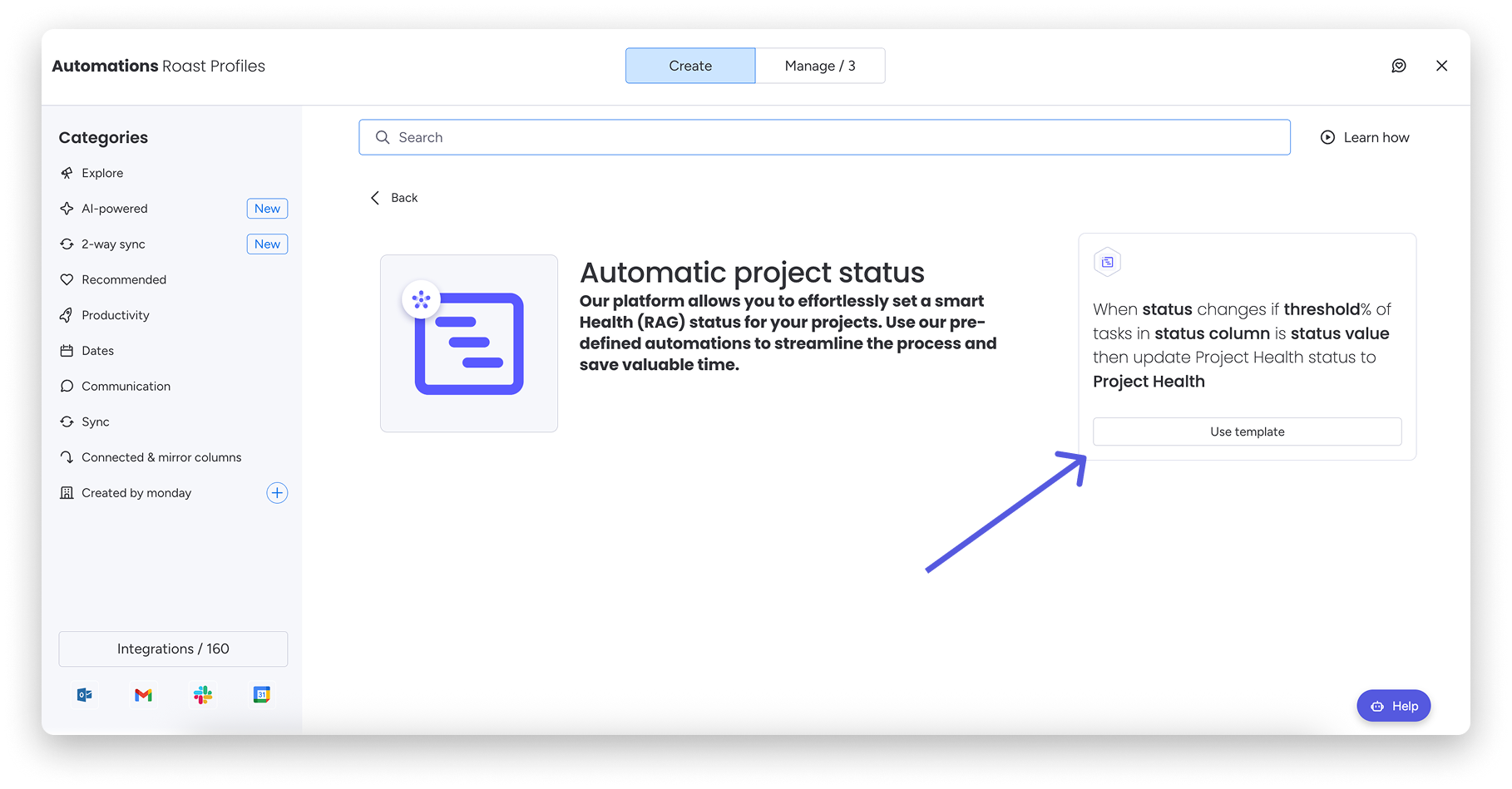
Rozszerz tablicę projektu o integrację Automatyczny status projektu (Automatic project status). Pozwala ona ustawić reguły, które automatycznie aktualizują stan projektu na podstawie statusów zadań. Na przykład jeśli ponad 50% zadań ma status Zablokowane (stuck), stan projektu automatycznie zmieni się na Zagrożony (At Risk). Aby dodać tę integrację, kliknij ikonę integracji w prawym górnym rogu tablicy, a następnie wyszukaj Automatyczny status projektu. Możesz dostosować automatyzację do swoich potrzeb.
Wstępnie zdefiniowane kolumny
Podczas tworzenia tablicy projektu automatycznie dodawane są wstępnie zdefiniowane kolumny, takie jak Oś czasu, Zależności, Nakład pracy i inne. Te kolumny ułatwiają zarządzanie projektami i można je dostosować do swoich potrzeb.
Pokaż typy kolumn używane na tej tablicy
- Kolumna osoby służy do przypisania osoby odpowiedzialnej za każdy element (lub zadanie) i pomaga określić odpowiedzialność w zespole.
- Kolumna statusu pozwala szybko sprawdzić status każdego zadania.
- Kolumna priorytetu pozwala ustawić priorytet każdego zadania.
- Kolumna osi czasu pozwala określić czas, w którym każde zadanie ma zostać ukończone.
- Kolumna zależności pozwala określić zależności między elementami i łatwo dostosować terminy, jeśli wykonanie któregoś zadania się opóźni.
- Kilka różnych kolumn liczb pokazuje czas trwania każdego zadania, planowany i wykorzystany nakład pracy oraz budżet.
- Kolumna daty pokazuje datę ukończenia każdego elementu.
- Na koniec kolumna łączenia tablic łączy bieżący projekt z tablicą portfolio, dzięki czemu wszystkie dane pozostają zsynchronizowane i spójne.
Zależności między projektami
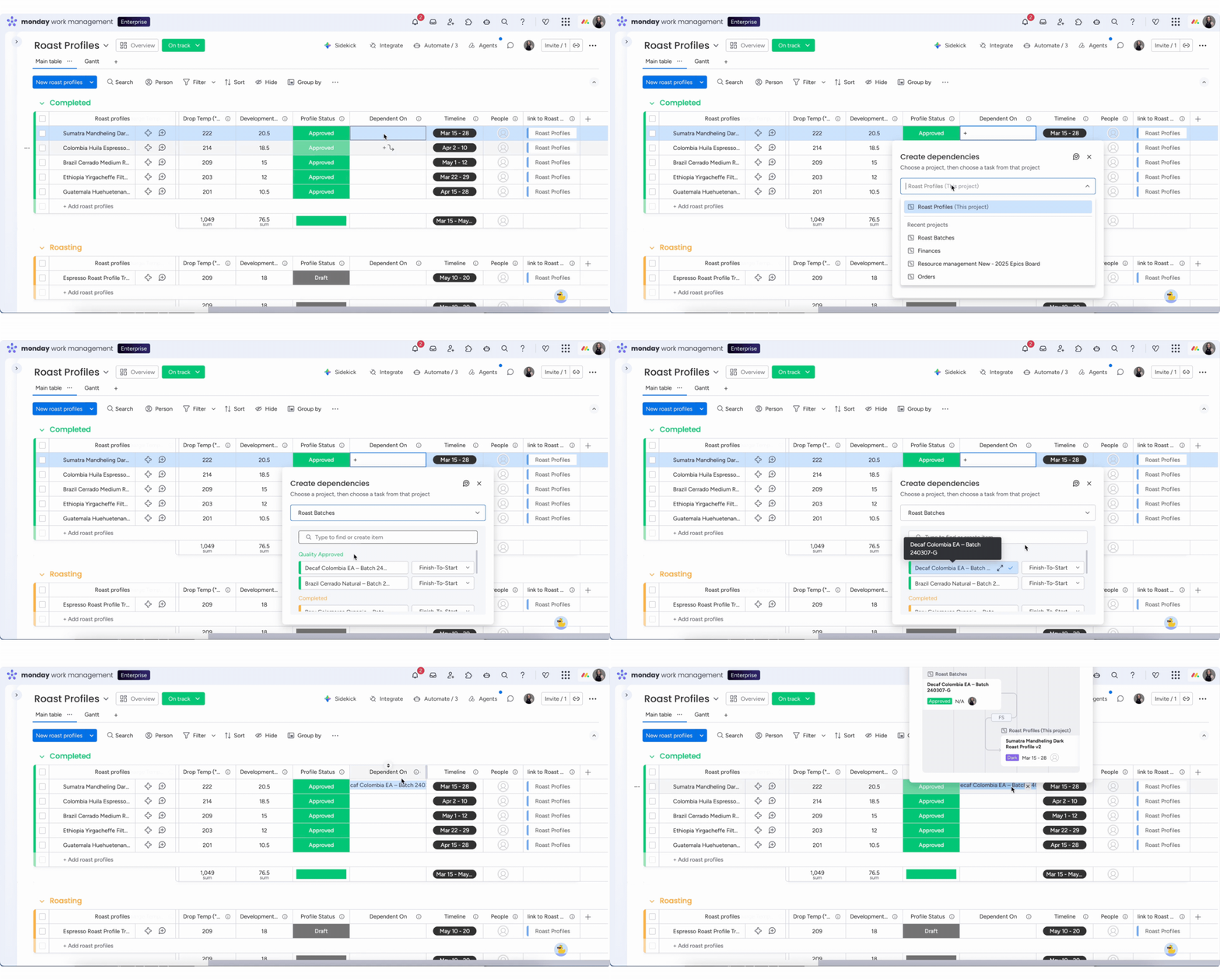
W planie Enterprise możesz tworzyć zależności nie tylko w ramach jednego projektu, ale też między tablicami projektów. Jest to przydatne, gdy praca w jednym projekcie zależy od zadań w innym. Możesz wtedy śledzić przeszkody i dostosowywać terminy w wielu projektach.
Połącz projekt z portfolio
W planie Enterprise możesz połączyć tablice projektów z portfolio, aby przeglądać wiele projektów w jednym miejscu. Ułatwia to zbiorcze śledzenie postępów, tworzenie raportów i monitorowanie projektów w ramach większej inicjatywy.