
Zarządzanie projektami za pomocą monday.com
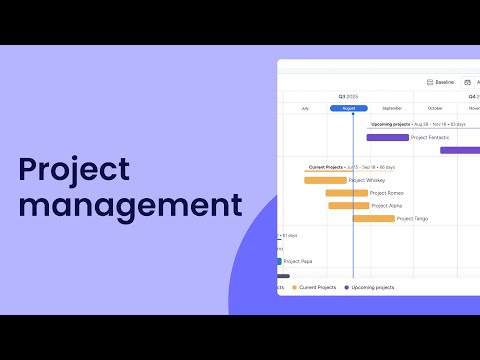
Chcesz przejąć kontrolę nad projektami? W tym artykule pokażemy Ci, jak zarządzać każdym etapem cyklu życia projektu w monday.com: od zbierania i zatwierdzania pomysłów po planowanie, realizację i śledzenie postępów. monday AI może wspierać pracę nad projektem na każdym etapie - od planowania i organizowania po realizację zadań na tablicach i w przepływach pracy.
Wskazówka: Jeśli korzystasz z planu AI Work Platform Enterprise, sprawdź nasze rozwiązanie do zarządzania portfelem projektów, stworzone z myślą o zarządzaniu projektami na dużą skalę.
Zbieraj pomysły na projekty za pomocą formularzy
WorkForms ułatwiają zbieranie pomysłów, sugestii i próśb dotyczących projektów w jednym miejscu. Każda osoba - członkowie zespołu, menedżerowie czy interesariusze z zewnątrz - może przesłać formularz zawierający najważniejsze informacje potrzebne do oceny biznesowego uzasadnienia pomysłu. Zgłoszenia są automatycznie dodawane do grupy „Nowe zgłoszenia” na tablicy z przepływem zatwierdzania projektów.
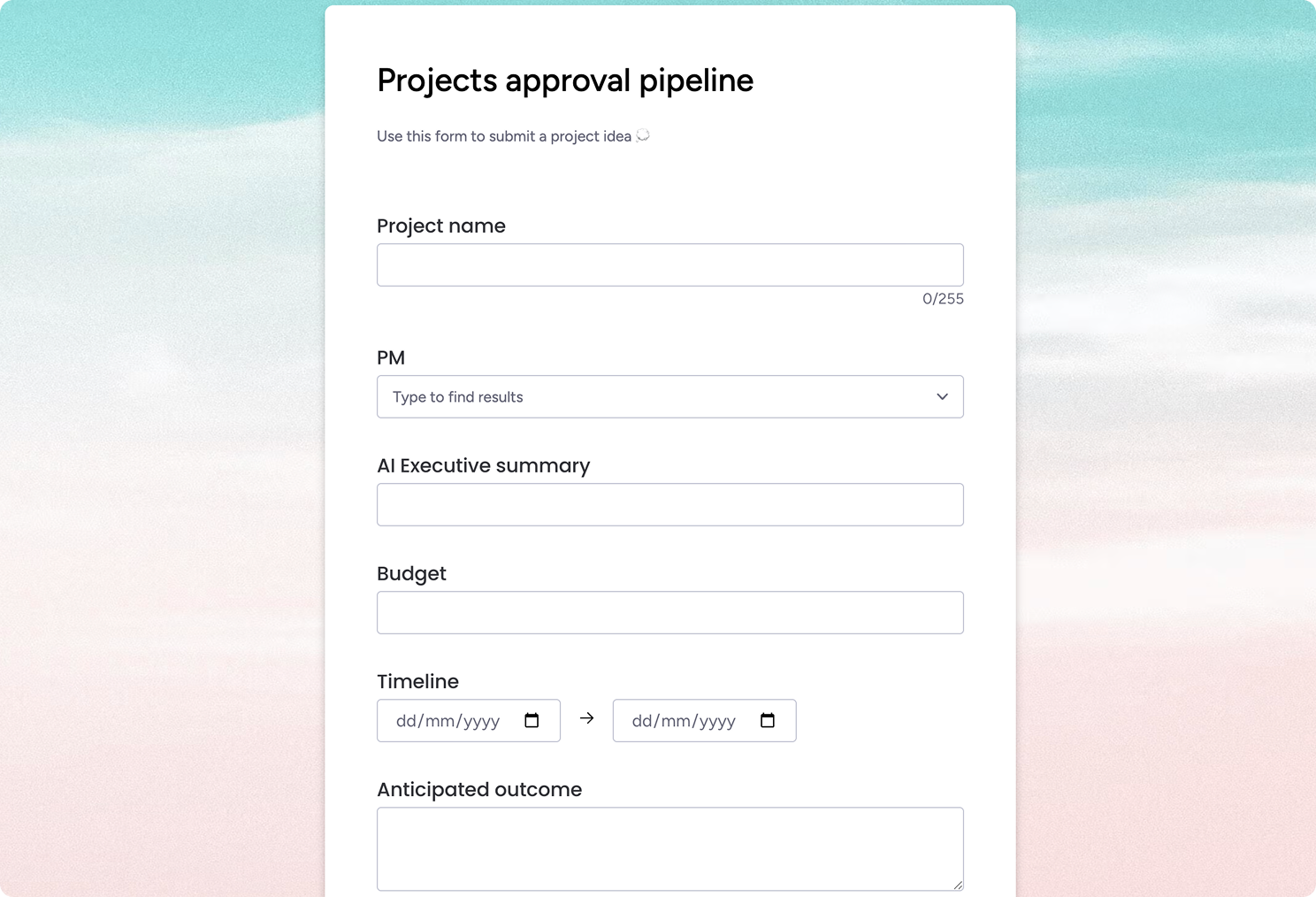
Wskazówka: Użyj bloków AI, aby wyodrębniać najważniejsze informacje ze zgłoszeń, przypisywać etykiety, wykrywać ton wypowiedzi lub tworzyć dokument na podstawie zgłoszenia. Dzięki temu każde zgłoszenie trafi do osób je sprawdzających w spójnym formacie.
Skonfiguruj tablicę zatwierdzania projektów
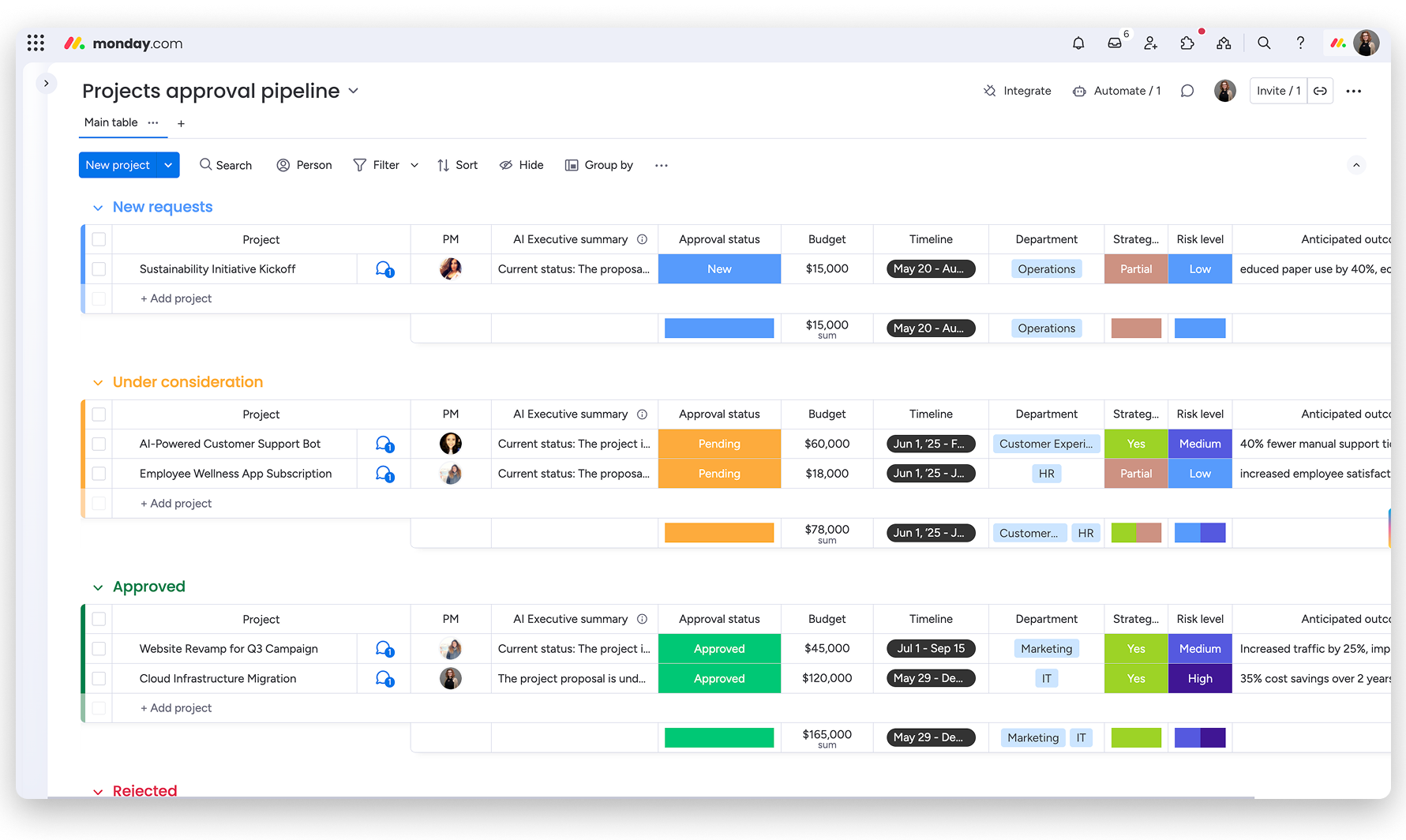
Teraz czas uporządkować otrzymane pomysły! Tablica „Przepływ zatwierdzania projektów” stanowi podstawę przepływu pracy związanego z zarządzaniem projektami. Pozwala zebrać wszystkie nowe pomysły na projekty w jednym miejscu, przeanalizować każde zgłoszenie, przypisać kierowników projektów, określić budżety i zatwierdzić projekty, które będą realizowane.
Pomysły przesłane za pomocą formularza trafiają do pierwszej grupy na tablicy, a następnie przechodzą przez kolejne etapy zatwierdzania. Kolumny na tablicy zawierają ważne informacje, które pomagają osobom podejmującym decyzje ocenić każdą propozycję.
Wskazówka: Użyj monday sidekick, aby tworzyć materiały do projektu od początku do końca - na przykład przygotować opis projektu w monday workdocs, wygenerować dodatkowe treści lub wykonywać działania na całej tablicy na podstawie danych projektu.
Utwórz tablicę z ogólnym przeglądem projektu
Po zatwierdzeniu projektów możesz śledzić je z szerszej perspektywy. Tablica wysokiego poziomu z ogólnym przeglądem projektów pozwala sprawdzić, jak zatwierdzone projekty wpisują się w większe cele biznesowe. Zatwierdzone projekty będą automatycznie dodawane na tę tablicę z tablicy przepływu zatwierdzania projektów.
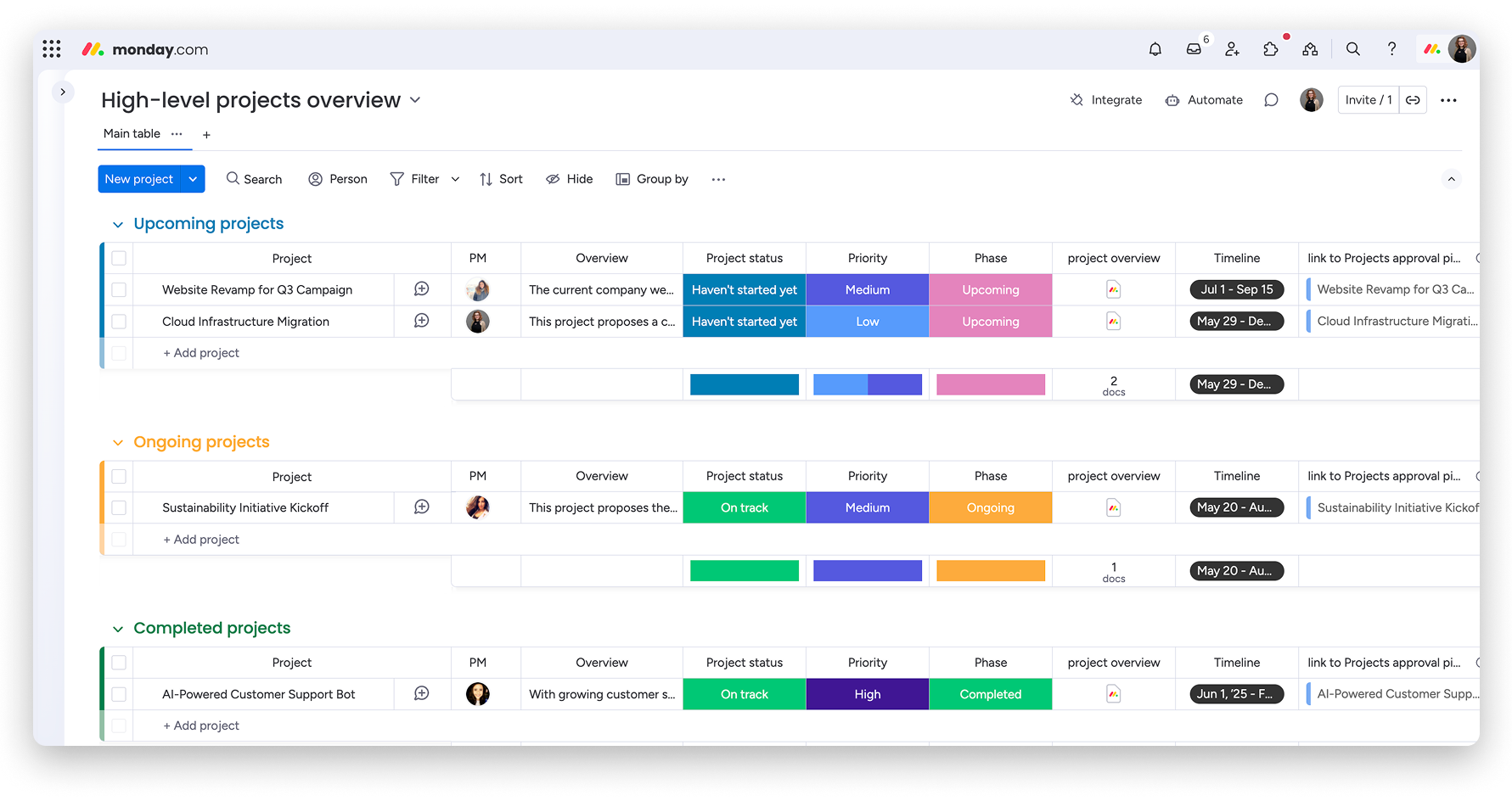
Aby połączyć tablicę przepływu zatwierdzania z tablicą ogólnego przeglądu, zacznij od skonfigurowania automatyzacji między tablicami. Ta automatyzacja uruchomi się, gdy status zatwierdzenia projektu zmieni się na „Zatwierdzono” i automatycznie utworzy nowy element na tablicy wysokiego poziomu, aby można było rozpocząć śledzenie postępów.

Nowy element na tablicy z ogólnym przeglądem projektu zostanie automatycznie dodany do grupy „Nadchodzące projekty”. Dzięki automatyzacjom projekt będzie przenoszony między grupami w zależności od etapu, na którym się znajduje. 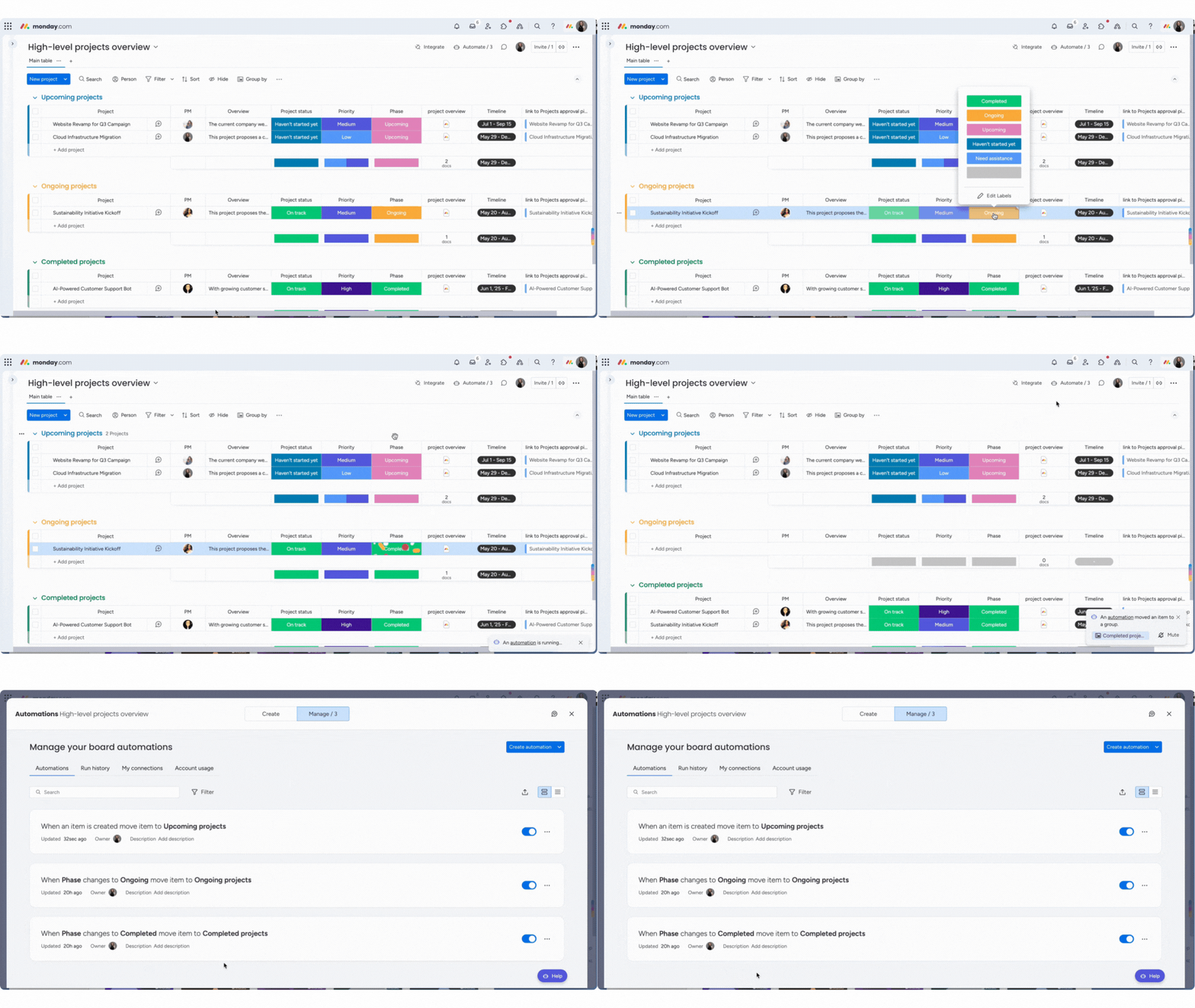
Twórz tablice projektów niskiego poziomu i zarządzaj nimi
Przyjrzyjmy się szczegółom! Tablica wysokiego poziomu zapewnia strategiczny ogląd projektu, ale każdy projekt potrzebuje też własnego obszaru roboczego do zarządzania codziennymi zadaniami - w tym celu utwórz osobną tablicę niskiego poziomu.
Ponownie użyjemy automatyzacji, aby utworzyć tablicę niskiego poziomu dla każdego projektu. Gdy etap projektu na tablicy z ogólnym przeglądem zmieni się na „Planowanie”, z szablonu zostanie utworzona cała tablica projektu niskiego poziomu szablonu. Będzie to przestrzeń zespołu do planowania harmonogramu, przypisywania zadań i zarządzania pracą.

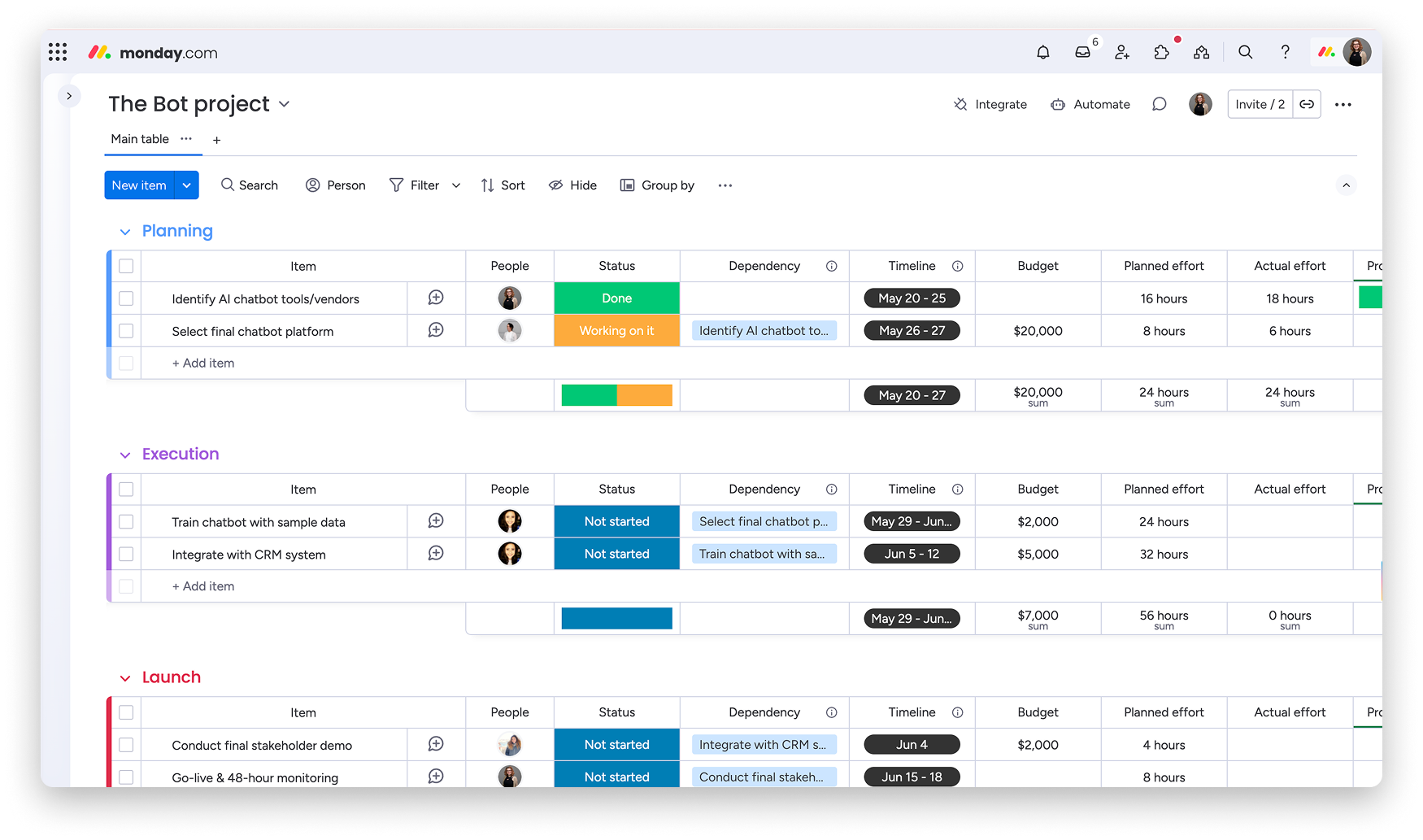
Załóżmy, że rozpoczynasz „projekt Bot”. Jego tablica niskiego poziomu, utworzona z szablonu, podzieli projekt na mniejsze rezultaty i ułatwi zarządzanie harmonogramami, zasobami oraz budżetami. Przyjrzyjmy się bliżej, jak wdrożyć poszczególne elementy za pomocą różnych funkcji tablicy.
Zarządzaj harmonogramami za pomocą narzędzi do planowania
Zależności
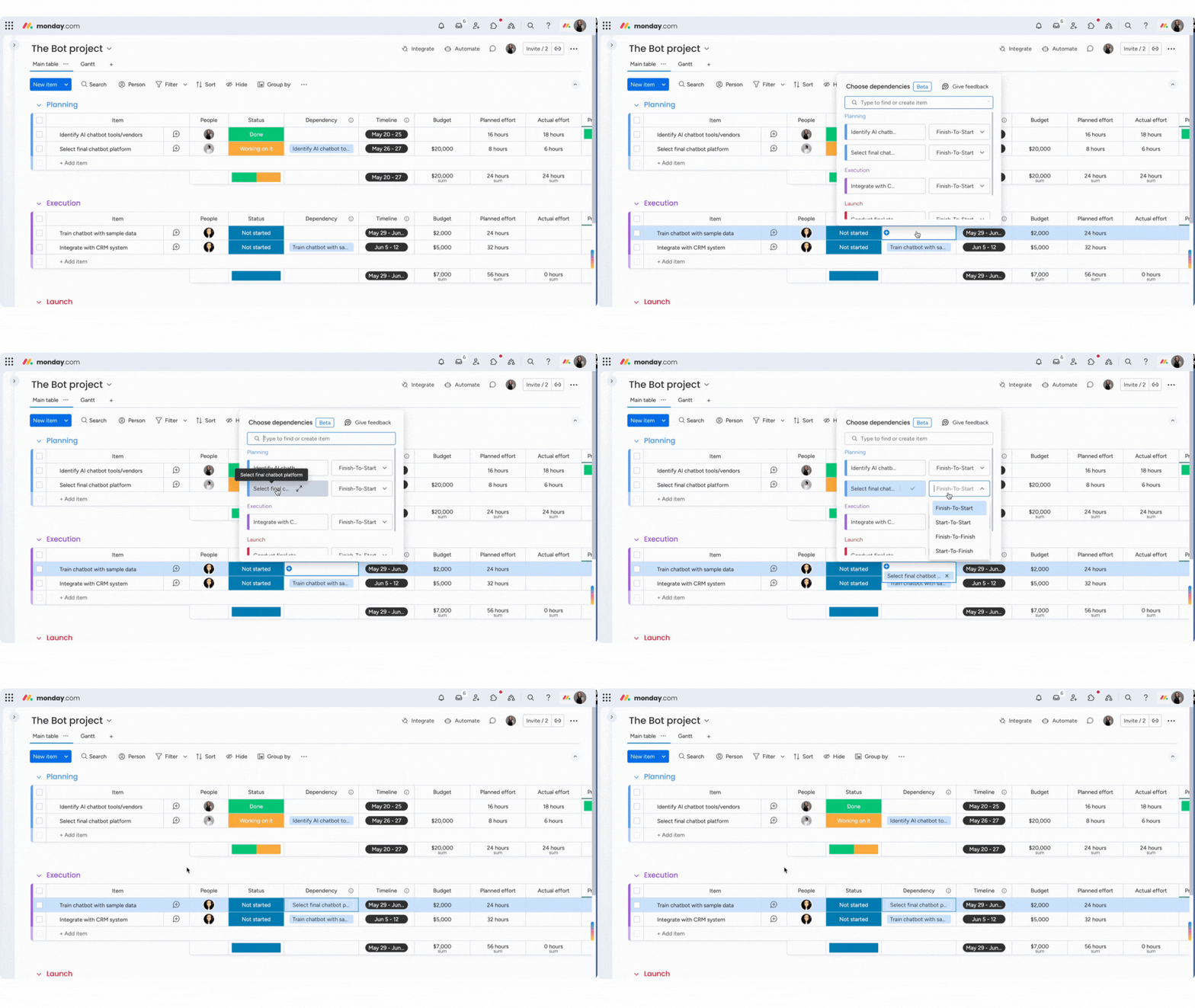
Zależności pozwalają łączyć powiązane zadania i synchronizować ich terminy. W zależności od tego, jak elementy mają reagować na zmiany, wybierz jeden z dostępnych typów zależności (FS, SS, FF, SF) oraz trybów reakcji (Elastyczny, Ścisły lub Brak działania).
Uwaga: Zależności są dostępne w planie Pro i wyższych.
Wykres Gantta (Gantt Chart)
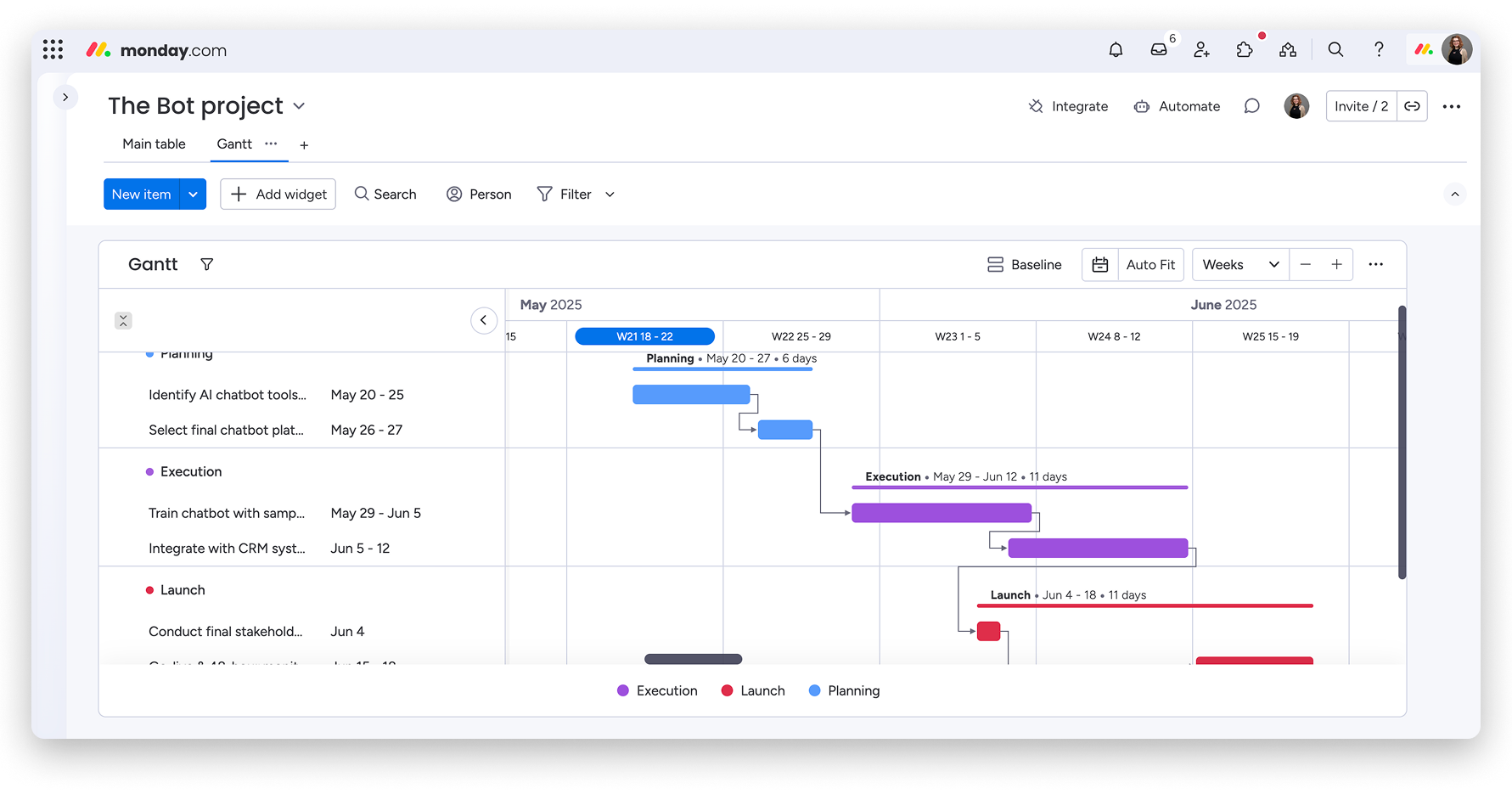
Zależności możesz przedstawić w widoku Gantta (Gantt view), w którym zadania powiązane zależnościami łączą strzałki. Możesz dostosować widok, aby wyróżnić priorytety i kamienie milowe oraz ułatwić nawigację.
Uwaga: Wykres Gantta i widżet są dostępne w planie Standard i wyższych.
Planowany a rzeczywisty harmonogram
Śledź planowane i rzeczywiste terminy, dodając do planu projektu kolumnę osi czasu (Timeline column) oraz kolumnę daty (Date column), która pozwoli zmierzyć rzeczywistą datę ukończenia. Użyj automatyzacji, aby ustawić rzeczywistą datę ukończenia, gdy kolumna statusu (status column) zadania zmieni się na „Gotowe”.
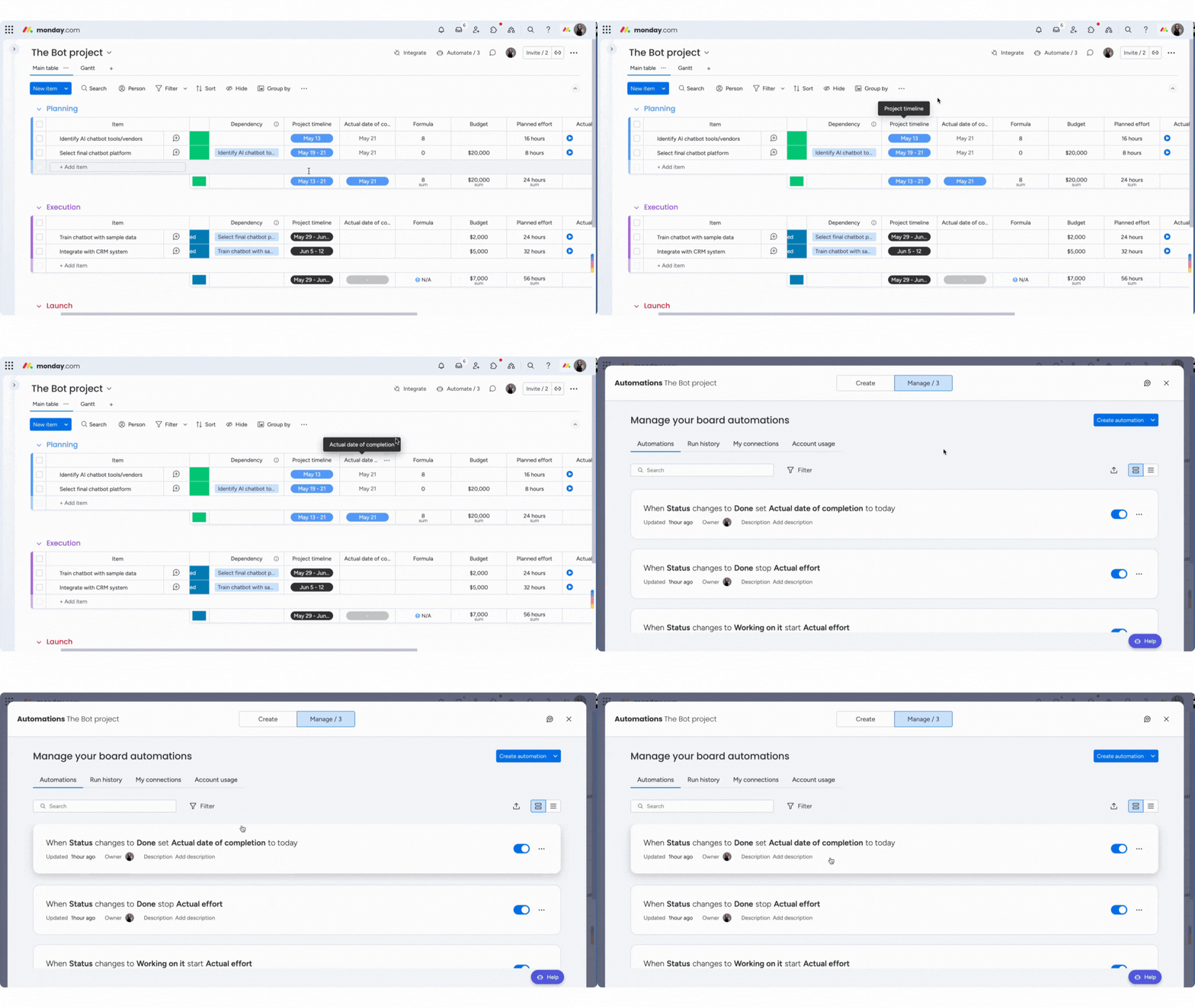
Aby przeanalizować opóźnienia, dodaj kolumnę formuły (Formula column), która obliczy różnicę między planowaną a rzeczywistą datą każdego elementu. Następnie możesz wykorzystać te dane w różnych raportach, aby lepiej analizować proces planowania.
Uwaga: Kolumna formuły jest dostępna w planie Pro i wyższych.
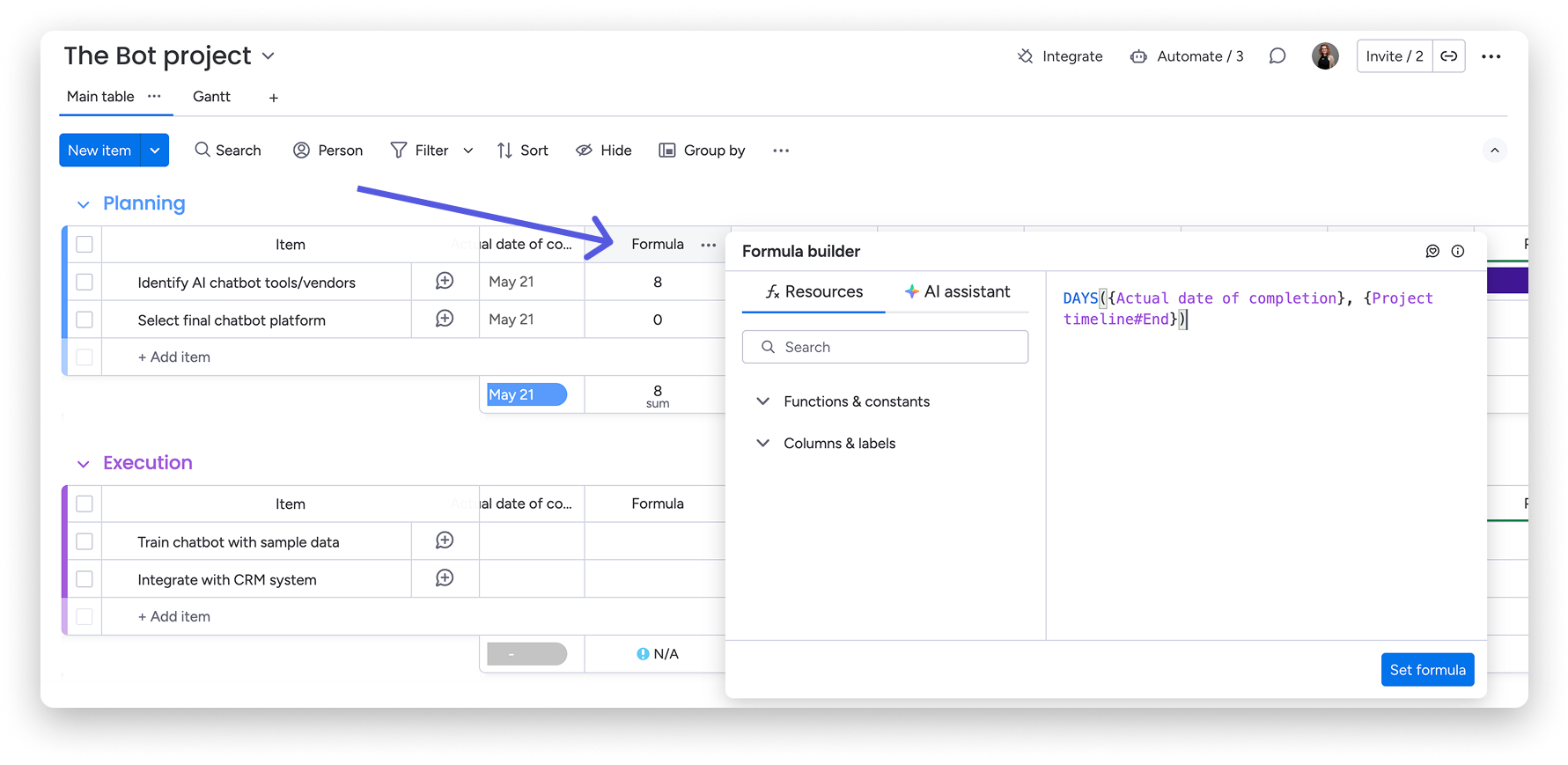
Formuła: Używamy formuły: DAYS({Actual date of completion}, {Project timeline#End})
Kamienie milowe
Oznacz najważniejsze kamienie milowe bezpośrednio na osi czasu. Będą widoczne jako romby zarówno w widoku osi czasu, jak i widoku Gantta, dzięki czemu zespół szybko zauważy najważniejsze punkty kontrolne.
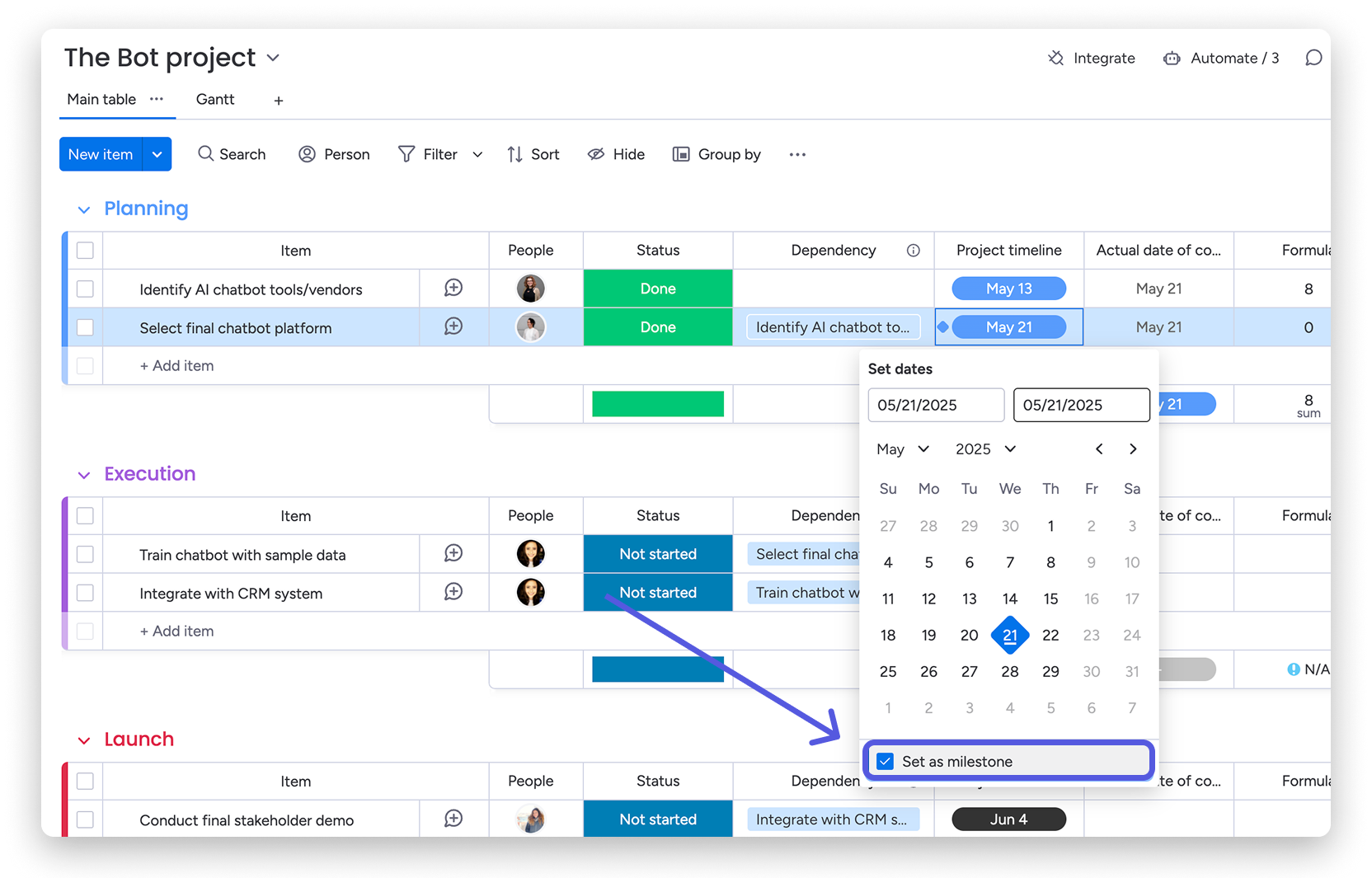
Uwaga: Kamienie milowe są dostępne w planie Pro i wyższych.
Zarządzaj nakładem pracy zespołu, obciążeniem i kosztami
Zarządzanie zasobami
Użyj widoku obciążenia (Workload View), aby zobaczyć możliwości przerobowe poszczególnych członków zespołu. Dzięki temu unikniesz przeciążenia i zadbasz o sprawną pracę wszystkich osób zaangażowanych w projekt.
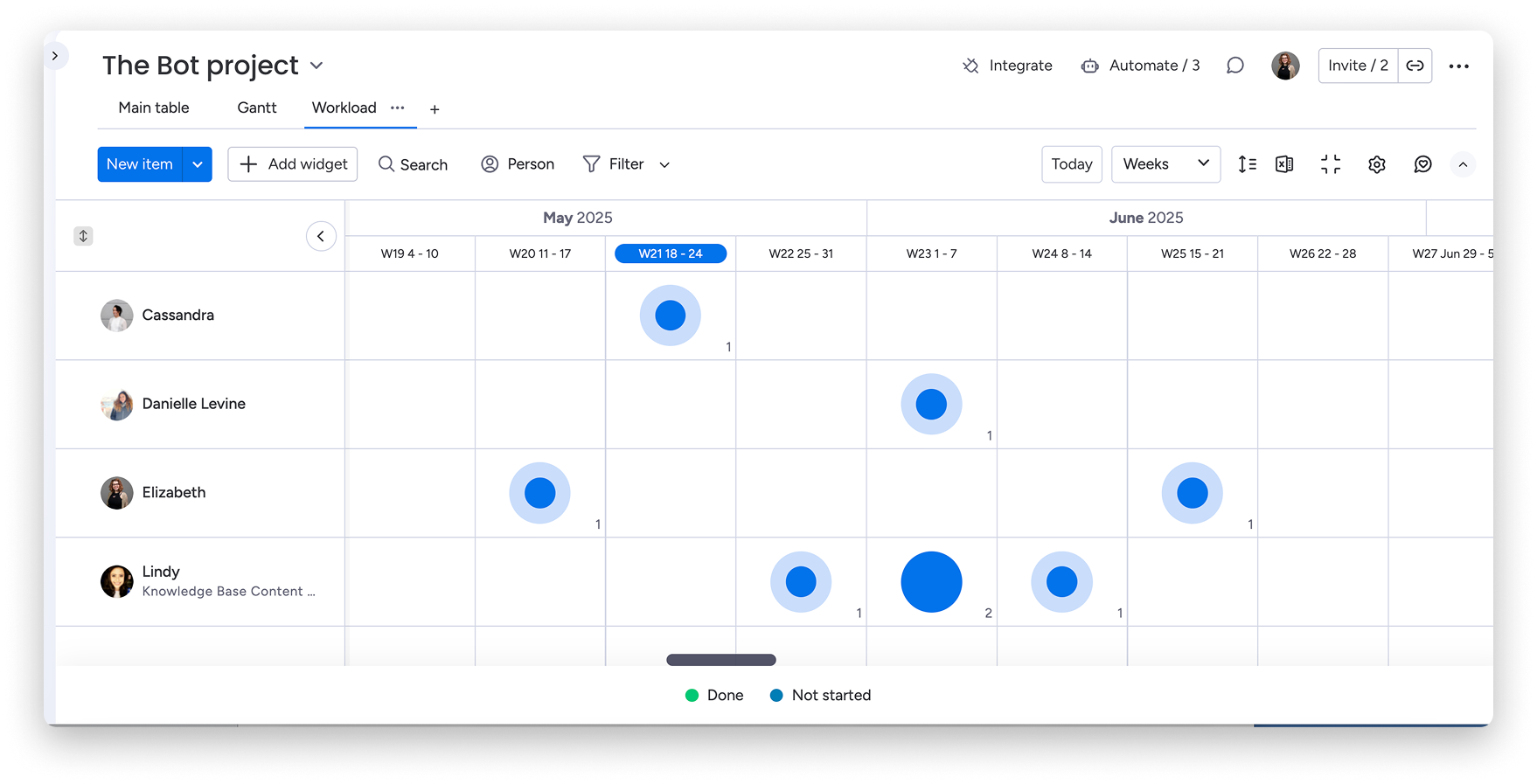
Wskazówka: Jeśli korzystasz z planu AI Work Platform Enterprise, sprawdź narzędzia zaawansowanego zarządzania zasobami dostępne w rozwiązaniu do zarządzania portfelem projektów. Zapewniają one dokładniejszy wgląd w zasoby.
Zarządzanie kosztami
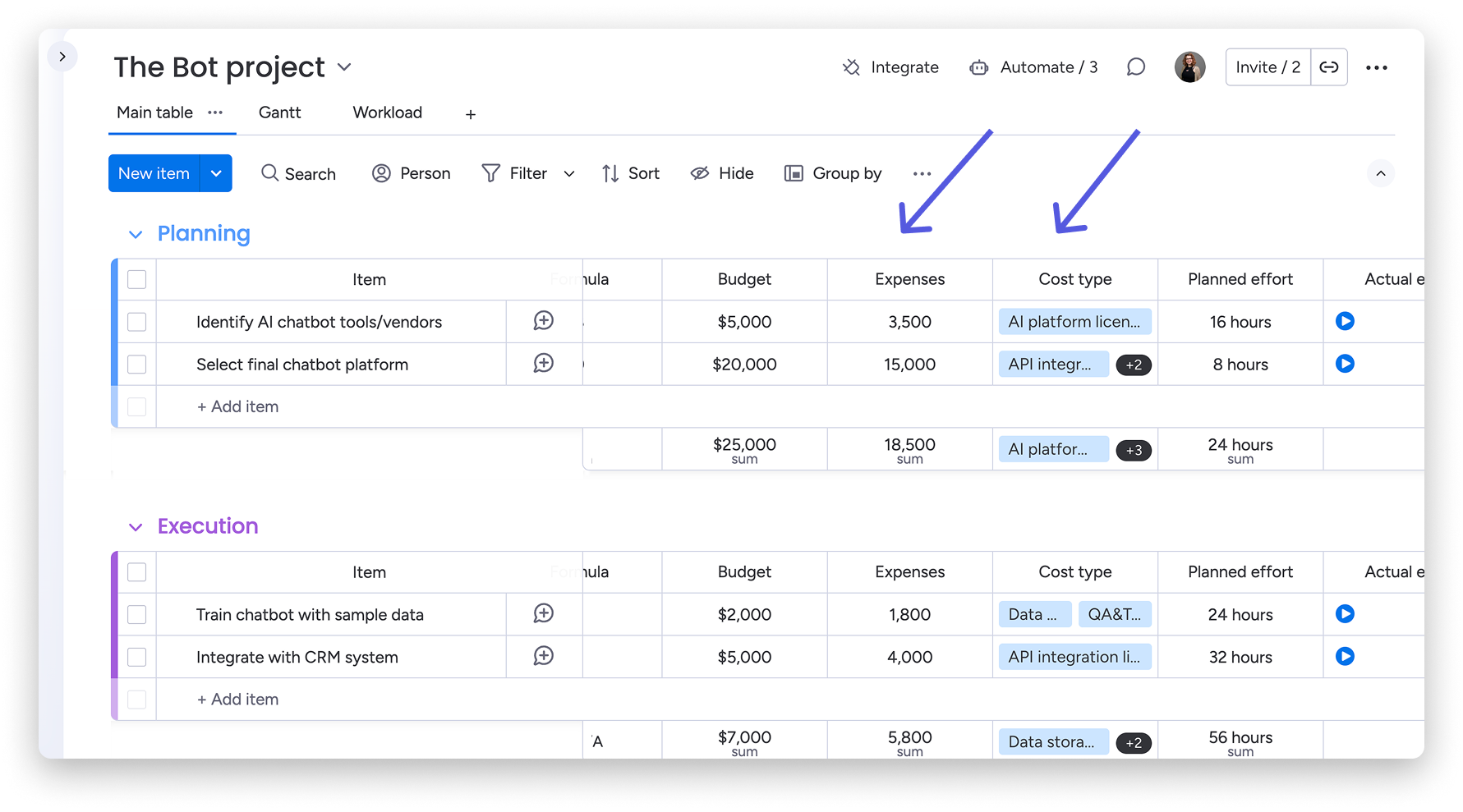
Dobrze zarządzany budżet pomaga utrzymać projekt na właściwym torze. Dodaj kolumnę liczb (Numbers Column), aby zapisywać wydatki związane z każdym zadaniem, oraz kolumnę listy rozwijanej (Dropdown column), aby kategoryzować rodzaje kosztów:
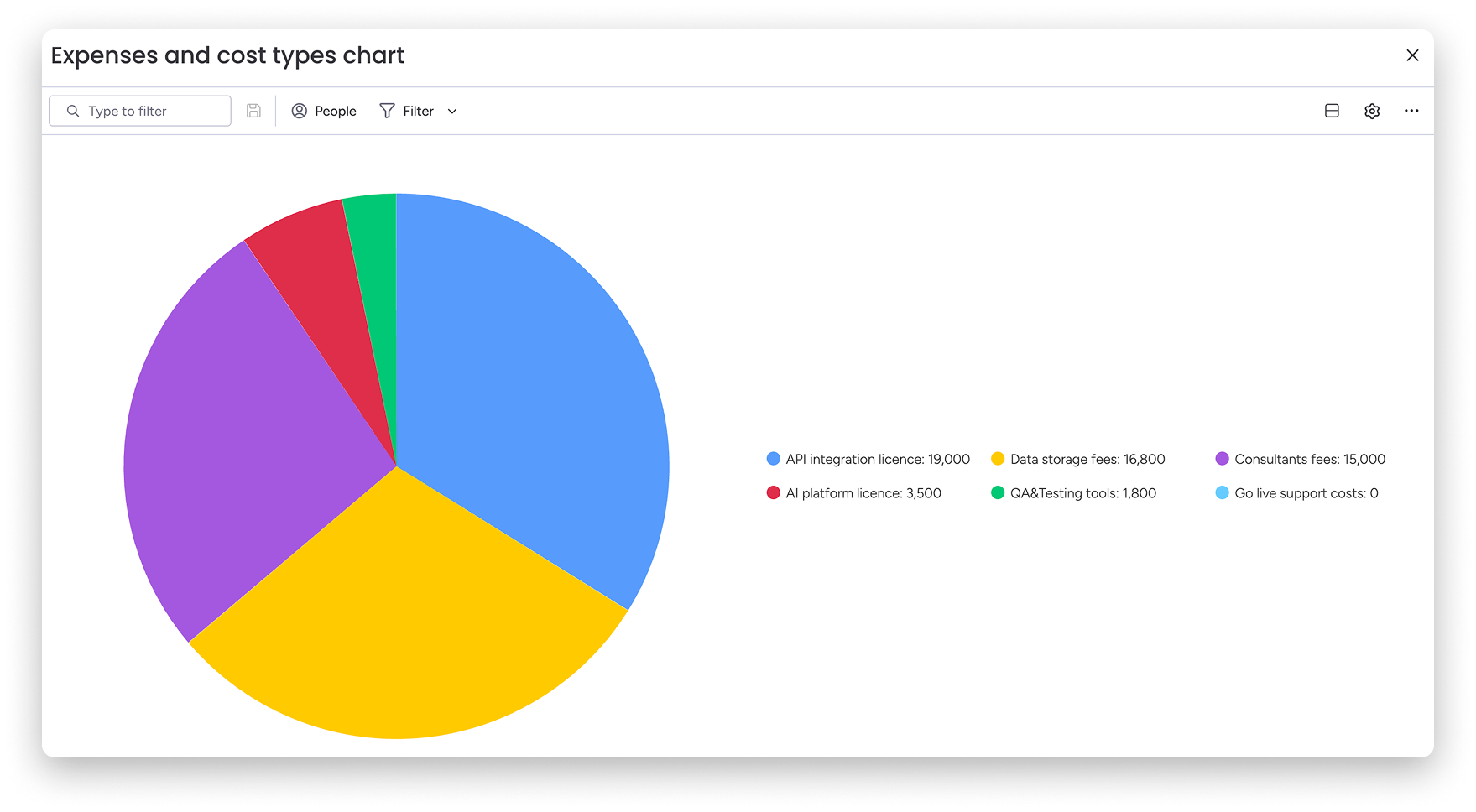
Następnie użyj widoku wykresu (Chart View), aby podzielić koszty według rodzaju lub porównać wydatki z zatwierdzonym budżetem za pomocą wykresu słupkowego.
Gotowe! Masz wszystko, czego potrzebujesz, aby skonfigurować tablicę projektu niskiego poziomu. Teraz możesz zarządzać harmonogramem, obciążeniem pracą i kosztami w jednym miejscu!
Uwaga: Widoki obciążenia i wykresu są dostępne w planie Pro i wyższych.
Uzyskaj wgląd w dane dzięki pulpitom
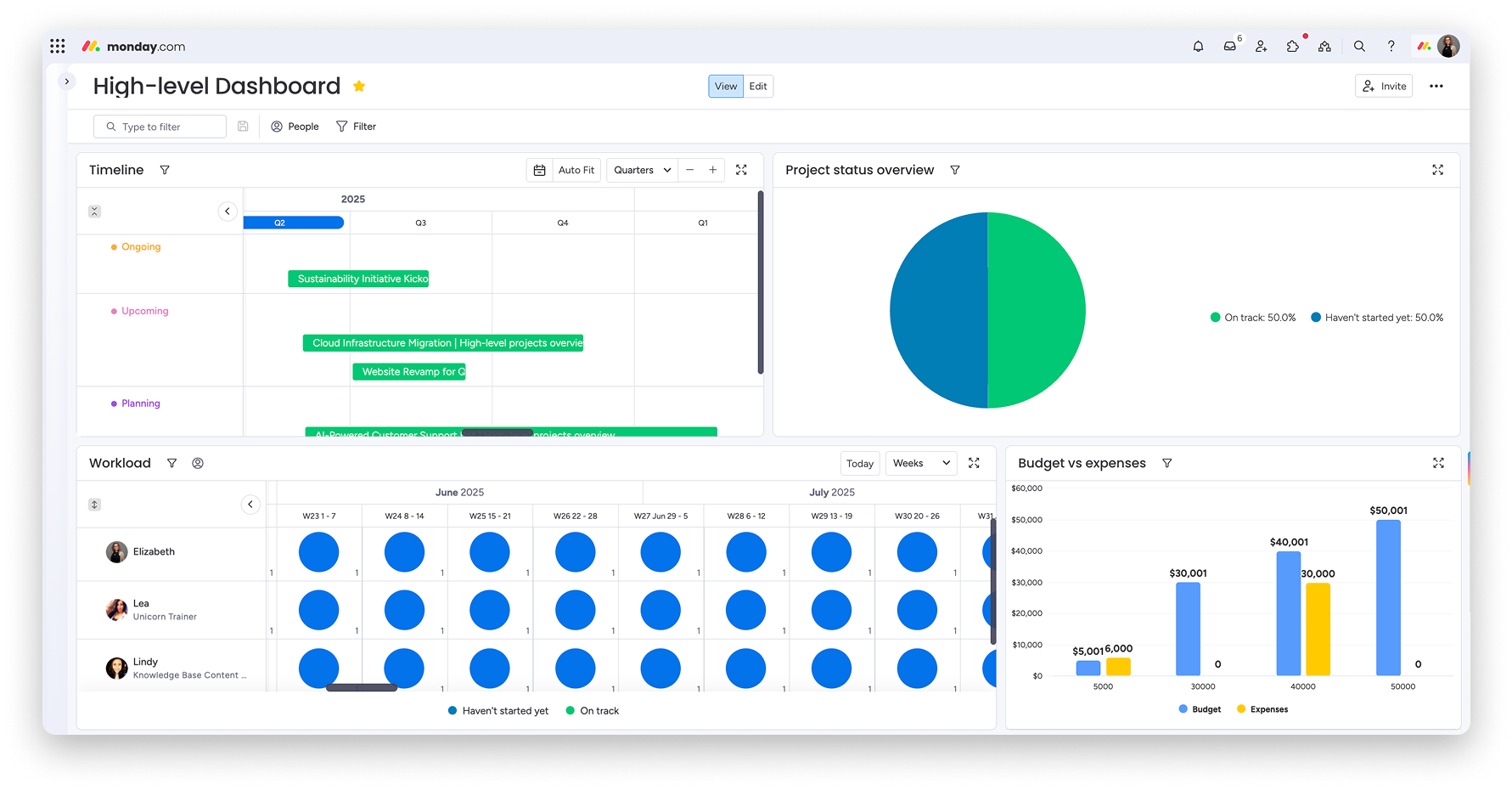
Czas spojrzeć na całość. Pulpity (Dashboards) zapewniają czytelny, wizualny przegląd najważniejszych danych dotyczących projektu i pomagają utrzymać spójność działań zespołu.
Kliknij, aby zobaczyć dostępne widżety
- Widżet osi czasu (Timeline Widget) - do wizualizacji etapów projektu
- Widżet wykresu kołowego (Pie chart widget) - do śledzenia statusu wszystkich projektów
- Widżet obciążenia (Workload Widget) - do monitorowania możliwości przerobowych zespołu
- Widżet wykresu słupkowego (Bar chart widget) - do porównywania budżetu z rzeczywistymi wydatkami
Podsumowanie
Podsumujmy przepływ pracy związany z zarządzaniem projektami:
- Pomysły na projekty są przesyłane za pomocą WorkForms i analizowane na tablicy przepływu zatwierdzania projektów.
- Zatwierdzone projekty są automatycznie dodawane do tablicy z ogólnym przeglądem, gdzie można śledzić ich postępy dzięki automatyzacji między tablicami.
- Gdy etap projektu zmieni się na „Planowanie”, z szablonu zostanie utworzona szczegółowa tablica niskiego poziomu, a kierownik projektu otrzyma powiadomienie.
- Zespół projektowy używa tablicy niskiego poziomu do zarządzania harmonogramami, zasobami i budżetami w trakcie realizacji projektu.
- Osobny pulpit wysokiego poziomu zapewnia widoczność najważniejszych informacji, pozwala mierzyć postępy i pomaga utrzymać projekt na właściwym torze.
I gotowe - masz wszystko, czego potrzebujesz, aby przeprowadzić projekty od pomysłu do realizacji, korzystając z monday.com!