
Katalog treści
Kto może korzystać z tej funkcji
- administratorzy
- Dostępna w planie Enterprise
Jako administrator konta możesz kontrolować zawartość na wysokim poziomie. Dzięki temu łatwiej ją uporządkować, sprawdzić właścicieli i dostęp oraz zadbać o bezpieczeństwo. Katalog treści gromadzi te informacje w jednym miejscu. Możesz przeszukiwać, filtrować i zarządzać zawartością całego konta.
Jak znaleźć katalog
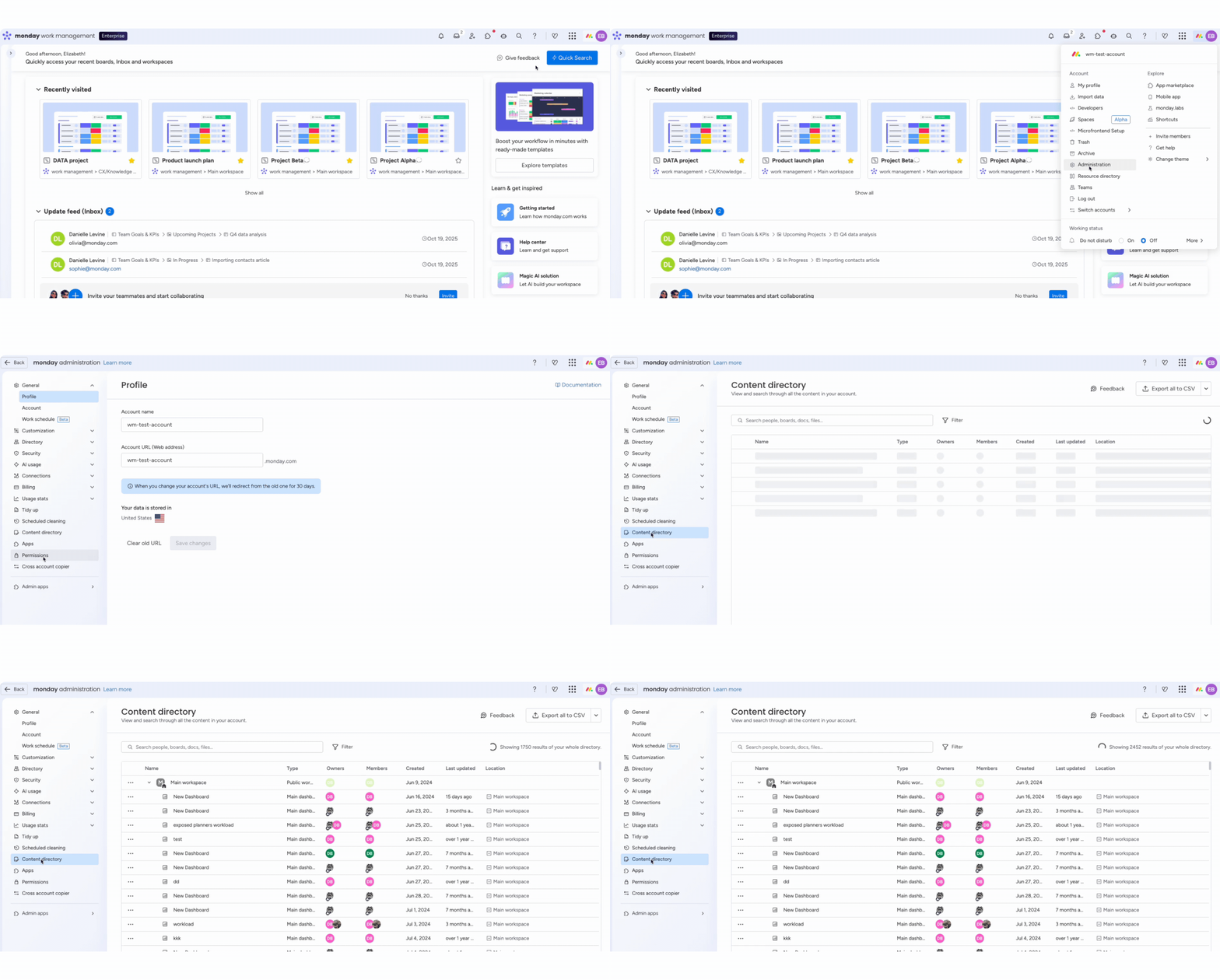
Aby znaleźć katalog treści, kliknij swoje zdjęcie profilowe w prawym górnym rogu ekranu, wybierz Administracja (Administration), a następnie Katalog treści (Content Directory).
Wyświetlana zawartość
W katalogu treści zobaczysz przegląd wszystkich obszarów roboczych, tablic, pulpitów i dokumentów roboczych na koncie. W przypadku każdego elementu możesz też sprawdzić szczegóły, takie jak właściciele, członkowie, data utworzenia, data ostatniej aktualizacji i lokalizacja.
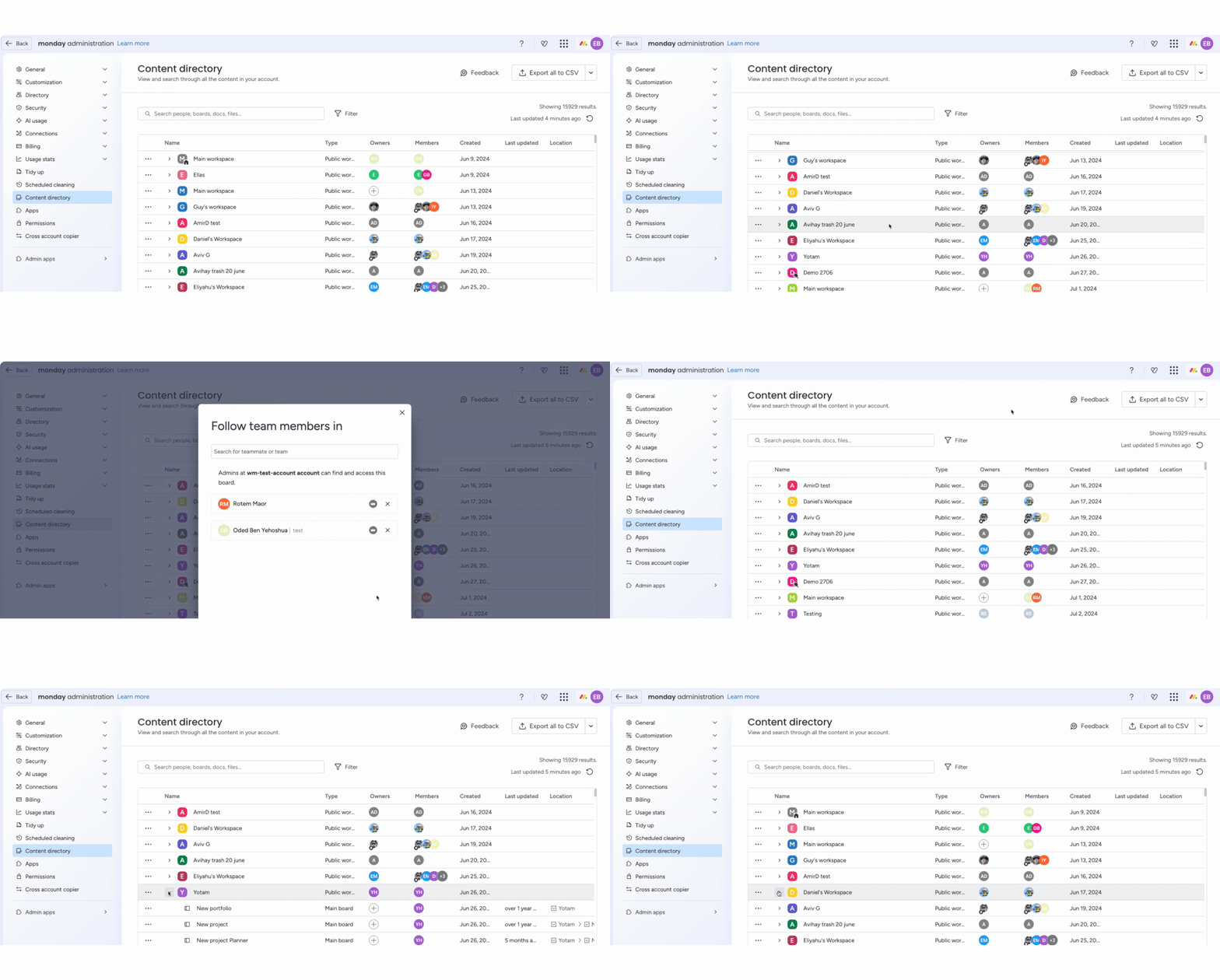
Uwaga: W przypadku prywatnych tablic, pulpitów i dokumentów roboczych administratorzy mogą zobaczyć na liście tylko ich nazwy i podstawowe informacje. Jeśli potrzebujesz dostępu do widocznej tu zawartości, skontaktuj się z przedstawicielem monday.com.
Kolumna „Ostatnia aktualizacja” (Last Updated)
Wartość w kolumnie Ostatnia aktualizacja zależy od rodzaju zawartości i odzwierciedla różne typy zmian.
W przypadku tablic większość zmian wprowadzonych na poziomie tablicy aktualizuje wartość w kolumnie Ostatnia aktualizacja. Aktualizacje i eksportowanie tablicy do Excela nie zmieniają tej wartości.
W przypadku pulpitów dodanie lub usunięcie widżetów aktualizuje wartość w kolumnie Ostatnia aktualizacja. Dodanie lub usunięcie tablic albo filtrów, a także zmiana ustawień widżetów, nie zmienia tej wartości.
W przypadku obszarów roboczych wartość w kolumnie Ostatnia aktualizacja zmienia się tylko wtedy, gdy zmieni się nazwa lub typ obszaru roboczego. Dodanie tablic lub członków nie zmienia tej wartości.
Filtrowanie zawartości
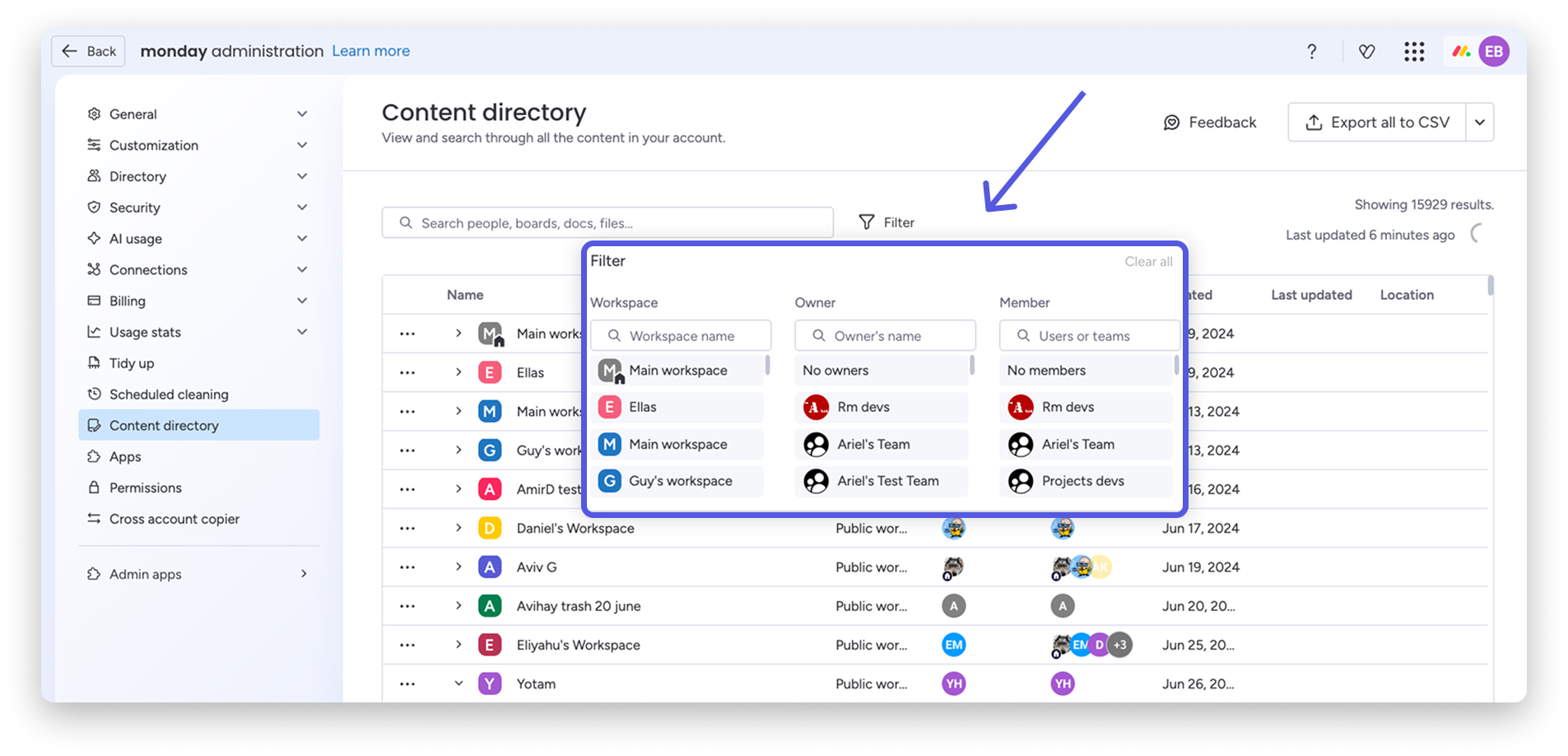
W miarę rozwoju konta filtrowanie może ułatwić znalezienie potrzebnej zawartości. W katalogu treści możesz filtrować wyniki według obszaru roboczego, właściciela i członka, aby wyświetlić te najbardziej przydatne.
Archiwizowanie lub usuwanie zawartości
Gdy znajdziesz potrzebną zawartość, możesz uporządkować ją bezpośrednio w katalogu treści. Przydaje się to zwłaszcza podczas przeglądania starszych obszarów roboczych, porządkowania zawartości po zmianach w zespole lub sprawdzania jej właścicieli na koncie.
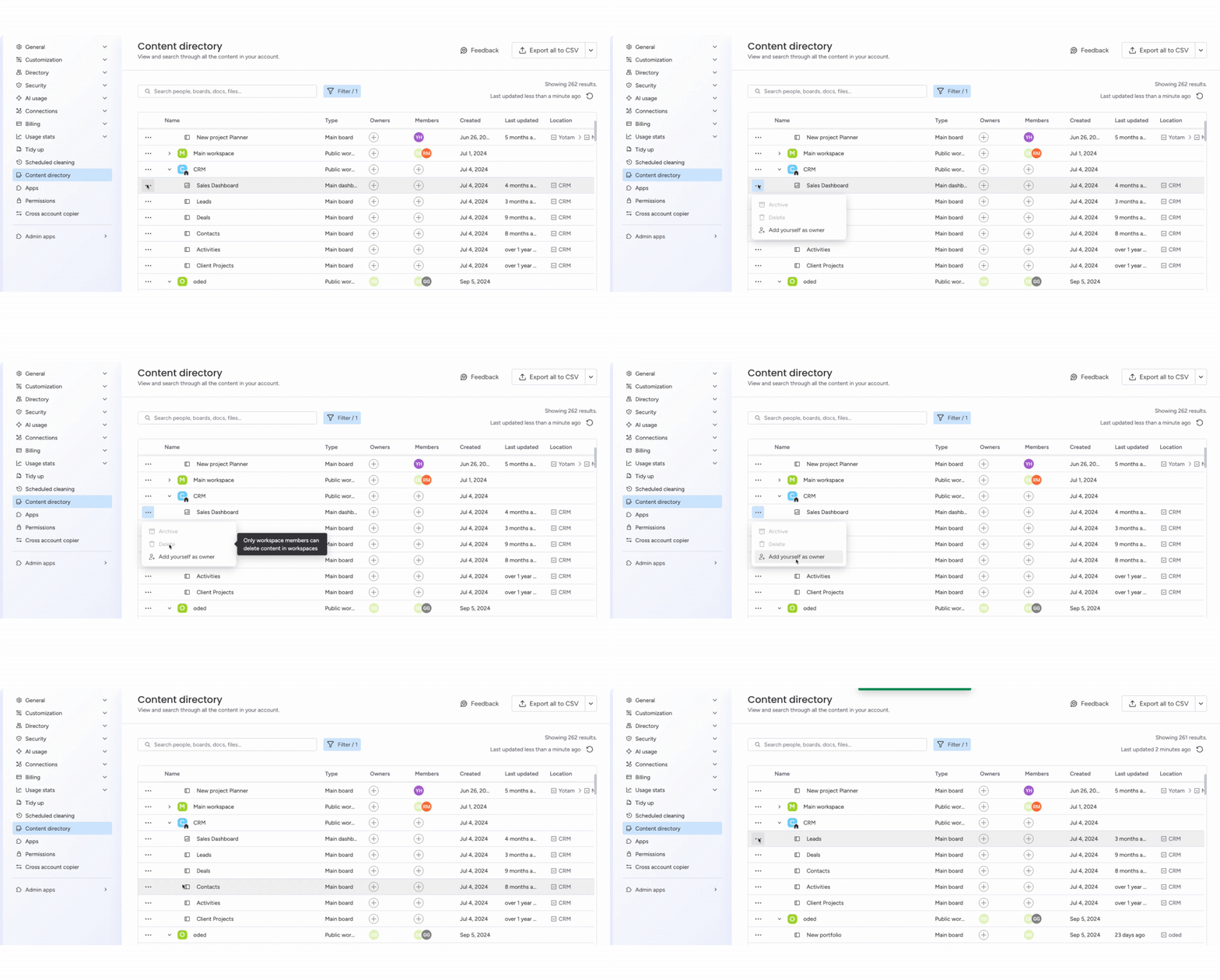
Aby wykonać działanie, kliknij menu z trzema kropkami obok nazwy elementu. Wybierz Archiwizuj (Archive), aby usunąć zawartość z aktywnego użytku bez trwałego kasowania, lub Usuń (Delete), jeśli chcesz ją całkowicie usunąć.
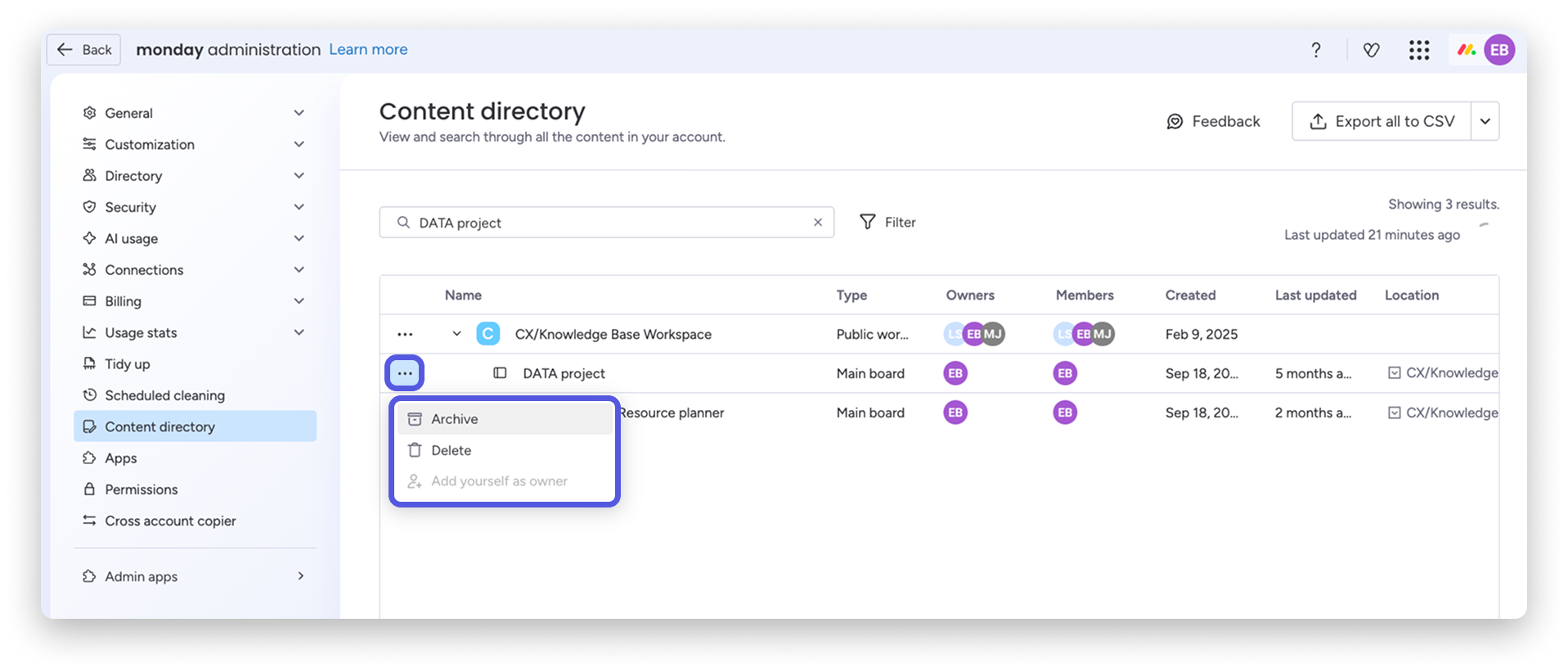
Jeśli opcja Usuń jest niedostępna, najedź na nią kursorem, aby sprawdzić przyczynę. Na przykład w przypadku prywatnej zawartości może pojawić się komunikat „Tylko właściciele mogą usuwać prywatną zawartość”. W takiej sytuacji wybierz Dodaj siebie jako właściciela (Add yourself as owner), jeśli ta opcja jest dostępna, i spróbuj ponownie. Możesz też poprosić właściciela o usunięcie elementu.
Eksportowanie zawartości
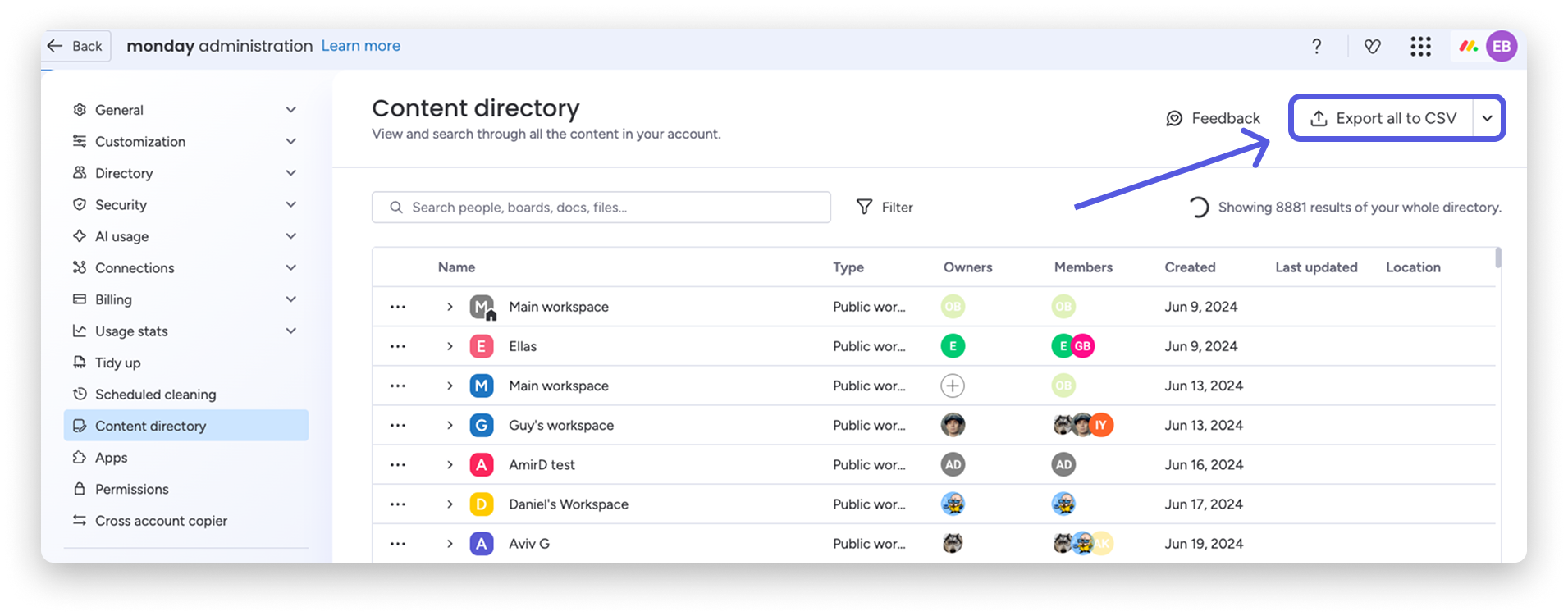
Aby wyeksportować wyniki z katalogu treści, kliknij Eksportuj wszystko do CSV (Export all to CSV). Przygotowanie eksportu może zająć trochę czasu, zależnie od wielkości konta.
Nie musisz pozostawiać otwartego katalogu treści podczas eksportowania. Obok opcji Eksportuj wszystko do CSV kliknij strzałkę menu rozwijanego, aby otworzyć Historię eksportów (Export history) i zobaczyć najnowsze eksporty z konta. Gdy eksport będzie gotowy, kliknij go w menu rozwijanym, aby pobrać plik.
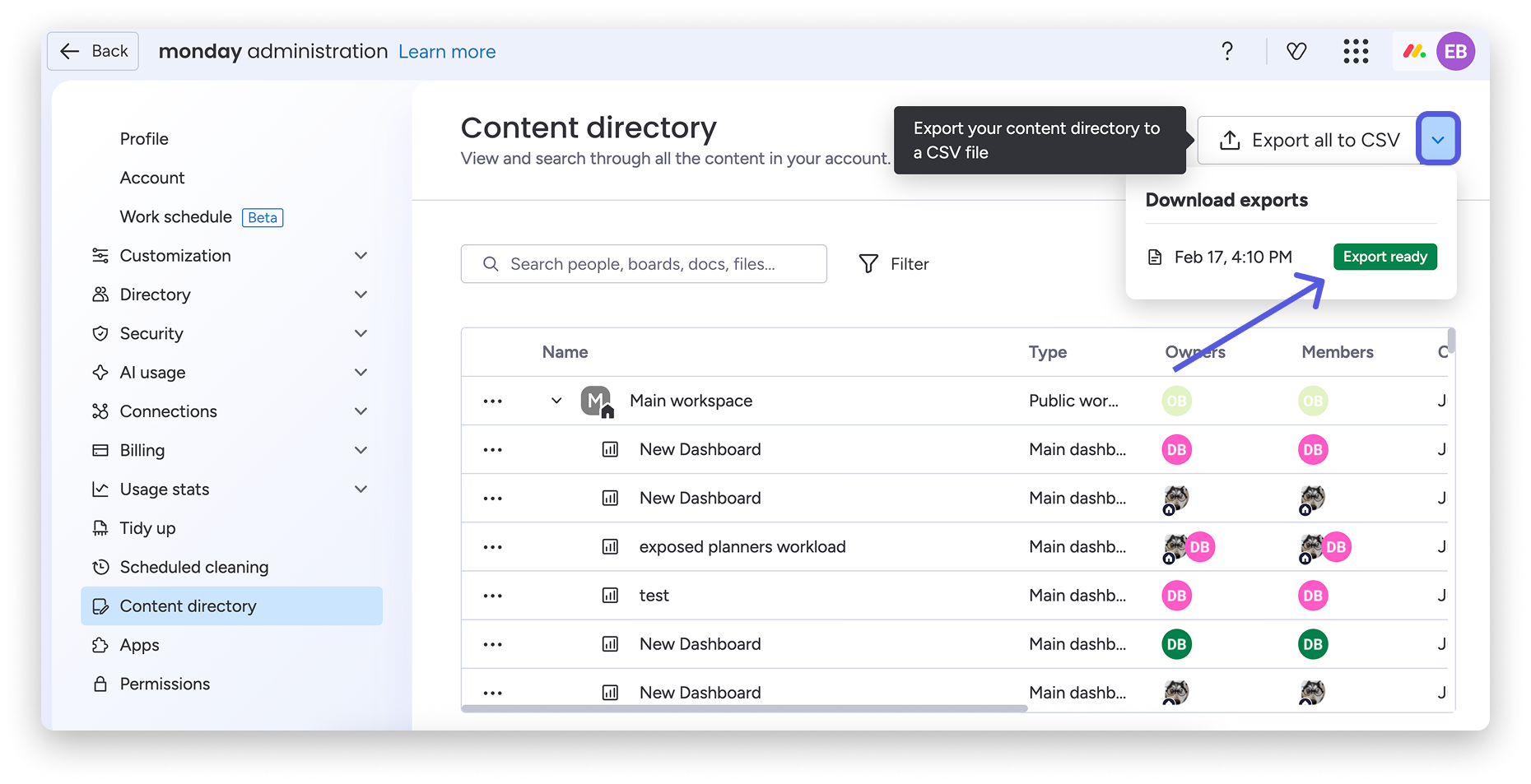
Wskazówka: Każdy eksport w menu rozwijanym ma status, który pozwala szybko sprawdzić, co się dzieje: Eksport gotowy (Export ready) oznacza, że plik jest dostępny do pobrania, Przygotowywanie eksportu (Preparing export) - że plik jest nadal generowany, a Eksport nie powiódł się (Export failed) - że eksport nie został ukończony.