Ustawienia dostosowywania konta
Kto może korzystać z tej funkcji
- administratorzy
Znajdź sekcję administracyjną
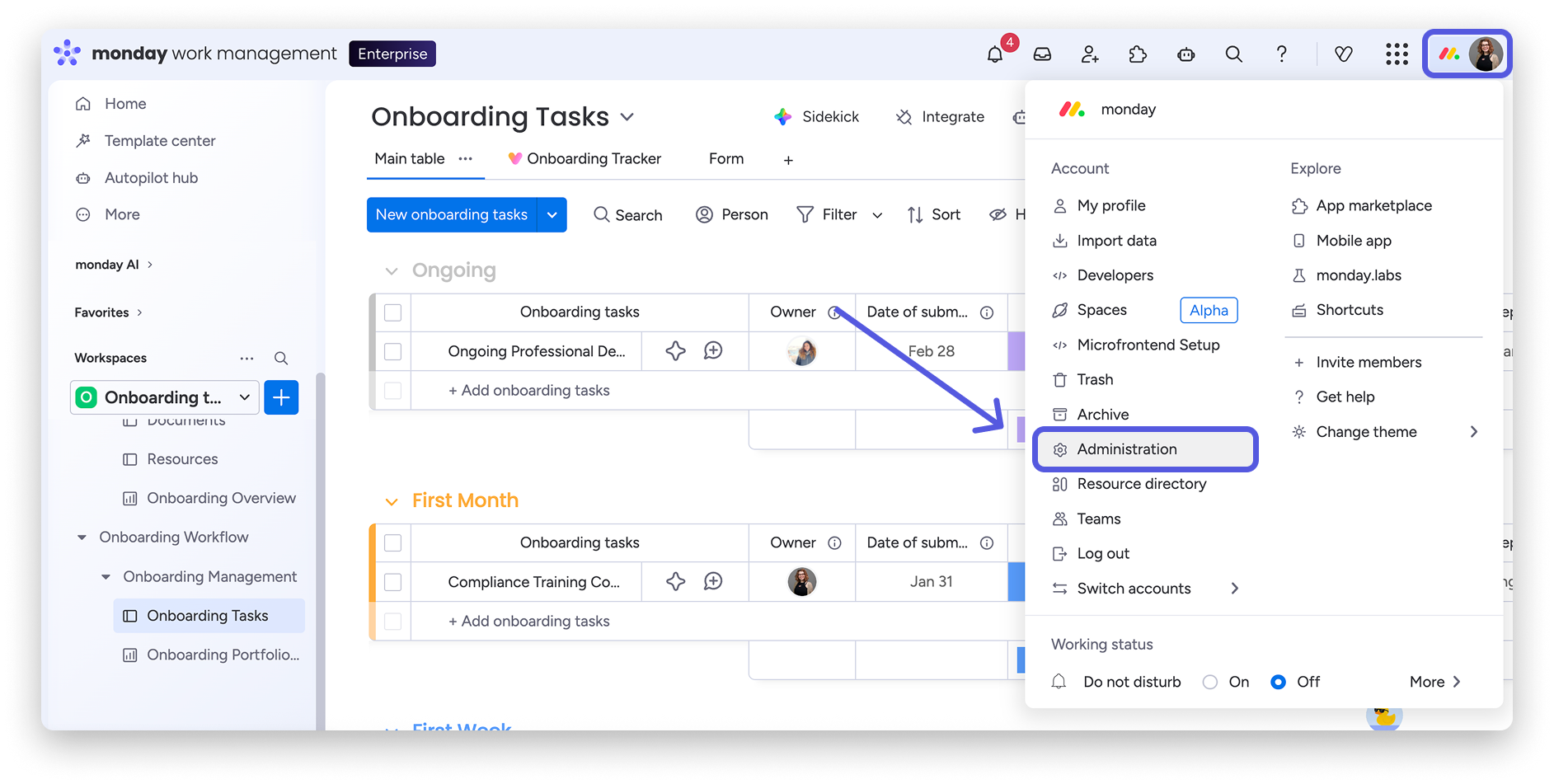
Aby przejść do sekcji dostosowywania konta, najpierw znajdź sekcję administracyjną. Kliknij swoje zdjęcie profilowe w prawym górnym rogu ekranu. W menu, które się otworzy, wybierz Administracja (Administration):
Branding
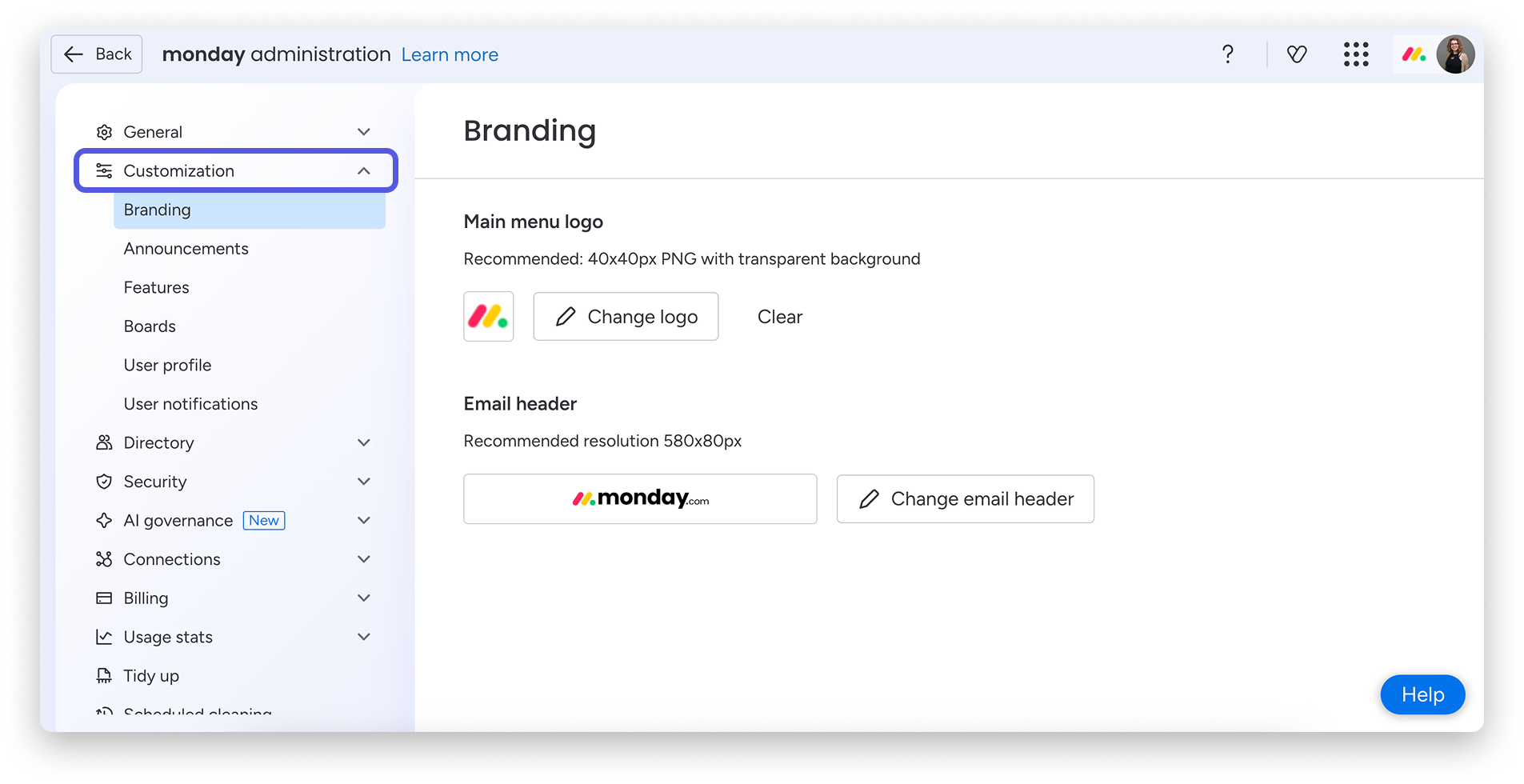
W sekcji administracyjnej wybierz Dostosowywanie (Customization) z menu po lewej stronie. Otworzy się karta Branding. Możesz tu zmienić logo wyświetlane w lewym górnym rogu konta monday.com. Zalecamy użycie pliku PNG o wymiarach 40 × 40 pikseli i przezroczystym tle. Możesz też zmienić logo w nagłówku wiadomości e-mail, które będzie widoczne w powiadomieniach e-mail.
Ogłoszenia
Karta Ogłoszenia (Announcements) pozwala administratorom konta wyświetlać baner z ogłoszeniem u góry każdej strony w monday.com. Przydaje się do udostępniania krótkich, aktualnych informacji lub zmian dotyczących całej organizacji.
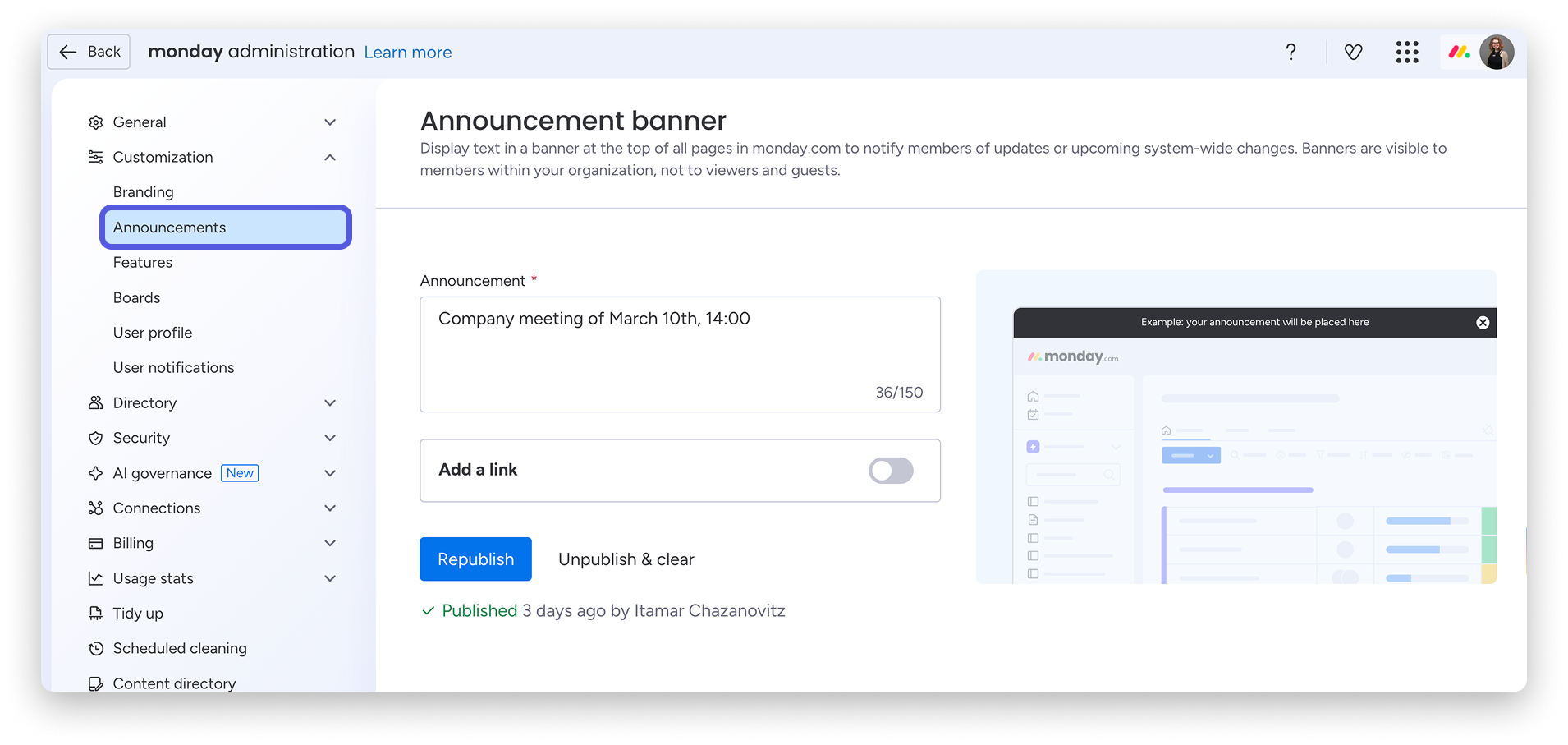
Aby dodać ogłoszenie, wpisz treść w polu Ogłoszenie (Announcement). Baner może zawierać maksymalnie 150 znaków, dlatego zadbaj o to, by wiadomość była krótka i jasna. Ogłoszenia są widoczne dla członków zespołu w organizacji, ale nie dla osób przeglądających ani gości.
Jeśli chcesz dodać do banera klikalny link, włącz przełącznik Dodaj link (Add a link) i wpisz adres URL, który mają otworzyć członkowie zespołu. Gdy ogłoszenie będzie gotowe, opublikuj baner. Możesz ponownie opublikować aktywne ogłoszenie po wprowadzeniu zmian. Aby je usunąć, wybierz Wycofaj publikację i wyczyść (Unpublish and clear). Baner zostanie usunięty, a jego treść wyczyszczona.
Funkcje
W sekcji Funkcje (Features) możesz zarządzać kilkoma ustawieniami konta, które wpływają na jego działanie. Możesz tu włączać i wyłączać pliki GIF, linki oraz podgląd plików.
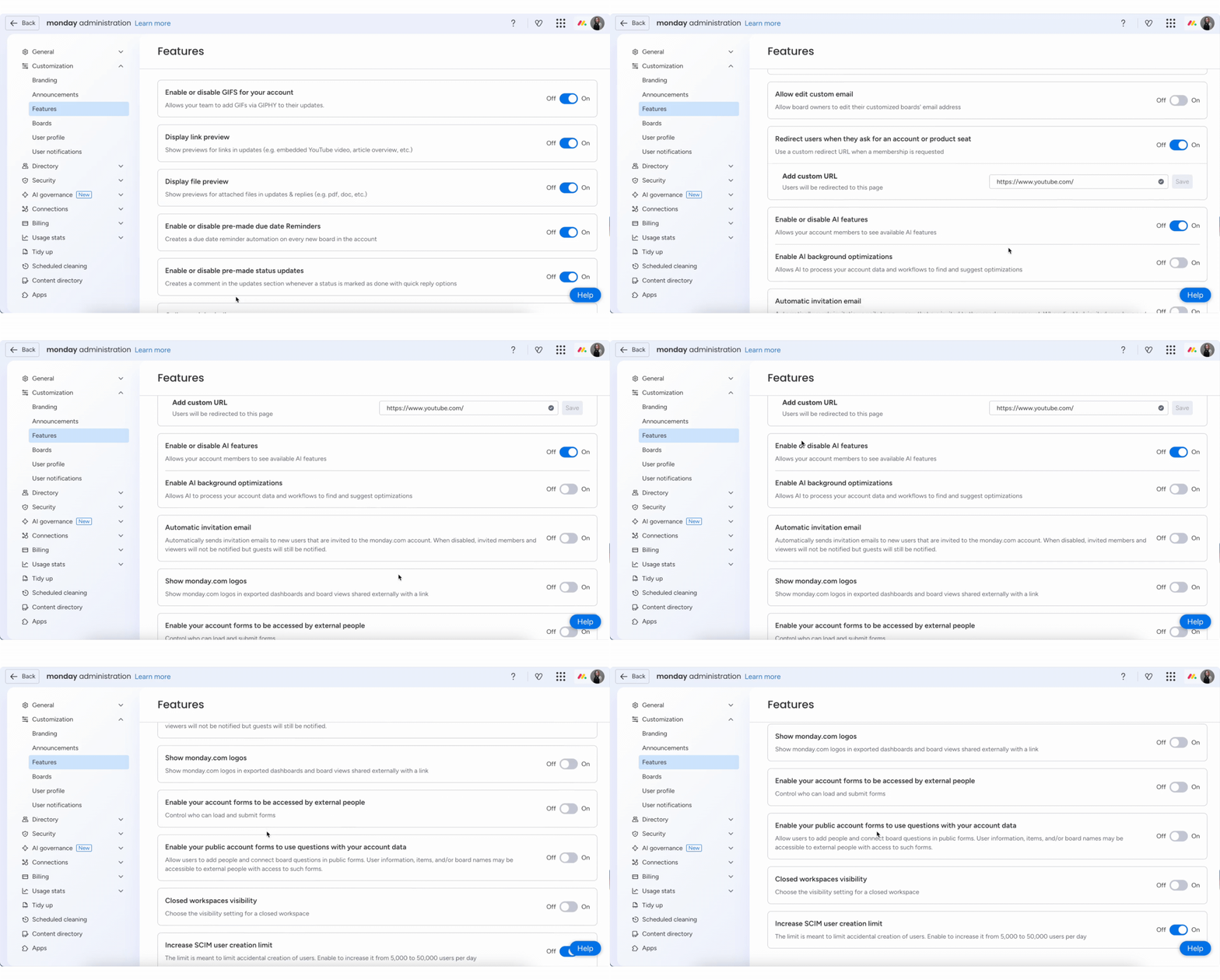
W tej sekcji możesz też zarządzać ustawieniami AI. Jeśli włączysz funkcje AI, członkowie zespołu na koncie będą mogli korzystać z dostępnych funkcji monday AI. Możesz również włączać i wyłączać optymalizacje AI działające w tle. Dzięki nim monday.com może bezpiecznie analizować dane konta w tle i proaktywnie generować sugestie oparte na AI, które usprawniają przepływy pracy i zwiększają wydajność.
U dołu sekcji możesz włączyć lub wyłączyć gotowe przypomnienia o terminach oraz gotowe aktualizacje statusu. Obie opcje dotyczą automatyzacji. Włączenie którejkolwiek z nich utworzy automatyzacje na każdej tablicy na koncie.
Uwaga: na kontach Enterprise można wyłączyć wiadomości powitalne wysyłane po zaproszeniu użytkowników na konto.
Tablice
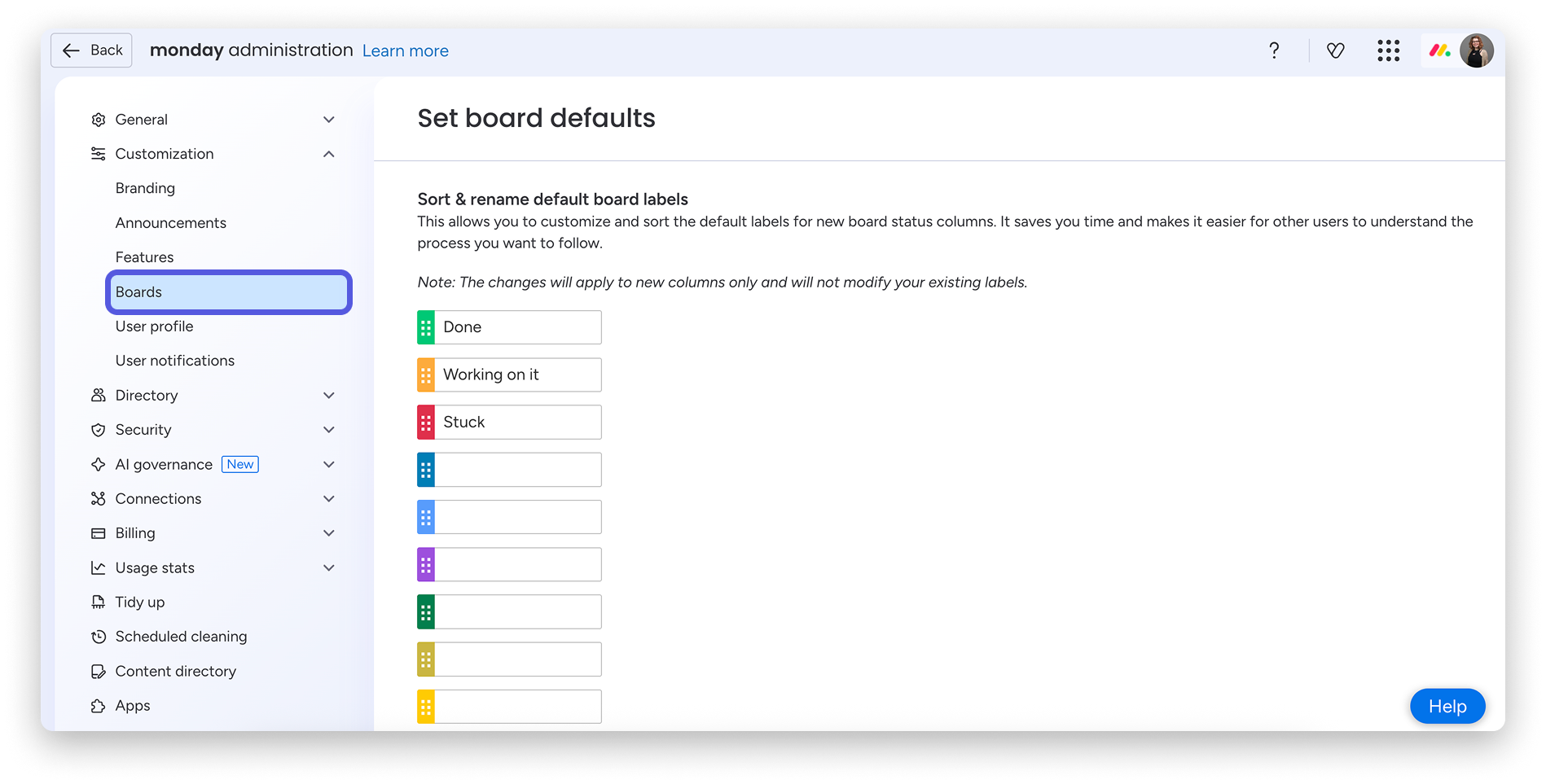
W sekcji Tablice (Boards) możesz utworzyć domyślne etykiety statusu dla konta monday.com. Dzięki temu na tablicach będą używane te same statusy. Instrukcje tworzenia domyślnych etykiet znajdziesz w tym artykule.
Profil użytkownika
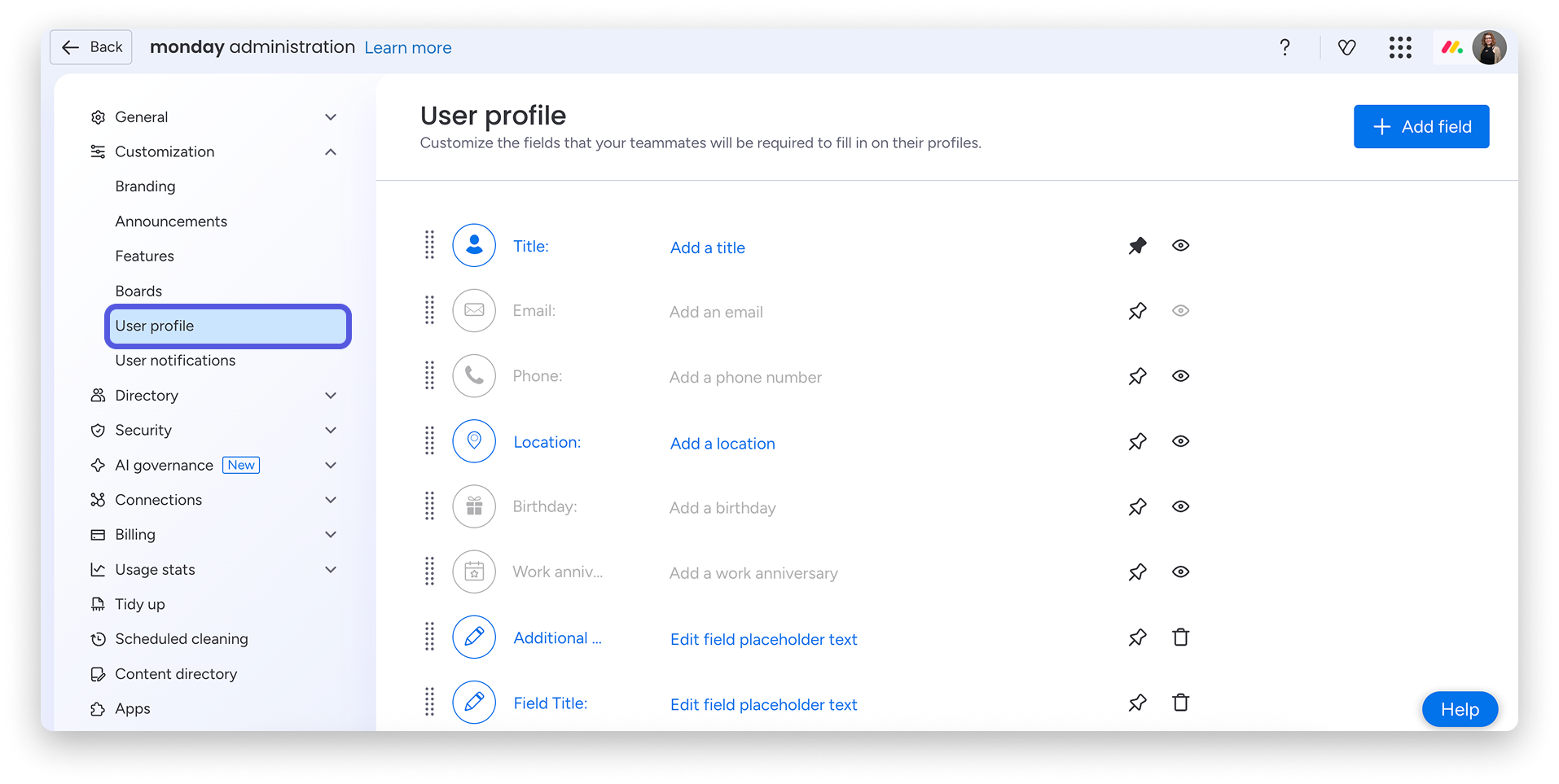
Dostosuj pola, które członkowie zespołu muszą wypełnić w swoich profilach. Możesz wskazać pola, które mają się pojawiać w tytule ich wpisu na liście kontaktów. Może to być dowolna informacja: stanowisko, piętro, lokalizacja, ulubiony dodatek do pizzy i nie tylko.
Powiadomienia użytkownika
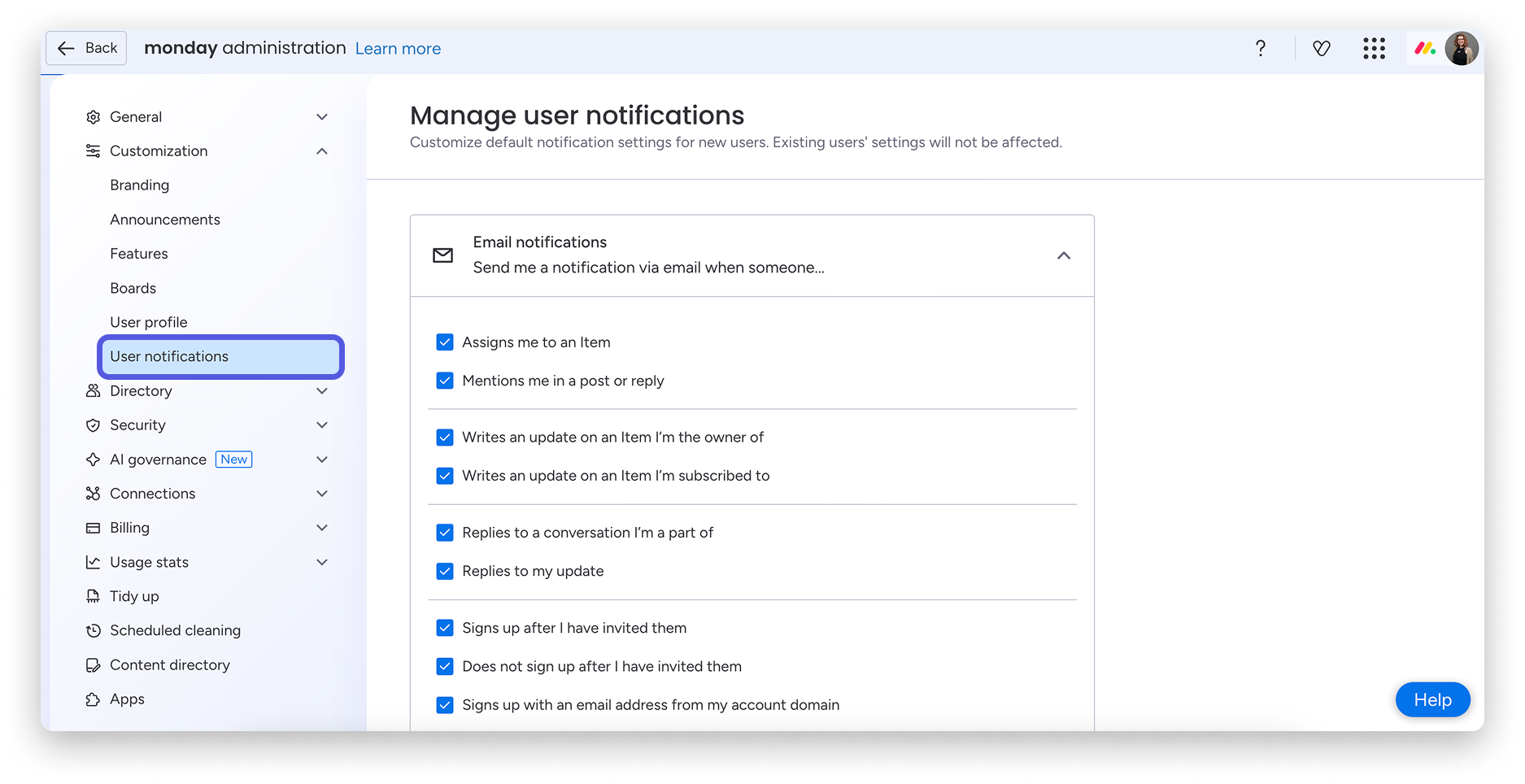
Na karcie Powiadomienia użytkownika (User notifications) możesz dostosować domyślne ustawienia powiadomień e-mail dla każdego nowego użytkownika dodanego do konta. Wybierz powiadomienia e-mail, które mają być domyślnie wysyłane do nowych użytkowników, lub odznacz te, których nie mają otrzymywać.