
Ustawienia e-maili i aktywności
W ustawieniach E-maili i aktywności (Emails & Activities) możesz kontrolować połączenia, prywatność i wygląd swoich e-maili. To Ty decydujesz, jak je skonfigurować. Czytaj dalej, aby poznać dostępne ustawienia i opcje.
Znajdź ustawienia
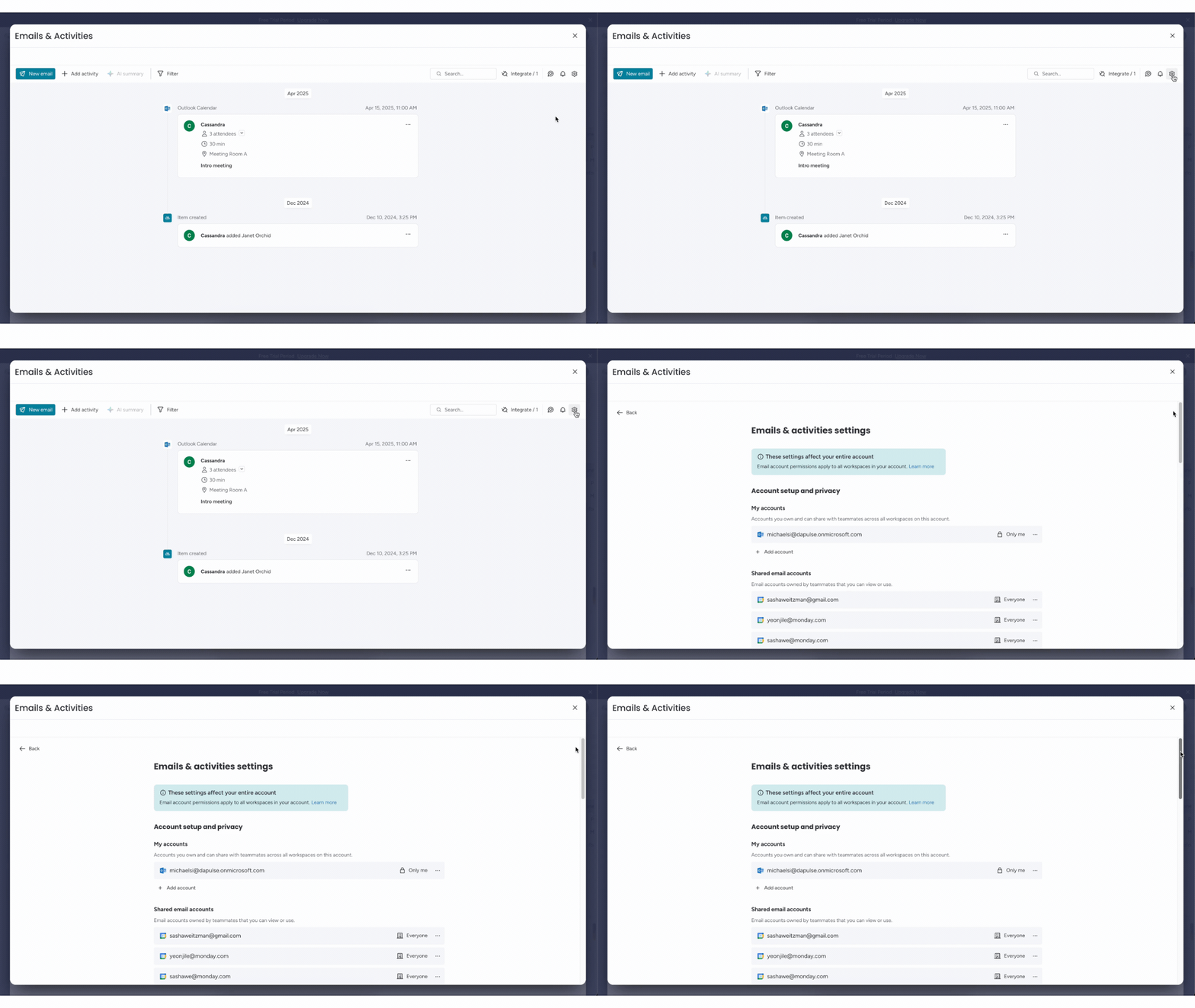
Aby otworzyć ustawienia e-maili, kliknij ikonę koła zębatego po prawej stronie ekranu głównego:
Zarządzaj połączeniami
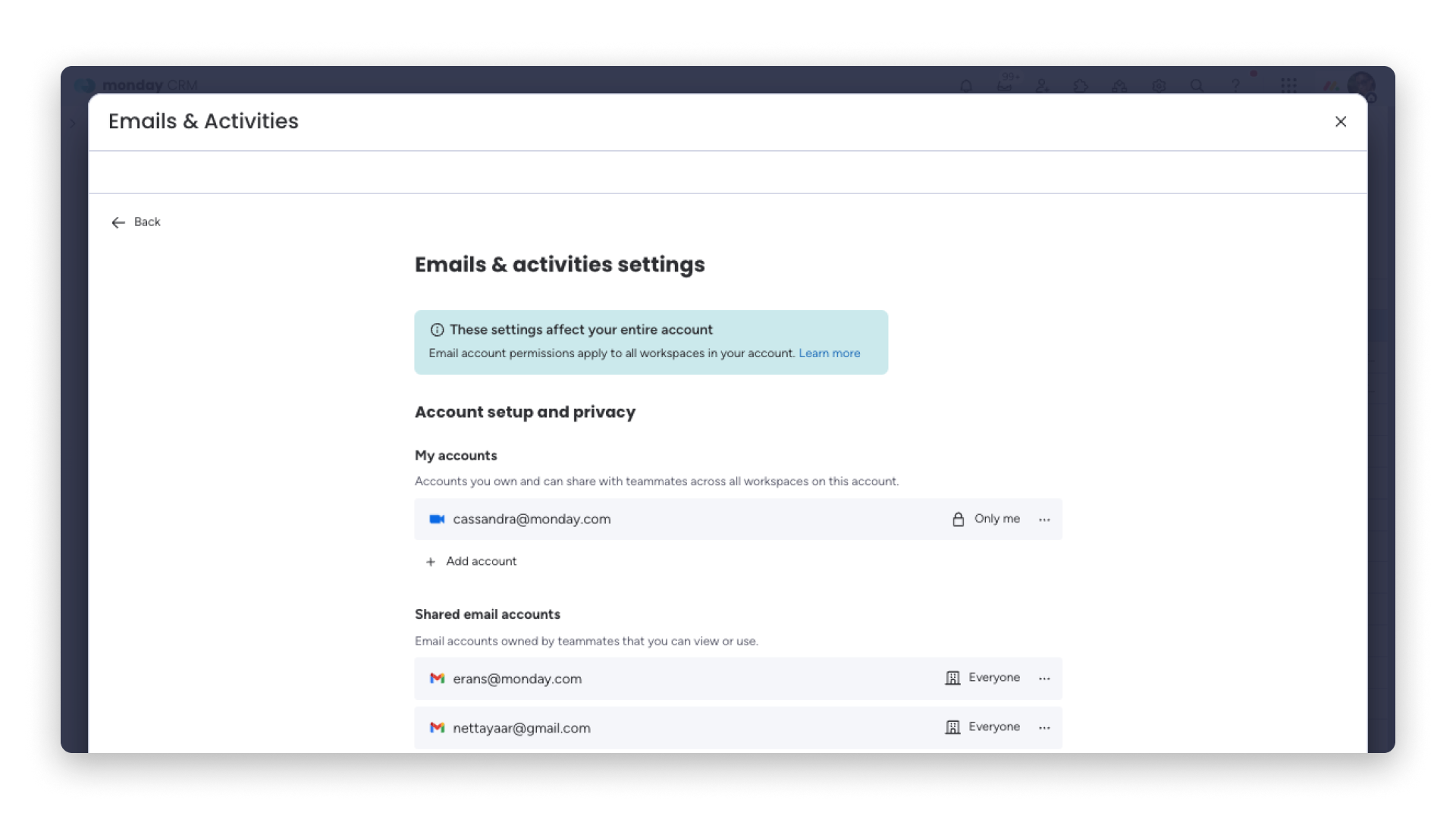
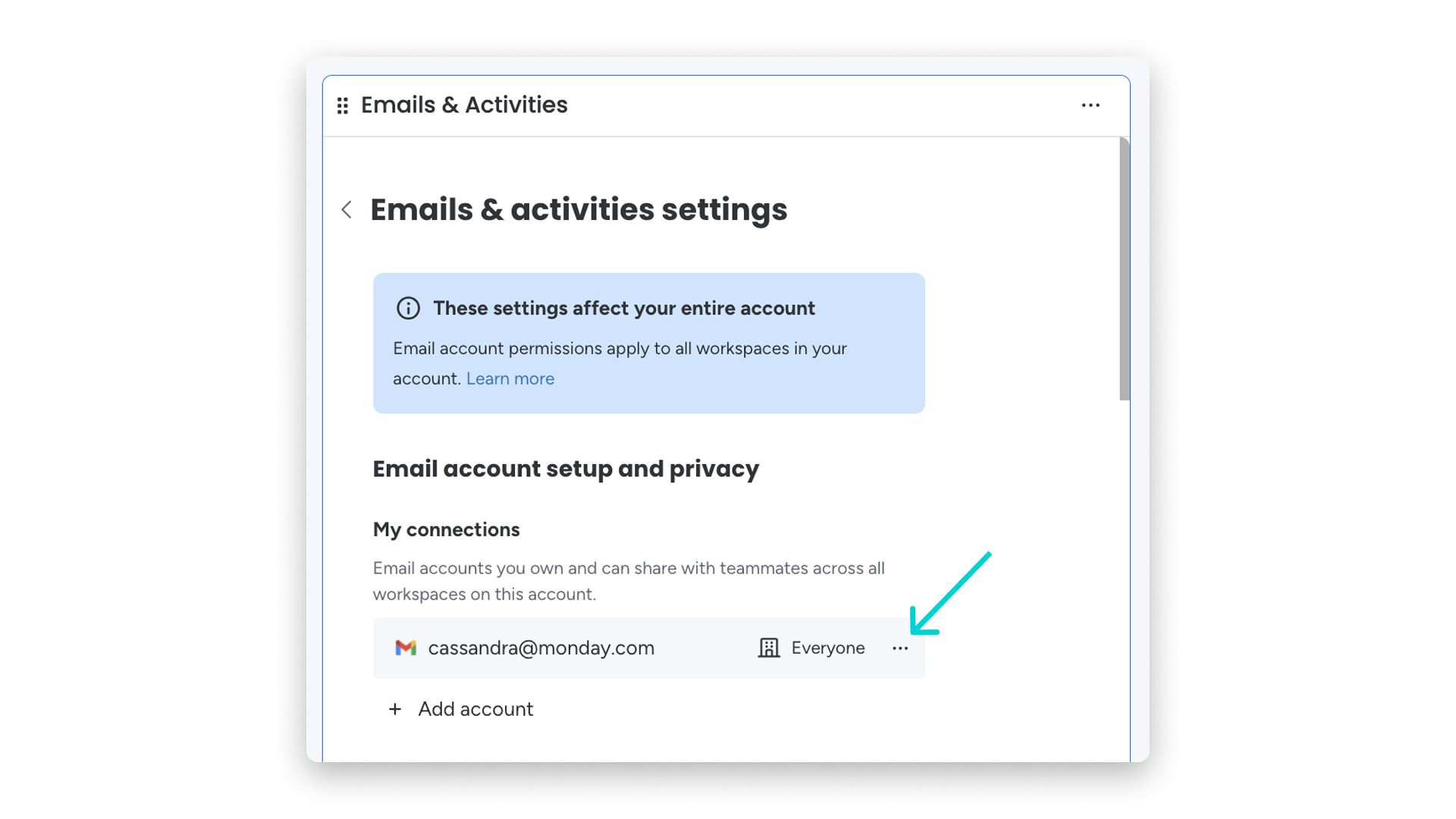
Tutaj możesz wybrać adres e-mail, którego chcesz używać w E-mailach i aktywności. Możesz też dodać nowe połączenie, klikając przycisk Dodaj konto (Add account).
Aby usunąć połączenie, otwórz menu z trzema kropkami po prawej stronie adresu e-mail i wybierz Usuń konto (Remove account):
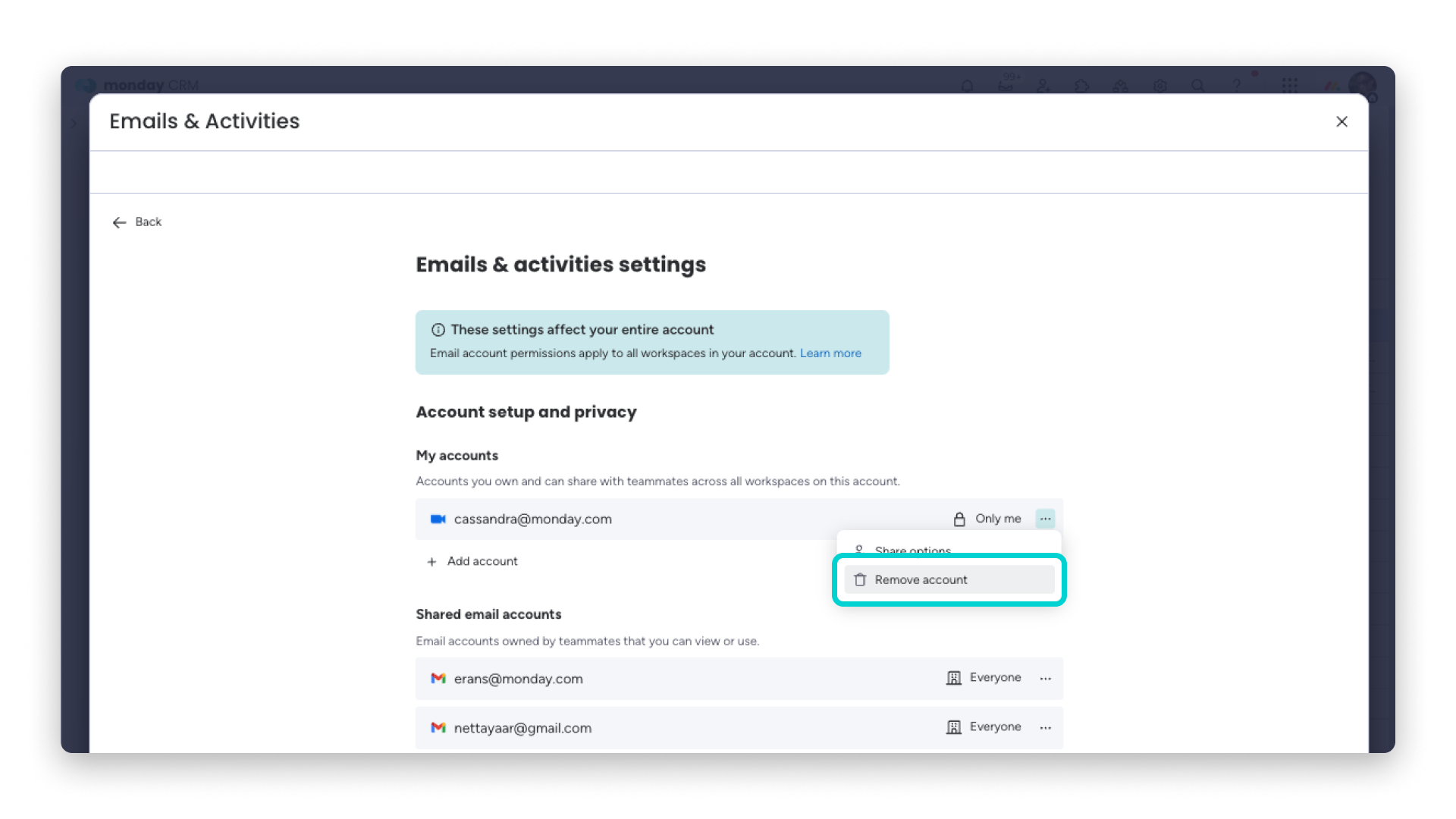
W tym menu możesz też zmienić Opcje udostępniania (Share options). Więcej informacji na ten temat znajdziesz w artykule E-maile i aktywność: udostępnianie i prywatność.
Usuń połączenia i skasuj je całkowicie
Usuń połączenie
Po kliknięciu Usuń konto wiadomości z tego adresu e-mail nie będą już rejestrowane w E-mailach i aktywności. Ta opcja wyłącznie dezaktywuje połączenie w E-mailach i aktywności. Nie usuwa go z konta monday.com, gdzie może być używane w innych integracjach.
Całkowicie usuń połączenie
Całkowite usunięcie połączenia:
- pozwala ukryć historię powiązaną z danym adresem e-mail
- pozwala innemu użytkownikowi skonfigurować ten adres e-mail na tym samym koncie lub na innym koncie
- usuwa połączenie e-mail z całego konta, w tym z integracji niezwiązanych z E-mailami i aktywnością
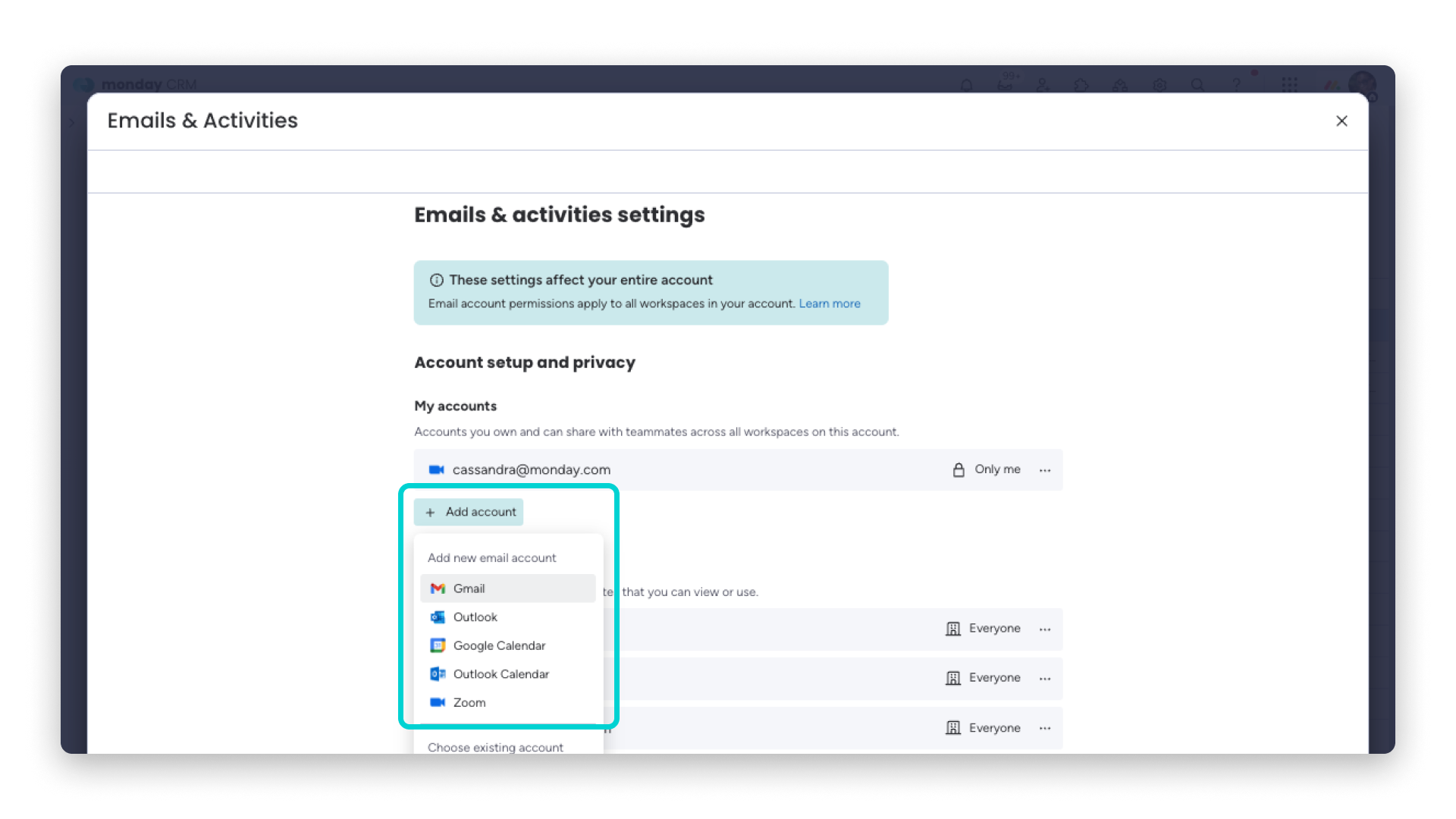
Aby całkowicie usunąć połączenie, kliknij przycisk Dodaj konto, a następnie wybierz dostawcę poczty e-mail:
Otworzy się okno połączenia z integracją. Kliknij ikonę kosza, aby usunąć połączenie:
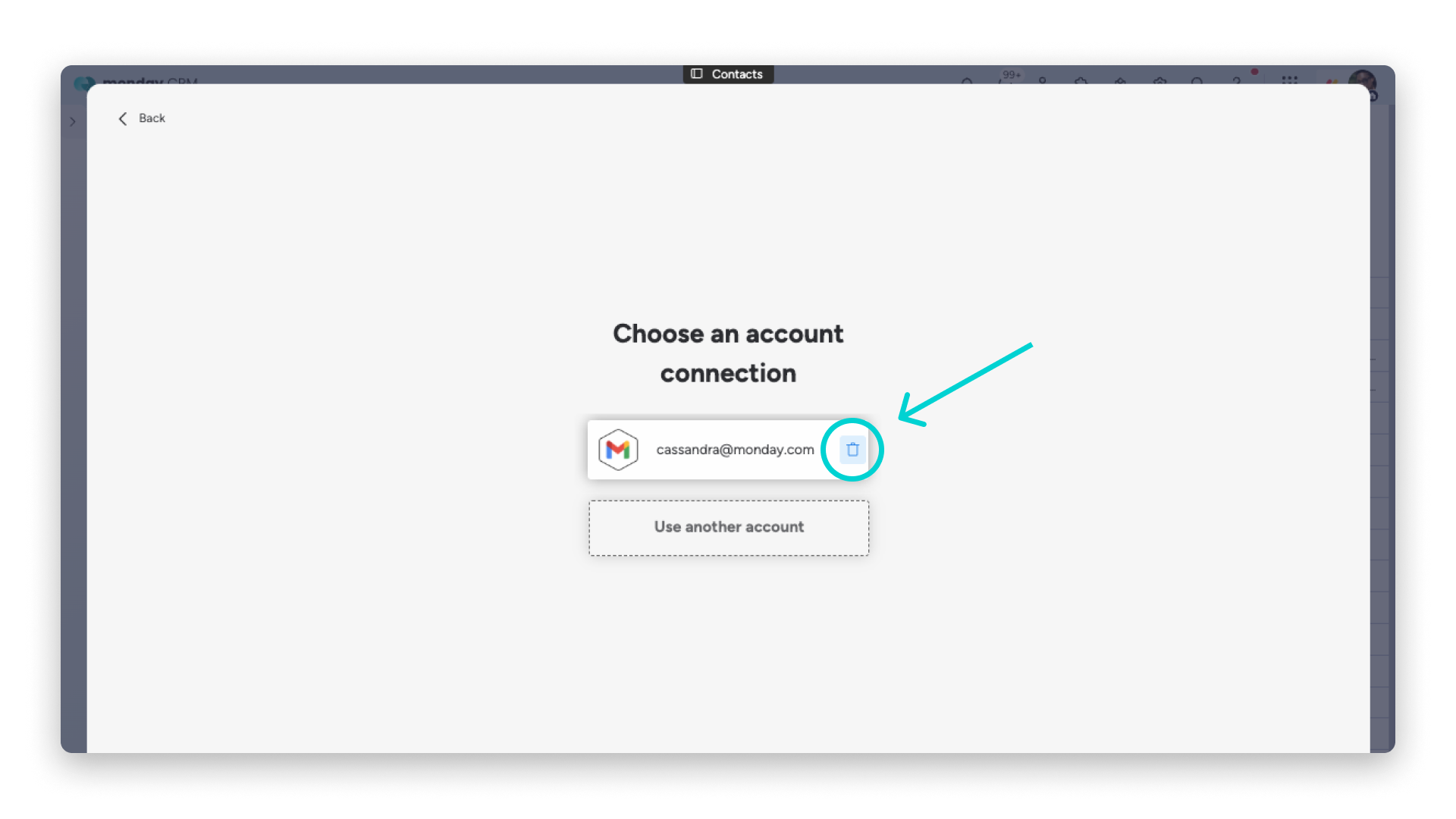
Po usunięciu połączenia e-mail staje się ono prywatne. Wiadomości wysłane wcześniej lub odebrane za jego pośrednictwem nie będą już widoczne dla nikogo na koncie.
Aby ponownie uzyskać dostęp do historii tego połączenia, połącz konto e-mail z E-mailami i aktywnością.
Uwaga: Z opcji Usuń konto może skorzystać tylko właściciel konta e-mail oraz administratorzy. Administratorzy mogą usuwać dowolne połączenia na swoim koncie.
Automatycznie twórz kontakty
Możesz automatycznie tworzyć kontakty na podstawie wysłanych wiadomości e-mail kierowanych na nowe adresy. Włącz tę opcję w sekcji Moje połączenie (My connection) w ustawieniach E-maili i aktywności.
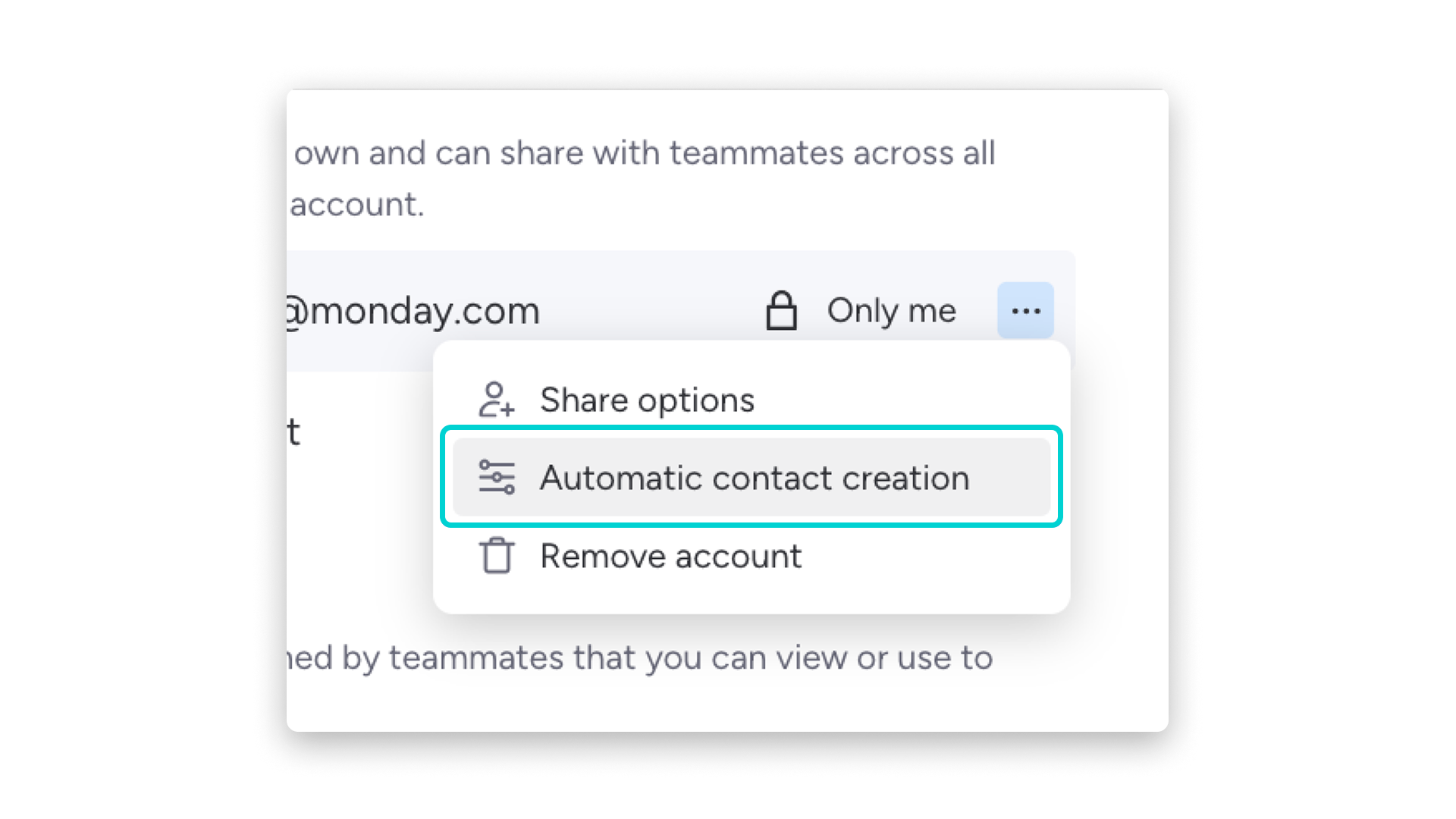
Otwórz menu z trzema kropkami po prawej stronie połączenia, którym chcesz zarządzać:
Wybierz opcję Automatyczne tworzenie kontaktów (Automatic contact creation):
Rejestruj wysłane e-maile
Domyślnie E-maile i aktywność rejestrują na osi czasu wiadomości wysłane z Twojego klienta poczty e-mail, na przykład z Gmaila lub Outlooka. Jeśli chcesz widzieć tylko wybrane wiadomości, zaznacz pole wyboru, aby rejestrować wyłącznie te wysłane wiadomości, w których polu UDW znajduje się adres e-mail używany w E-mailach i aktywności:
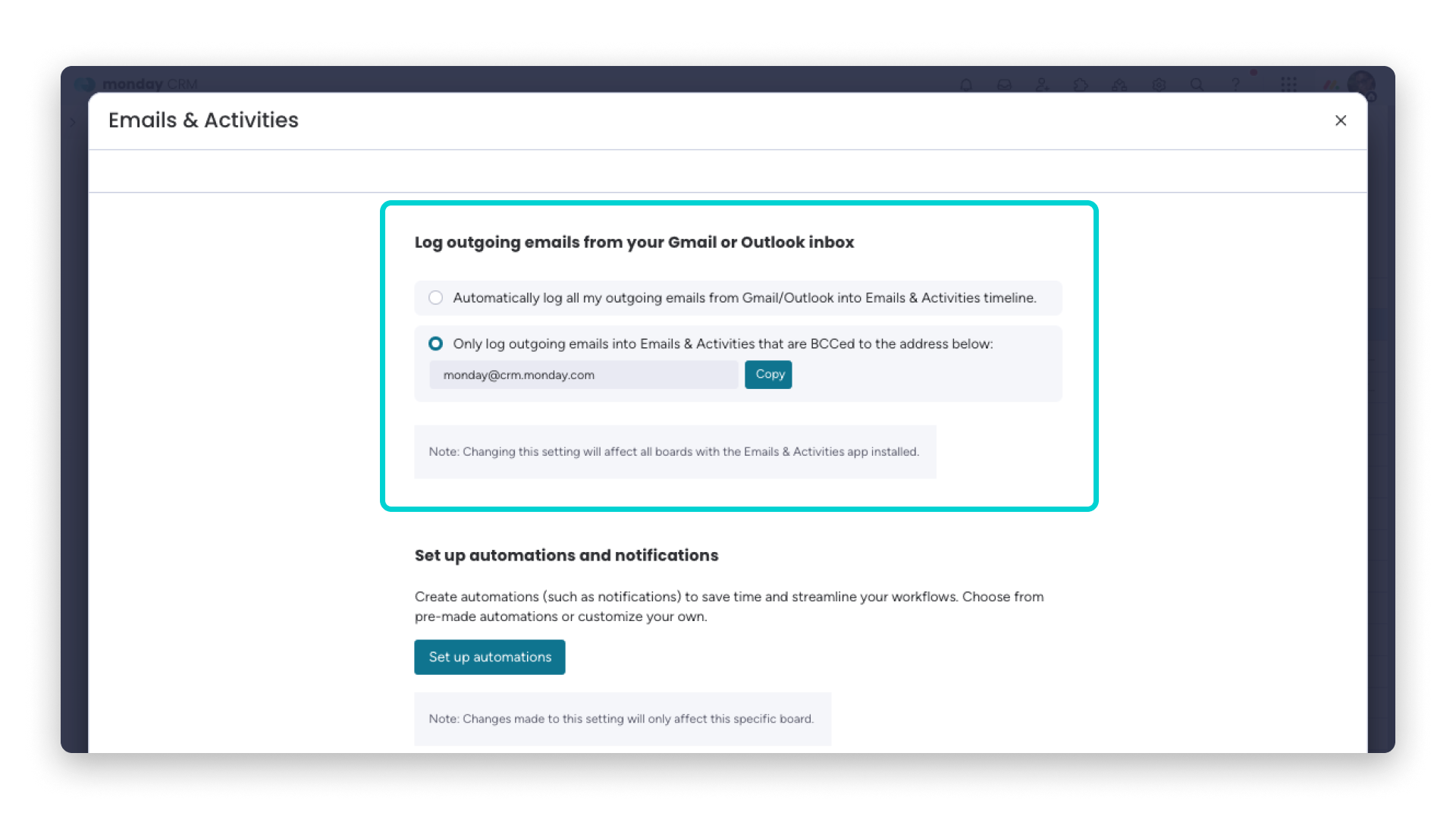
Wiadomości z tym adresem w polu UDW będą automatycznie dodawane do aplikacji. E-maile i aktywność określają, do którego elementu przypisać wiadomość, na podstawie adresu e-mail w kolumnie E-mail (Email Column) na tablicy.
Jeśli wybierzesz opcję Utwórz nowy kontakt, jeśli adres e-mail odbiorcy nie istnieje na moim koncie monday.com (Create a new contact if the recipient email address does not exist in my monday.com account), dla każdego nowego adresu, z którym się kontaktujesz, zostanie utworzony nowy element.
Skonfiguruj automatyzacje i powiadomienia
Twórz automatyzacje, aby oszczędzać czas, usprawniać przepływy pracy i otrzymywać powiadomienia o nowych wiadomościach. Wybierz gotową automatyzację lub dostosuj własną.
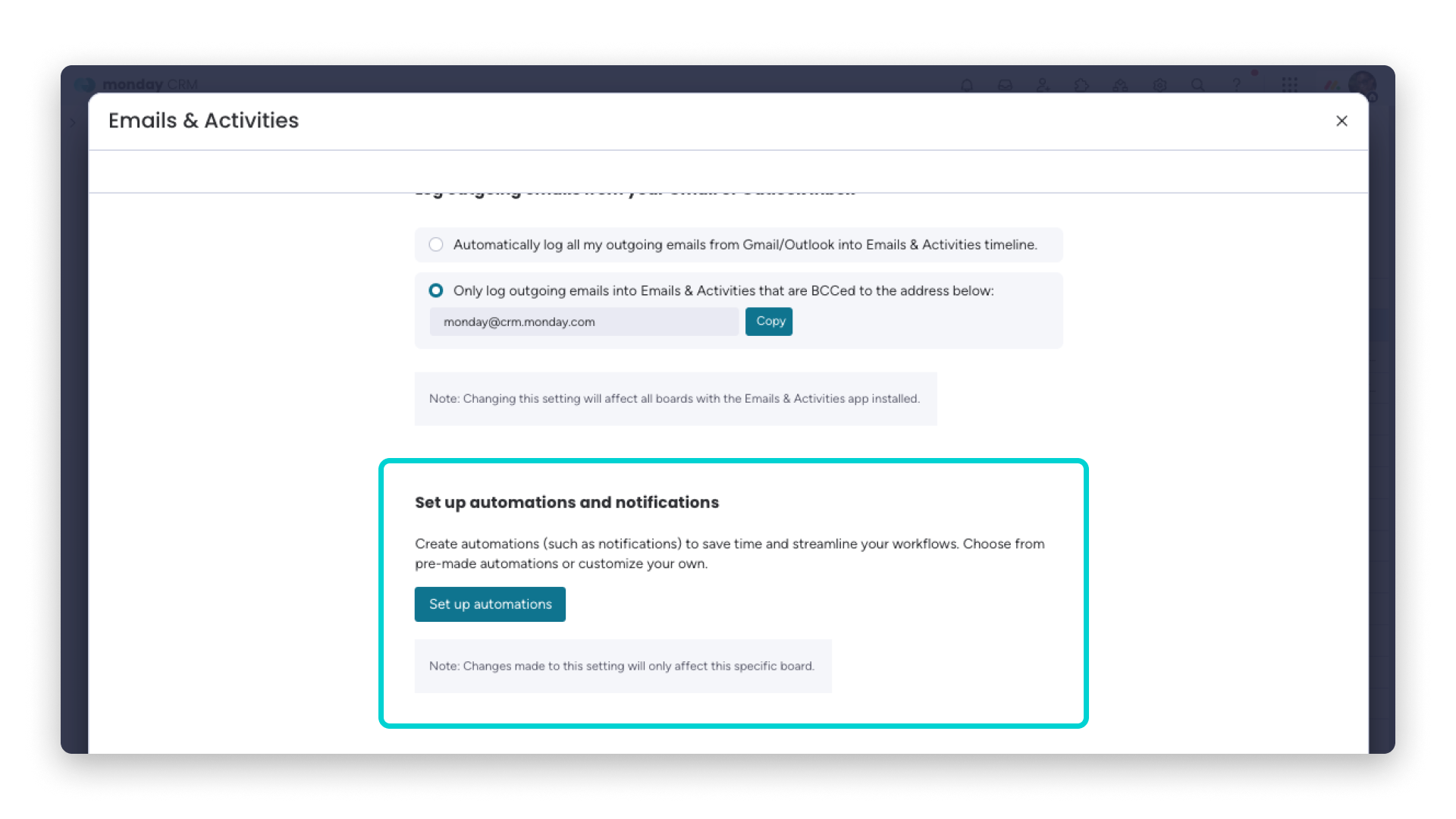
Po kliknięciu Skonfiguruj automatyzacje (Set up automations) otworzy się ten ekran:
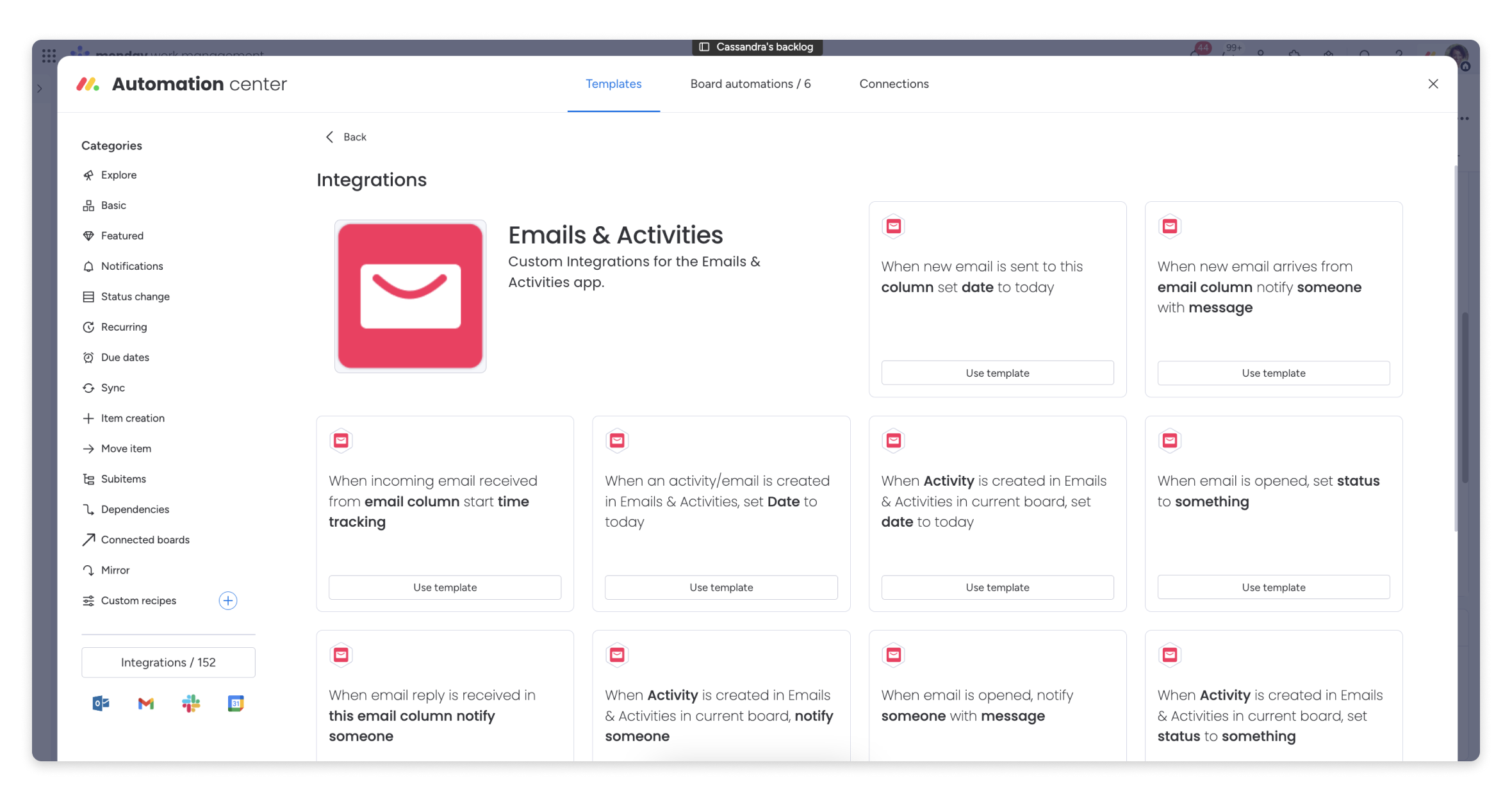
Wybierz dowolny z tych przepisów, aby usprawnić komunikację.
Podpis e-mail
Kliknij niebieski przycisk Utwórz podpis (Create signature), aby skonfigurować podpis e-mail. Podczas konfiguracji możesz wybrać prosty podpis lub podpis HTML. Jeśli wybierzesz Prosty (Simple), sformatuj podpis za pomocą edytora tekstu. Jeśli wybierzesz HTML, możesz sformatować podpis przy użyciu HTML.
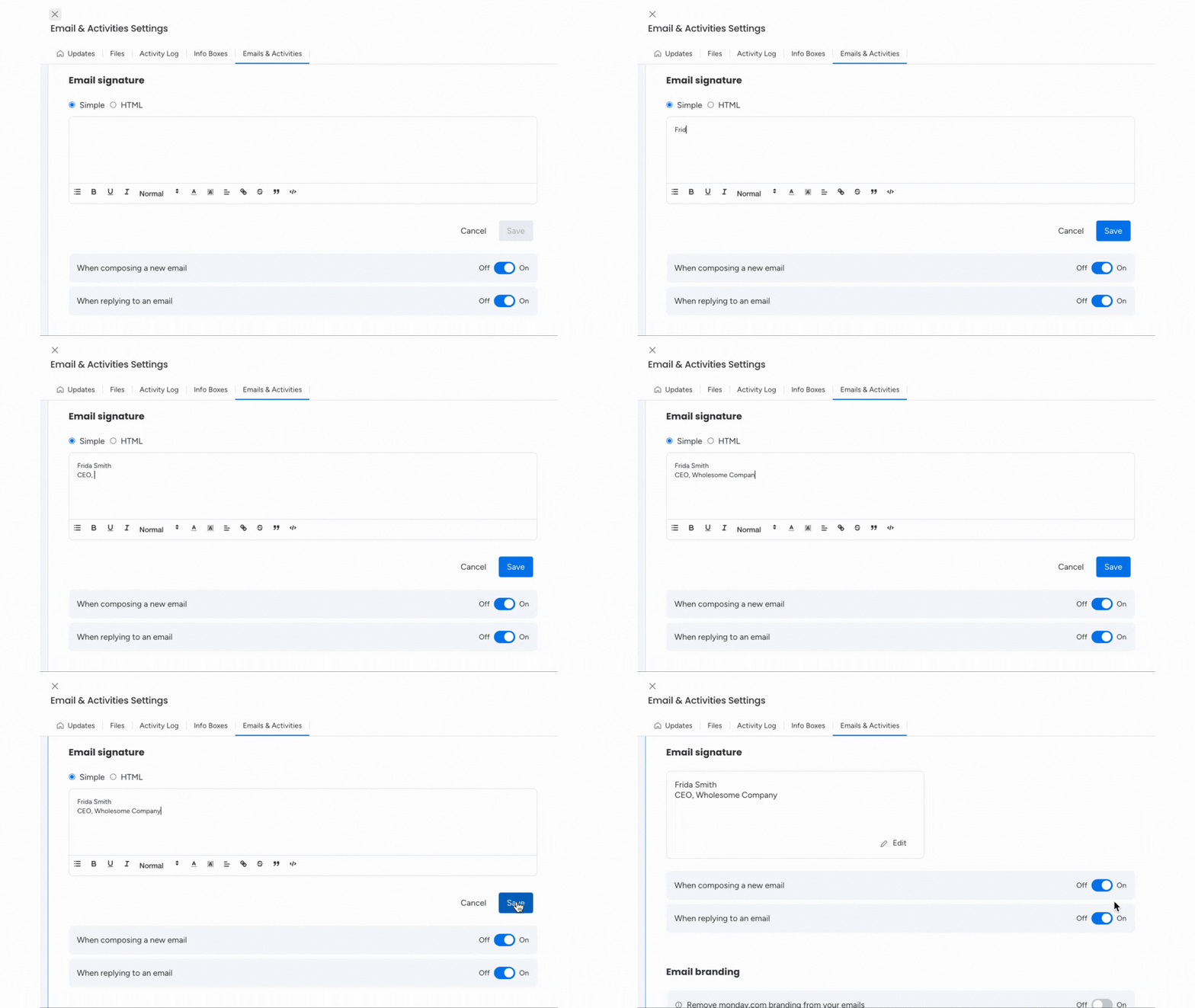
Pod edytorem podpisu możesz zaznaczyć lub odznaczyć dwa pola wyboru:
- Zaznacz pierwsze pole, jeśli chcesz zawsze dodawać podpis podczas tworzenia nowej wiadomości e-mail.
- Zaznacz drugie pole, jeśli chcesz zawsze dodawać podpis podczas odpowiadania na wiadomość e-mail.
Niezależnie od tego, czy do E-maili i aktywności podłączysz jeden adres e-mail, czy kilka, możesz skonfigurować tylko jeden podpis dla swojego konta.
Oznaczenie marki w e-mailach
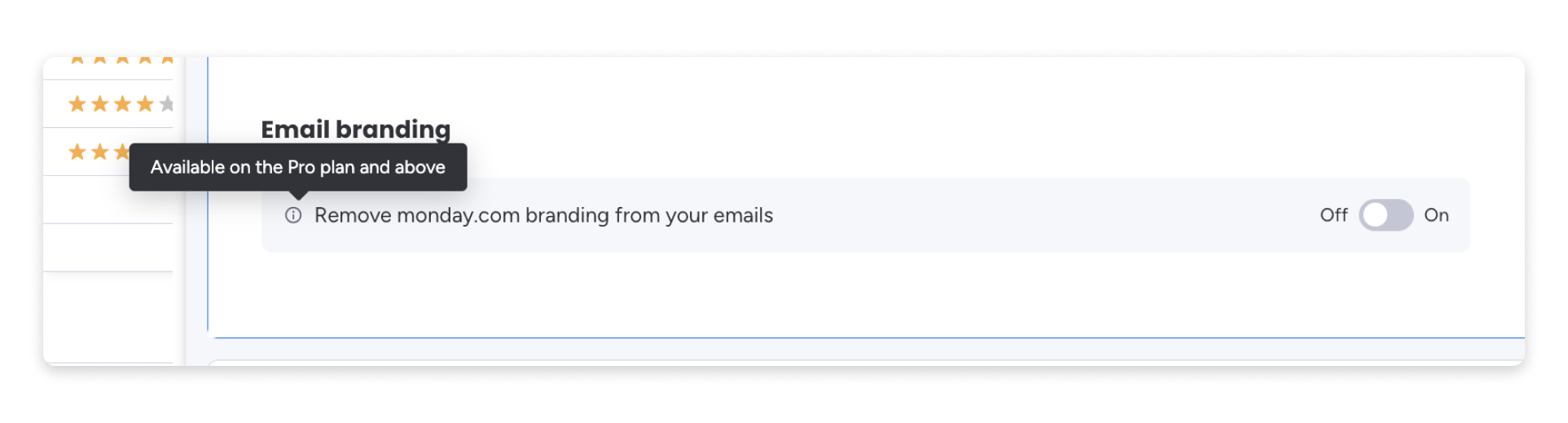
Domyślnie na dole każdej wiadomości wysłanej z aplikacji znajduje się tekst Powered by monday.com. Jeśli masz plan Pro lub Enterprise, możesz usunąć to oznaczenie z wiadomości e-mail. Zaznacz pole wyboru w tym ustawieniu, aby usunąć wszystkie oznaczenia marki.
Nigdy nie rejestruj
Uwaga: To ustawienie mogą wyświetlać i zmieniać tylko administratorzy.
Jeśli dodasz adres e-mail do listy w tym ustawieniu, wiadomości wysłane z adresów, które określisz, ani wiadomości na nie otrzymane nigdy nie zostaną zapisane na osi czasu. Możesz dodać dowolną liczbę adresów do listy Nigdy nie rejestruj (Never log).