
Widżet farmy lam

Stworzyliśmy coś, o czym nie wiedziałeś, że tego potrzebujesz, ale bez czego nie będziesz mógł się obejść. Teraz możesz zobaczyć rozkład statusów swoich zadań w formie farmy lam! Widżet farmy lam wyświetli jedną lamę dla każdego zadania na tablicy. Kolor lamy będzie odpowiadał statusowi wybranej kolumny statusu na tej tablicy.
Poniżej dowiesz się, jak to działa!
Jak to działa
Widżet farmy lam zamienia zadania na tablicy w widok przypominający grę, który pokazuje cele, do których dążysz. Wyświetla jedną lamę dla każdego elementu na tablicy (lub kilku tablicach!), a kolor lamy odpowiada etykiecie statusu wybranej kolumny statusu (Status Column) na połączonej tablicy.
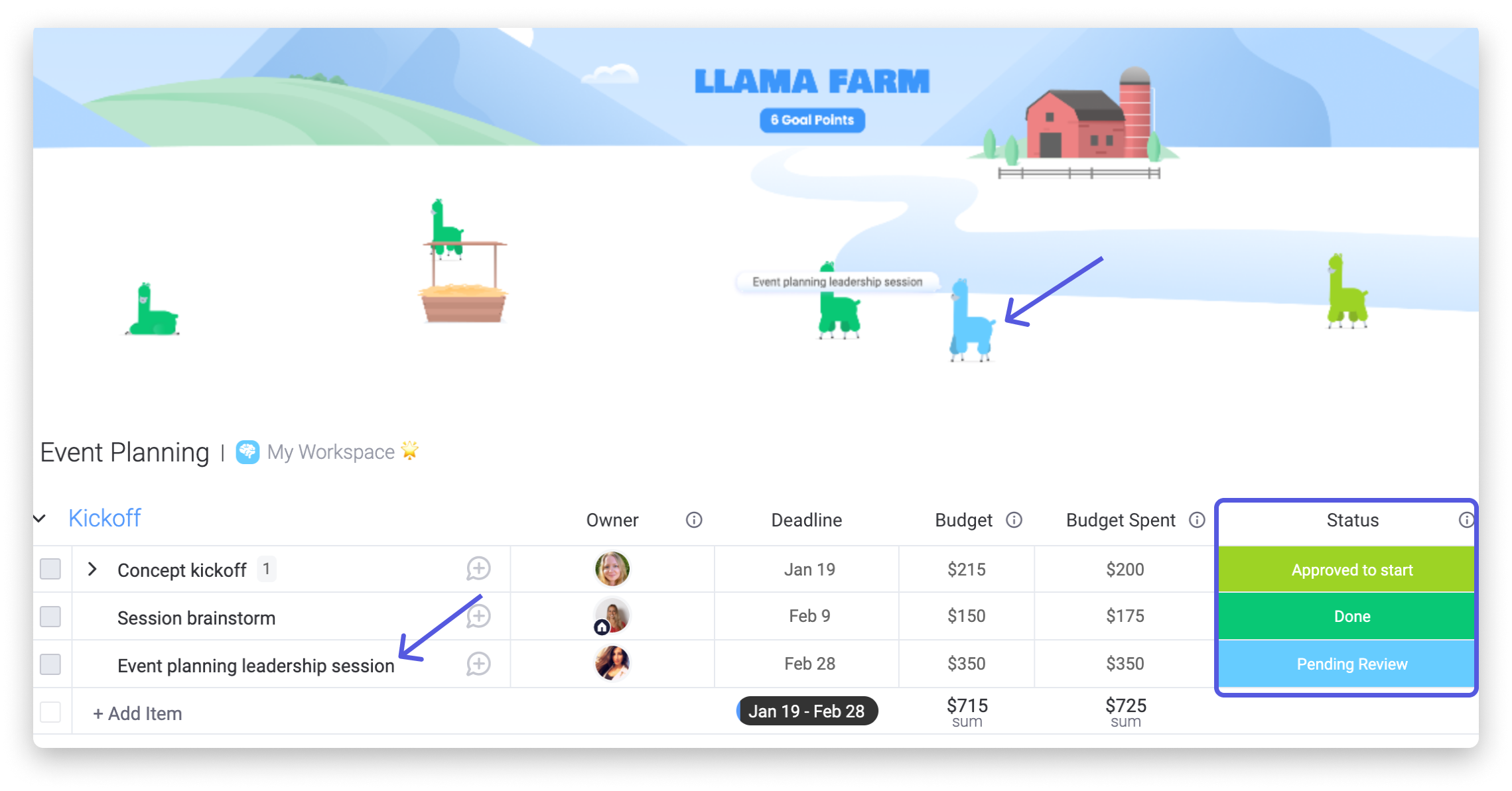
Gdy zmienisz statusy zadań na tablicy, kolor lam odpowiednio się zmieni. Celem gry jest zmienić kolor wszystkich lam na zielony, co oznacza, że zadania są ukończone, zanim nadejdzie termin wykonania (za chwilę dowiesz się, jak dostosować tę opcję). Gdy wszystkie lamy będą zielone, czeka Cię impreza taneczna lam!
Wskazówka: Nie zapomnij o małych lamach w widżecie. Reprezentują one podzadania z połączonej tablicy! Ich kolor nie będzie odzwierciedlał statusu podzadań, ale pokażą Ci, ile podzadań masz na tablicy.
Jak dodać widżet
Widżet farmy lam możesz dodać jako widżet w widoku tablicy lub na pulpicie. Widżet w widoku tablicy pozwala przekształcić dane z jednej tablicy w farmę lam, a widżet na pulpicie pozwala zebrać w jednym miejscu dane z wielu tablic!
- Dodaj widżet do widoku tablicy
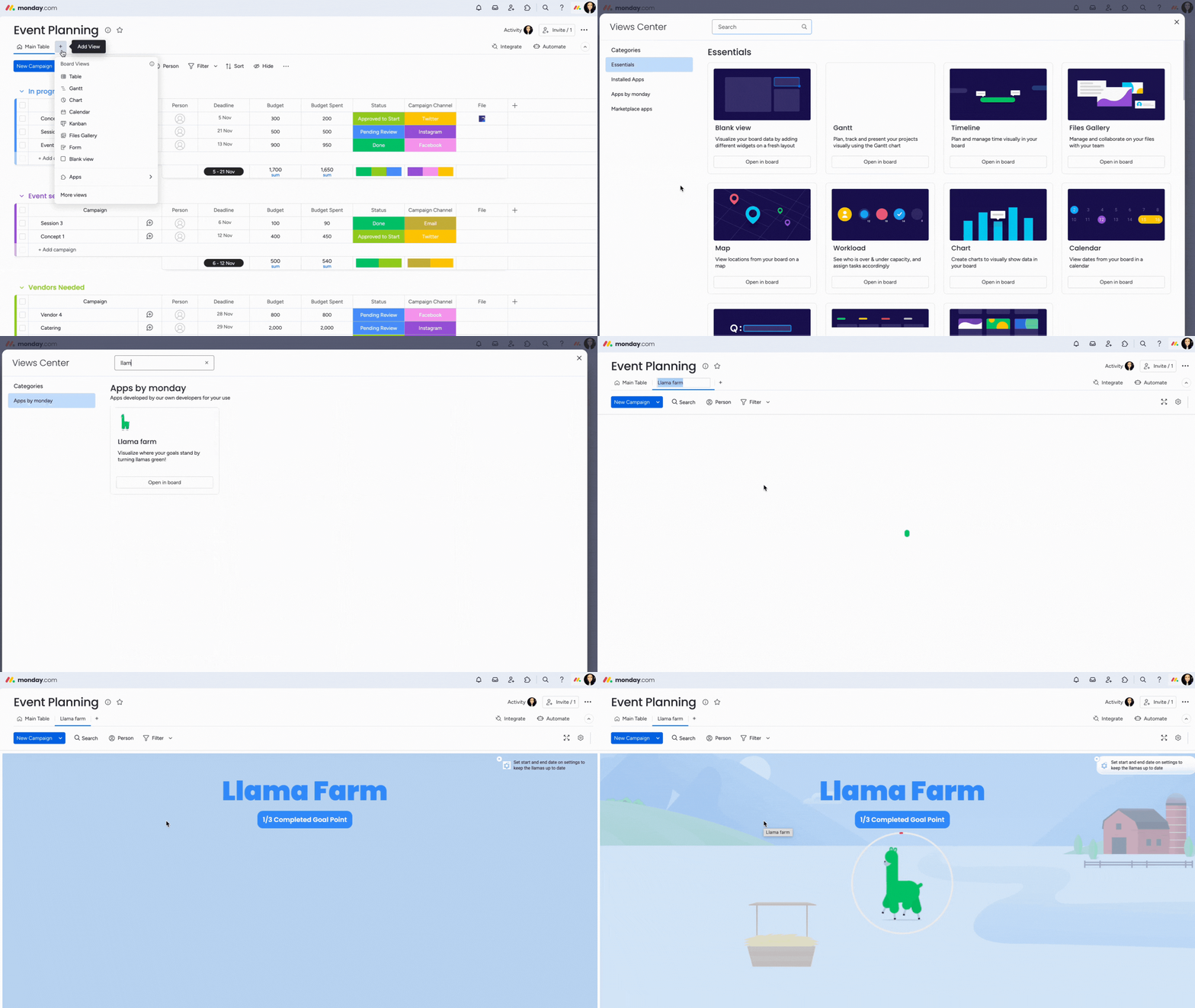
Aby dodać widżet farmy lam, kliknij znak plusa i wybierz „Więcej widoków (More views)”. Następnie znajdź „Widżet farmy lam (Llama Farm Widget)” w centrum widżetów i wybierz „Otwórz w tablicy (Open in board)”:
- Dodaj widżet do pulpitu
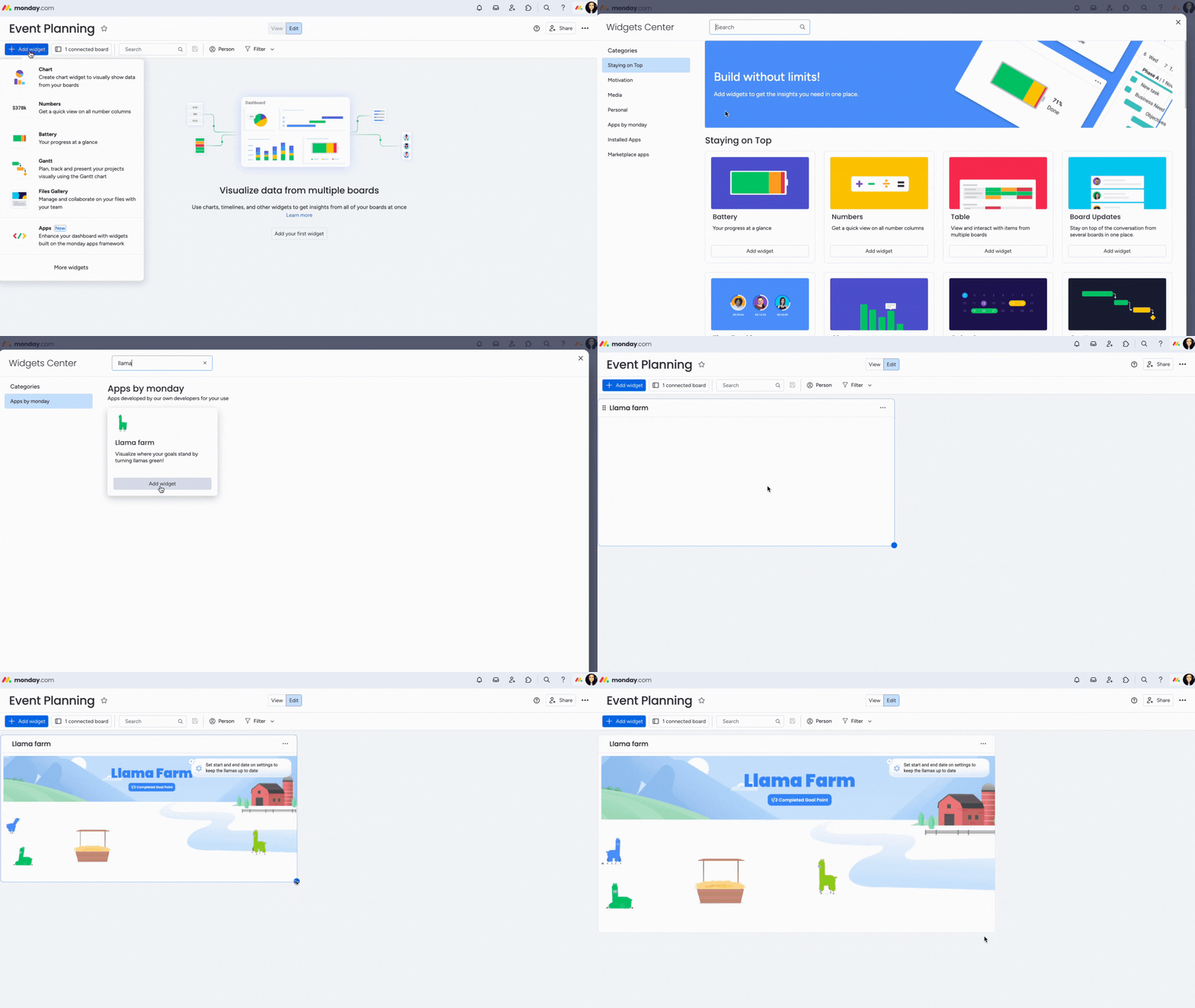
Aby dodać farmę lam do pulpitu, kliknij przycisk „Dodaj widżet (Add widget)” w lewym górnym rogu i wybierz „Więcej widżetów (More widgets)”. W centrum widżetów znajdź widżet farmy lam i kliknij przycisk „Dodaj widżet (Add Widget)”:
Uwaga: Widżet farmy lam korzysta z kolumny statusu. Zanim dane pojawią się w widżecie, musisz więc uzupełnić co najmniej jedną taką kolumnę.
Dostosuj widżet
Za pomocą ustawień widżetu możesz dostosować wygląd farmy lam! Aby otworzyć ustawienia, kliknij menu z trzema kropkami w prawym górnym rogu widżetu, a następnie wybierz „Ustawienia (Settings)”.
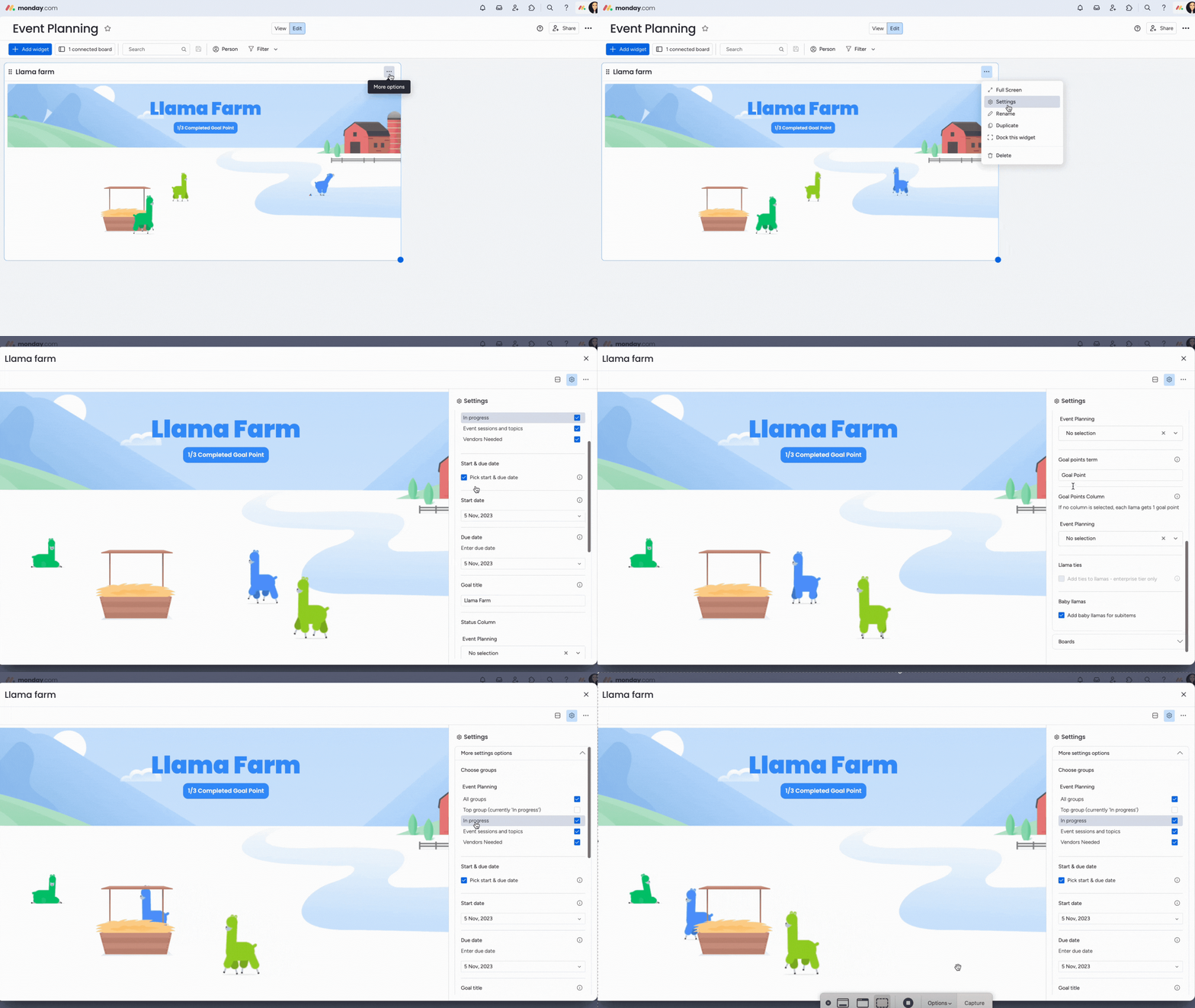
Przyjrzyjmy się poszczególnym kategoriom ustawień i dostępnym opcjom.
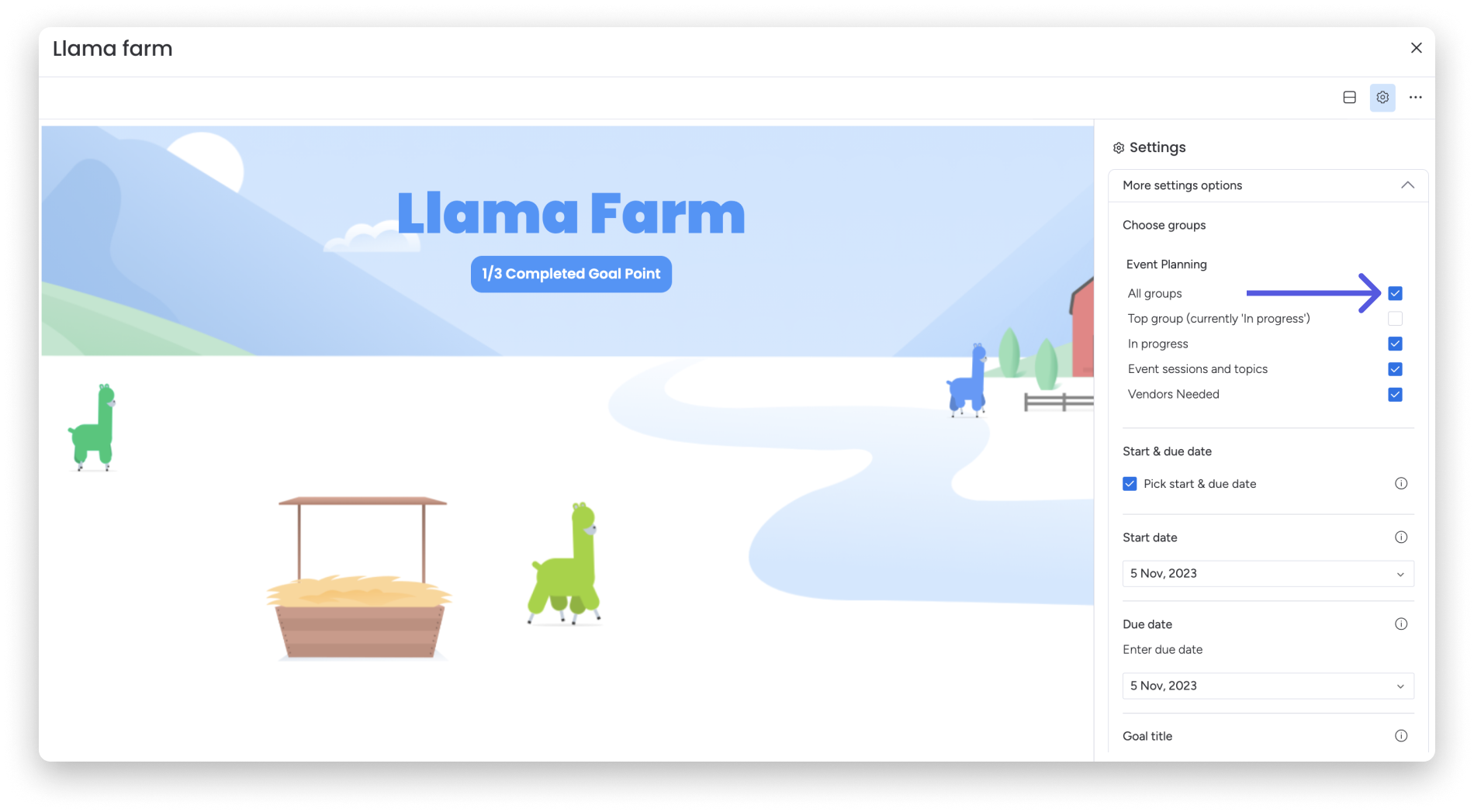
- Wybierz grupy
Najpierw możesz wybrać, z których grup na tablicy widżet farmy lam ma pobierać dane. Wybierz grupę, aby wyświetlić ją w widżecie, albo odznacz ją, aby usunąć ją z farmy lam.
W naszym przykładzie dotyczącym zarządzania wydarzeniami chcemy dobrze poznać status wszystkich aspektów organizowanego wydarzenia. Dlatego uwzględniliśmy tu wszystkie grupy z połączonych tablic.
- Data rozpoczęcia i termin
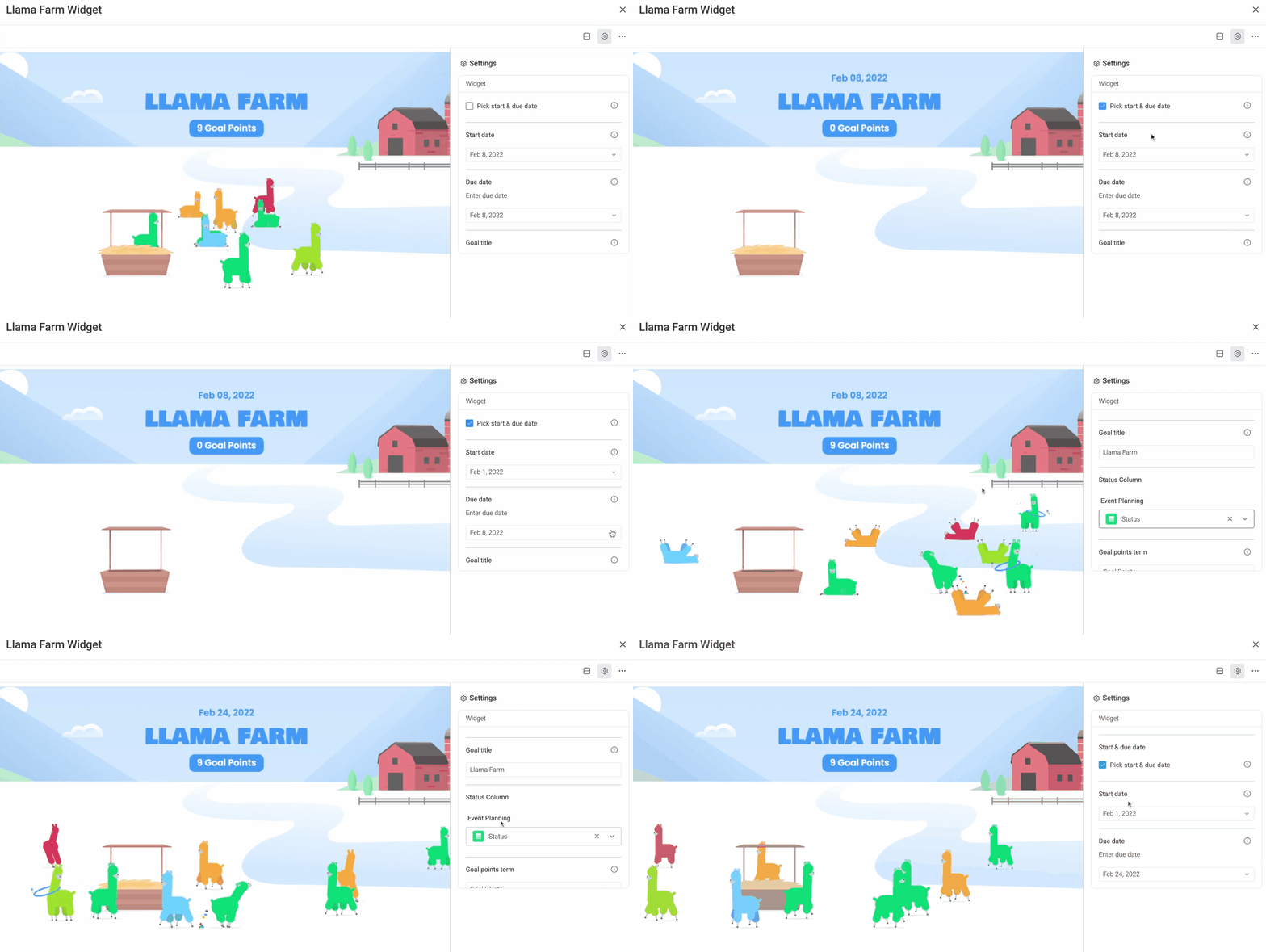
Możesz ustawić datę rozpoczęcia i termin dla zadań wyświetlanych na farmie lam! Zmieni to termin widoczny u góry widżetu, a także wpłynie na to, jak szczęśliwe będą wyglądać lamy w miarę postępów na tablicy (więcej na ten temat poniżej).
Aby ustawić datę rozpoczęcia i termin, zaznacz pole „Wybierz datę rozpoczęcia i termin (Pick start & due date)” w ustawieniach widżetu, a następnie wybierz daty w selektorach dat.
- Tytuł celu
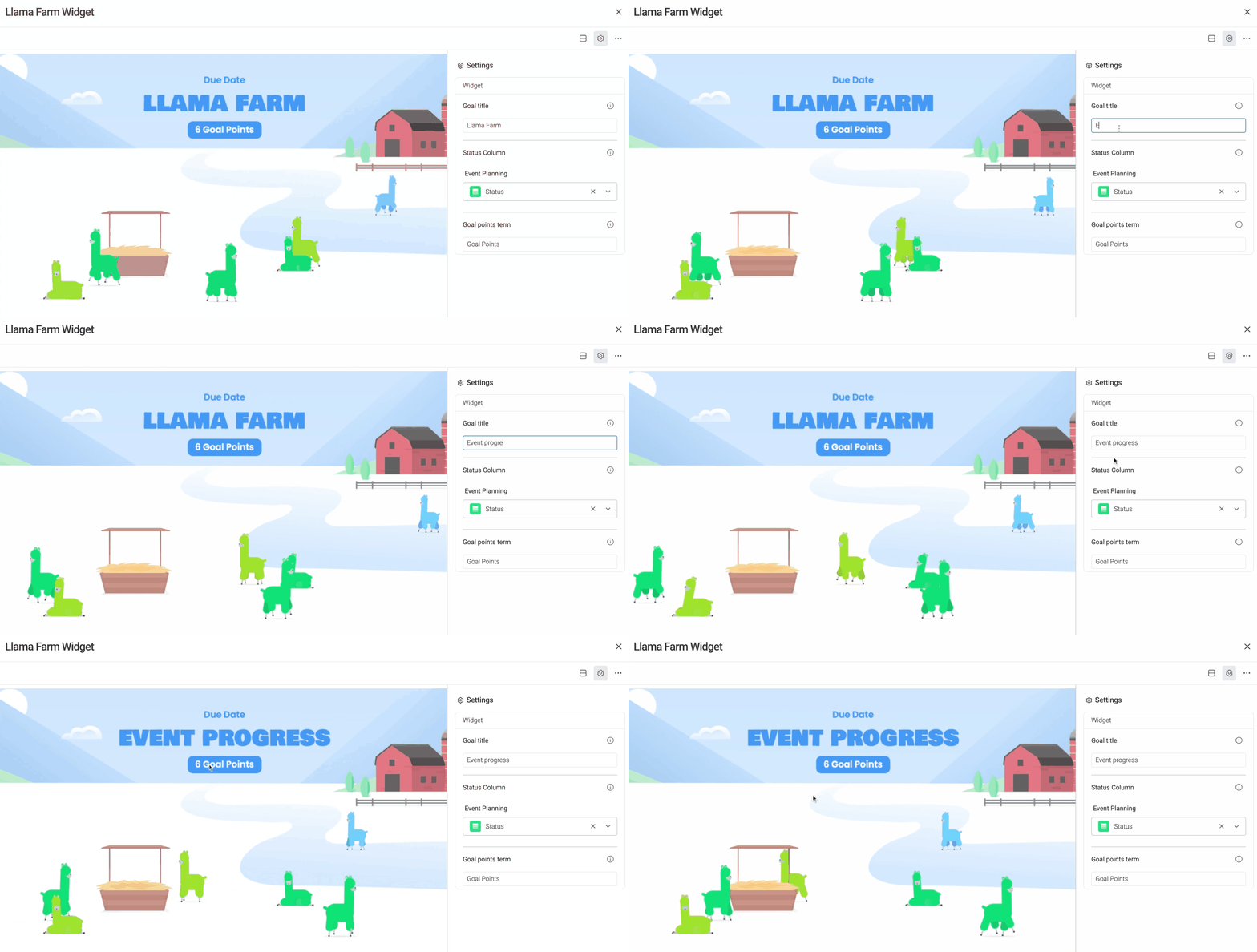
Za pomocą ustawienia „Tytuł celu (Goal title)” możesz zmienić nazwę wyświetlaną u góry widżetu farmy lam! Wpisz wybrany tytuł. Od razu zobaczysz go w widżecie.
- Kolumny statusu
Jeśli na każdej z tablic masz więcej niż jedną kolumnę statusu, możesz wybrać, które z nich mają być wyświetlane w widżecie dla każdej połączonej tablicy. W poniższym przykładzie wybraliśmy kolumny o nazwie „Status” z obu połączonych tablic.
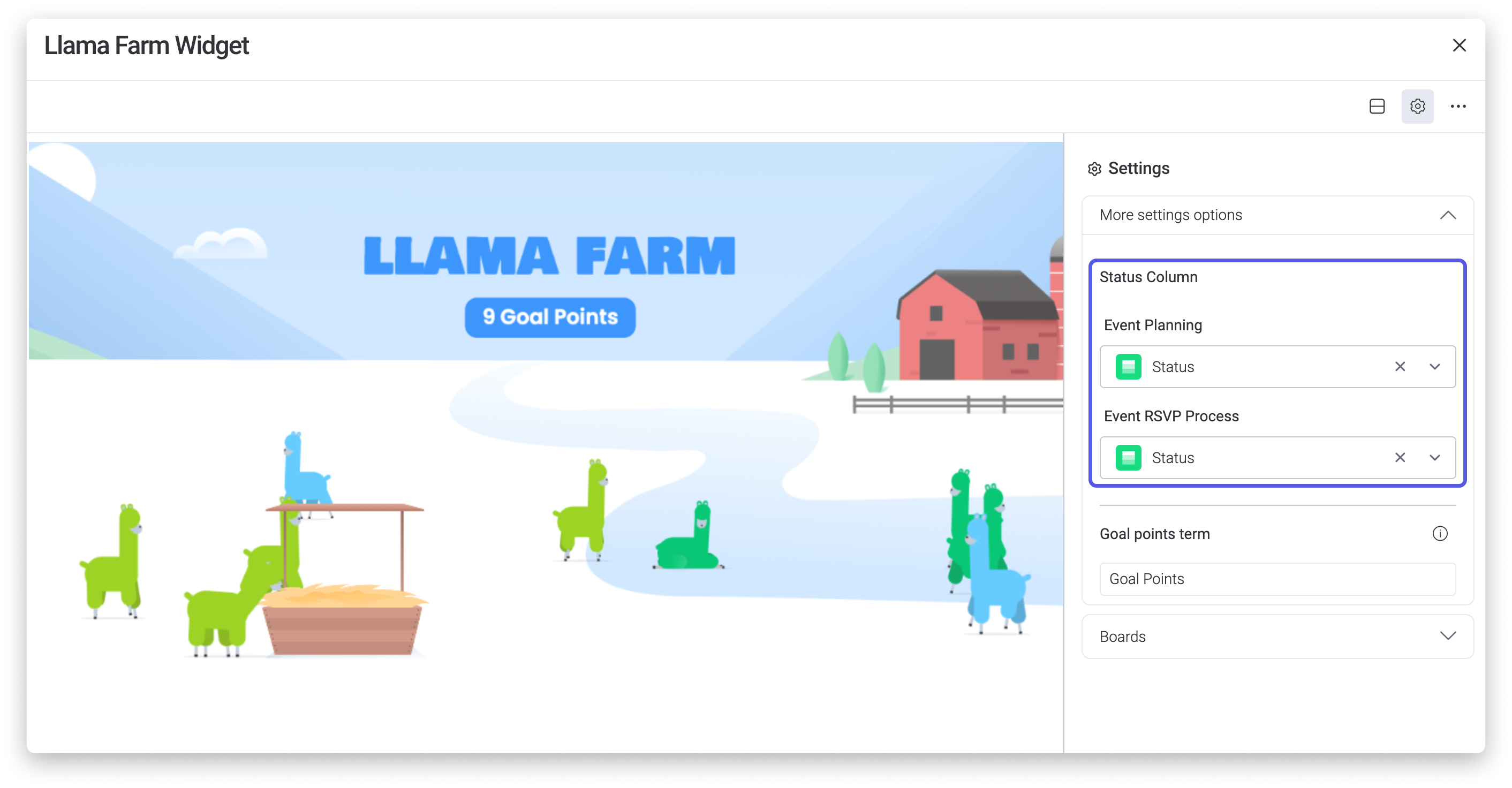
Wskazówka: Dla każdego zadania utworzy się lama w kolorze odpowiadającym kolorowi jego etykiety statusu. Nie bój się więc używać na tablicy żywych, wyrazistych kolorów!
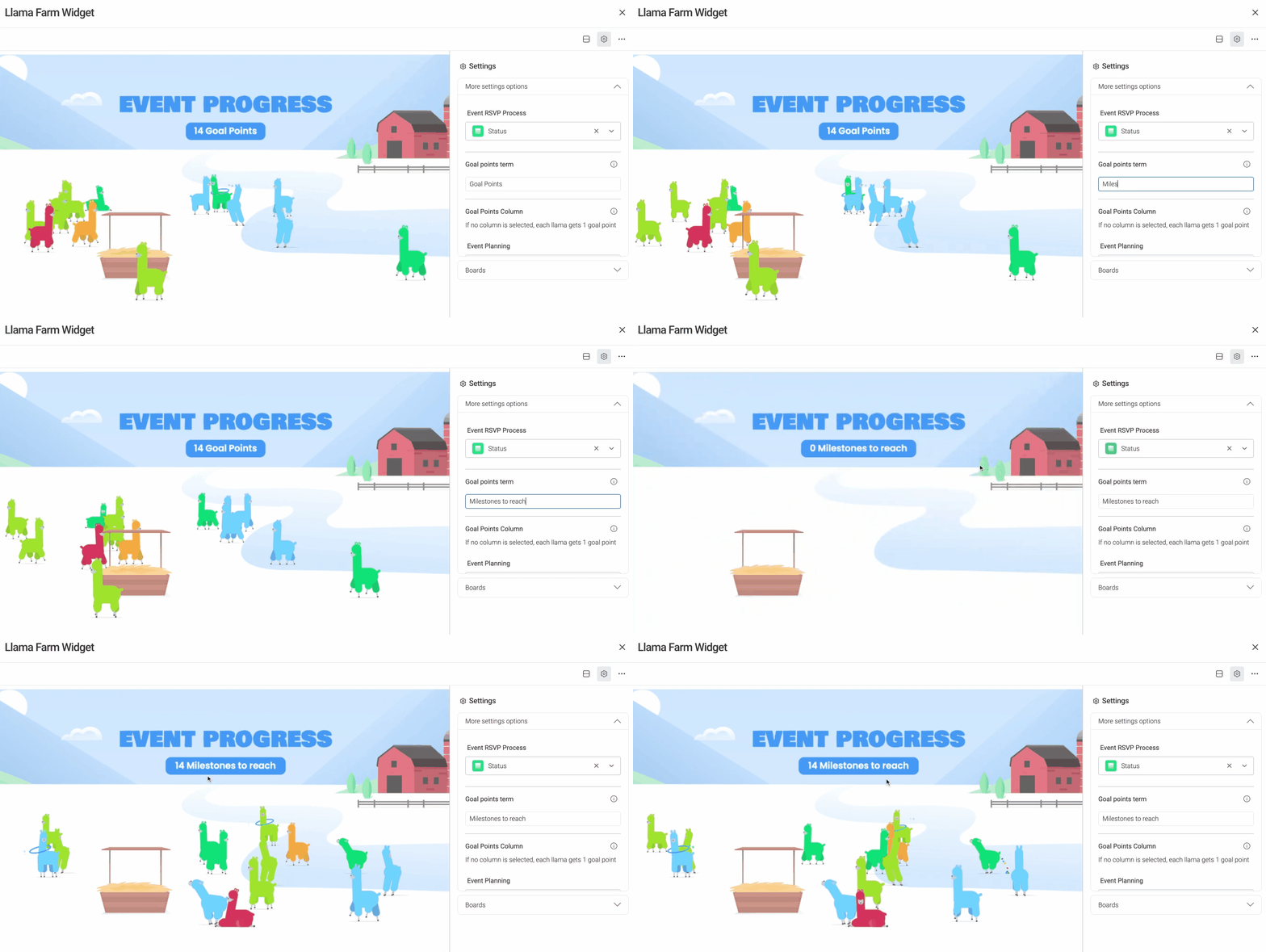
- Nazwa punktów celu
Zamiast określenia „Punkty celu (Goal points)” możesz wybrać własną nazwę, która będzie wskazywać liczbę lam lub celów.
- Tablice
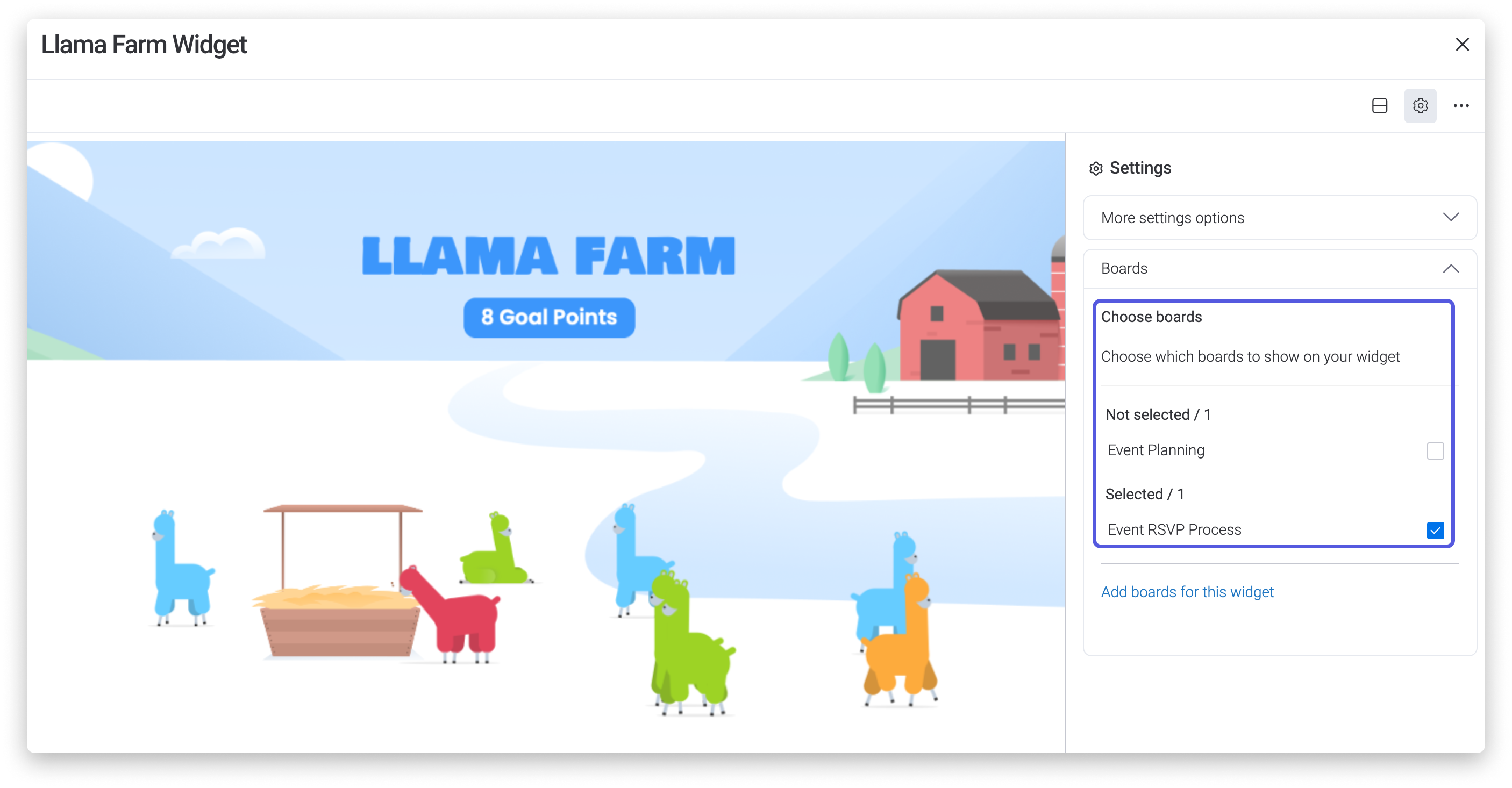
Jeśli do pulpitu masz połączonych wiele tablic, możesz wybrać, czy widżet ma wyświetlać dane z konkretnej tablicy lub kilku tablic. Zaznacz pole po prawej stronie nazwy tablicy, aby wyświetlić ją w widżecie farmy lam!
Filtruj lamy
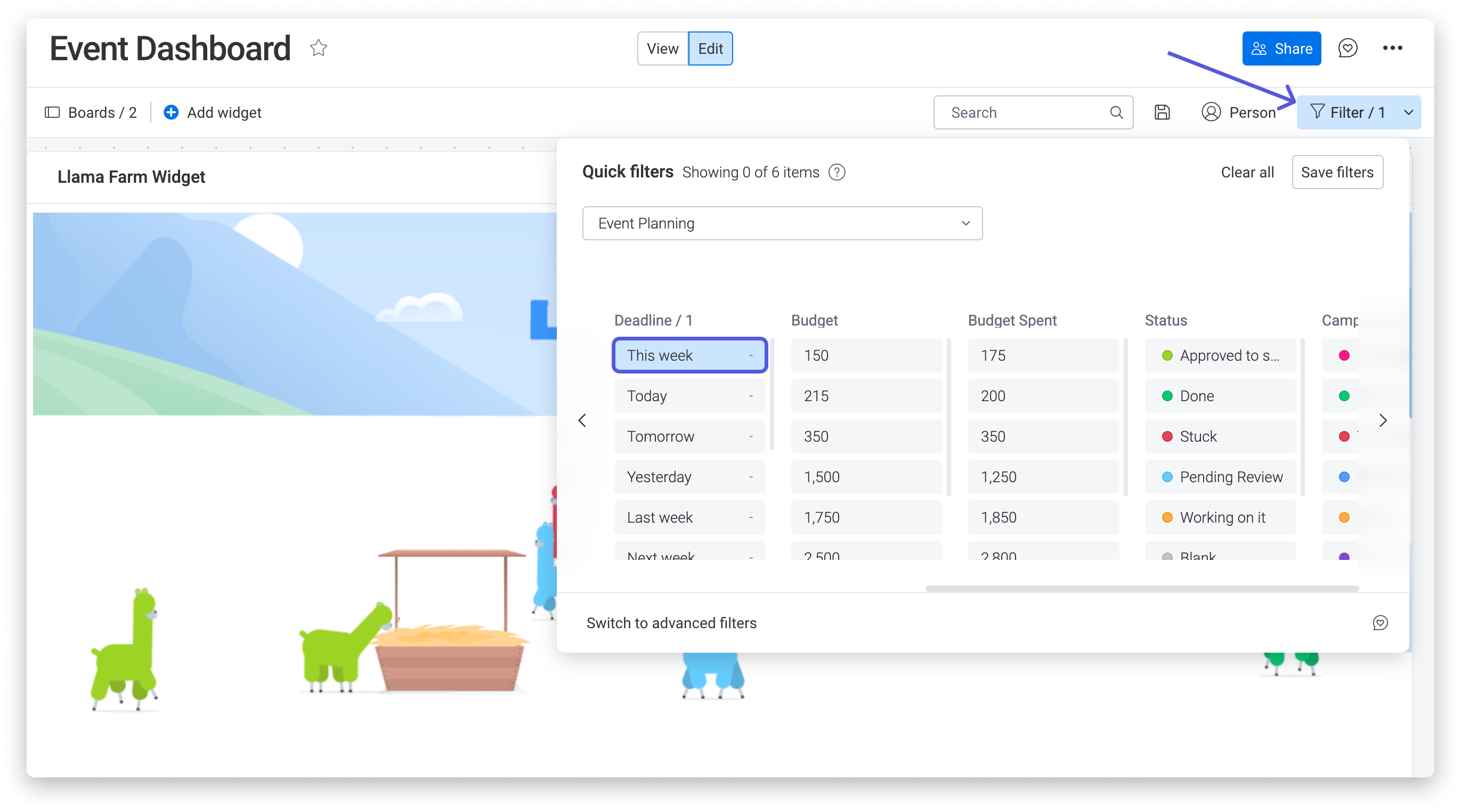
Jeśli nie chcesz widzieć wszystkich zadań z połączonych tablic, kliknij ikonę filtra i wybierz te, które chcesz wyświetlić. Na przykład, jeśli chcesz pokazać tylko lamy odpowiadające zadaniom z terminem w tym tygodniu, kliknij filtr „Ten tydzień (This week)”. Widżet wyświetli tylko te zadania!
Zadbaj o szczęście lam!
O nie! Czy Twoje lamy wyglądają na smutne i przygnębione? Aby wyglądały na szczęśliwe i pełne energii niezależnie od tego, czy zadania na tablicy oznaczono jako „Gotowe (Done)” w terminie, odznacz pole „Wybierz datę rozpoczęcia i termin (Pick start & due date)” w ustawieniach widżetu, jak pokazano poniżej.
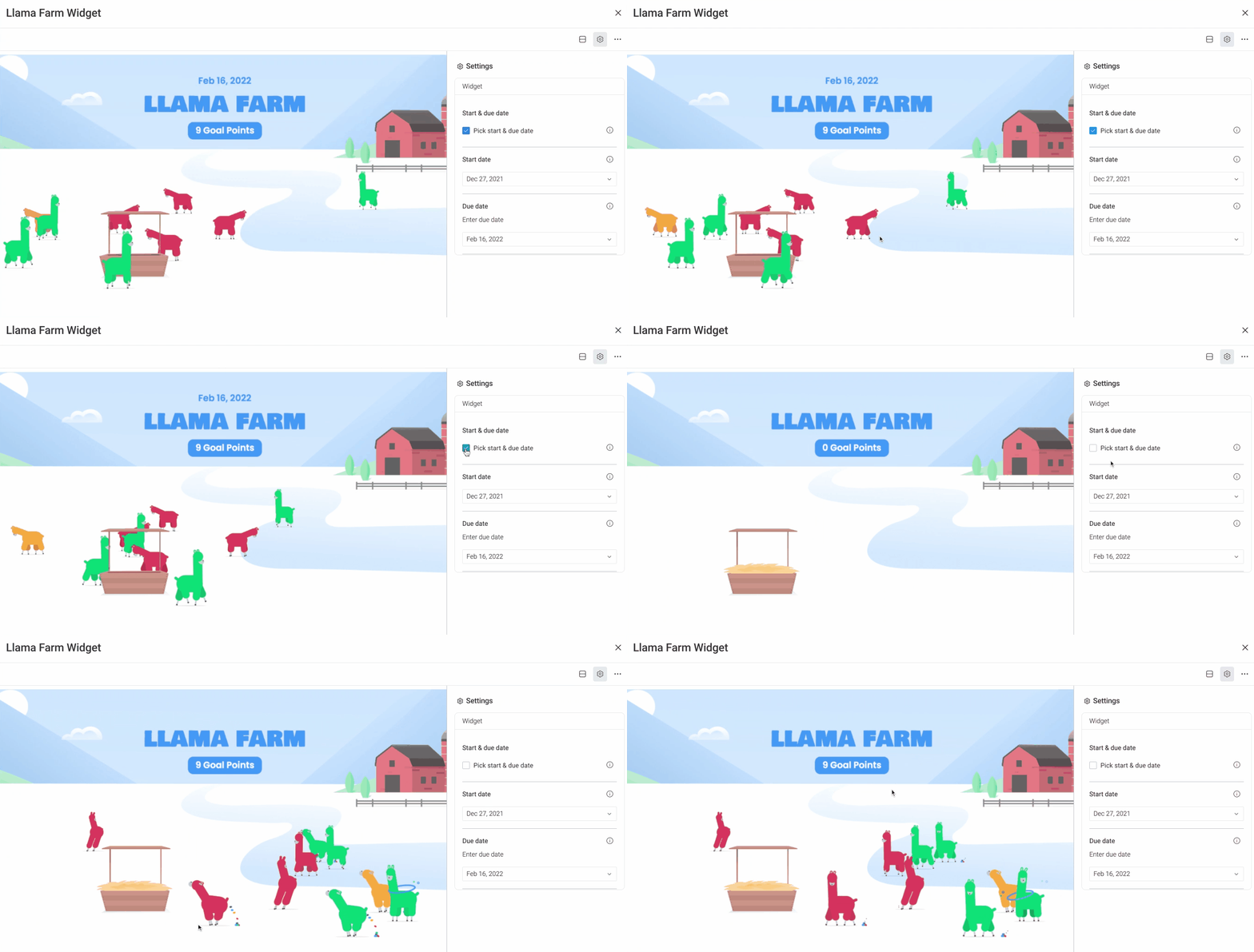
Możesz też zostawić to pole zaznaczone, aby widżet farmy lam bardziej przypominał grę. Jeśli w okresie między datą rozpoczęcia a terminem uda Ci się oznaczyć zadania jako „Gotowe”, lamy będą wyglądać na szczęśliwe i najedzone! Jeśli w wybranym przedziale czasu nie zrobisz wystarczających postępów na tablicy, lamy będą wyglądać na smutne.
Uwielbiamy patrzeć na szczęśliwe lamy, które truchtają, gdy zadania zostają oznaczone jako „Gotowe” w wyznaczonym terminie! 🎉
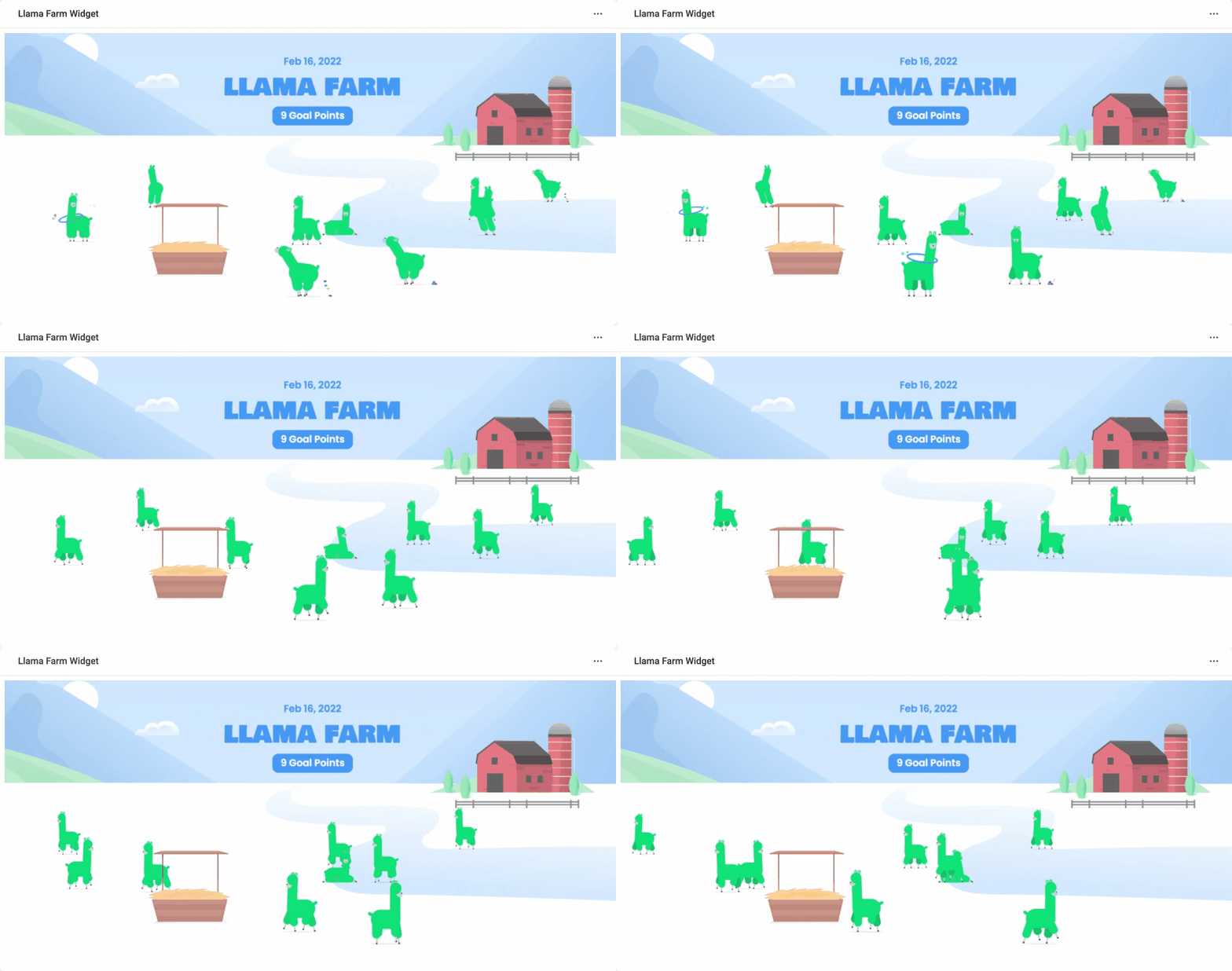
I to już wszystko! Mamy nadzieję, że oglądanie lam truchtających wokół będzie Ci sprawiać przyjemność, gdy będziesz realizować cele swojego zespołu! 🌟