
Śledzenie masowych wiadomości e-mail
Kto może korzystać z tej funkcji
- Dostępna w monday CRM
- Dostępna w planach Pro i Enterprise
Przegląd
W tym artykule wyjaśniamy, jak śledzić masowe wiadomości e-mail i sprawdzać statystyki ich wysyłki oraz otwarć.
Masowa wysyłka w monday.com pozwala wysyłać wiadomości do wielu odbiorców jednocześnie, co ułatwia komunikację. Dzięki śledzeniu masowych wiadomości e-mail możesz monitorować ich wysyłkę w monday CRM.
Dodatkowe materiały
Przeczytaj artykuł „Masowa wysyłka wiadomości e-mail”, aby dowiedzieć się więcej o wysyłaniu masowych wiadomości e-mail, oraz „Pierwsze kroki z monday campaigns”, aby dowiedzieć się więcej o wysyłaniu kampanii e-mailowych za pomocą monday.com.
Więcej informacji o tym, jak śledzimy wiadomości e-mail i jakie dane możesz monitorować, znajdziesz w sekcji „Śledzenie wiadomości e-mail” artykułu „Wiadomości e-mail i aktywności: jak to działa”.
Włącz śledzenie
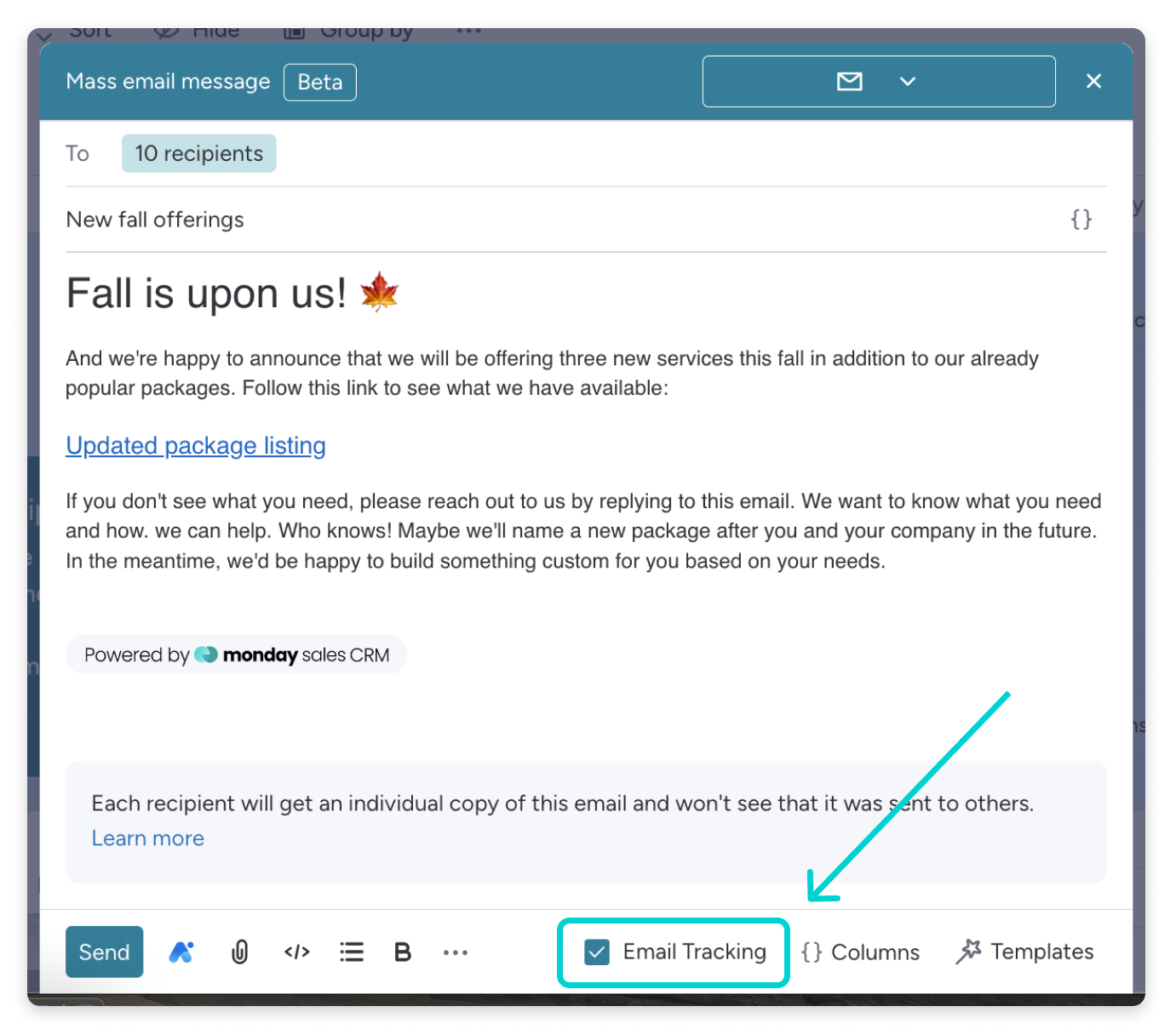
Aby wysłać masową wiadomość e-mail, przygotuj ją i wyślij za pomocą funkcji masowej wysyłki wiadomości e-mail. Aby śledzić wskaźnik otwarć tej wiadomości, przed wysłaniem zaznacz opcję Śledzenie wiadomości e-mail (Email Tracking) u dołu edytora:
Otwórz pulpit śledzenia
Krok 1
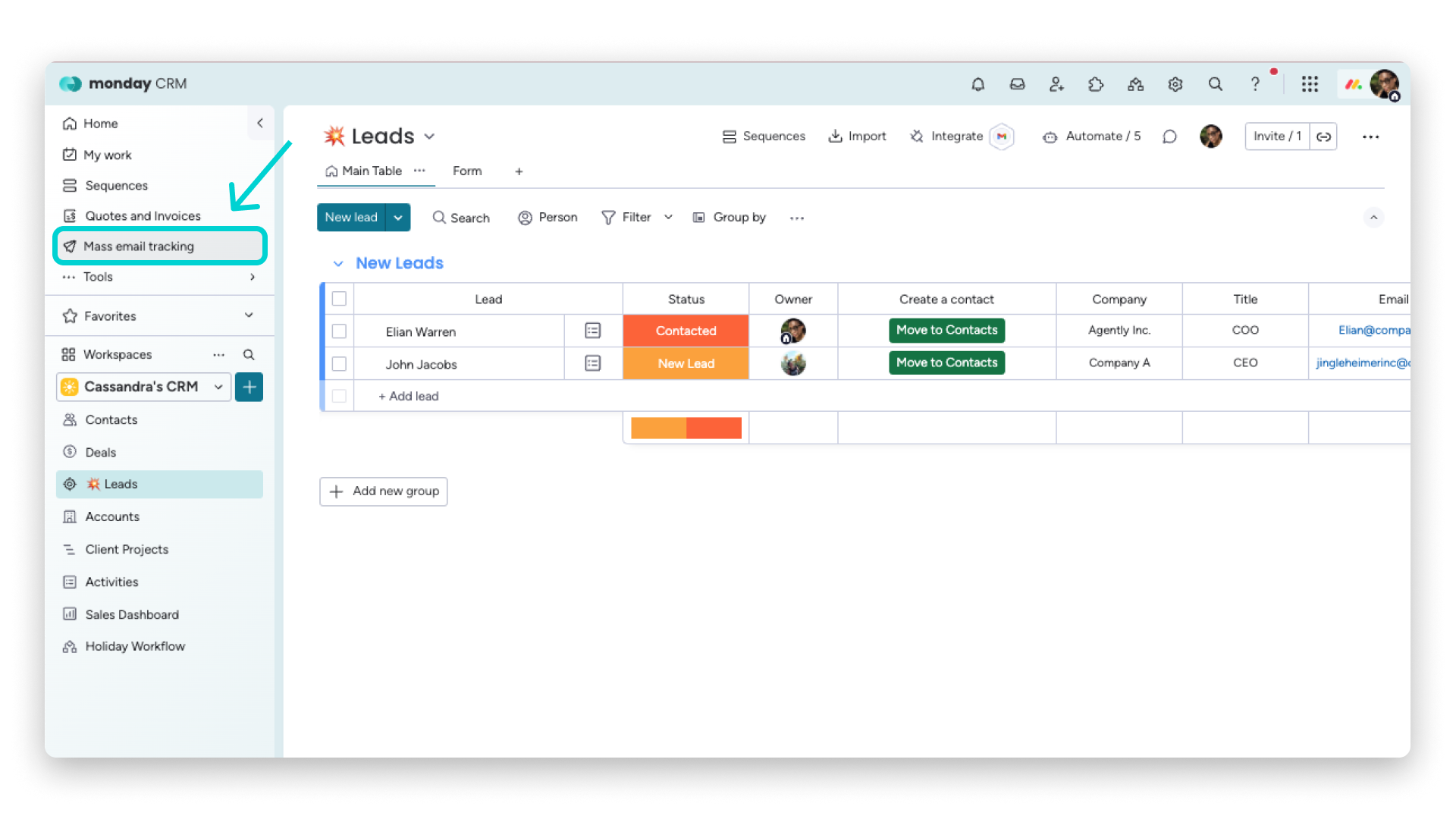
Po wysłaniu masowej wiadomości e-mail możesz zacząć ją śledzić, otwierając pulpit. Aby go otworzyć, kliknij Śledzenie masowych wiadomości e-mail (Mass email tracking) w menu w lewym górnym rogu:
Krok 2
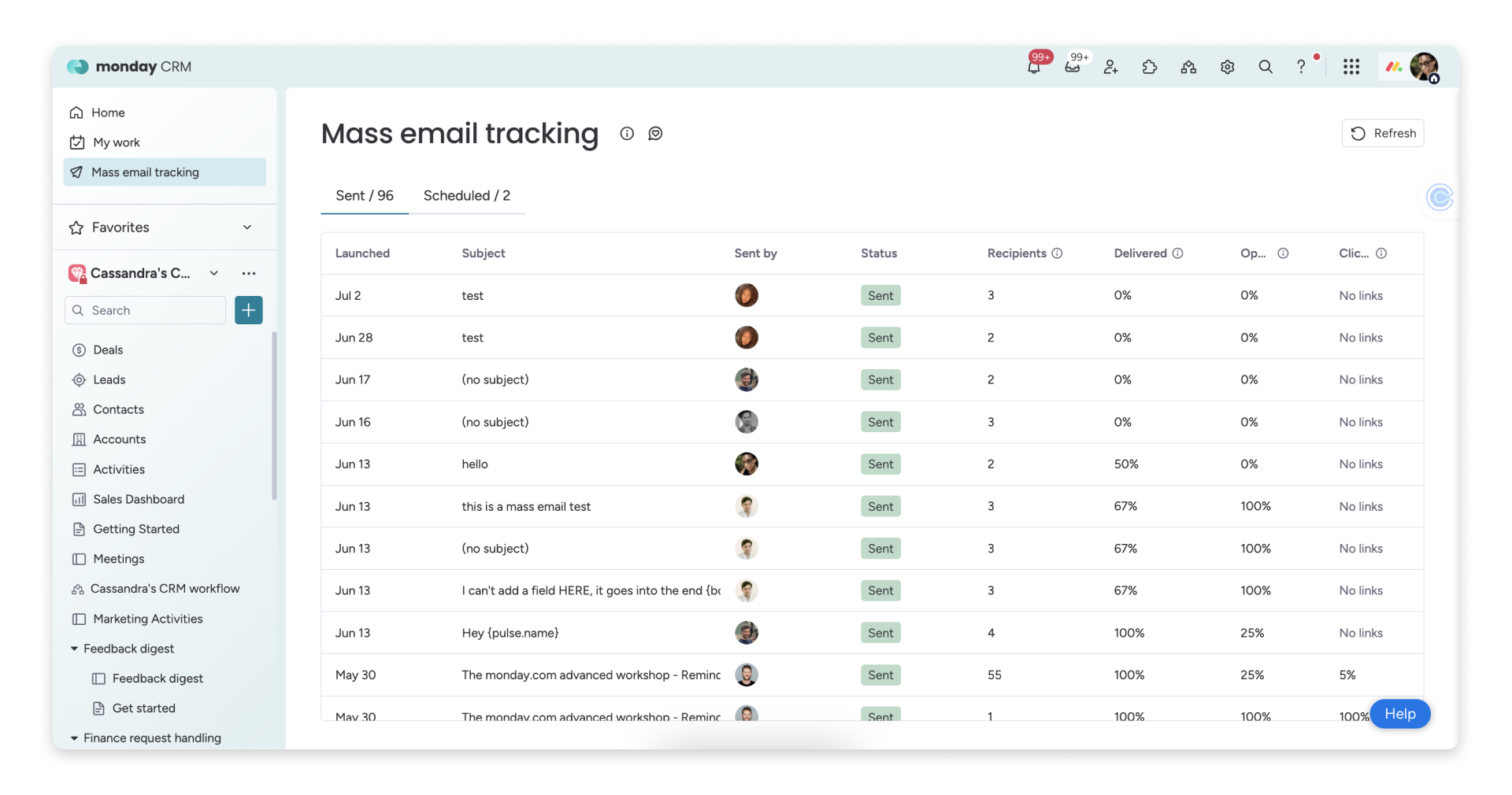
Na tym pulpicie zobaczysz wszystkie wiadomości e-mail wysłane z Twojego konta monday CRM, do których masz dostęp w trybie wyświetlania. W widoku domyślnym zobaczysz wiadomości Wysłane (Sent):
Krok 3
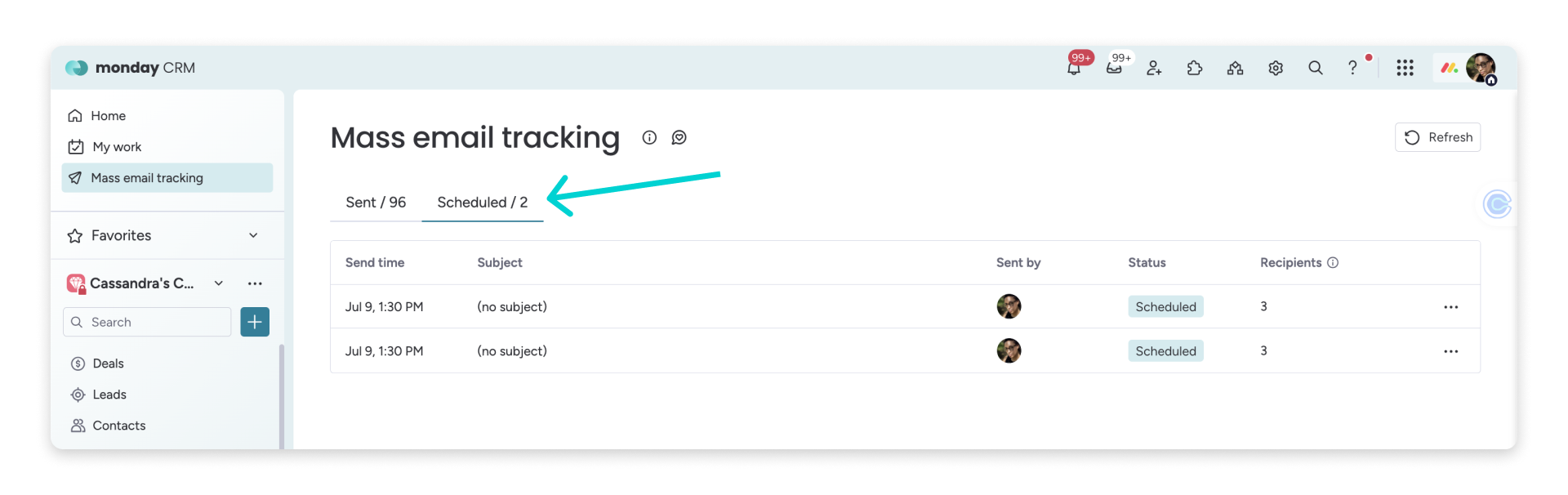
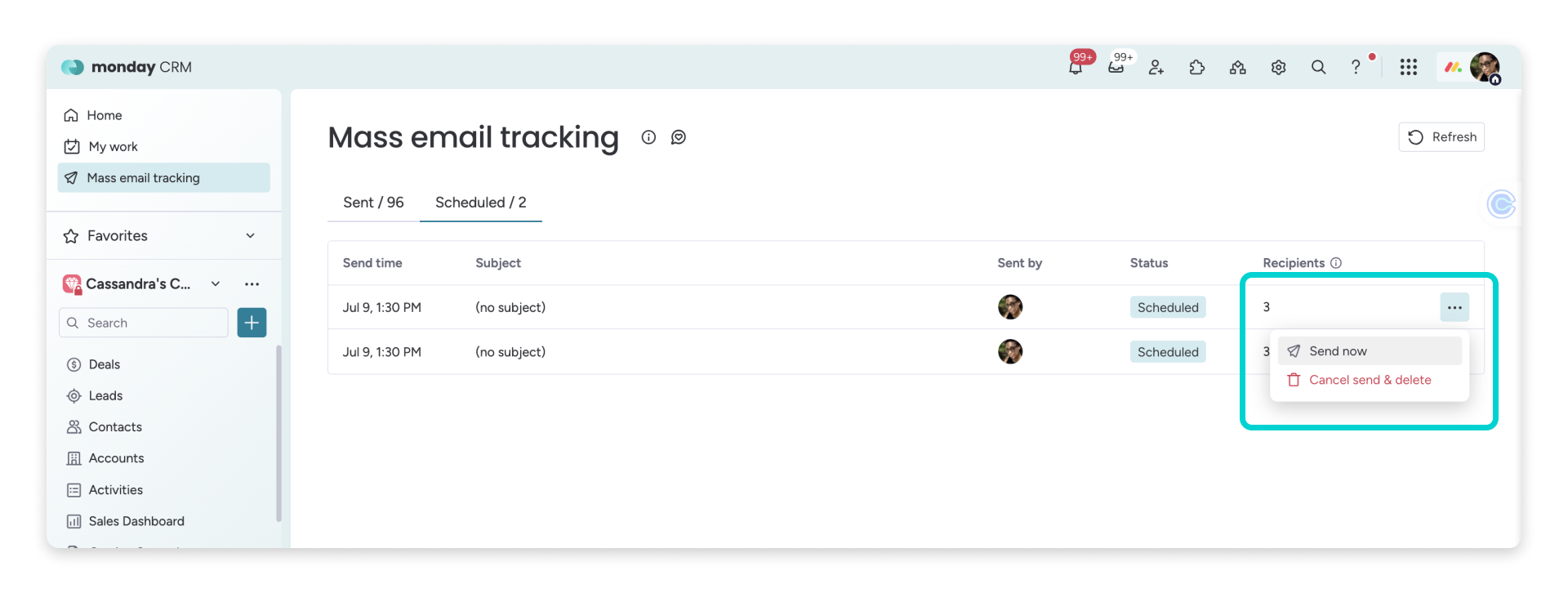
Otwórz kartę Zaplanowane (Scheduled), aby wyświetlić śledzenie zaplanowanych wiadomości e-mail:
Uwaga: Więcej informacji o zmianie ustawień prywatności wiadomości e-mail i edytowaniu uprawnień do wyświetlania znajdziesz w artykule „Wiadomości e-mail i aktywności: udostępnianie i prywatność”.
Jak czytać dane na pulpicie
Przyjrzyjmy się bliżej kolumnom na tym pulpicie. Podstawowe informacje znajdziesz w pierwszych trzech kolumnach:
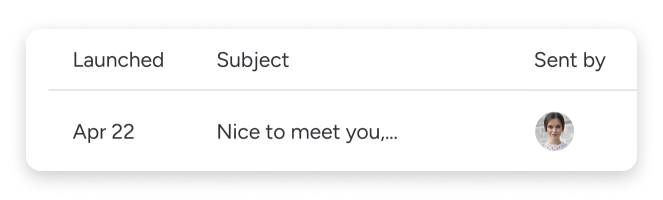
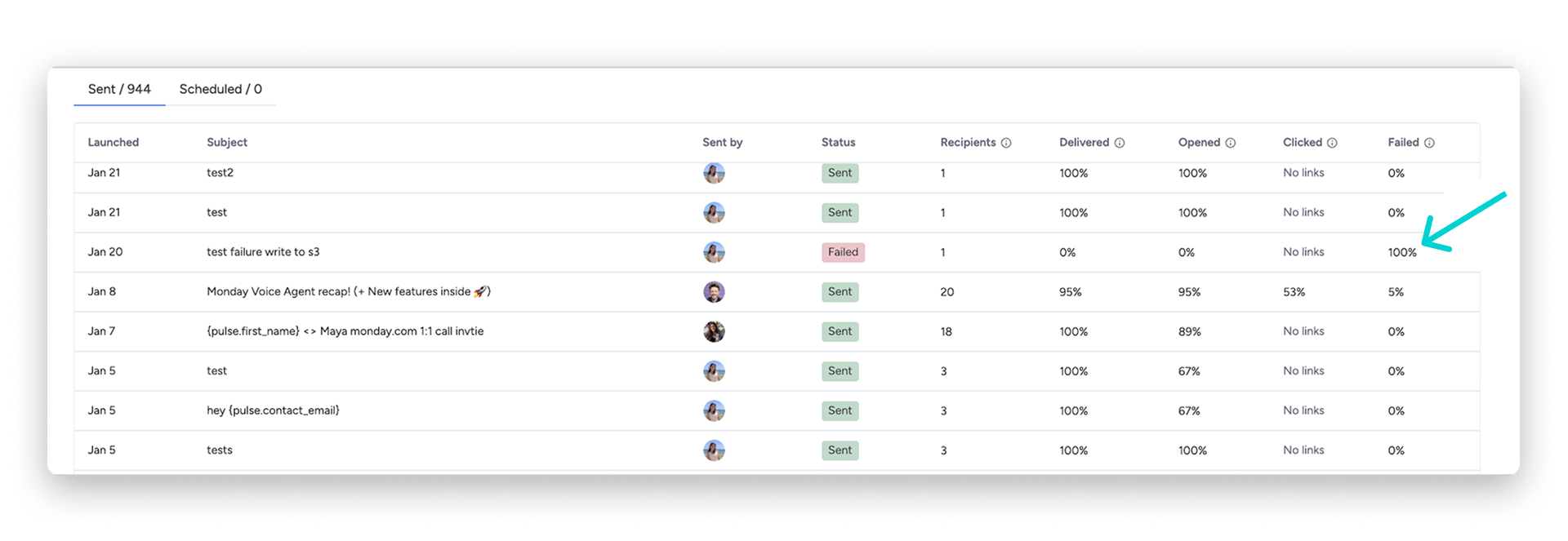
- Uruchomiono (Launched). Informacja o tym, kiedy kliknięto przycisk wysyłania, czyli skonfigurowano wiadomość, a nie o faktycznej godzinie jej wysłania.
- W przypadku zaplanowanych wiadomości zamiast tego zobaczysz Godzinę wysłania (Send time).
- Temat (Subject). Temat wiadomości e-mail.
- Wysłano przez (Sent by). Awatar wskazuje osobę, która wysłała wiadomość. Po najechaniu na awatar zobaczysz imię i nazwisko tej osoby oraz adres e-mail, z którego wysłała wiadomość.
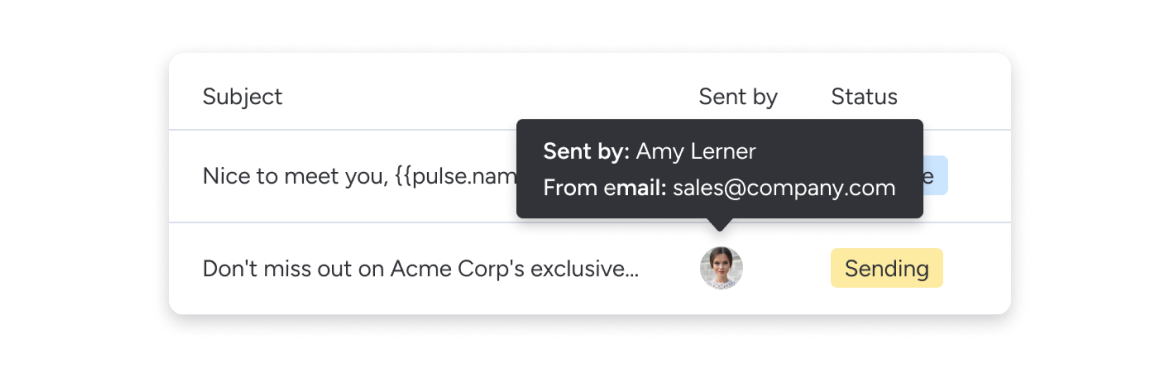
Kolejne kolumny zawierają bardziej szczegółowe informacje o wysyłce:
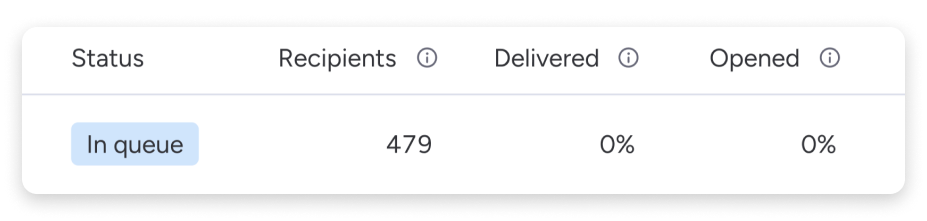
- Status (Status). Status masowej wiadomości e-mail. Możliwe są cztery statusy:
- Wysłano (Sent): wysłano wszystkie wiadomości zaadresowane do prawidłowych odbiorców.
- Wysyłanie (Sending): wiadomości są w trakcie wysyłania.
- W kolejce (In queue): wiadomości czekają na wysłanie i są następne w kolejce.
- Niepowodzenie (Failed): wystąpił problem i wiadomości nie zostały wysłane.
- Zaplanowano (Scheduled): wysyłka wiadomości jest zaplanowana.
- Odbiorcy (Recipients). Liczba odbiorców, do których wysłano tę wiadomość. Nie obejmuje nieprawidłowych ani brakujących adresów e-mail oraz powielonych adresów.
- Dostarczono (Delivered). Wskaźnik dostarczenia jest podany w procentach. Najedź na tę kolumnę, aby zobaczyć więcej informacji o liczbie dostarczonych wiadomości i łącznej liczbie wysłanych e-maili.
- Otwarto (Opened). Ten odsetek oznacza liczbę unikalnych otwarć. Każdemu odbiorcy jest liczone tylko jedno otwarcie.
Aby otworzyć menu z trzema kropkami dla zaplanowanej wiadomości, najedź kursorem na obszar po prawej stronie kolumny Odbiorcy. Możesz tam wybrać:
- Wyślij teraz (Send now). Ta opcja zastąpi zaplanowaną godzinę i natychmiast wyśle wiadomość.
- Anuluj wysyłkę i usuń (Cancel send & delete). Ta opcja anuluje zaplanowaną wysyłkę i usunie wersję roboczą wiadomości.
Wyświetl szczegóły, otwarcia i zwroty
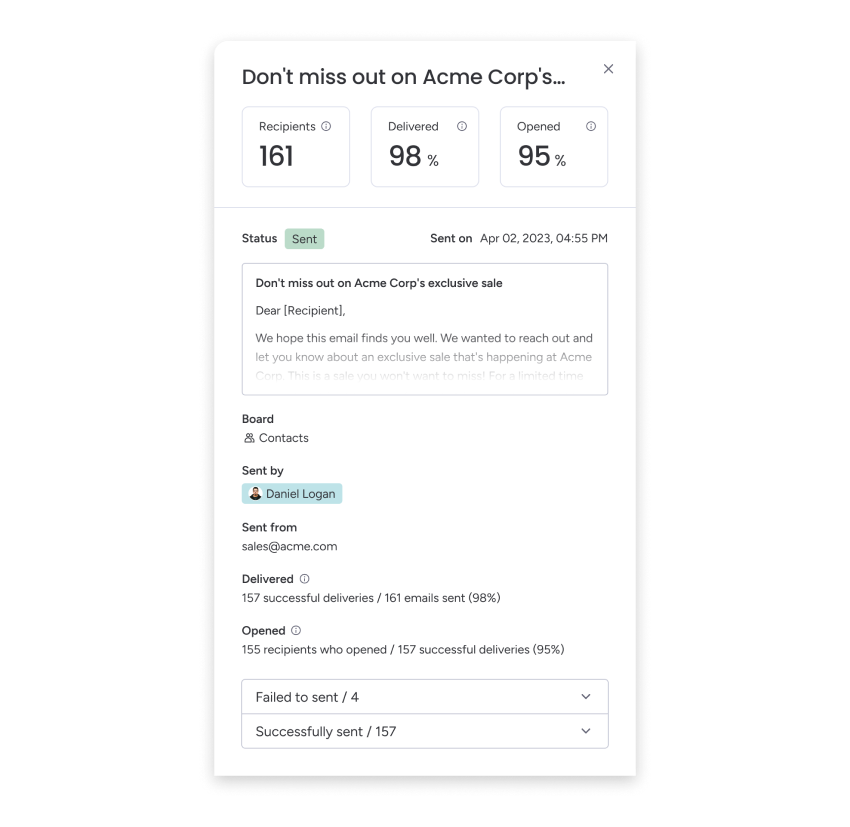
Aby zobaczyć pełne szczegóły masowej wiadomości e-mail, kliknij wiersz odpowiadający tej wiadomości. Otworzy się widok karty ze szczegółami. Zobaczysz w nim część informacji dostępnych na pulpicie. Możesz też sprawdzić szczegóły wysłanej wiadomości, w tym jej treść i tablicę źródłową:
Sprawdź przyczyny nieudanych wysyłek
Aby sprawdzić przyczyny nieudanych wysyłek, znajdź na liście element, przy którym w kolumnie Niepowodzenie (Failed) widnieje wartość procentowa:
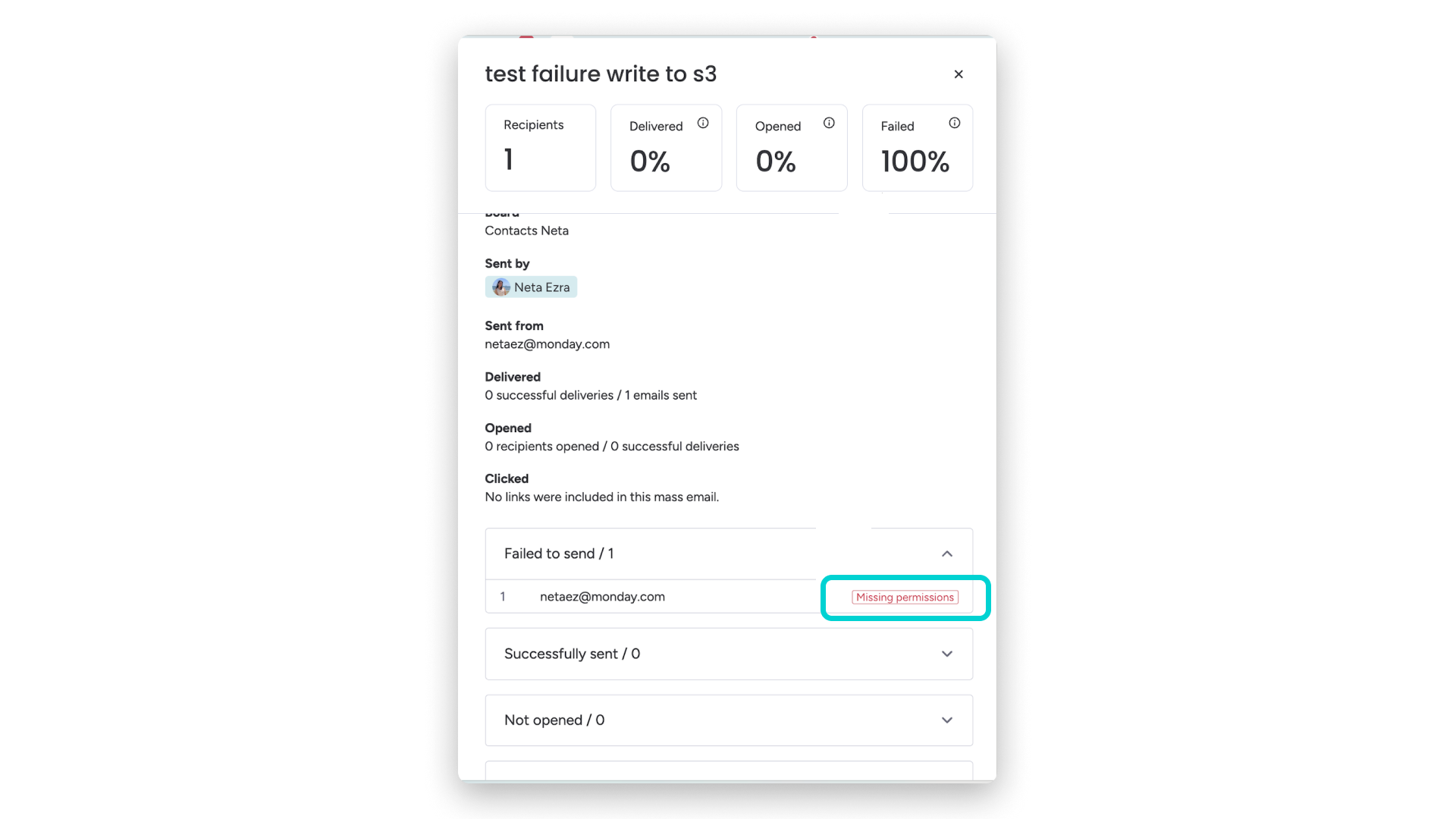
W widoku karty wiadomości w sekcji Nie udało się wysłać (Failed to send) zobaczysz przyczynę niepowodzenia:
Częste problemy i rozwiązania
Oto rozwiązania typowych problemów związanych ze śledzeniem masowych wiadomości e-mail.
1. Nie widać danych śledzenia najnowszych wysyłek
Przyczyną problemu jest często błąd ładowania spowodowany danymi zapisanymi w pamięci podręcznej. Aby sprawdzić, czy tak jest w tym przypadku, zaloguj się na konto monday.com w oknie przeglądarki incognito lub prywatnym.
Aby rozwiązać ten problem:
- Upewnij się, że Twoja przeglądarka jest aktualna.
- Wyczyść pamięć podręczną przeglądarki.
Szczegółowe instrukcje sprawdzania, czy przeglądarka jest aktualna, oraz diagnozowania problemów z pamięcią podręczną w trybie prywatnym lub incognito znajdziesz w artykule „Rozwiązywanie problemów: problemy z monday.com w przeglądarce”.
2. Wiadomości e-mail nie są wysyłane lub utknęły „W kolejce”
Jeśli niedawno wysłana partia wiadomości utknęła „W kolejce”, być może został osiągnięty limit użycia.
W monday CRM możesz wysłać maksymalnie:
- 500 wiadomości e-mail jednocześnie
- do 2000 wiadomości e-mail dziennie
Jeśli korzystasz z Gmaila, Google nakłada dodatkowe ograniczenia na każde konto Gmail.
W ramach płatnego konta G Suite możesz wysłać:
- do 2000 wiadomości e-mail dziennie
W ramach próbnego konta G Suite limit wynosi:
- 500 wiadomości e-mail dziennie
3. Eksportowanie raportów
Obecnie nie można eksportować danych ze śledzenia masowych wiadomości e-mail.