
Zarządzanie harmonogramami zasobów i czasem wolnym
Kto może korzystać z tej funkcji
- jest dostępna w planach Pro i Enterprise
Zarządzanie harmonogramami zasobów i czasem wolnym pozwala dokładnie planować dostępność każdej osoby na koncie. Możesz przypisać poszczególnym zasobom indywidualne harmonogramy pracy, harmonogramy dni wolnych i prywatne dni wolne (PTO). Każdy zasób, do którego nie przypisano jeszcze harmonogramu, automatycznie otrzyma domyślne harmonogramy konta.
Uwaga: Ta funkcja jest we wczesnej fazie udostępniania. Śledź informacje o jej stopniowym udostępnianiu!
Na czym to polega
Dostępność zasobu obejmuje trzy niezależne warstwy, które przypisuje się do każdego zasobu osobno. Oznacza to, że godziny pracy zasobu, święta regionalne i prywatne dni wolne są śledzone oddzielnie. Możesz więc konfigurować każdą z tych rzeczy bez wpływu na pozostałe.
- Harmonogram pracy określa dni i godziny pracy zasobu w każdym tygodniu.
- Harmonogram dni wolnych w firmie określa święta państwowe i niestandardowe dni wolne.
- Prywatne dni wolne (PTO) obejmują indywidualne nieobecności, takie jak zwolnienie lekarskie i urlop.
Uwaga: Wcześniej harmonogramy pracy i dni wolne były zarządzane razem w ramach jednego harmonogramu. Teraz zostały rozdzielone na dwie niezależne warstwy. Jeśli wcześniej korzystano na koncie z harmonogramów pracy, dane nie zostały utracone. Wszystkie zostały automatycznie przeniesione, a każdy zasób ma już przypisany harmonogram na podstawie harmonogramu zespołu, do którego wcześniej należał.
Administratorzy i członkowie zespołu z dostępem do edycji mogą przypisywać i aktualizować harmonogramy pracy oraz dni wolnych w firmie dla dowolnego zasobu na koncie. Administratorzy i członkowie zespołu z dostępem do edycji mogą też zarządzać PTO. Członkowie zespołu mogą również rejestrować własne PTO: w planach Pro ta opcja jest domyślnie dostępna, a w planach Enterprise administrator decyduje, czy ją udostępnić w uprawnieniach konta.
Uwaga: Harmonogramy zespołów są nadal obsługiwane, ale mają zastosowanie tylko wtedy, gdy jako zasób w widżecie Obciążenie (Workload widget) przypisano zespół, a nie pojedynczą osobę. Przypisanie harmonogramu do zespołu nie zmienia ani nie zastępuje harmonogramów poszczególnych zasobów należących do tego zespołu.
Tworzenie harmonogramów
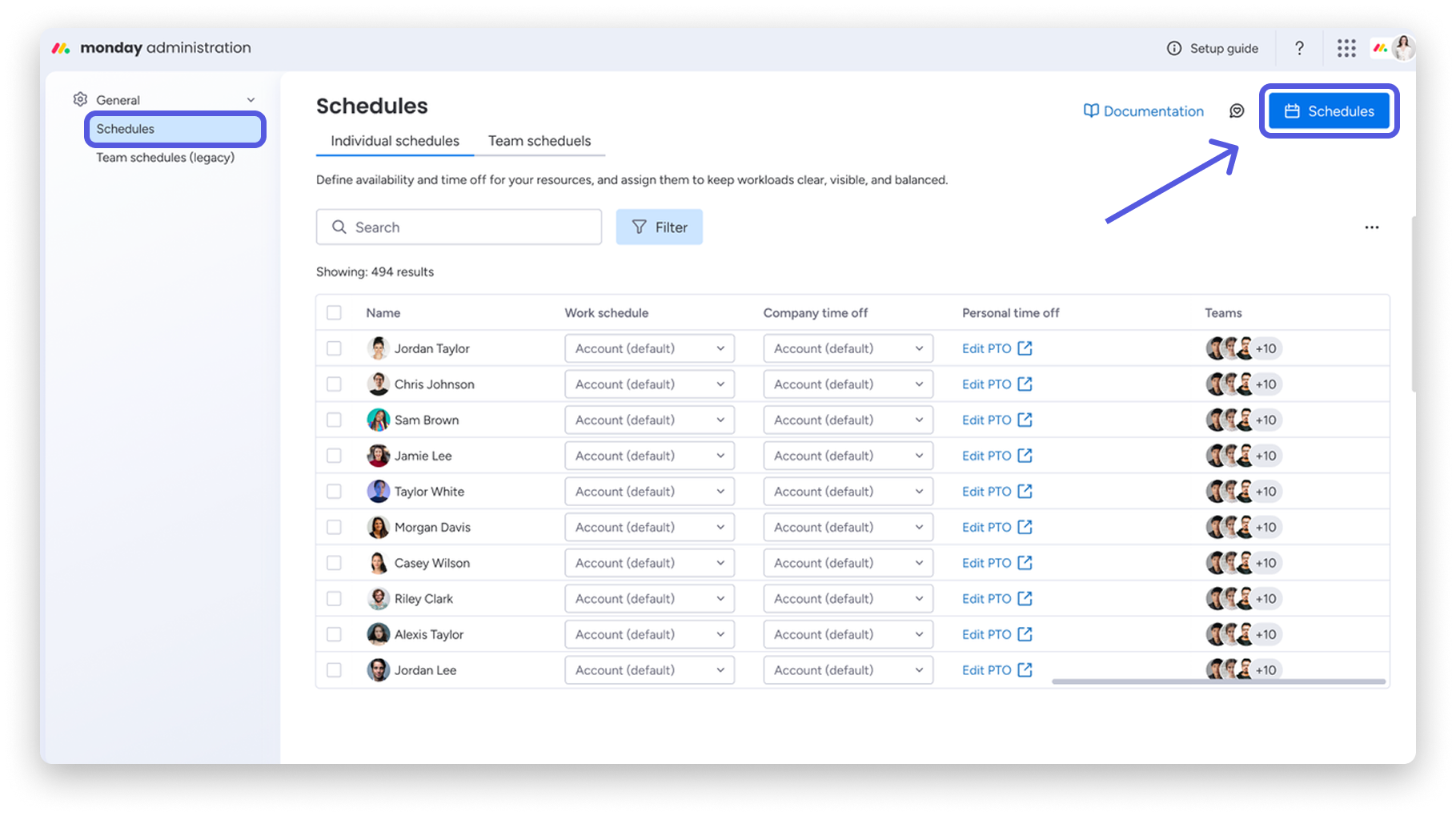
Aby otworzyć harmonogramy, kliknij swoje zdjęcie profilowe w prawym górnym rogu, wybierz Administracja (Administration), otwórz kartę Ogólne (General) i wybierz Harmonogramy (Schedules).
Kliknij przycisk Harmonogramy (Schedules) w prawym górnym rogu, aby otworzyć kartę zarządzania harmonogramami:
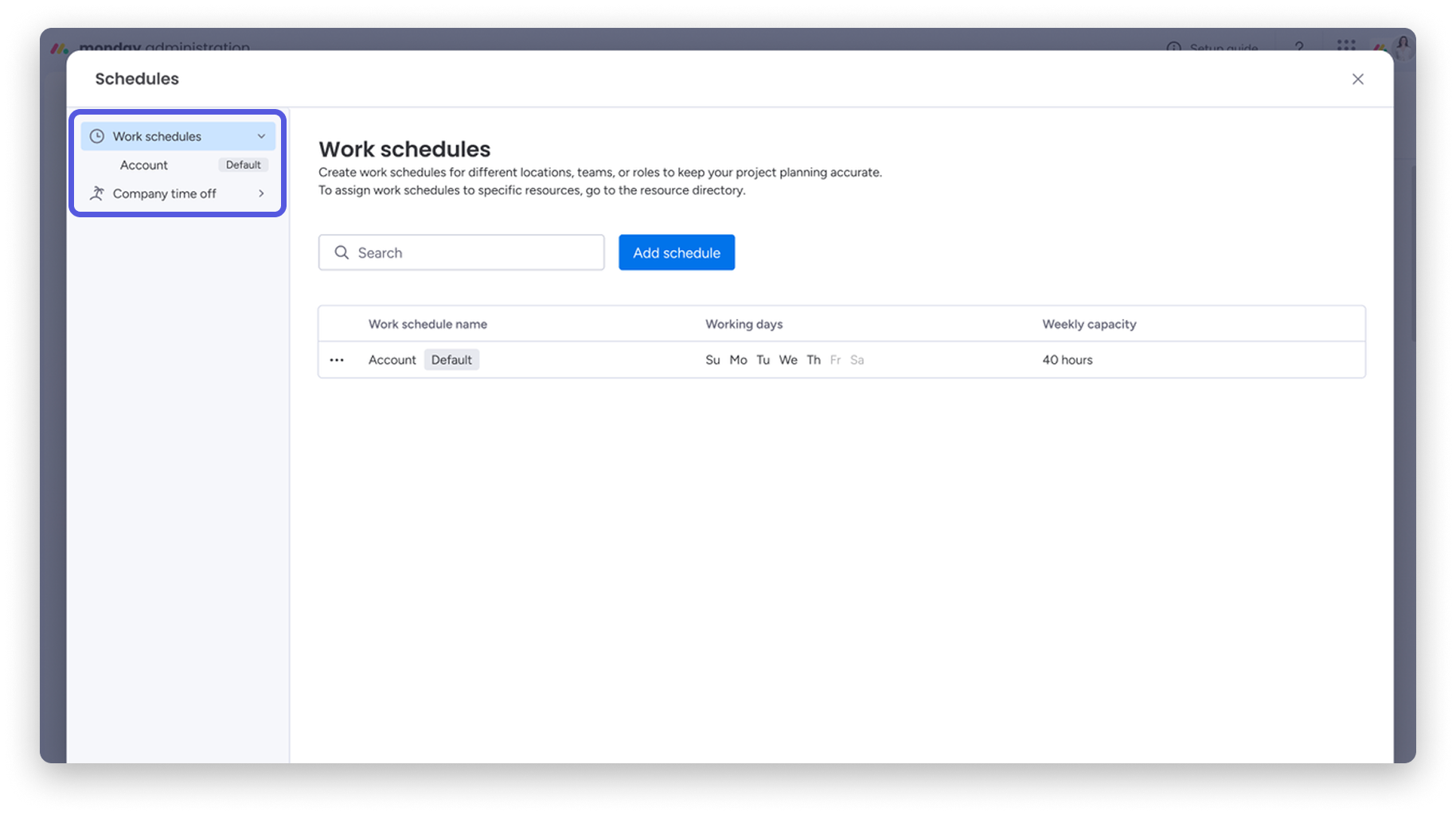
Karta ma dwie sekcje na lewym pasku bocznym: Harmonogramy pracy (Work schedules) i Dni wolne w firmie (Company time off). Użyj ich, aby niezależnie tworzyć i zarządzać każdym typem harmonogramu. Aby utworzyć harmonogram pracy, wybierz Harmonogramy pracy (Work schedules) na lewym pasku bocznym i kliknij Dodaj harmonogram (Add schedule).
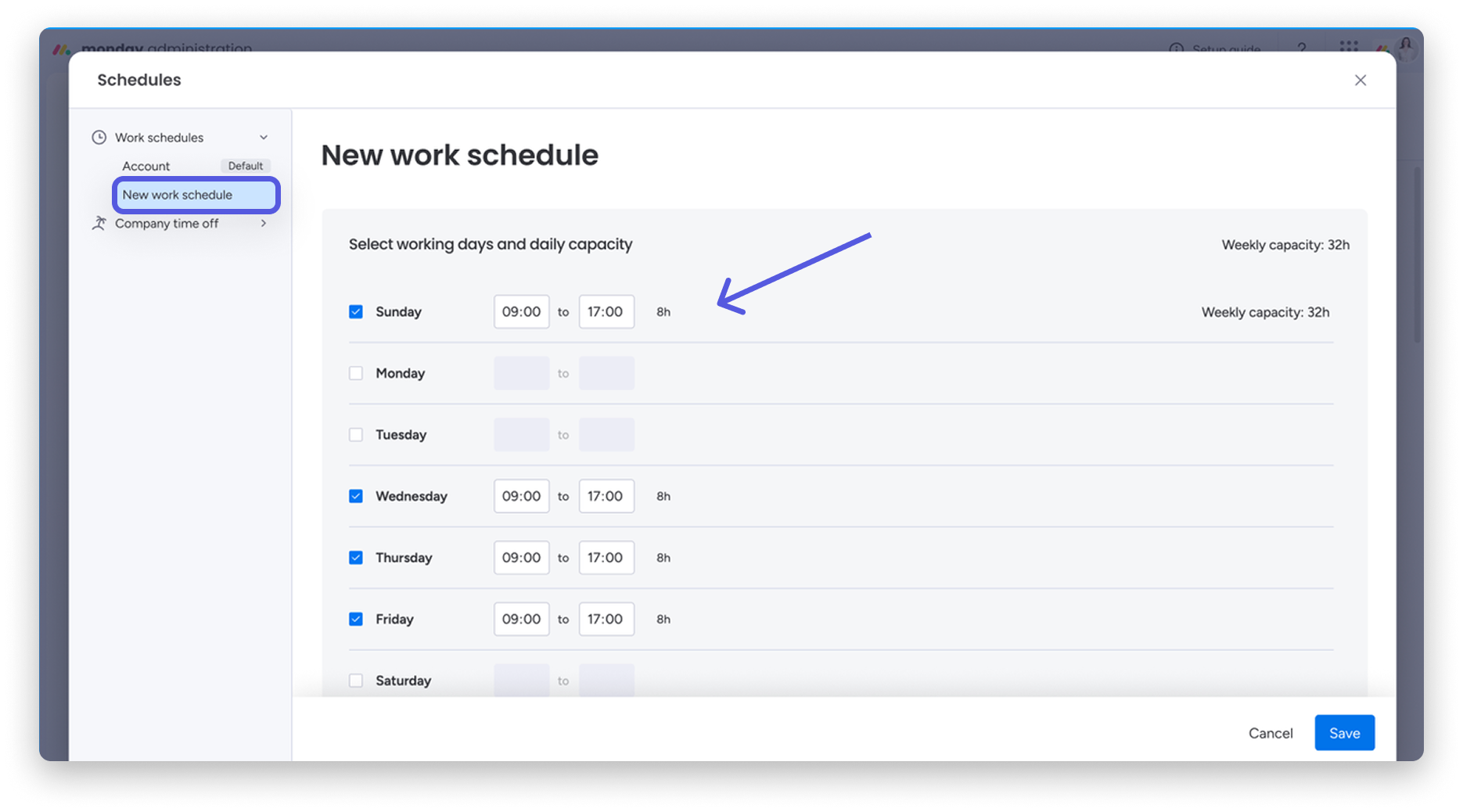
Wybierz dni robocze i ustaw godziny rozpoczęcia oraz zakończenia pracy dla każdego aktywnego dnia, a następnie kliknij Zapisz (Save). Tygodniowa dostępność zostanie obliczona automatycznie na podstawie wybranych ustawień.
Aby utworzyć harmonogram dni wolnych w firmie, wybierz Dni wolne w firmie (Company time off) na lewym pasku bocznym i kliknij Dodaj harmonogram (Add schedule). Wybierz daty świąt w kalendarzu (możesz zaznaczyć święta państwowe lub dodać niestandardowe daty), a następnie kliknij Zapisz (Save).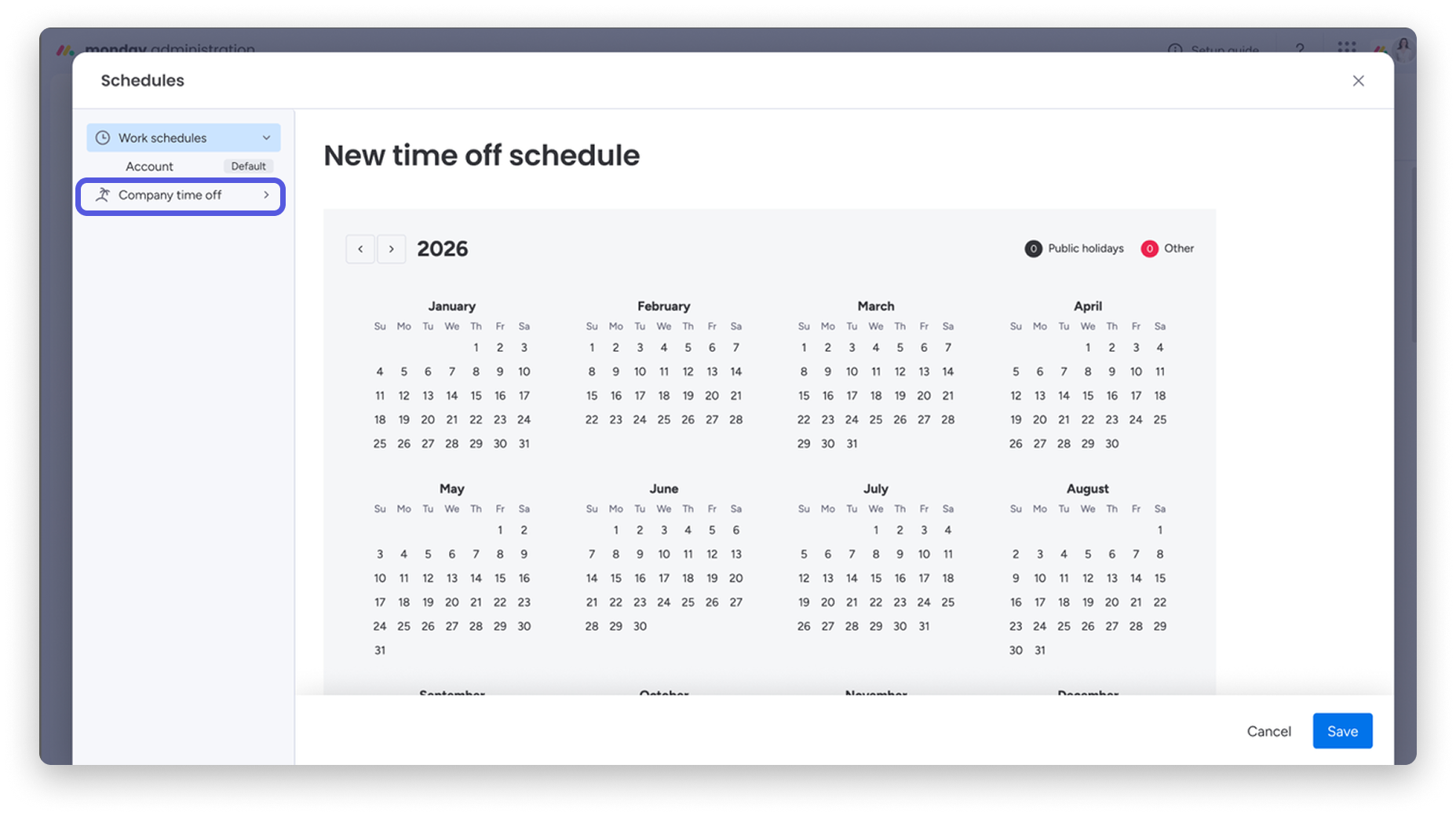
Przypisywanie harmonogramów do zasobów
Na głównej stronie Harmonogramy (Schedules) możesz zobaczyć wszystkie zasoby, przypisane do nich harmonogramy pracy i dni wolnych w firmie oraz ich zespoły. Użyj paska Szukaj (Search) lub opcji Filtruj (Filter), aby znaleźć zasoby, które chcesz zaktualizować. Filtrowanie według zespołu ułatwia wybranie grupy o takich samych potrzebach dotyczących harmonogramu.
Zaznacz pola wyboru obok odpowiednich zasobów (możesz wybrać maksymalnie 100 naraz), a następnie użyj list rozwijanych Harmonogram pracy (Work schedule) i Dni wolne w firmie (Company time off) w każdym wierszu, aby przypisać odpowiedni harmonogram.
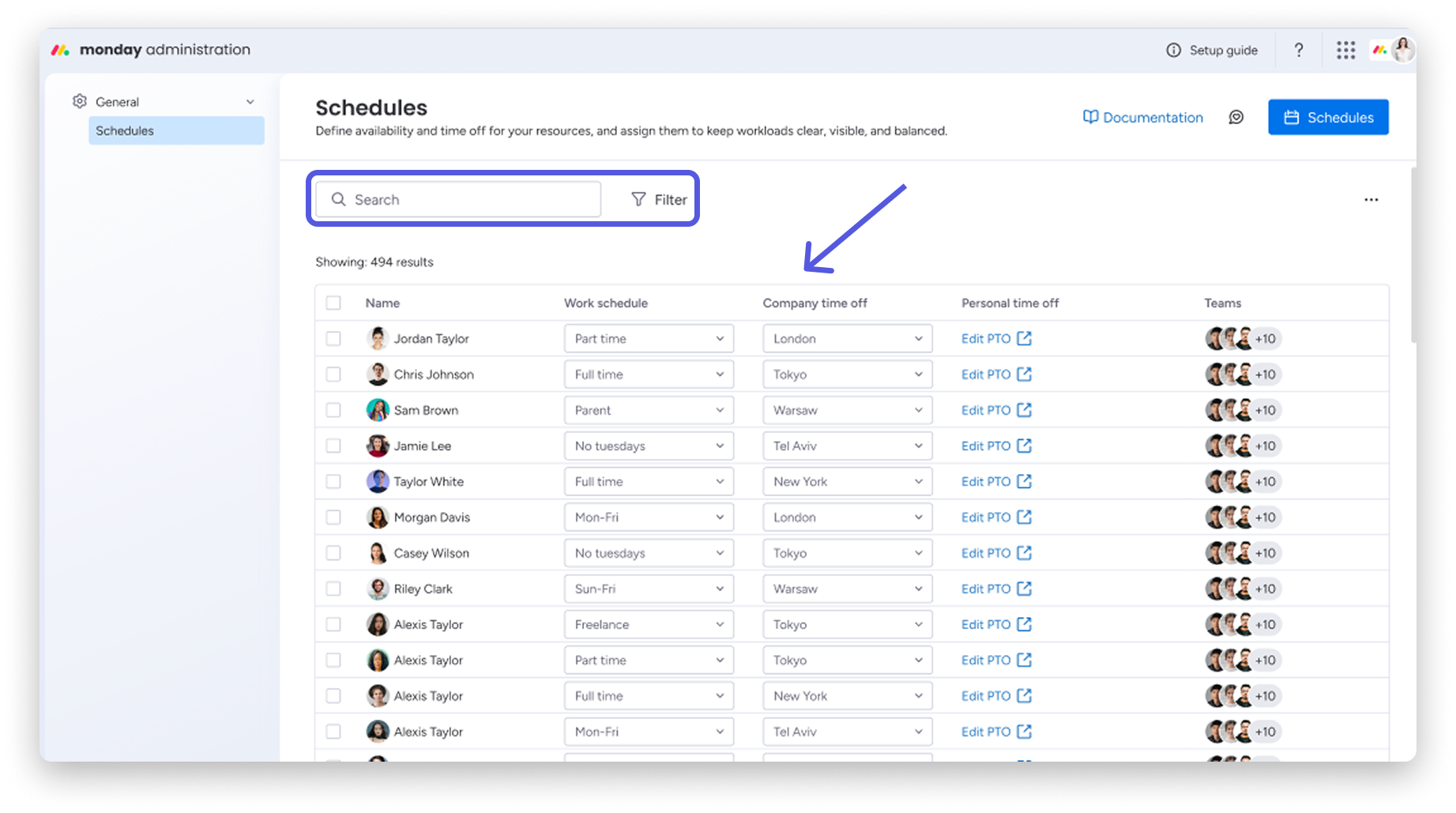
Wskazówka: Filtrowanie według zespołu przed wybraniem zasobów to najszybszy sposób na zbiorcze przypisanie regionalnego harmonogramu świąt grupie bez wybierania każdego wiersza osobno.
Zarządzanie PTO
PTO jest rejestrowane niezależnie od harmonogramów dni wolnych i widoczne w widżecie Obciążenie (w planach Pro i Enterprise). Pamiętaj, że Planista zasobów (Resource Planner) i Menedżer pojemności (Capacity Manager) są dostępne tylko w planie Enterprise.
Administratorzy i członkowie zespołu z dostępem do edycji mogą rejestrować PTO dowolnego zasobu bezpośrednio na stronie Harmonogramy (Schedules). Znajdź odpowiedni zasób i kliknij Edytuj PTO (Edit PTO) w jego wierszu, wybierz odpowiednie daty i kliknij Zapisz (Save).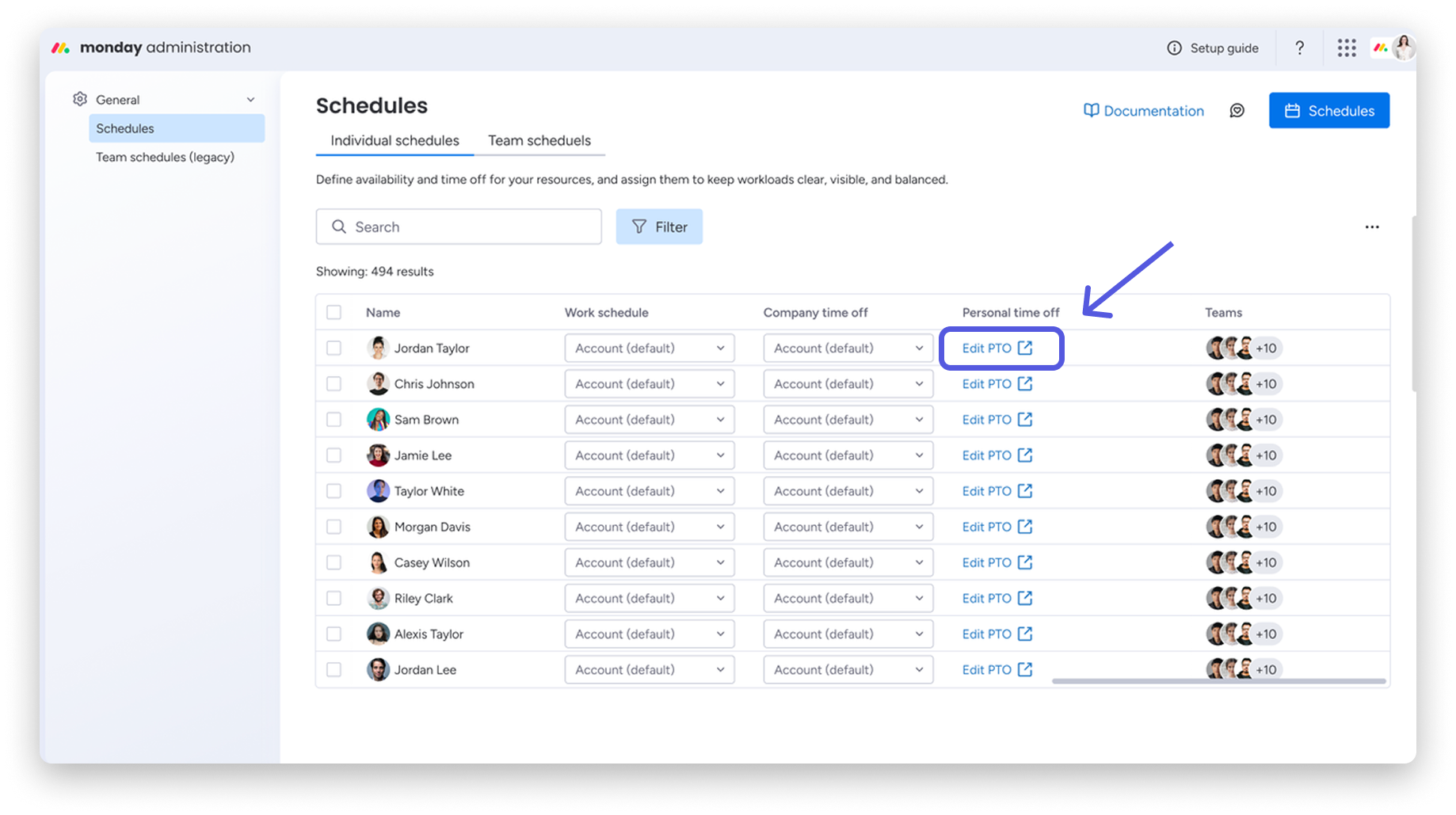
W planach Pro każdy członek zespołu może domyślnie rejestrować własne PTO. W planach Enterprise administratorzy decydują w uprawnieniach konta, czy członkowie zespołu mogą dodawać własne PTO. Jeśli członek zespołu ma uprawnienia do rejestrowania własnego czasu wolnego, otwiera swój profil, wybiera kartę Harmonogram (Schedule), klika Dodaj czas wolny (Add time off), wybiera odpowiednie daty i klika Zapisz (Save).
Uwaga: PTO zarejestrowane przez członka zespołu jest zapisywane od razu, bez etapu zatwierdzania. Upewnij się, że jest to zgodne z procesami obowiązującymi w zespole.
Dostęp przez API
Ta funkcja obsługuje dostęp przez API, więc systemy zewnętrzne, takie jak narzędzia HR, mogą przesyłać bezpośrednio do monday.com dane o PTO i harmonogramach. Szczegółowe informacje znajdziesz w dokumentacji API monday.com.
Dobre praktyki
- Na koncie znajduje się jeden domyślny harmonogram godzin pracy i jeden domyślny harmonogram dni wolnych w firmie. Aktualizuj je, aby dokładnie odzwierciedlały standardowy rytm pracy.
- Zanim udostępnisz członkom zespołu uprawnienia do rejestrowania czasu wolnego, uzgodnij z zespołem, jak rejestrować PTO na koncie. Każda zarejestrowana nieobecność zaczyna obowiązywać od razu.
- Po zaktualizowaniu harmonogramów sprawdź widżet Obciążenie, aby upewnić się, że dostępność jest prawidłowo uwzględniana na nadchodzących etapach projektu.
Często zadawane pytania
Czym różni się harmonogram pracy od harmonogramu dni wolnych w firmie w monday.com?
Harmonogram pracy określa dni i godziny pracy zasobu w każdym tygodniu. Harmonogram dni wolnych w firmie określa święta państwowe i niestandardowe dni wolne. Każdy zasób ma przypisany jeden harmonogram każdego typu. Możesz łączyć różne harmonogramy w obrębie zespołu.
Czy członkowie zespołu mogą rejestrować własne PTO w monday.com?
Tak, jeśli administrator przyzna im odpowiednie uprawnienie w ustawieniach uprawnień konta. Mogą wtedy dodawać czas wolny na karcie Harmonogram w swoim profilu. Czas wolny jest zapisywany od razu, bez etapu zatwierdzania.
Czy przypisanie harmonogramu do zespołu aktualizuje harmonogramy poszczególnych członków zespołu?
Nie. Harmonogramy zespołów mają zastosowanie tylko wtedy, gdy zespół jest przypisanym zasobem w widżecie Obciążenie. Przypisanie harmonogramu na poziomie zespołu nie wpływa na harmonogramy poszczególnych zasobów.
Ile zasobów mogę jednocześnie zaktualizować podczas przypisywania harmonogramów w monday.com?
Możesz wybrać i zaktualizować maksymalnie 100 zasobów naraz. Przed wyborem użyj filtra zespołu, aby zawęzić listę.
Gdzie w monday.com jest widoczna dostępność zasobów?
PTO jest widoczne w widżecie Obciążenie w planach Pro i Enterprise. Planista zasobów i Menedżer pojemności są dostępne tylko w planie Enterprise.