Adnotacje do plików
W monday.com przywiązujemy dużą wagę do współpracy i komunikacji. Dlaczego miałyby się one kończyć na tablicy? Współpracujcie jeszcze sprawniej dzięki adnotacjom do plików! Pracujcie razem bezpośrednio na plikach i obrazach, żeby każdy był na bieżąco od początku do końca. 🙌
Uwaga: Adnotacje do plików są dostępne dla użytkowników jako funkcja testowa. W przyszłości korzystanie z tej funkcji może wymagać opłaty.
Dodawanie adnotacji
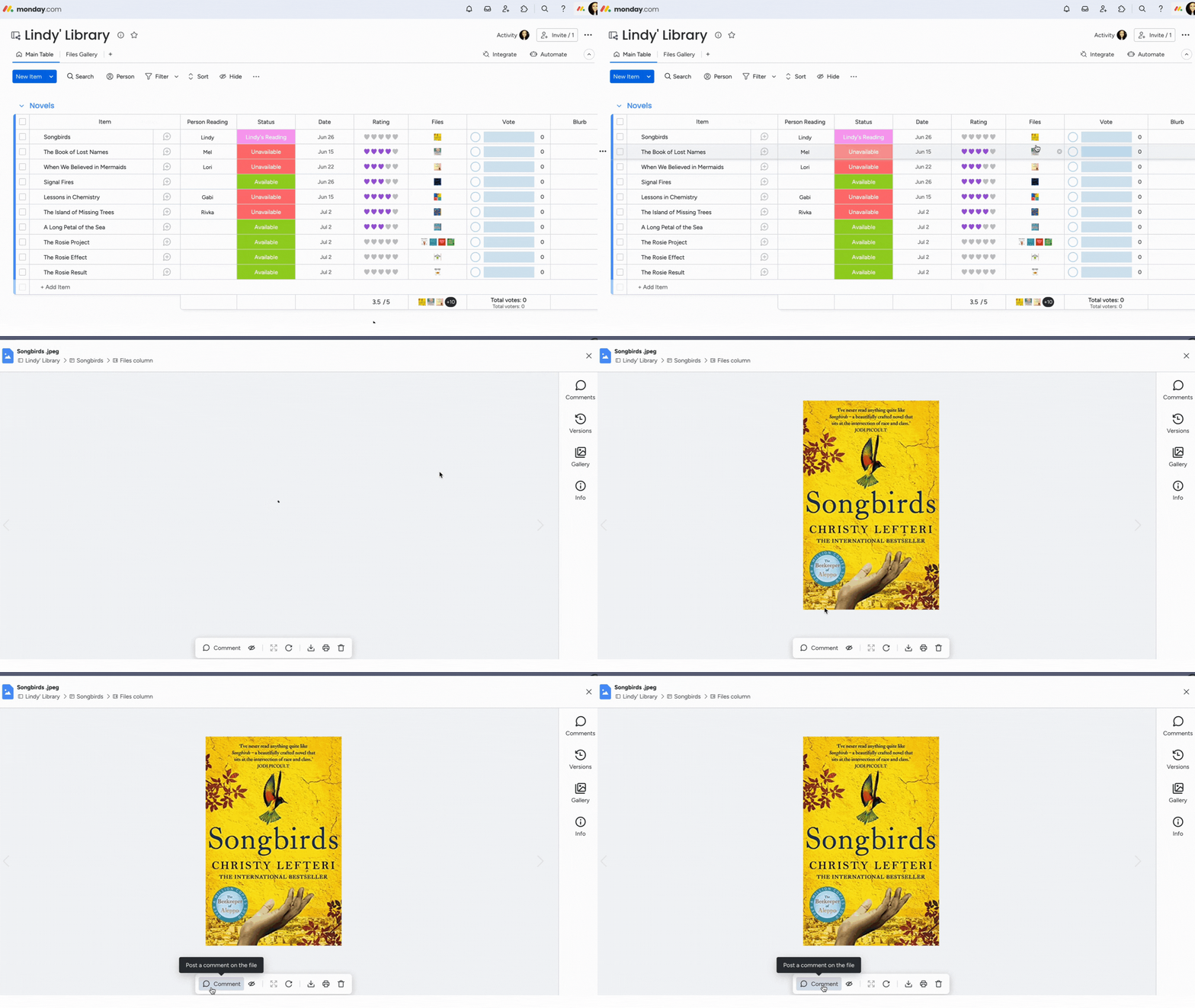
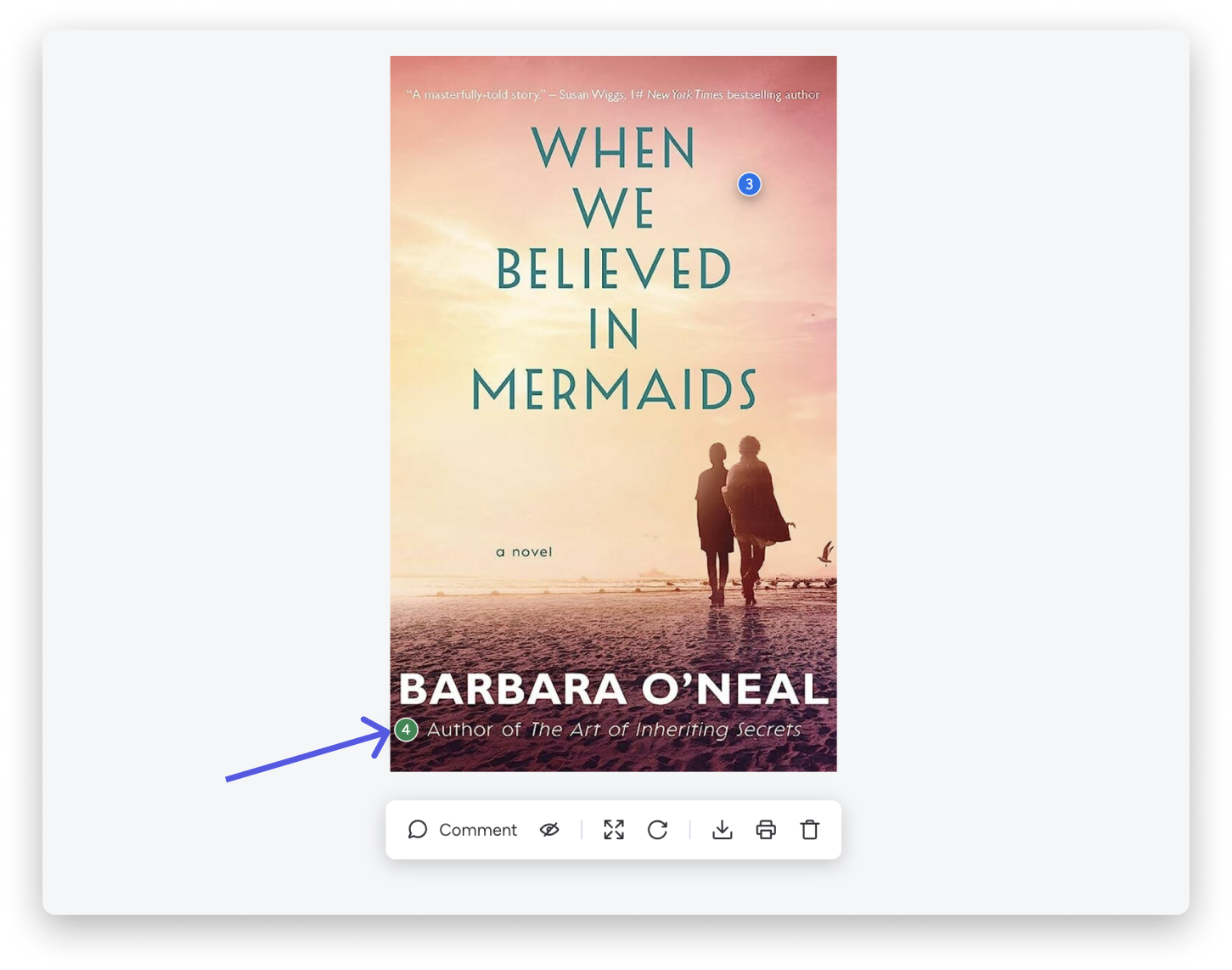
Aby znaleźć funkcję adnotacji, najpierw dodaj obrazy do Kolumny plików (Files Column) na tablicy. Kliknij jeden z plików w kolumnie, aby wyświetlić jego podgląd. Następnie kliknij przycisk „Komentarz (Comment)” u dołu ekranu, aby dodać adnotację:
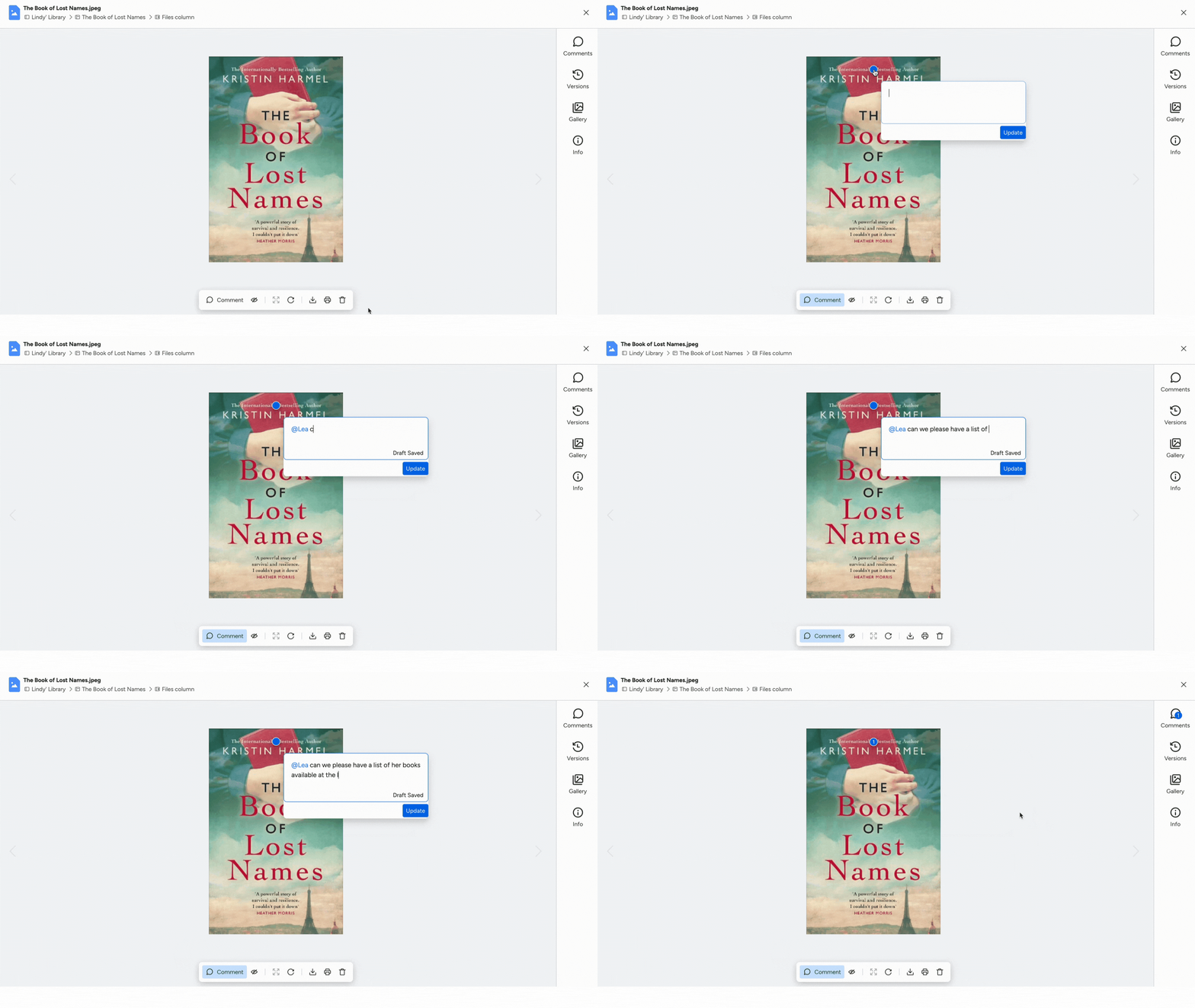
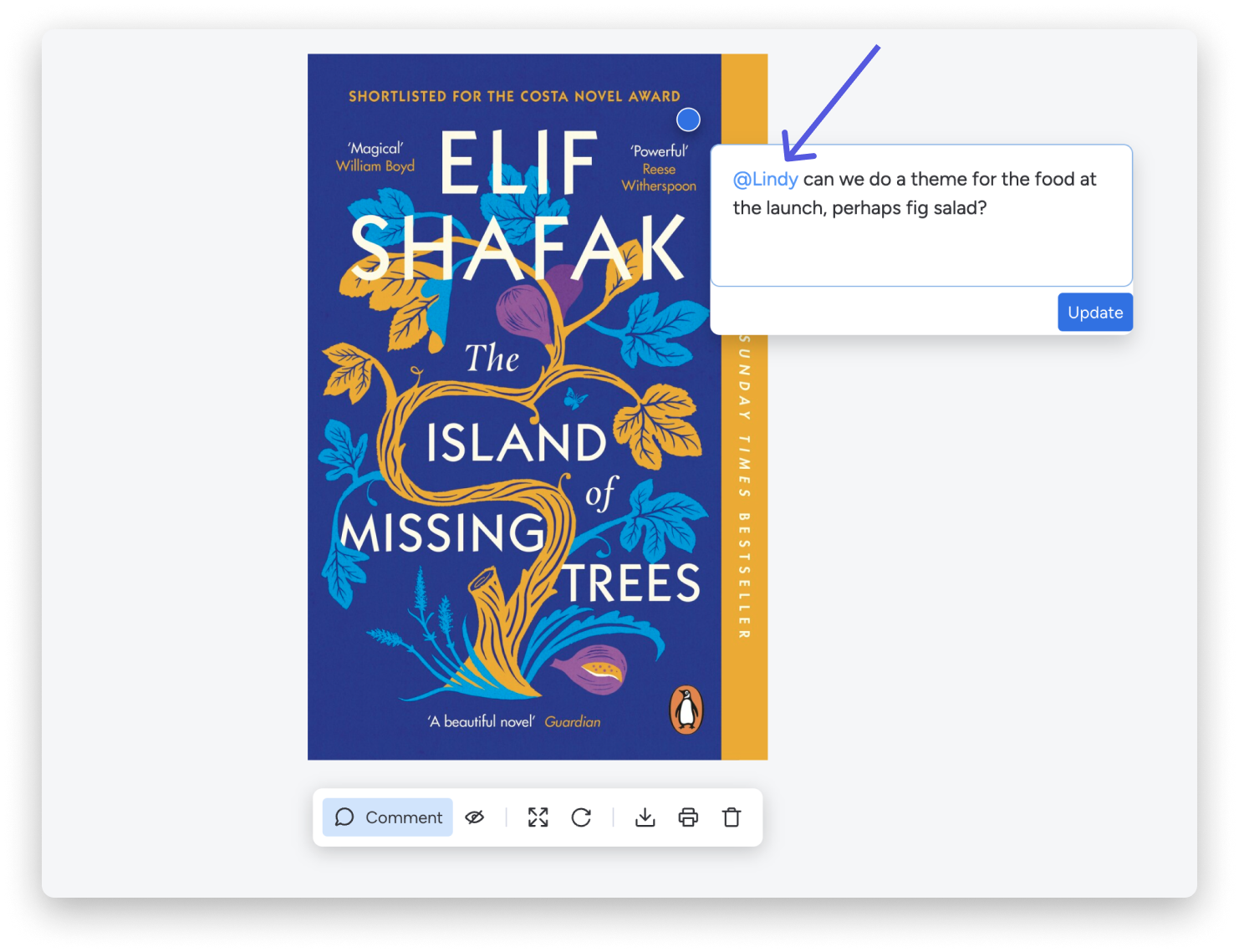
Po kliknięciu przycisku na ekranie pojawi się edytor adnotacji. Wybierz dowolne miejsce na obrazie, a edytor przeniesie się tam, aby umożliwić Ci wpisanie aktualizacji. Gdy skończysz, kliknij niebieski przycisk „Aktualizuj (Update)”. Gotowe!
Uwaga: Obecnie możesz dodawać adnotacje tylko do obrazów, plików PDF i filmów. Wkrótce będzie to możliwe także w przypadku innych typów plików!
Wyświetlanie adnotacji
Po dodaniu adnotacji do obrazu zobaczysz małe niebieskie kółko z numerem, który wskazuje, że w tym miejscu znajduje się komentarz. Kółka są numerowane w kolejności dodawania adnotacji. Najedź kursorem na niebieskie kółko na obrazie, aby wyświetlić podgląd danej adnotacji:
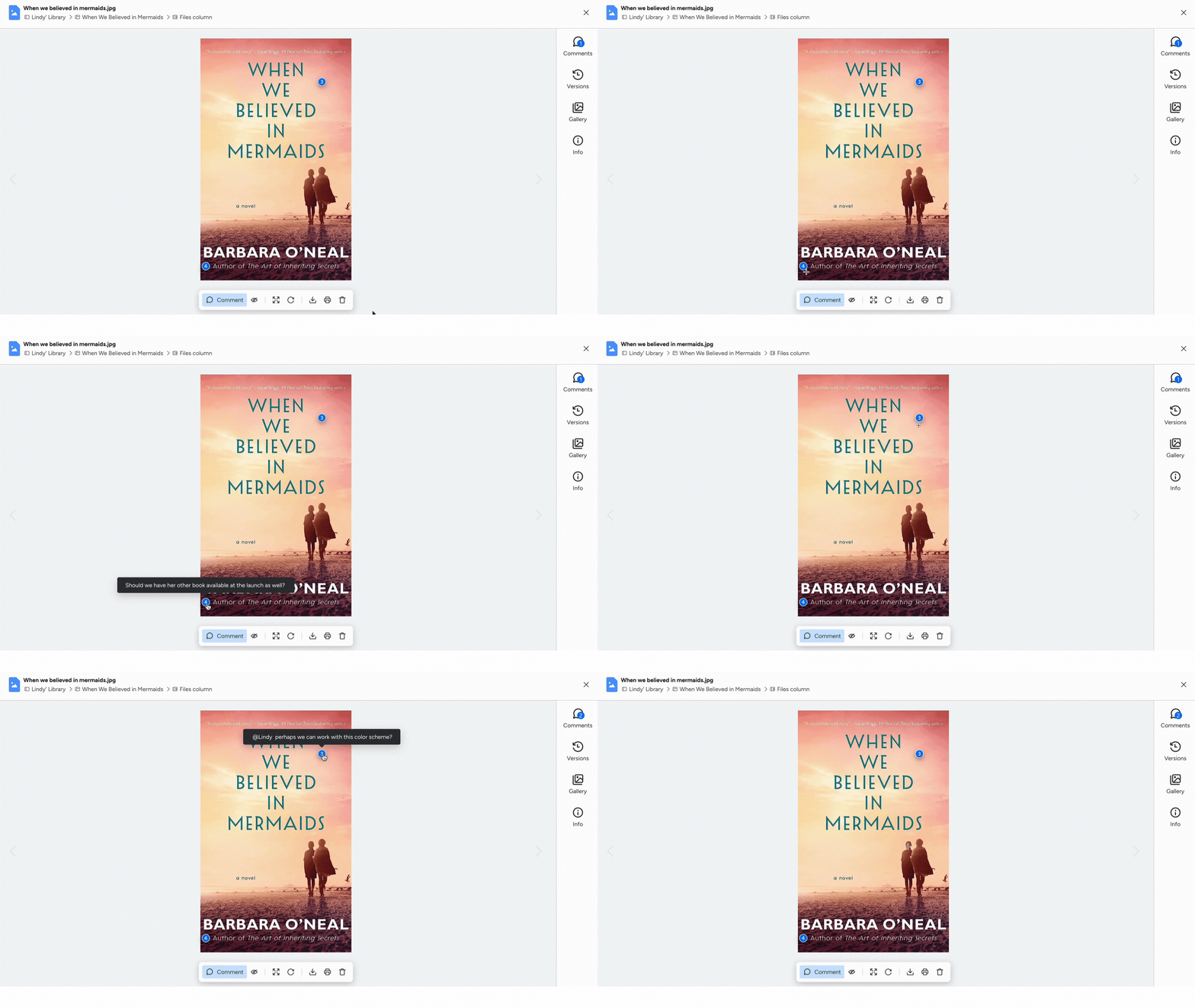
Kliknij dowolne niebieskie kółko, aby wyświetlić wszystkie aktualizacje w jednym wątku, w kolejności ich dodania. Możesz też otworzyć ten widok, klikając przycisk „Aktualizacje (Updates)” po prawej stronie ekranu:
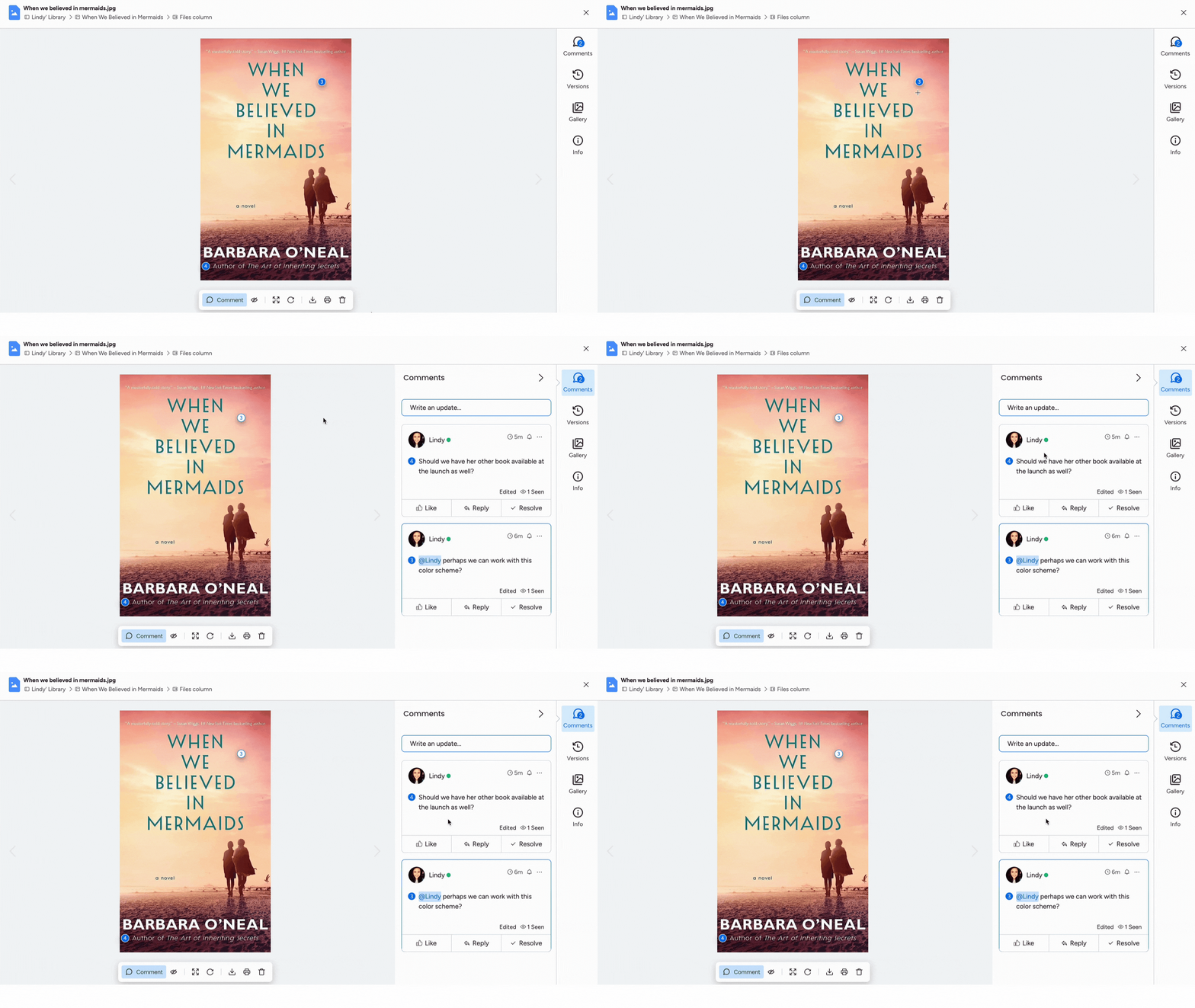
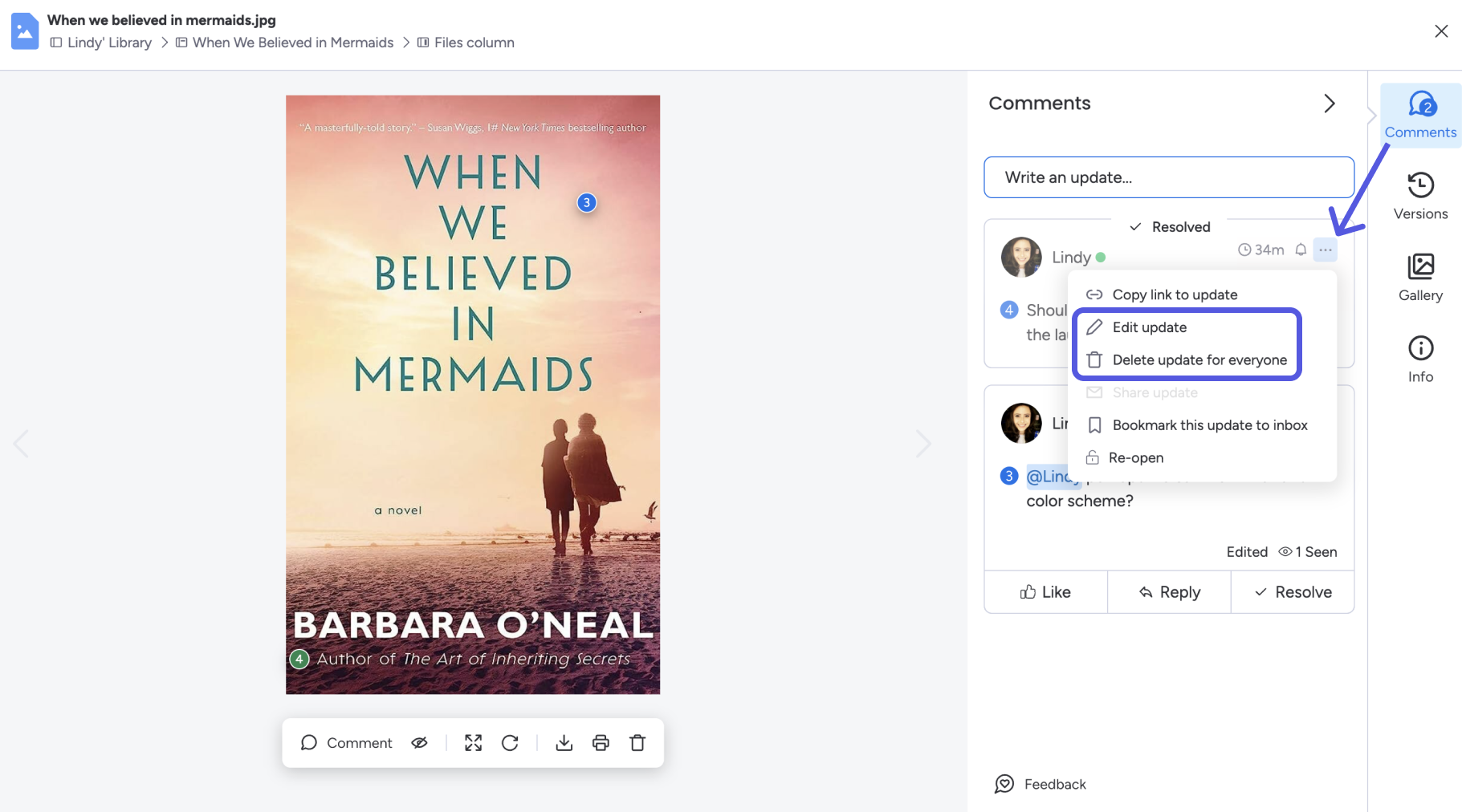
W tej samej sekcji możesz też odpowiedzieć na adnotację, polubić ją oraz edytować lub usunąć dodaną przez siebie aktualizację. 🙌
Wskazówka: Chcesz przesyłać i zarządzać wieloma wersjami plików w jednym miejscu? Przeczytaj artykuł o wersjonowaniu plików, aby dowiedzieć się, jak to zrobić!
Oznaczanie członków zespołu
Podczas dodawania adnotacji możesz chcieć omówić z inną osobą z zespołu różne aspekty zdjęcia. Aby ułatwić komunikację, możesz wspomnieć dowolną osobę z zespołu za pomocą „@” (lub cały zespół użytkowników). Osoby te otrzymają powiadomienie, które przeniesie je bezpośrednio do Twojej adnotacji.
Wskazówka: Więcej informacji o działaniu powiadomień znajdziesz w tym artykule.
Oznaczanie adnotacji jako rozwiązanej
Czy Ty lub ktoś z Twojego zespołu zrealizował sugestię albo uwzględnił opinię dotyczącą jednego z plików? Aby oznaczyć komentarz do adnotacji jako rozwiązany, otwórz tę adnotację i kliknij przycisk „Rozwiąż (Resolve)”:
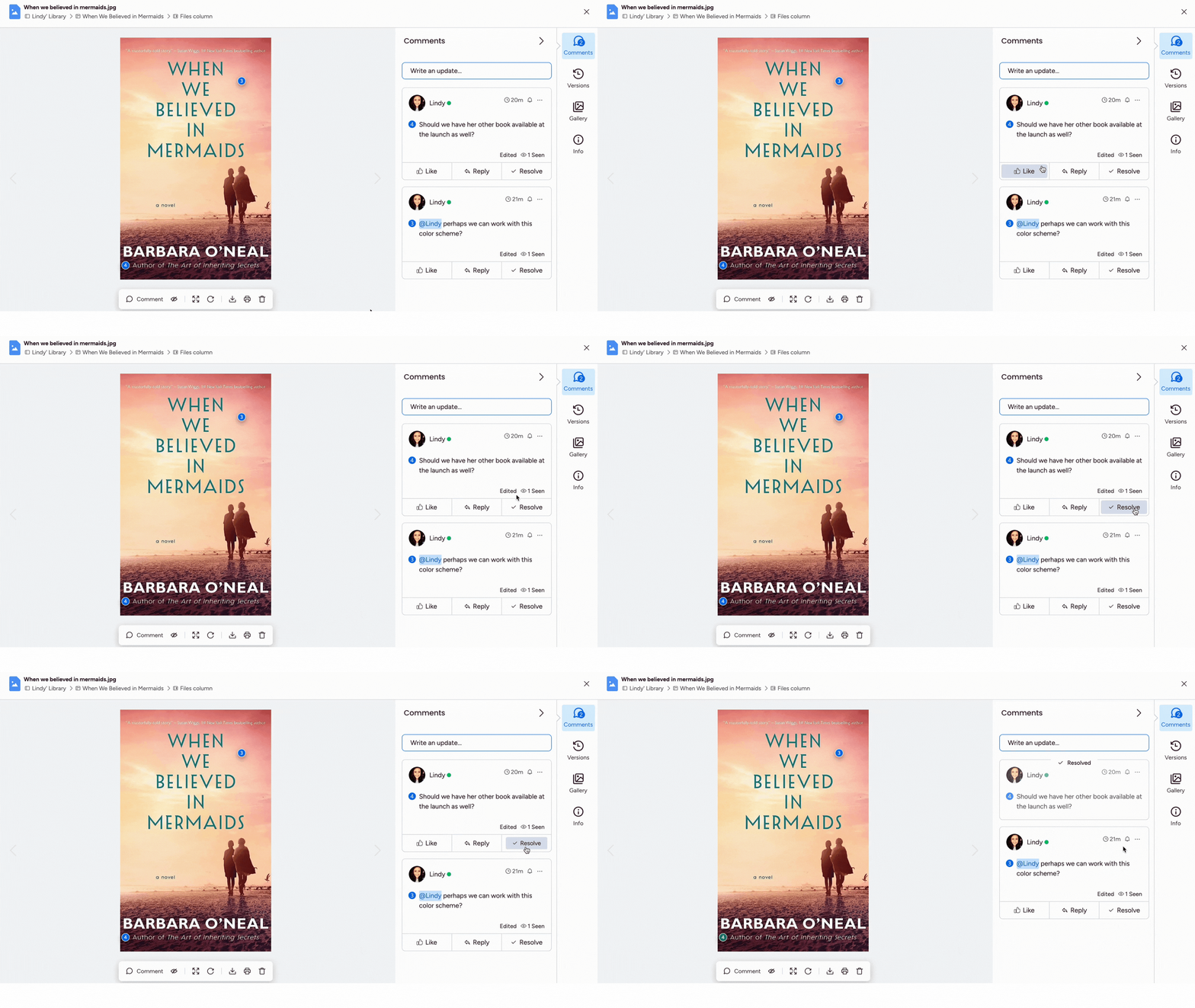
Po oznaczeniu adnotacji jako rozwiązanej jej numer zmieni kolor na zielony. Oznacza to, że nie trzeba już nad nią pracować. 🙌
Edytowanie lub usuwanie aktualizacji
Aby edytować lub usunąć dodaną wcześniej adnotację, otwórz ją. Następnie kliknij strzałkę skierowaną w dół i wybierz „Edytuj aktualizację (Edit update)” lub „Usuń aktualizację dla wszystkich (Delete update for everyone)”:
Dodawanie adnotacji do filmu
Możesz teraz dodawać adnotacje bezpośrednio do filmu umieszczonego w kolumnie plików! Przeglądanie filmu i omawianie go jeszcze nigdy nie było tak proste. 🌟
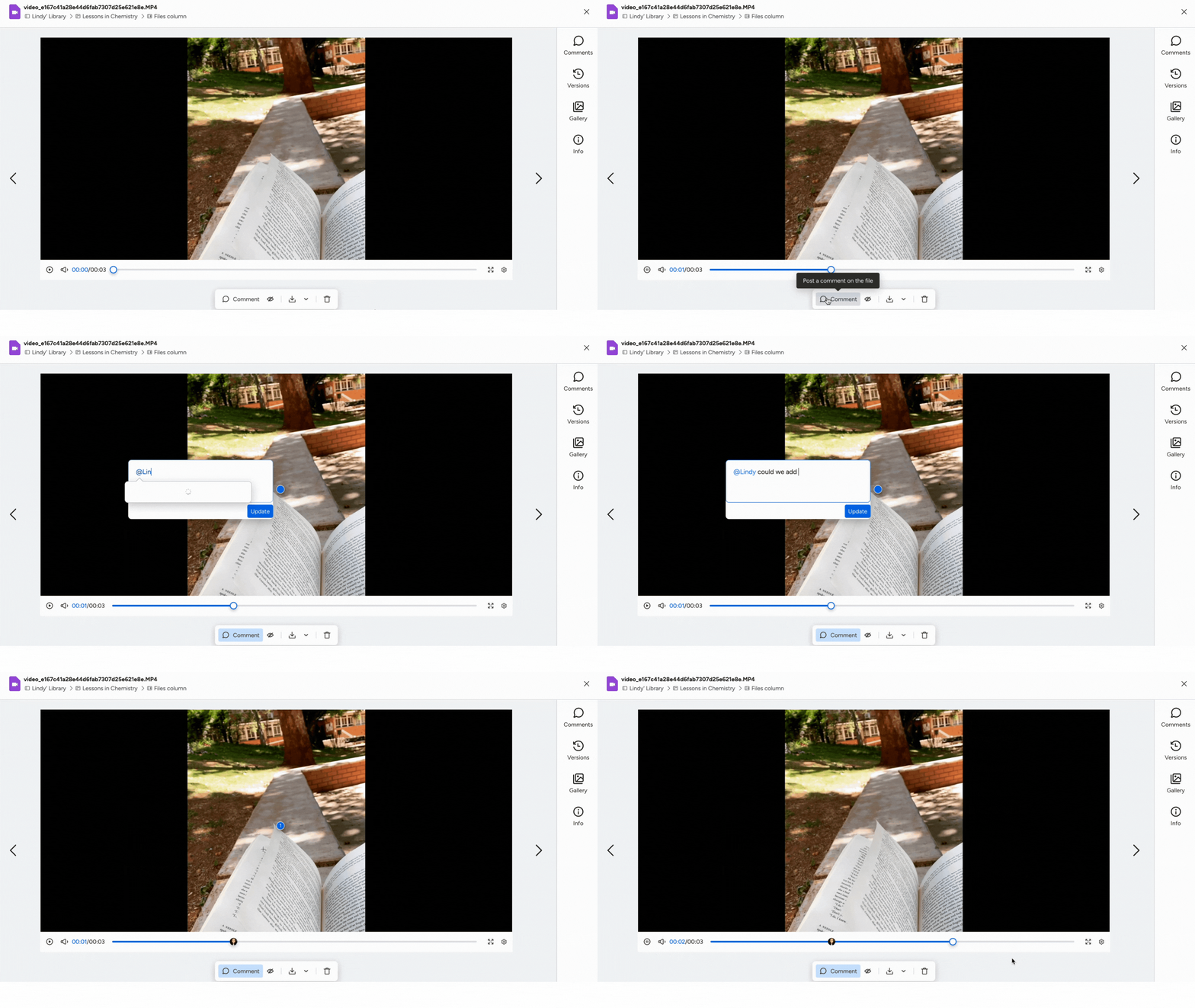
Aby dodać adnotację do filmu, kliknij plik wideo przesłany do kolumny plików. W dowolnym momencie filmu możesz kliknąć przycisk „Komentarz (Comment)” u dołu ekranu, aby dodać adnotację. Przeciągnij kursor w wybrane miejsce, kliknij i wpisz aktualizację!
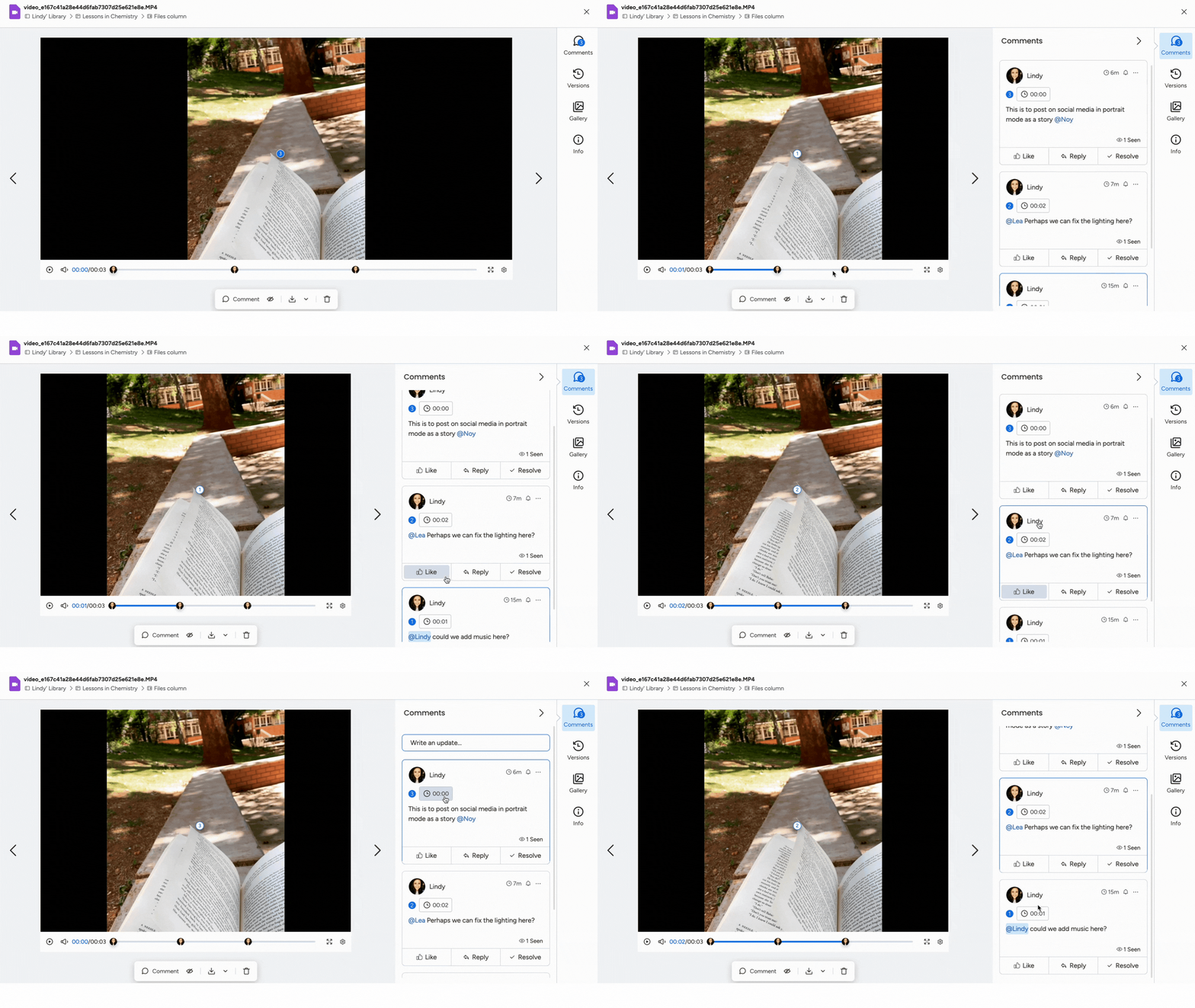
Przy każdej adnotacji pod filmem, przy odpowiednim znaczniku czasu, zobaczysz małą ikonę osoby, która ją dodała. Kliknij dowolną z tych ikon, aby wyświetlić wszystkie adnotacje w wątku po prawej stronie ekranu!
W widoku adnotacji w wątku możesz też kliknąć dowolny znacznik czasu, aby przejść do odpowiedniego powiadomienia.
Przykład zastosowania adnotacji
Możliwości wykorzystania adnotacji do obrazów są niemal nieograniczone, zwłaszcza w zespołach zajmujących się projektowaniem lub pracą kreatywną! Zobaczmy, jak można korzystać z tej funkcji w praktyce. Przyjrzyjmy się tablicy „Planowanie pracy zespołu kreatywnego”, która służy do zarządzania projektami kreatywnymi na wysokim poziomie, a jednocześnie pozwala współpracować z zespołem i dbać o to, by wszyscy byli na bieżąco.
Na tej tablicy używamy kolumny plików, aby dodawać dokumenty i obrazy związane z realizowanym projektem:
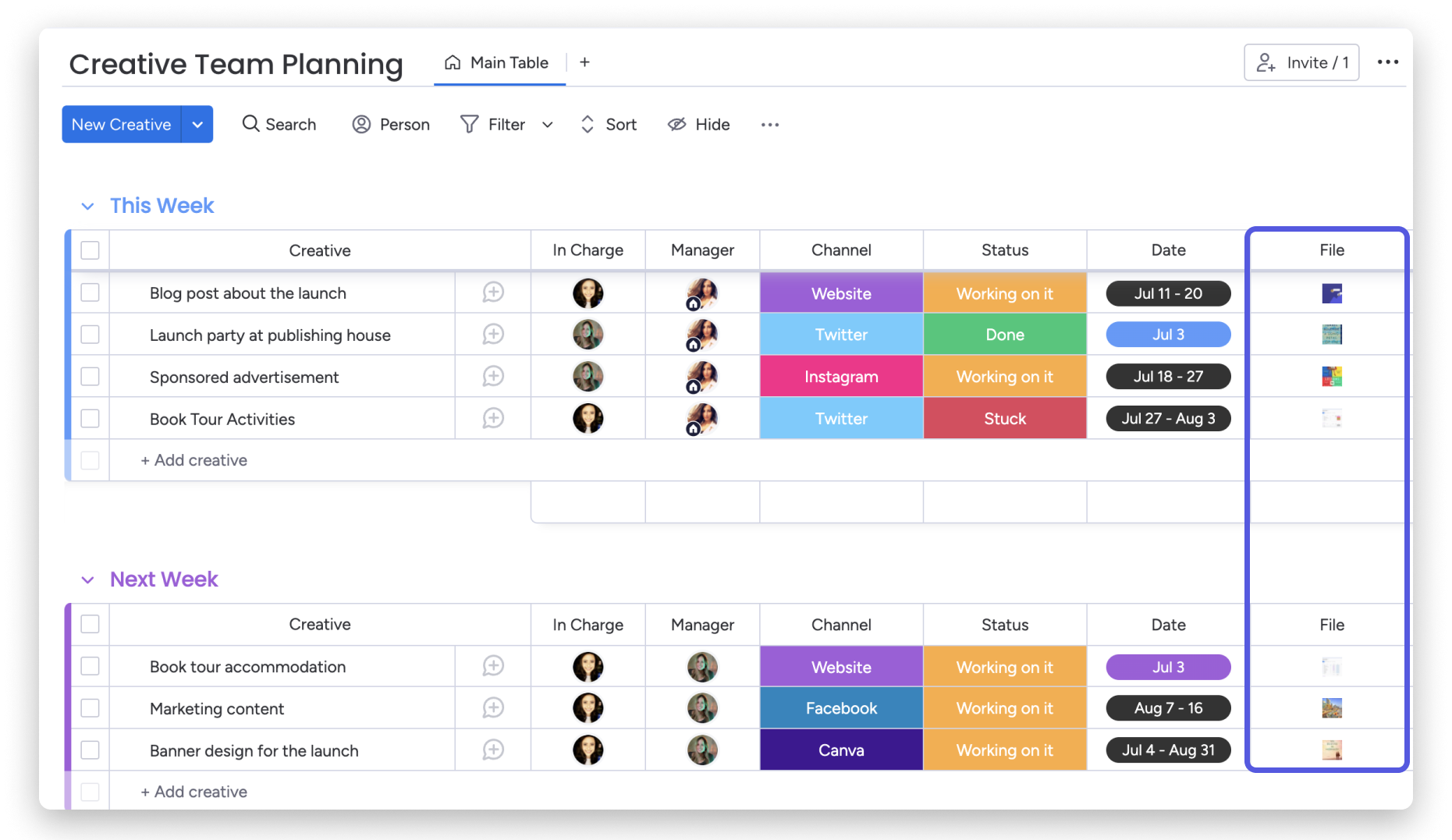
Ważnym elementem naszego procesu kreatywnego jest przeglądanie każdego obrazu przez menedżera (wskazanego w drugiej kolumnie osób na tablicy) i dodawanie komentarzy, aby osoba odpowiedzialna za obraz mogła go później poprawić.
Aby to zrobić, gdy tylko projekt będzie gotowy do przeglądu, menedżer otwiera odpowiedni obraz w kolumnie plików, przegląda go i dodaje komentarze.
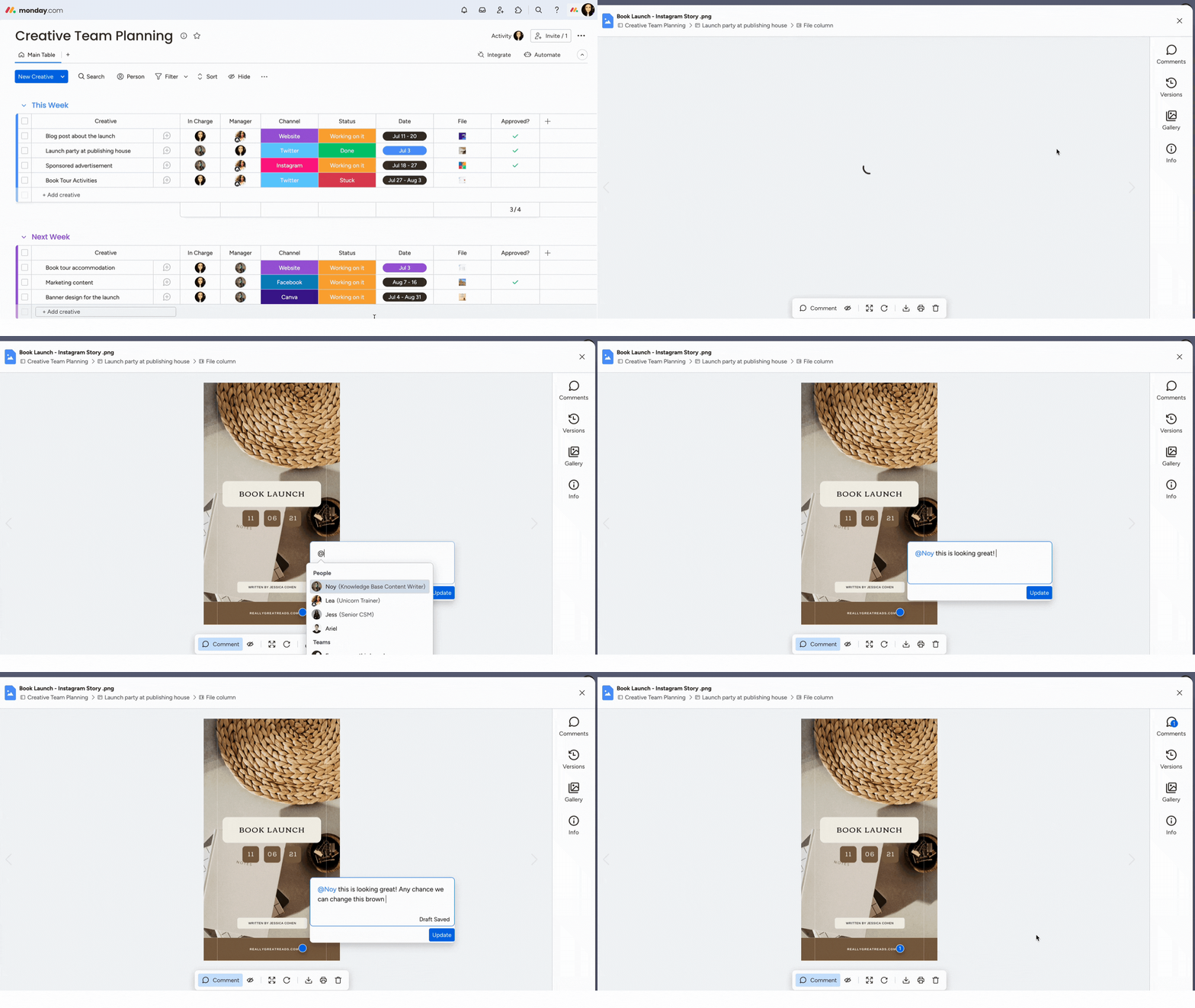
Dzięki funkcji adnotacji do obrazów przeglądanie i edytowanie obrazów stało się znacznie prostsze!
Twoja opinia jest ważna!
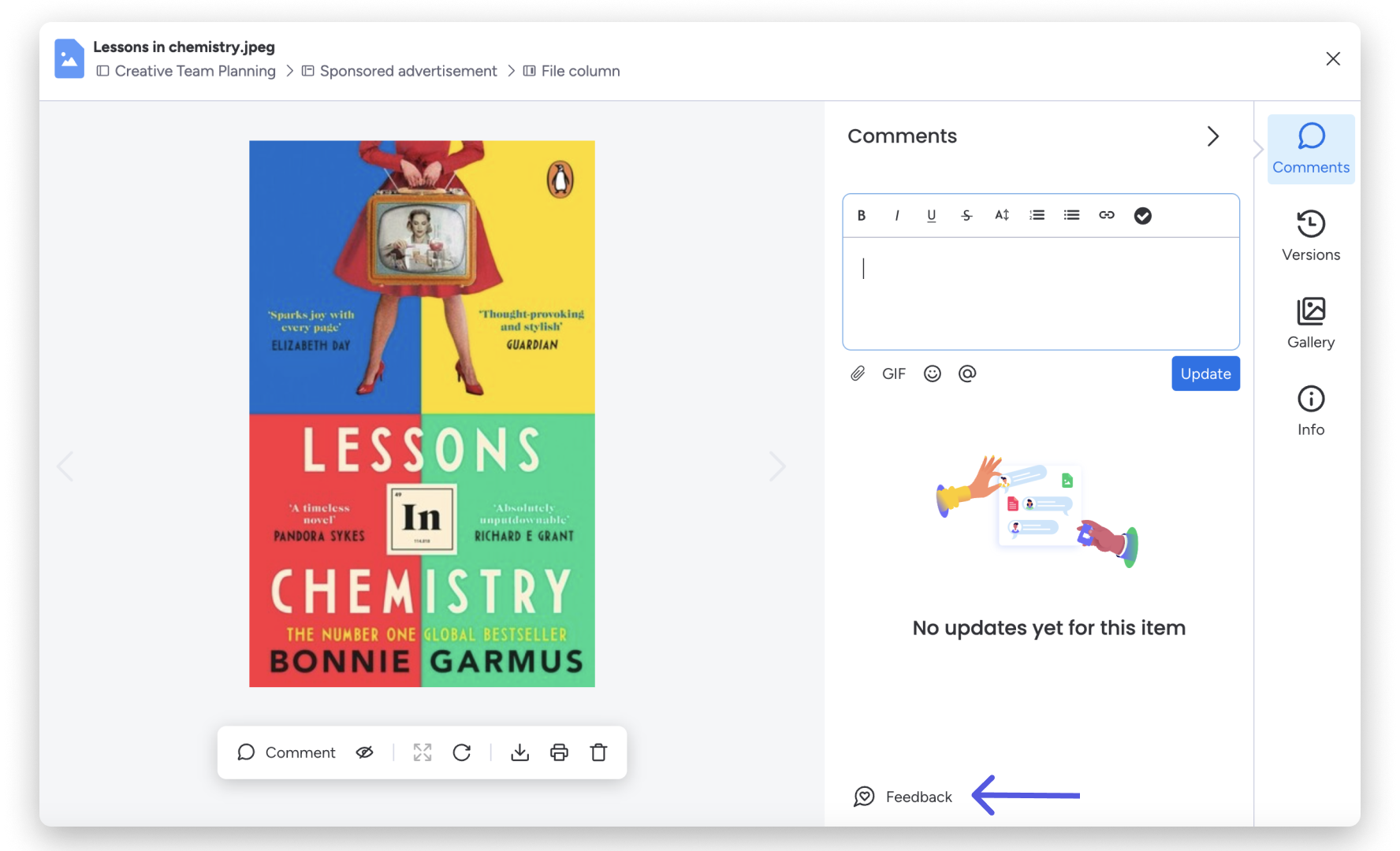
Jak zawsze, chętnie poznamy Twoją opinię o nowych funkcjach, które udostępniamy! Jeśli chcesz podzielić się z nami opinią na temat korzystania z nowej funkcji adnotacji do plików, kliknij „Przekaż opinię (Give Feedback)”: