
Aplikacja Aircall
Dzięki aplikacji Aircall możesz automatycznie rejestrować połączenia na swoich tablicach i natychmiast wyświetlać w monday.com ważne informacje z aplikacji telefonicznej Aircall podczas wykonywania i odbierania połączeń. Czytaj dalej, aby dowiedzieć się więcej! ⬇️
Uwaga: Aby korzystać z tej aplikacji, musisz mieć plan Standard lub wyższy.
Instalowanie aplikacji Aircall
Aby korzystać z aplikacji Aircall, musisz zainstalować ją na swoim koncie oraz dodać szablon tablicy Aircall Połączenia (Calls). Szablon współpracuje z aplikacją i ułatwia zarządzanie połączeniami oraz ich śledzenie w monday.com.
Aby rozpocząć, przejdź do marketplace aplikacji monday, wyszukaj „Aircall” i wybierz aplikację. Następnie kliknij niebieski przycisk „Zainstaluj aplikację (Install app)”, aby zakończyć instalację.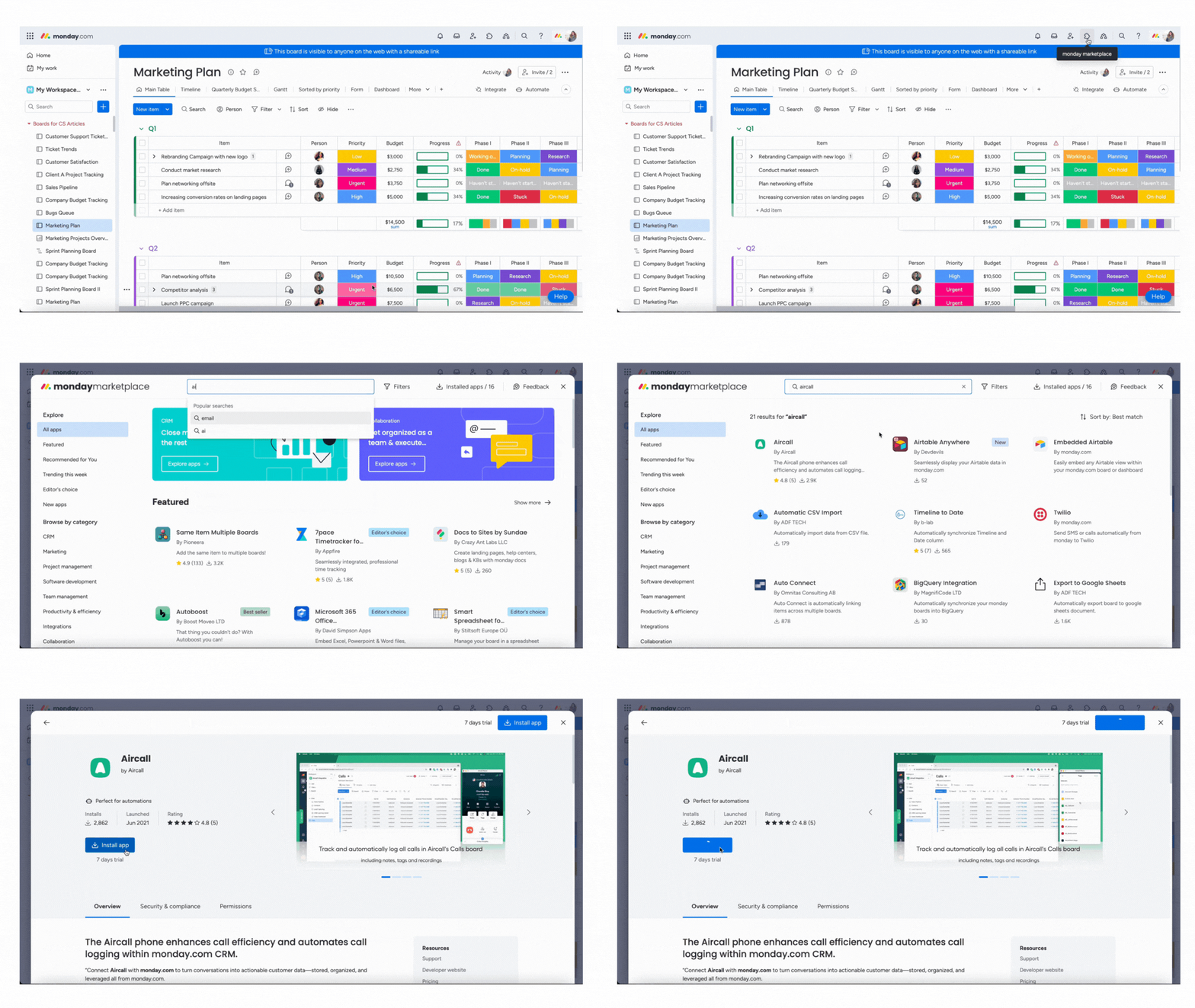
Aby dodać do konta szablon tablicy Aircall „Połączenia (Calls)”, kliknij przycisk Użyj aplikacji (Use app), a następnie Dodaj do obszaru roboczego (Add to workspace). Wybierz obszar roboczy, do którego chcesz dodać szablon. 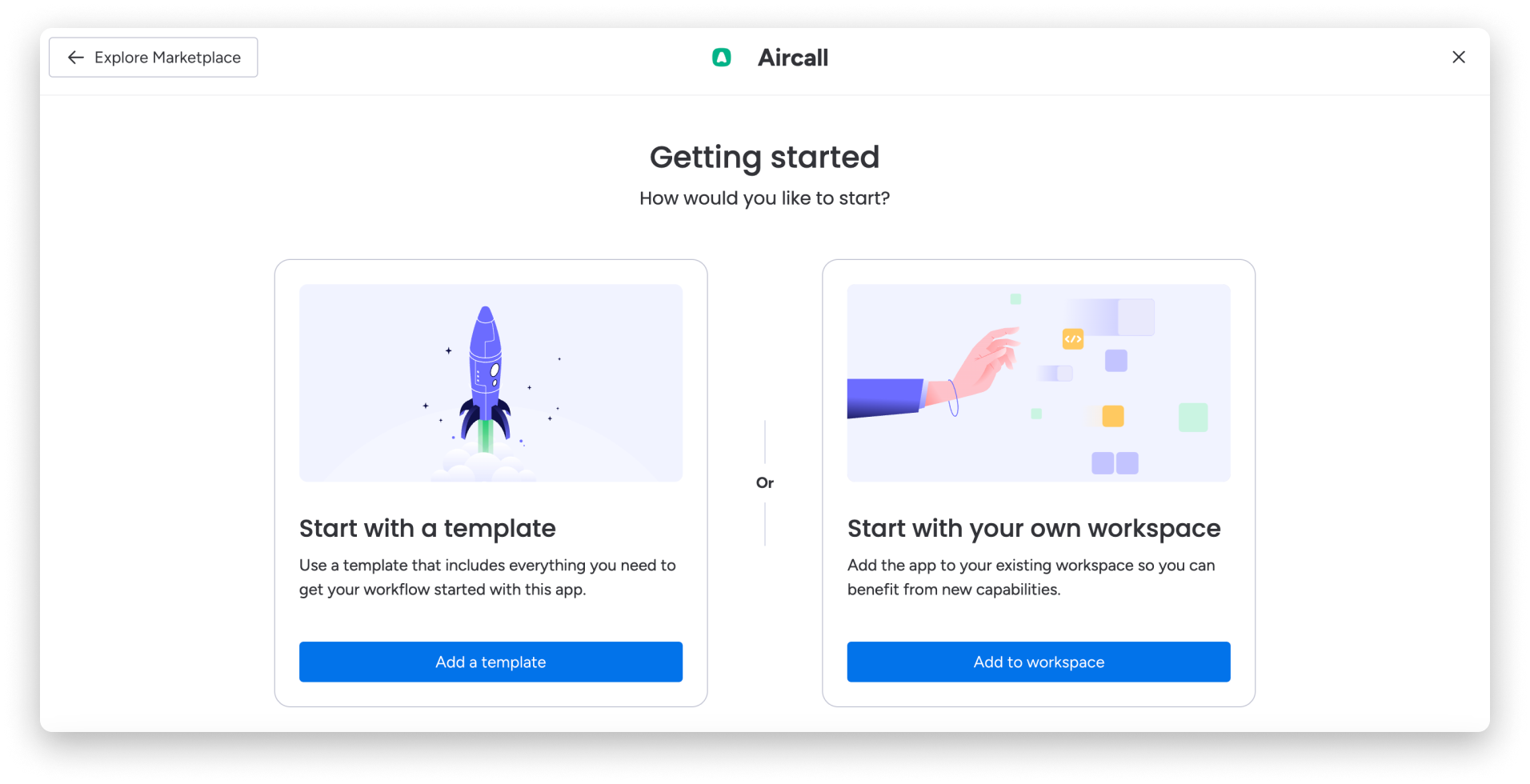
Wskazówka: Zalecamy korzystanie z aplikacji Aircall w ramach produktu monday sales CRM, aby usprawnić wszystkie procesy sprzedaży i CRM.
Korzystanie z aplikacji Aircall
Aby korzystać z aplikacji Aircall, potrzebujesz dwóch tablic: tablicy Aircall Połączenia (Calls), którą dodano w poprzednim kroku, oraz drugiej tablicy, na której przechowywane są numery telefonów.
W zależności od funkcji Twojego zespołu i używanych procesów możesz już mieć tablicę, na której przechowujesz numery telefonów. Jeśli nie, możesz utworzyć tablicę Kontakty (Contacts), korzystając z naszych gotowych szablonów.
Wyszukaj „Kontakty (Contacts)” w centrum szablonów i kliknij, aby dodać szablon do konta.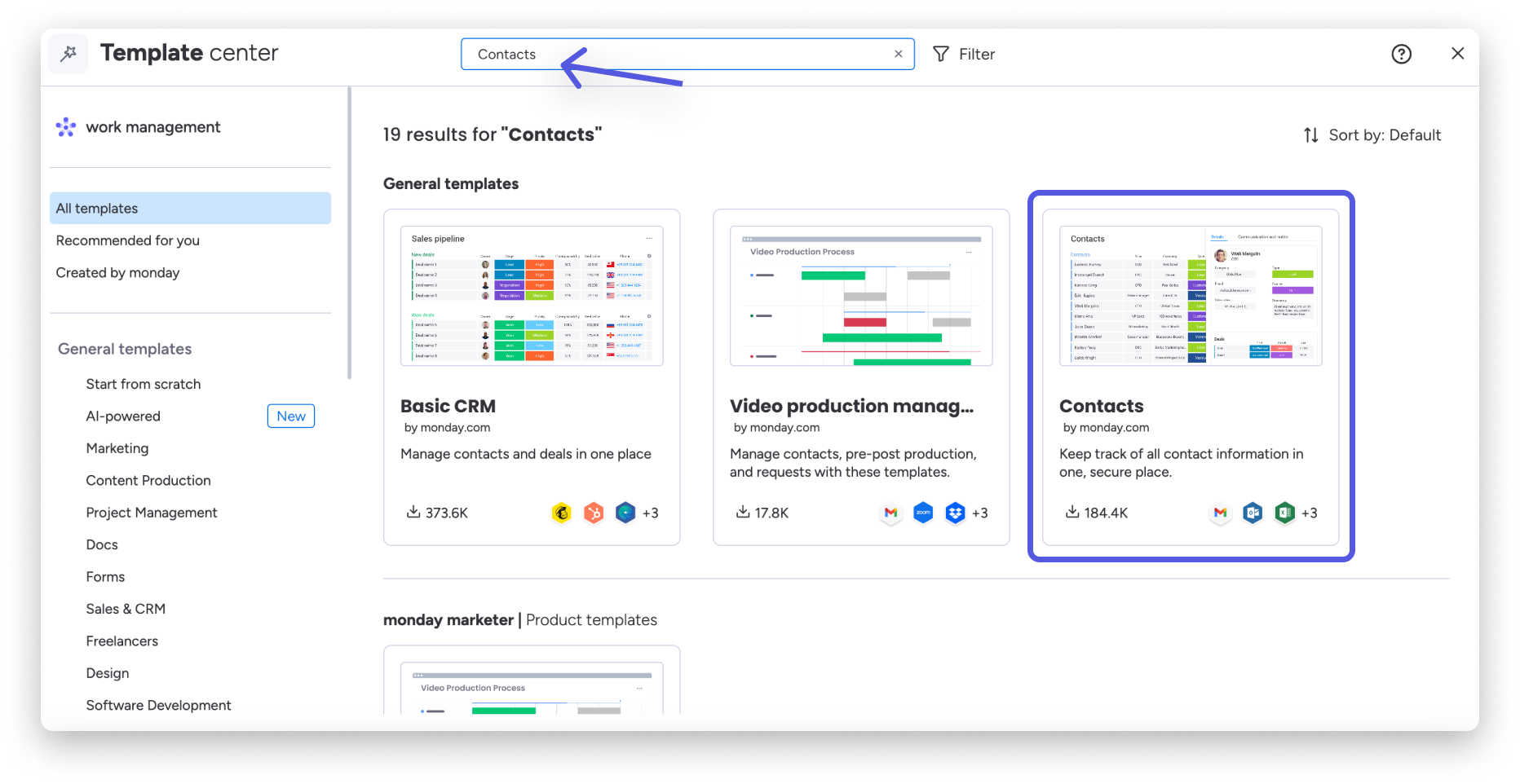
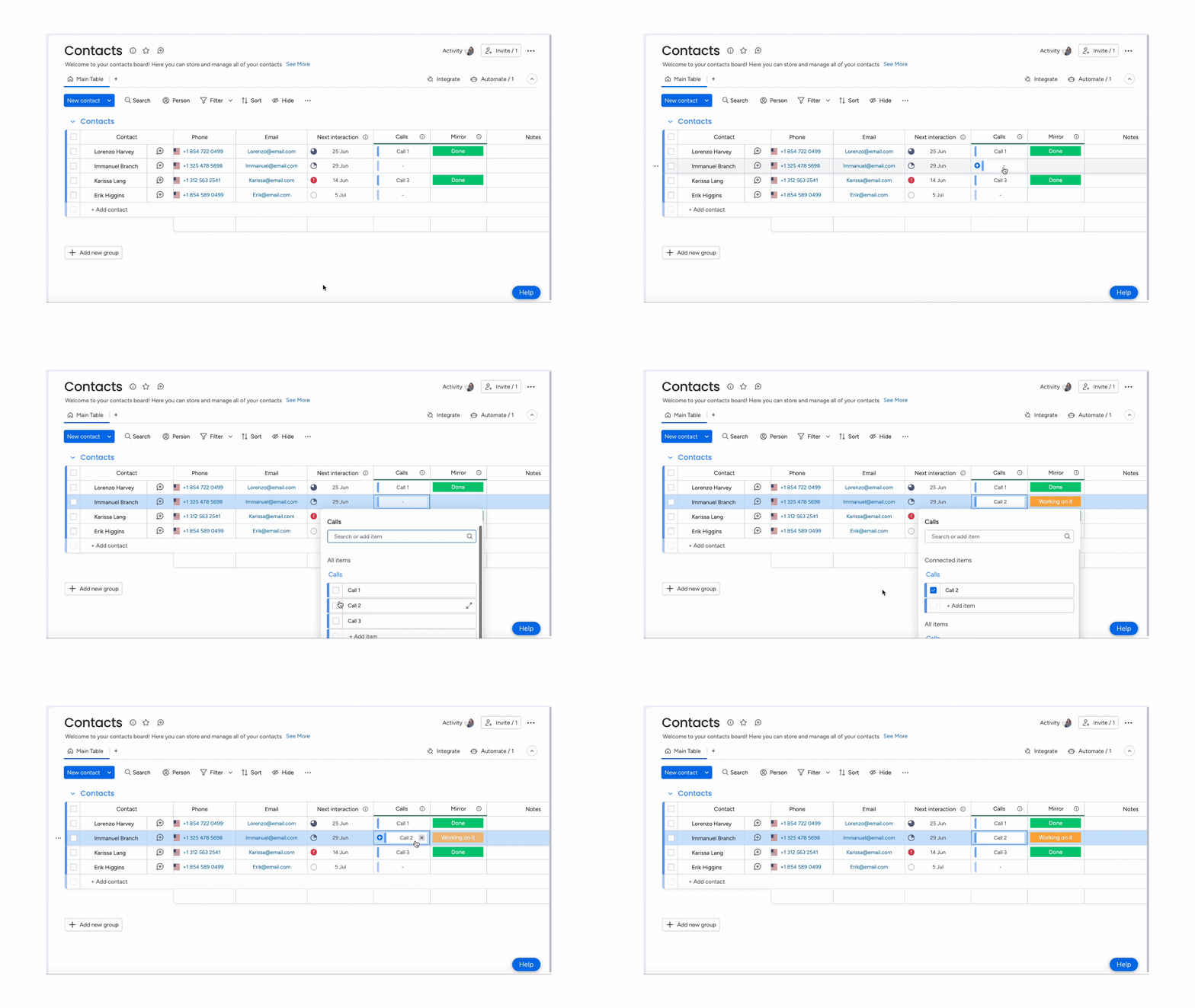
Po dodaniu tych tablic połącz tablicę Aircall Połączenia (Calls) z tablicą zawierającą numery telefonów - „Kontakty (Contacts)” lub inną tablicą, na której przechowujesz numery. Dodaj w tym celu kolumnę Połącz tablice (Connect Boards Column) do tablicy Połączenia (Calls), a następnie wybierz tablicę Kontakty (Contacts) lub inną tablicę zawierającą numery telefonów.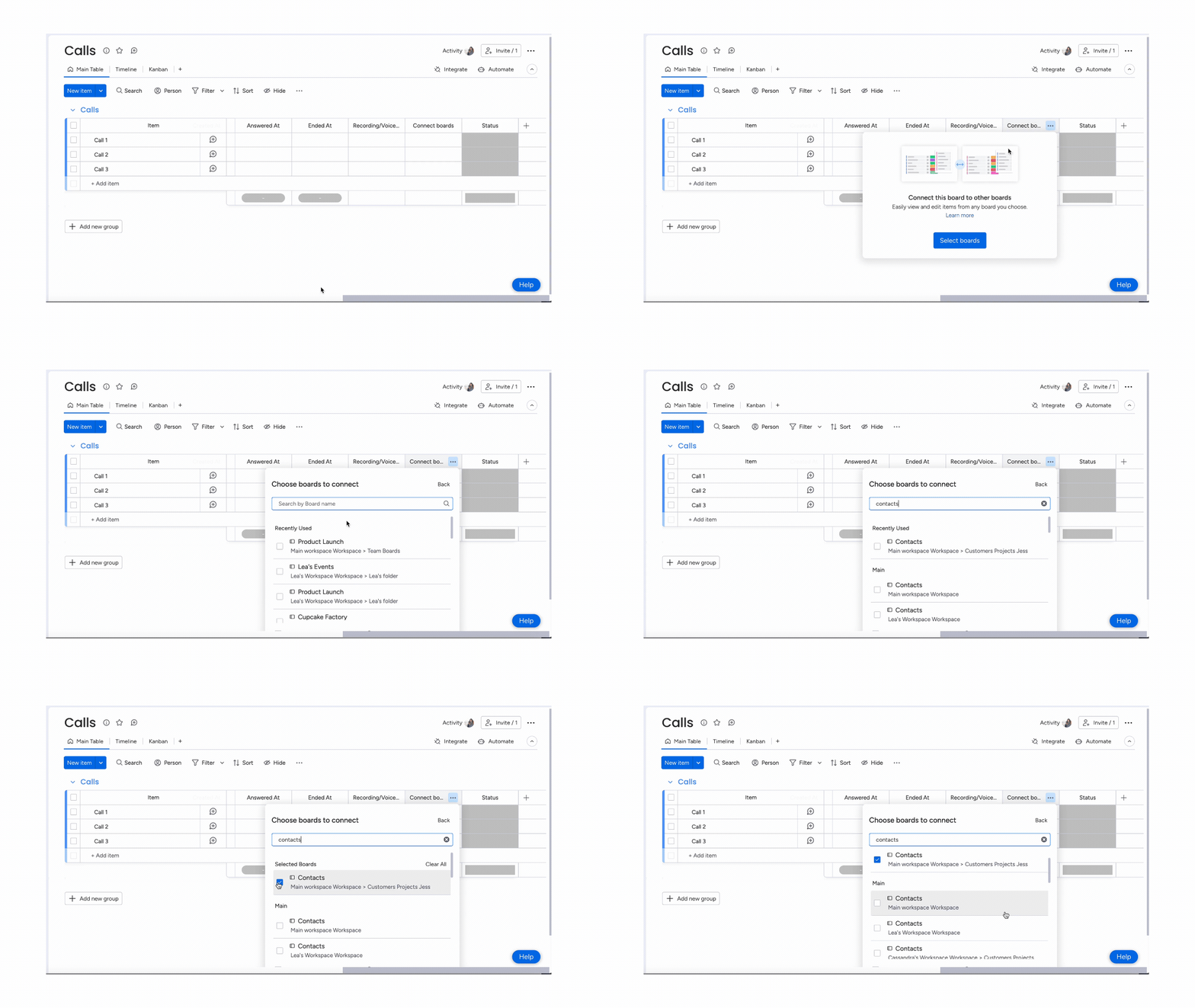
Uwaga: Zaznacz pole obok opcji „Utwórz połączenie dwukierunkowe (Create a two-way connection)”, aby dodać kolumnę Połącz tablice także do tablicy „Kontakty (Contacts)”. Dzięki temu w pełni wykorzystasz możliwości aplikacji Aircall.
Po połączeniu tablic możesz użyć kolumny Mirror, aby synchronizować informacje z kolumn między tablicą Aircall Połączenia (Calls) a wybraną przez siebie tablicą. Możesz na przykład przenieść z tablicy Aircall Połączenia (Calls) ważne informacje o połączeniach - ich wyniki, tagi, nagrania i inne dane - na dowolną inną tablicę na koncie.
Korzystanie z integracji do tworzenia kart informacji
Gdy tablice będą gotowe, połącz je z Aircall. Przejdź do tablicy zawierającej połączenia i kliknij u góry ekranu przycisk Integruj (Integrate). Następnie wyszukaj i kliknij Aircall Recipes, jak pokazano poniżej. Znajdziesz tam osobne przepisy do tworzenia kart informacji i rejestrowania połączeń.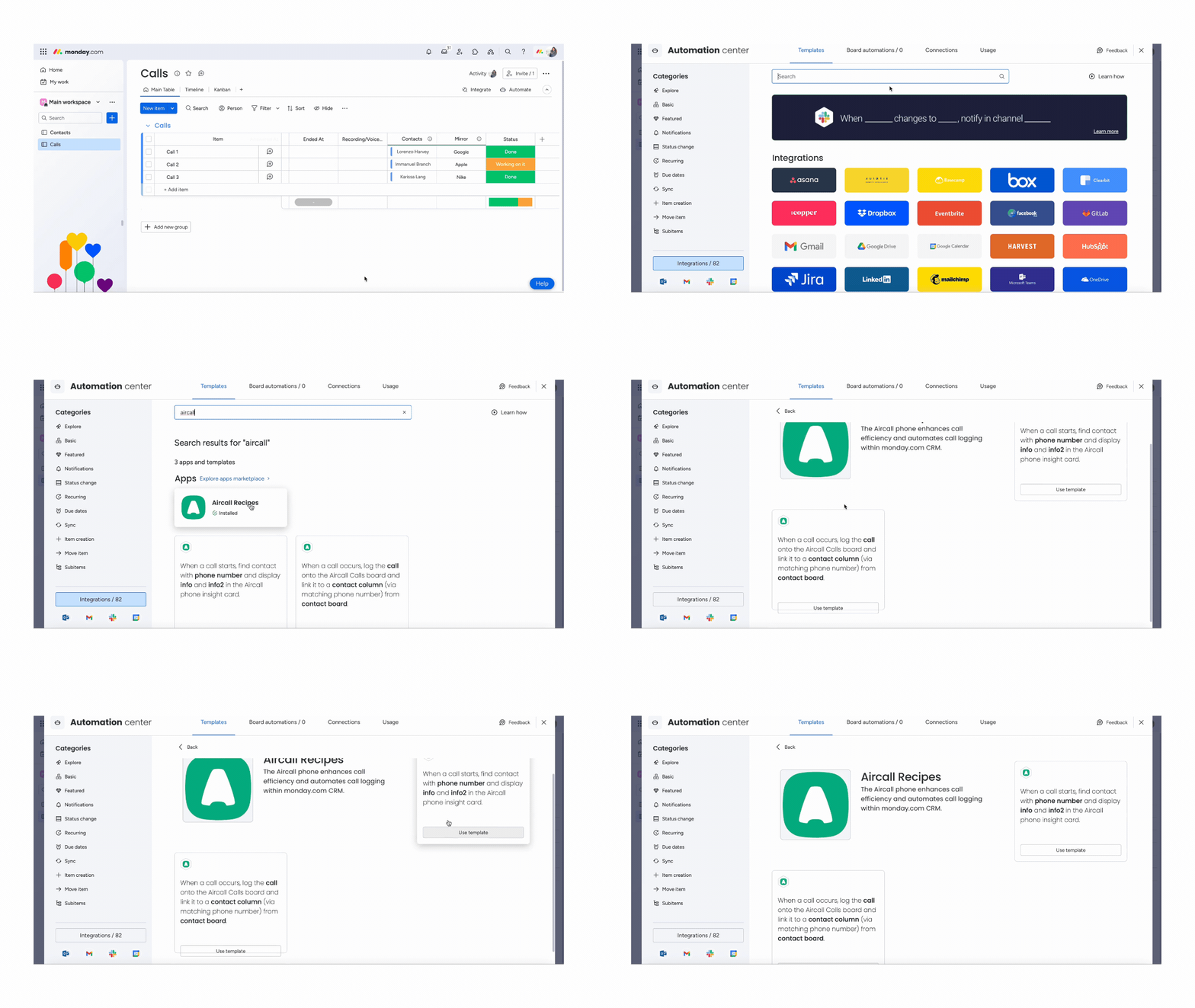
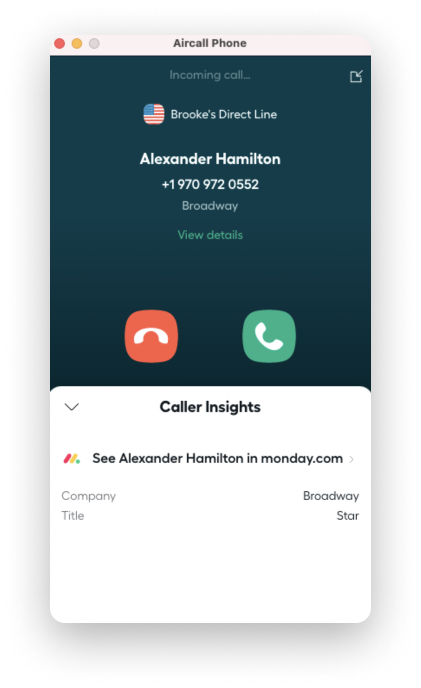
Wskazówka: Karta informacji (Insight Card) to wyskakujące okno, które pojawia się w aplikacji telefonicznej Aircall podczas odbierania połączenia przychodzącego. Zawiera wybrane przez Ciebie informacje, takie jak imię i nazwisko kontaktu, stanowisko, adres e-mail czy status. Dzięki temu podczas rozmowy masz potrzebny kontekst i możesz od razu dostosować jej przebieg do rozmówcy.
Dodaj przepis na kartę informacji do tablicy zawierającej numery telefonów. Przepis tworzy karty informacji i przesyła dane kontaktowe z monday.com do aplikacji telefonicznej Aircall przy każdym połączeniu przychodzącym. 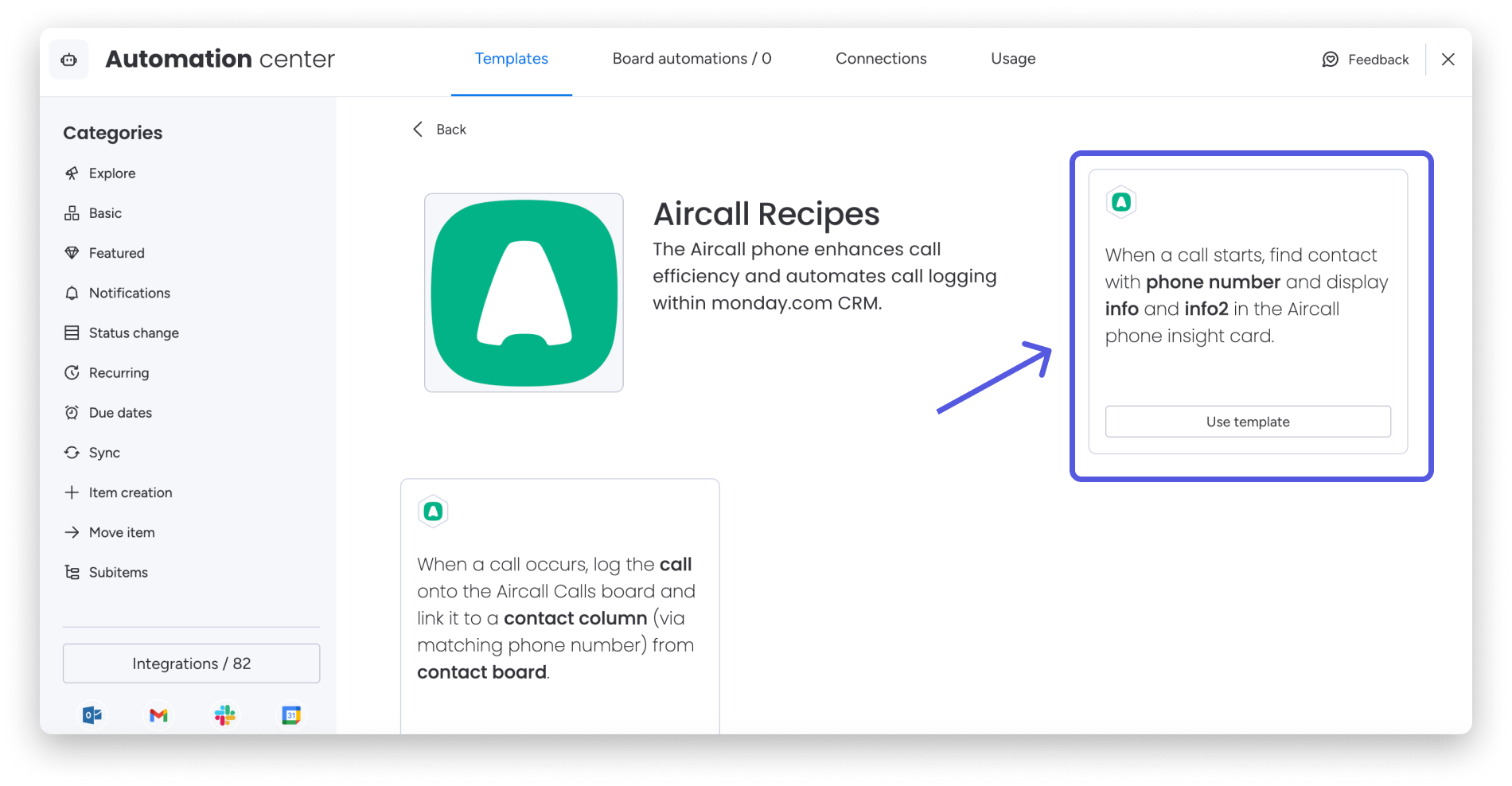
Uwaga: Ta funkcja działa tylko w przypadku połączeń z numerami Aircall dodanymi do integracji. Jeśli później zechcesz dodać lub usunąć numery, zrobisz to bezpośrednio w panelu Aircall. Przejdź na stronę Integracje (Integrations), kliknij integrację z monday.com i wybierz „Dodaj lub usuń numery (Add or remove numbers)”.
Następnie wybierz kolumnę na tablicy zawierającą numery telefonów. Może to być dowolna kolumna Telefon (Phone Column). Wybierz też dwie kolumny z informacjami, które mają być wyświetlane na kartach informacji.
W naszym przykładzie wybraliśmy firmę i adres e-mail każdego kontaktu. Po wybraniu tych informacji karta będzie wyglądać tak:
Jeśli potrzebujesz więcej niż dwóch informacji dla każdego połączenia albo chcesz wyszukiwać numery w kilku kolumnach - na przykład numery służbowe i komórkowe kontaktów - dodaj tyle przepisów na karty informacji, ile potrzebujesz.
Uwaga: Numery kontaktów musisz wpisywać w formacie E.164, czyli z numerem kierunkowym kraju i numerem abonenta wraz z numerem kierunkowym obszaru. Obecnie integracja obsługuje tylko ten format.
Korzystanie z integracji do rejestrowania połączeń
Aby rejestrować połączenia w monday.com, najpierw otwórz tablicę Aircall Połączenia (Calls). Następnie przejdź do Centrum automatyzacji (Automations Center), wyszukaj aplikację Aircall i kliknij Dodaj do tablicy (Add to board) przy drugim przepisie, jak pokazano poniżej.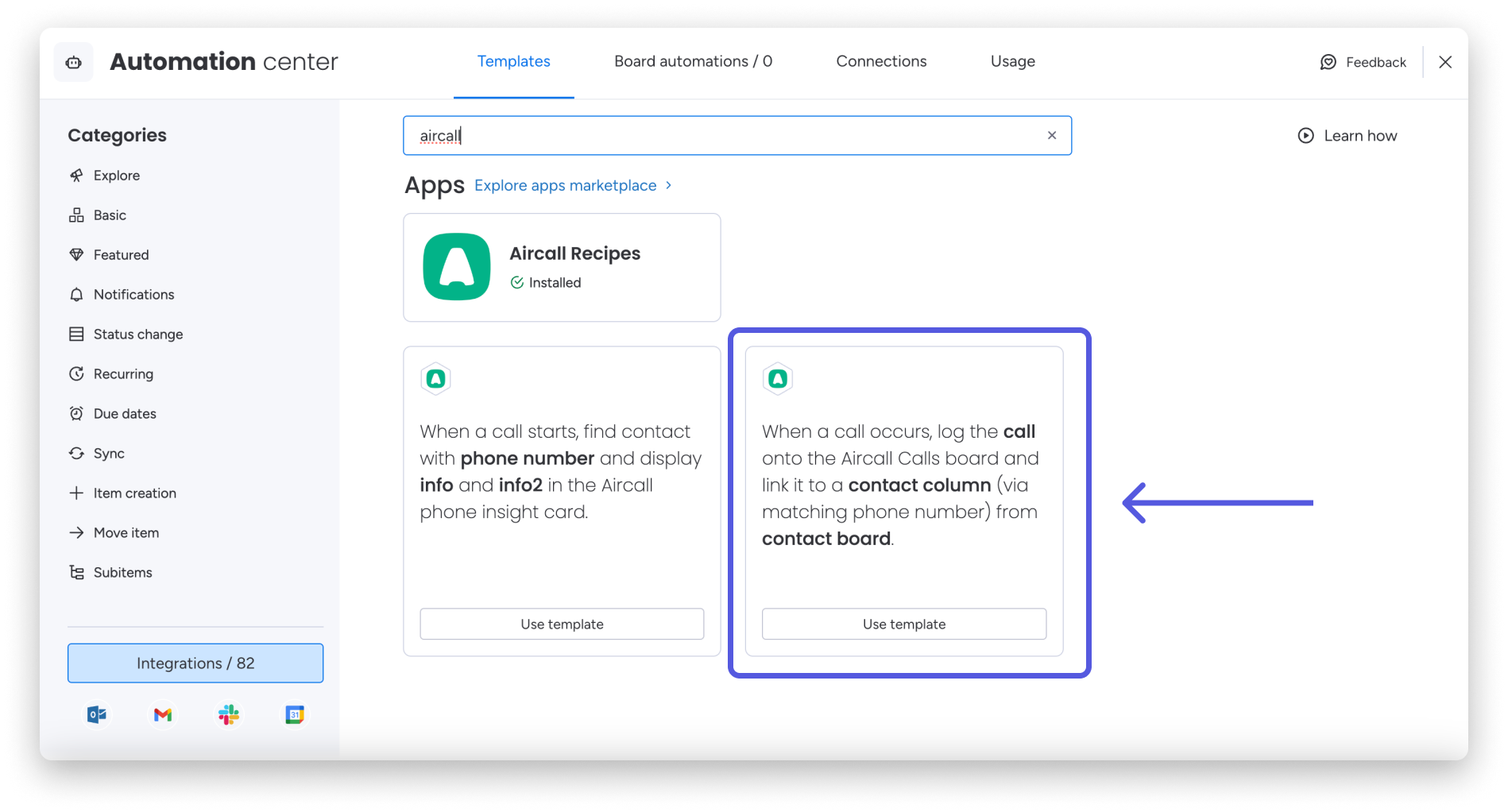
Uwaga: Zanim użyjesz tego przepisu, połącz tablicę Aircall Połączenia z tablicą zawierającą numery telefonów, korzystając z kolumny Połącz tablice (Connect Boards Column).
Pojawi się prośba o wskazanie, jak informacje z Aircall mają być przyporządkowane do kolumn tablicy Aircall Połączenia (Calls), z którymi kolumnami tej tablicy mają być łączone połączenia oraz z którą tablicą mają być połączone.
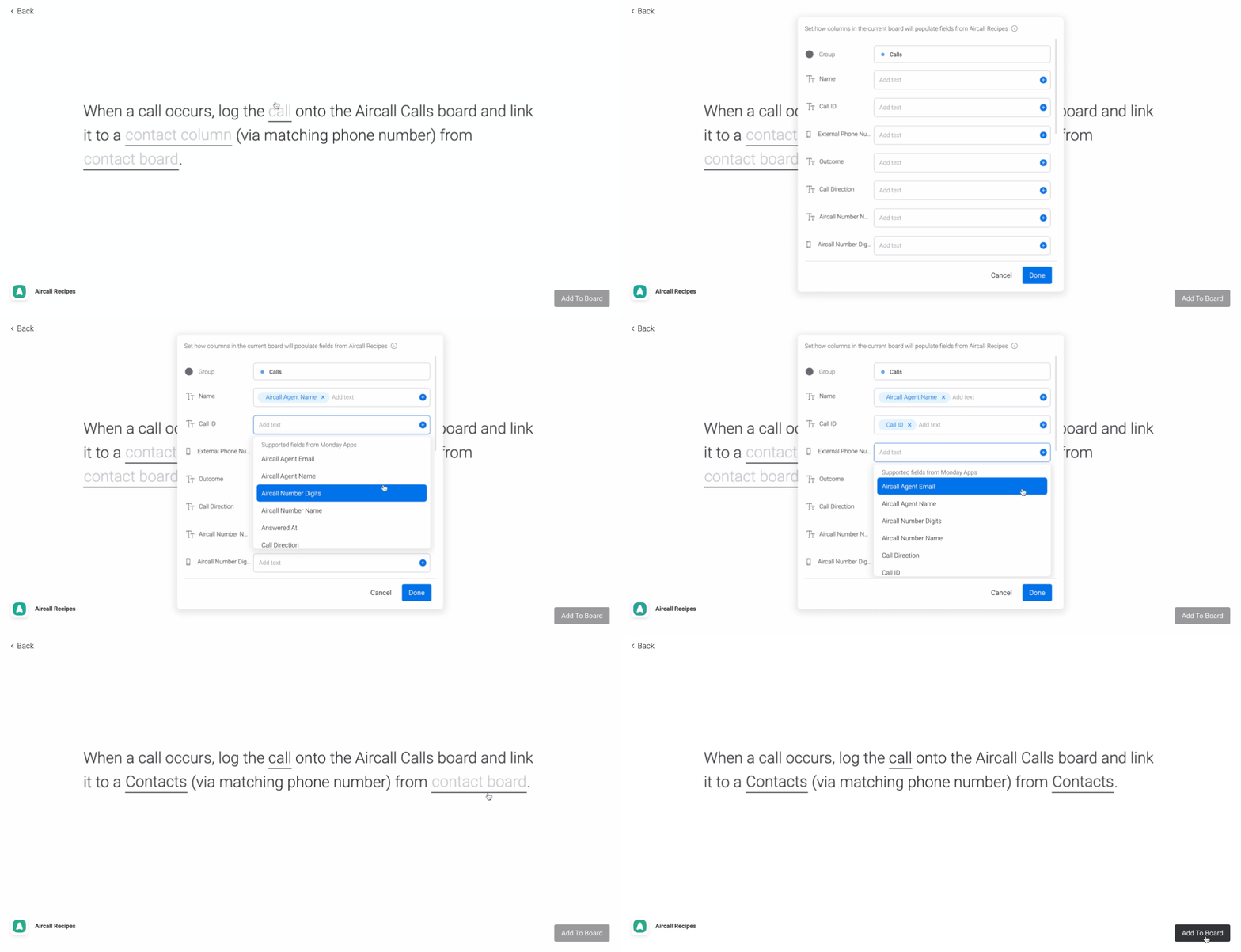
Podczas przyporządkowywania informacji z Aircall do tablicy Aircall Połączenia (Calls) możesz wybrać następujące pola:
Pokaż dostępne pola informacji z Aircall
- E-mail agenta Aircall (Aircall agent email) → Adres e-mail użytkownika Aircall, który wykonał lub odebrał połączenie, zapisany w Aircall
- Imię i nazwisko agenta Aircall (Aircall agent name) → Imię i nazwisko użytkownika Aircall, który wykonał lub odebrał połączenie, zapisane w Aircall
- Kierunek połączenia Aircall (Aircall call direction) → Kierunek połączenia: przychodzące lub wychodzące
- Identyfikator połączenia Aircall (Aircall call ID) → Unikalny identyfikator przypisany do każdego połączenia
- Wynik połączenia Aircall (Aircall call outcome) → Wynik połączenia określony w Aircall: odebrane połączenie przychodzące, nieodebrane, poczta głosowa, odebrane połączenie wychodzące lub bez odpowiedzi
- Status połączenia Aircall (Aircall call status) → Status połączenia
- Nazwa linii Aircall (Aircall line name) → Nazwa numeru Aircall, z którego wykonano połączenie lub na który zadzwoniono
- Numer linii Aircall (Aircall line number) → Numer Aircall, z którego wykonano połączenie lub na który zadzwoniono
- Komentarze (Comments) → Notatki dodane do połączenia w Aircall
- Numer zewnętrzny (External number) → Numer, z którego wykonano połączenie do Aircall lub na który zadzwoniono z Aircall
- Tagi (Tags) → Tagi dodane do połączenia w Aircall
- Godzina odebrania połączenia (Called answered at) → Data i godzina odebrania połączenia
- Godzina zakończenia połączenia (Call ended at) → Data i godzina zakończenia połączenia
- Godzina rozpoczęcia połączenia (Call started at) → Data i godzina rozpoczęcia wybierania numeru
- Link do pliku (Asset link) → Link do nagrania połączenia lub wiadomości głosowej
Po skonfigurowaniu przepisu integracji i dodaniu go do tablicy każde połączenie zostanie od razu połączone z bieżącą tablicą oraz wybraną przez Ciebie tablicą. 🙌
Pamiętaj o kilku ważnych rzeczach:
- Możesz przyporządkować informacje w dowolny sposób, ale zdecydowanie zalecamy połączenie:
- Komentarzy z kolumną Komentarze
- Tagów z kolumną Tagi
- Linku do pliku z kolumną Nagranie/Poczta głosowa
- W kolumnach tekstowych możesz umieścić wiele pól z Aircall.
Dzięki temu wszystkie notatki, tagi i nagrania z Aircall trafią do odpowiednich miejsc na tablicy. Więcej informacji o najlepszych praktykach przyporządkowywania pól znajdziesz w tym przewodniku:
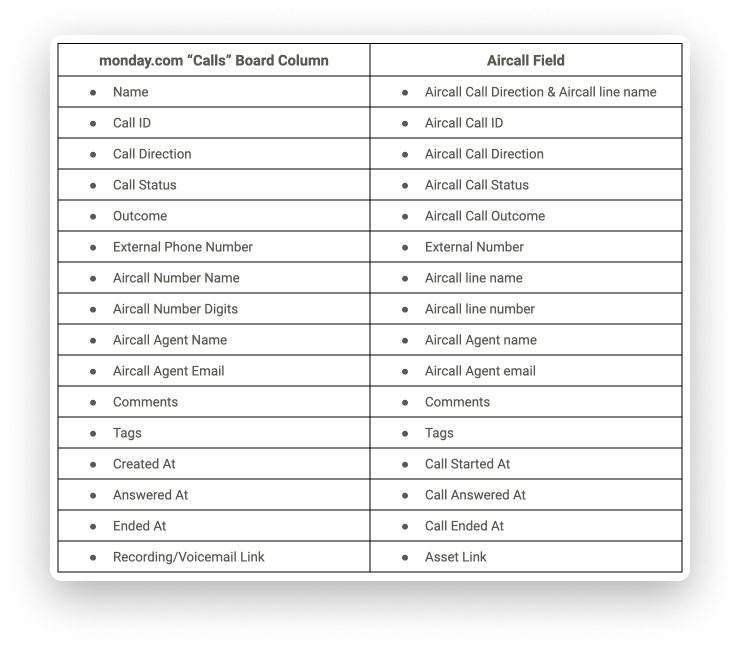
Wyświetlanie połączeń
Po dodaniu przepisów integracji do odpowiednich tablic możesz zacząć korzystać z aplikacji Aircall. Aby wyświetlić połączenia, zalecamy otworzyć kartę elementu konkretnego kontaktu. Zobaczysz tam wszystkie połączenia przychodzące i wychodzące z tym kontaktem:
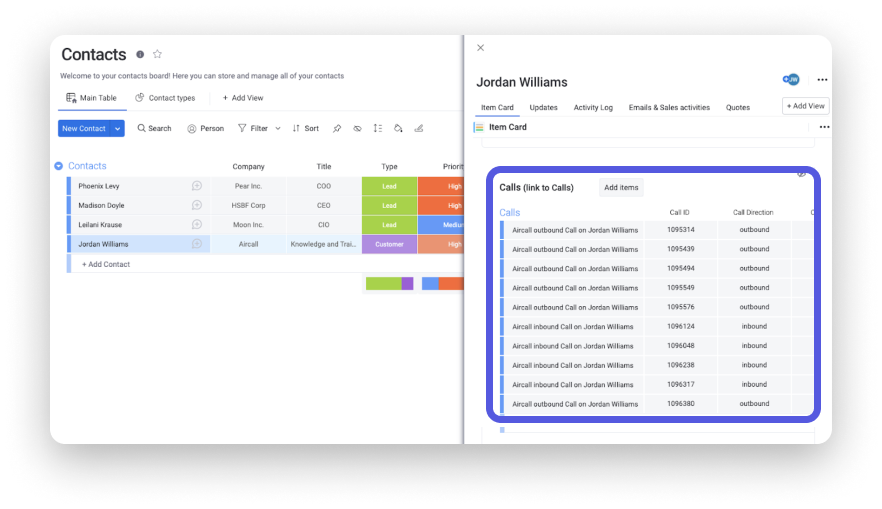
Wskazówka: Tablica Aircall Połączenia świetnie sprawdza się jako miejsce przechowywania informacji o połączeniach. Warto też wyświetlać połączenia na karcie elementu kontaktu, ponieważ dzięki temu zobaczysz pełną oś czasu interakcji z daną osobą.
Jeśli korzystasz z tablicy Kontakty, zdecydowanie zalecamy połączyć tablice za pomocą kolumny Połącz tablice (Connect Boards Column), jak opisano wcześniej. Dzięki temu na stronie karty elementu zobaczysz wszystkie połączenia z kontaktami w jednym miejscu.
Po skonfigurowaniu aplikacji Aircall możesz wyświetlać rejestr wszystkich połączeń przychodzących i wychodzących na tablicy Aircall Połączenia (Calls), jak pokazano poniżej:
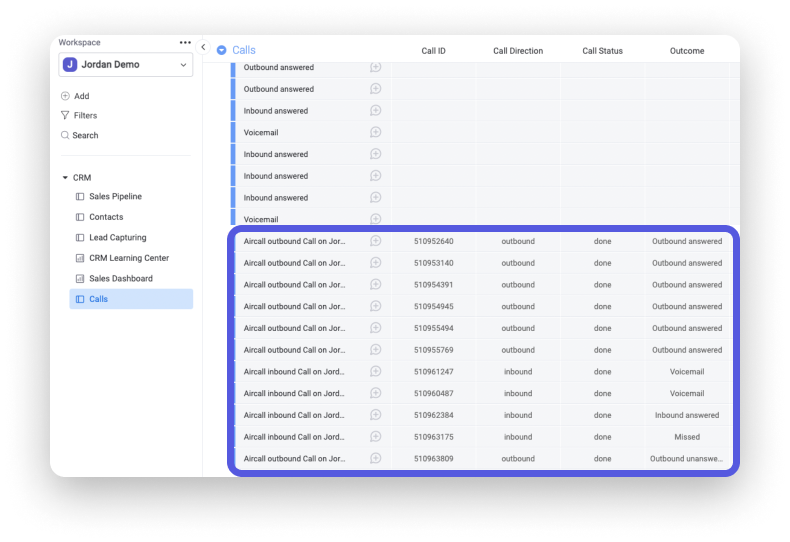
To wszystko! Mamy nadzieję, że korzystanie z aplikacji Aircall na koncie monday.com będzie dla Ciebie przydatne.