
Co zrobić, gdy członek zespołu opuści Twoje konto
Właściciele/administratorzy konta
Dostępne we wszystkich planach
Pożegnanie ze współpracownikiem nigdy nie jest łatwe 😔 monday.com pomaga jednak przejść przez tę zmianę jak najsprawniej i zadbać o płynne przekazanie obowiązków, aby nie tracić produktywności. W tym artykule opisujemy najważniejsze kwestie, którymi administrator musi się zająć podczas przekazywania obowiązków.
Upewnij się, że jesteś administratorem
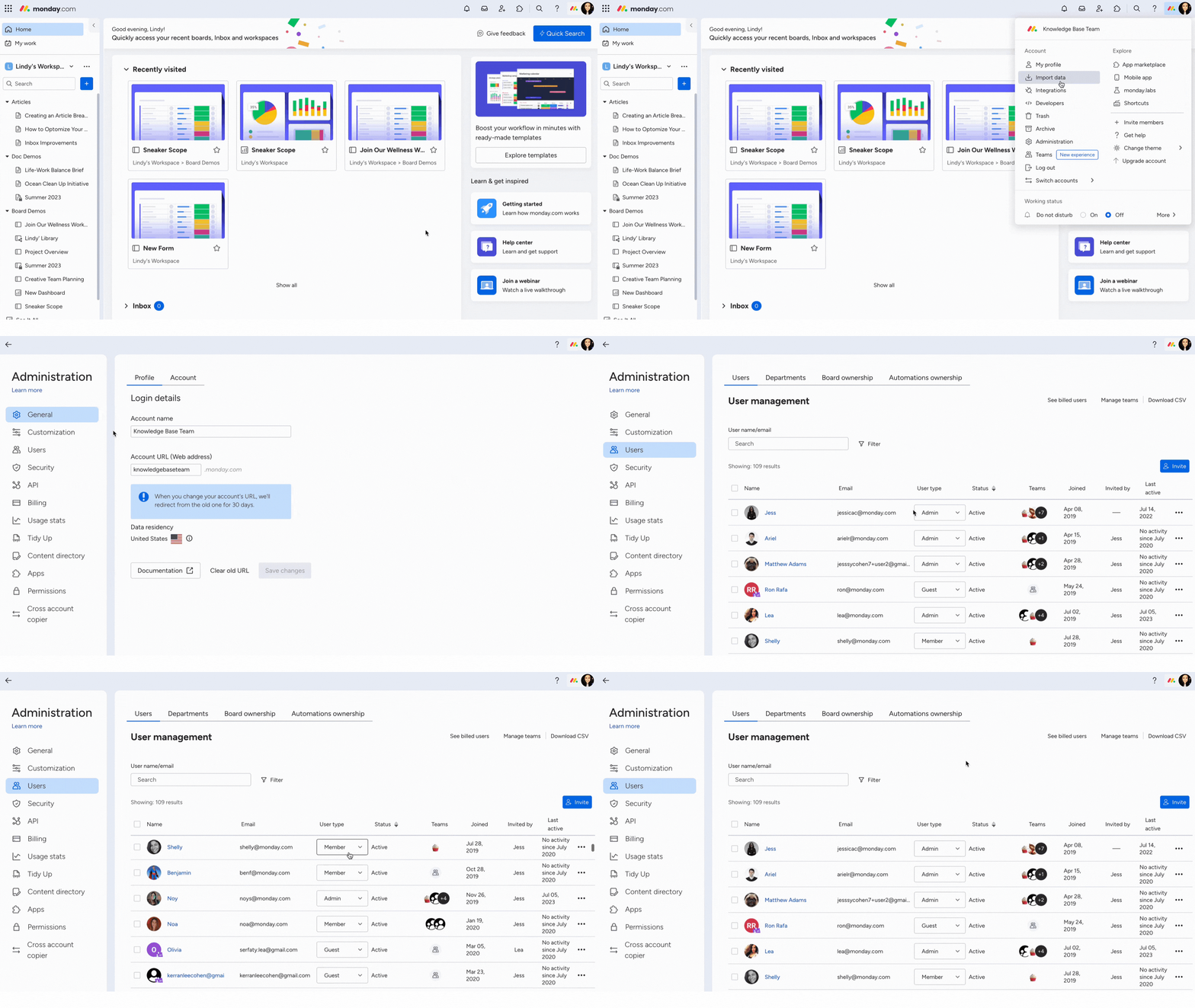
Przede wszystkim zmiany opisane w tym artykule możesz wprowadzić tylko wtedy, gdy jesteś administratorem konta. Listę administratorów konta znajdziesz w sekcji Administracja (Administration). Możesz tam wykonać wszystkie opisane niżej czynności potrzebne do przejęcia własności po członku zespołu. Jeśli nie jesteś administratorem konta, poproś innego administratora o zmianę Twojego typu użytkownika.
Zmień właścicieli tablic
Właściciele tablic mają określone uprawnienia. Aby uzyskać pełny dostęp do tablic członka zespołu, który odchodzi, możesz za jednym razem przenieść je na siebie. Na stronie administracji, w kategorii Użytkownicy (Users), wybierz u góry strony kartę Własność tablic (Board Ownership).
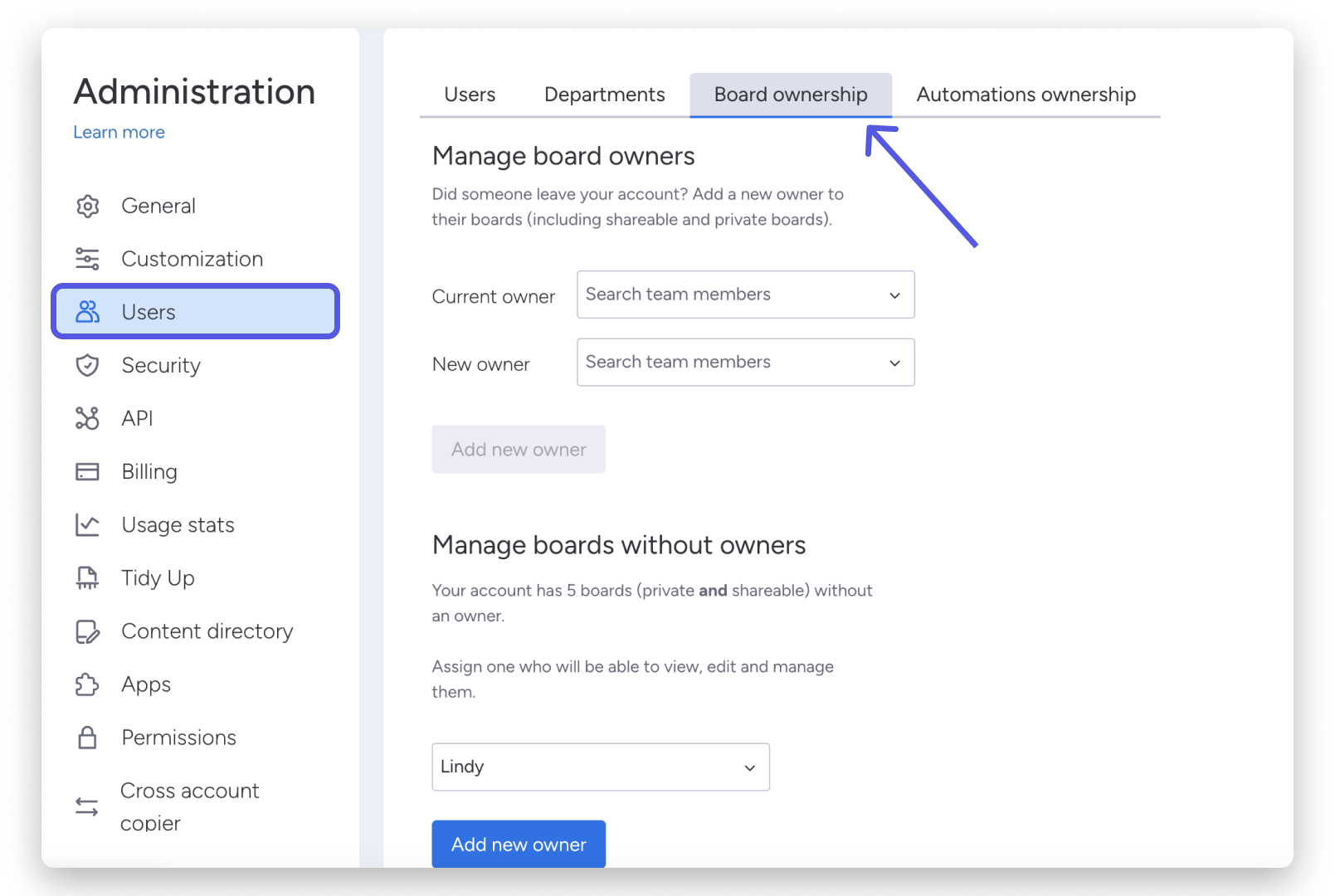
Wybierz obecnego właściciela tablic, a następnie siebie lub innego członka konta jako nowego właściciela wszystkich jego tablic.
Przekieruj automatyzacje poprzedniego członka zespołu
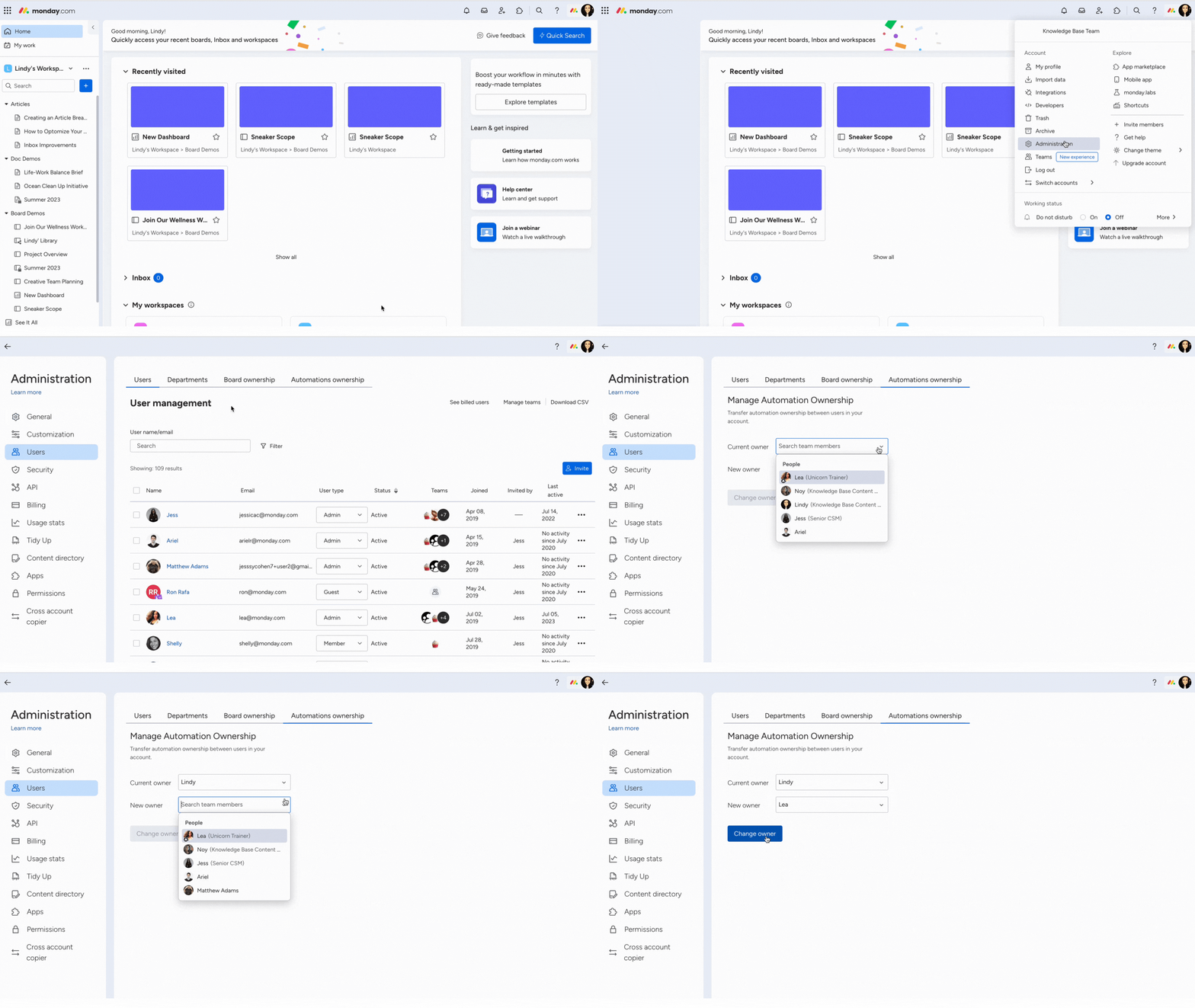
Automatyzacje (Automations) pomagają członkom zespołu usprawnić pracę i być na bieżąco ze wszystkim, co dzieje się na ich tablicach. Gdy członek zespołu odchodzi, przeniesienie własności jego automatyzacji pomoże zachować ciągłość pracy. Aby to zrobić, przejdź na stronę administracji, wybierz po lewej stronie kartę Użytkownicy (Users), a następnie kartę Własność automatyzacji (Automation ownership) u góry strony. Wybierz obecnego właściciela automatyzacji i przypisz sobie rolę nowego właściciela.
Przenieś własność integracji
Nasze integracje pozwalają bezproblemowo łączyć monday.com z platformami zewnętrznymi. Zanim członek zespołu opuści konto, możesz przenieść jego integracje na innego członka. Odpowiedni komunikat pojawi się podczas dezaktywacji tego członka:
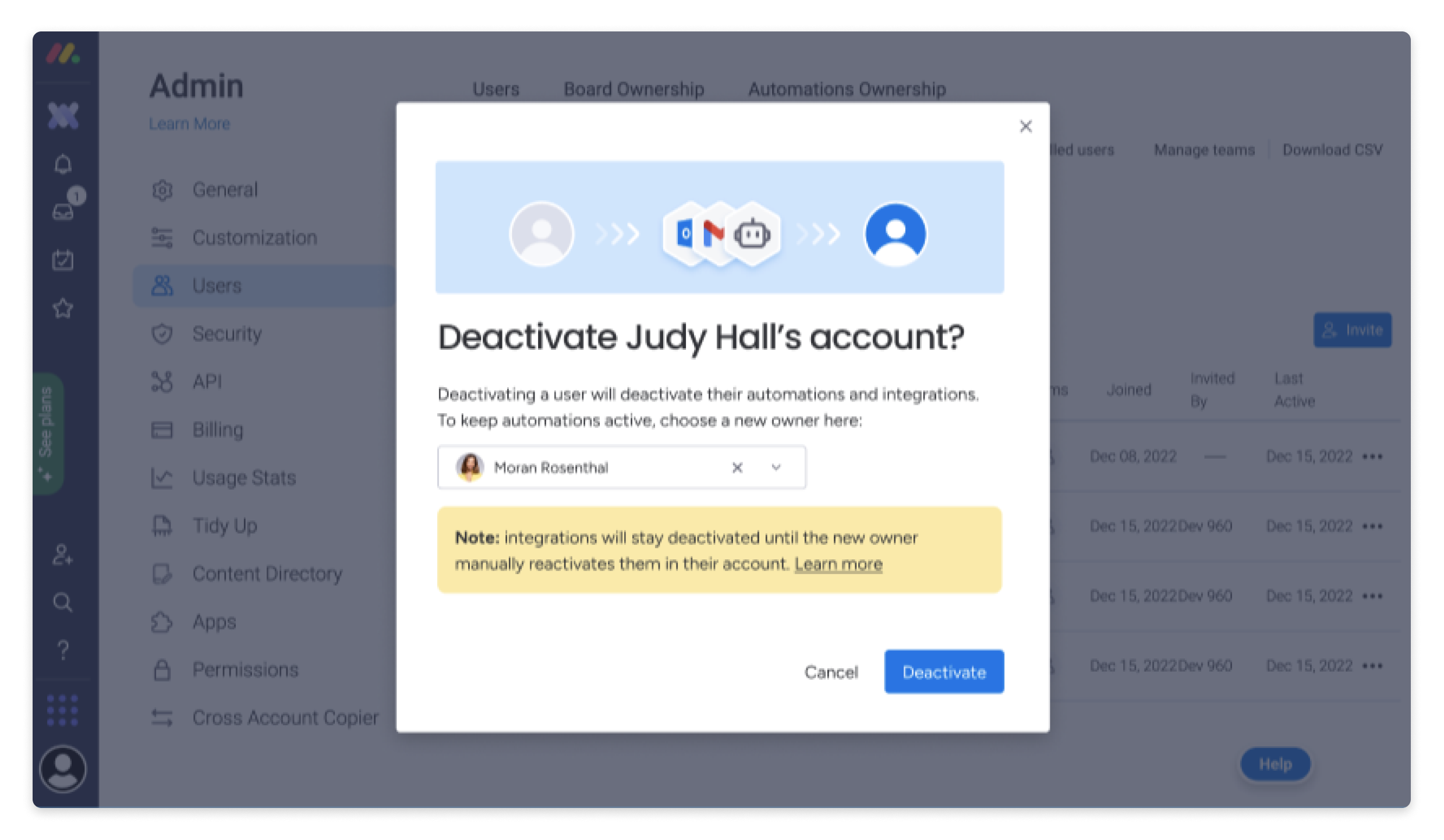
Wszystkie połączenia integracji zostaną dezaktywowane, ale same integracje pozostaną. Nowy użytkownik będzie mógł ponownie aktywować automatyzacje przy użyciu własnych danych logowania:
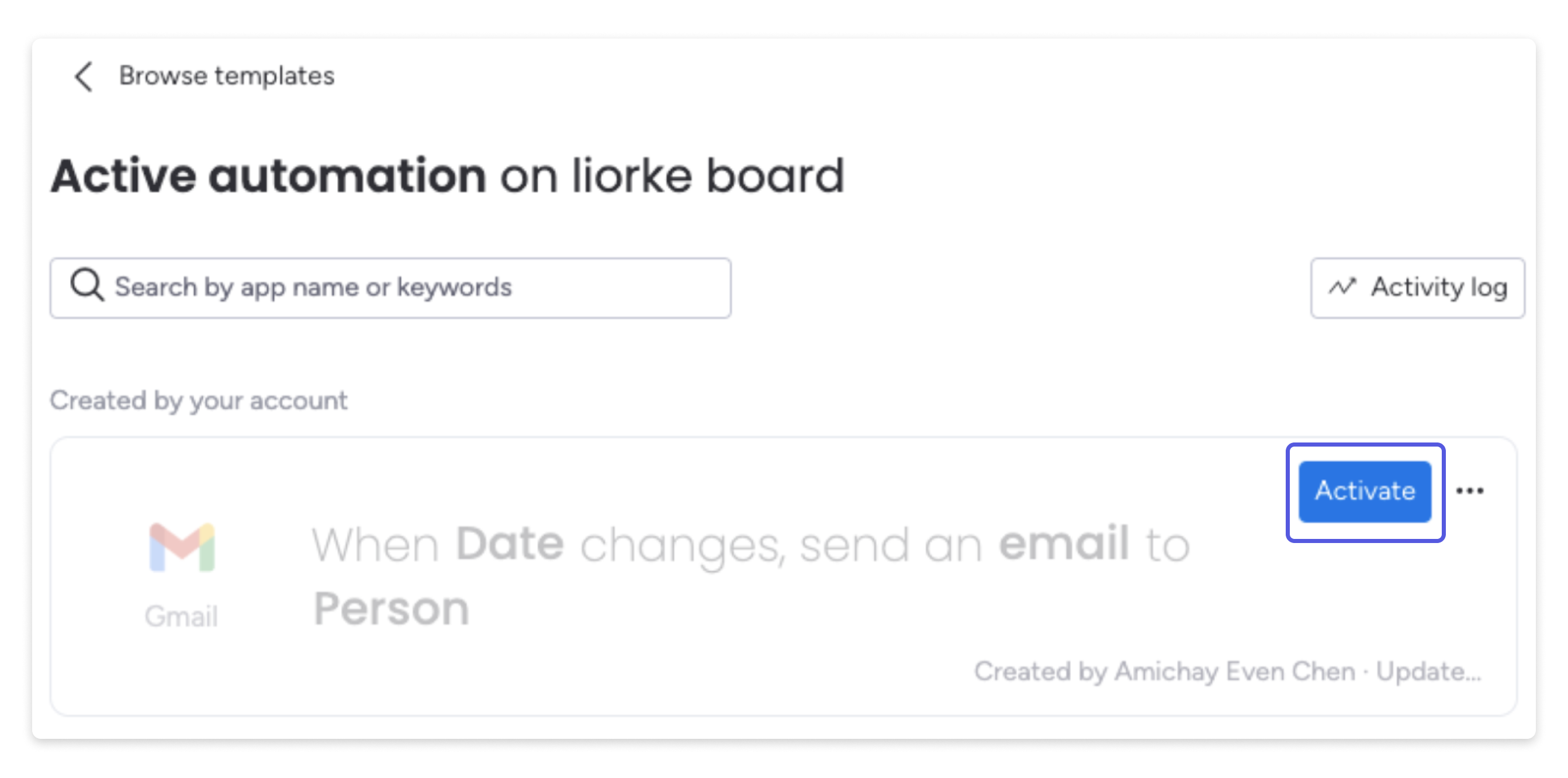
Możesz sprawdzić, które integracje są używane na konkretnej tablicy, i ponownie je aktywować. Wybierz ikonę Integracje (Integrations) u góry tablicy, a następnie kartę Integracje tablicy (Board Integrations):
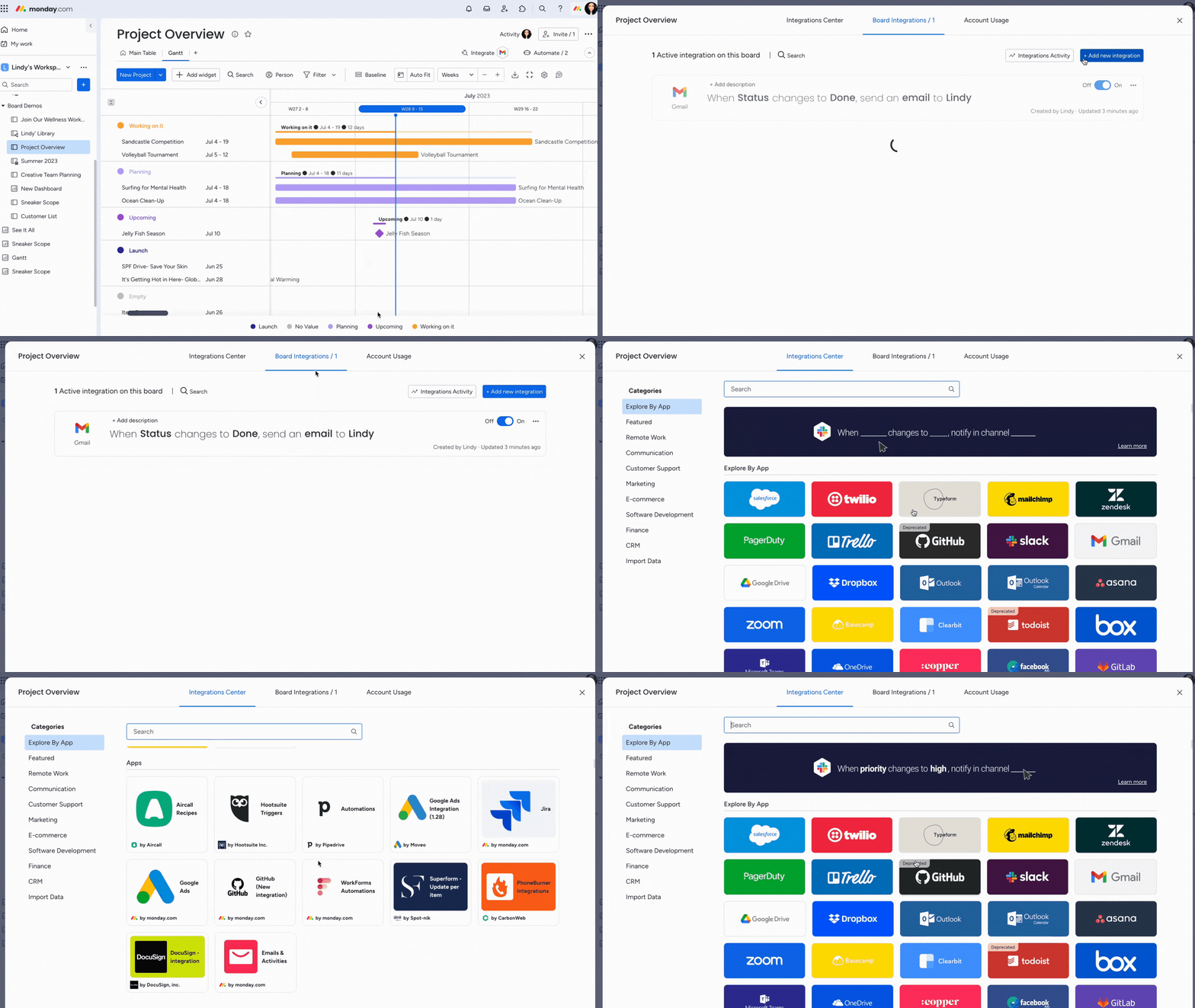
Osoby korzystające z konta Enterprise mogą też poprosić swój zespół ds. sukcesu klienta o listę integracji na koncie. Możesz również używać kont usługowych (service accounts) w przypadku kluczowych integracji, aby nie były powiązane z konkretnym użytkownikiem. Konto usługowe tworzy użytkownika systemowego, który nie jest usuwany, ponieważ nie jest kontem prawdziwego pracownika. Dzięki temu integracje nadal działają, gdy pracownik odchodzi z zespołu.
Uwaga: Ta funkcja ma pewne ograniczenia. Obecnie nie obsługuje automatyzacji niestandardowych. Obsługiwane są natomiast integracje aplikacji monday.com oraz integracje dostępne w marketplace.
Zmień właściciela pulpitów
Listę wszystkich pulpitów utworzonych przez danego członka zespołu znajdziesz w sekcji administracji. Wybierz po lewej stronie kartę Katalog treści (Content directory). Następnie użyj filtra, aby znaleźć wszystkie pulpity, których właścicielem jest odchodzący członek zespołu. Gdy znajdziesz odpowiednie pulpity, otwórz jeden z nich, wybierz ikonę Udostępnij (Share) w lewym górnym rogu i przypisz sobie rolę właściciela.
Własność pulpitu możesz zmienić tylko wtedy, gdy jesteś jego członkiem. Dlatego administrator powinien być członkiem różnych tablic i pulpitów na koncie.
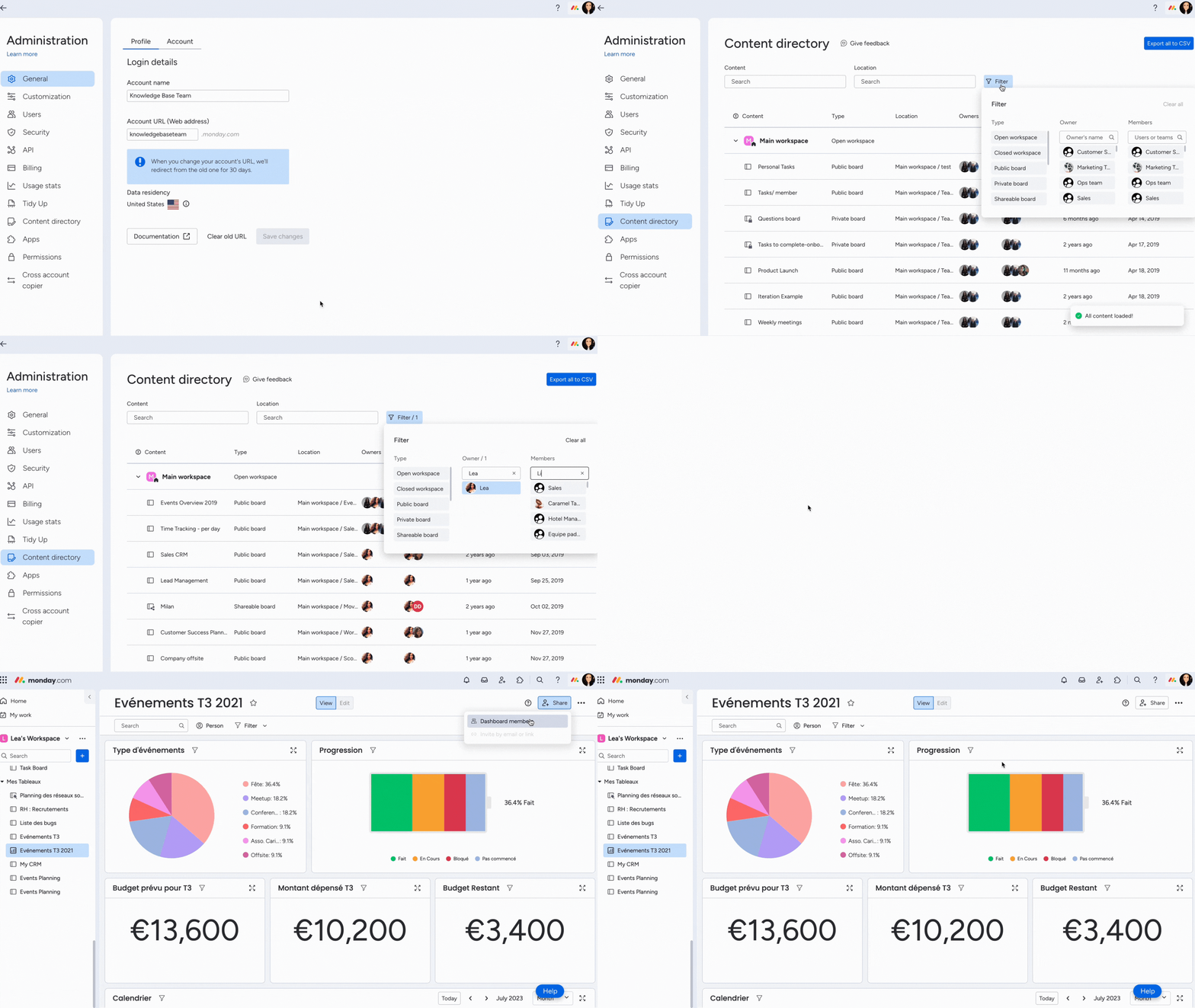
Wskazówka: Jeśli korzystasz z konta Enterprise i chcesz zmieniać właściciela pulpitu bez dołączania do niego, skontaktuj się z przedstawicielem monday.com.
Dezaktywuj odchodzącego członka zespołu
Ostatnim krokiem w procesie odejścia jest dezaktywacja użytkownika na koncie. Po dezaktywacji użytkownik utraci dostęp do konta monday.com, którego był wcześniej członkiem.
Zanim potwierdzisz dezaktywację, pojawi się okno z informacją, że wszystkie automatyzacje i integracje tego użytkownika zostaną usunięte po dezaktywacji. To przypomnienie, aby wykonać wcześniejsze kroki opisane w tym artykule i przenieść te elementy na siebie.
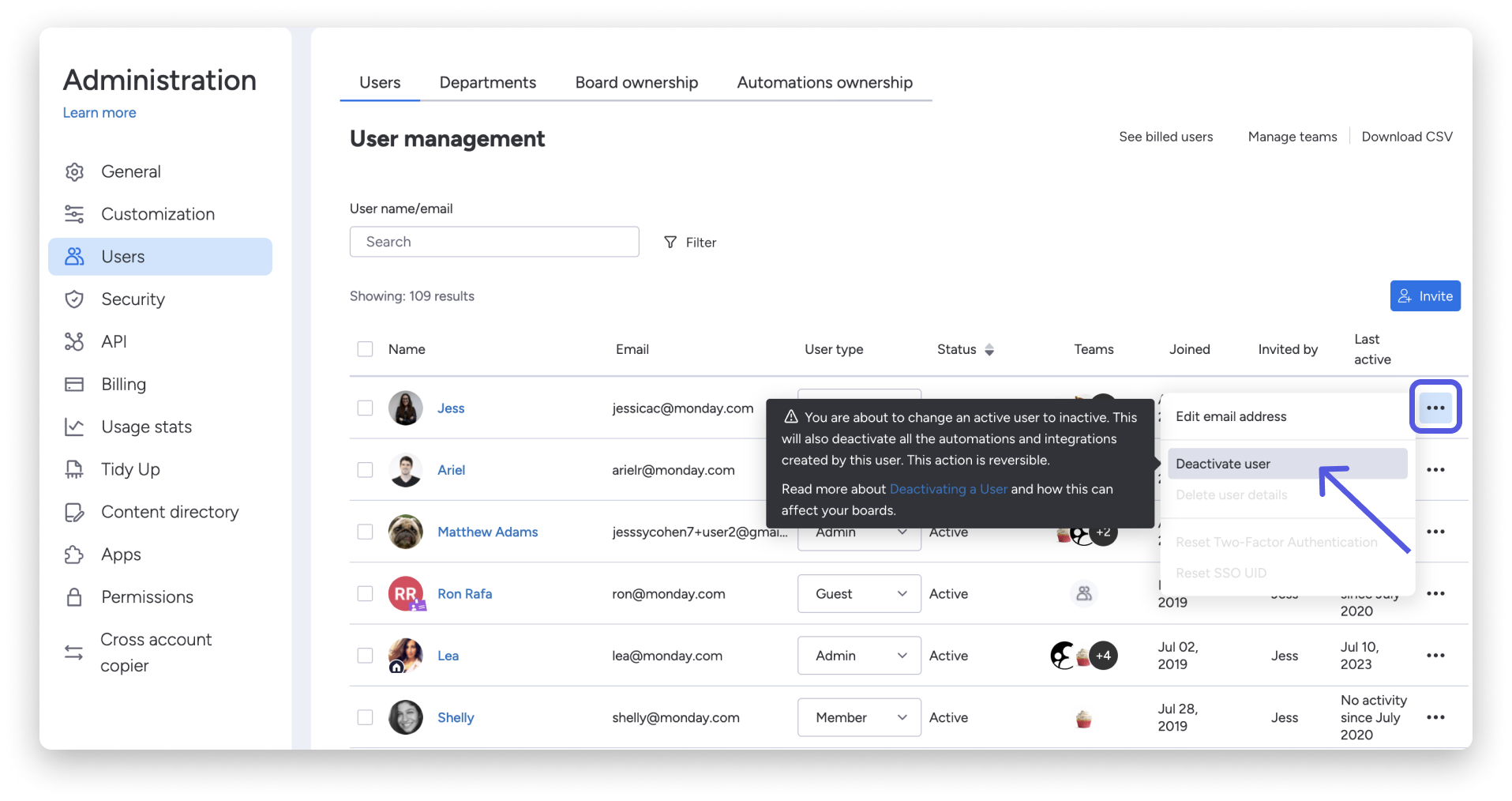
Wskazówka: Jeśli używasz SCIM do automatycznego zarządzania użytkownikami i ich dezaktywacji, wykonaj wszystkie powyższe kroki, zanim użytkownik zostanie automatycznie dezaktywowany u dostawcy SSO.