
Uprawnienia tablicy
Uprawnienia tablicy w monday.com pozwalają jej właścicielom decydować, kto może wyświetlać lub zmieniać zawartość konkretnej tablicy, w tym jej elementy, kolumny i strukturę. W tym artykule znajdziesz omówienie dostępnych zestawów uprawnień oraz instrukcję sprawdzania, co umożliwia każdy z nich w centrum uprawnień.
Ważne: Zmiany uprawnień zaczynają obowiązywać krótko po ich zapisaniu. W tym czasie dostęp może tymczasowo odzwierciedlać poprzednie ustawienia.
Uwaga: Korzystasz z monday.com Enterprise? Informacje o ustawieniach opartych na rolach i szczegółowych uprawnieniach znajdziesz w artykule Uprawnienia tablicy w Enterprise.
Wybierz właścicieli tablicy
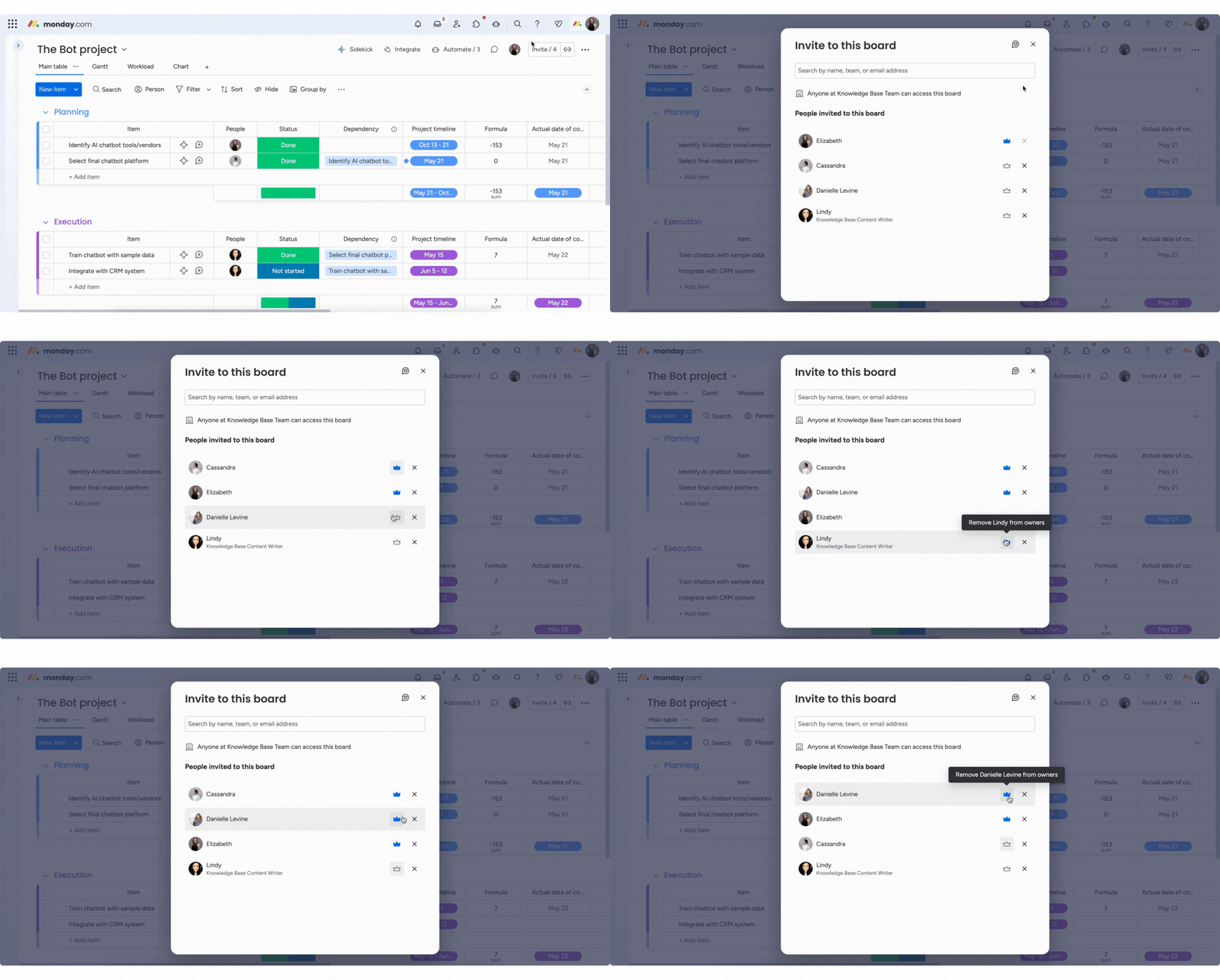
Zanim ustawisz uprawnienia tablicy, zdecyduj, kto będzie jej właścicielem. Domyślnie pierwszym właścicielem jest osoba, która utworzyła tablicę. Aby dodać kolejnych właścicieli, wybierz ikonę Zaproś (Invite) w prawym górnym rogu tablicy: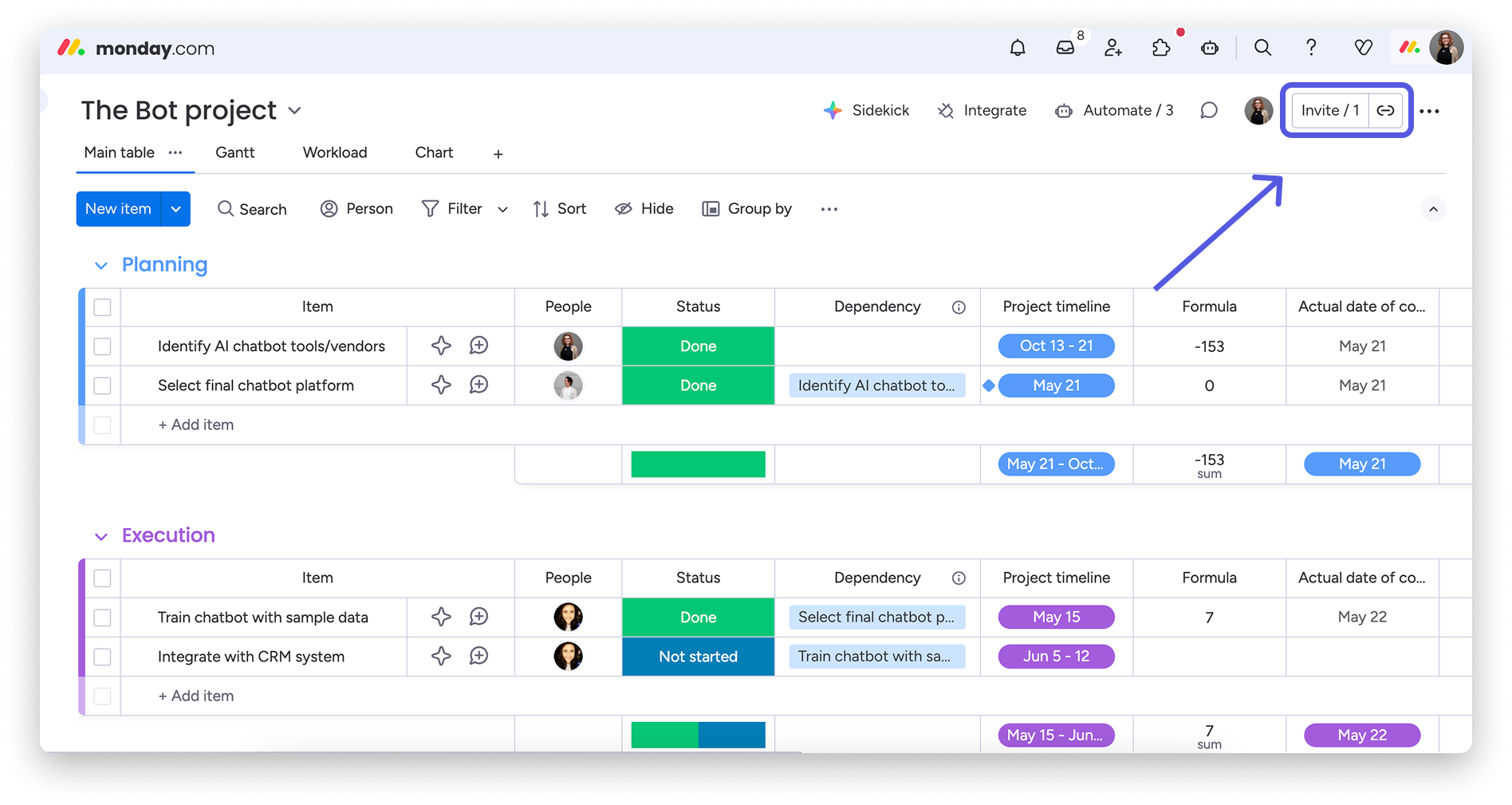
Na liście zaproszonych wybierz szarą koronę obok imienia i nazwiska danej osoby. Korona zmieni kolor na niebieski, co oznacza, że ta osoba jest właścicielem. Właściciele nie podlegają uprawnieniom tablicy.
Znajdź uprawnienia tablicy
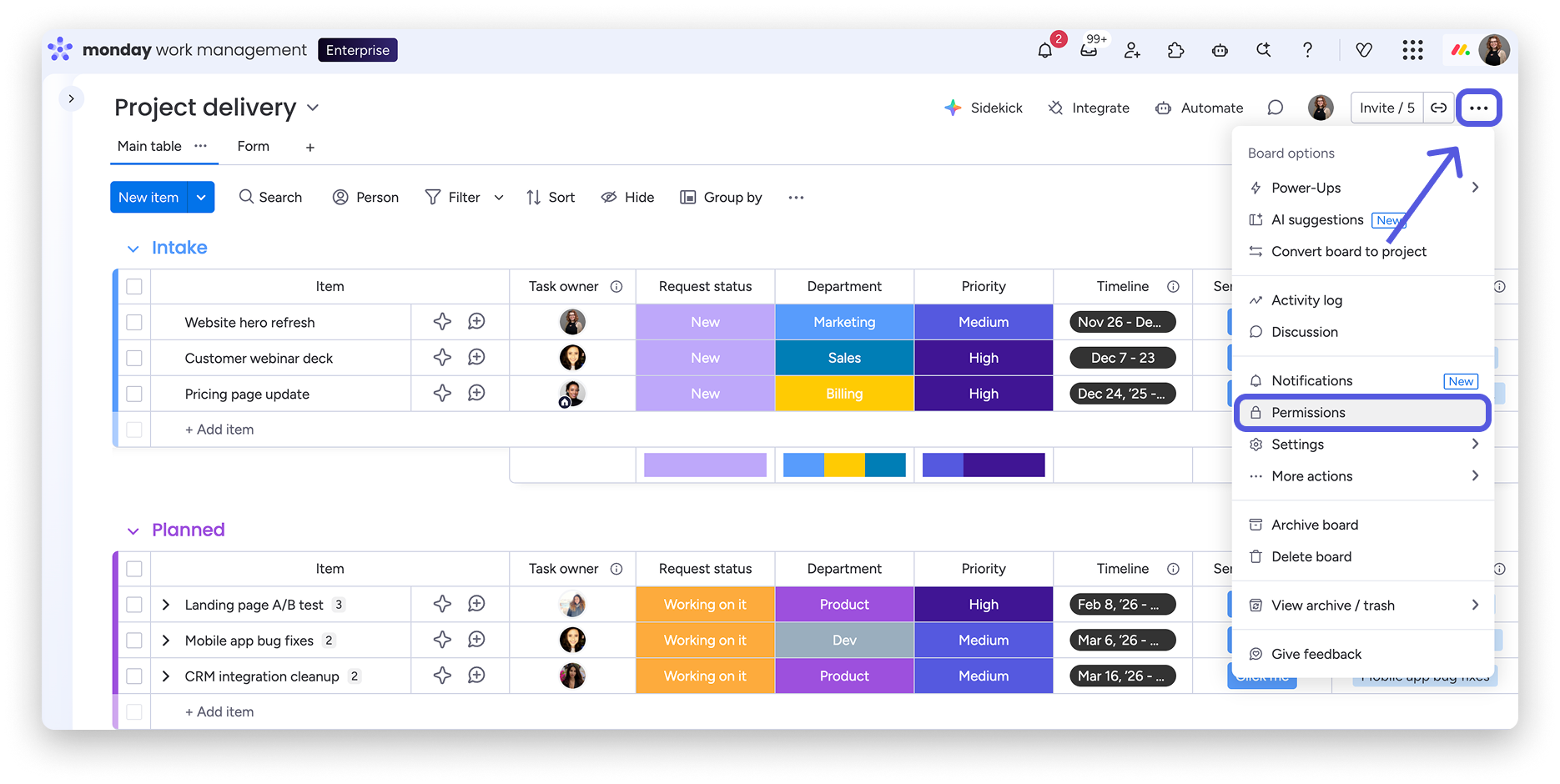
1 Kliknij menu z trzema kropkami w prawym górnym rogu tablicy.
2 Wybierz Uprawnienia (Permissions).
Otworzy się centrum uprawnień, w którym możesz wybrać zestaw uprawnień dla tablicy:
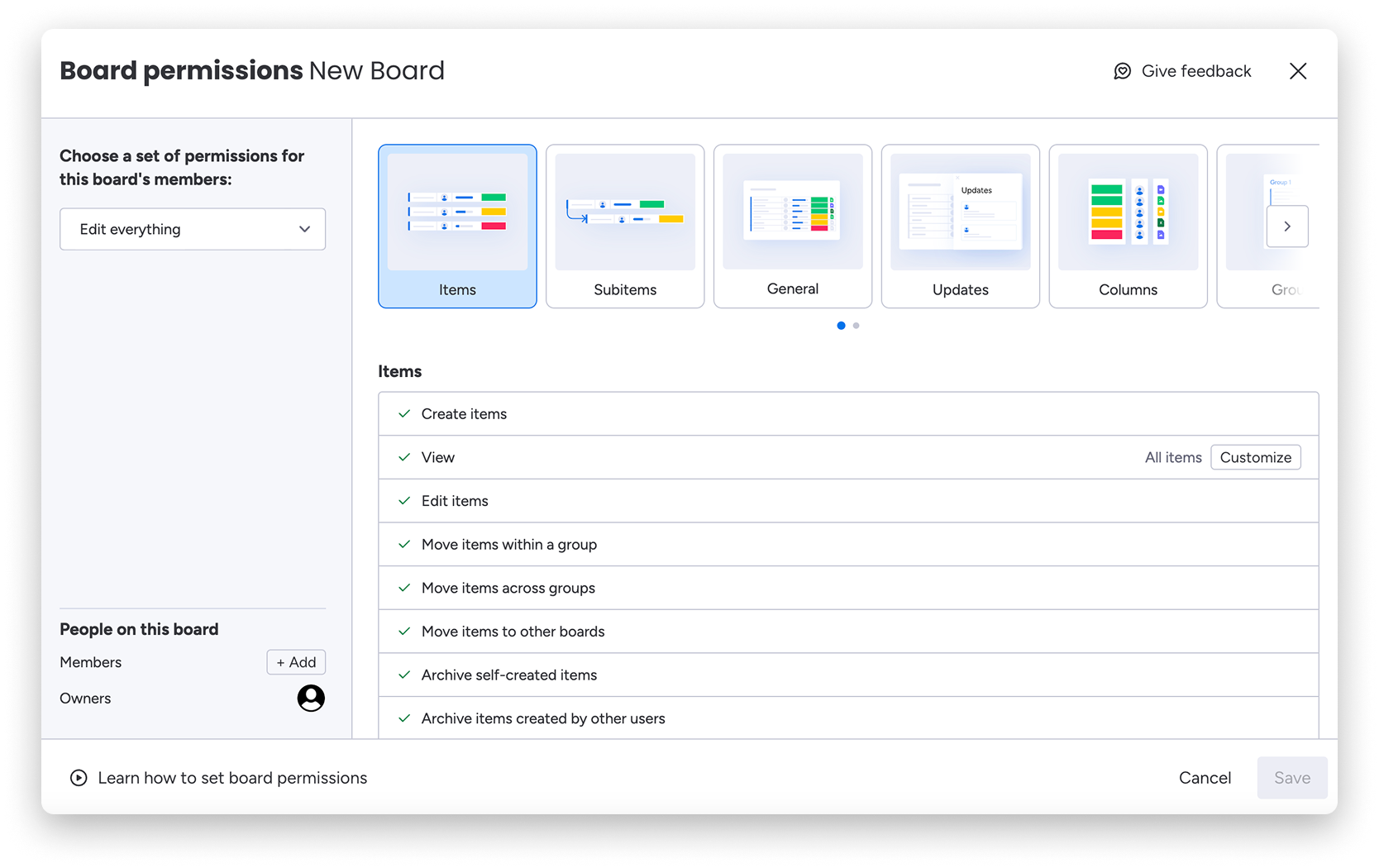
Uwaga: Gdy duplikujesz tablicę, duplikowane są również jej uprawnienia.
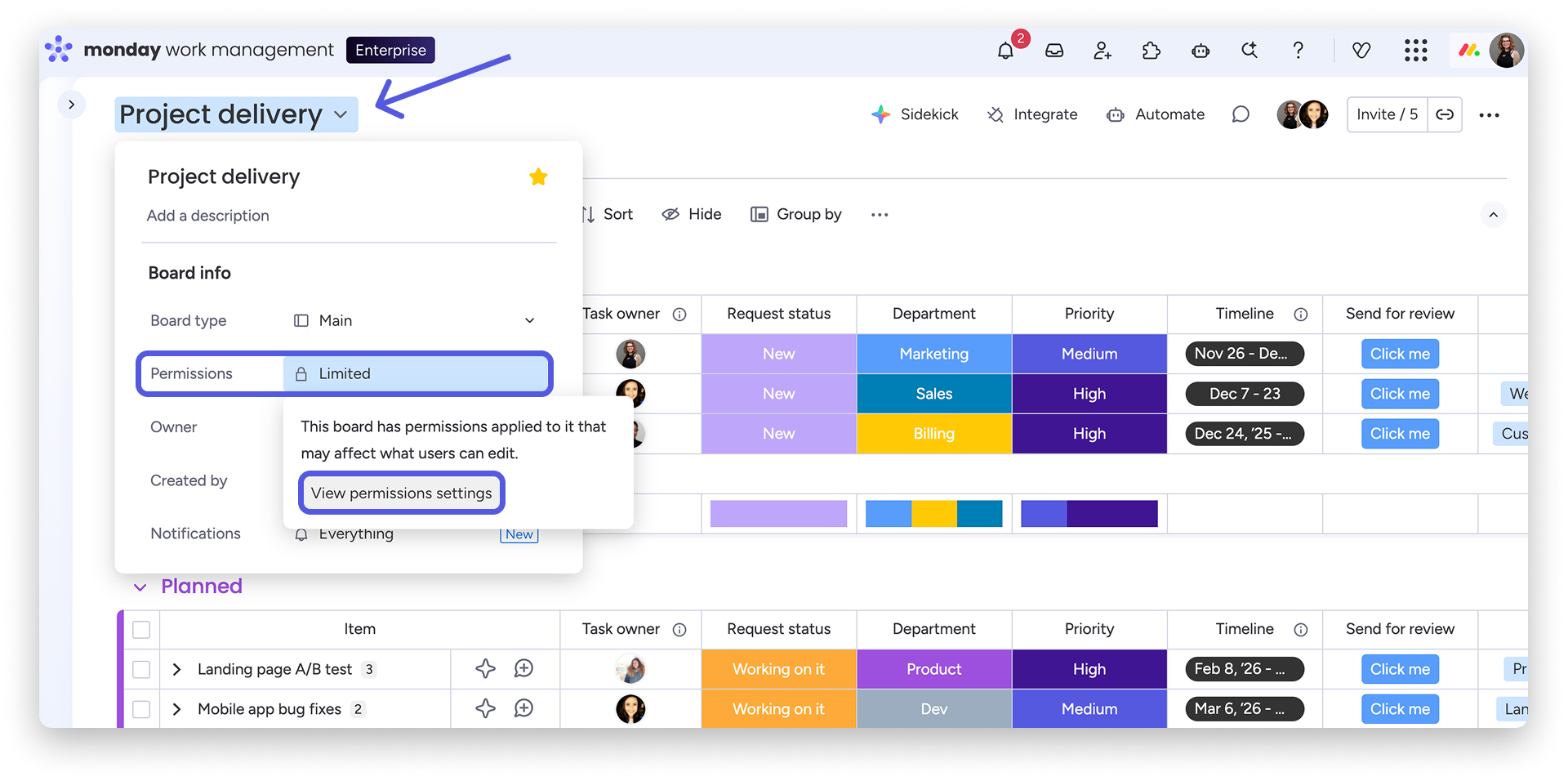
Po włączeniu uprawnień tablicy możesz też otworzyć nagłówek tablicy (strzałkę rozwijaną obok jej nazwy), aby zobaczyć aktualne uprawnienia tablicy. Wybierz Wyświetl ustawienia uprawnień (View permissions settings), aby przejść do centrum uprawnień.
Zestawy uprawnień
Konfigurując uprawnienia tablicy, możesz wybrać jeden z czterech zestawów uprawnień:
Zestawy uprawnień
- Edycja wszystkiego (Edit everything): osoby niebędące właścicielami mogą wyświetlać i edytować zawartość oraz strukturę tablicy.
- Edycja tylko zawartości (Only edit content): osoby niebędące właścicielami mogą wyświetlać i edytować zawartość, ale nie strukturę tablicy (kolumny, grupy ani widoki).
- Edycja tylko przypisanych elementów (Only edit assigned items): osoby niebędące właścicielami mogą wyświetlać tablicę i edytować tylko przypisane do nich elementy oraz podelementy. (Dostępne w planie Pro i wyższych planach.)
- Wyświetlanie i komentowanie (View and comment): osoby niebędące właścicielami mogą wyświetlać elementy oraz publikować aktualizacje i odpowiedzi, ale nie mogą zmieniać pól elementów ani struktury tablicy.
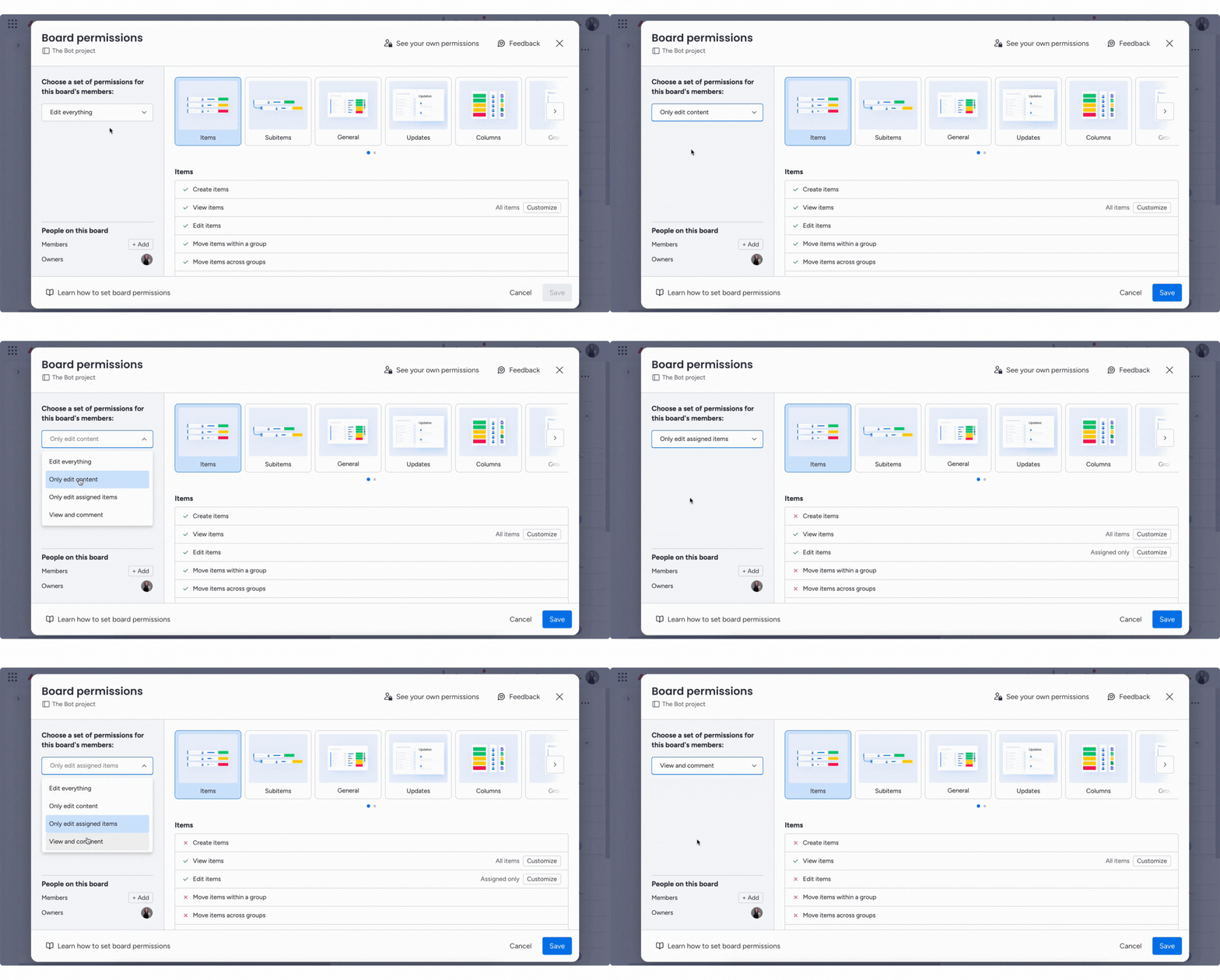
Zestawy uprawnień obejmują zakres od bardzo szerokiego dostępu po ścisłe ograniczenia. Dotyczą wszystkich osób z wyjątkiem właścicieli tablicy.
Uwaga: Uprawnienia tablicy mogą ustawiać tylko jej właściciele. Osoby niebędące właścicielami mogą je wyświetlać, ale nie mogą ich zmieniać.
Kategorie uprawnień
Po wybraniu zestawu uprawnień sprawdź, jak wpływa on na poszczególne części tablicy. Użyj kategorii u góry centrum uprawnień, aby sprawdzić, na co pozwala wybrany zestaw: Elementy (Items), Podelementy (Subitems), Ogólne (General), Aktualizacje (Updates), Kolumny (Columns), Grupy (Groups), Widoki (Views), Formularze (Forms).
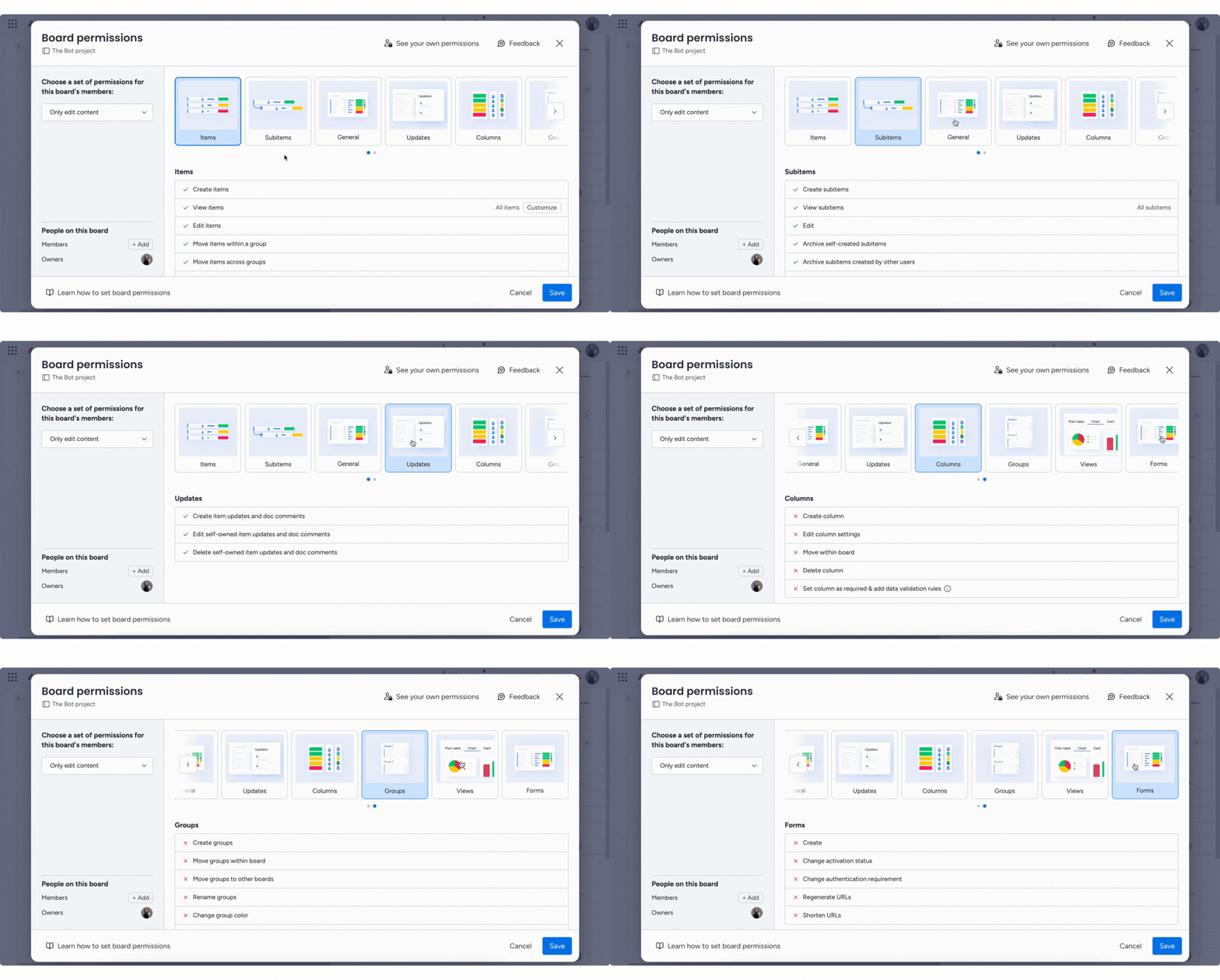
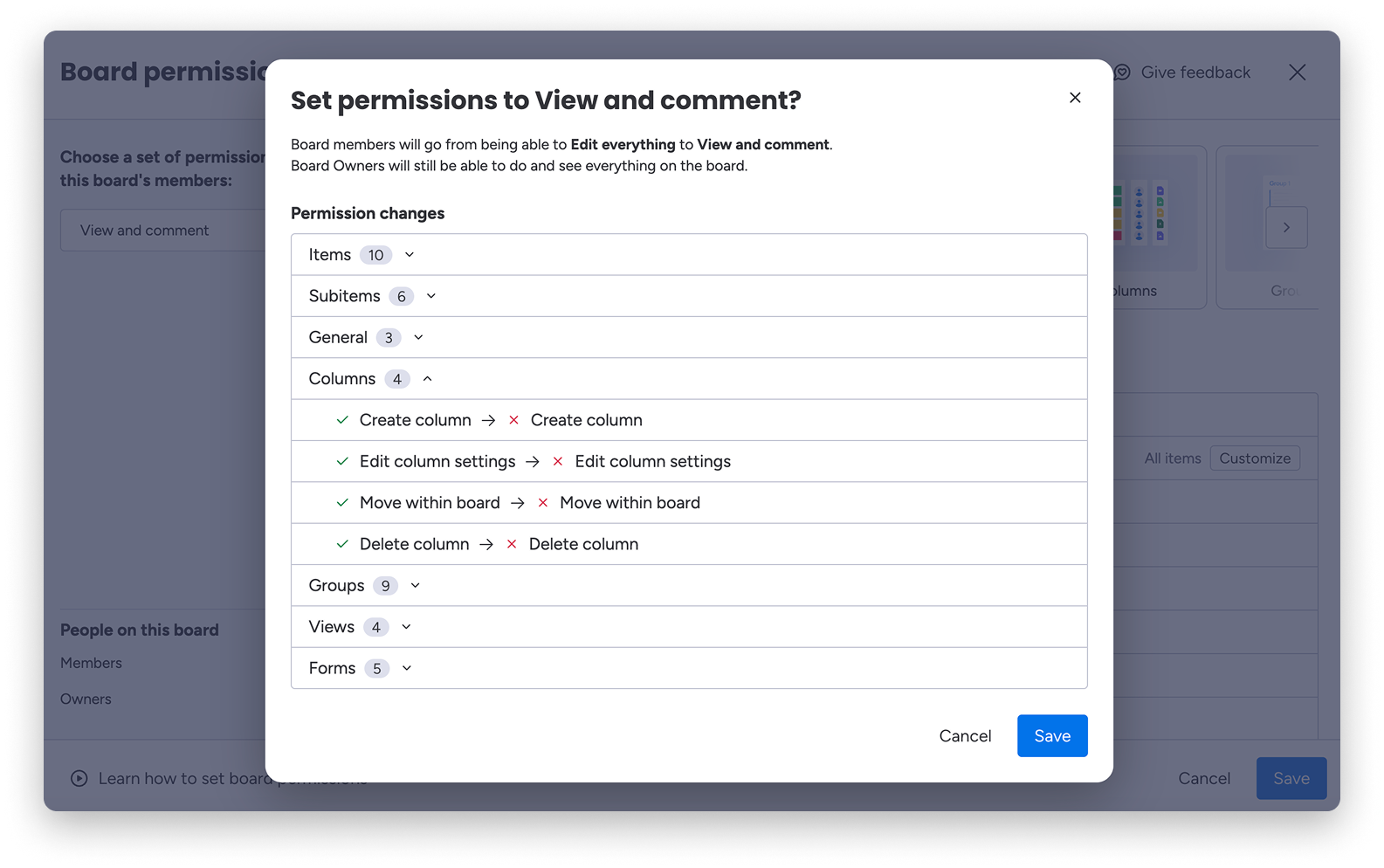
W każdej kategorii zobaczysz listę dozwolonych i niedozwolonych działań w ramach wybranego zestawu. Gdy skończysz, wybierz Zapisz (Save). Pojawi się podsumowanie, które pozwoli Ci sprawdzić zmiany w poszczególnych kategoriach przed ich zatwierdzeniem. Wybierz ponownie Zapisz, aby je zastosować:
Uwaga: Przy próbie wyświetlenia lub edycji danej rzeczy brane są pod uwagę rola konta, rola w obszarze roboczym oraz uprawnienia tablicy danej osoby. Obowiązuje najbardziej restrykcyjna reguła.
Sprawdź własne uprawnienia
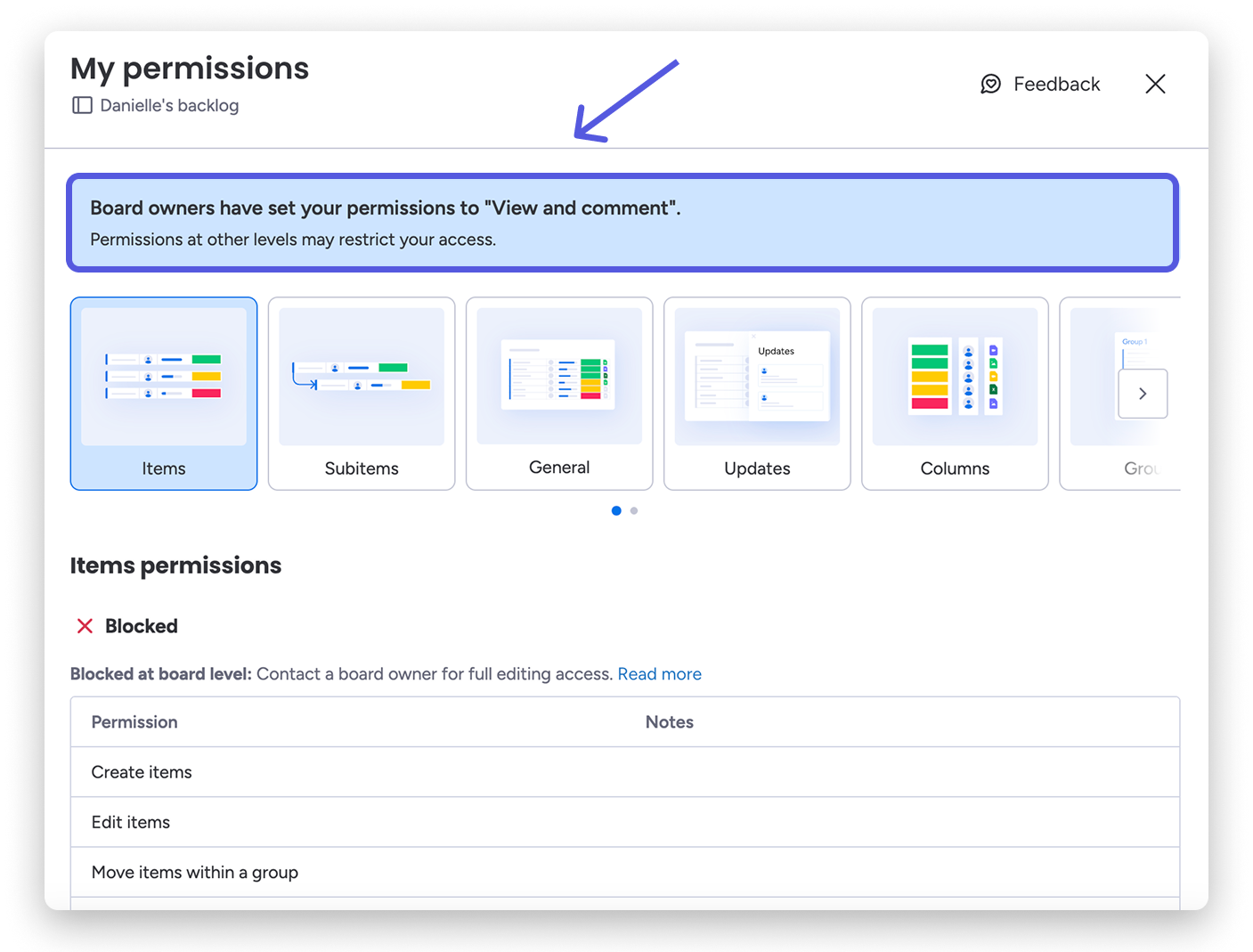
Osoby niebędące właścicielami mogą otworzyć centrum uprawnień na każdej tablicy, do której mają dostęp. Zobaczą tam, które działania są dozwolone lub zablokowane i dlaczego:
Właściciele tablicy mogą wybrać u góry centrum uprawnień opcję Zobacz własne uprawnienia (See your own permissions), aby sprawdzić, jak ustawienia konta, produktu i obszaru roboczego współdziałają z uprawnieniami tablicy:
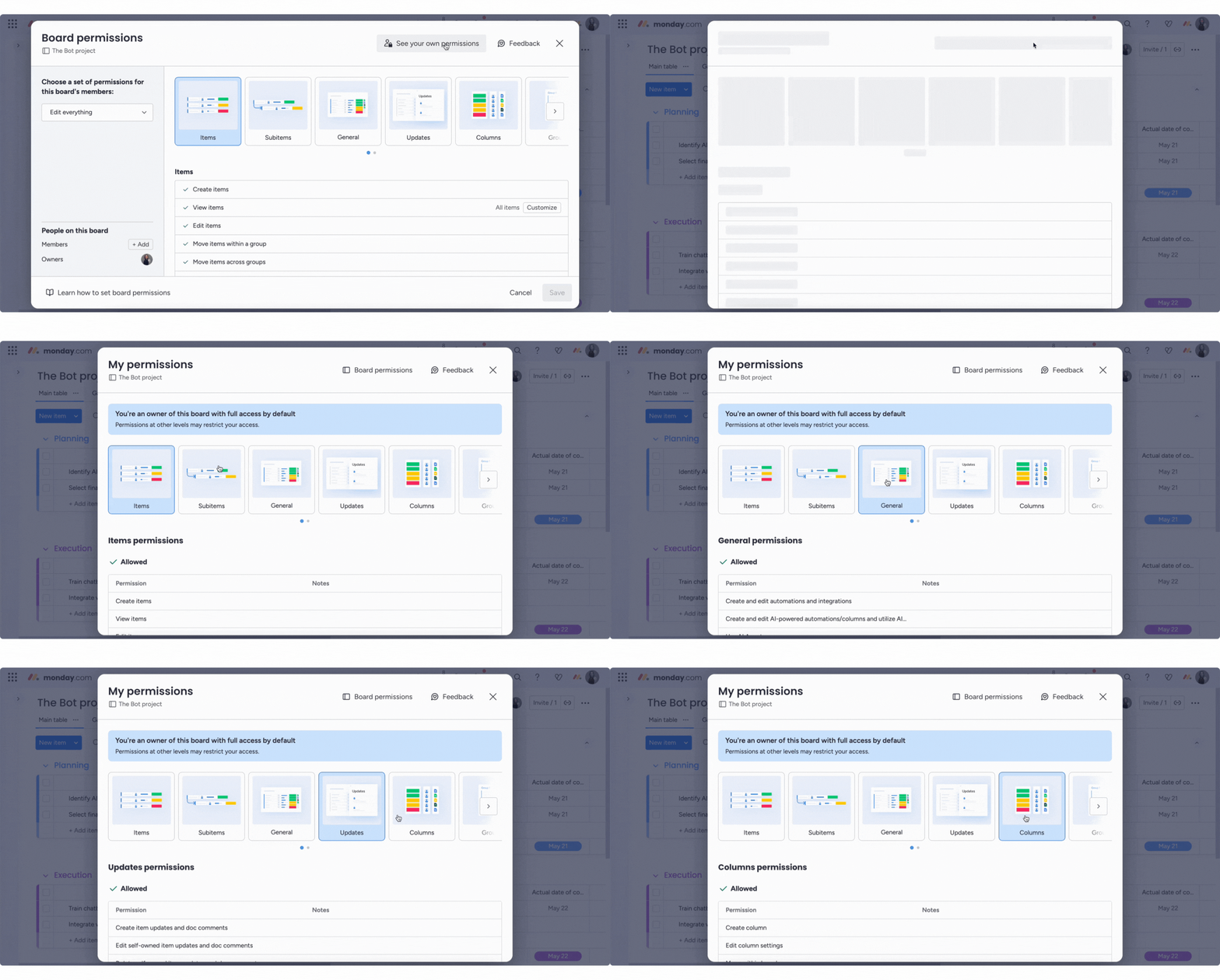
Obowiązuje najbardziej restrykcyjna reguła. Ten widok pomaga więc wyjaśnić, dlaczego dana czynność może być zablokowana, i przyspiesza rozwiązywanie problemów.
Edytuj tylko przypisane elementy
Uwaga: Ta funkcja jest dostępna tylko w planie Pro i wyższych.
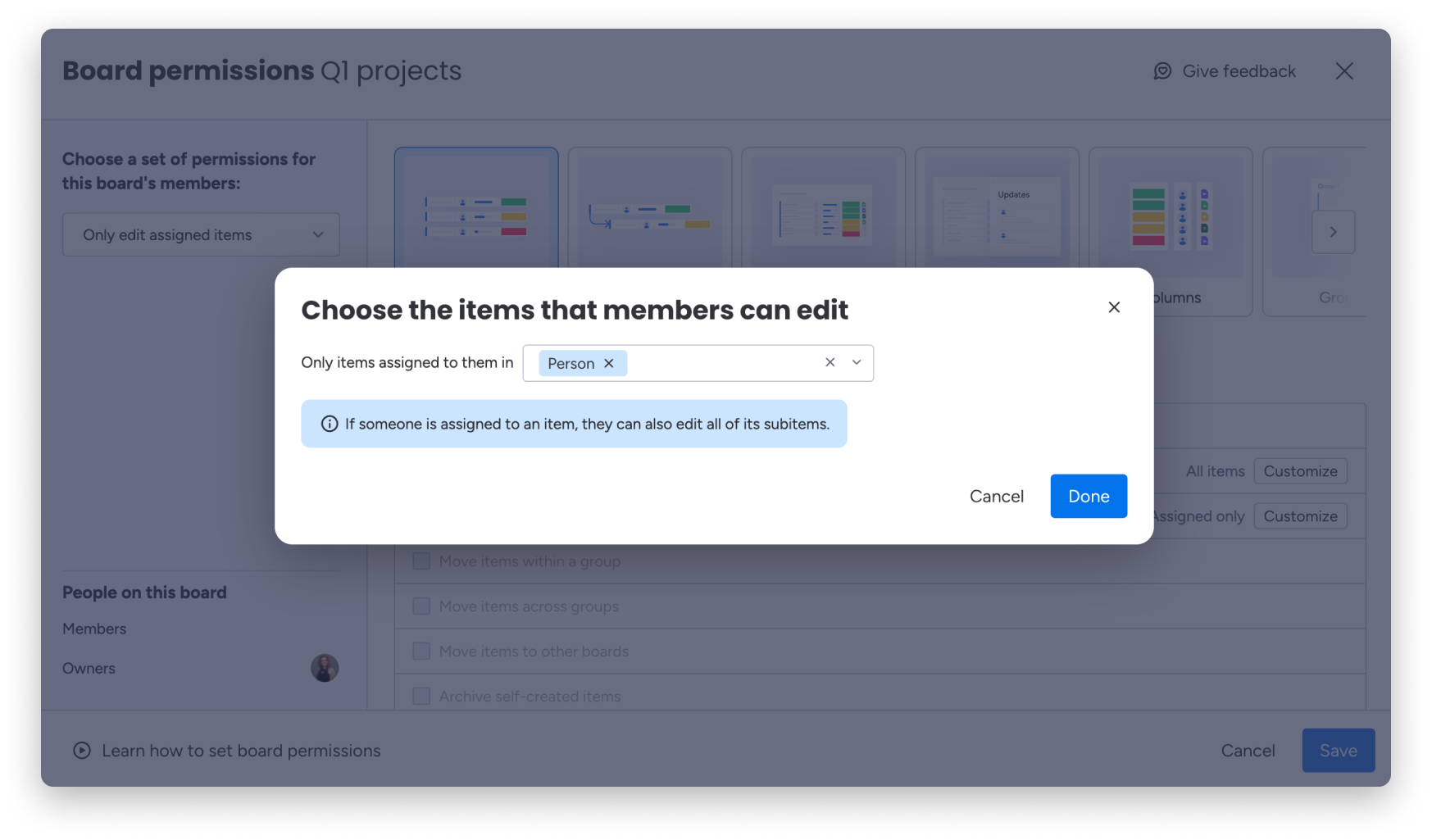
Jeśli chcesz, aby współpracownicy mogli edytować tylko przypisane do nich elementy, otwórz Uprawnienia, wybierz Edycja tylko przypisanych elementów, a następnie wybierz Dostosuj (Customize) obok opcji Edytuj elementy (Edit items).
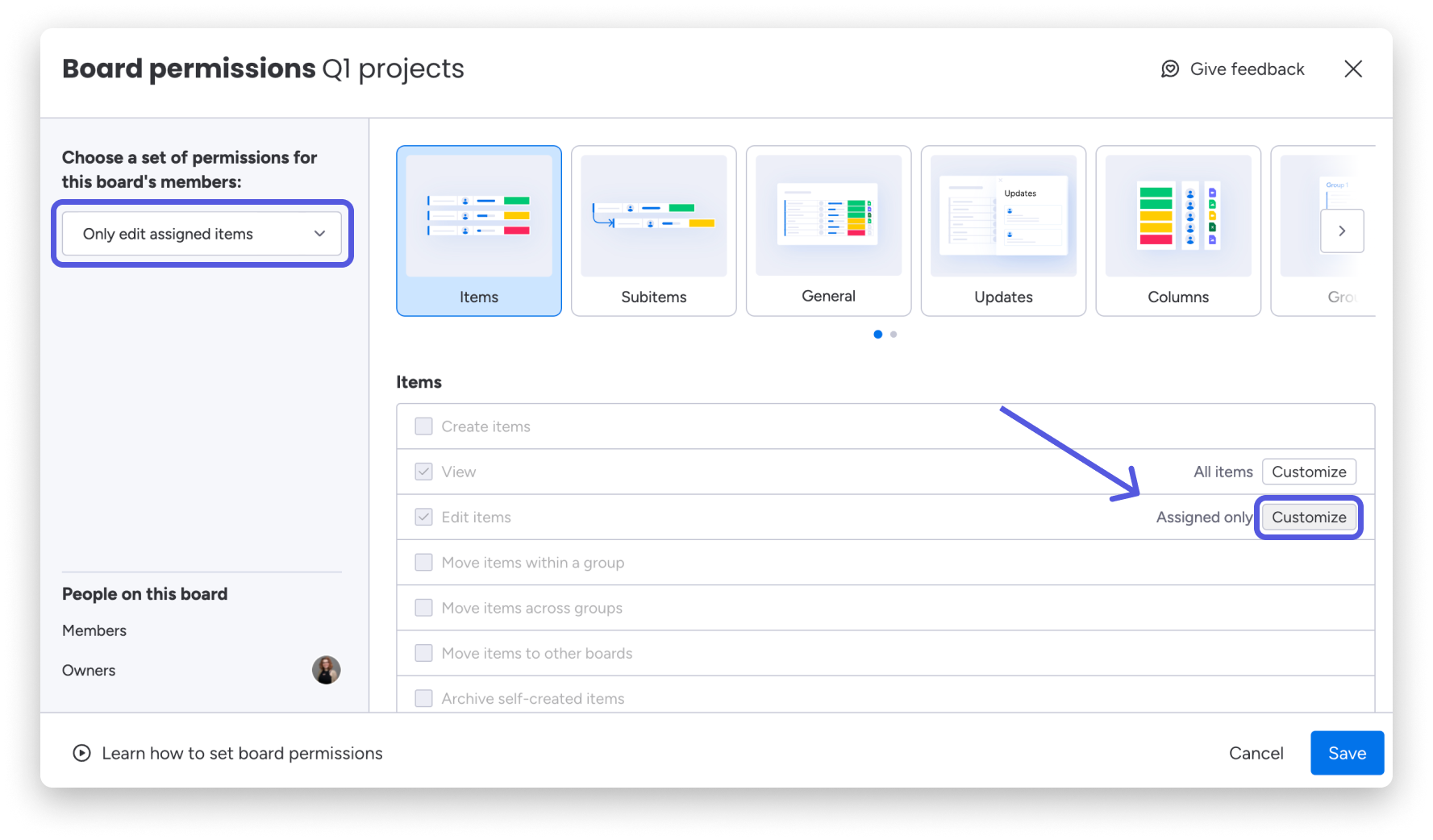
Wybierz Kolumnę osób (People Column), która określa przypisanie. Następnie wybierz Gotowe (Done), a potem Zapisz, aby zastosować zmiany.
Wskazówka: Chcesz lepiej poznać uprawnienia tablicy i inne funkcje? Weź udział we własnym tempie w kursie monday academy i zdobądź odznakę po jego ukończeniu! To świetny sposób na rozwijanie umiejętności i pokazanie swoich osiągnięć.⚡