
Jak zarządzać plikami w monday.com
Dzięki monday.com zarządzanie plikami jest łatwiejsze niż kiedykolwiek! Przesyłaj pliki, udostępniaj je współpracownikom i wspólnie nad nimi pracujcie, aby usprawnić swoje przepływy pracy! 🙌

Jak przesyłać pliki do monday.com?
Pliki i dokumenty możesz przesyłać do monday.com na cztery sposoby:
- W sekcji Aktualizacje (Updates)
- W polu Status
- W kolumnie Pliki (Files Column)
- Na karcie Pliki (Files)
Przyjrzyjmy się każdemu z nich!
Uwaga: W przeciwieństwie do innych integracji nie musisz konfigurować Google Drive, Dropbox, Box.com ani OneDrive w Centrum integracji.
1. Sekcja Aktualizacje
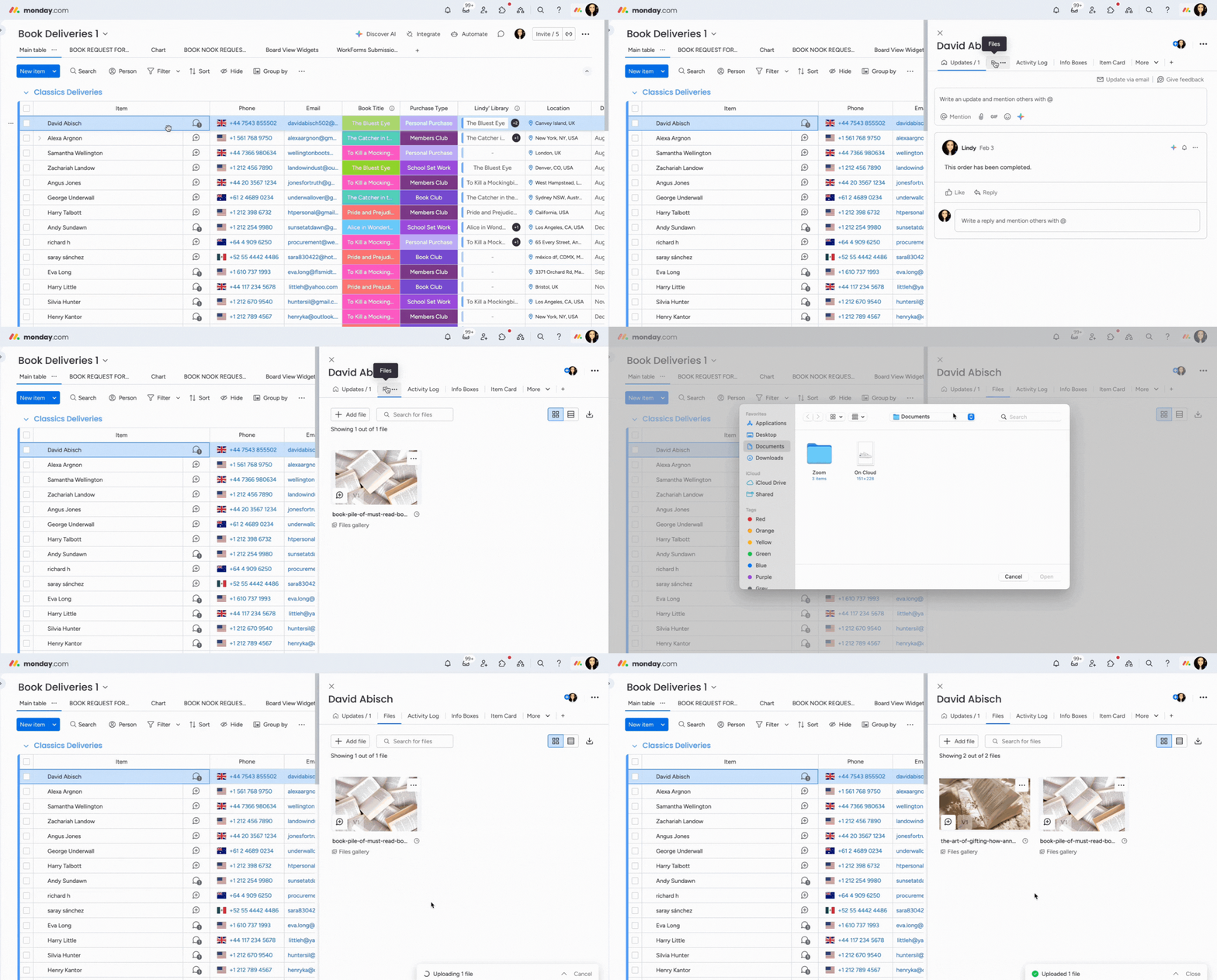
Kliknij ikonę „dymku” przy dowolnym elemencie, aby otworzyć sekcję Aktualizacje. Następnie kliknij „Dodaj pliki” w lewym dolnym rogu, pod polem Aktualizacje, i wybierz plik do przesłania z komputera, Google Drive, Dropbox, Box, OneDrive lub SharePoint.
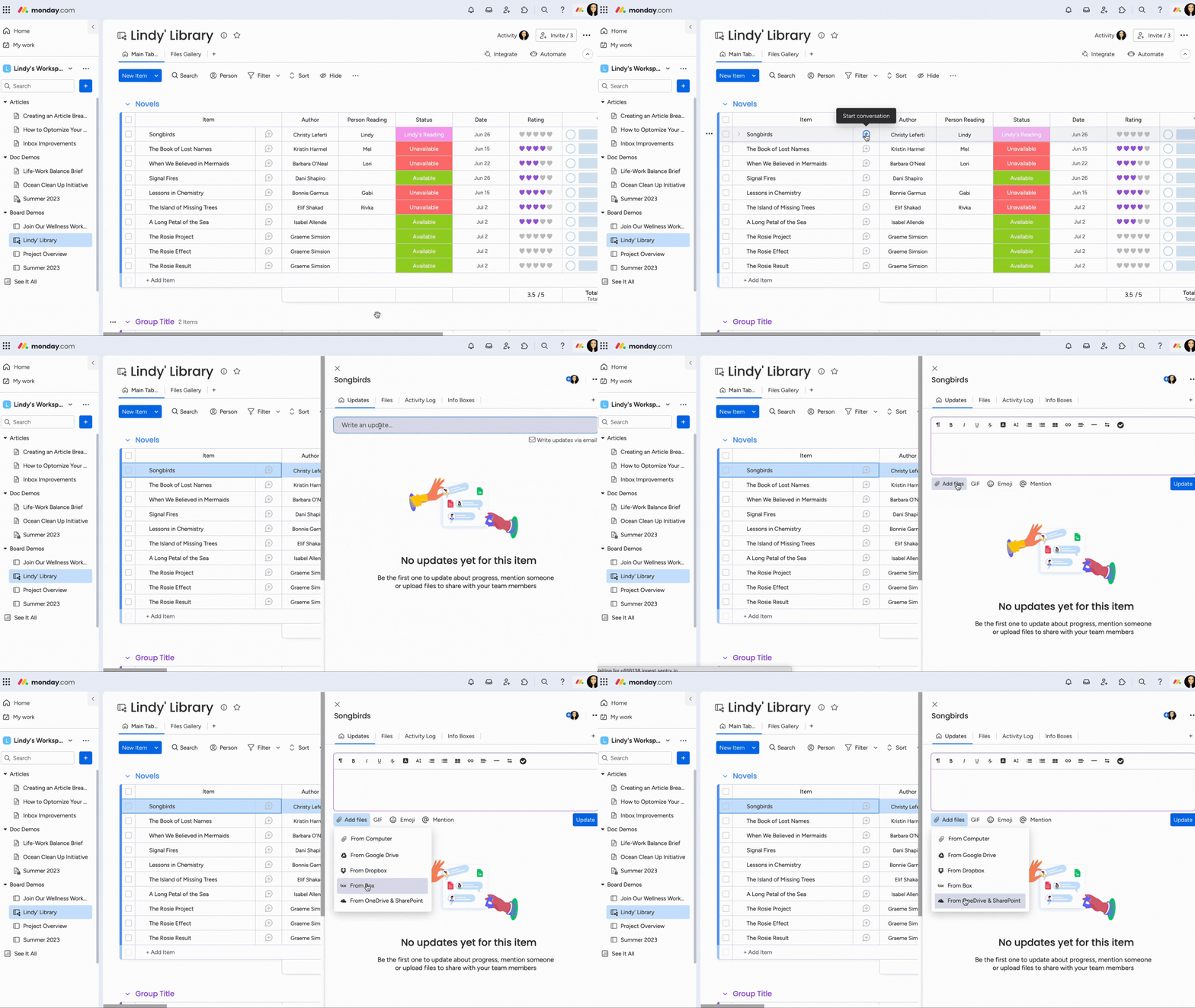
Uwaga: Jeśli masz problem z połączeniem konta Google Drive, spróbuj wyczyścić pamięć podręczną i zezwolić na pliki cookie innych firm. Google Drive nie jest obsługiwany w przeglądarce Edge. Dysk zespołu nie jest jeszcze obsługiwany.
Kroki: edytowanie lub usuwanie aktualizacji i dołączonych do niej plików
- Kliknij strzałkę po prawej stronie aktualizacji.
- Aby ją edytować, wybierz Edytuj aktualizację (Edit update).
- Możesz też wybrać Usuń aktualizację u wszystkich (Delete update for everyone).

W miarę dodawania nowych wpisów do aktualizacji wcześniejsze aktualizacje i pliki będą przesuwać się w dół strony. Jeśli chcesz, aby niektóre aktualizacje pozostały na górze, możesz je przypiąć.
Więcej informacji o polach z informacjami o aktualizacjach, w tym o przypinaniu aktualizacji w sekcji Aktualizacje, znajdziesz w tym artykule.
Wskazówka: Możesz przesłać kilka plików naraz! Przeciągnij je bezpośrednio do monday.com albo kliknij, aby je wyszukać, i użyj Ctrl/Cmd+kliknięcie, aby zaznaczyć wiele plików.
2. Pole Status
Aby dodać załącznik do pola Status na tablicy, kliknij znak „+” w prawym górnym rogu dowolnej etykiety statusu. Następnie kliknij „Dodaj pliki” w lewym dolnym rogu. Pojawi się menu rozwijane, w którym możesz przesłać plik:
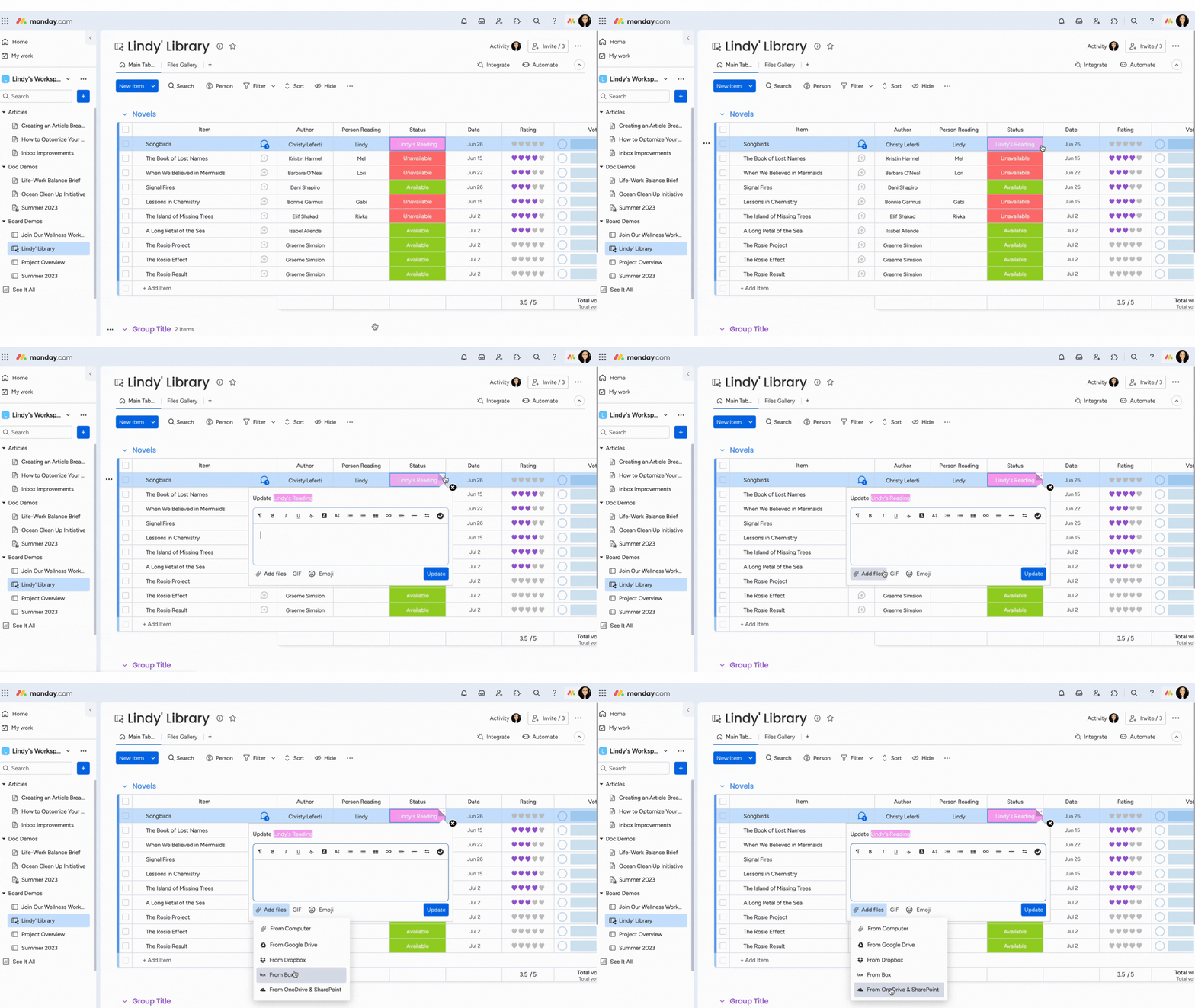
Wskazówka: Najedź kursorem na powiązaną etykietę statusu, aby szybko zobaczyć pliki dodane do pola Status.
3. Kolumna Pliki
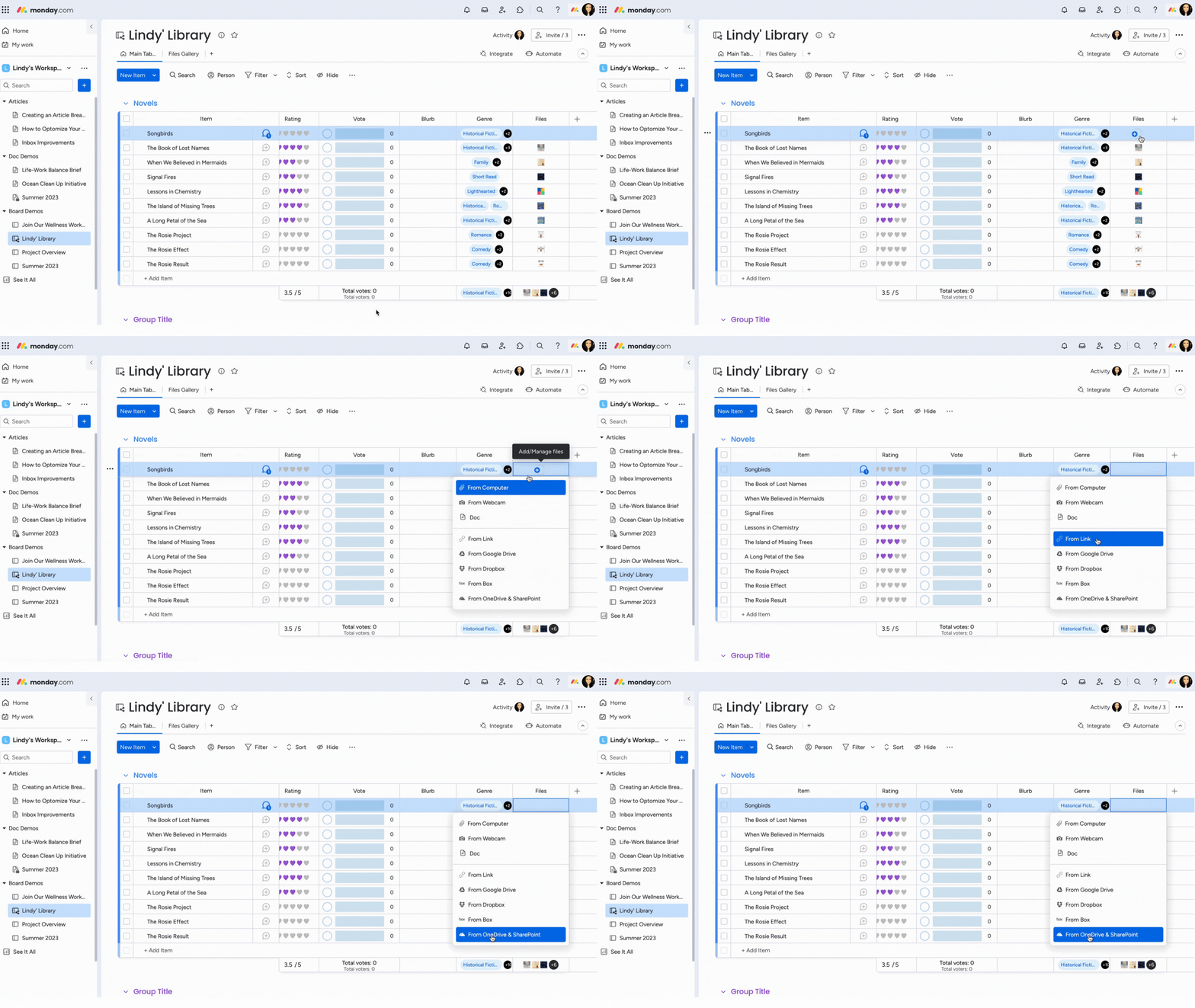
Kolumna Pliki pozwala dodawać pliki do tablicy w kolumnie przeznaczonej wyłącznie na pliki. Kliknij komórkę w kolumnie i wybierz sposób dodania pliku.
Zobacz różne sposoby dodawania plików
- Z komputera
- Z linku
- Z Google Drive
- Z platform zewnętrznych, takich jak Dropbox, Box, OneDrive i SharePoint
- Utworzenie nowego dokumentu monday workdoc bezpośrednio z kolumny Pliki
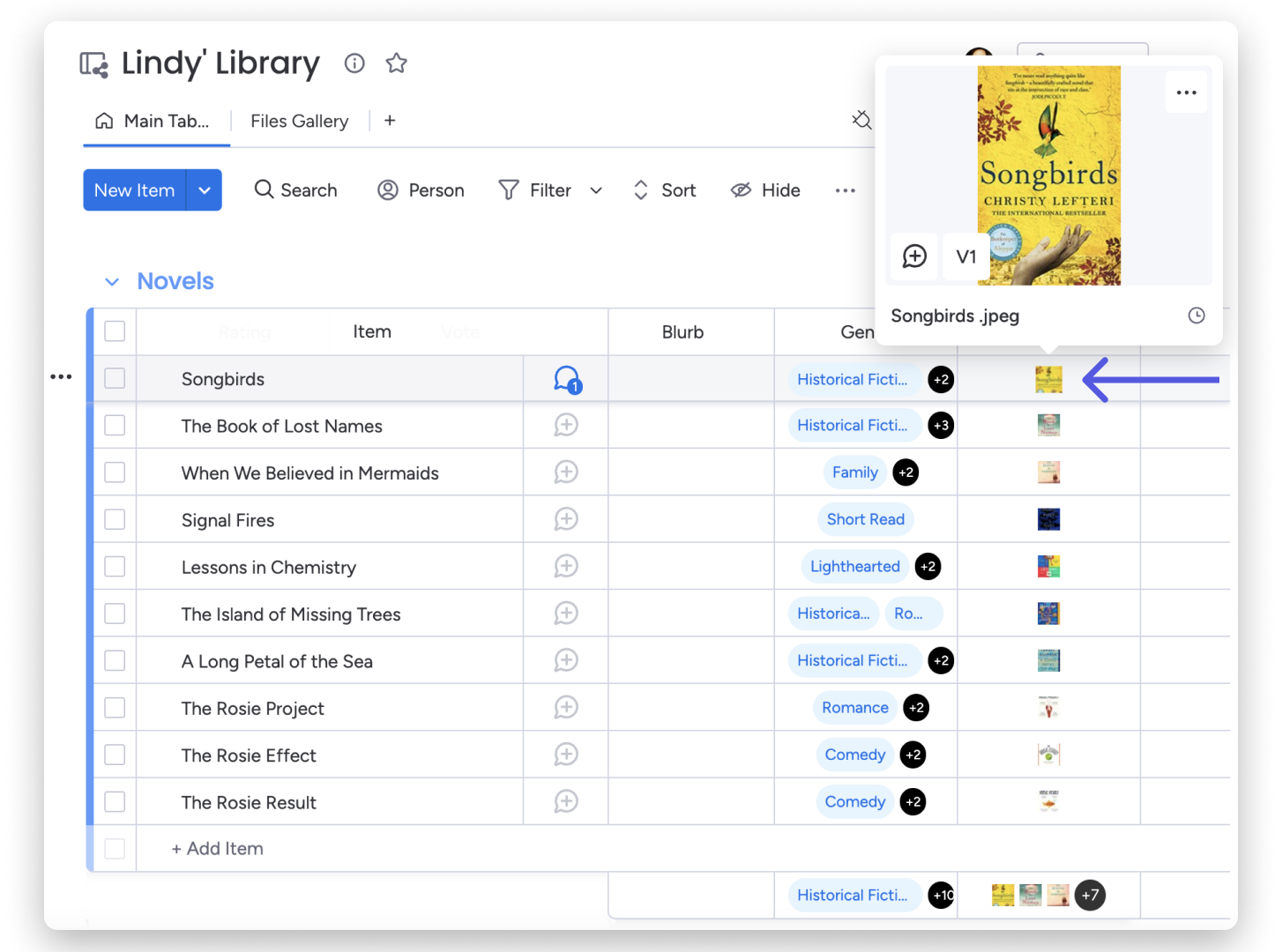
Dodane pliki będą widoczne jako małe ikony w kolumnie. Najedź kursorem na plik, aby wyświetlić jego podgląd!
Karta Pliki pozwala wyświetlić wszystkie pliki elementu - zarówno z kolumny Pliki, jak i z sekcji Aktualizacje - w jednej galerii. Aby otworzyć kartę Pliki, kliknij element, by wyświetlić jego sekcję Aktualizacje, a następnie wybierz kartę „Pliki” z listy kart u góry. Aby dodać plik z karty Pliki, kliknij „Dodaj plik” w lewym górnym rogu.
Jak współpracować nad plikami i komunikować się na ich temat?
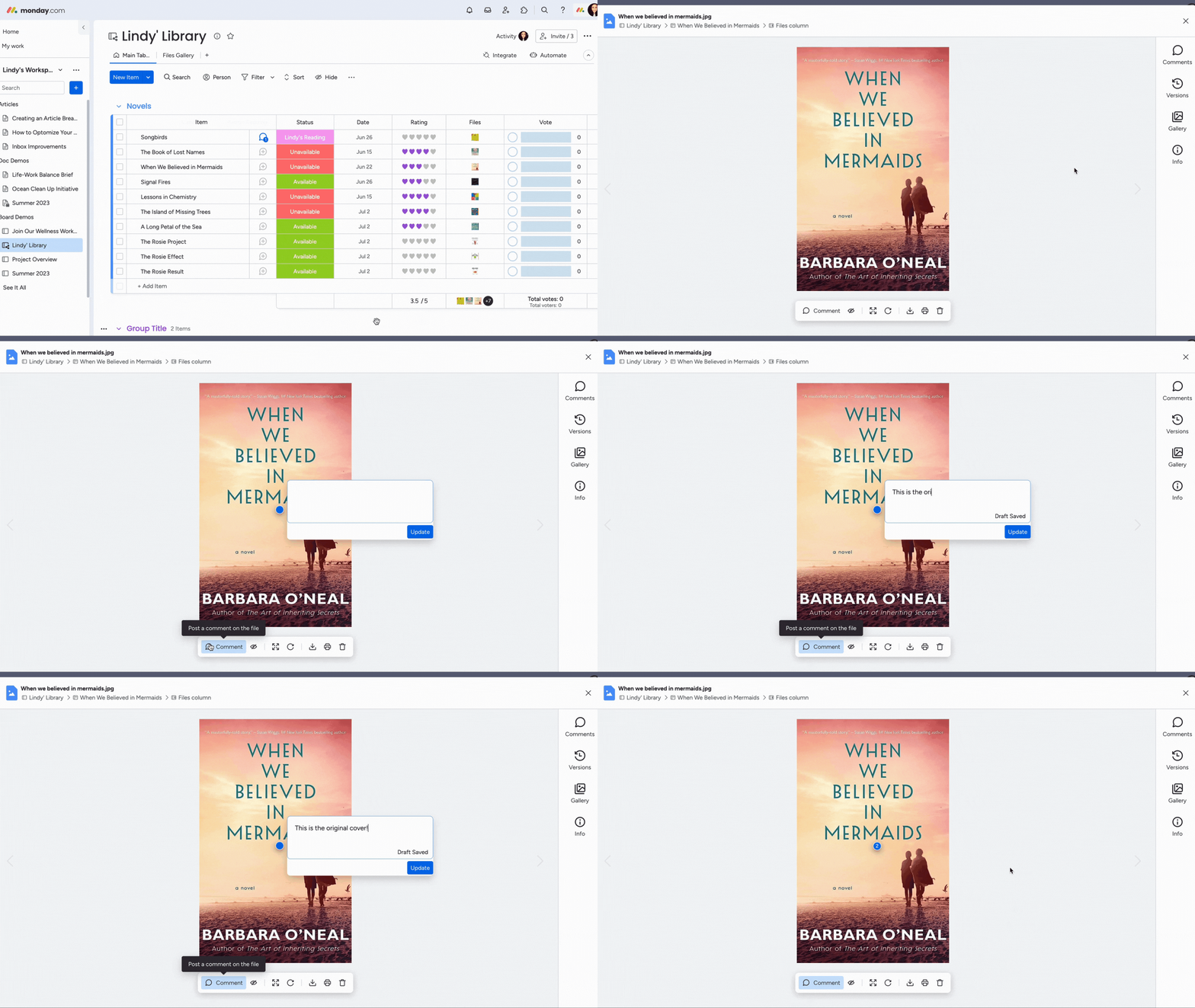
Kroki: dodawanie adnotacji i komentarzy do pliku
- Otwórz plik w widoku galerii plików, kolumnie Pliki lub na karcie Pliki.
- Użyj funkcji adnotacji, aby wyświetlić istniejące komentarze.
- Dodaj własny komentarz.
Więcej informacji o wersjonowaniu plików i adnotacjach, w tym o dodawaniu adnotacji do plików, znajdziesz w artykule Wersjonowanie plików i adnotacje.
Jak zobaczyć wszystkie pliki w jednym miejscu?
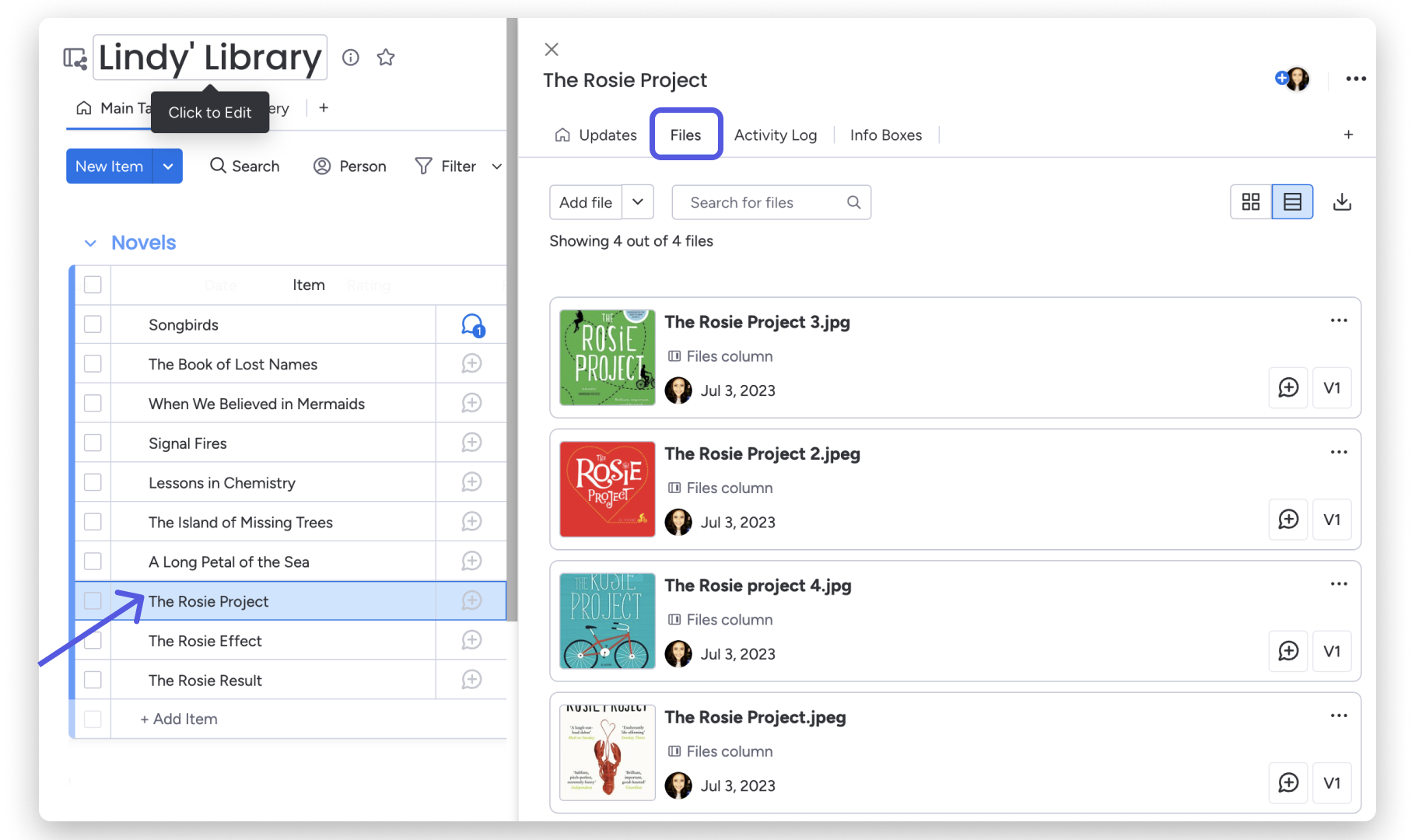
Karta Pliki pozwala wyświetlić i otworzyć wszystkie pliki przechowywane w jednym elemencie. Możesz też wyświetlić wszystkie pliki z tablicy w widoku galerii plików.
Kroki: otwieranie karty Pliki z poziomu elementu
- Kliknij element, aby otworzyć sekcję Aktualizacje.
- Wybierz kartę Pliki obok sekcji Aktualizacje.
Możesz przewijać pliki elementu i zarządzać nimi w widoku przypominającym galerię.
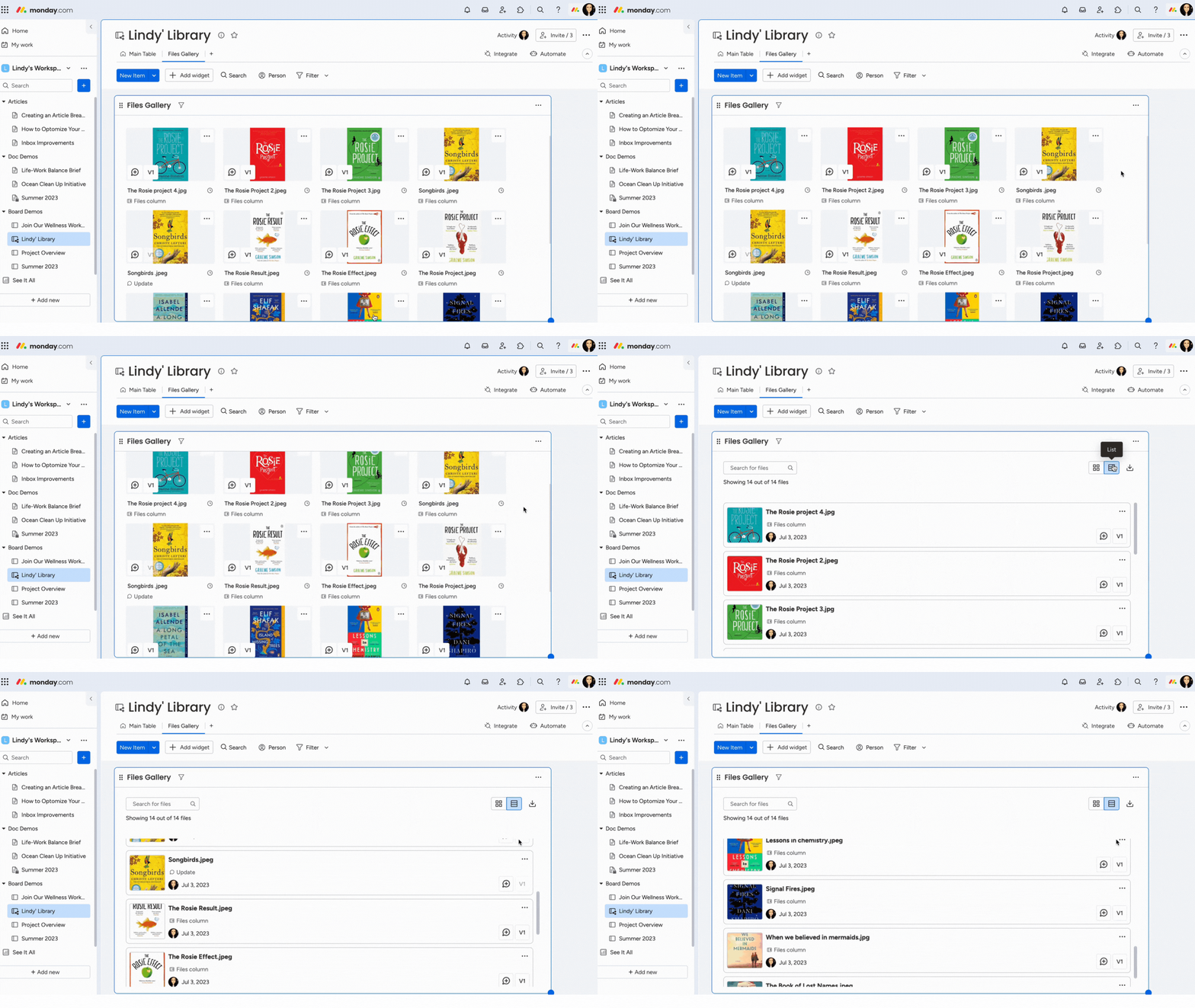
Możesz też skorzystać z widoku galerii plików. Ten widok pokazuje wszystkie pliki z tablicy w jednej galerii. Możesz go również użyć jako widżetu na pulpicie.
Jak pobierać pliki?
Kroki: pobieranie pojedynczego pliku
- Kliknij plik w kolumnie Pliki lub widoku galerii plików.
- Kliknij ikonę pobierania.
- Kliknij Pobierz plik (Download file).
Kroki: pobieranie wszystkich plików z elementu jako pliku ZIP
- Kliknij plik w kolumnie Pliki lub widoku galerii plików.
- Kliknij ikonę pobierania.
- Kliknij Pobierz wszystkie jako ZIP (Download all as zip).

Jakie uprawnienia dotyczą plików na tablicy?
Obecnie każda osoba, która ma dostęp do tablicy, może pobierać i edytować pliki. Jeśli chcesz ograniczyć dostęp do plików, dodaj je do kolumny Pliki.
Po dodaniu plików do kolumny Pliki możesz skonfigurować uprawnienia do tablicy tak, aby edytować ją mogli tylko jej właściciele.
Więcej informacji o uprawnieniach i ograniczeniach dotyczących tablic znajdziesz w artykule Jak ustawić uprawnienia lub ograniczenia do tablicy.
Podgląd linków
Administratorzy konta mogą teraz włączać i wyłączać podgląd linków w sekcji Aktualizacje. W tym artykule wyjaśniamy, jak to zrobić.
Ograniczenia
Maksymalny rozmiar pliku dla każdego elementu to 500 MB.
Jeśli plik ma więcej niż 500 MB, utwórz plik ZIP i prześlij go zamiast oryginalnego pliku albo prześlij plik z Google Drive, Dropbox, Box lub OneDrive.
Pliki HTML nie są obsługiwane. Aby przesłać plik HTML, spakuj go do pliku ZIP i prześlij plik ZIP.
Wskazówka: Jeśli planujesz często edytować plik, rozważ skopiowanie i wklejenie linku z Dropbox, Google Drive, Box lub OneDrive. Dzięki temu nie trzeba będzie za każdym razem przesyłać najnowszej wersji dokumentu.
Najczęściej zadawane pytania
Jaki jest maksymalny rozmiar pliku, który mogę przesłać?
Maksymalny rozmiar pliku dla każdego elementu to 500 MB.
Czy mogę przesyłać pliki HTML?
Pliki HTML nie są obsługiwane.
Kto może pobierać i edytować pliki na tablicy?
Obecnie każda osoba, która ma dostęp do tablicy, może pobierać i edytować pliki.