Jak zarządzać aplikacjami na koncie
Kto może korzystać z tej funkcji
- administratorzy (Admins)
W monday marketplace znajdziesz wiele świetnych aplikacji, które uzupełniają możliwości monday.com. Administratorzy konta mogą instalować i odinstalowywać aplikacje, przeglądać prośby o ich instalację, płacić za aplikacje i je aktualizować, a także edytować ich uprawnienia.
Dostęp do tych funkcji znajdziesz w sekcji Administracja monday.com lub na pulpicie Zarządzaj aplikacjami (Manage apps) w marketplace. W tym artykule znajdziesz wszystkie informacje potrzebne do zarządzania aplikacjami na koncie. Zaczynajmy!
Instalowanie aplikacji
Aplikacje na kontach mogą instalować tylko administratorzy konta. Aby dowiedzieć się, jak zainstalować aplikację na koncie, przeczytaj ten artykuł.
Przypisywanie niestandardowych ról administratora w planie Enterprise
W przypadku kont Enterprise administratorzy mogą tworzyć niestandardowe role administratorów aplikacji. Dzięki temu mogą przyznać użytkownikom, którzy nie są administratorami, uprawnienia do instalowania aplikacji i zarządzania nimi.
Najpierw przejdź do sekcji Uprawnienia (Permissions) w sekcji Administracja. Następnie kliknij kartę Członek (Member) i zaznacz opcję Dostęp do sekcji Aplikacje (Access the Apps section) w obszarze Uprawnienia administratora (Admin Privileges). 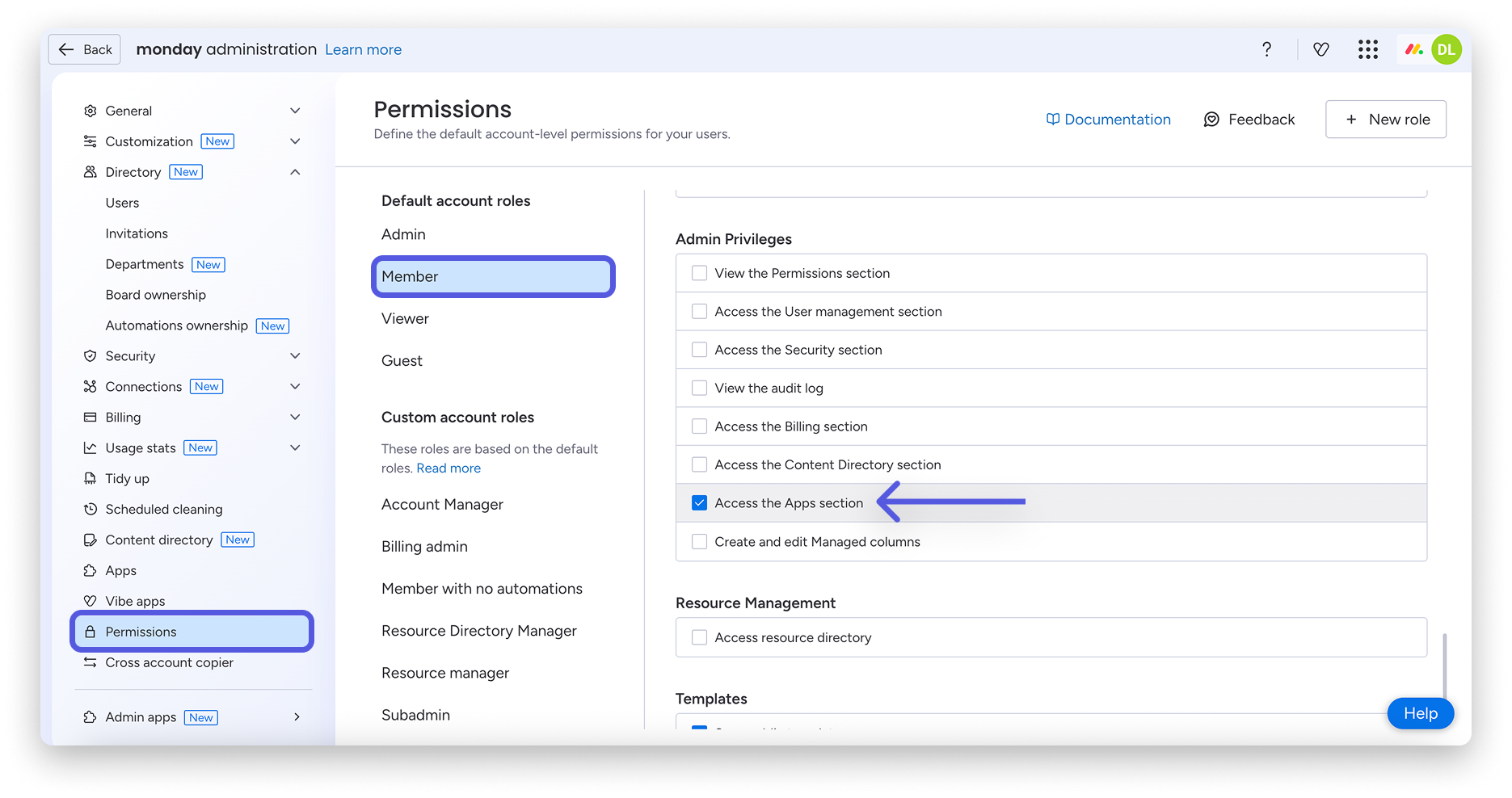
Następnie kliknij przycisk Nowa rola (New role) w prawym górnym rogu strony: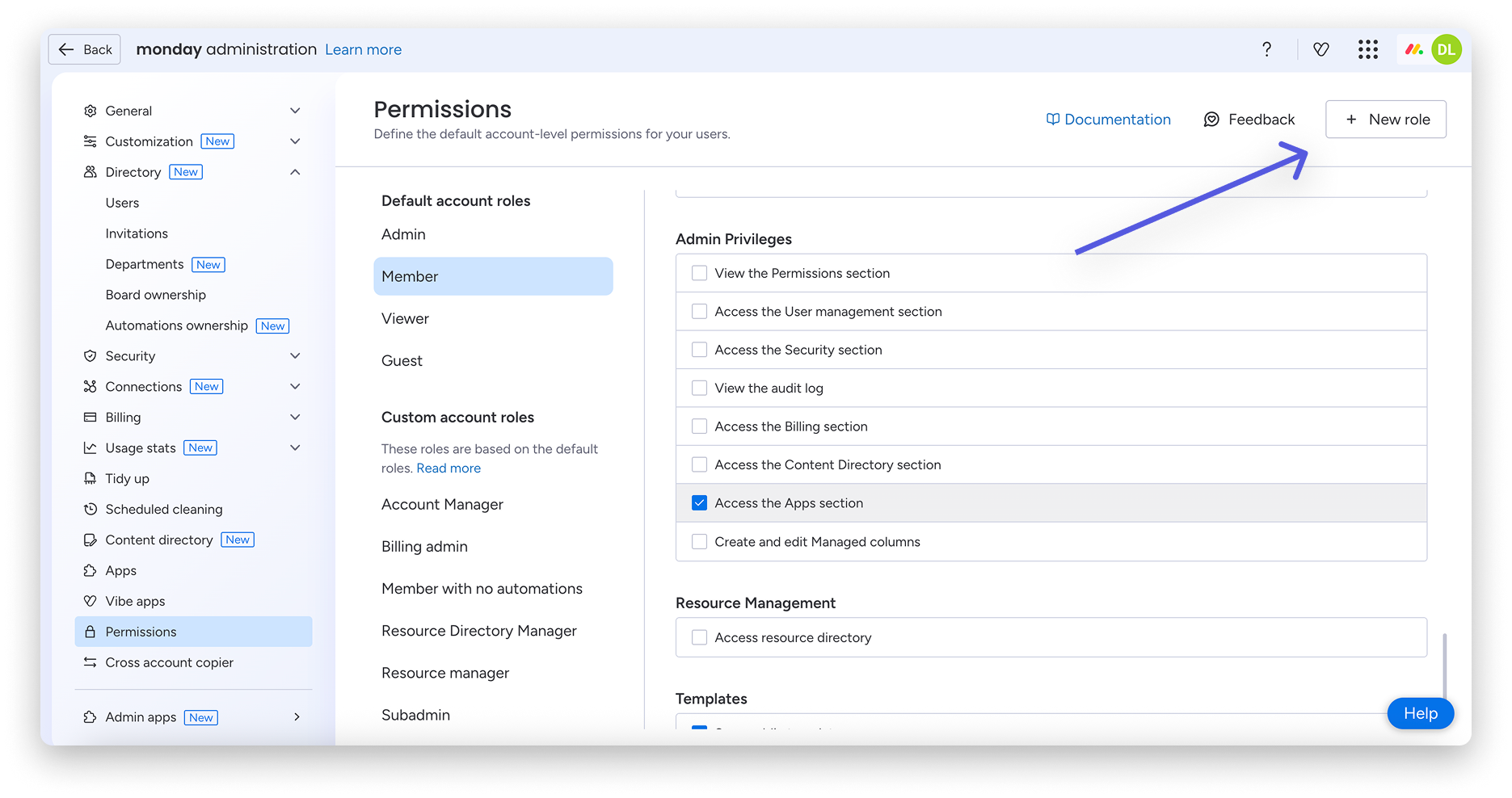
Nadaj nowej roli nazwę i wybierz rolę, na której ma się opierać. Gdy skończysz, kliknij Utwórz (Create):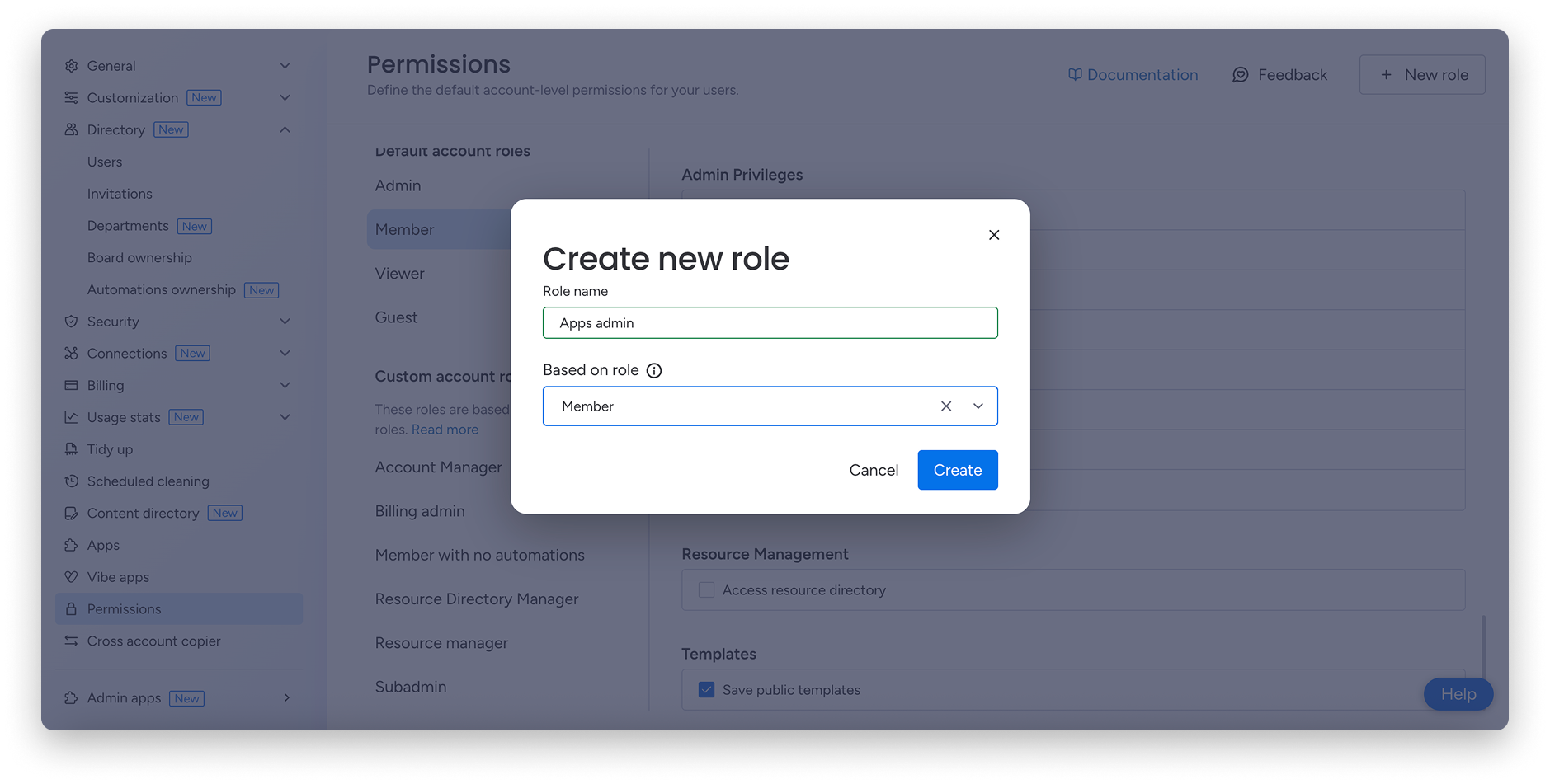
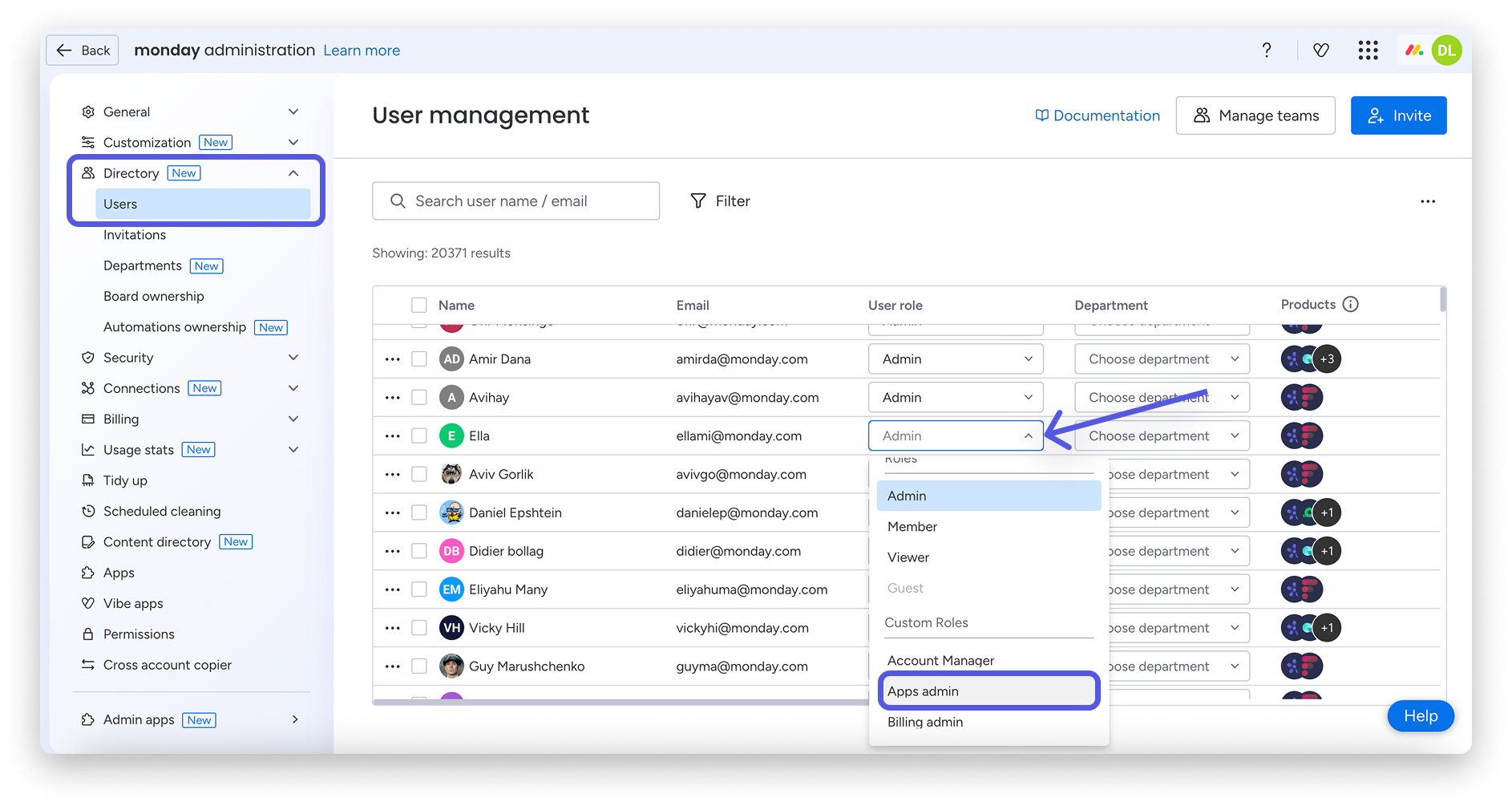
Na koniec przejdź do karty Katalog (Directory) w menu po lewej stronie, a następnie otwórz kartę Użytkownicy (Users).
Znajdź użytkownika, któremu chcesz przyznać niestandardowe uprawnienia administratora, kliknij menu rozwijane w kolumnie Rola użytkownika (User role) i wybierz utworzoną rolę (w tym przypadku nazwaliśmy ją Apps admin).
Przeglądanie próśb o instalację aplikacji
Gdy użytkownik, który nie jest administratorem, spróbuje zainstalować aplikację, wszyscy administratorzy konta otrzymają prośbę o zatwierdzenie instalacji. Dostaną ją e-mailem, jako czerwone powiadomienie z dzwonkiem, a także na platformie monday.com w sekcji Zarządzaj aplikacjami w marketplace. Aby tam przejść, otwórz monday marketplace, klikając ikonę u góry ekranu: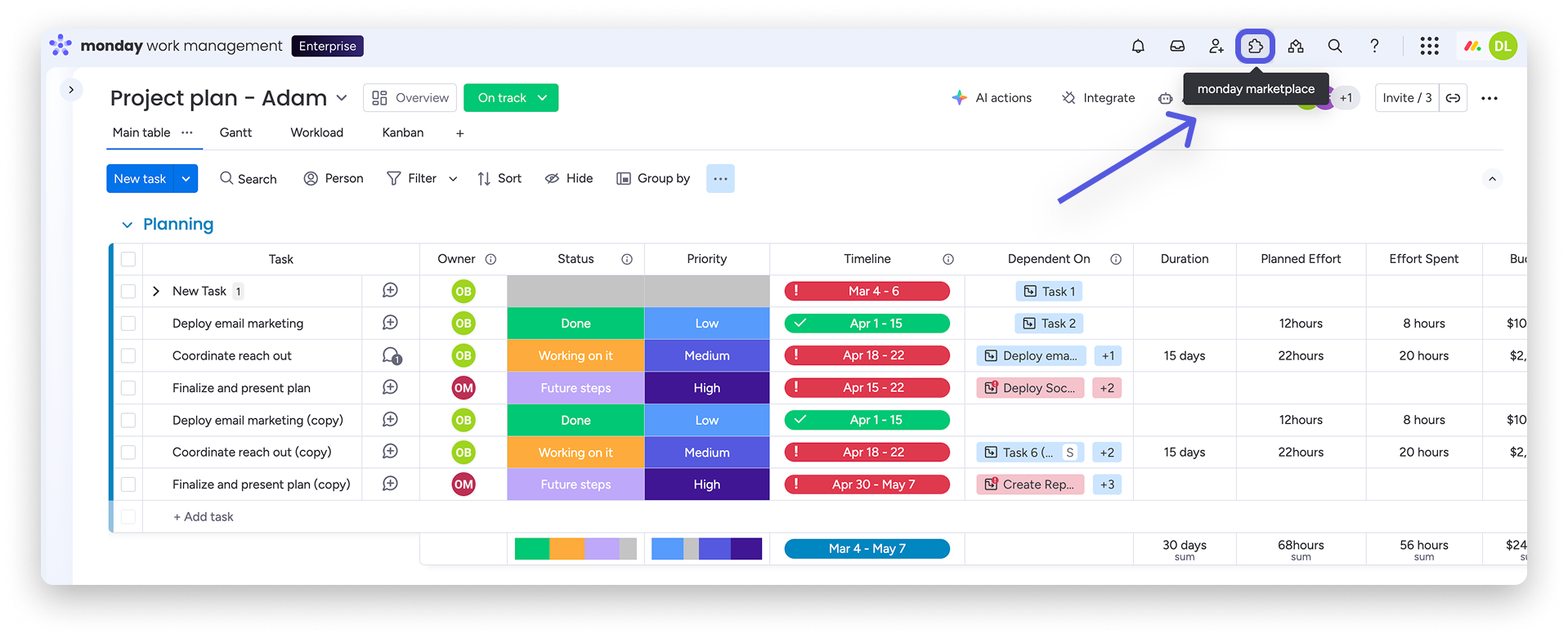
Następnie w prawym górnym rogu znajdziesz przycisk Zarządzaj aplikacjami: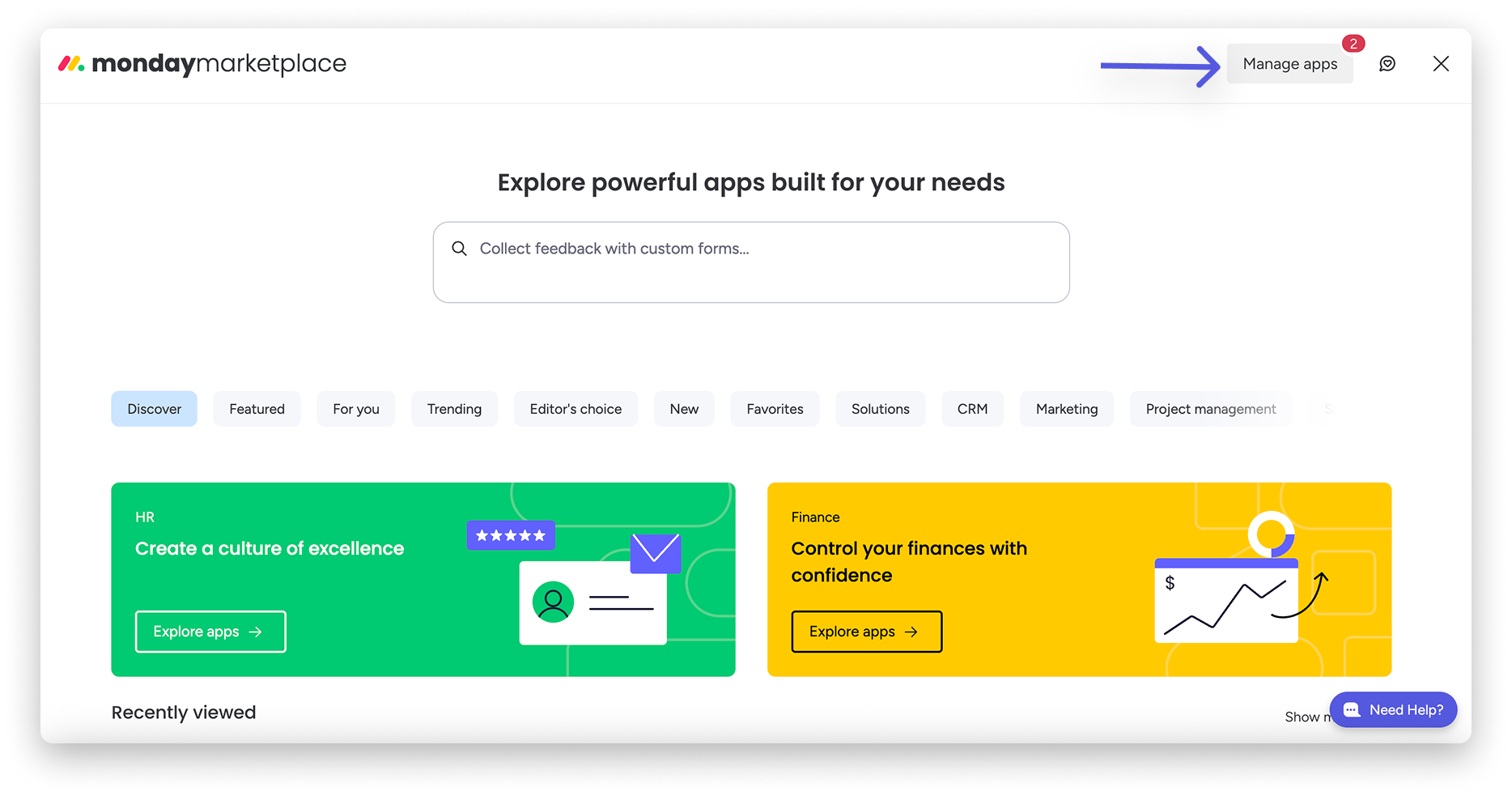
Po kliknięciu przycisku zobaczysz sekcje Zainstalowane aplikacje (Installed apps) i Oczekujące instalacje (Pending installs):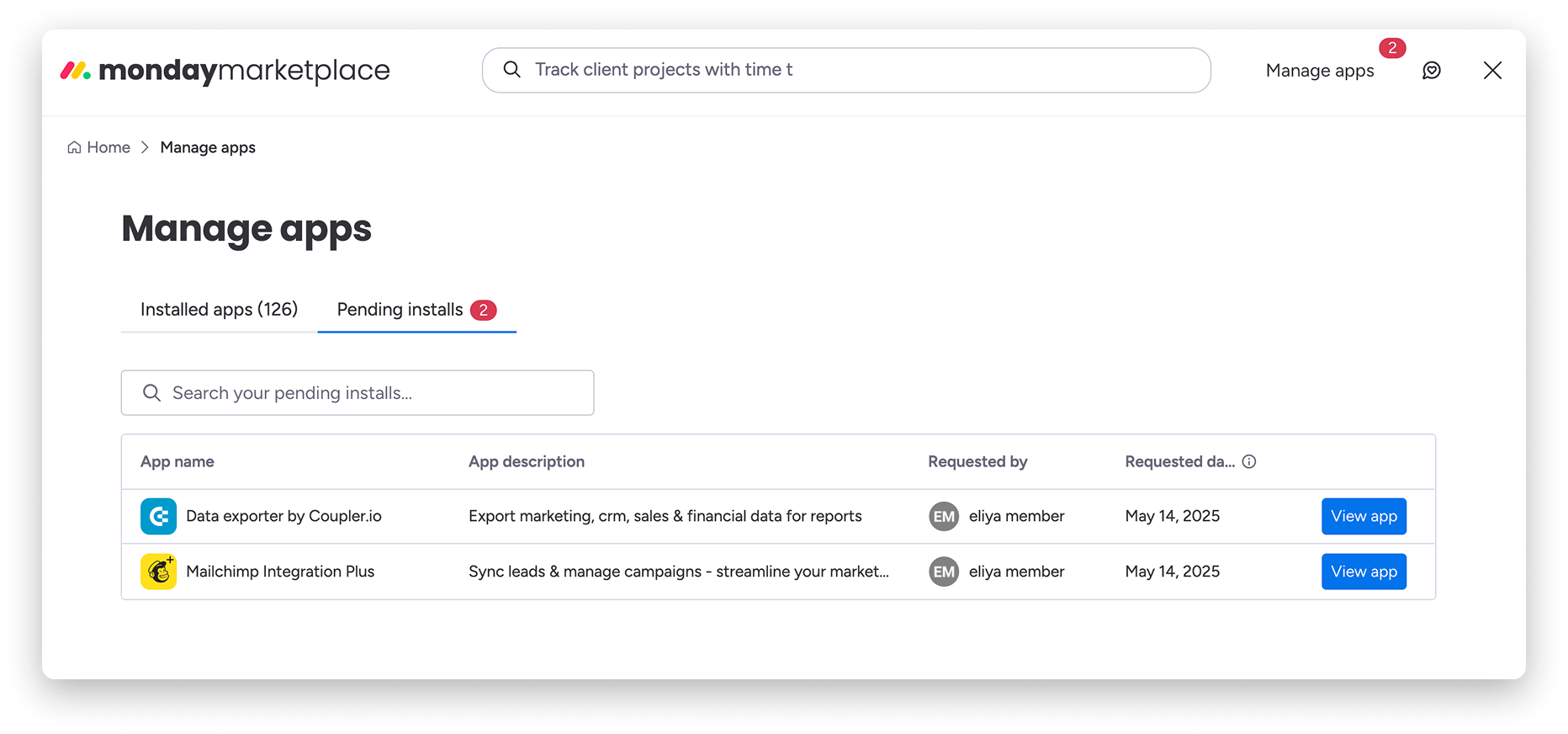
Aplikacje, o których instalację poproszono, nie zostaną zainstalowane, dopóki prośba nie zostanie zatwierdzona. Aby zatwierdzić prośbę o instalację, kliknij przycisk Wyświetl aplikację (View app) po prawej stronie aplikacji, którą chcesz sprawdzić. Otworzy się strona tej aplikacji.
Kliknij przycisk Prośby użytkowników (User requests), aby sprawdzić, kto poprosił o aplikację. Następnie zdecyduj, czy zatwierdzić, czy odrzucić prośbę, klikając odpowiedni przycisk: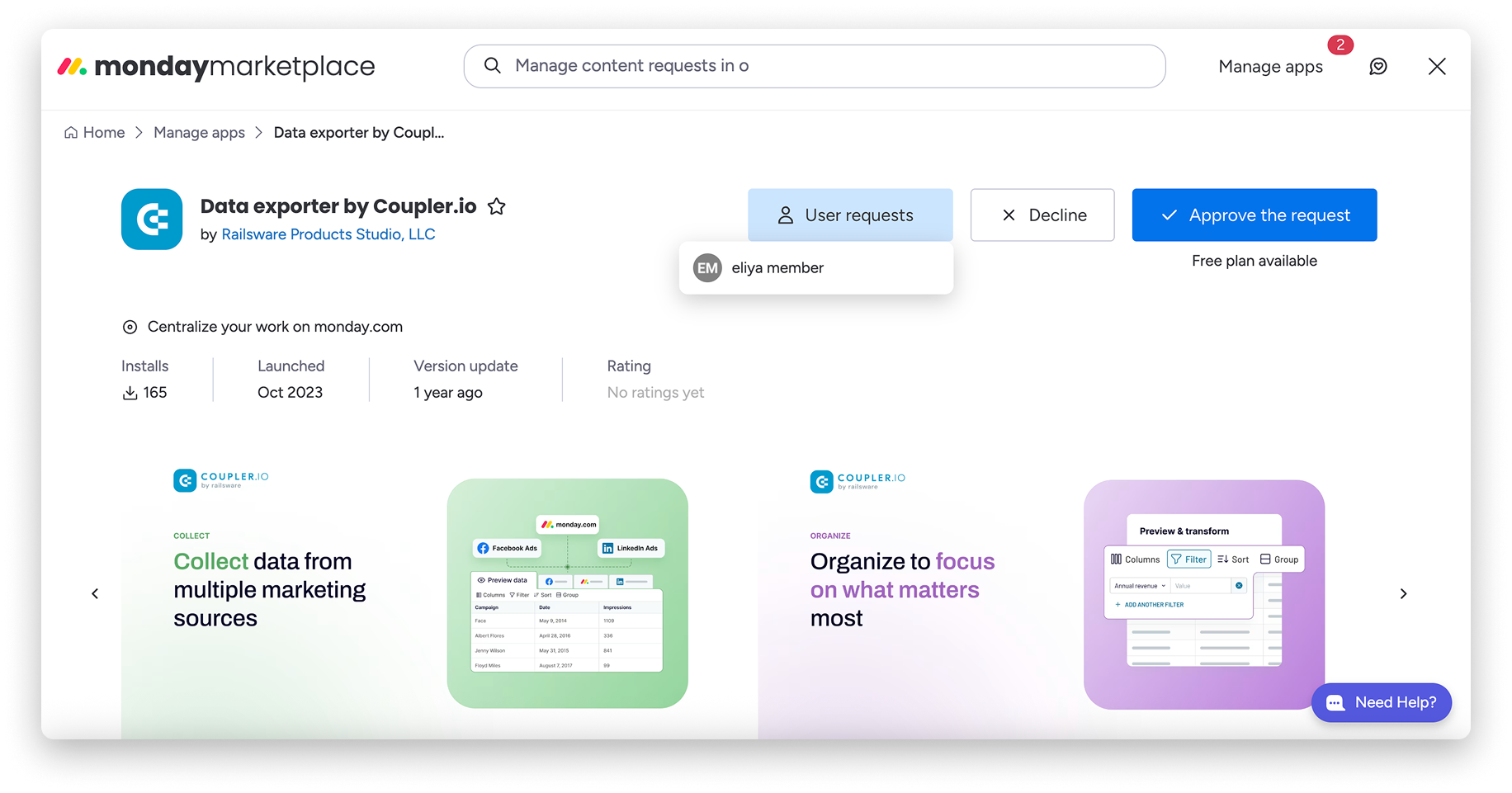
Po zatwierdzeniu lub odrzuceniu prośby wszyscy użytkownicy, którzy poprosili o aplikację, otrzymają powiadomienie e-mailem i czerwone powiadomienie z dzwonkiem.
Płacenie za aplikacje
Podczas instalowania aplikacji na koncie musisz wybrać plan, na który chcesz się zapisać. Wiele aplikacji oferuje bezpłatne plany lub plany próbne, dzięki którym możesz wypróbować aplikację. Dostępne są też plany płatne. W każdej chwili możesz przejść z bezpłatnego planu na wyższy poziom albo po zakończeniu okresu próbnego zapisać się na plan płatny.
Aby zarządzać planami aplikacji w sekcji Administracja, kliknij zdjęcie profilowe w prawym górnym rogu, a następnie kliknij Administracja (Administration). Potem kliknij kartę Aplikacje (Apps) w menu po lewej stronie, a pod tytułem strony - kartę Zainstalowane aplikacje: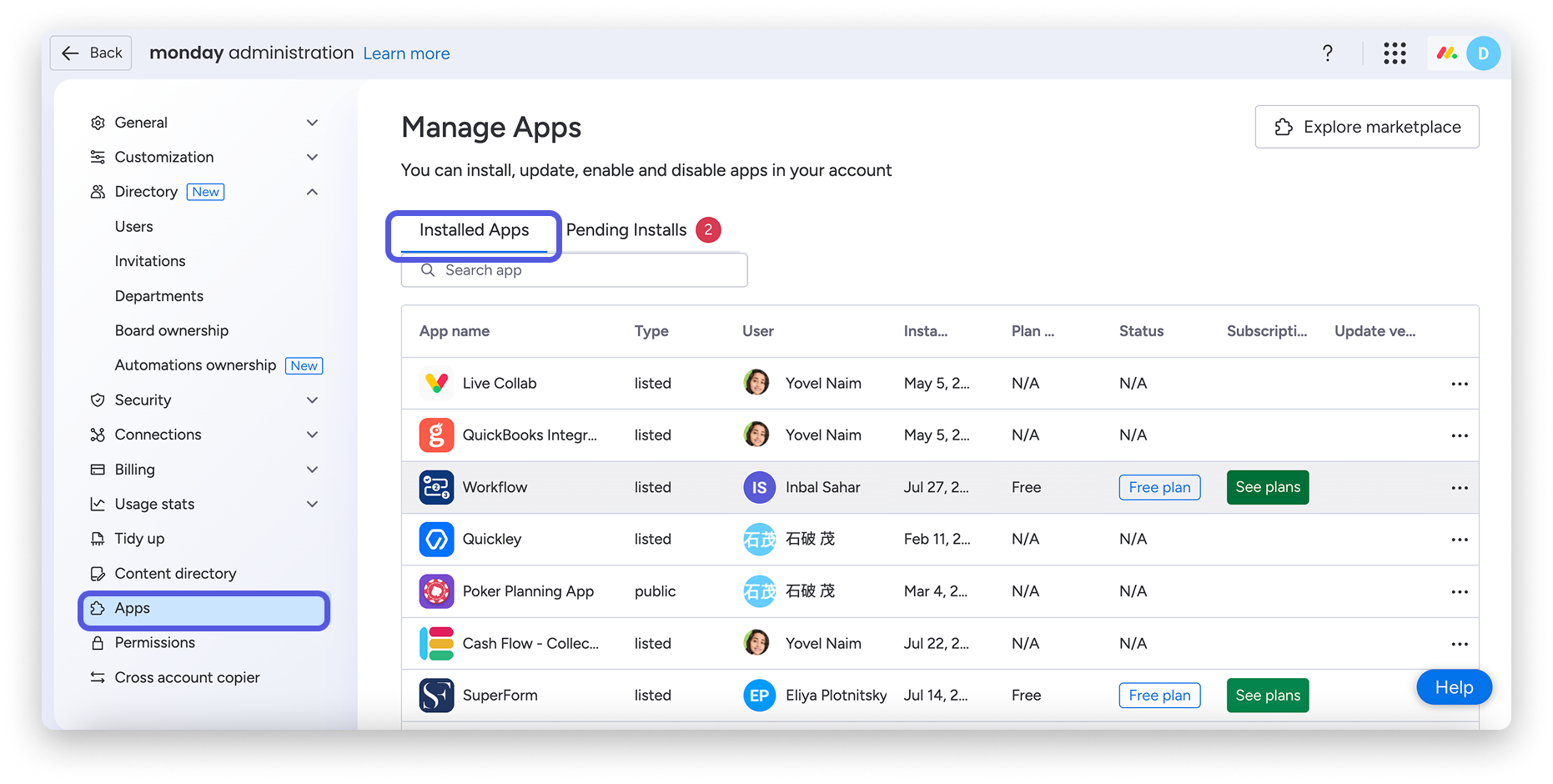
Otworzy się lista wszystkich aplikacji zainstalowanych na koncie. Jeśli masz bezpłatny plan, który można zmienić na płatny, albo Twój plan (próbny lub płatny) wygasa, zobaczysz zielony przycisk „Zobacz plany (See plans)”. Kliknij go i wybierz plan, na który chcesz się zapisać.
Wskazówka: możesz też wykonać te kroki, aby zapłacić za aplikację na stronie z zainstalowanymi aplikacjami.
Aktualizowanie aplikacji
Deweloperzy stale ulepszają swoje aplikacje, a użytkownicy otrzymują te aktualizacje w nowych wersjach aplikacji. Większość zmian jest udostępniana użytkownikom automatycznie i nie wymaga ręcznej aktualizacji. Niektóre aktualizacje, na przykład zmiany uprawnień lub zakresu, musi jednak zainstalować administrator.
Obok menu z trzema kropkami aplikacji wymagających aktualizacji pojawi się przycisk „Aktualizuj (Update)”. Kliknij go i postępuj zgodnie z instrukcjami, aby zaktualizować aplikację.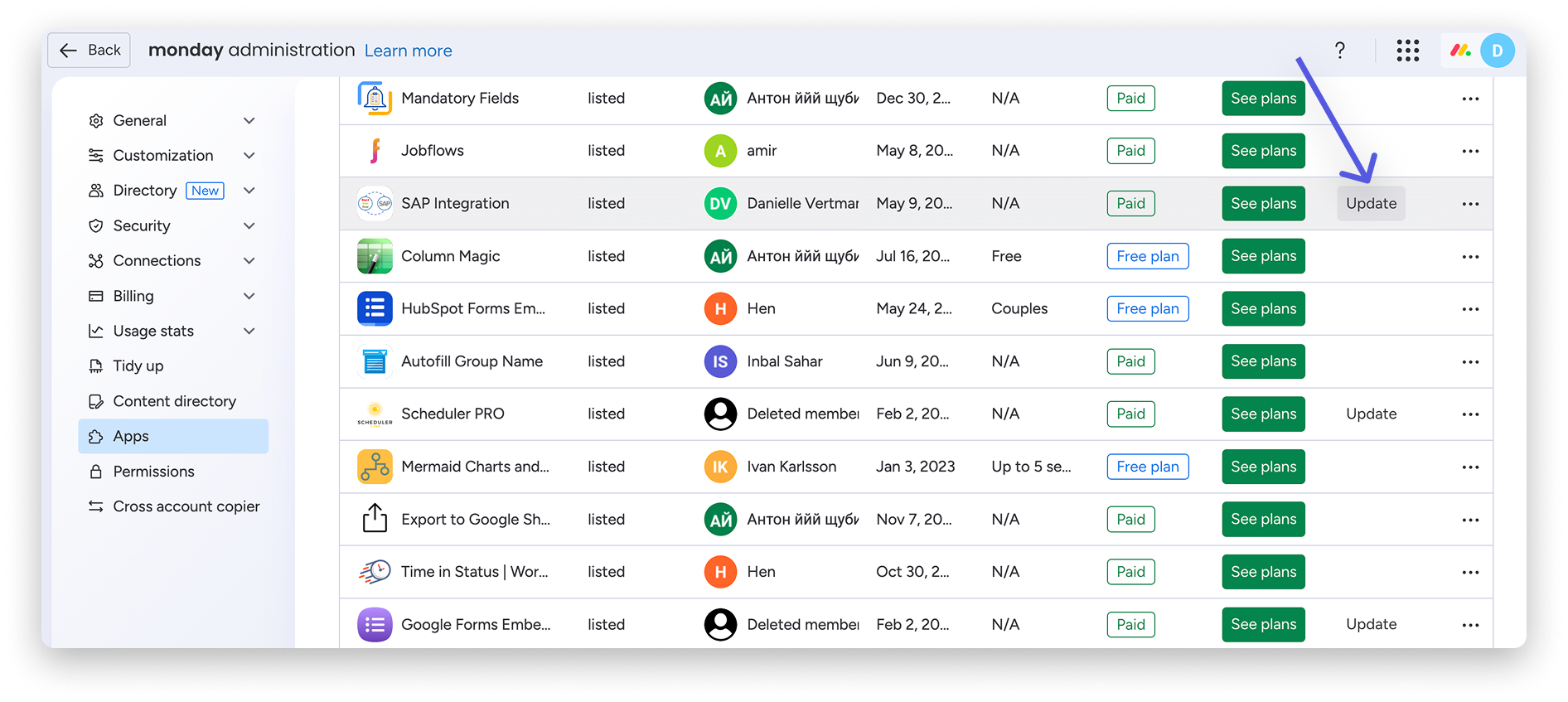
Edytowanie uprawnień aplikacji
Jako administrator konta możesz zmienić uprawnienia aplikacji, aby dodać ją do obszaru roboczego lub ją z niego usunąć. Znajdź aplikację, którą chcesz edytować, kliknij trzy kropki po prawej stronie, a następnie kliknij Uprawnienia (Permissions). Otworzy się okno, w którym możesz dodać aplikację do wszystkich lub wybranych obszarów roboczych: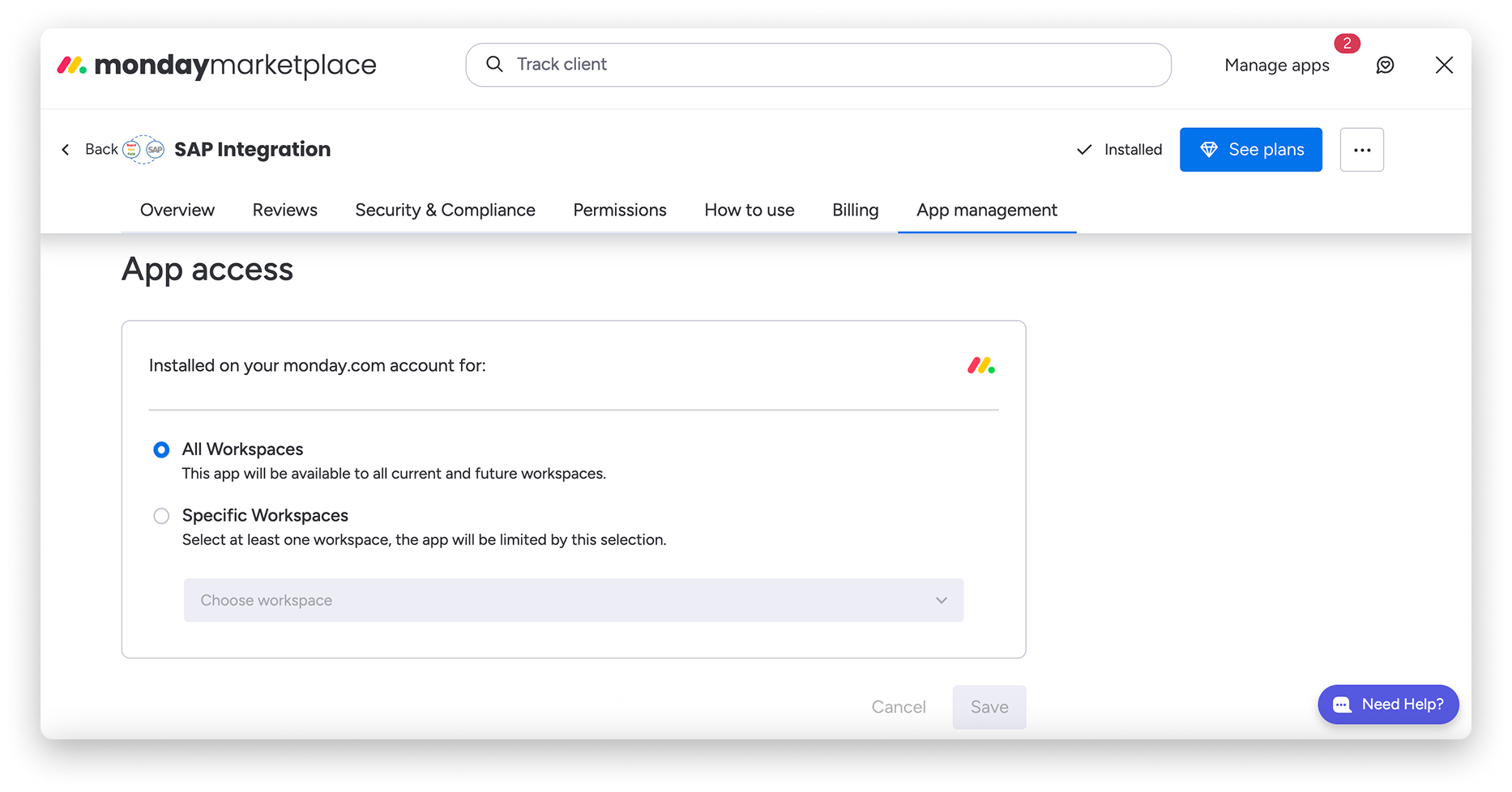
Odinstalowywanie aplikacji
Zainstalowałeś aplikację na koncie i chcesz ją usunąć? Nie ma problemu! Jako administrator konta możesz łatwo usunąć aplikację z konta w kilku krokach.
Znajdź aplikację, którą chcesz odinstalować, kliknij trzy kropki, a następnie kliknij Odinstaluj (Uninstall). 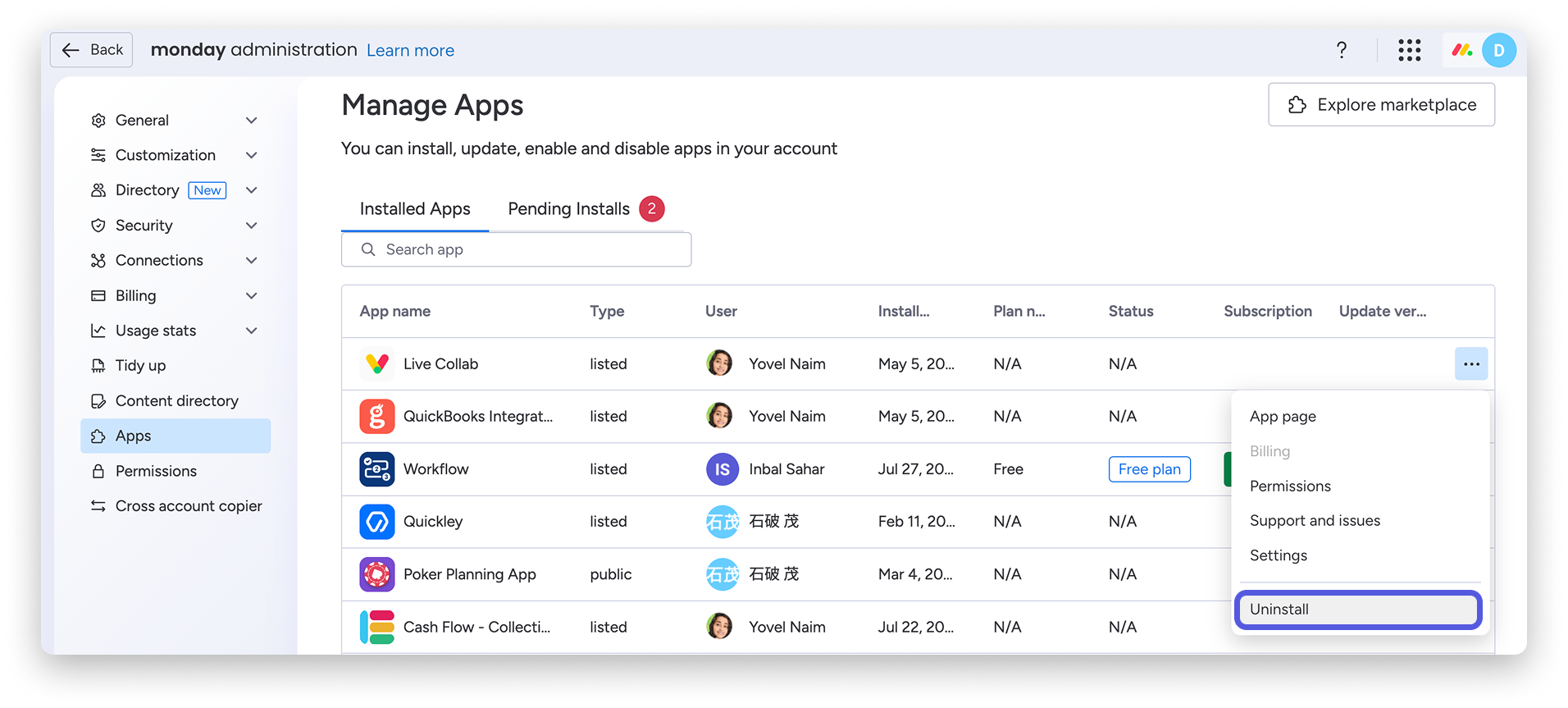
Uwaga: produktów monday.com, takich jak monday service, monday dev czy monday CRM, nie można usunąć w sekcji Aplikacje. W artykule Jak anulować produkt monday.com znajdziesz instrukcje.
Zobaczysz ekran z prośbą o podanie powodu anulowania. Gdy skończysz, kliknij Odinstaluj (Uninstall). 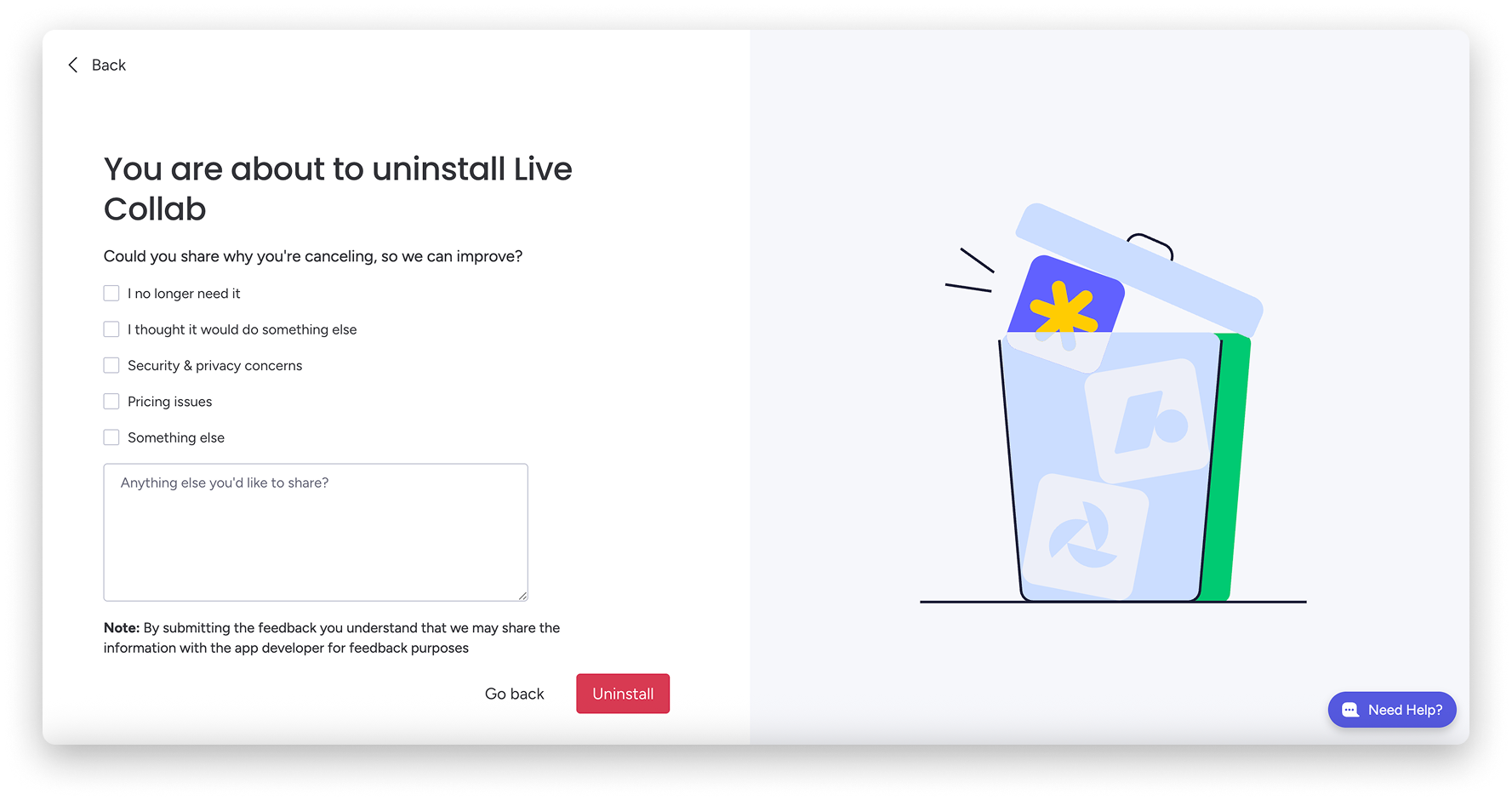
Następnie potwierdź wybór, zaznaczając pole wyboru potwierdzające, że chcesz odinstalować aplikację, i kliknij Anuluj subskrypcję (Cancel subscription).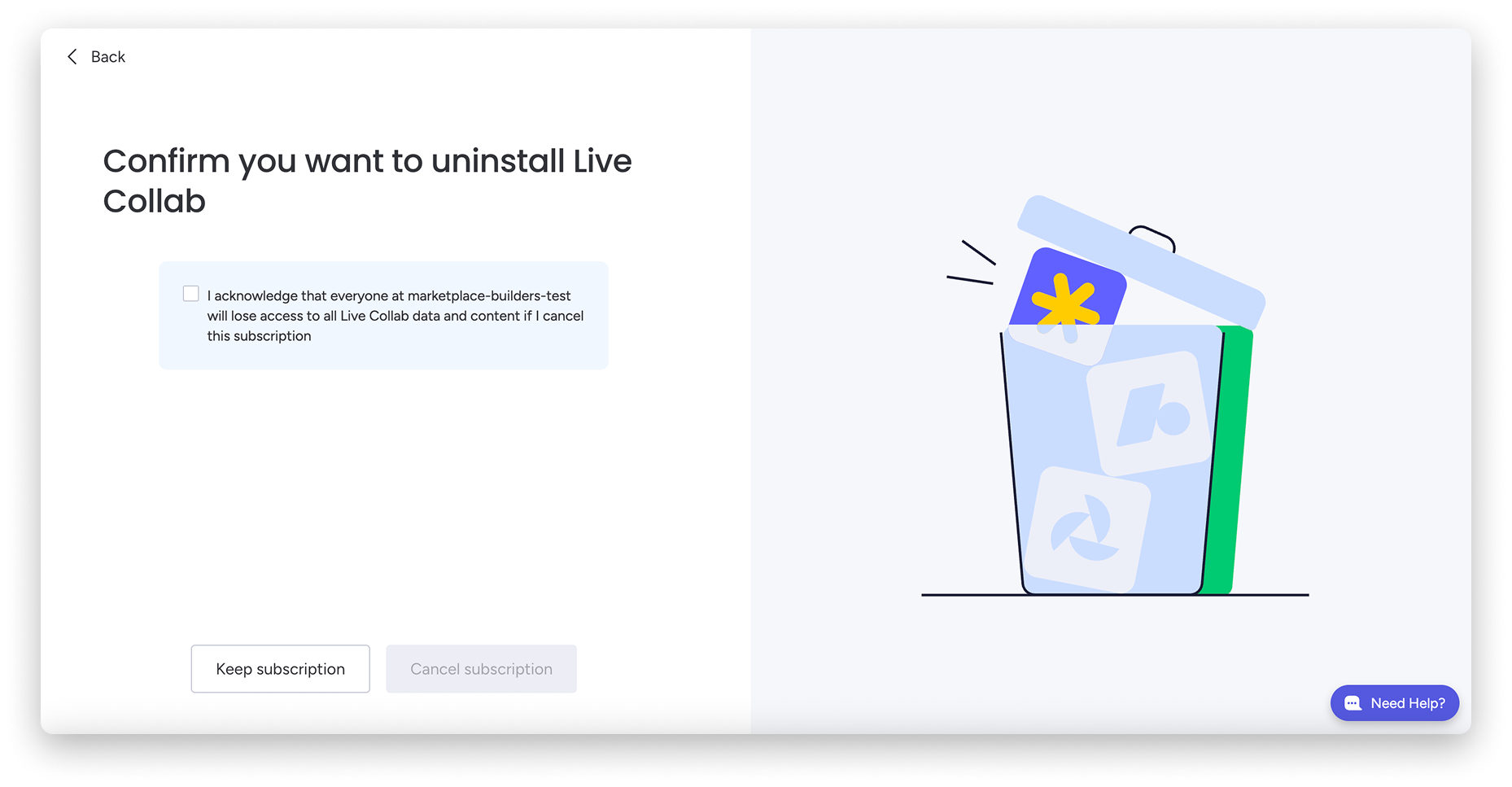
Uwaga: aplikacje mogą odinstalowywać tylko administratorzy konta. Jeśli nie widzisz menu z trzema kropkami lub opcji Odinstaluj, sprawdź, czy logujesz się jako administrator.
Co zrobić, jeśli automatyzacje z odinstalowanej aplikacji nadal działają?
Odinstalowanie aplikacji usuwa ją z konta, ale nie usuwa automatycznie automatyzacji utworzonych przy jej użyciu. Aby je usunąć, przejdź do Centrum Autopilot i ręcznie usuń odpowiednie automatyzacje.
Monitorowanie aplikacji
Możesz sprawdzić, które integracje z marketplace są używane na Twoich tablicach. Aby je monitorować, przejdź do strony automatyzacji tablicy, a następnie kliknij kartę Zarządzaj (Manage). Potem kliknij kartę Moje połączenia (My connections), aby zobaczyć, które aplikacje i integracje są używane na tablicy.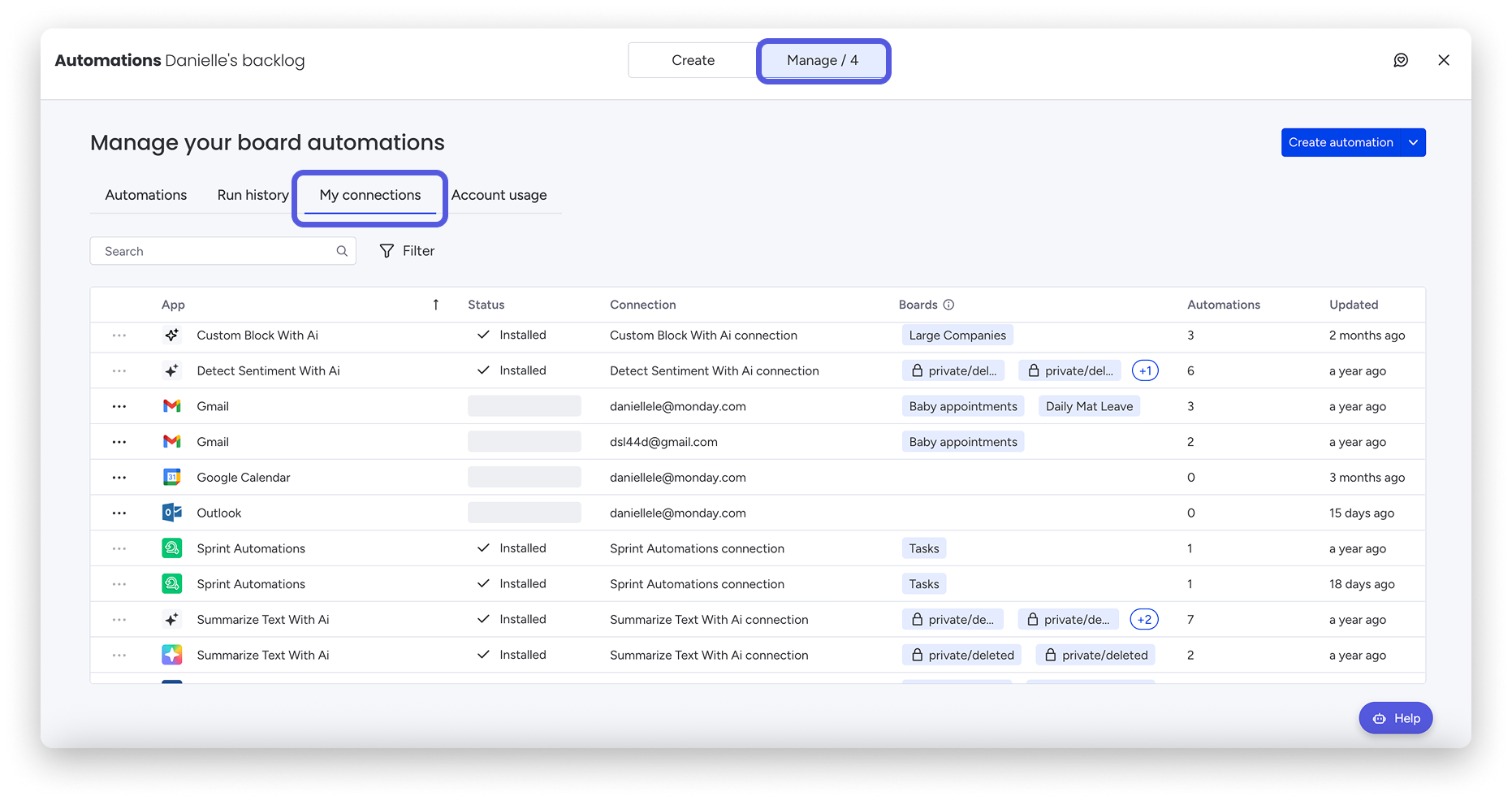
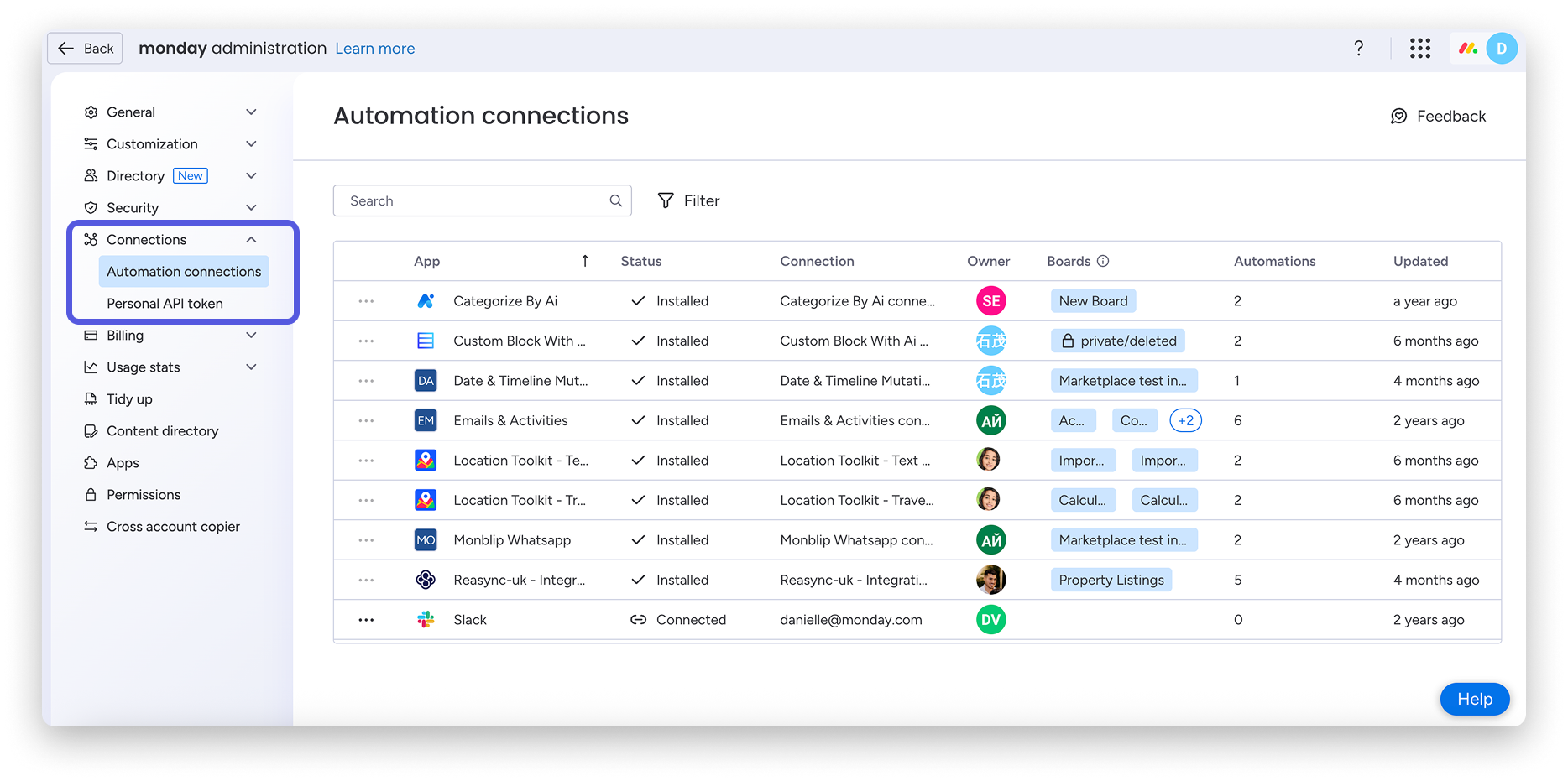
Administratorzy konta mogą też zobaczyć wszystkie używane na koncie integracje. W tym celu przejdź do sekcji Administracja i kliknij Połączenia (Connections) na panelu po lewej stronie. Następnie kliknij Połączenia automatyzacji (Automation connections), aby wyświetlić pełną listę aplikacji i automatyzacji używanych na koncie.