
Korzystanie z przepływów pracy w monday campaigns
Kto może korzystać z tej funkcji
- Dostępna w monday campaigns
- Dostępna w planie Enterprise
Czym są przepływy pracy?
Przepływy pracy monday AI to narzędzie, które łączy wszystkie elementy przepływu pracy. Wykorzystuje automatyzacje, integracje, opóźnione rozpoczęcie i intuicyjny interfejs, aby pomóc Ci stworzyć harmonijny proces pracy. Przepływ pracy jest generowany dla Ciebie przez AI.
Przepływy pracy można w pełni dostosować. Wykorzystują AI i bloki, które możesz przeciągać i upuszczać, aby uprościć swój przepływ pracy. Więcej informacji o przepływach pracy monday AI znajdziesz tutaj. W tym artykule dowiesz się, jak korzystać z nich w monday campaigns.
Dzięki przepływom pracy w monday campaigns możesz automatyzować procesy i uprościć obsługę kampanii e-mailowych. Pozwoli Ci to pracować wydajniej i skupić się na wynikach zamiast na powtarzalnych zadaniach.
Konfigurowanie kampanii
Kampanię opartą na przepływie pracy możesz utworzyć na dwa sposoby.
Utwórz kampanię na stronie Przepływy pracy
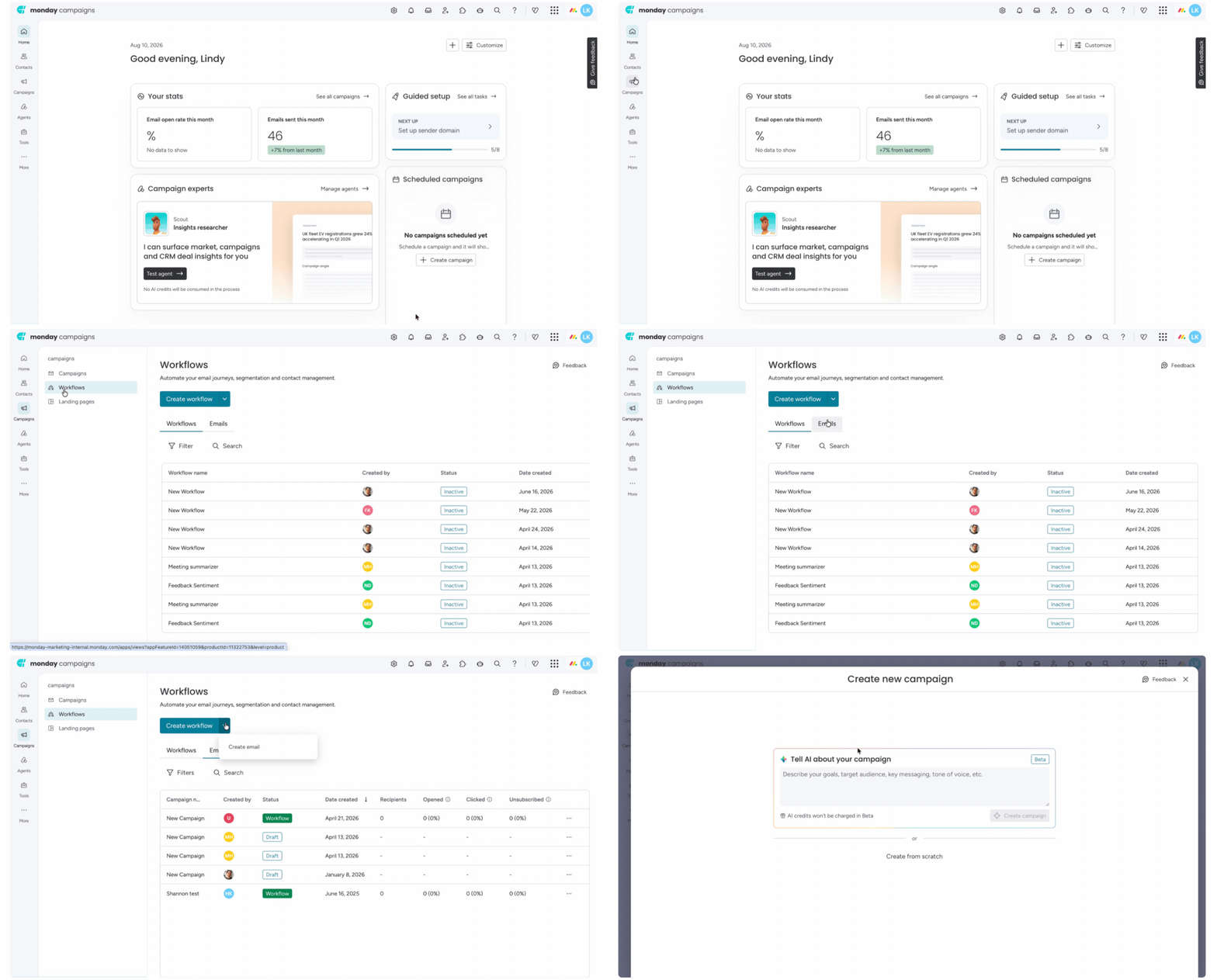
W lewym menu nawigacyjnym monday campaigns kliknij Kampanie (Campaigns), a następnie wybierz Przepływy pracy (Workflows). U góry strony znajdziesz dwie karty:
- Przepływy pracy (Workflows) - lista istniejących przepływów pracy na Twoim koncie.
- E-maile (Emails) - lista kampanii skonfigurowanych do wysyłania za pomocą przepływu pracy.
Otwórz kartę E-maile, kliknij strzałkę listy rozwijanej obok + Utwórz przepływ pracy (Create workflow) i wybierz Utwórz e-mail (Create email). Możesz utworzyć kampanię za pomocą AI albo od podstaw. Po utworzeniu kampania będzie automatycznie skonfigurowana jako kampania oparta na przepływie pracy. Nie musisz wybierać jej typu w osobnym kroku.
Zmień istniejącą kampanię na opartą na przepływie pracy
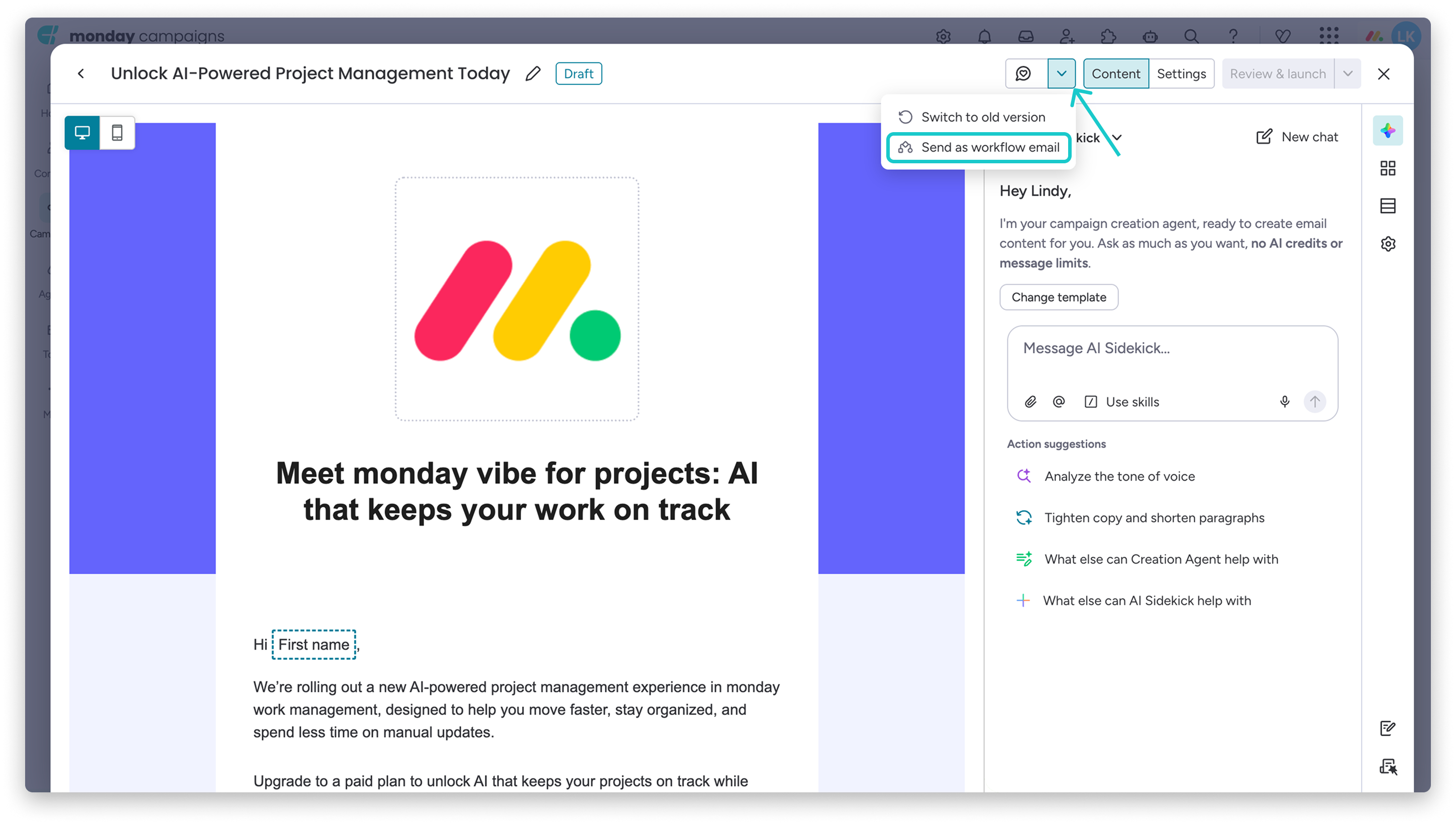
Jeśli kampania jest już w toku i chcesz wysłać ją za pomocą przepływu pracy, otwórz ją w edytorze. Kliknij ikonę strzałki listy rozwijanej w prawym górnym rogu nagłówka, a następnie wybierz Wyślij jako e-mail z przepływem pracy (Send as workflow email). Projekt i treść kampanii pozostaną bez zmian. Zmieni się tylko sposób wysyłania. W tym samym menu możesz później wrócić do wysyłania jednorazowego e-maila.
Po skonfigurowaniu kampanii możesz zaprojektować szablon i ustawić pozostałe parametry: Treść (Content), Nadawca (From) i Temat (Subject).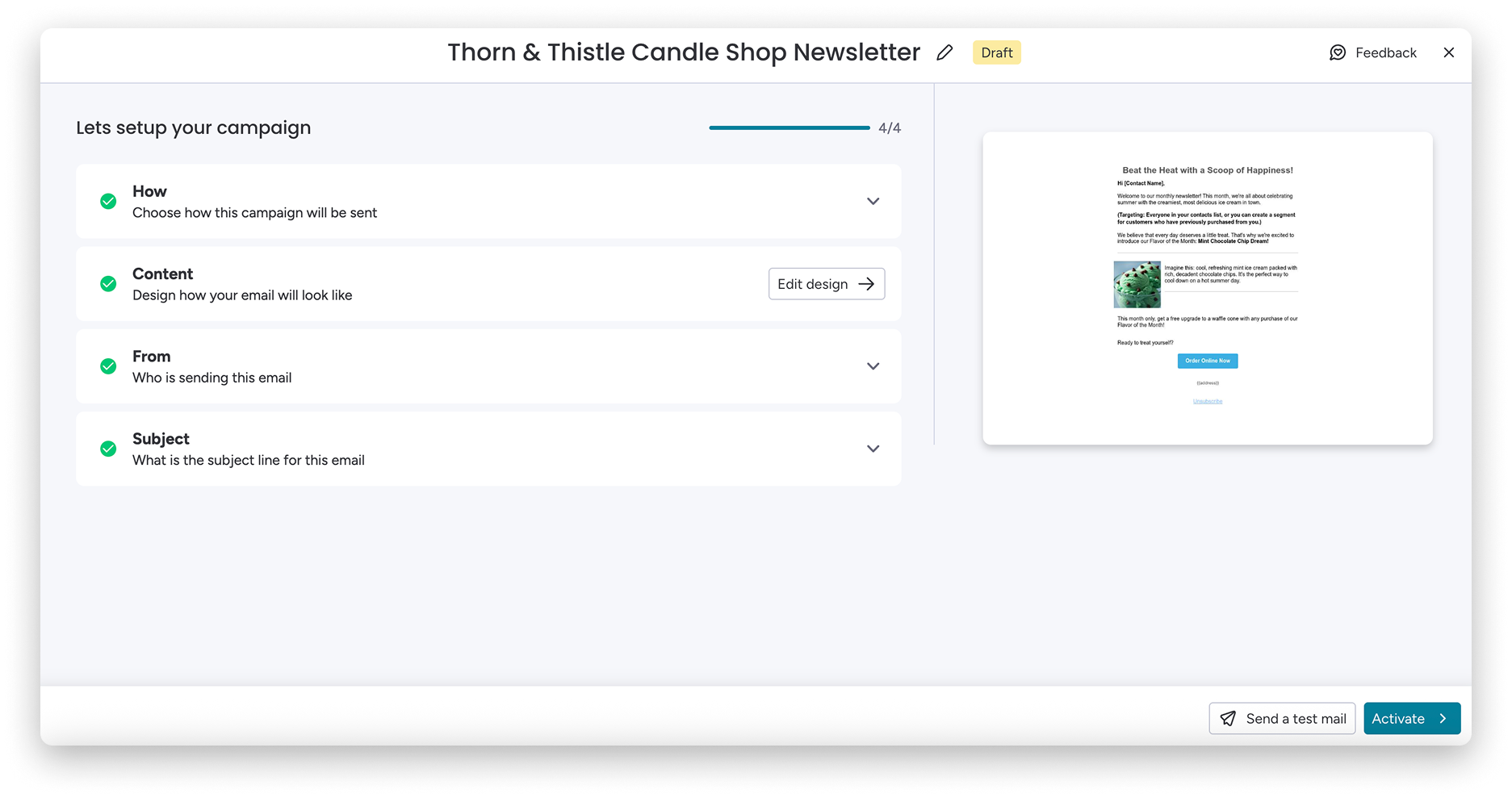
Po skonfigurowaniu kampanii możesz wysłać testowego e-maila, aby sprawdzić, czy wszystko wygląda tak, jak chcesz. Kliknij przycisk Wyślij testowego e-maila (Send a test email) w prawym dolnym rogu ekranu.
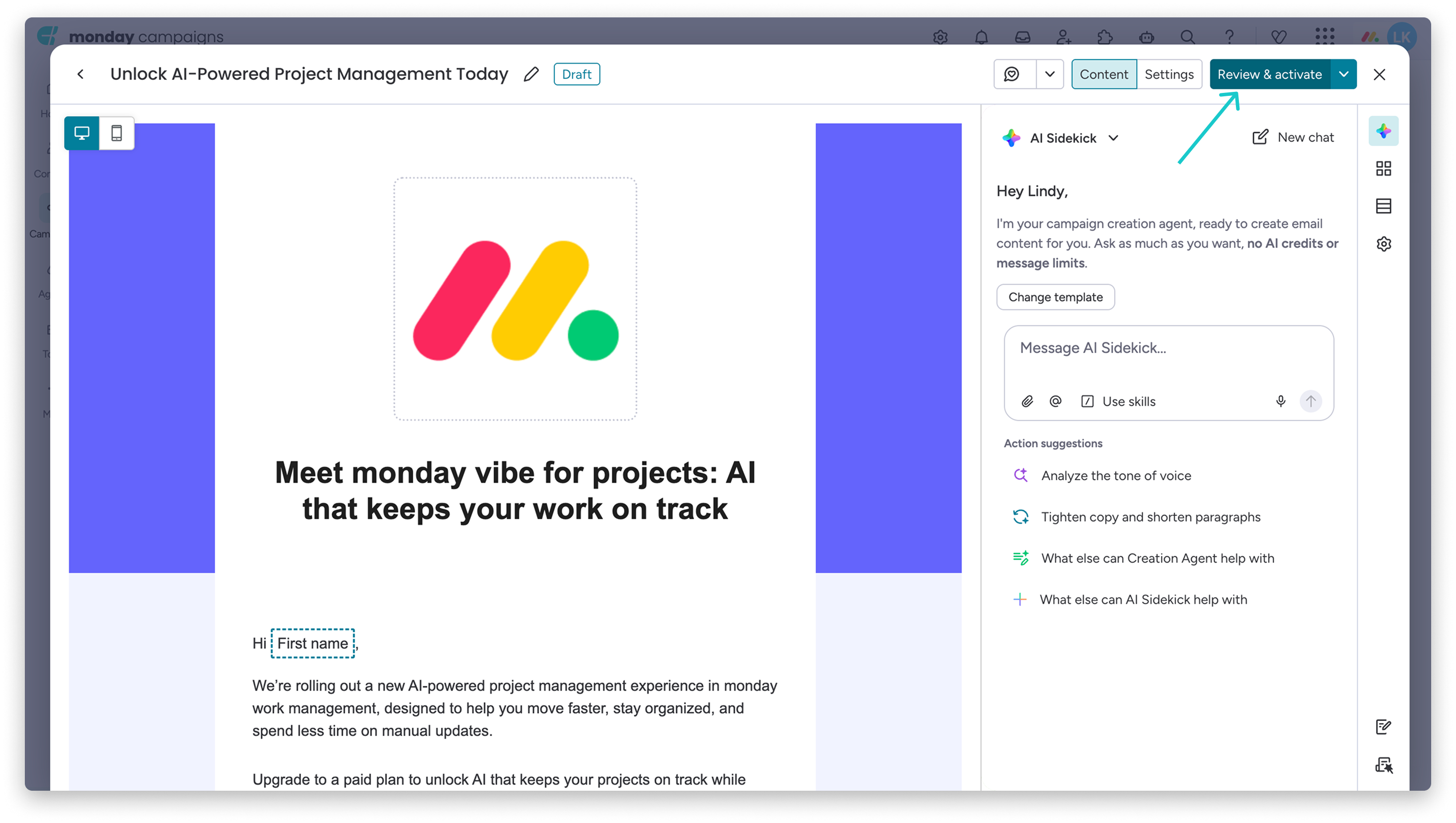
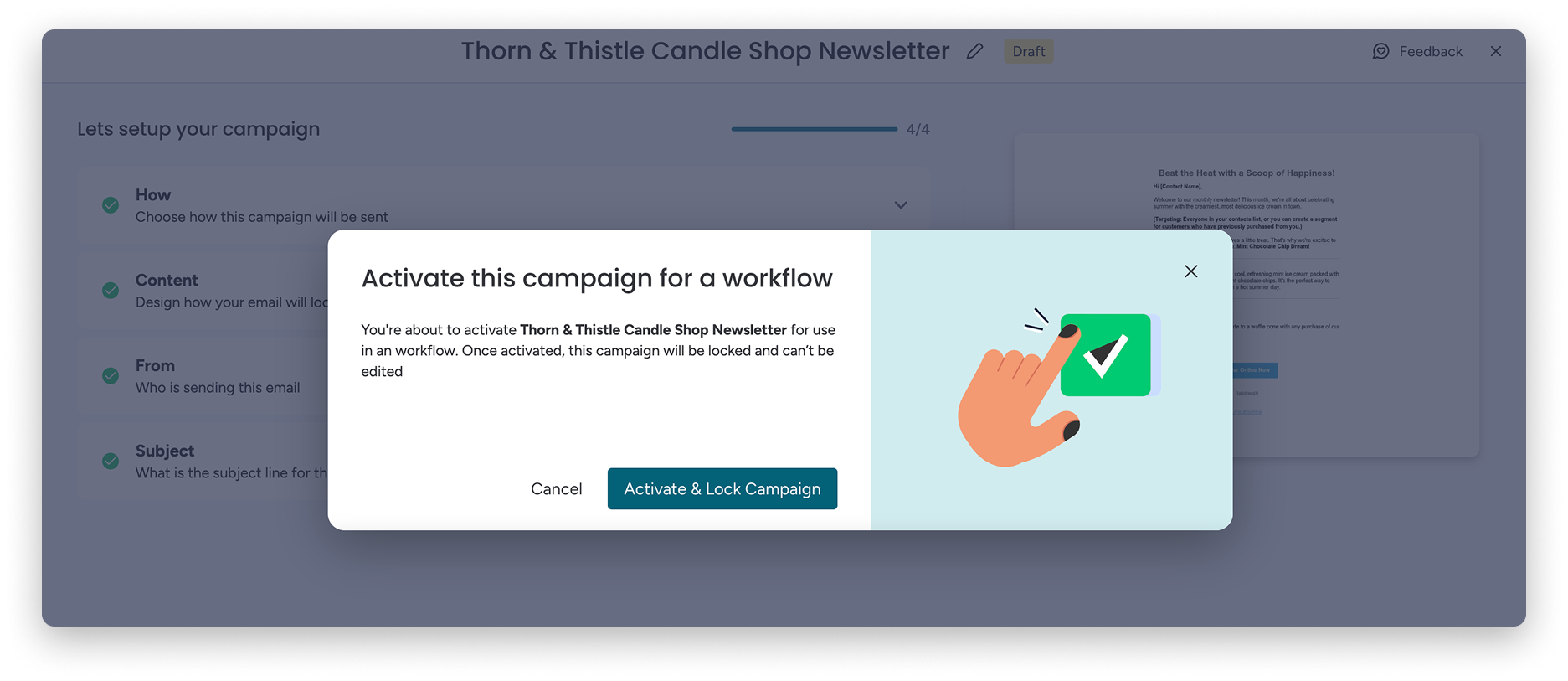
Gdy wszystko będzie gotowe, kliknij Sprawdź i aktywuj (Review and Activate) w prawym górnym rogu edytora. W przypadku kampanii opartych na przepływie pracy zobaczysz przycisk Sprawdź i aktywuj zamiast standardowego przycisku Sprawdź i uruchom (Review and launch). Pojawi się prośba o potwierdzenie aktywacji. Po jej zatwierdzeniu kampania zostanie uruchomiona, a wyzwalacz przepływu pracy zacznie wysyłać e-maile do odbiorców.
Uwaga: Obecnie po aktywowaniu kampanii nie można jej edytować.
Po kliknięciu Aktywuj (Activate) zobaczysz następujący ekran:
Kampania pojawi się na liście kampanii e-mailowych ze statusem „Przepływy pracy”: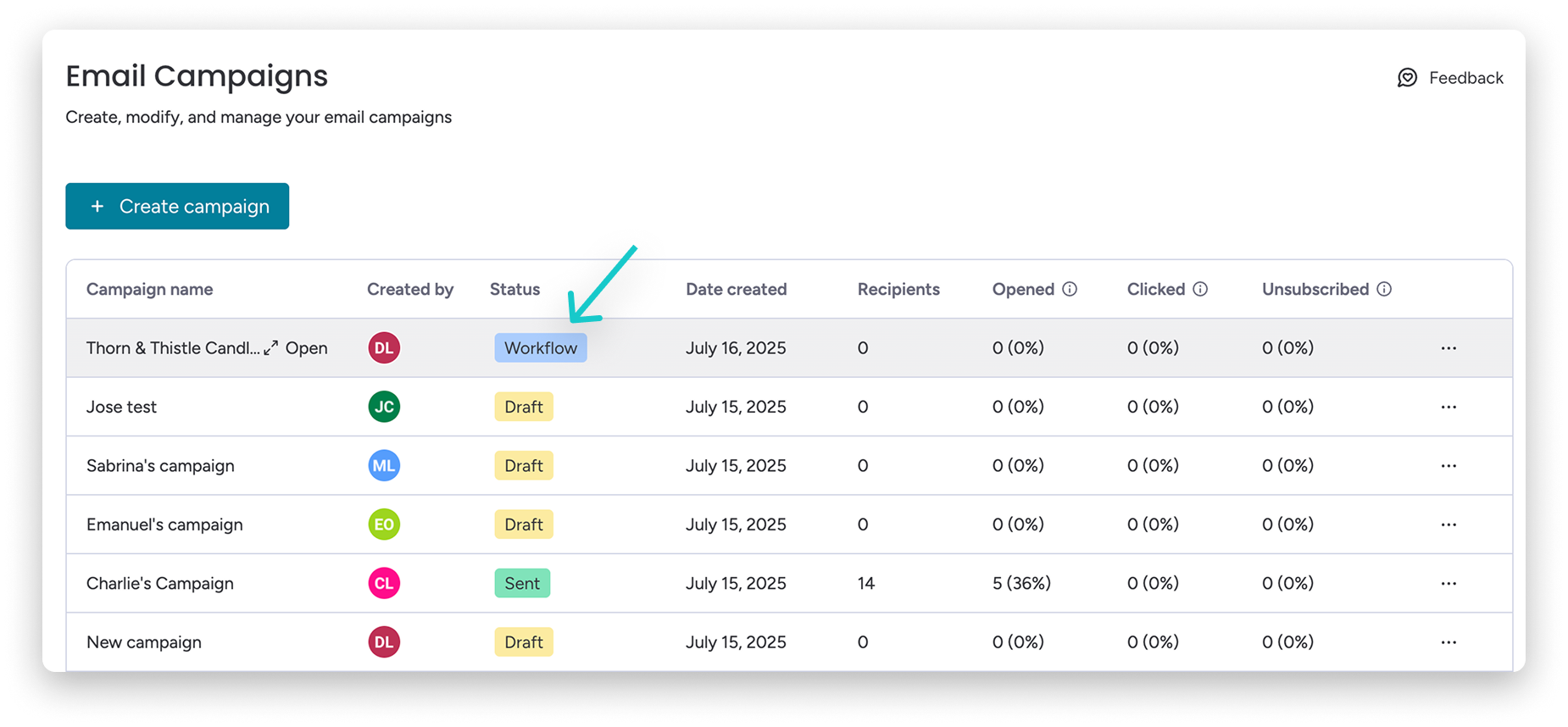
Korzystanie z przepływów pracy w monday campaigns
Tworzenie przepływu pracy za pomocą AI
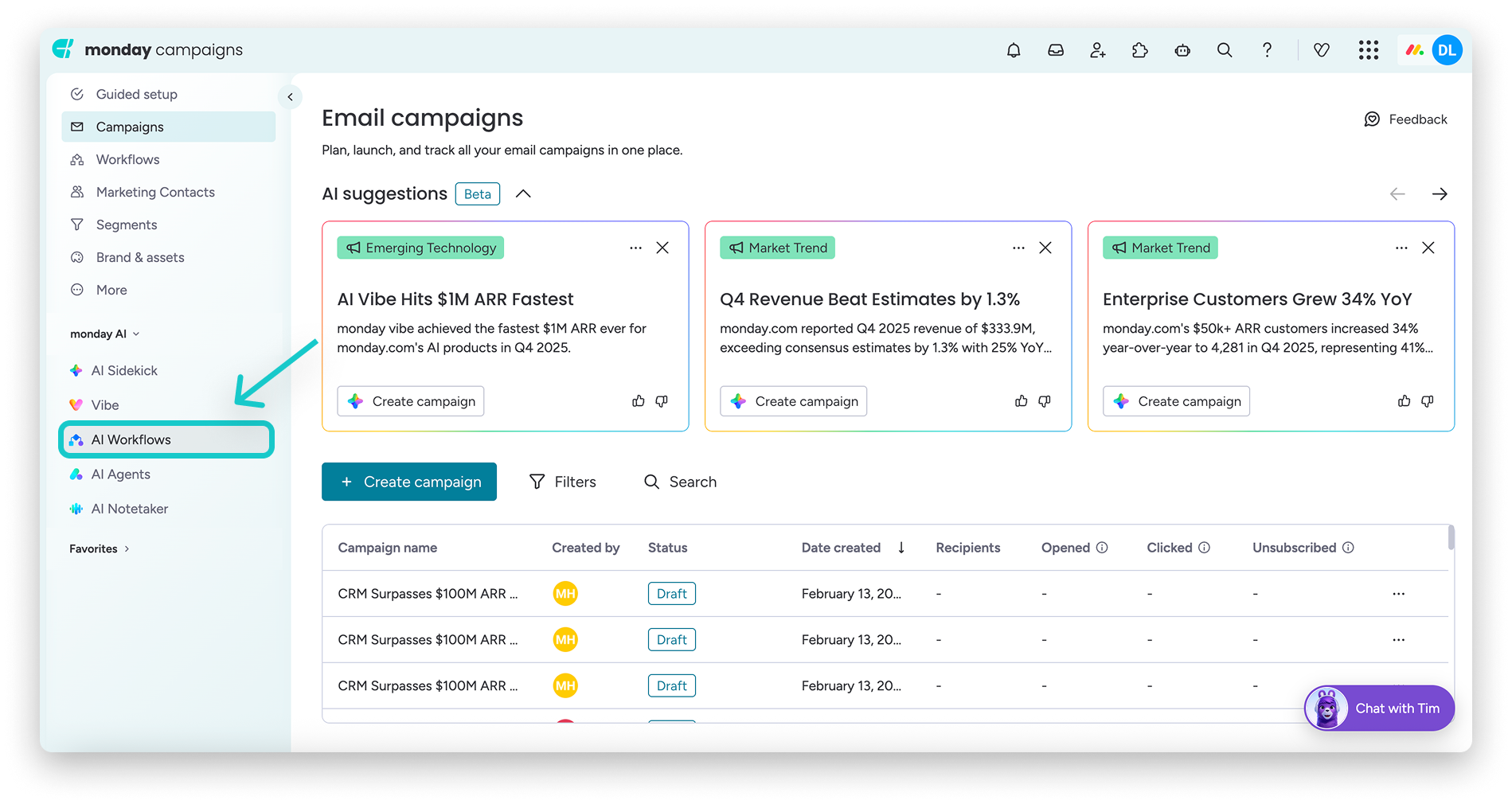
Otwórz kreator przepływów pracy AI, klikając przycisk Przepływy pracy AI (AI Workflows) w menu po lewej stronie.
Zobaczysz kreator przepływów pracy AI. Wpisz polecenie, które dokładnie opisuje, jak ma działać Twój przepływ pracy. AI utworzy go za Ciebie. Po utworzeniu możesz go edytować.
Możesz też utworzyć przepływ pracy ręcznie. Kliknij + Zacznij od podstaw (+ Start from scratch).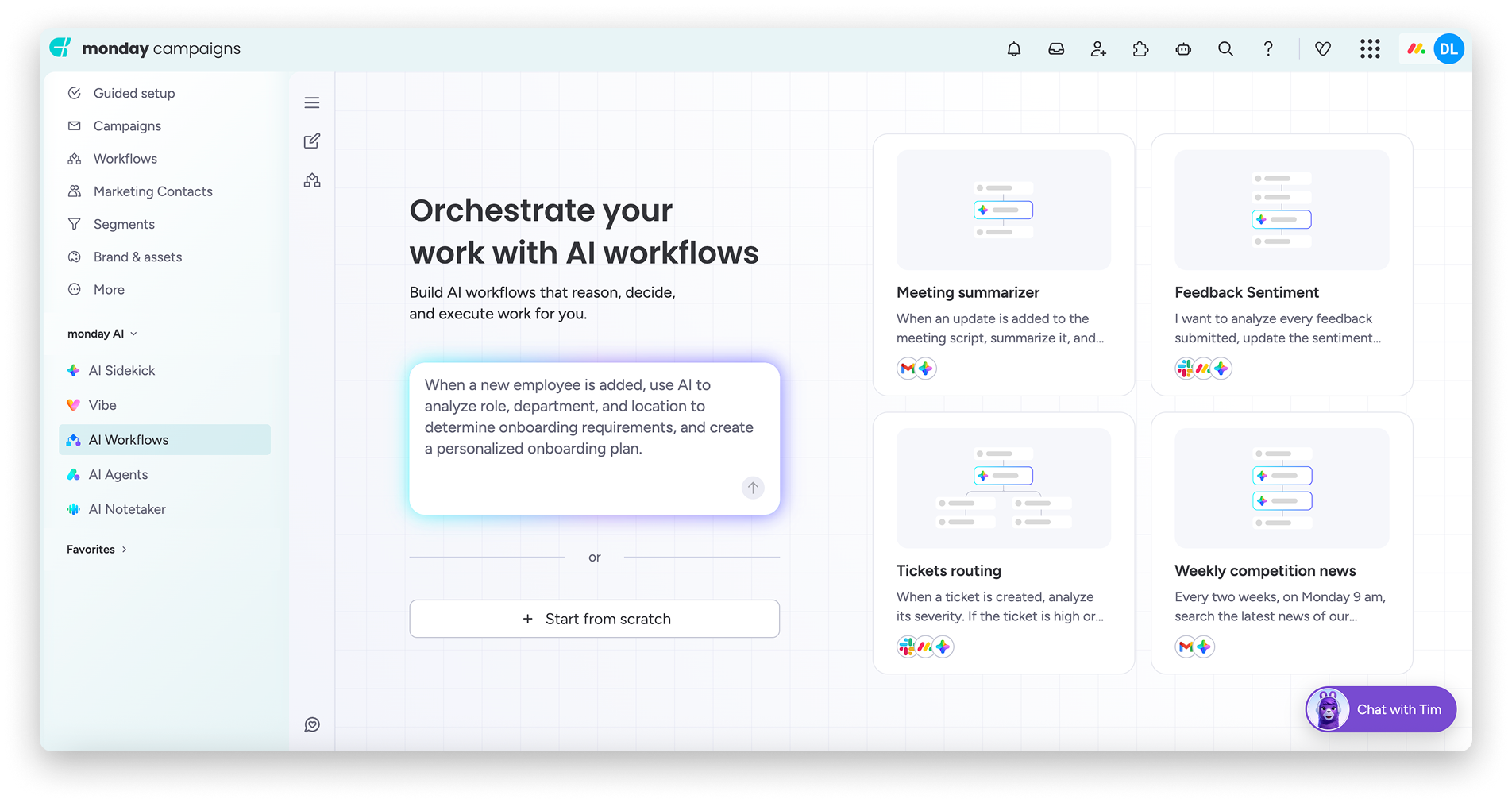
Ręczne tworzenie przepływu pracy
Otwórz kreator przepływów pracy, klikając przycisk + obok obszaru roboczego, a następnie kliknij Przepływ pracy (Workflow):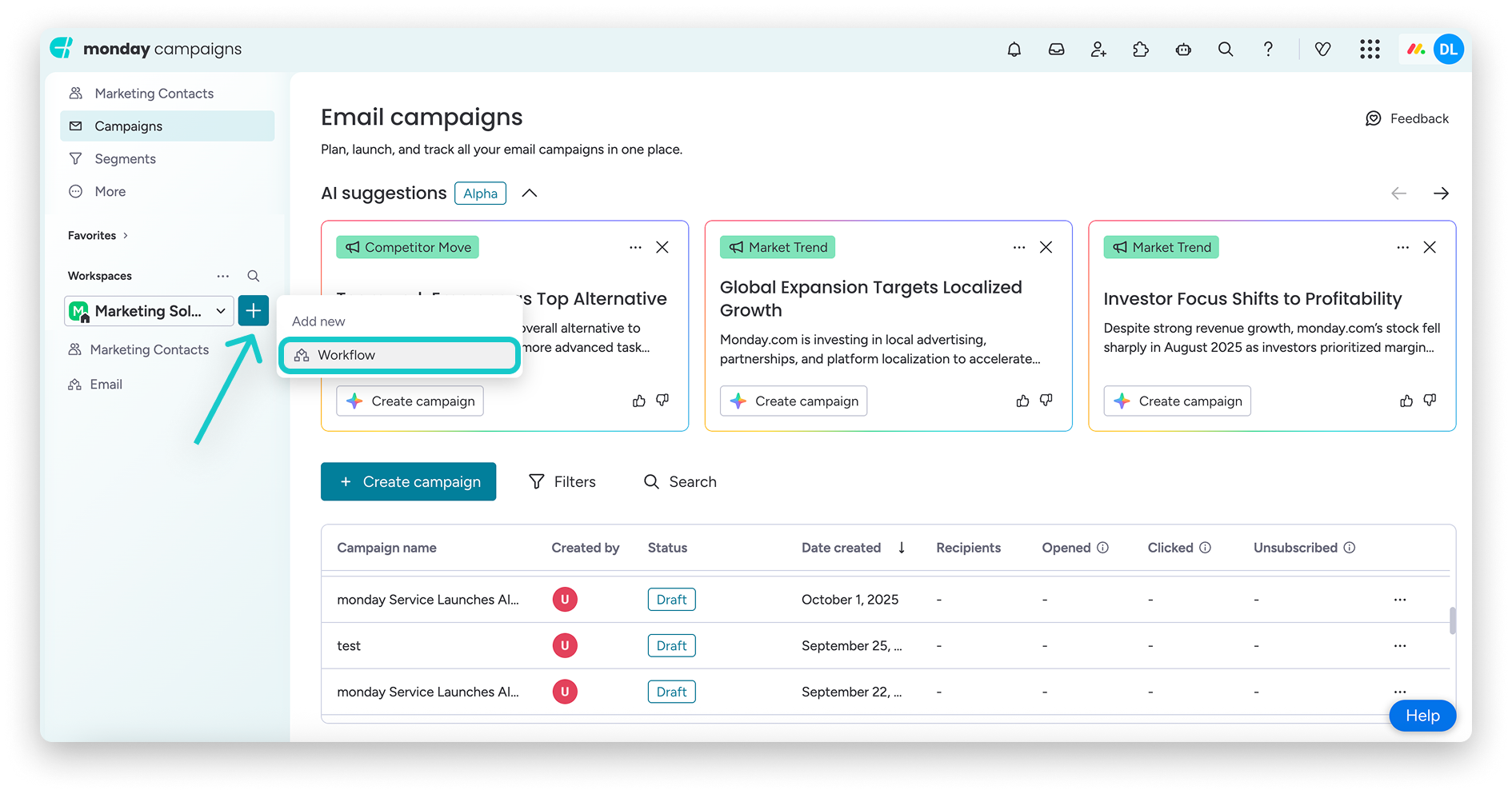
To najszybszy sposób na rozpoczęcie tworzenia nowego przepływu pracy.
Otwieranie istniejących przepływów pracy
Aby wyświetlić listę wszystkich istniejących przepływów pracy, otwórz centrum przepływów pracy. Kliknij przycisk robota Autopilot na pasku narzędzi w prawym górnym rogu: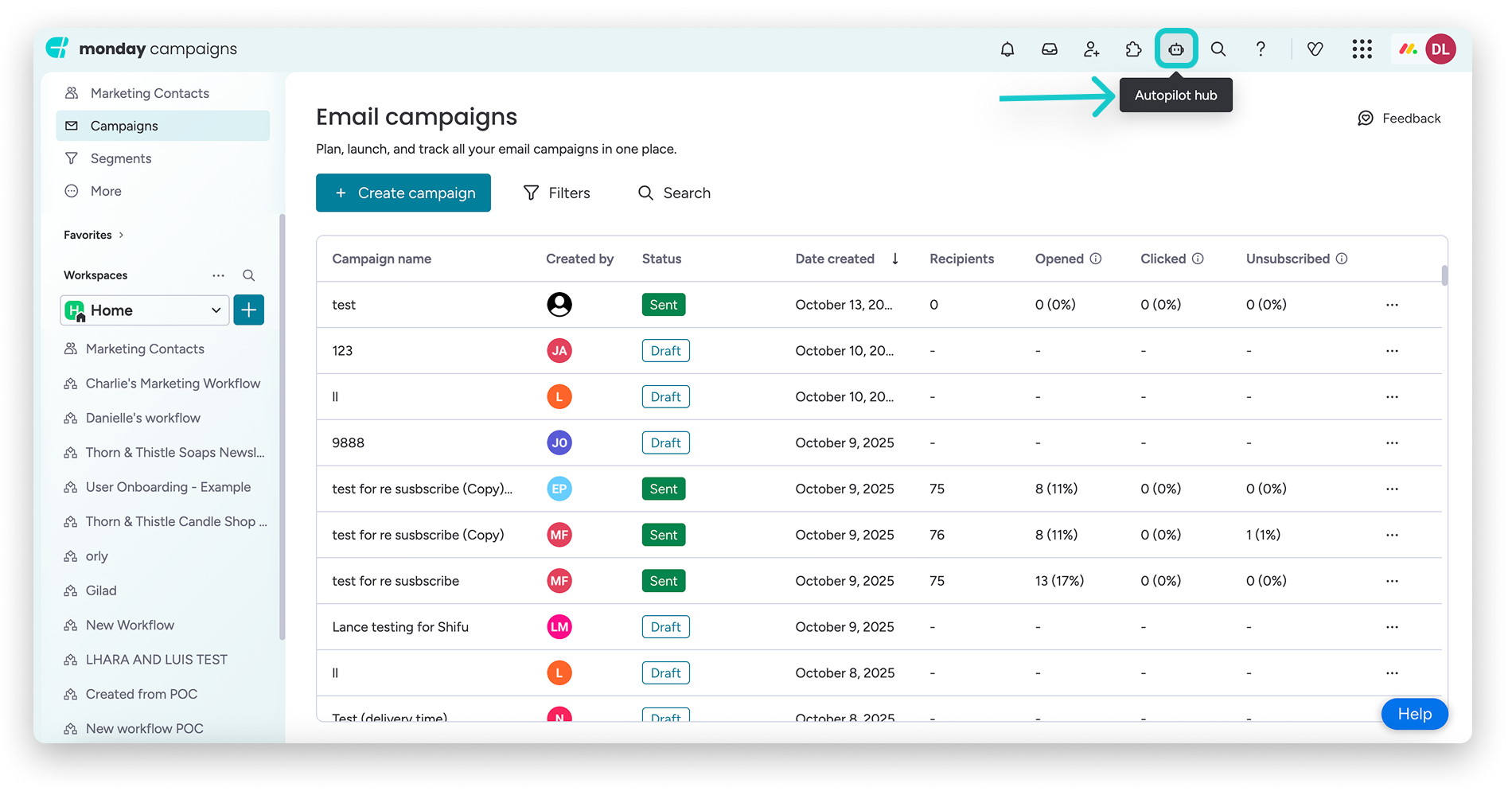
Kliknij kartę Przepływy pracy (Workflows), aby zobaczyć wszystkie przepływy pracy na tym koncie, ich statusy, obszary robocze, w których się znajdują, wskaźniki powodzenia, daty ostatniej aktualizacji i inne informacje.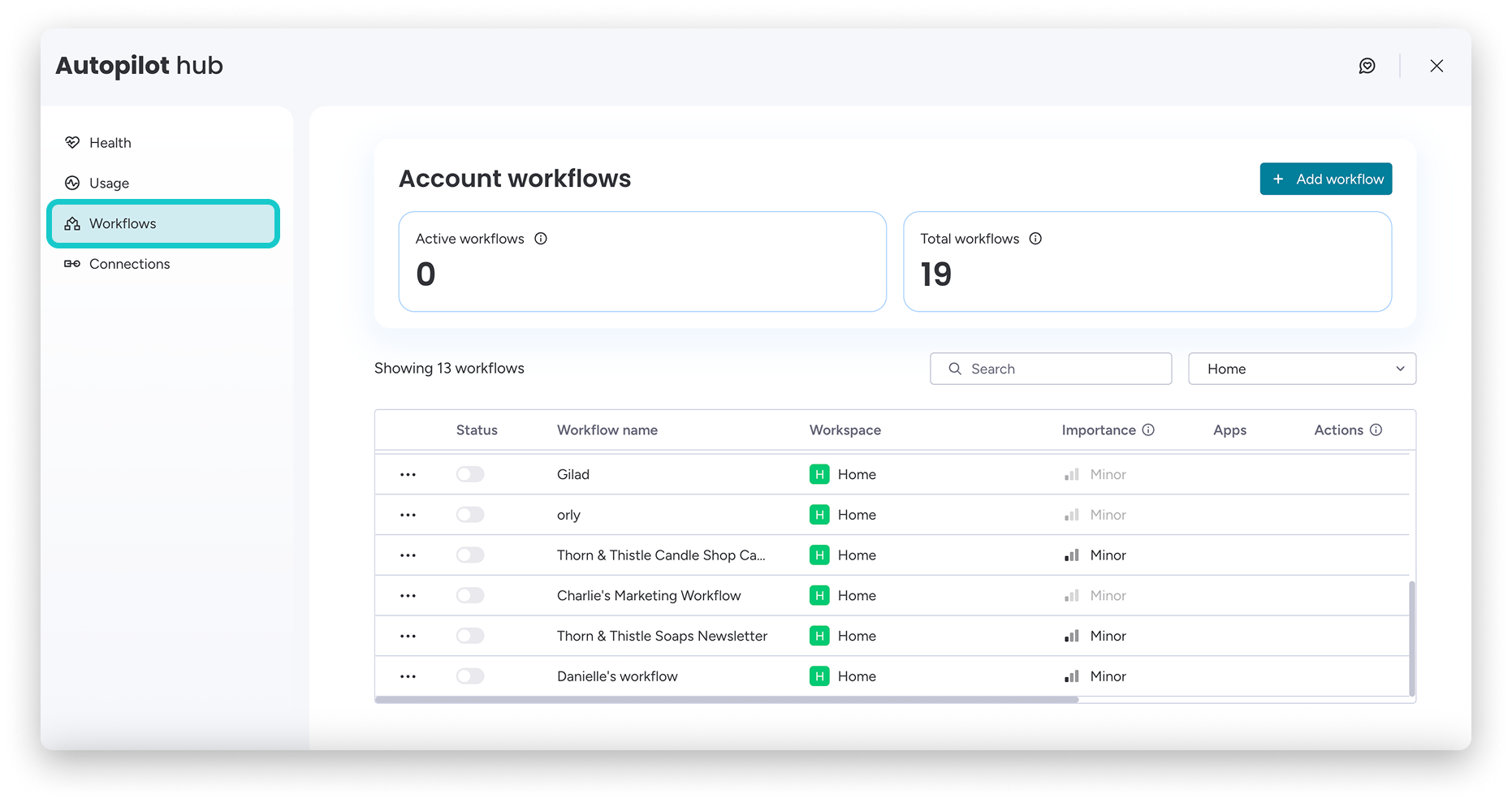
Możesz też utworzyć nowy przepływ pracy, klikając + Dodaj przepływ pracy (+ Add workflow). Przepływy pracy powiązane z kampaniami są również dostępne w monday campaigns na karcie Przepływy pracy (Workflows) > Przepływy pracy (Workflows). Nie musisz opuszczać widoku kampanii, aby je znaleźć.
Tworzenie przepływu pracy w monday campaigns
Po otwarciu strony Utwórz przepływ pracy (Create workflow) nadaj mu nazwę i wybierz, czy ma być widoczny dla wszystkich osób na Twoim koncie (Główny (Main)), czy tylko dla wybranych członków zespołu (Prywatny (Private)).
Gdy wszystko będzie gotowe, kliknij Utwórz (Create).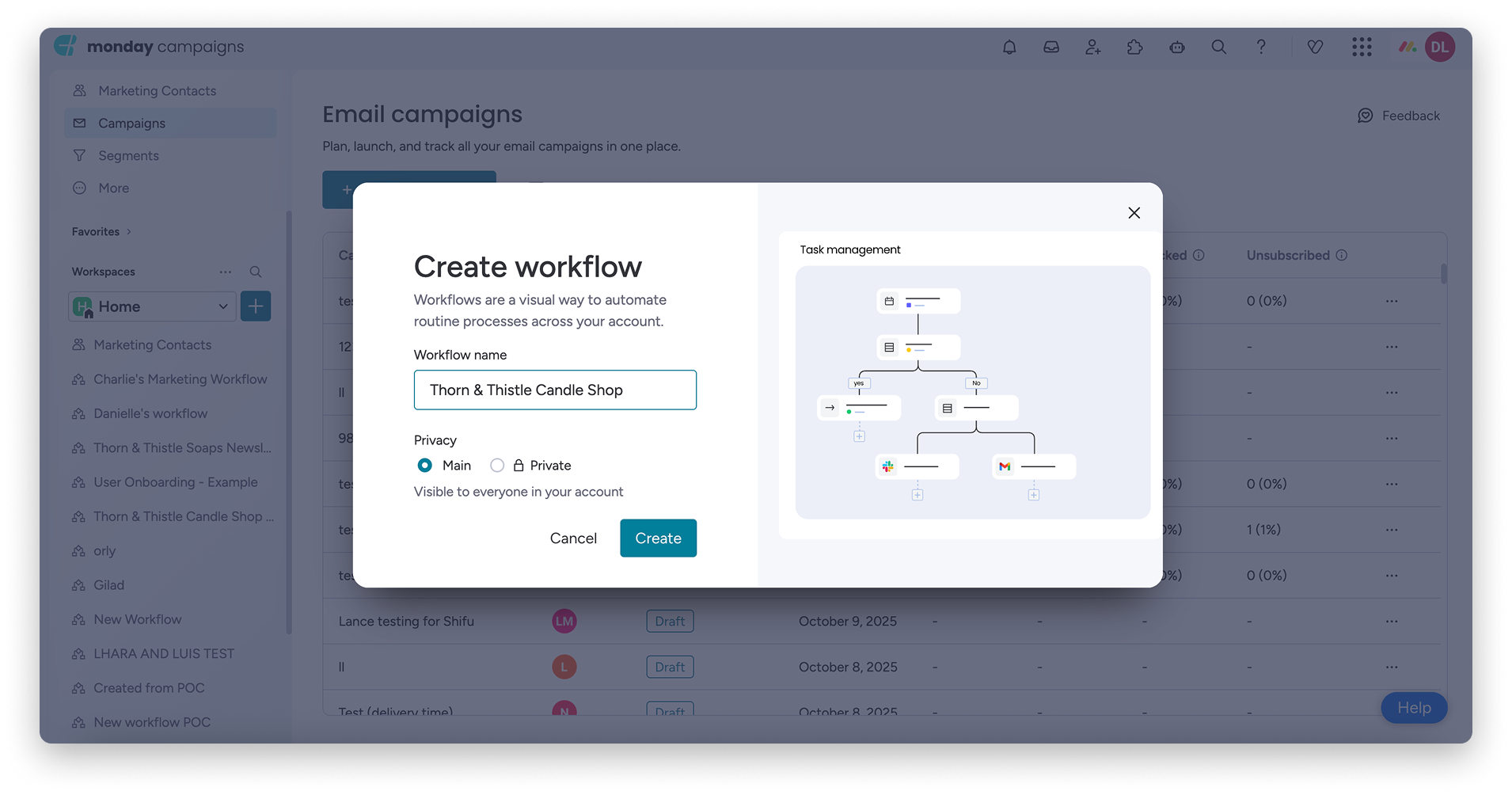
Możesz teraz zacząć tworzyć przepływ pracy w monday campaigns! Możesz zbudować go na wiele sposobów, aby usprawnić proces e-mail marketingu.
Bloki przepływów pracy dostępne tylko w monday campaigns
Większość funkcji kreatora przepływów pracy w monday campaigns działa tak samo jak w innych produktach monday. Niektóre bloki są jednak dostępne tylko w monday campaigns.
Uwaga: Wyzwalacz przepływu pracy musi korzystać z tablicy Kontakty marketingowe (Marketing Contacts), ponieważ bloki kampanii działają tylko z elementami z tej tablicy.
Wyślij kampanię (Send Campaign)
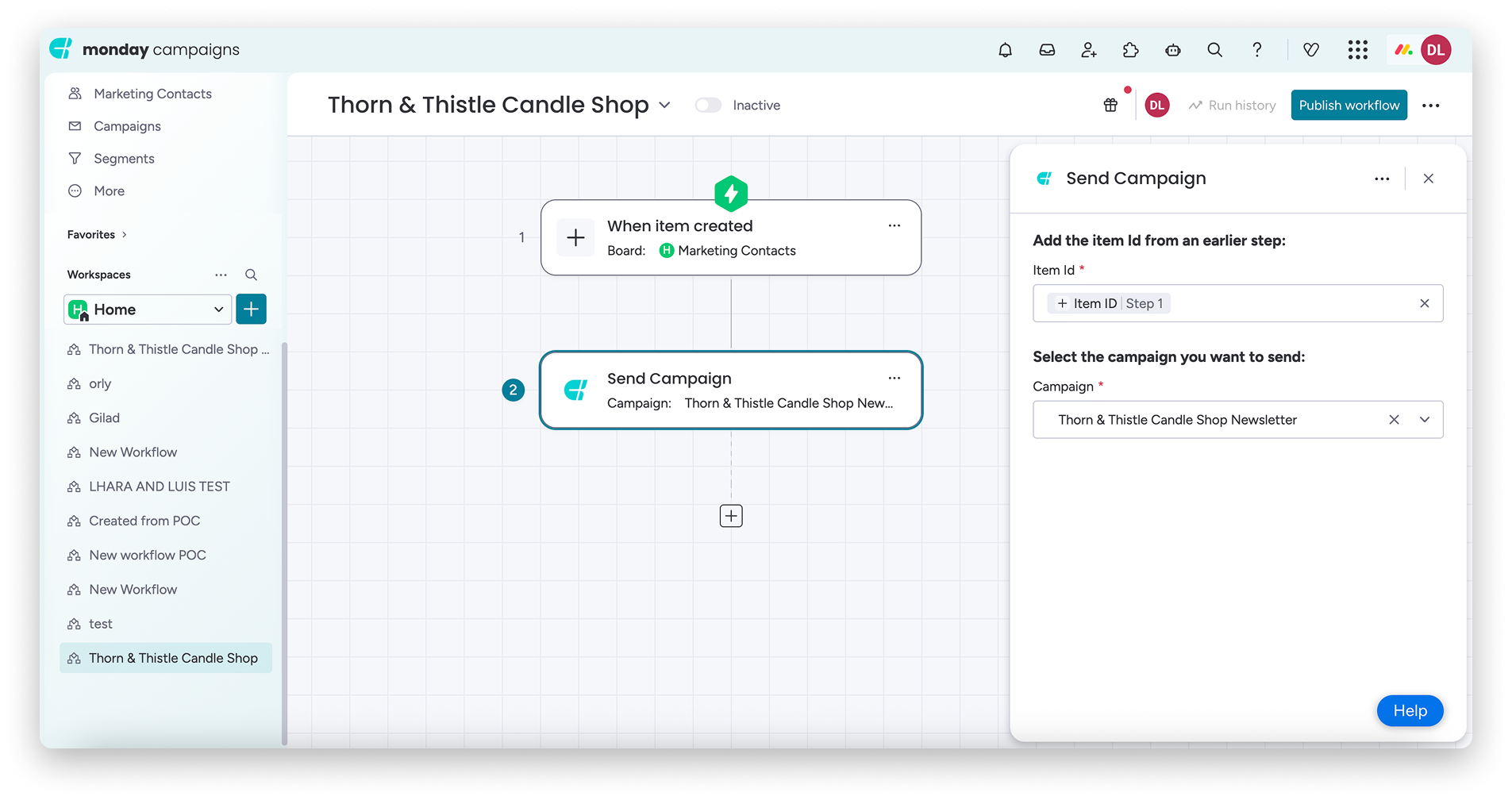
Aby użyć bloku Wyślij kampanię, wybierz z listy skonfigurowanych kampanii tę, która została ustawiona jako kampania oparta na przepływie pracy w poprzednim kroku.
Wynik kampanii (Campaign Result)
Możesz wybrać wynik kampanii, który chcesz sprawdzić, i zbudować na jego podstawie przepływ pracy.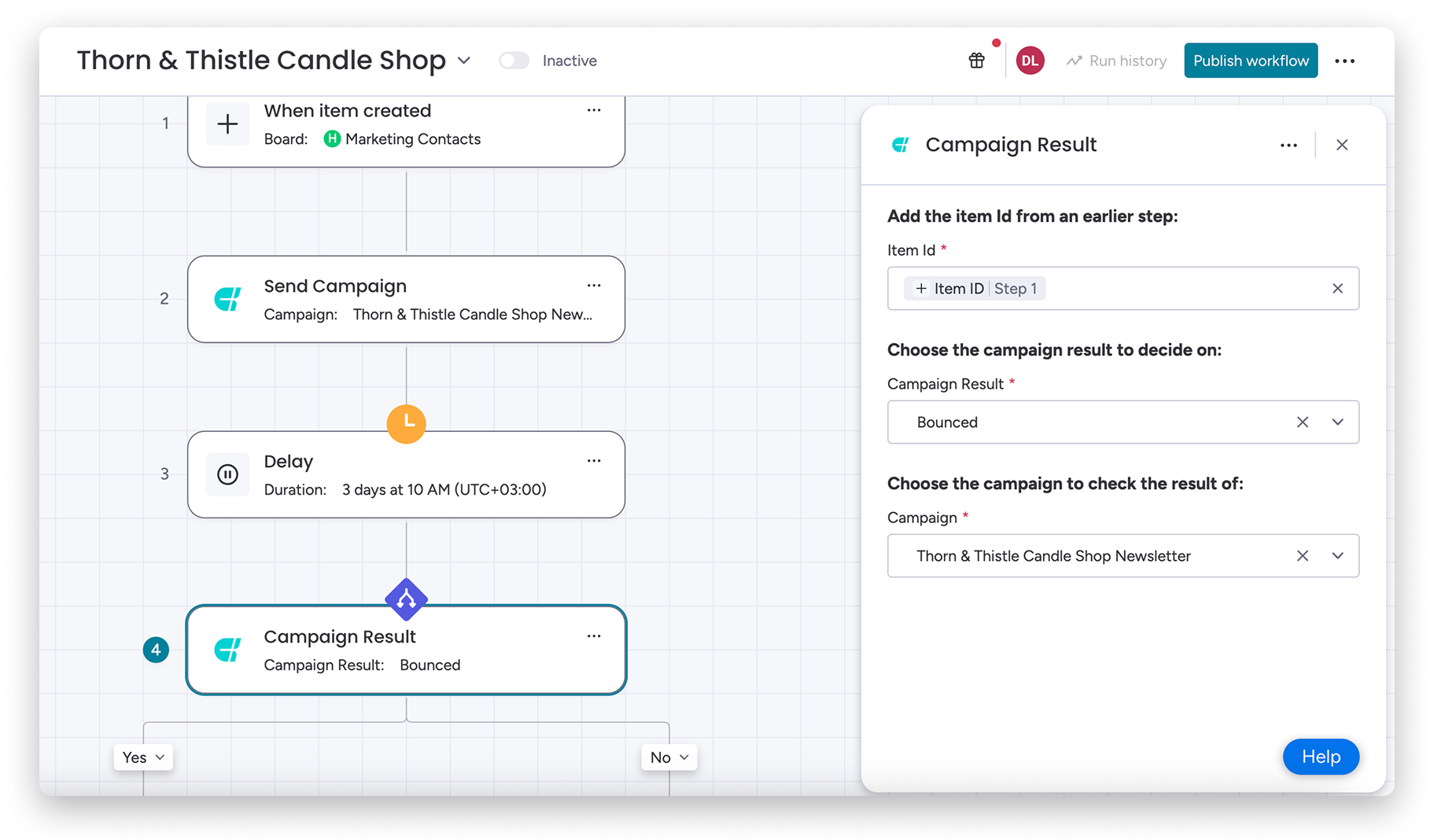
Wskazówka: Jeśli używasz bloku Wynik kampanii, dodaj blok Opóźnienie (Delay) między blokiem Wyślij kampanię a blokiem Wynik kampanii. Dzięki temu odbiorcy będą mieli czas, aby zobaczyć i otworzyć e-mail, zanim uruchomi się blok „Wynik kampanii”. Bez opóźnienia warunek zostanie spełniony od razu, a wybrany wynik nigdy nie będzie prawdziwy.
Po wybraniu wyniku kampanii i konkretnej kampanii możesz zbudować pozostałą część przepływu pracy.
Jeśli na przykład wynikiem kampanii jest „Otwarto” - „Tak”, możesz dodać blok, który zmieni status elementu na tablicy. Dla wyniku „Otwarto” - „Nie” możesz dodać blok, który ponownie wyśle kampanię.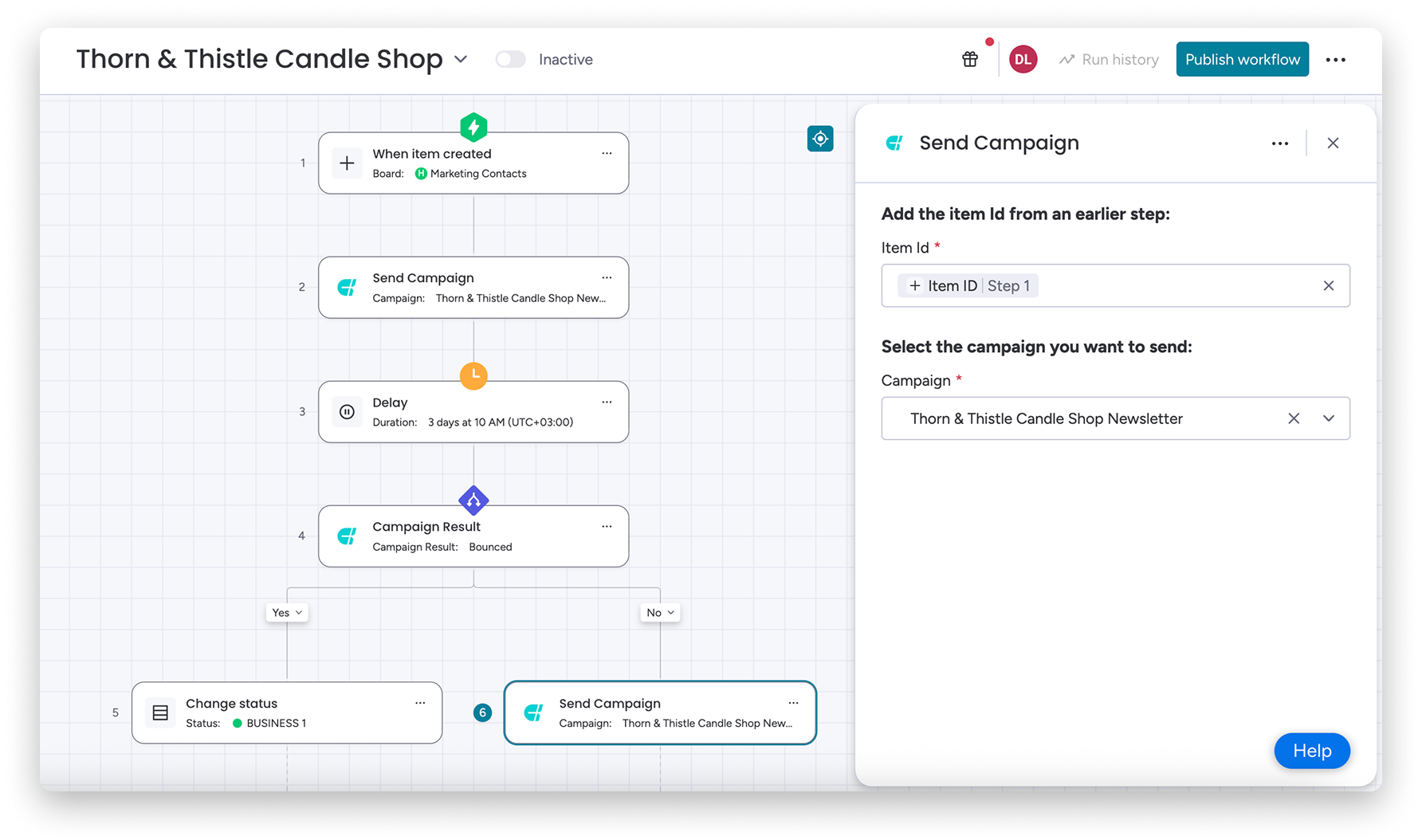
Masz pełny dostęp do kreatora przepływów pracy, więc możesz wypróbować dostępne opcje.
Dowiedz się więcej o przepływach pracy
Więcej informacji o korzystaniu z przepływów pracy znajdziesz w tych artykułach:
Wprowadzenie do przepływów pracy AI
monday workflows: funkcje i możliwości
Bloki integracji dostępne w kreatorze przepływów pracy