
Migrowanie danych z monday AI work platform do monday dev
Dane możesz przenieść z monday AI work platform do monday dev na dwa sposoby:
- Opcja 1: przenieś obecne tablice do monday dev w obecnej formie i dodaj do nich funkcje dla zespołów deweloperskich. Uwaga: aby korzystać z pełnej funkcjonalności Scrum, wybierz opcję 2 i dodaj elementy do tablic Scrum. Dzięki temu skorzystasz z unikalnych funkcji monday dev.
- Opcja 2: odtwórz tablice w monday dev. Nie musisz wtedy dodawać funkcji dla zespołów deweloperskich, bo są wbudowane.
W tym artykule przeprowadzimy Cię krok po kroku przez obie opcje, aby ułatwić płynne przeniesienie danych.
Opcja 1: Przenieś obecne tablice i korzystaj z nich w obecnej formie
Kiedy wybrać tę opcję?
Wybierz tę opcję, jeśli:
- Twoje tablice są dobrze skonfigurowane i nie chcesz ich zmieniać (wymaga to niewielkiego nakładu pracy przy wdrożeniu).
- Chcesz zachować dotychczasową konfigurację po przeniesieniu tablic, np. automatyzacje i integracje.
Jeśli wybierzesz tę opcję, pamiętaj, że:
- musisz ręcznie dodać do wybranych tablic funkcje dostępne wyłącznie w monday dev. Należą do nich Agile Insights, automatyzacje sprintów, pulpit wydajności zespołu inżynieryjnego i inne.
Uwaga: Jeśli członkowie zespołu są przypisani do tablic w AI Work Platform, po przeniesieniu tablic do monday dev będą mieć uprawnienia osób przeglądających (Viewers). Po przeniesieniu nadaj im pełny dostęp członka zespołu.
Jak to zrobić
- Upewnij się, że masz zainstalowane monday dev.
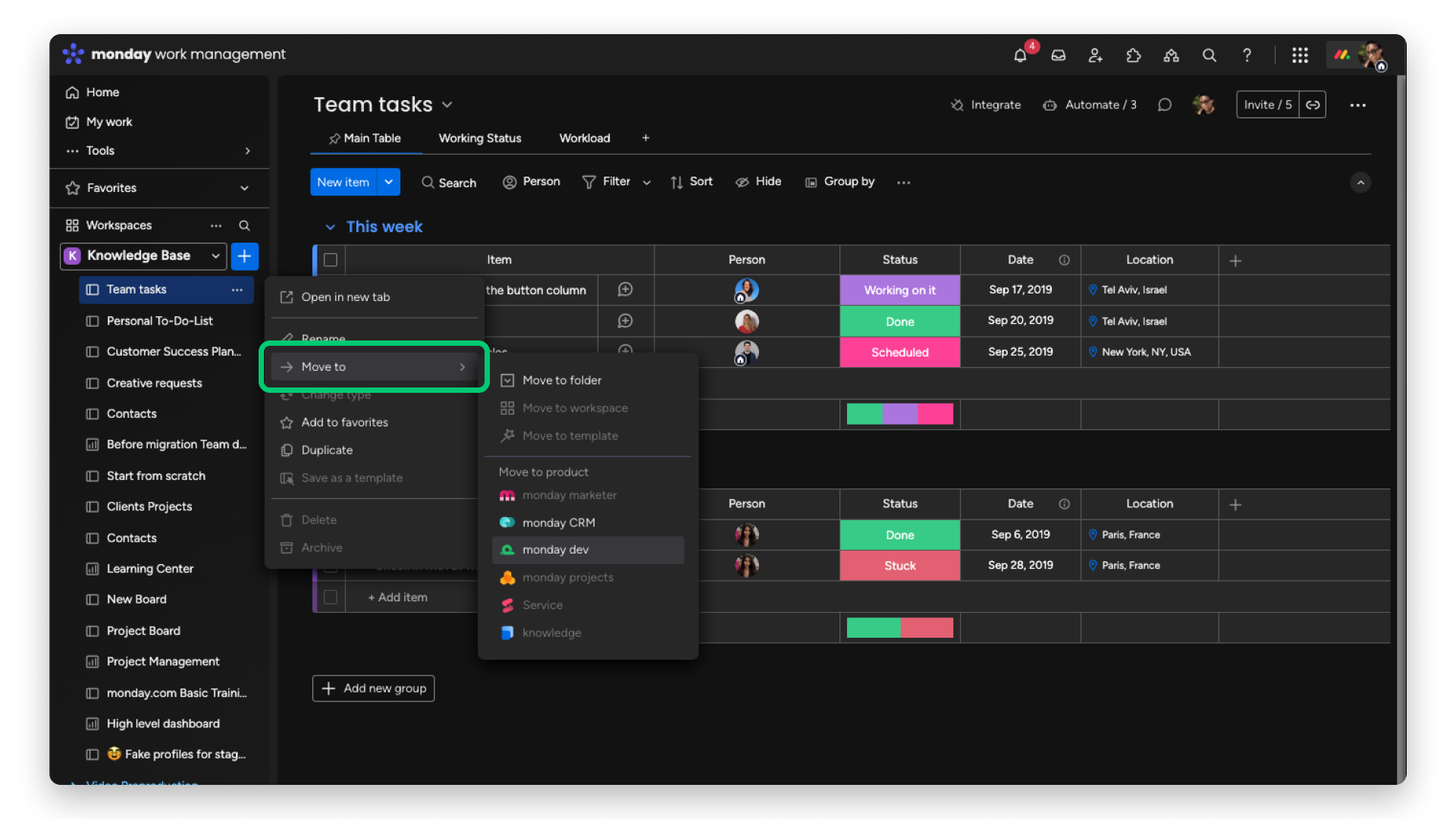
- Aby rozpocząć przenoszenie danych, umieść wszystkie tablice deweloperskie w jednym folderze. W tym celu kliknij menu z trzema kropkami po prawej stronie nazwy tablicy. Następnie wybierz „Przenieś do” (Move to), a potem „Przenieś do folderu” (Move to folder):
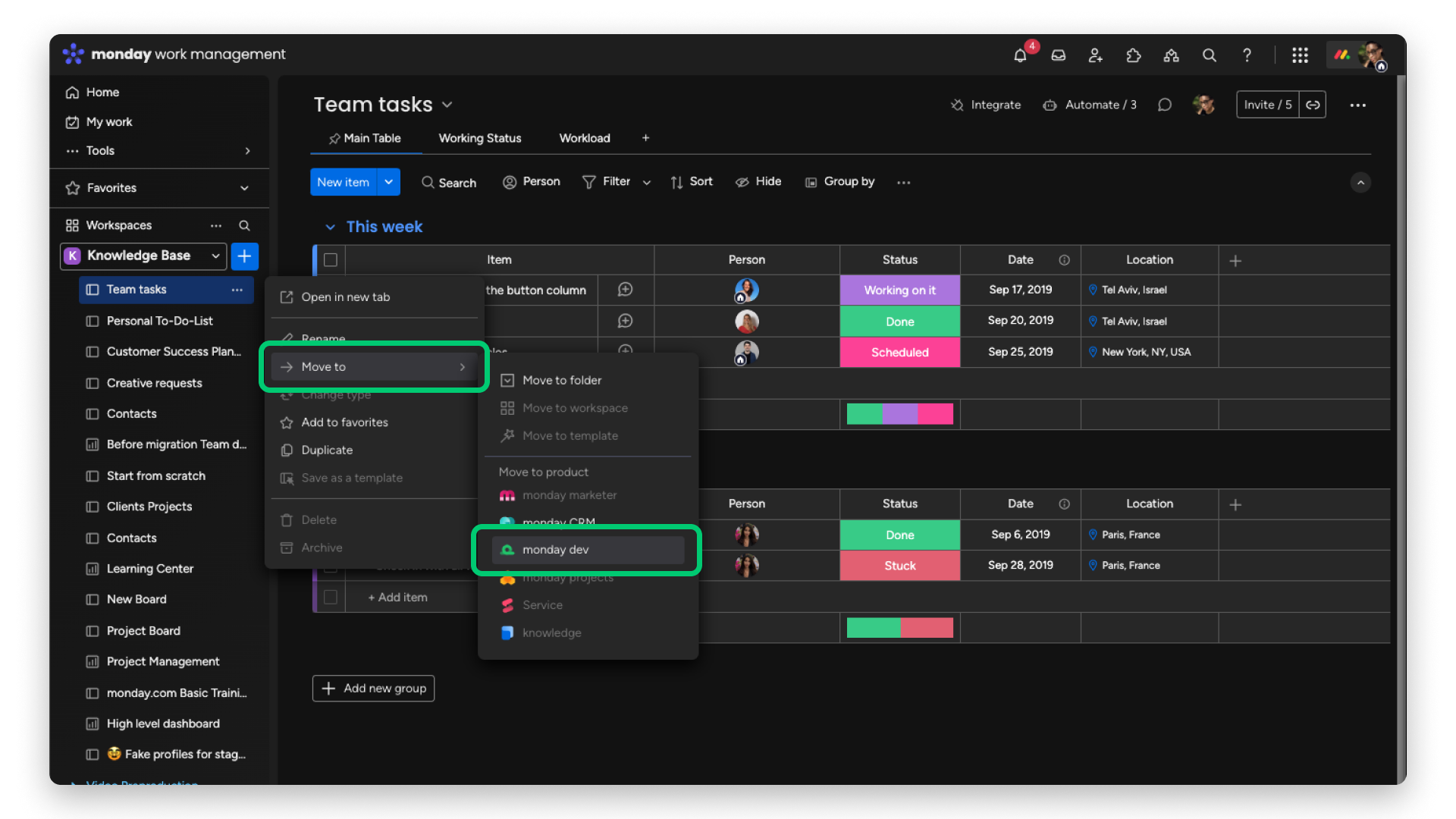
- Gdy wszystkie tablice znajdą się w jednym folderze, przenieś folder do monday dev. Otwórz menu z trzema kropkami po prawej stronie folderu, wybierz „Przenieś do”, a następnie „monday dev”:
Uwaga: Przeniesienie tablic obejmuje wszystkie powiązane z nimi elementy, w tym automatyzacje i widoki.
Opcja 2: Odtwórz tablice w monday dev
Kiedy wybrać tę opcję?
Wybierz tę opcję, jeśli:
- chcesz korzystać z domyślnej struktury i funkcji monday dev.
Jeśli wybierzesz tę opcję, pamiętaj, że:
- musisz ręcznie odtworzyć tablice w domyślnych tablicach monday dev, dodając własne kolumny, widoki itp. Po odtworzeniu tablic przenieś wszystkie elementy z AI Work Platform do monday dev.
Jak to zrobić
- Upewnij się, że masz zainstalowane monday dev.
- Następnie zaktualizuj tablice deweloperskie. Możesz dostosować strukturę każdej tablicy do wybranego sposobu pracy. Na przykład dodaj kolumny, dodaj lub zmień grupy itp.
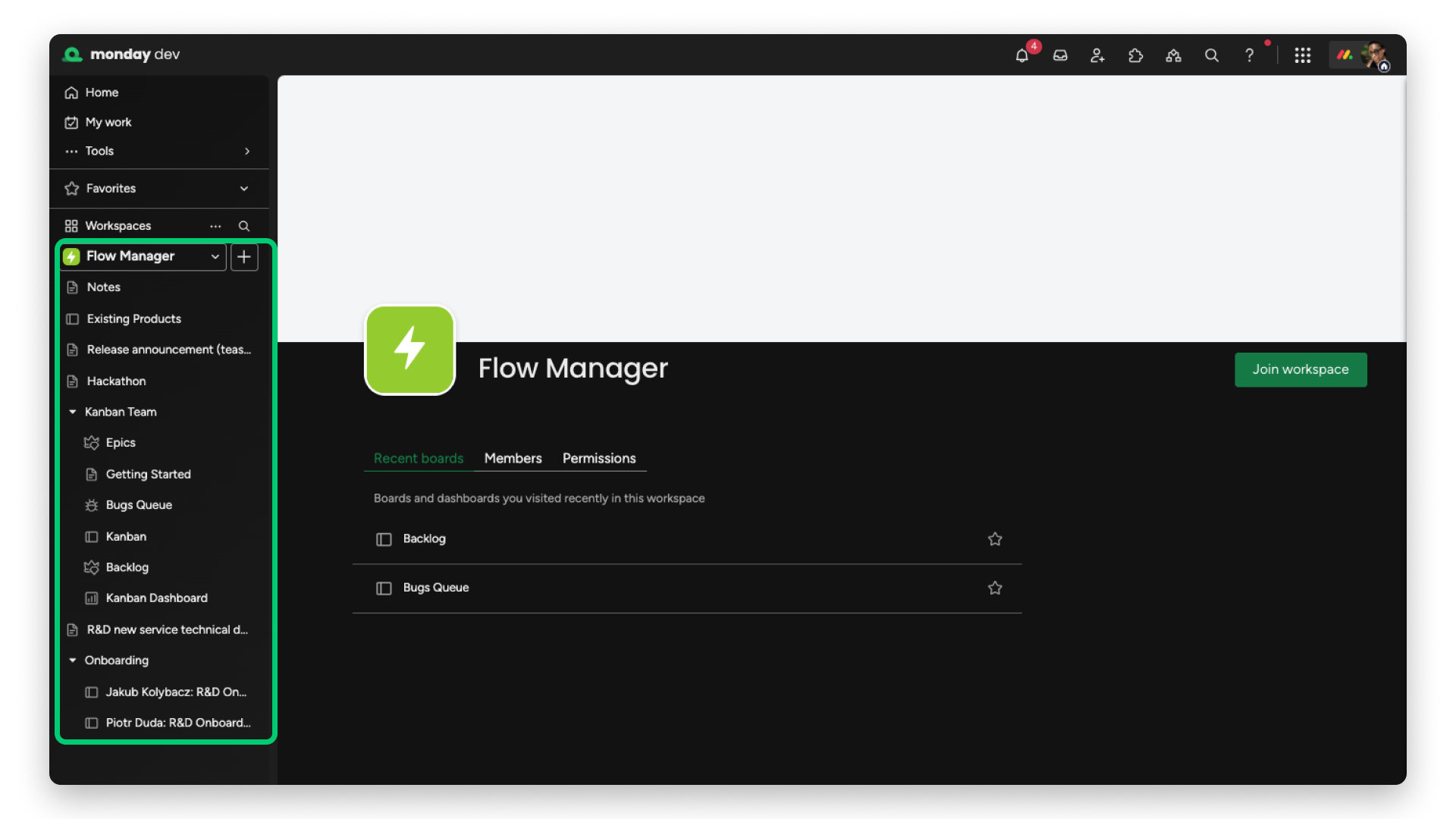
- Po zakończeniu wróć do AI Work Platform i zduplikuj wszystkie tablice deweloperskie. Dowiedz się, jak to zrobić, w artykule „Jak zduplikować tablicę”. Pamiętaj, aby zduplikować strukturę tablicy, jej elementy i aktualizacje.
Wskazówka: Zdecydowanie zalecamy pozostawienie oryginalnych danych bez zmian. Nie zalecamy przenoszenia elementów z istniejących tablic.
- Następnie zacznij przenosić elementy. Artykuł „Jak przenieść grupę, element lub podelement” wyjaśnia, jak przenieść element. Zacznij od przeniesienia jednego elementu na próbę. Upewnij się, że wszystkie odpowiednie pola są prawidłowo mapowane. Więcej informacji znajdziesz w artykule „Co dzieje się z połączonymi elementami po przeniesieniu ich na inną tablicę?”.
- Gdy przeniesiesz element testowy, możesz zaznaczyć maksymalnie 500 elementów naraz i przenieść je zbiorczo.
- Jeśli popełnisz błąd, możesz cofnąć działanie w dzienniku aktywności elementu. Artykuł „Jak cofnąć działanie” opisuje wszystkie kroki.
Dostosuj przegląd epiku (Epic Overview)
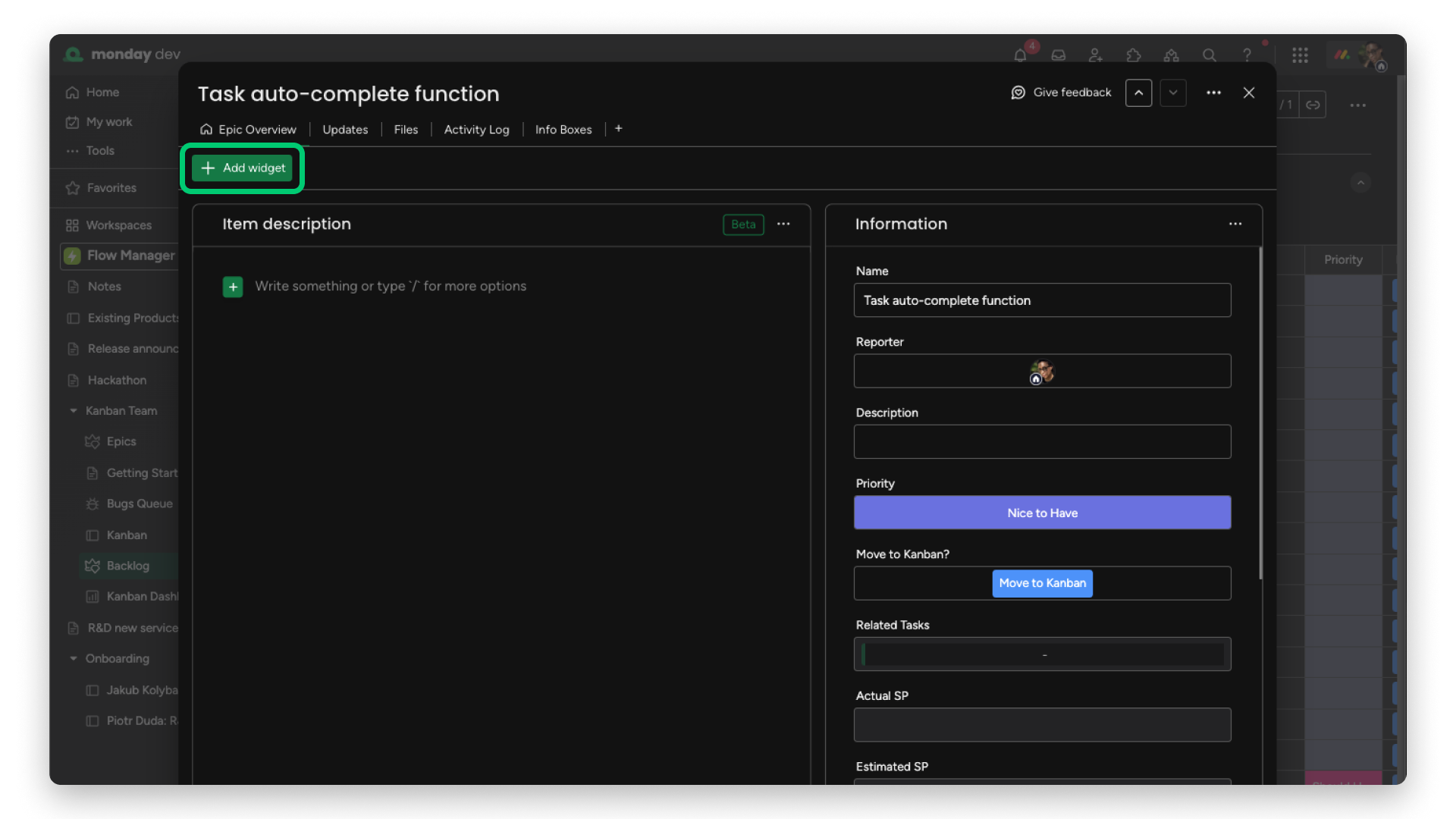
Możesz dostosować przegląd epiku, dodając różne widżety. Aby to zrobić, otwórz dowolny element na tablicy, a następnie wybierz „+ Dodaj widżet” (+ Add widget), by dostosować widok:
Do tablicy możesz dodać dowolny widżet. Listę wszystkich dostępnych widżetów znajdziesz w artykule „Karta elementu”.
Ulepsz tablice dzięki widokom i automatyzacjom monday dev
Widok Kanban
Widok Kanban pozwala wyświetlać zadania z aktywnego sprintu w podziale według statusu. Karty Kanban ułatwiają przegląd wszystkich zadań na każdym etapie. Więcej informacji znajdziesz w sekcji „Karty Kanban” artykułu „Pierwsze kroki z monday dev”.
Automatyzacje sprintów
Dzięki automatyzacjom sprintów możesz przekształcać dane sprintu w przydatne informacje. Pierwszy szablon automatyzacji sprintu znajdziesz po kliknięciu menu z trzema kropkami w prawym górnym rogu tablicy.
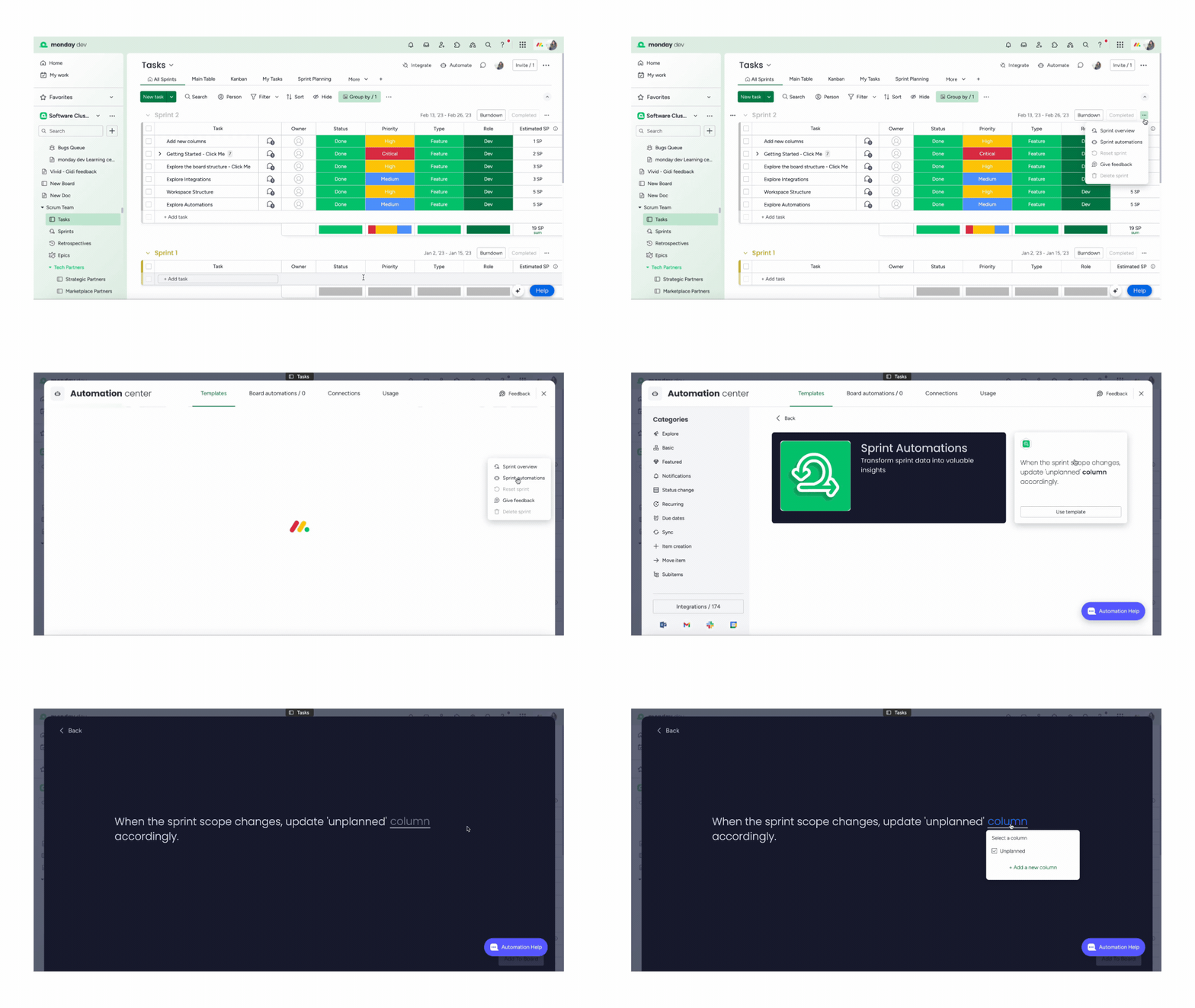
Więcej informacji znajdziesz w sekcji „Automatyzacje sprintów” artykułu „Pierwsze kroki z monday dev”.
Dodawanie warunków zmiany etykiety
Kto może korzystać z tej funkcji:
monday dev
Tylko plan Enterprise
Ta funkcja pozwala ustawić wymagane pola, które trzeba wypełnić przy zmianie etykiety statusu. Na przykład statusu nie można zmienić na „Zamknięte”, dopóki nie zostanie wypełnione pole „Projektowanie”.
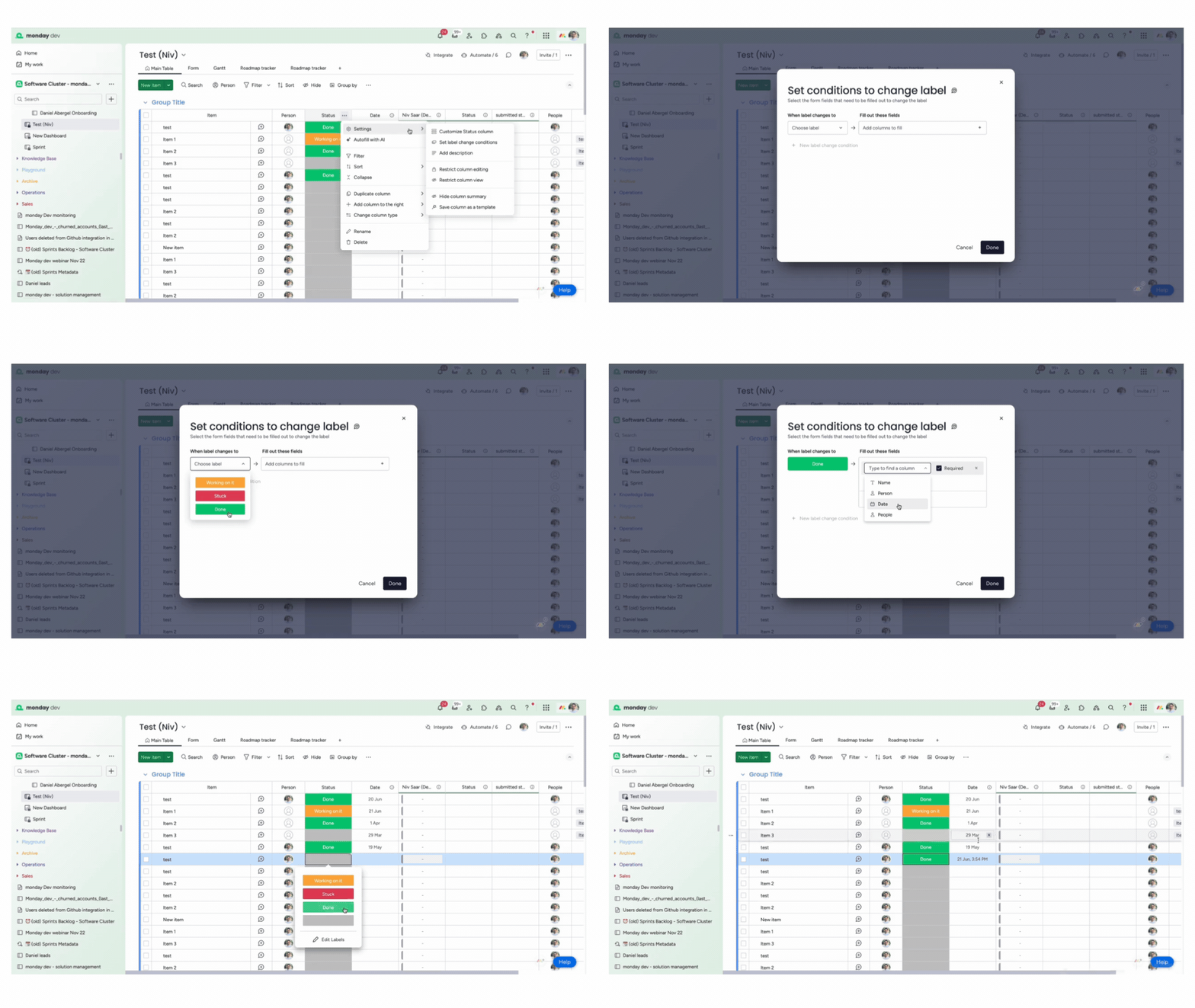
Więcej informacji znajdziesz w sekcji „Warunki zmiany etykiety” artykułu „Pierwsze kroki z monday dev”.
Integracja CircleCI
Integracja CircleCI pozwala automatyzować procesy związane z dwoma rodzajami zdarzeń: zakończeniem przepływu pracy i zakończeniem zadania. Dla każdego zdarzenia dostępny jest szablon. Gdy przepływ pracy lub zadanie zakończy się określonym statusem, np. „powodzenie” lub „niepowodzenie”, można utworzyć nowy element i wypełnić go danymi przepływu pracy lub zadania.
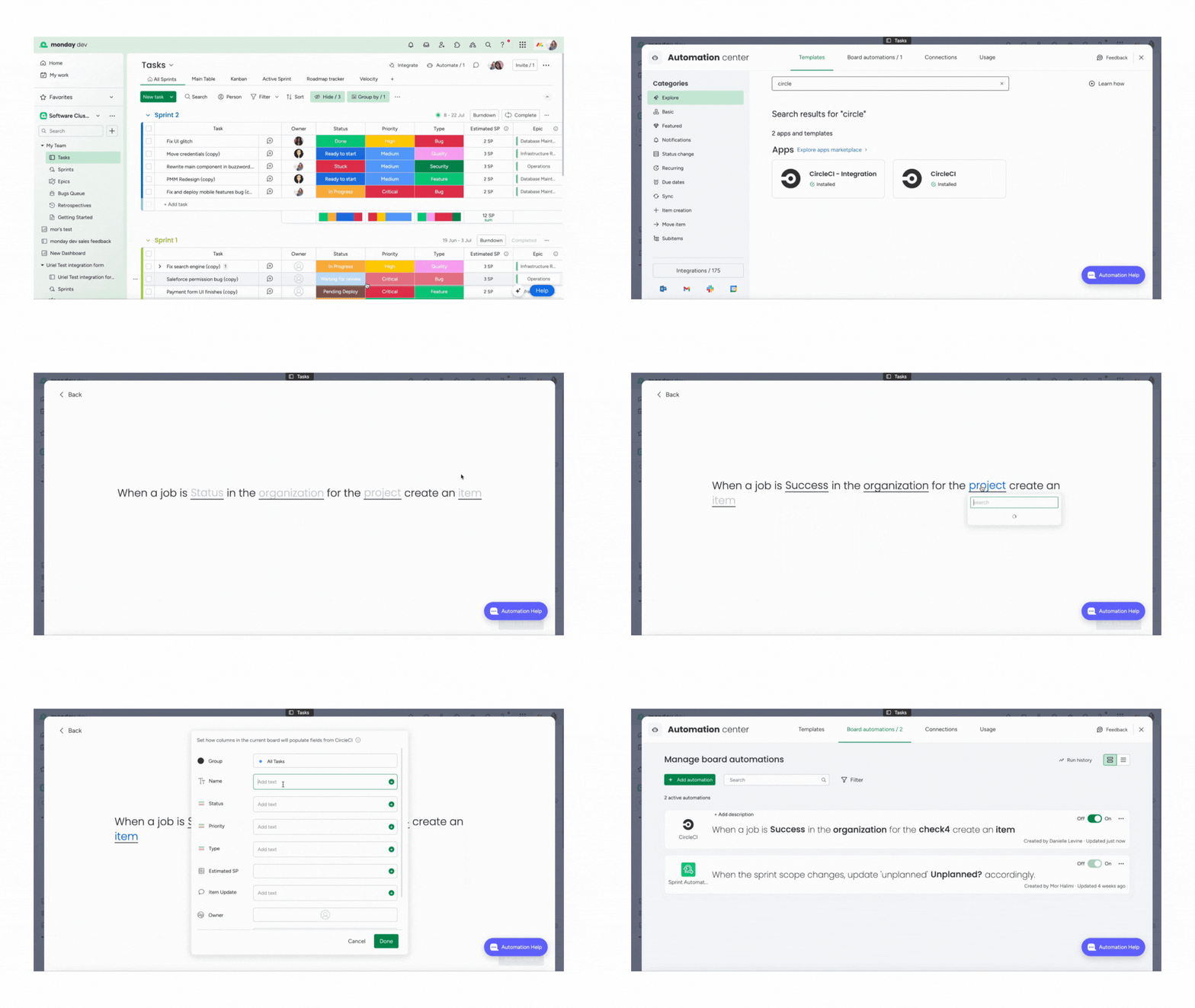
Więcej informacji znajdziesz w sekcji „Integracja CircleCI” artykułu „Pierwsze kroki z monday dev”.