
„Moje zgłoszenia” w monday service
Kto może korzystać z tej funkcji
- Dostępne w monday service
Moje zgłoszenia pozwala zgłaszającym śledzić i zarządzać swoimi zgłoszeniami wsparcia w czasie rzeczywistym, wszystko z poziomu Portalu Klienta. Możesz łatwo komentować i odpowiadać bezpośrednio na zgłoszenia, które złożyłeś, oraz na te, w których jesteś uczestnikiem, utrzymując wszystko zorganizowane w jednym miejscu. Automatyczne aktualizacje statusu zgłoszeń będą Cię informować, przyspieszając rozwiązanie bez polegania na zewnętrznych kanałach komunikacji.
Zgłoś zgłoszenie
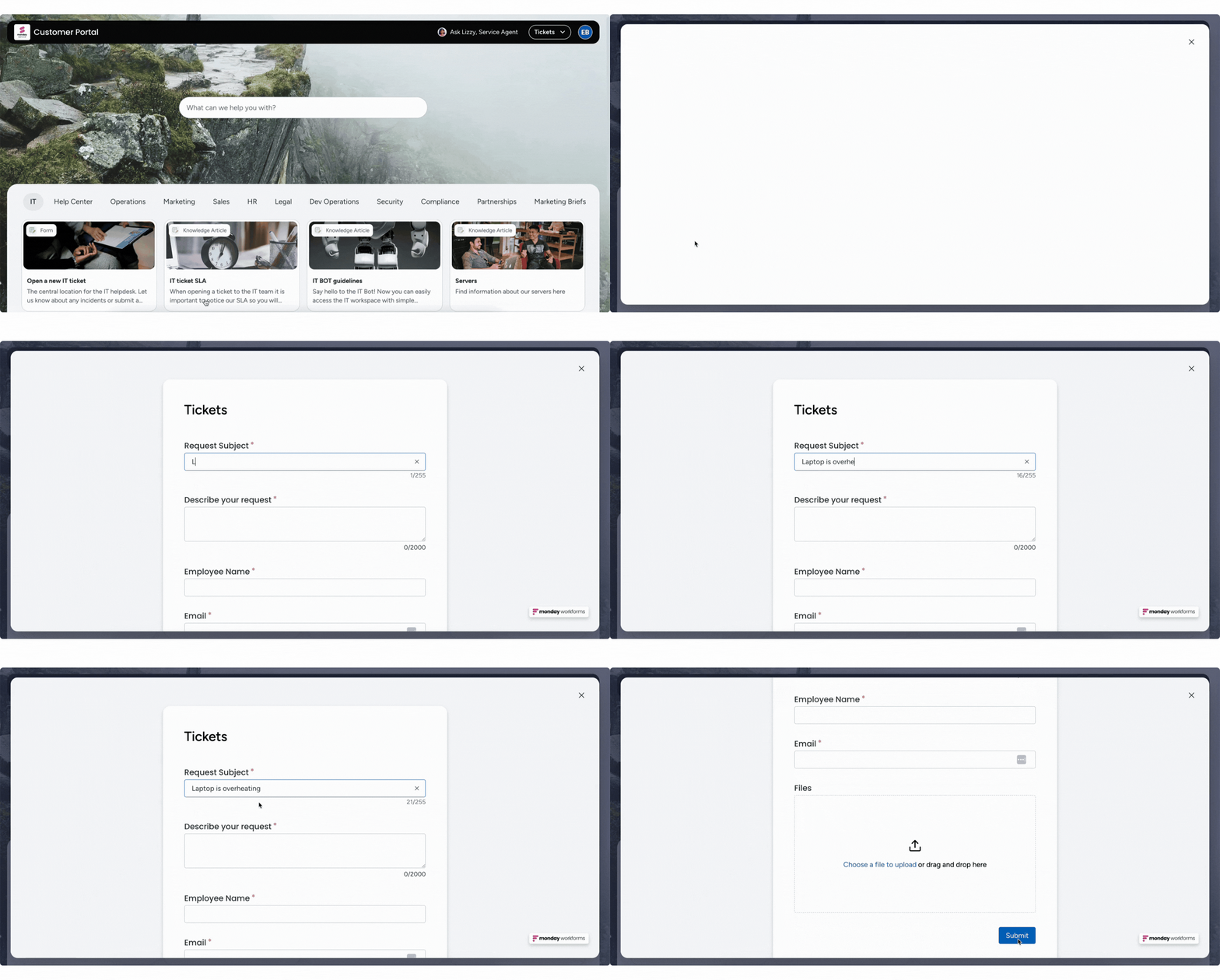
Możesz zgłosić zgłoszenie przez różne kanały, takie jak wysłanie e-maila lub wypełnienie WorkForm.
Najłatwiejszym sposobem otwarcia zgłoszenia jest bezpośrednie wypełnienie formularza WorkForm w Portalu Klienta:
Śledź swoje zgłoszenia
Sekcja Moje zgłoszenia w Portalu Klienta daje Ci scentralizowany widok na Twoje otwarte zgłoszenia wsparcia. Po zgłoszeniu zgłoszenia możesz wrócić tutaj w dowolnym momencie, aby śledzić jego postęp i komunikować się z przypisanym agentem wsparcia.
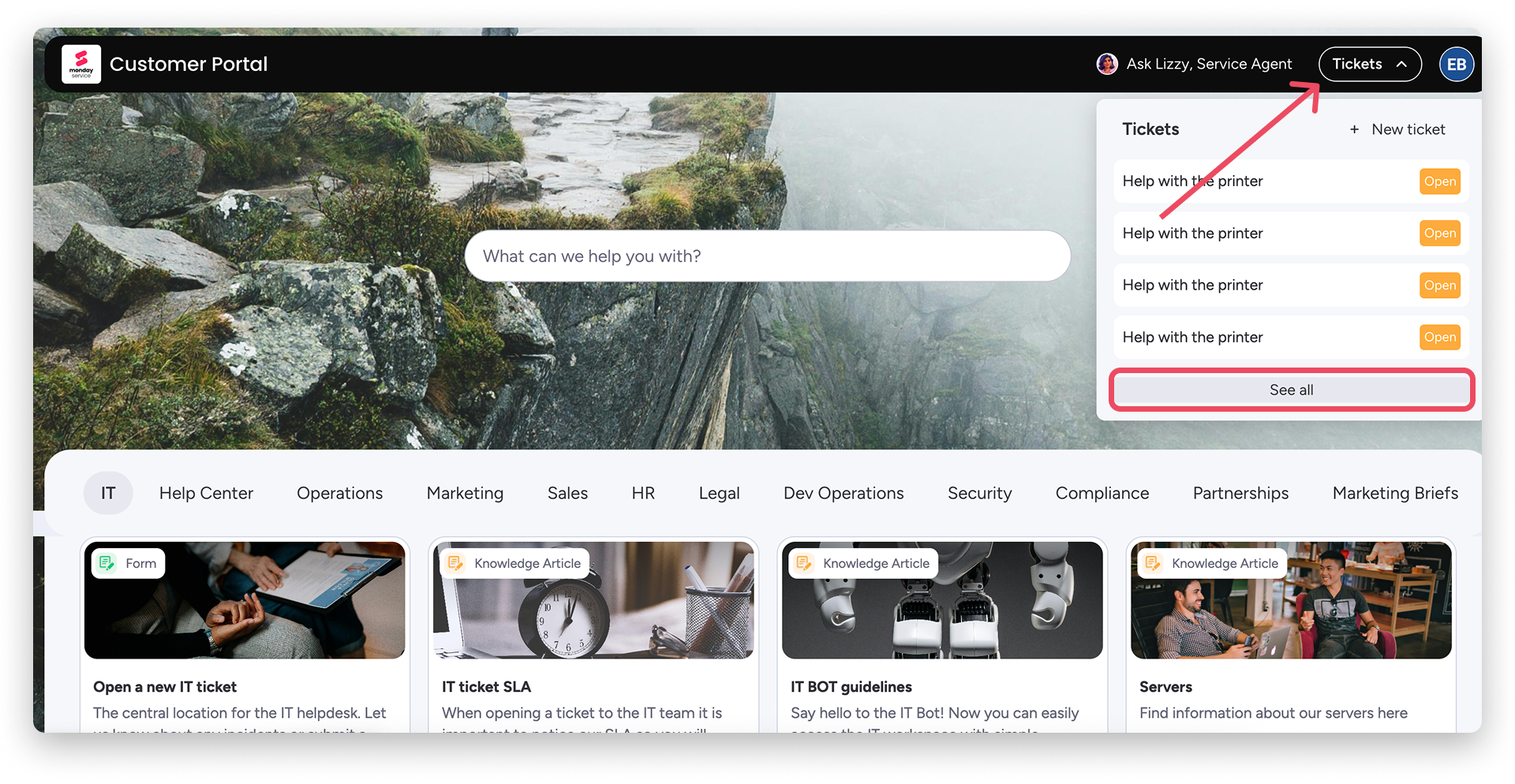
Aby uzyskać dostęp do Moje zgłoszenia, otwórz Portal Klienta swojej firmy i kliknij ikonę Moje zgłoszenia w prawym górnym rogu, aby zobaczyć podgląd swoich najnowszych zgłoszeń, a następnie Zobacz wszystkie, aby uzyskać pełny przegląd:
Uwaga: Moje zgłoszenia pokazuje zgłoszenia, które złożyłeś, oraz te, w których jesteś wymieniony jako uczestnik. Zgłoszenia pojawią się tylko wtedy, gdy e-mail zgłaszającego, zarejestrowany w głównej kolumnie E-mail tablicy, pasuje do adresu e-mail, którego używasz do logowania się do Portalu Klienta.
Komunikuj się na swoich zgłoszeniach
Każde zgłoszenie w sekcji Moje zgłoszenia wyświetla kluczowe szczegóły, takie jak nazwa zgłoszenia, bieżący status, twórca, przypisany agent, data utworzenia i uczestnicy. Jeśli musisz odpowiedzieć lub zadać pytanie uzupełniające, otwórz odpowiednie zgłoszenie i dodaj komentarz bezpośrednio do niego.
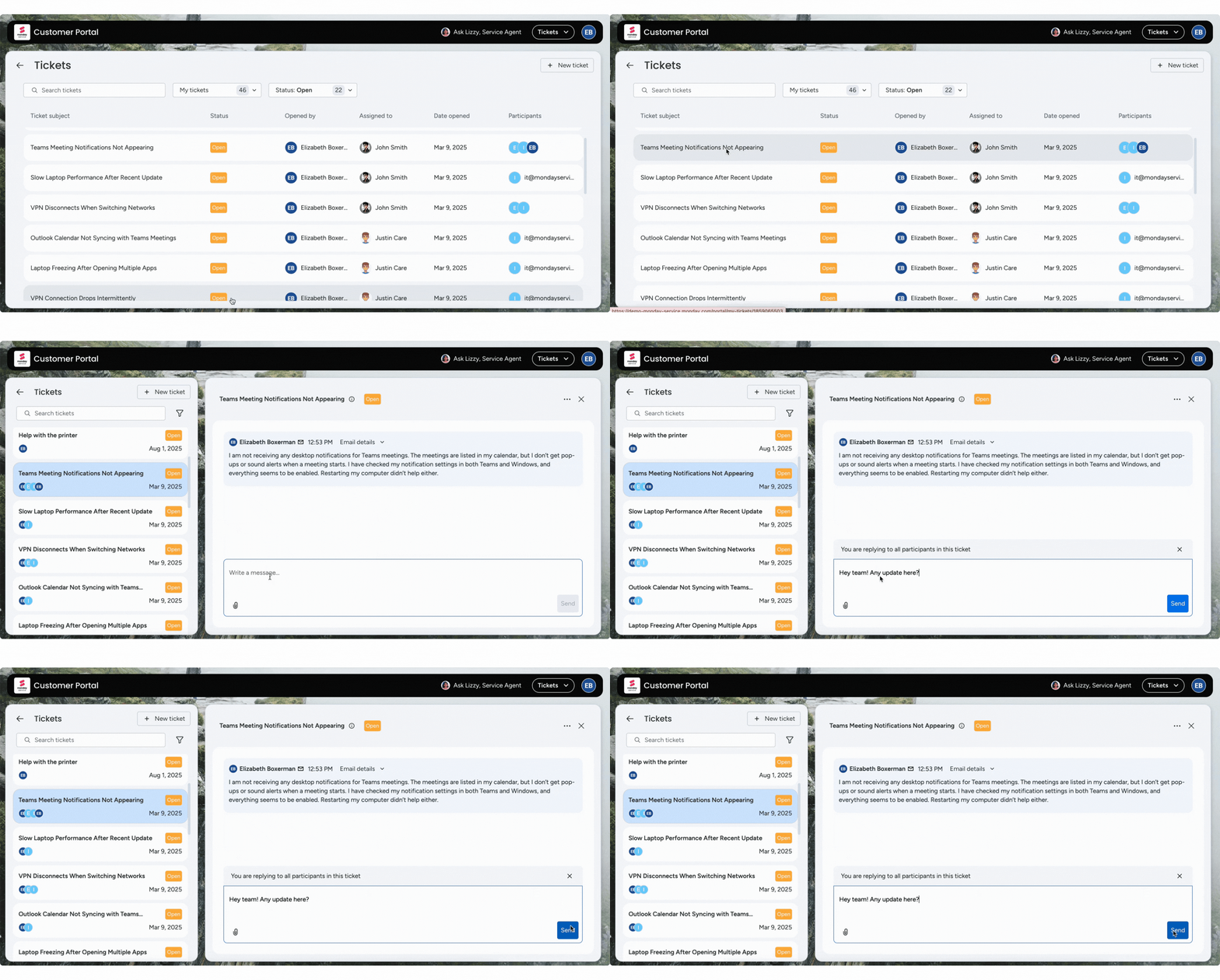
Gdy status Twojego zgłoszenia się zmieni lub agent odpowie, otrzymasz powiadomienie e-mail.
Gdy zgłoszenie jest tworzone lub aktualizowane przez e-mail, skopiowane adresy e-mail (DW) są automatycznie rejestrowane w kolumnie Uczestnicy. Odpowiedzi nadal obejmują wszystkich wymienionych jako uczestnicy, więc współpracownicy pozostają włączeni do rozmowy.
Zgłoszenia udostępnione mi
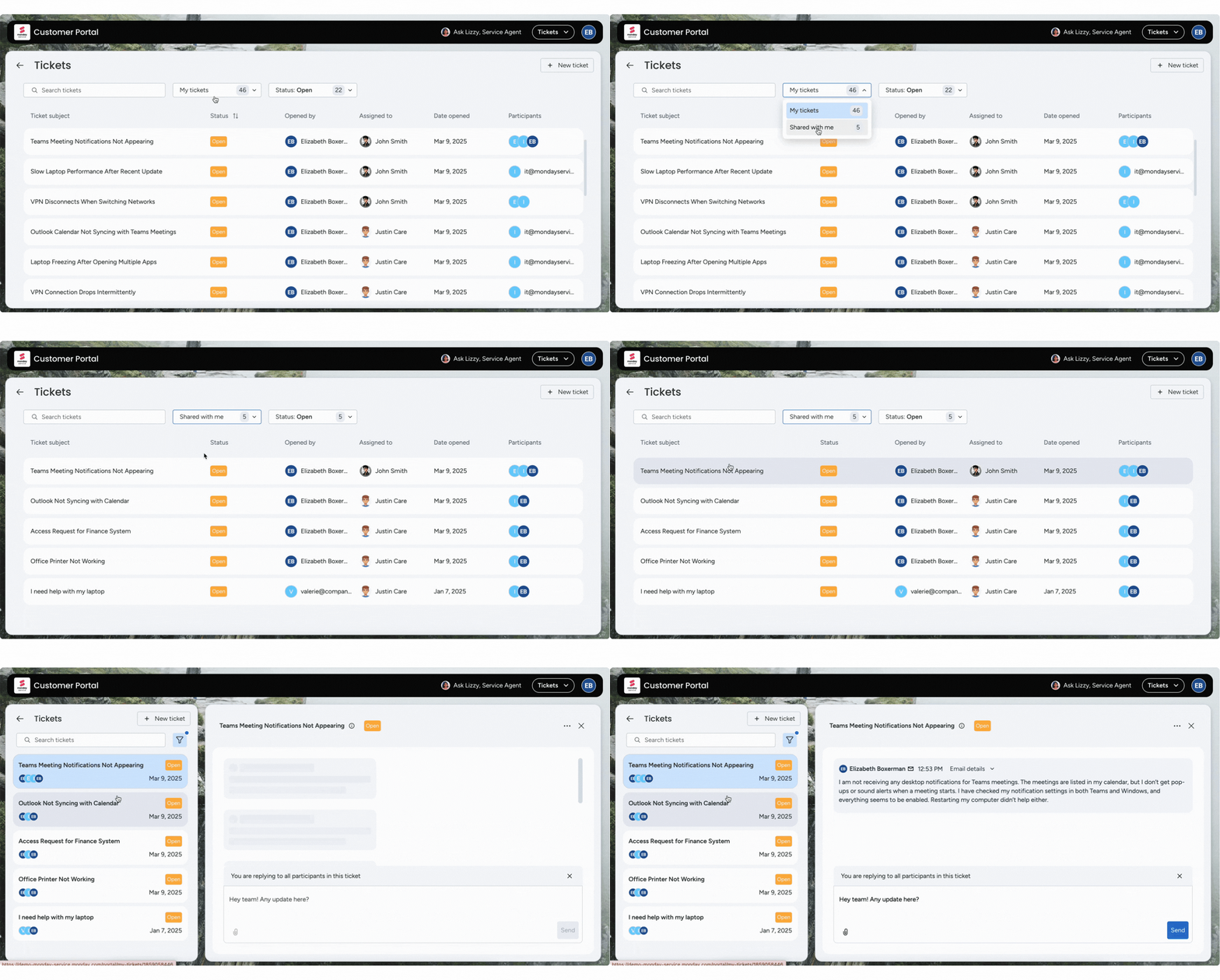
Zgłoszenia, w których jesteś wymieniony jako uczestnik, pojawią się automatycznie w Moje zgłoszenia pod Udostępnione mi. Stamtąd możesz otworzyć zgłoszenie i przeglądać lub odpowiadać na wątek zgłoszenia.
Zarządzaj uczestnikami zgłoszenia
Zgłaszający mogą dodawać lub usuwać uczestników bezpośrednio z Portalu Klienta. Aby to zrobić, otwórz zgłoszenie w Moje zgłoszenia, wybierz Uczestnicy, a następnie wprowadź adresy e-mail, aby zaprosić uczestników lub usunąć ich z listy. Każdy wymieniony jako uczestnik może zobaczyć i odpowiedzieć na wątek zgłoszenia.
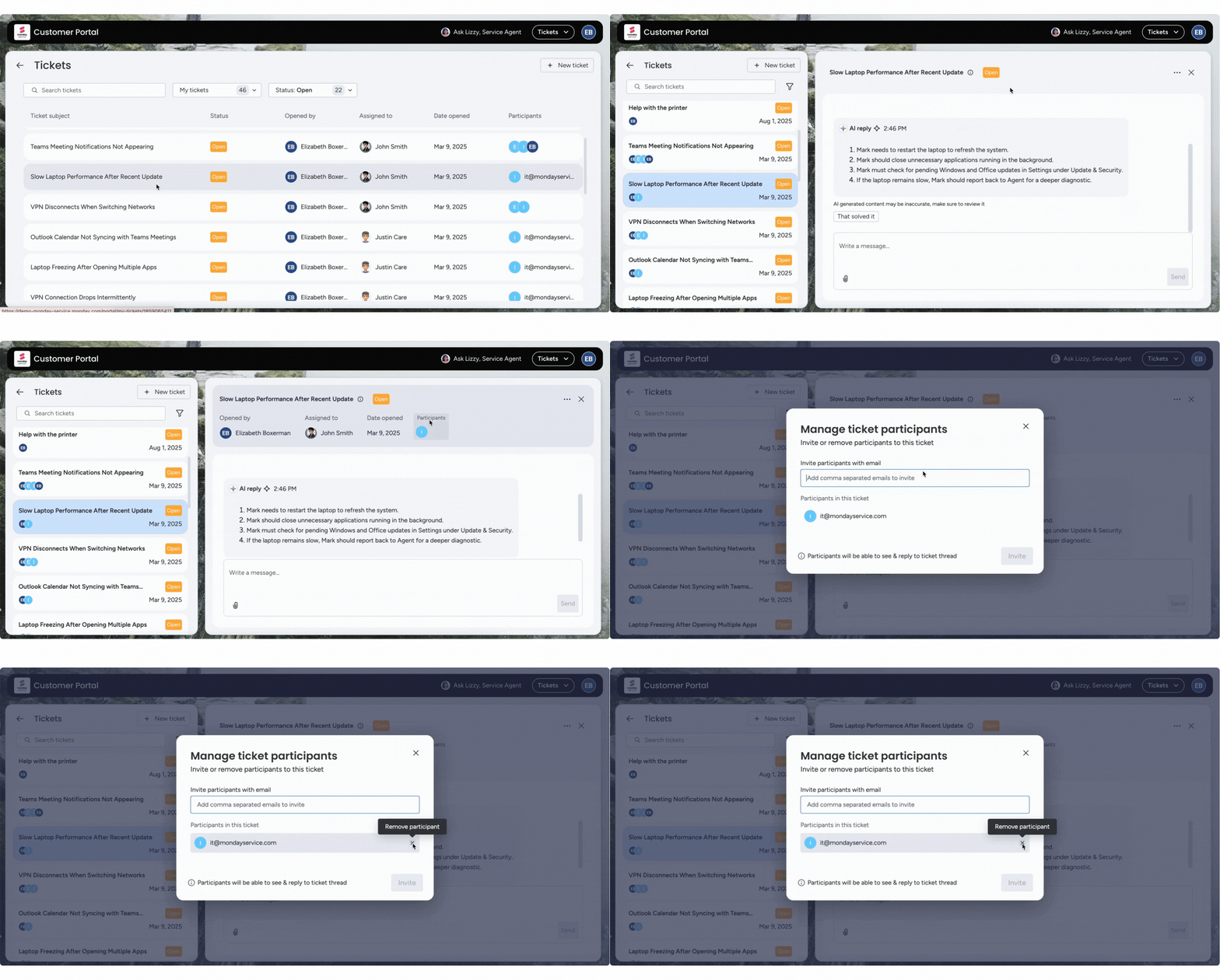
Uwaga: Kolumna Uczestnicy obsługuje do 1000 adresów e-mail uczestników na kolumnę i do 20 000 w sumie na tablicę.
Zarządzaj statusem swoich zgłoszeń
Gdy otrzymasz automatyczną odpowiedź AI lub odpowiedź od agenta, którą uznasz za pomocną, możesz samodzielnie zamknąć zgłoszenie, klikając To rozwiązało problem, jak pokazano poniżej:
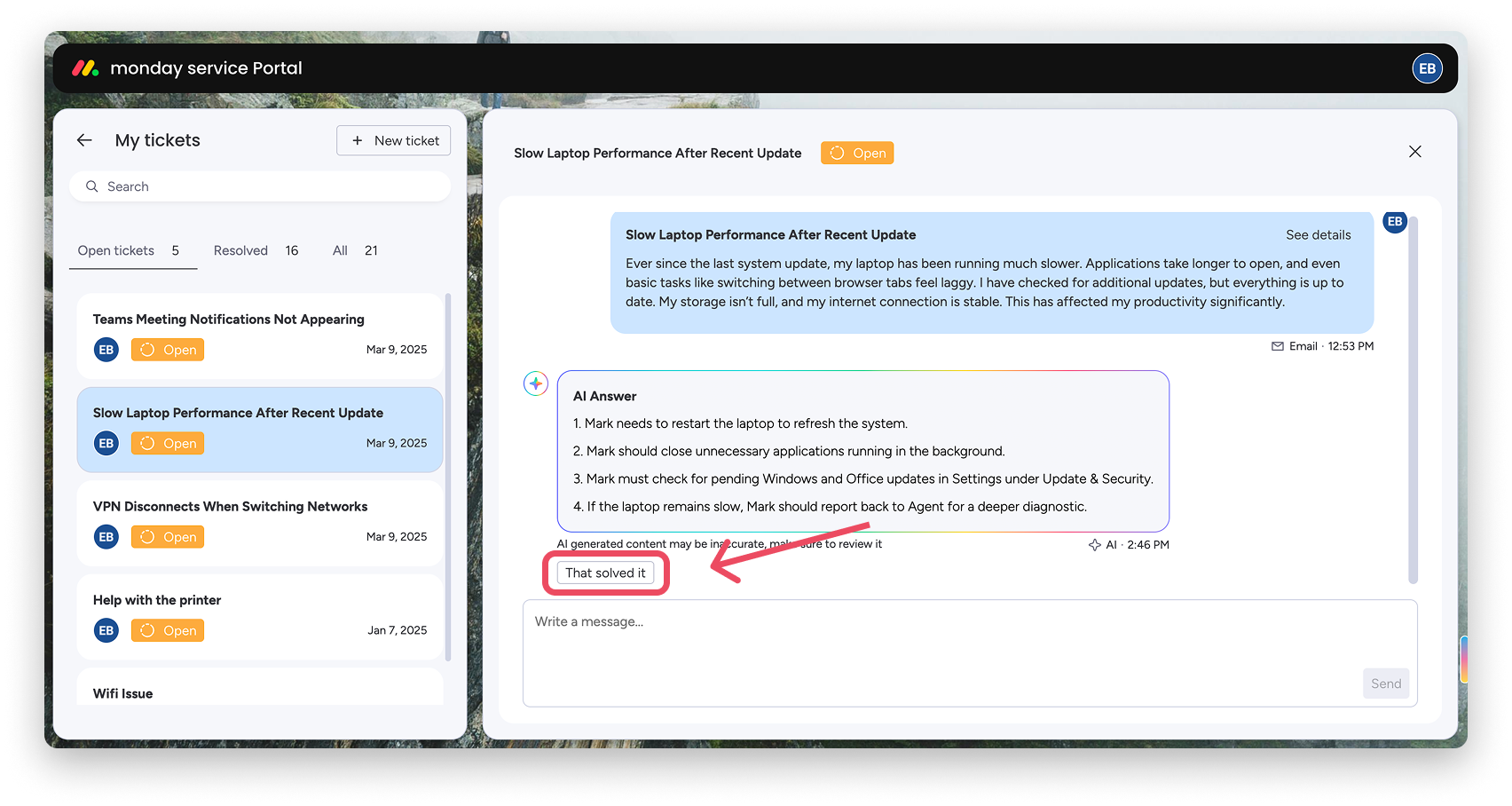
Ta akcja powiadomi agenta, że zdecydowałeś się zamknąć zgłoszenie, a ono automatycznie zostanie przeniesione do sekcji Rozwiązane w Moje zgłoszenia.
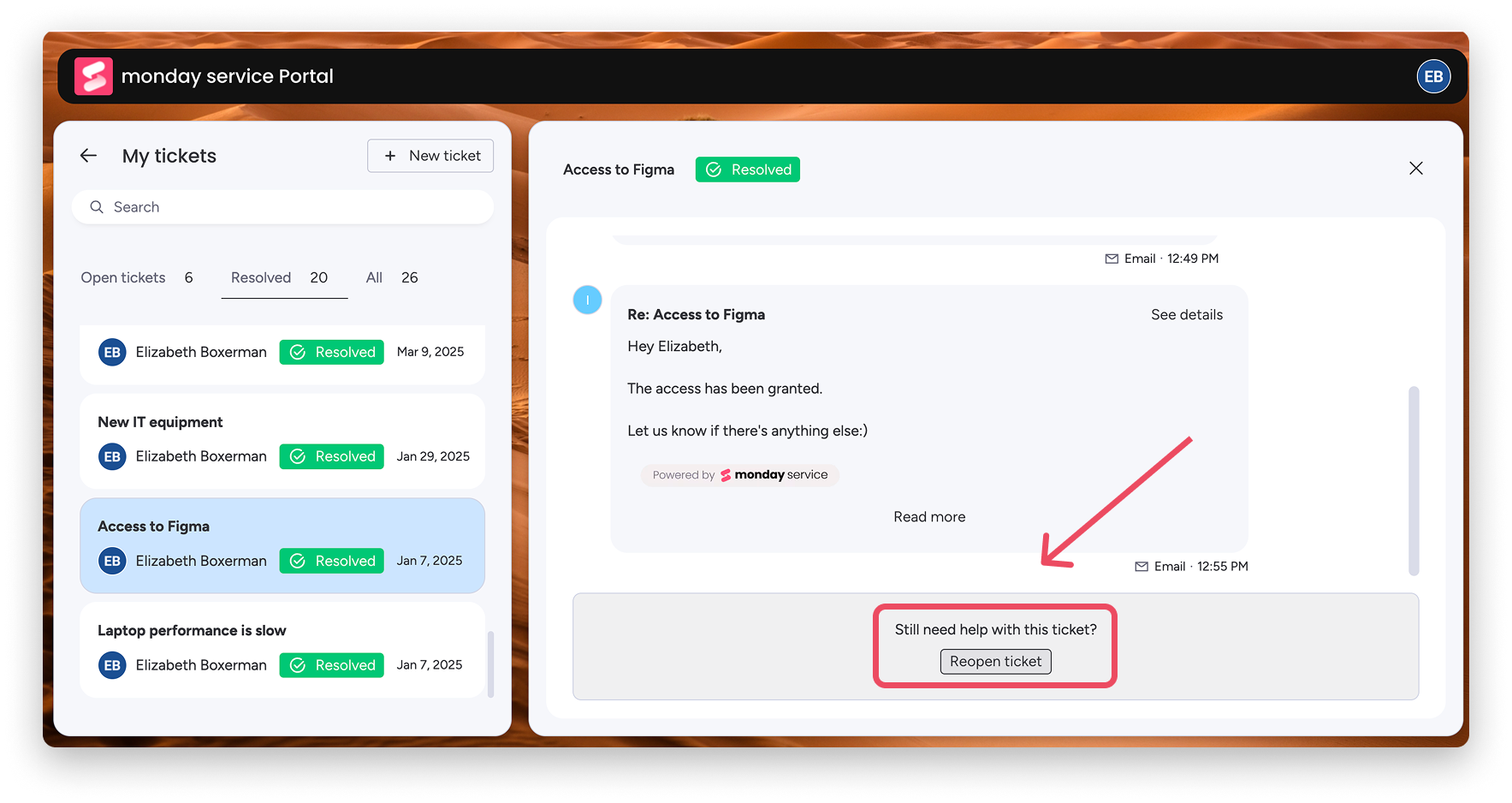
Jeśli potrzebujesz ponownie otworzyć zgłoszenie, możesz to zrobić z sekcji Rozwiązane w następujący sposób:
Jak skonfigurować Moje zgłoszenia
Najpierw sprawdź, czy Twoja tablica zgłoszeń jest połączona z Portalem Klienta, aby wyświetlać zgłoszenia. Jeśli połączenie nie zostało nawiązane, przejdź do tablicy zgłoszeń, którą chcesz pokazać w Portalu, i włącz opcję Pokaż w Portalu. Po włączeniu zgłaszający mogą przeglądać zgłoszenia z tej tablicy bezpośrednio w Portalu.
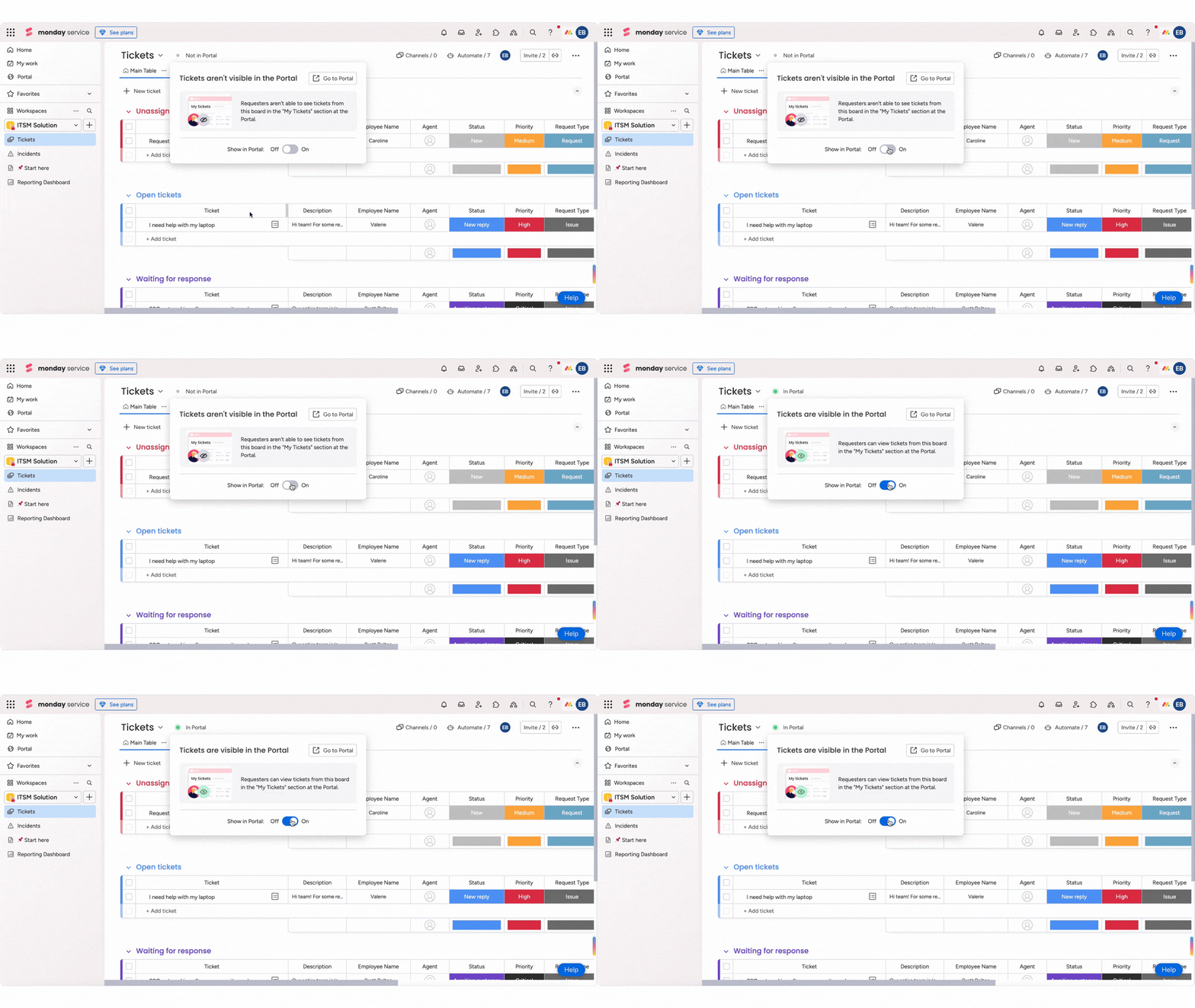
Uwaga: Ustawienie Pokaż w Portalu nie jest specyficzne dla portalu. Gdy jest włączone dla tablicy zgłoszeń, zgłoszenia z tej tablicy mogą pojawiać się w Moje zgłoszenia we wszystkich Portalach Klienta na koncie. Obecnie nie jest możliwe wyświetlanie zgłoszeń z tablicy tylko w jednym portalu.
Aby włączyć uczestników i udostępnione zgłoszenia, otwórz listę kolumn Główne zgłoszenie na tablicy zgłoszeń połączonej z Twoim Portalem Klienta, a następnie upewnij się, że kolumna Uczestnicy jest zaznaczona.
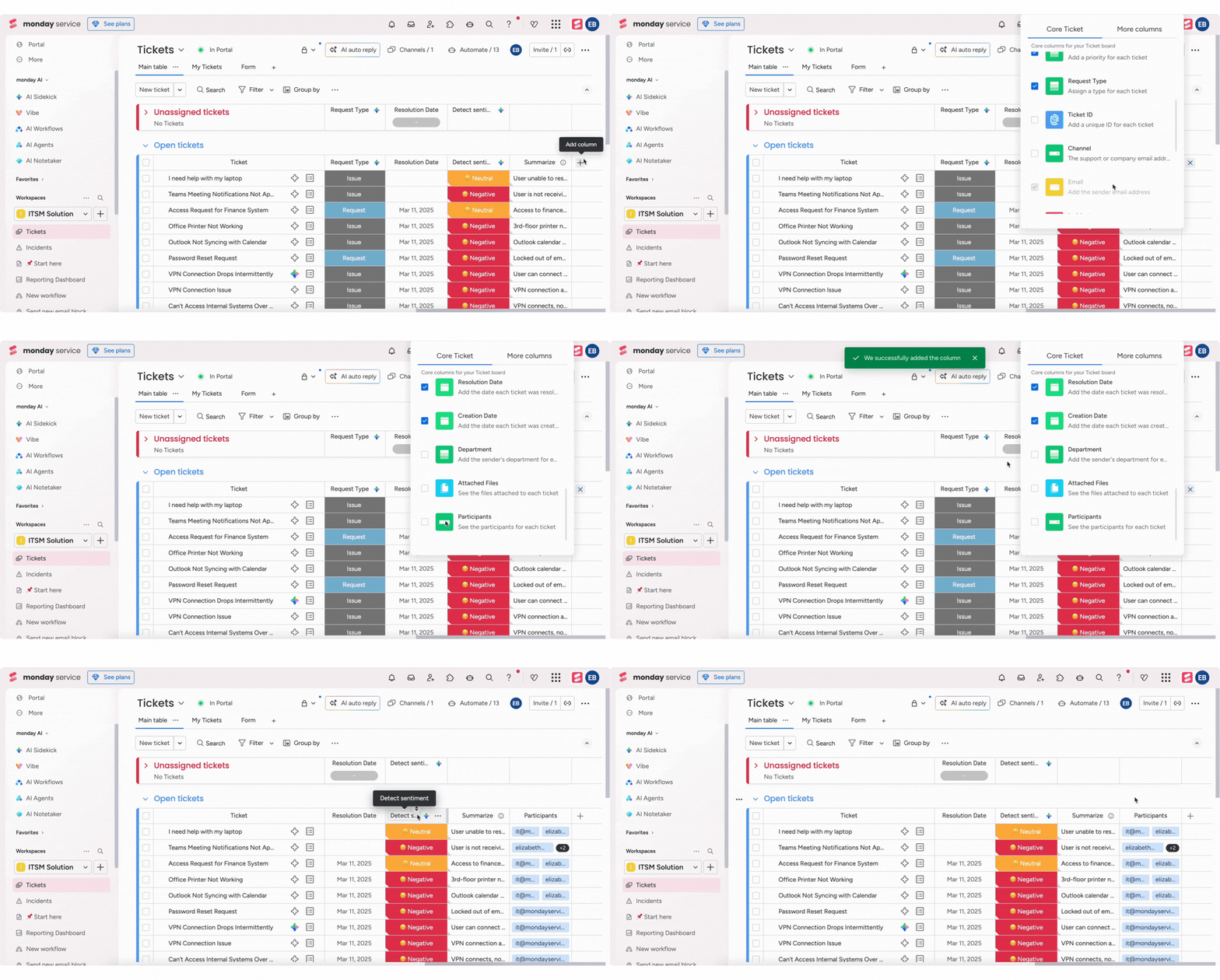
Uwaga: Aby zgłoszenie pojawiło się w Moje zgłoszenia dla właściwego zgłaszającego, tablica zgłoszeń musi rejestrować e-mail zgłaszającego używając głównej kolumny E-mail. Jeśli tablica używa innego typu kolumny do rejestrowania e-maila zgłaszającego, system nie może dopasować zgłoszenia do logowania zgłaszającego w portalu, a zgłoszenie może nie pojawić się tam, gdzie oczekiwano.
Możesz również dostosować, jak statusy zgłoszeń aktualizują się na podstawie działań zgłaszającego w Moje zgłoszenia, takich jak zamykanie lub ponowne otwieranie zgłoszenia. Aby to zrobić, kliknij menu z trzema kropkami na swojej kolumnie statusu, przejdź do Ustawienia, a następnie wybierz Mapuj akcje etykiet dla zgłoszeń. Stamtąd wybierz, które etykiety statusu powinny być stosowane, gdy zgłoszenie jest ponownie otwierane lub zamykane przez zgłaszającego przez Portal:
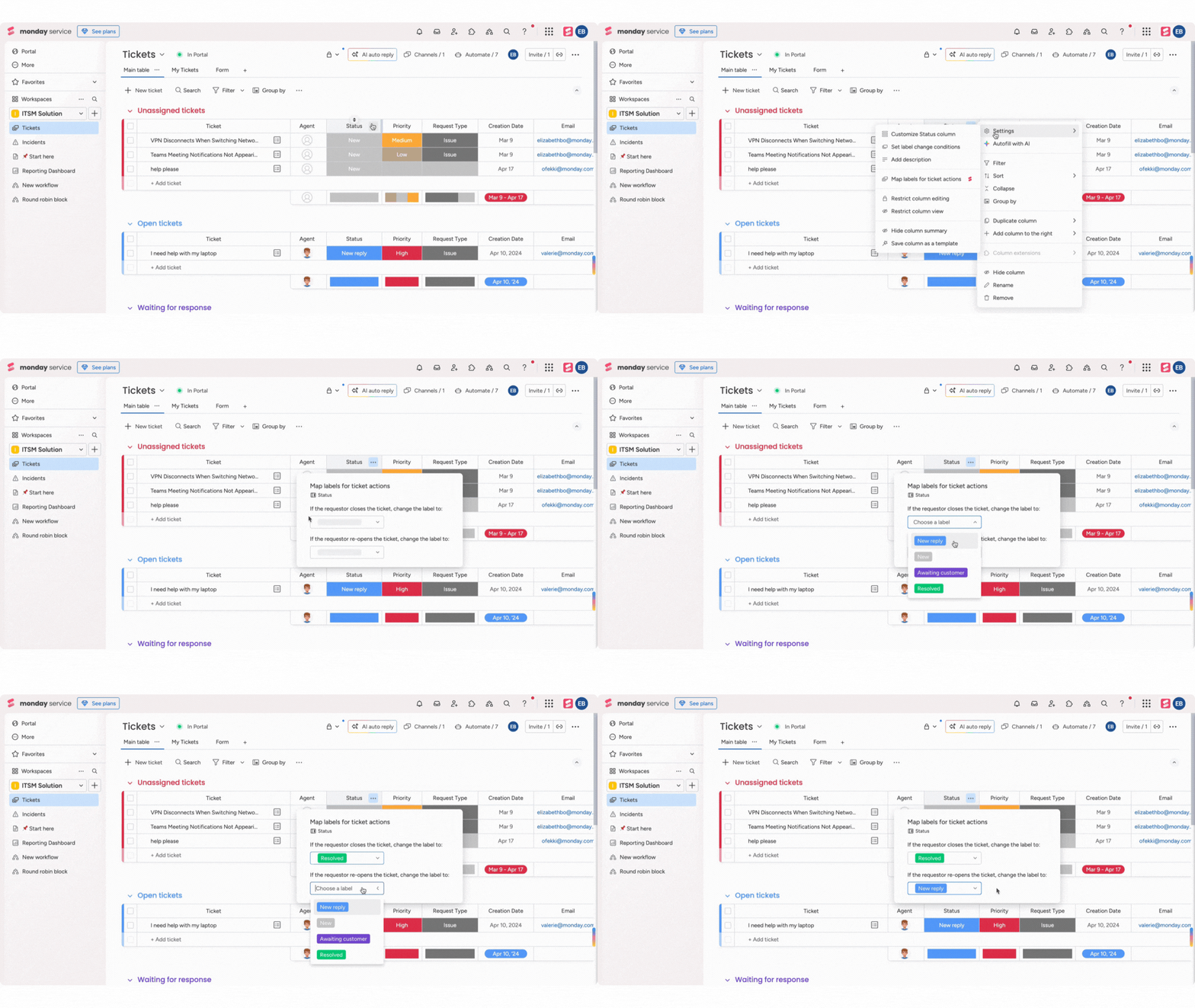
Uwaga: Mapowanie etykiet dla akcji zgłoszeń jest dostępne tylko w kolumnie statusu jednostki na tablicy zgłoszeń.
Gdy zgłaszający odpowiada, zamyka lub ponownie otwiera zgłoszenie, przypisany agent zobaczy wskaźnik osi czasu w przeglądzie zgłoszeń, pokazujący, jakie działanie zostało podjęte za pośrednictwem Portalu.
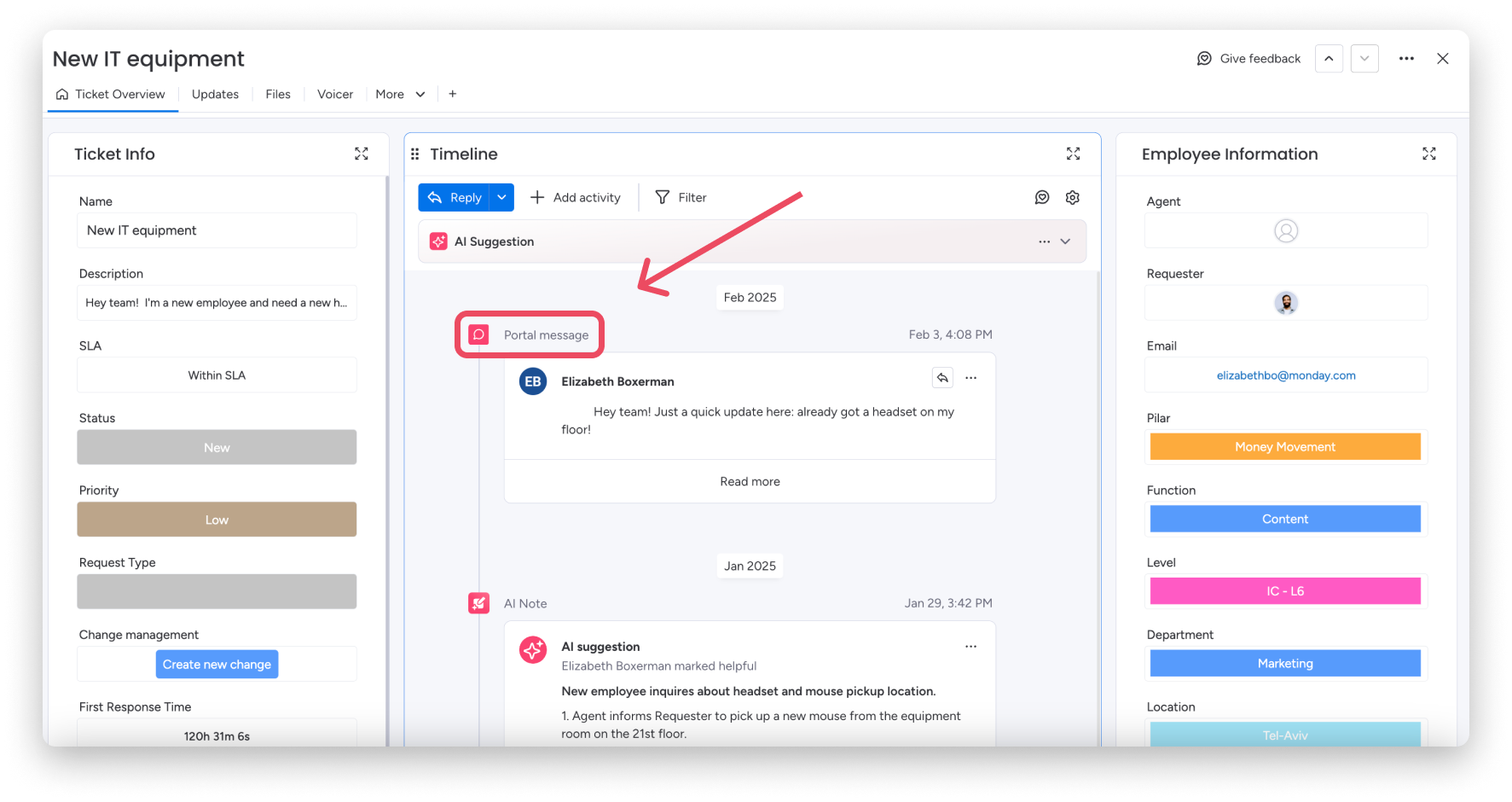
Uwaga: Jeśli odpowiadasz na wiadomość z Portalu Klienta, edytor e-mail automatycznie dodaje link Zobacz swoje zgłoszenie w Portalu. Ten link prowadzi zgłaszającego bezpośrednio do zgłoszenia w portalu, dzięki czemu może łatwo wrócić do portalu i kontynuować rozmowę tam.