
Wiele portali klienta w monday service
Kto może korzystać z tej funkcji
- dostępna w monday service
- dostępna w planie Enterprise
W monday service w planie Enterprise możesz utworzyć wiele portali klienta dla swoich zespołów! Każdy portal może mieć własną identyfikację wizualną, treści i ustawienia dostępu, dzięki czemu właściwe osoby zawsze widzą odpowiednie zasoby. W tym artykule dowiesz się wszystkiego, co trzeba wiedzieć o tworzeniu i zarządzaniu wieloma portalami klienta.
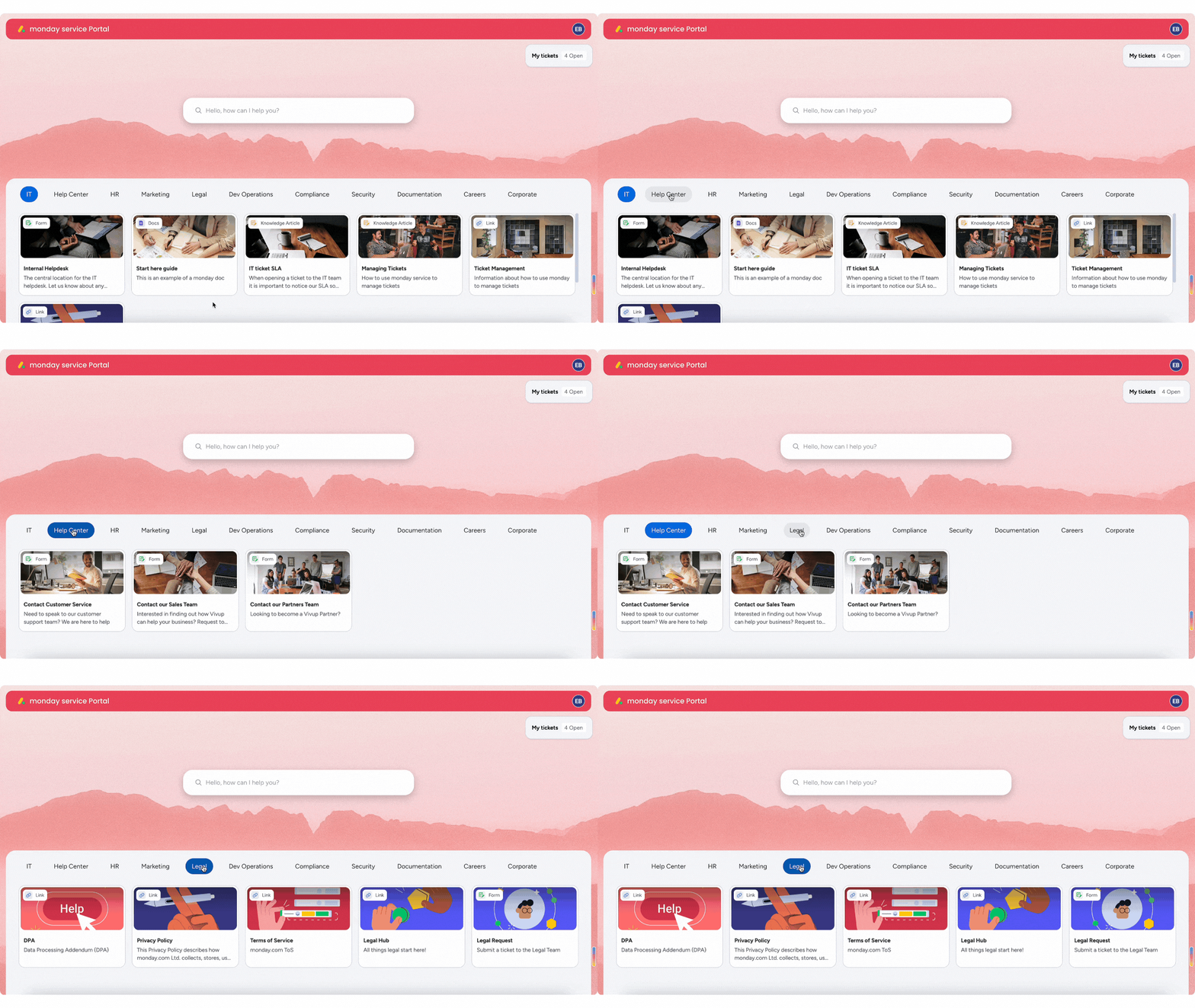
Obsługuj różne grupy odbiorców za pomocą osobnych portali
Główny portal klienta jest nadal dostępny po kliknięciu ikony globu w lewym panelu. Możesz też utworzyć dodatkowe portale dla określonych zespołów lub odbiorców zewnętrznych! Każdy portal oferuje te same funkcje i opcje dostosowywania co główny portal klienta.
Uwaga: Jeśli korzystasz z wielu portali klienta, przycisk Przejdź do portalu (Go to portal) na tablicy zgłoszeń zawsze otwiera główny portal klienta. Nie otwiera jednego z dodatkowych portali przypisanego do tej tablicy.
Możesz zarządzać zespołami wewnętrznymi, takimi jak IT, HR czy administracja budynków, albo współpracować z odbiorcami zewnętrznymi, takimi jak partnerzy, dostawcy czy klienci. Każda grupa może mieć własny portal z osobnymi formularzami, treściami bazy wiedzy, umowami SLA i ustawieniami dostępu. Każdy utworzony portal możesz dostosować, zabezpieczyć uprawnieniami i opatrzyć identyfikacją wizualną odpowiadającą Twoim potrzebom.
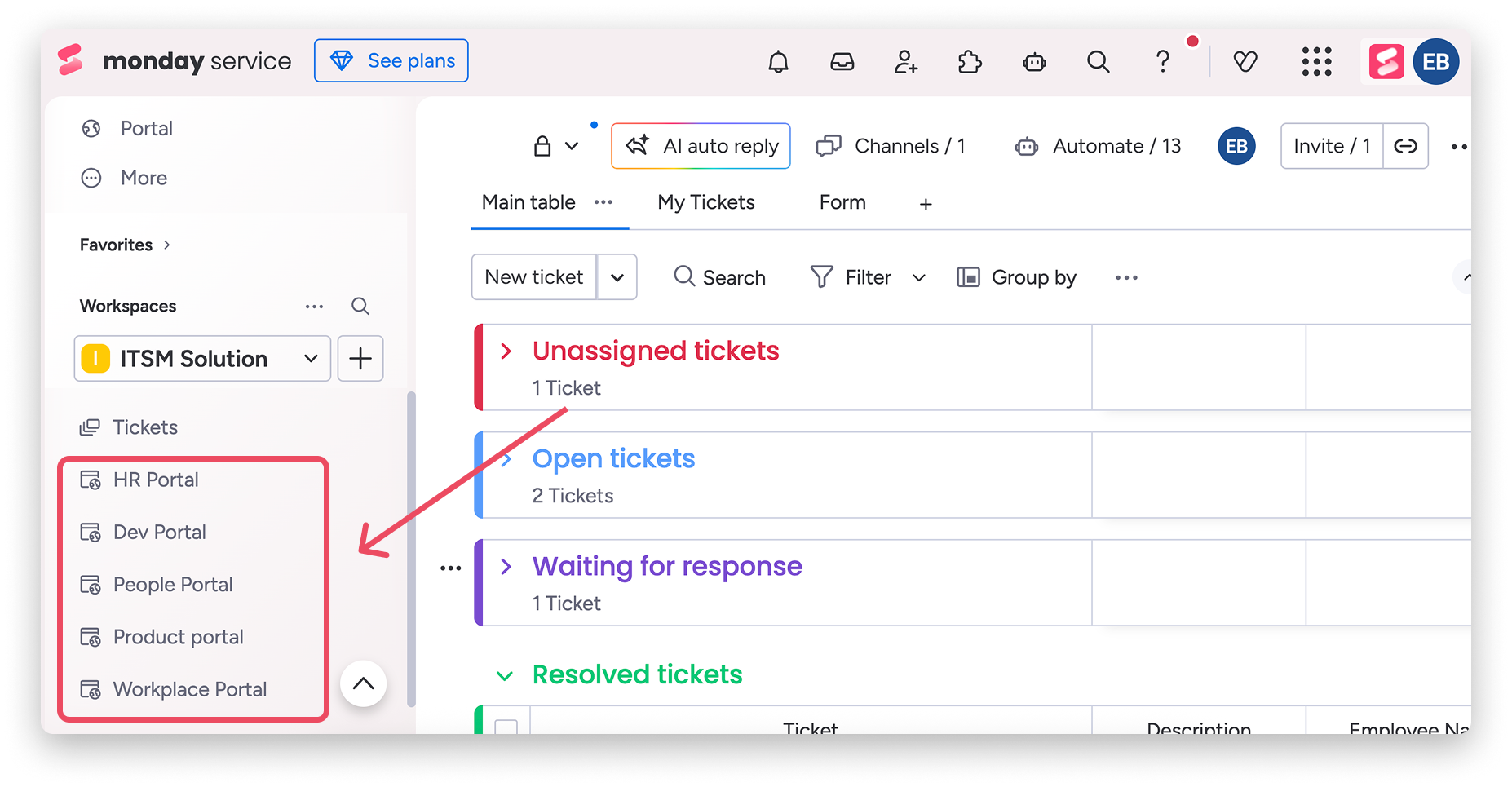
Uwaga: Na jednym koncie możesz utworzyć maksymalnie 500 portali.
Zobaczmy, jak tworzyć i zarządzać wieloma portalami klienta.
Utwórz nowy portal
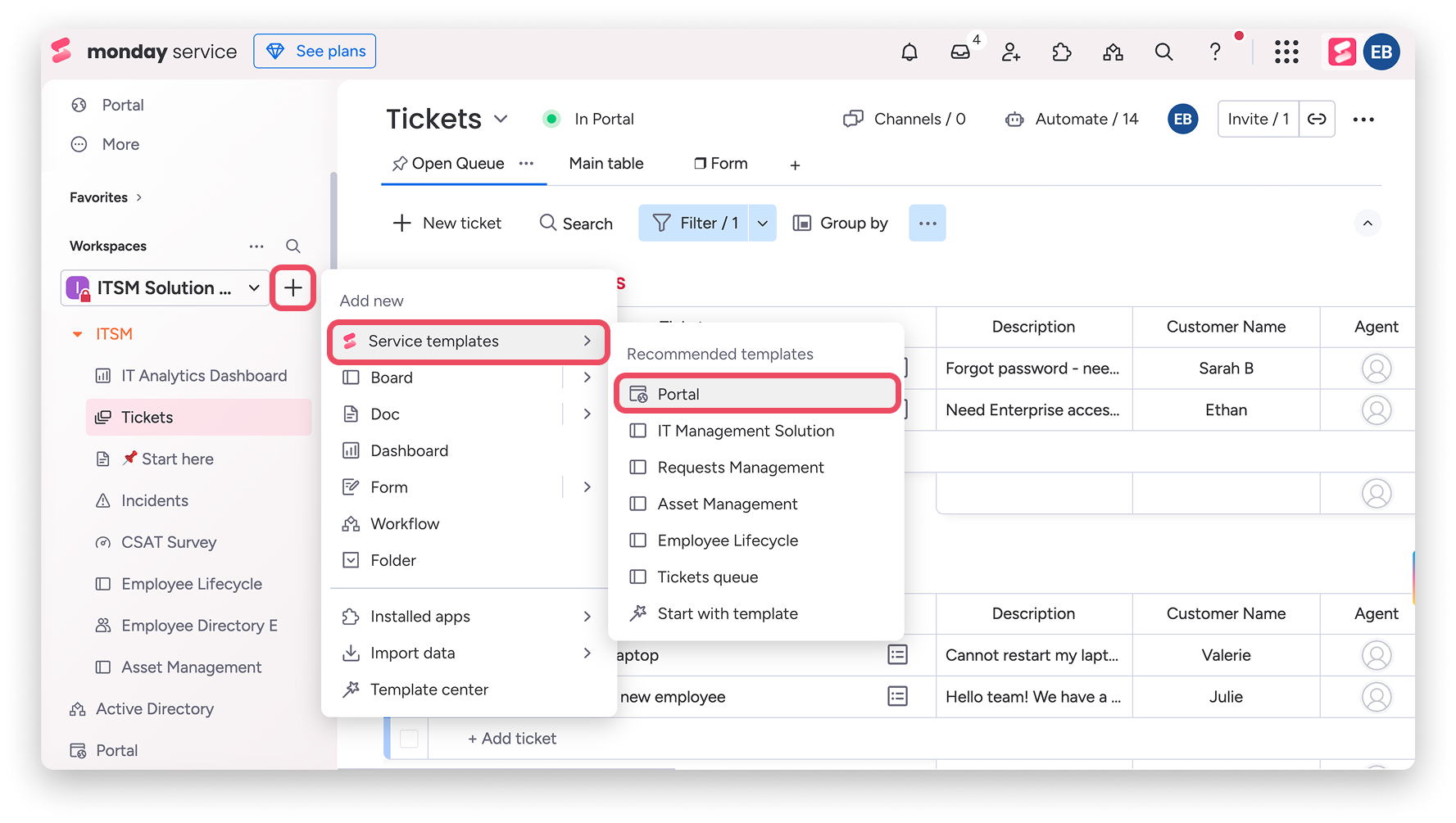
Aby utworzyć nowy portal, kliknij + w lewym panelu, najedź na Szablony usług (Service templates), a następnie wybierz Portal:
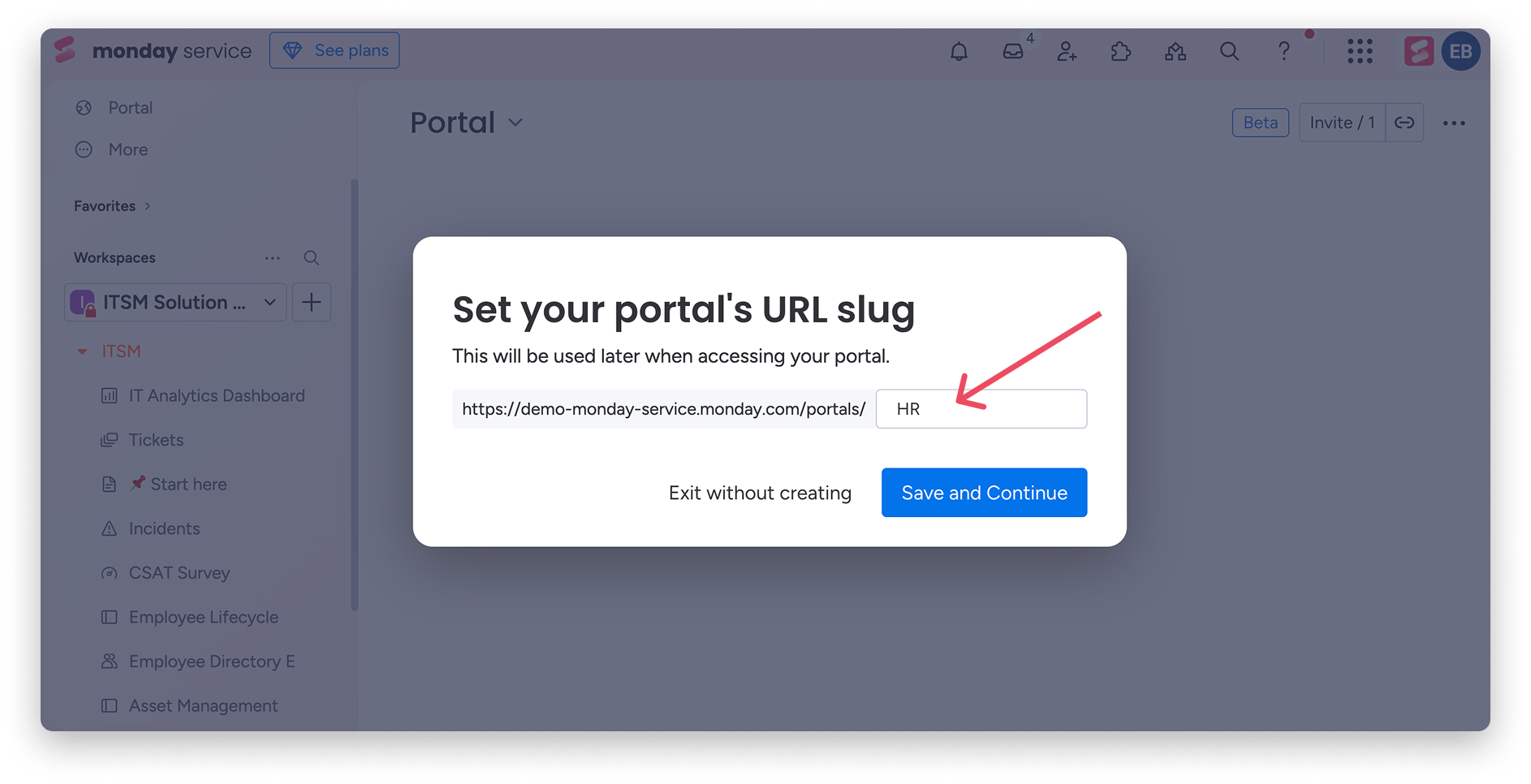
Pojawi się prośba o ustawienie unikalnego adresu URL portalu. Będzie on służył do otwierania portalu.
Po utworzeniu portal pojawi się w obszarze roboczym, do którego został dodany - tak samo jak tablica. Możesz stąd dostosować ustawienia portalu, tak jak w przypadku głównego portalu klienta.
Wskazówka: Przeczytaj ten artykuł, aby dowiedzieć się więcej o ustawieniach portalu klienta.
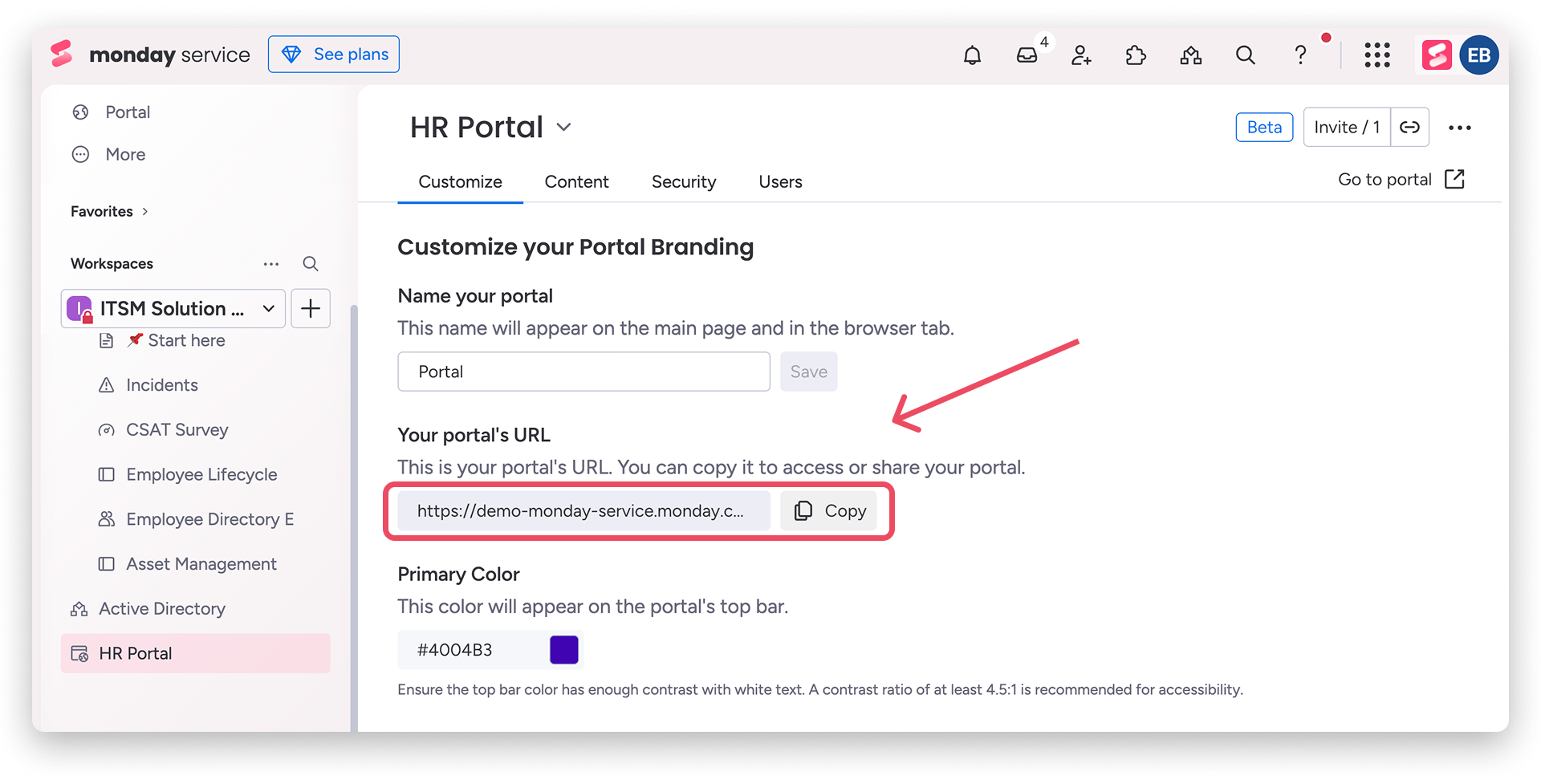
Gdy portal będzie gotowy do udostępnienia, skopiuj jego adres URL z karty Dostosuj (Customize) i wyślij go odbiorcom!
Zarządzaj portalem z lewego panelu
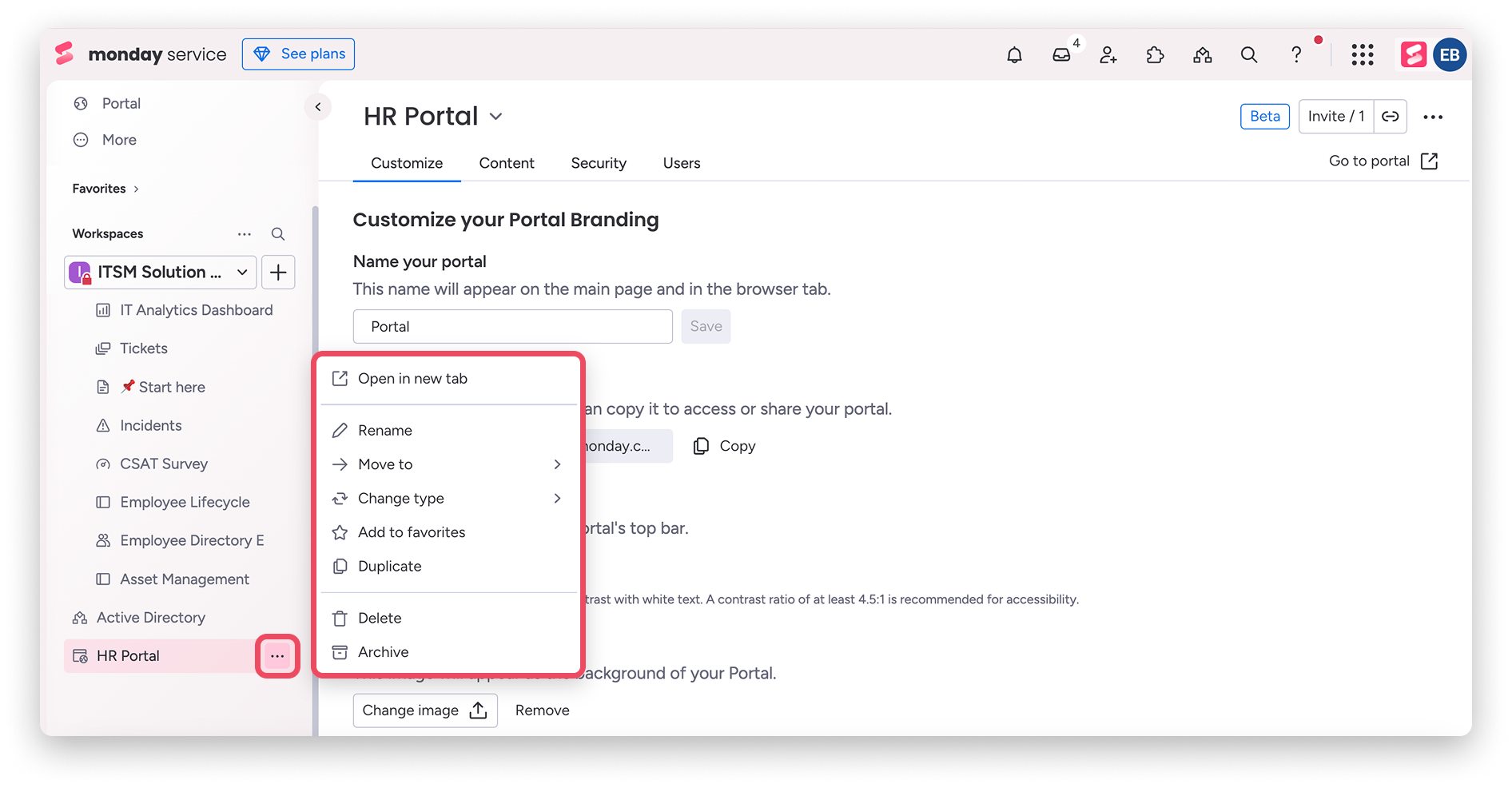
Gdy portal pojawi się w lewym panelu, kliknij menu z trzema kropkami, aby zmienić jego nazwę, przenieść go do innego obszaru roboczego lub folderu, zmienić jego typ na prywatny, dodać go do ulubionych, aby mieć do niego szybki dostęp, zduplikować go, usunąć lub zarchiwizować.
Ustawienie typu portalu na „Prywatny” ogranicza innym członkom konta dostęp do jego ustawień (Dostosuj, Treść, Bezpieczeństwo).
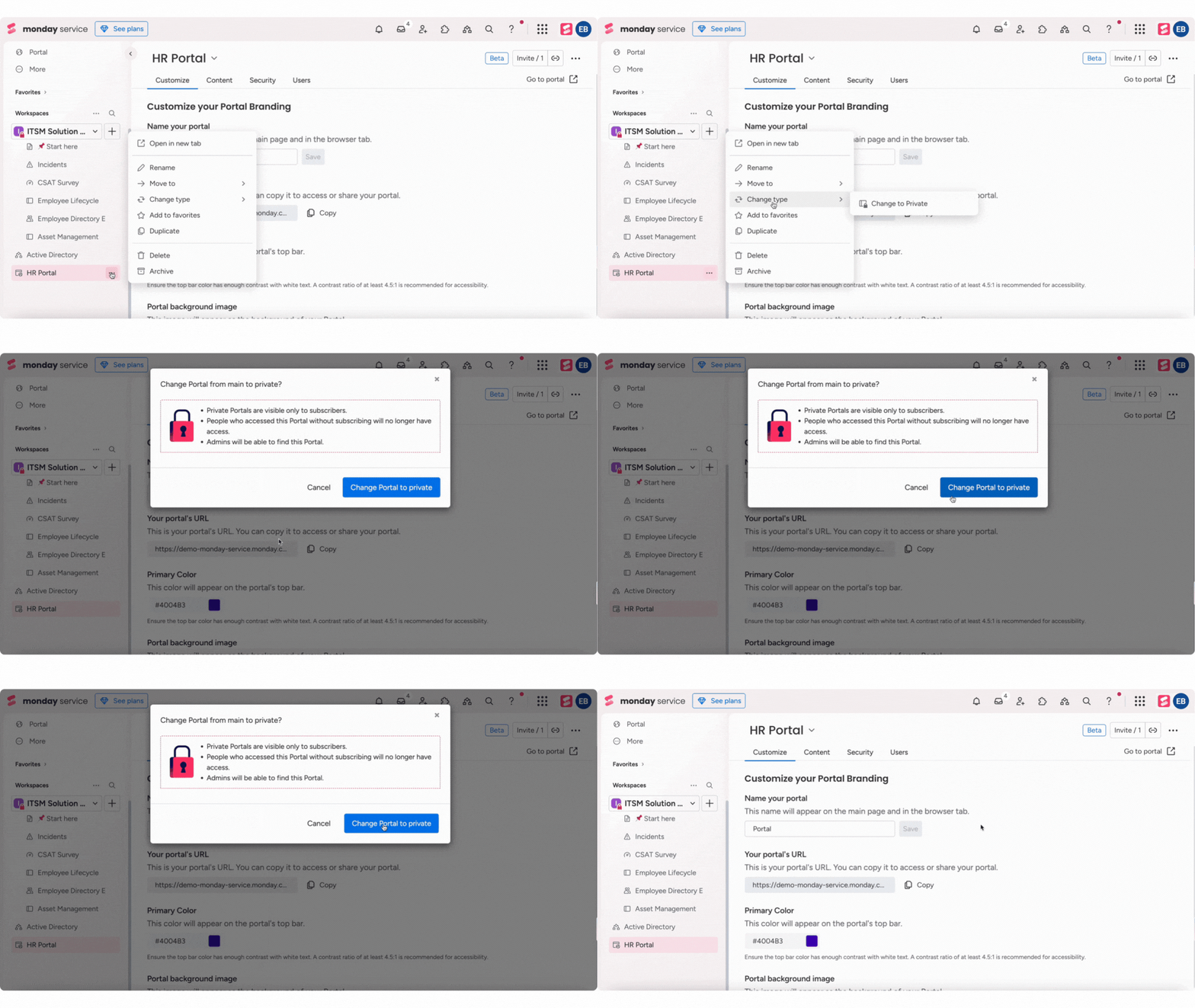
Uwaga: To ustawienie nie wpływa na to, co widzą ani co mogą robić użytkownicy zewnętrzni. Podobnie jak w przypadku prywatnej tablicy, określa tylko, kto może zarządzać portalem z poziomu Twojego konta.
Zaproś członków konta do portalu
Kliknij ikonę Zaproś (Invite) w prawym górnym rogu, aby dać innym członkom zespołu dostęp do ustawień portalu. Wpisz imię i nazwisko lub adres e-mail osoby, którą chcesz zaprosić. Domyślnie pierwszym właścicielem portalu zostaje osoba, która go utworzyła.
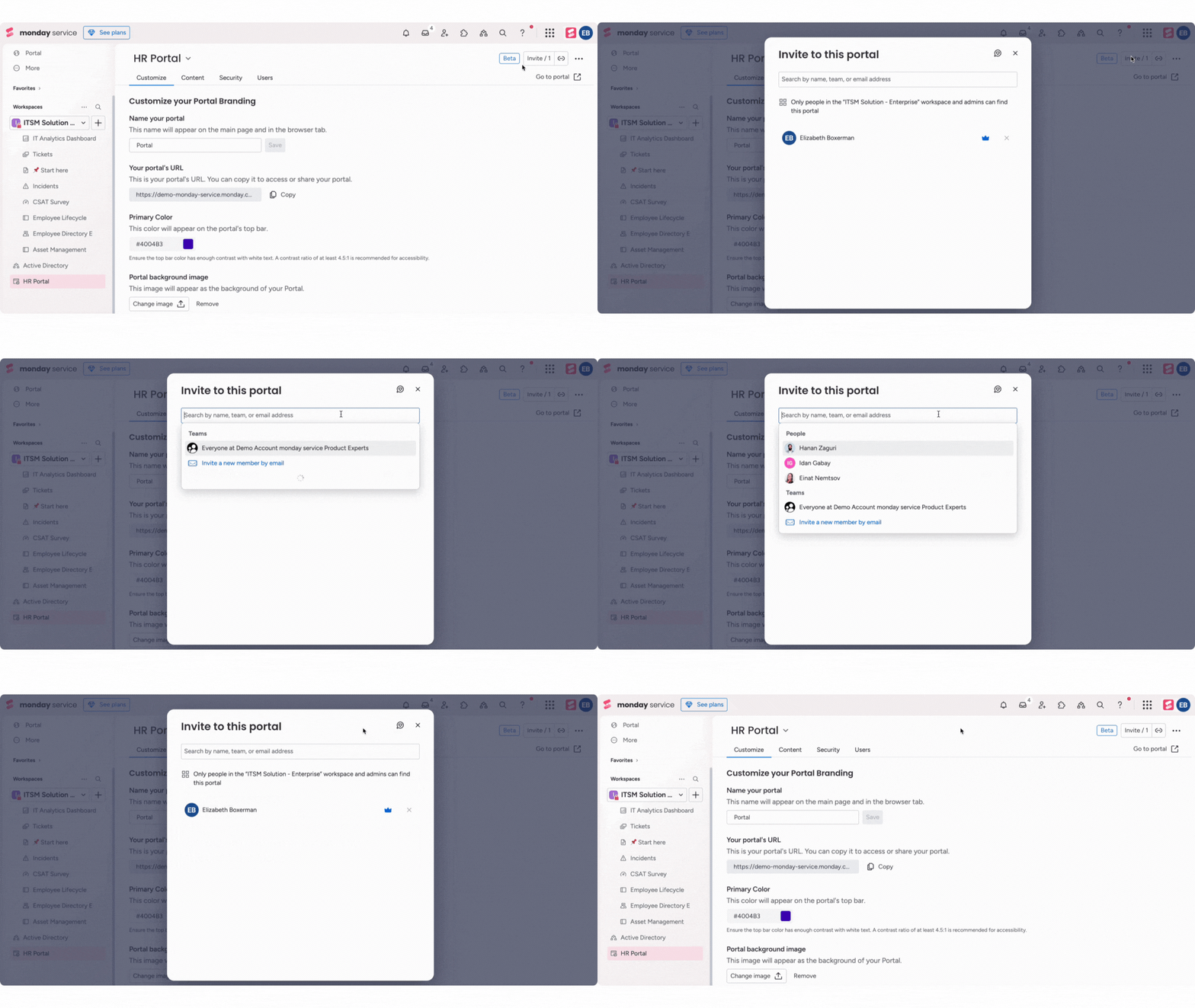
Obok każdego zaproszonego użytkownika zobaczysz szarą koronę. Kliknij ją, aby nadać tej osobie rolę właściciela portalu. Po wybraniu korona zmieni kolor na niebieski.
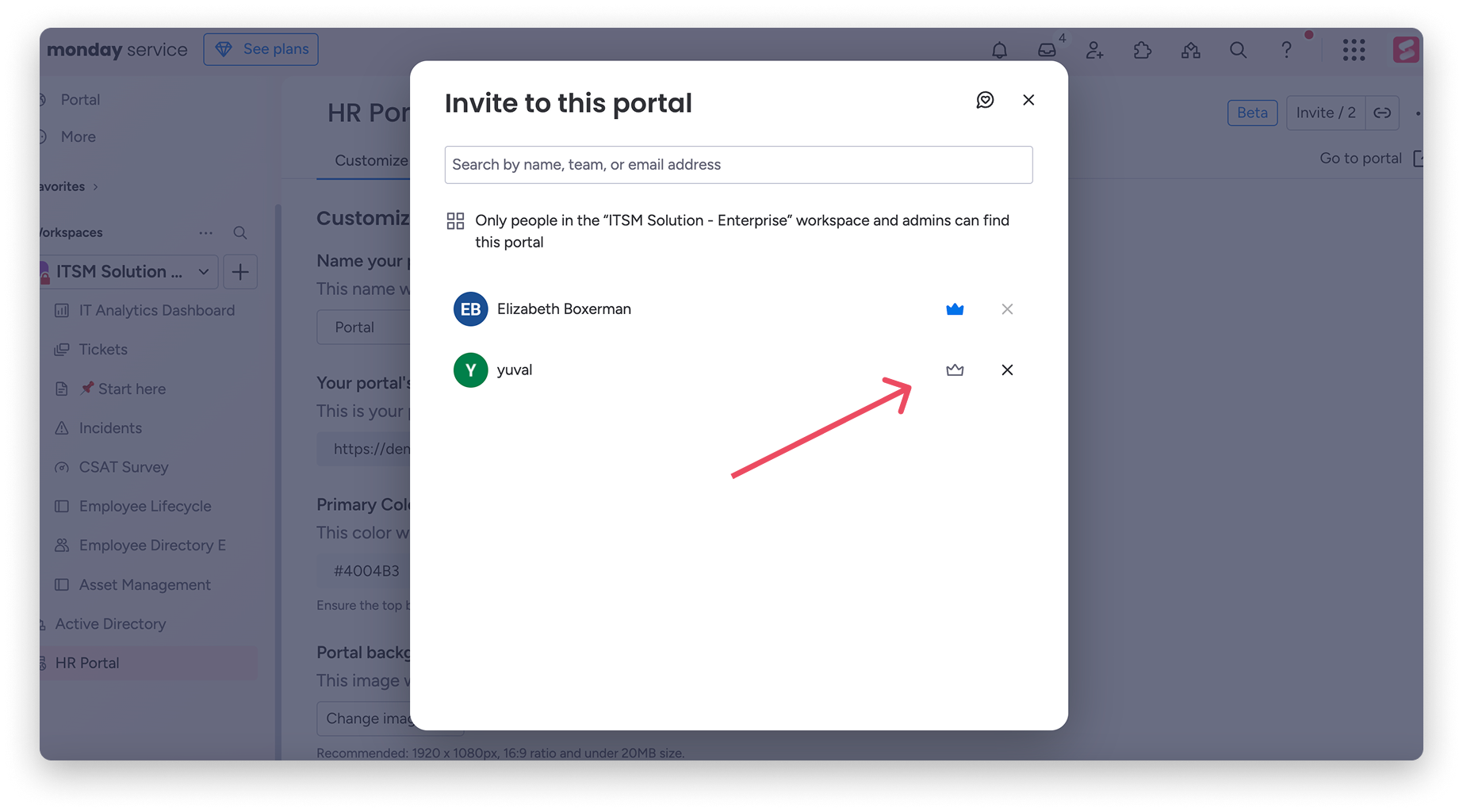
Czytaj dalej, aby poznać uprawnienia dostępne dla poszczególnych typów użytkowników portalu.
Poznaj uprawnienia w portalu
Ustawieniami portalu mogą zarządzać różne typy użytkowników. Oto, do czego każdy z nich ma dostęp i co może edytować:
| Ustawienie | Administrator konta | Właściciel portalu | Członek portalu |
| Dostosowywanie | Wyświetlanie | Edycja | Wyświetlanie |
| Treść | Wyświetlanie | Edycja | Wyświetlanie |
| Bezpieczeństwo | Edycja | Edycja | Brak dostępu |
| Użytkownicy | Edycja | Wyświetlanie | Brak dostępu |
Jak widać, zarówno administrator konta, jak i właściciel portalu mogą edytować ustawienia bezpieczeństwa. Jednak tylko administratorzy konta mają dostęp do ustawień Użytkownicy, ponieważ pozwalają one zapraszać osoby spoza organizacji. Aby chronić konto, dostęp do tych ustawień mają tylko administratorzy.
Uwaga: Jeśli portal klienta jest ustawiony jako Prywatny, a administrator nie jest jego subskrybentem (lub portal znajduje się w zamkniętym obszarze roboczym, do którego administrator nie należy), nie będzie mógł otworzyć portalu ani zarządzać jego ustawieniami z poziomu portalu. Administratorzy nadal mogą jednak przenieść własność na inną osobę w karcie Własność tablicy (Board ownership) w sekcji Administrator oraz zarządzać treścią w karcie Katalog treści (Content directory).
Uprawnienia opisane w powyższej tabeli dotyczą dodatkowych portali, które tworzysz. Uprawnienia w portalu domyślnym są inne i zależą od roli użytkownika na koncie: osoby przeglądające, goście i członkowie bez monday service nie mogą wyświetlać żadnej karty portalu. Członkowie mogą wyświetlać i edytować karty Dostosuj i Treść, ale nie mają dostępu do kart Bezpieczeństwo i Użytkownicy. Administratorzy monday service mogą wyświetlać i edytować wszystkie karty.