
Rozpocznij korzystanie z monday Smart Call
Kto może korzystać z tej funkcji
- dostępna w monday CRM
- Dostępna w planach Basic, Standard, Pro i Ultimate; kupowanie numerów i zarządzanie nimi wymaga uprawnień administratora. Aby wykonywać połączenia, potrzebujesz płatnego stanowiska z przypisanym numerem.
Uwaga: z tej funkcji nie mogą korzystać goście, niezależnie od planu i urządzenia. Goście nie mogą wykonywać ani odbierać połączeń, wyświetlać ani rejestrować numerów telefonów, sprawdzać uprawnień do wykonywania połączeń ani uzyskiwać dostępu do historii połączeń lub nagrań.
monday Smart Call umożliwia wykonywanie połączeń bezpośrednio z monday CRM. Dzięki temu Twój zespół może dzwonić do potencjalnych klientów i kontaktów z aplikacji mobilnej monday, korzystając z osobnego numeru firmowego. Nie trzeba przełączać się na telefon prywatny ani używać innego narzędzia. Możesz wykonywać i odbierać połączenia, które są automatycznie transkrybowane i podsumowywane przez AI. Połączenia są zapisywane w odpowiednim rekordzie CRM wraz z nagraniem, transkrypcją i podsumowaniem. Dzięki temu aktywność i wyniki zespołu są widoczne bez ręcznego sporządzania notatek.
Skorzystaj z tego przewodnika, aby skonfigurować numer firmowy, przypisać go do członka zespołu i zacząć dzwonić z monday.
Czym jest monday Smart Call?
monday Smart Call to funkcja telefoniczna stworzona z myślą o urządzeniach mobilnych i dostępna w monday CRM. Umożliwia zespołowi wykonywanie i odbieranie połączeń za pomocą numeru firmowego kupionego bezpośrednio na platformie. Prywatne numery członków zespołu nie są ujawniane kontaktom.
Każde połączenie jest automatycznie nagrywane, transkrybowane i podsumowywane, a następnie zapisywane w odpowiednim rekordzie CRM wraz z datą i godziną, kierunkiem, czasem trwania oraz podsumowaniem wygenerowanym przez AI. Dzięki temu menedżerowie mają pełny wgląd w aktywność połączeń bez konieczności ręcznego wprowadzania danych.
monday Smart Call obejmuje:
- Zakup numeru firmowego – kup numer telefonu z USA bezpośrednio w monday, w ustawieniach konta. Nie musisz korzystać z zewnętrznego dostawcy.
- Wykonywanie połączeń z urządzenia mobilnego – dotknij dowolnego numeru telefonu w rekordzie potencjalnego klienta, kontaktu lub szansy sprzedaży w aplikacji mobilnej monday, aby rozpocząć połączenie.
- Odbieranie połączeń – odbieraj połączenia na swój numer firmowy bezpośrednio w aplikacji mobilnej monday.
- Transkrypcje i podsumowania połączeń generowane przez AI: każde połączenie jest automatycznie transkrybowane i podsumowywane, wraz z tematami, decyzjami i zadaniami do wykonania.
- Automatyczne zapisywanie połączeń – każde połączenie jest zapisywane na osi czasu CRM wraz z najważniejszymi informacjami, takimi jak data i godzina, czas trwania, kierunek i wynik.
- Ochrona identyfikatora dzwoniącego – podczas połączeń jako identyfikator dzwoniącego wyświetlany jest numer firmowy, dzięki czemu prywatne numery członków zespołu pozostają poufne.
- Zweryfikowany identyfikator dzwoniącego – możesz zamiast numeru firmowego monday wyświetlać rzeczywisty numer, którego jesteś właścicielem, na przykład numer komórkowy lub biurowy.
- Zarządzanie numerami przez administratora – przypisuj i odbieraj numery, zwalniaj je, monitoruj wykorzystanie i zarządzaj minutami w jednym miejscu w panelu administracyjnym.
- Nagrania połączeń – połączenia są nagrywane i automatycznie zapisywane na osi czasu odpowiedniego kontaktu.
Uwaga: w tej wersji monday Smart Call obsługuje wyłącznie numery telefonów z USA, Kanady, Portoryko i Izraela. Przenoszenie numerów oraz korzystanie z własnego numeru nie są dostępne. Nie można wykonywać połączeń przez przeglądarkę. Połączenia trzeba wykonywać i odbierać w aplikacji mobilnej monday, choć możesz rozpocząć połączenie w aplikacji komputerowej (zobacz Wykonywanie połączeń z aplikacji komputerowej).
monday Smart Call przydaje się nie tylko zespołom sprzedaży. Zespoły pracujące w terenie, na przykład inspektorzy i pracownicy serwisu, używają tej funkcji do zapisywania połączeń wykonywanych między wizytami w terenie. Niektóre zespoły korzystają z nagrań jako dokumentacji na potrzeby zgodności z przepisami i audytów.
Konfiguracja monday Smart Call
Konfigurację przeprowadza administrator w ustawieniach konta. Obejmuje ona wygenerowanie numeru, wybór numeru kierunkowego i przypisanie numeru członkowi zespołu.
-
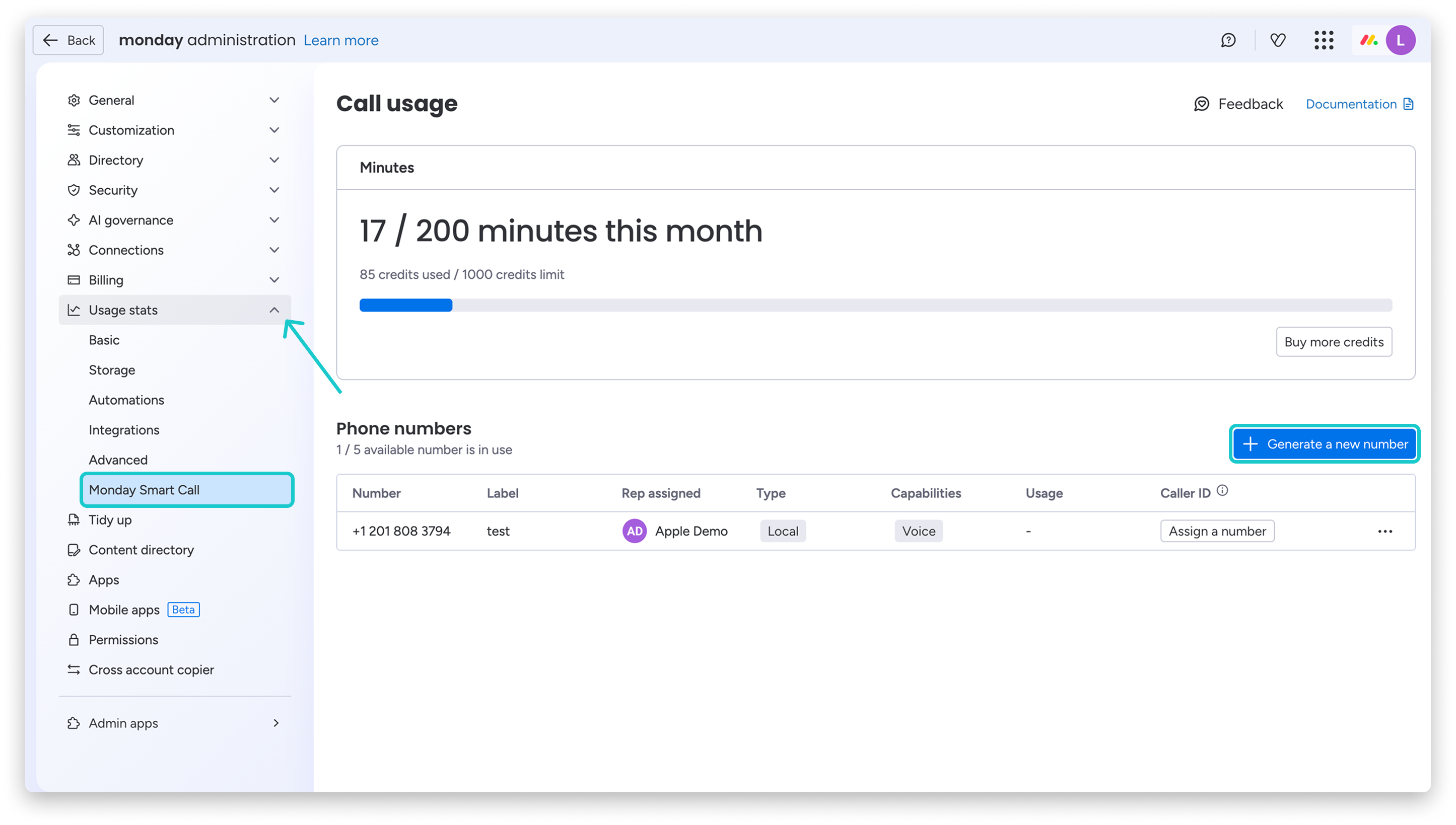
Przejdź do Statystyk użycia (Usage stats) i wybierz z lewego panelu monday Smart Call.
-
Kliknij + Wygeneruj nowy numer (+ Generate a new number).
-
Jeśli to możliwe, wybierz numer kierunkowy i kliknij Dalej (Next).
-
Dodaj etykietę numeru, a następnie przypisz do niego członka zespołu.
-
Wybierz Zakończ (Complete). Numer pojawi się na karcie Numery telefonów (Phone Numbers).
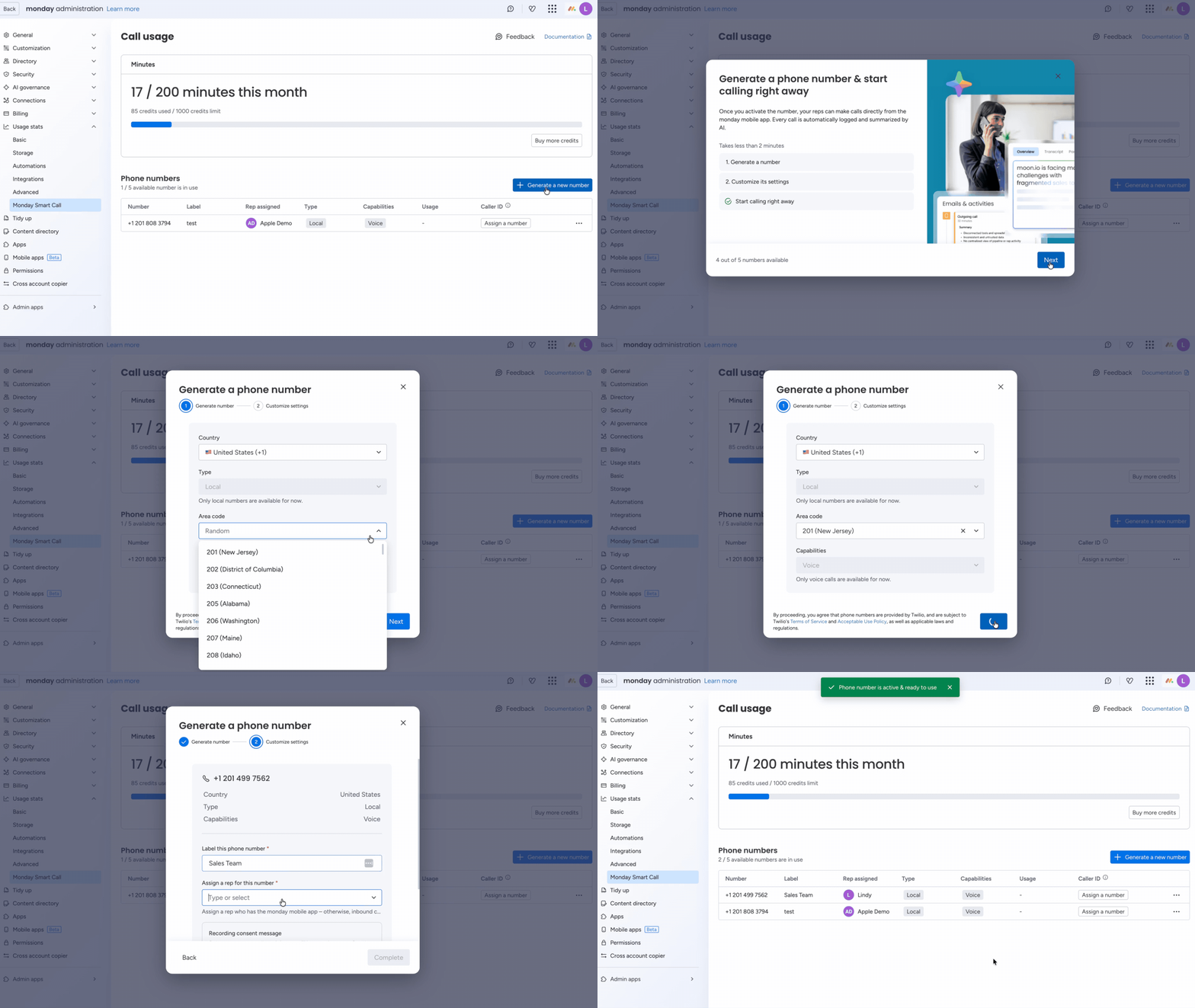
Na koncie możesz mieć maksymalnie 5 numerów. Jeśli chcesz uzyskać więcej, skontaktuj się z opiekunem konta lub działem pomocy.
Uwaga: w miarę możliwości wybierz numer kierunkowy odpowiadający regionowi, z którego dzwoni Twój zespół. Operatorzy częściej oznaczają numery z niepasującym numerem kierunkowym jako spam. Więcej informacji o ograniczaniu takich oznaczeń znajdziesz w sekcji Rozwiązywanie problemów.
Zweryfikowany identyfikator dzwoniącego
Zweryfikowany identyfikator dzwoniącego pozwala wyświetlać podczas połączenia rzeczywisty numer, którego jesteś właścicielem, na przykład numer komórkowy, biurowy lub numer Google Voice, zamiast numeru firmowego monday. Konfiguracja zajmuje kilka minut. Zarządza się nią w sekcji Administrator > Statystyki użycia > monday Smart Call > Przypisz numer.
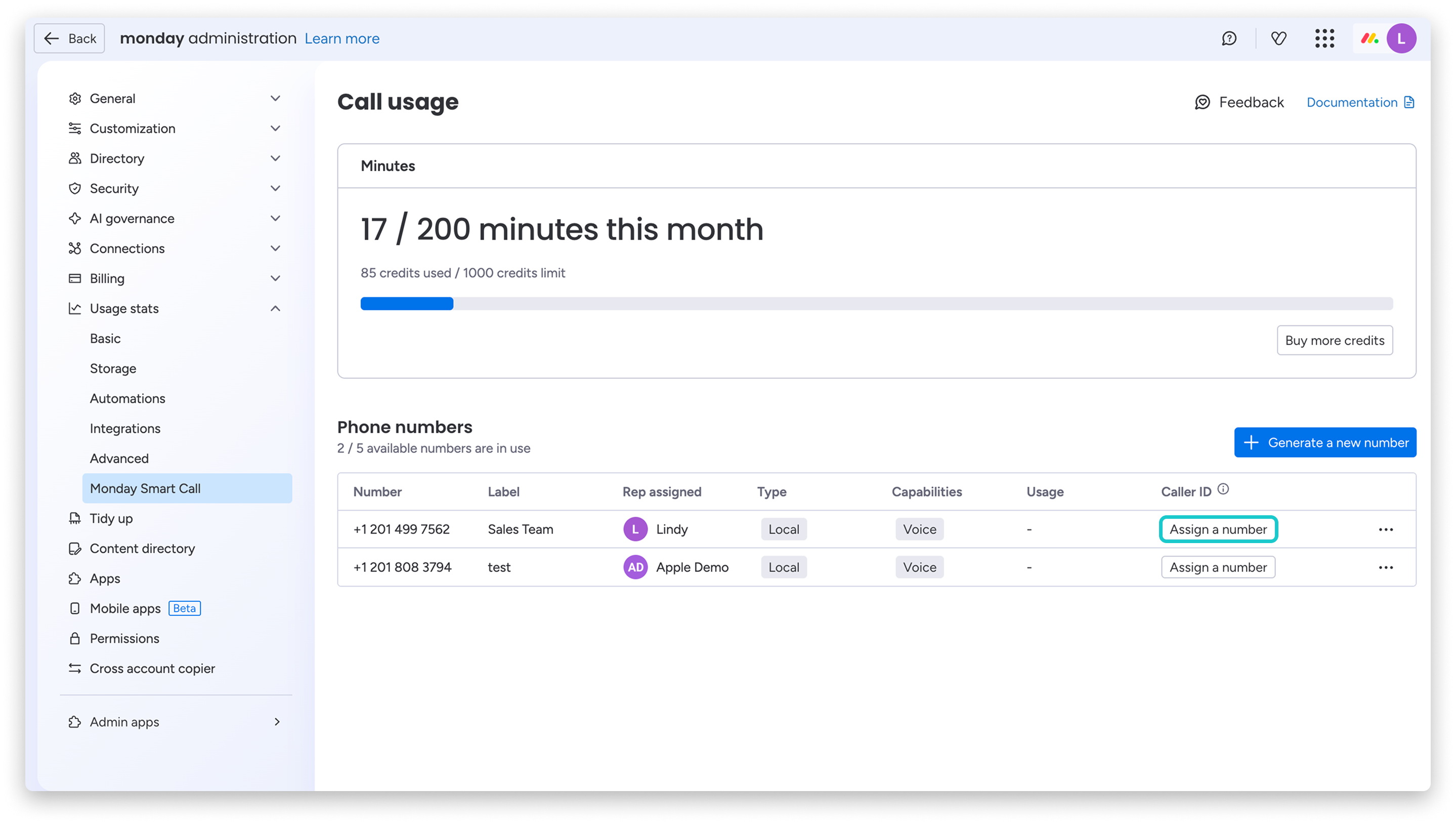
Pełne instrukcje konfiguracji, ostrzeżenie o konflikcie z systemem IVR oraz ważne informacje o oddzwanianiu i oznaczaniu numerów jako spam znajdziesz w artykule monday Smart Call: zweryfikowany identyfikator dzwoniącego.
Uwaga: gdy zweryfikowany identyfikator dzwoniącego jest włączony, osoby, do których dzwonisz, zobaczą firmowe lub prywatne numery Twoich przedstawicieli. Oddzwonienie na taki numer nie odbywa się przez linię monday, więc połączenie nie zostanie automatycznie nagrane, transkrybowane ani zapisane w CRM.
Wykonywanie połączeń z aplikacji mobilnej monday
Gdy administrator przypisze Ci numer, możesz dzwonić do dowolnego potencjalnego klienta, kontaktu lub szansy sprzedaży bezpośrednio z aplikacji mobilnej monday.
-
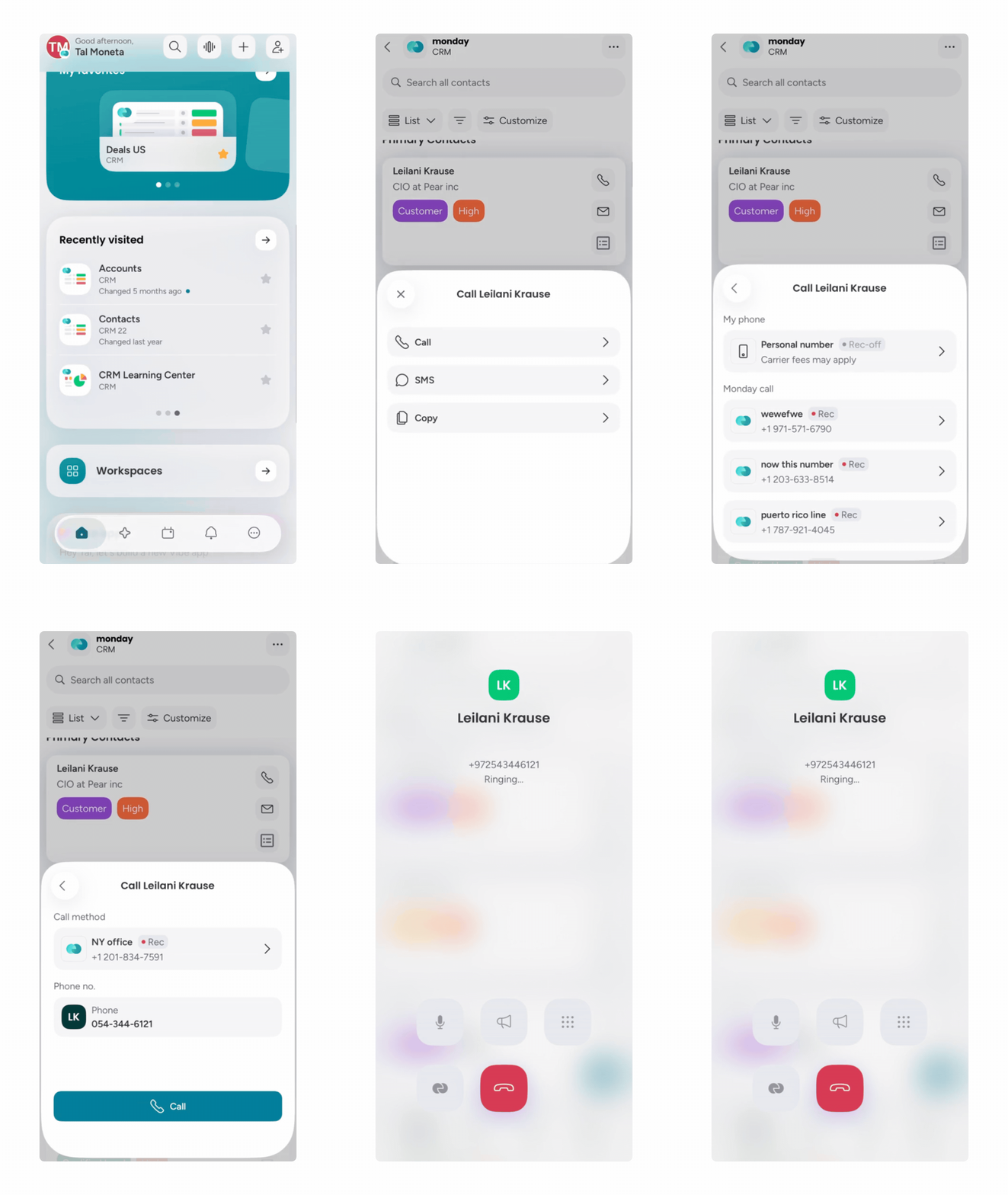
Otwórz rekord potencjalnego klienta, kontaktu lub szansy sprzedaży w aplikacji mobilnej monday.
-
Dotknij numeru telefonu w polu Telefon (Phone) lub kolumnie telefonu.
-
Połączenie zostanie wykonane z przypisanego Ci numeru firmowego. Po zakończeniu rozmowy pojawi się prośba o zapisanie jej wyniku.
Wykonywanie połączeń z aplikacji komputerowej
Możesz rozpocząć połączenie Smart Call z aplikacji komputerowej monday. Samo połączenie jest kierowane przez urządzenie mobilne, więc telefon musi znajdować się w pobliżu.
Zanim zaczniesz: włącz powiadomienia aplikacji mobilnej monday w telefonie. Przejdź do Ustawień (Settings) > Aplikacje (Apps) > monday > Powiadomienia (Notifications) i włącz przełącznik.
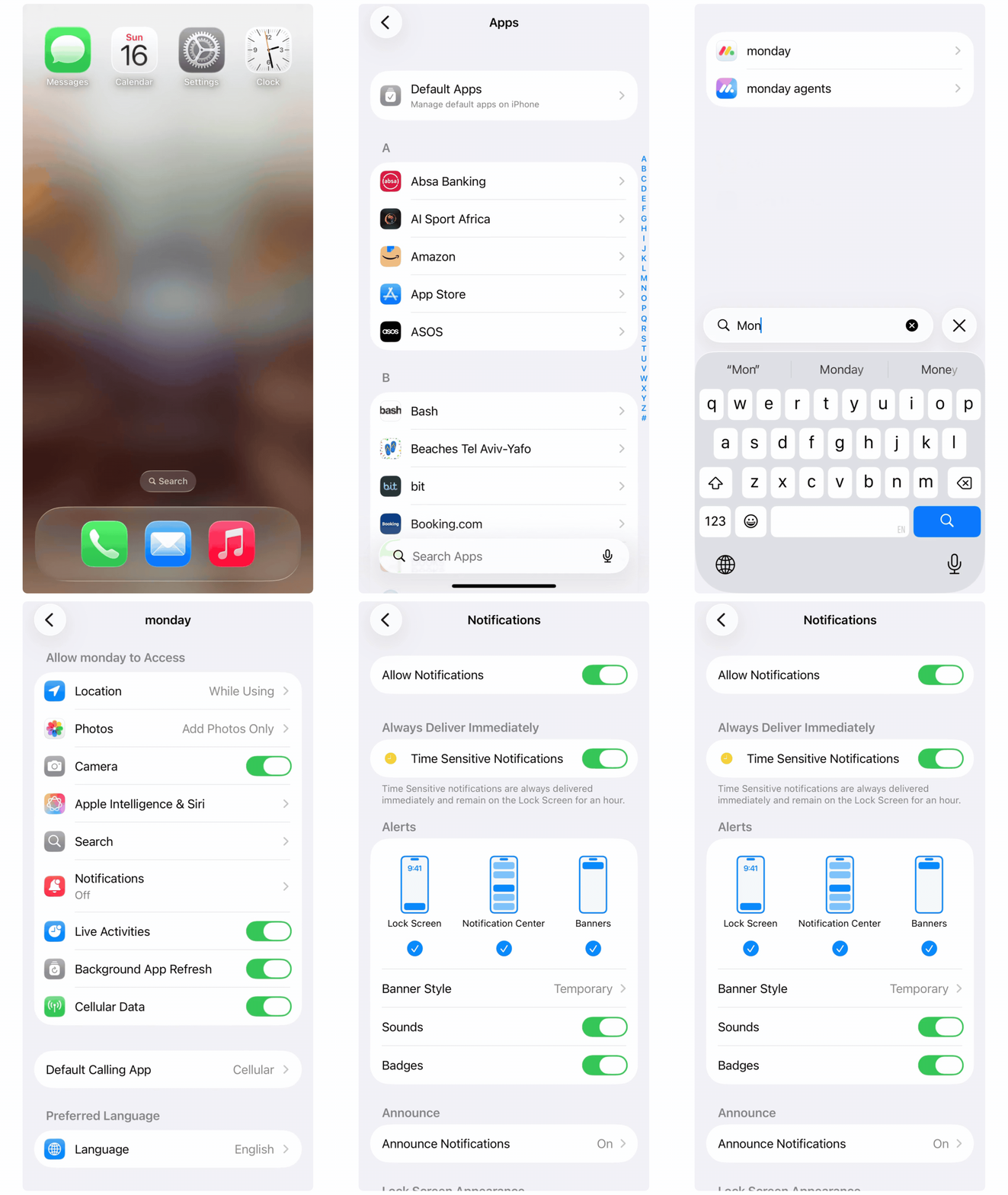
Możesz rozpocząć połączenie z aplikacji komputerowej na dwa sposoby:
- Kliknij numer telefonu bezpośrednio w kolumnie telefonu na tablicy.
- Otwórz kartę elementu i kliknij przycisk połączenia.
-
Na urządzeniu mobilnym pojawi się powiadomienie.
-
Dotknij powiadomienia, aby otworzyć aplikację monday. Połączenie rozpocznie się automatycznie.
-
Prowadź rozmowę. Po jej zakończeniu monday AI przetworzy nagranie. Może to potrwać kilka minut.
-
Po zakończeniu przetwarzania połączenie zostanie automatycznie zapisane na osi czasu kontaktu.
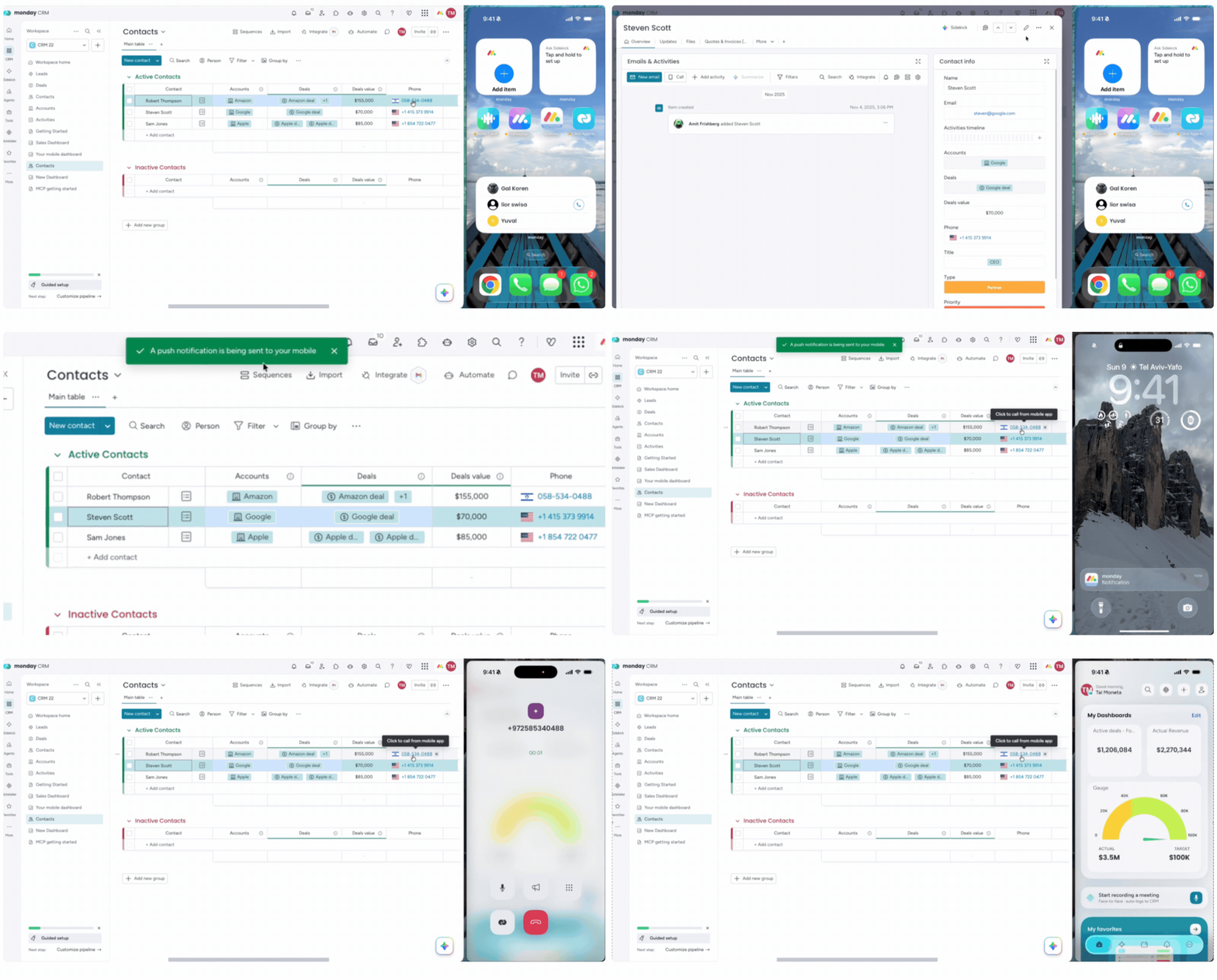
Wyświetlanie połączenia na komputerze:
-
Otwórz kartę elementu kontaktu i przejdź na oś czasu.
-
Wpis połączenia zawiera jego typ, datę, dzwoniącego, numer telefonu, czas trwania i status.
-
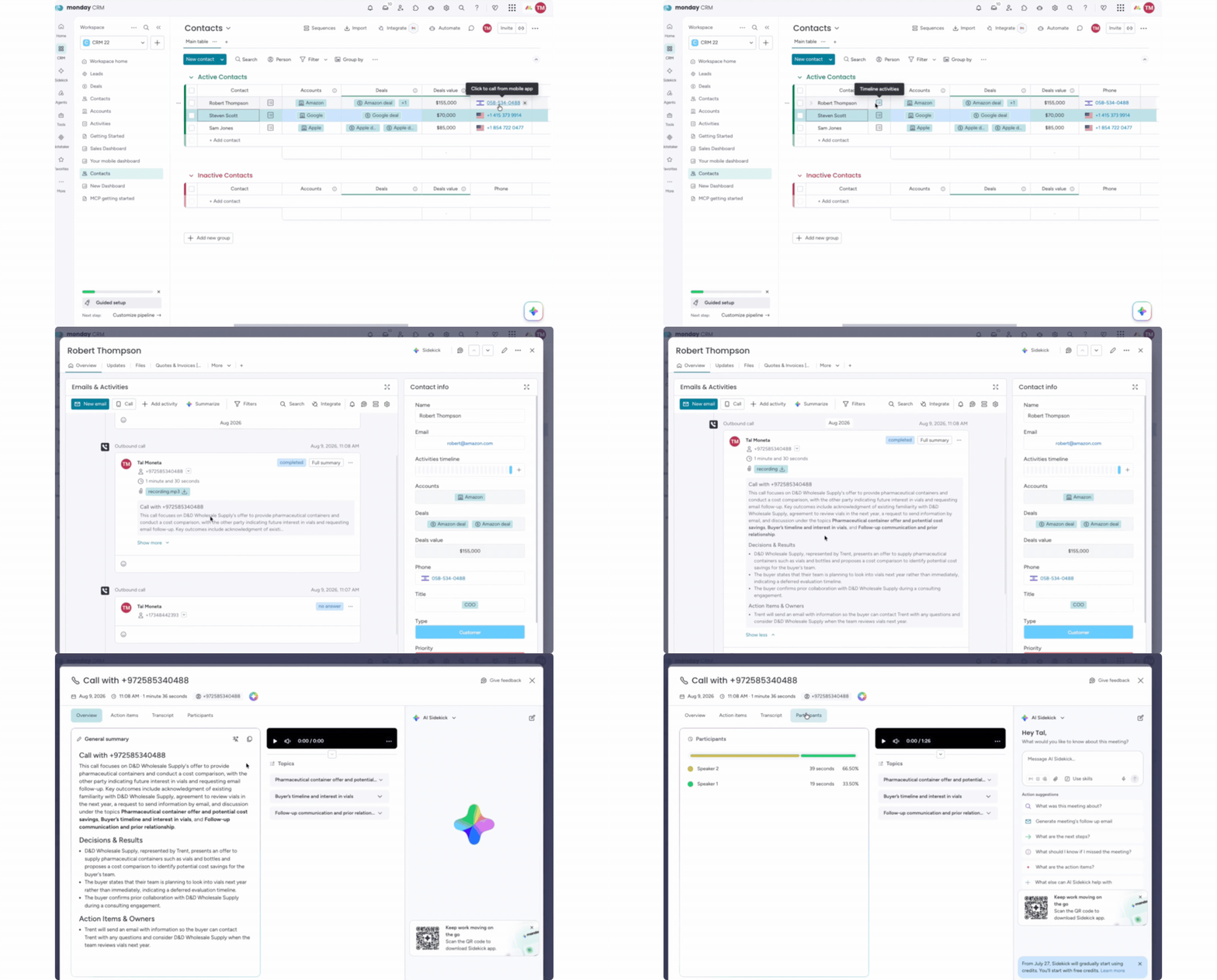
Kliknij Pełne podsumowanie (Full summary), aby rozwinąć pełne podsumowanie wygenerowane przez AI, decyzje i zadania do wykonania, lub kliknij Nagranie (Recording), aby odtworzyć albo pobrać plik audio.
Odbieranie połączeń przychodzących
Gdy ktoś zadzwoni na Twój firmowy numer monday, połączenie zostanie przekierowane do aplikacji mobilnej monday członka zespołu, któremu przypisano ten numer. Włącz powiadomienia aplikacji monday w telefonie, aby nie przegapić połączenia.
Uwaga: zanim członek zespołu będzie mógł wykonywać i odbierać połączenia, numer musi być przypisany do płatnego stanowiska. Aby połączenia przychodzące docierały do aplikacji mobilnej, muszą być też włączone powiadomienia.
Połączenia przychodzące są nagrywane, transkrybowane i zapisywane w odpowiednim rekordzie CRM tak samo jak połączenia wychodzące. Dzięki temu zespół ma pełną historię rozmów, niezależnie od tego, kto wykonał połączenie.
Jak działa zapisywanie połączeń
Każde połączenie wykonane przez monday Smart Call jest automatycznie nagrywane i zapisywane na osi czasu odpowiedniego kontaktu w CRM. Nie musisz niczego wpisywać ręcznie.
Każdy wpis połączenia zawiera:
- Typ połączenia – wychodzące lub przychodzące
- Data i godzina – kiedy odbyło się połączenie
- Dzwoniący – osoba, która wykonała lub odebrała połączenie
- Czas trwania – łączny czas połączenia
- Status – na przykład zakończone
- Nagranie – plik audio do odtworzenia i pobrania
- Pełne podsumowanie – kompletne podsumowanie połączenia wygenerowane przez AI, decyzje i zadania do wykonania
Wpisy połączeń są widoczne na osi czasu elementu w rekordach kontaktów, potencjalnych klientów i szans sprzedaży, na wszystkich urządzeniach. Historię połączeń można w pełni przeglądać w przeglądarce. Nie można jedynie rozpoczynać połączeń z poziomu przeglądarki.
Aby wyświetlić wszystkie połączenia zespołu w jednym miejscu, przejdź na kartę Rejestry połączeń (Call Logs) i wybierz Połączenia telefoniczne (Phone Calls). Możesz tam sprawdzić status i szczegóły każdego połączenia, w tym informację, czy zostało nagrane.
Transkrypcje i podsumowania połączeń generowane przez AI
W ciągu kilku minut od zakończenia połączenia otrzymasz jego pełną transkrypcję z oznaczeniami rozmówców i znacznikami czasu, podsumowanie wygenerowane przez AI, wykryte tematy, decyzje i wyniki, a także konkretne zadania do wykonania z przypisanymi osobami. Przetwarzanie zwykle trwa od 30 sekund do 2 minut, ale w przypadku dłuższych połączeń może potrwać nieco dłużej.
Możesz też zadawać pytania uzupełniające dotyczące dowolnego połączenia za pomocą panelu AI, na przykład: „Czy pojawił się sprzeciw dotyczący ceny?”. Każde pytanie zużywa niewielką liczbę kredytów AI. Szczegóły znajdziesz w artykule monday Smart Call: kredyty AI.
Jeśli transkrypcja lub podsumowanie wygląda na błędne, zgłoś problem z poziomu aktywności połączenia, klikając link Zgłoś problem (Report issue), albo edytuj podsumowanie bezpośrednio.
Uwaga: nagranie może zawierać szumy w tle, muzykę podczas oczekiwania i dźwięk systemu IVR, ale te elementy mogą nie zostać poprawnie przepisane. Dźwięki wybierania tonowego są obecne w nagraniu, ale pomija się je w transkrypcji.
Ceny i kredyty AI
Opłaty za monday Smart Call są naliczane w kredytach AI, a nie jako stała kwota za każde stanowisko. Płacisz tylko za minuty połączonych rozmów oraz niewielką liczbę kredytów za każde pytanie uzupełniające zadane za pomocą funkcji Ask AI.
Pełne stawki kredytów, limit numerów na koncie i informacje o tym, jak przekazywane są informacje o zmianach cen, znajdziesz w artykule monday Smart Call: kredyty AI.
Zarządzanie numerami i użyciem (administratorzy)
Karta ustawień monday Smart Call w sekcji administracyjnej daje administratorom pełną kontrolę nad numerami i monitorowaniem ich użycia.
Dostępne ekrany administracyjne
- Ustawienia numerów telefonów (Phone Numbers settings) – centralne miejsce do zarządzania numerami, dostępne w sekcji Statystyki użycia > monday Smart Call
- Wygeneruj nowy numer (Generate a new number) – wieloetapowy proces generowania nowego numeru
- Okno Przypisz numer (Assign Number) – przypisywanie identyfikatora dzwoniącego
- Okno Odbierz przypisanie numeru (Unassign Number) – odbieranie numeru członkowi zespołu
- Okno Zwolnij numer (Release Number) – trwałe usuwanie numeru z konta
- Pulpit użycia (Usage Dashboard) – wyświetlanie wykorzystanych minut i pozostałych kredytów oraz kupowanie dodatkowych kredytów
Aby odebrać komuś przypisany numer, kliknij trzy kropki (three dots) po jego prawej stronie i wybierz z menu Edytuj (Edit). W wyświetlonym oknie możesz przypisać numer innemu członkowi zespołu. Aby trwale usunąć numer z konta, wybierz z tego samego menu Usuń numer (Remove Number).
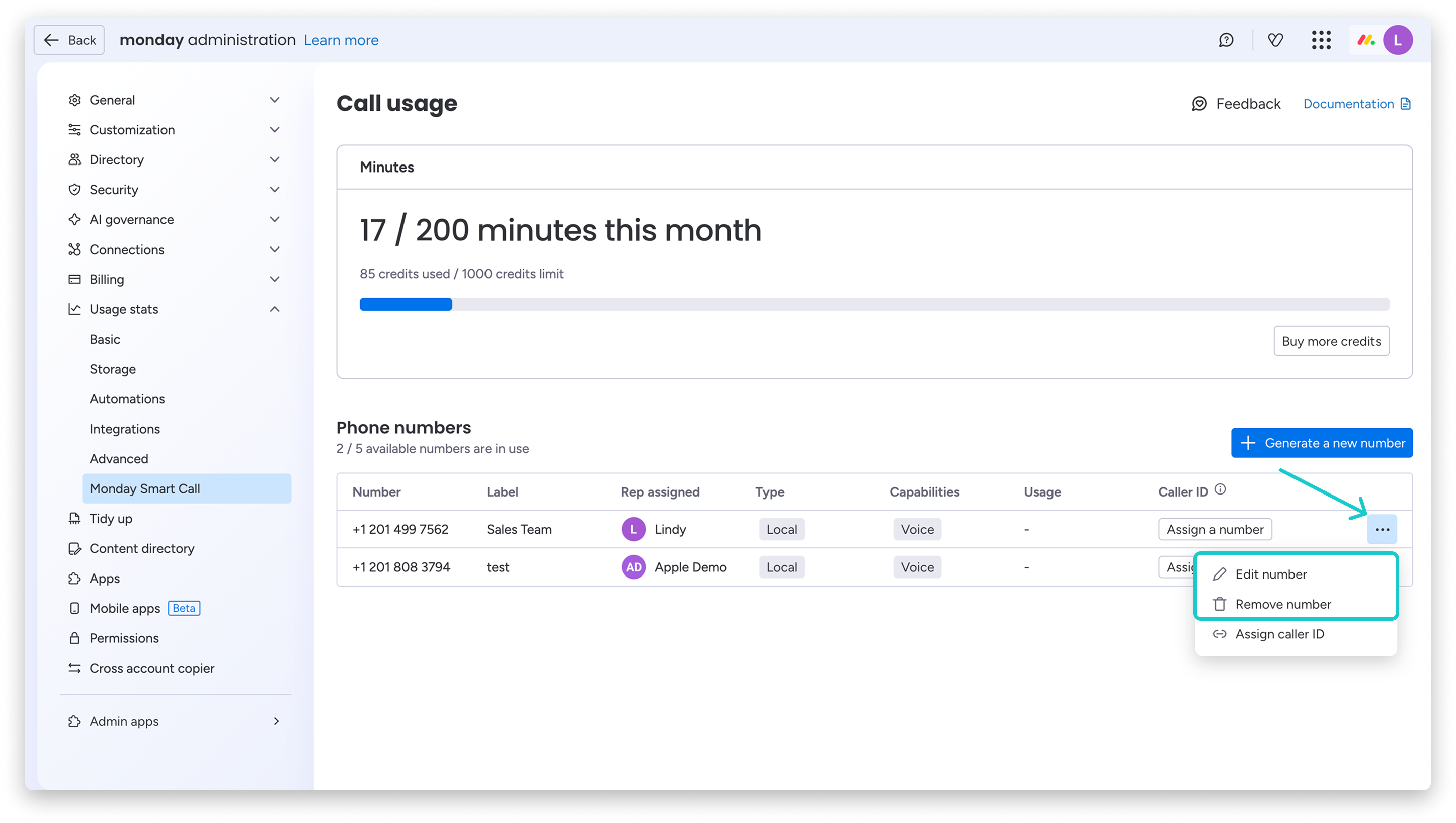
Uwaga: zwolnienie numeru jest trwałe i nie można go cofnąć. Numer nie będzie już dostępny na Twoim koncie.
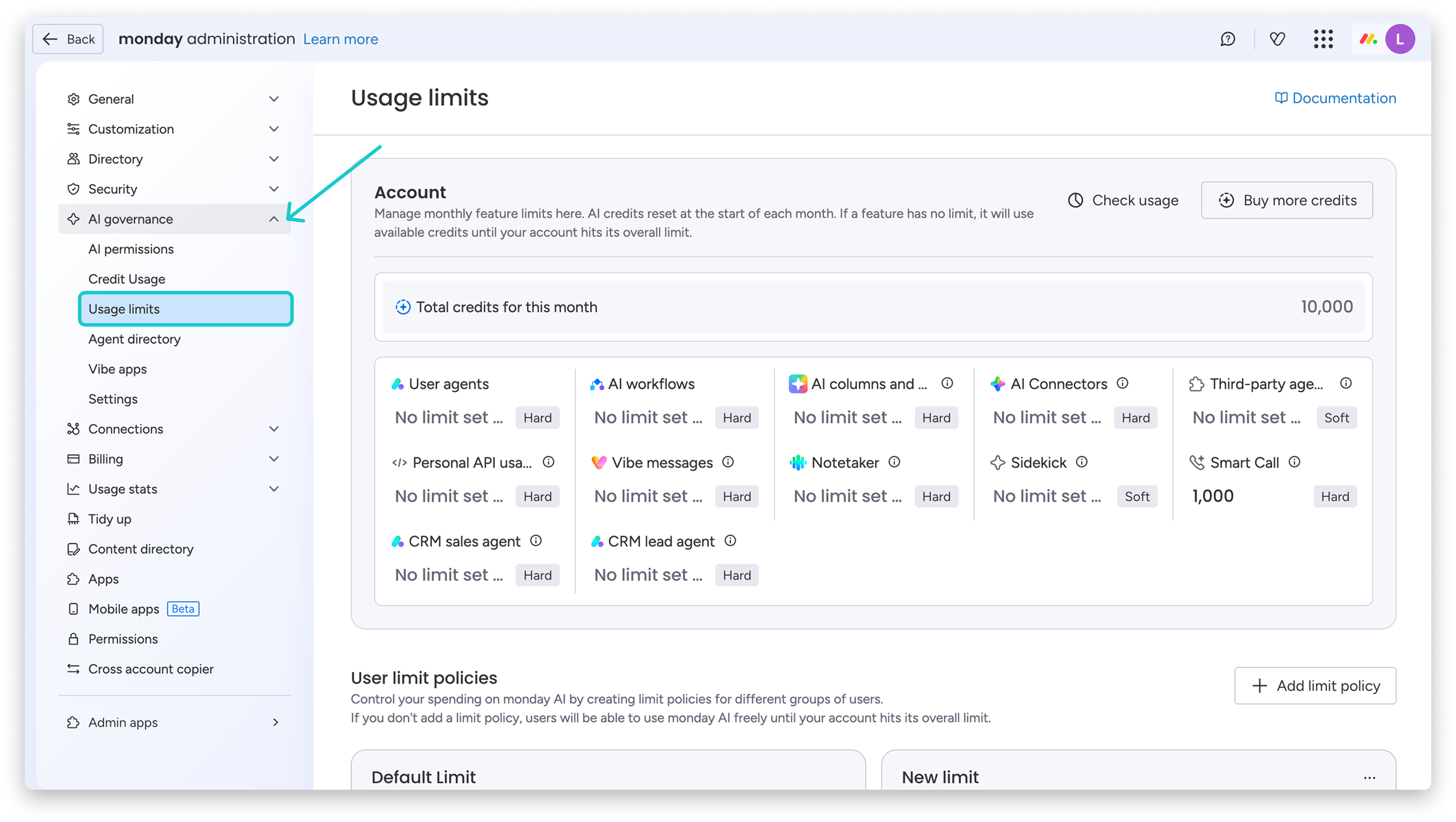
Aby ustawić miesięczny limit kredytów AI, które członek zespołu może wykorzystać na połączenia, przejdź do Administrator > Zarządzanie AI > Limity użycia i utwórz regułę limitu dla monday Smart Call. Limit możesz ustawić dla pojedynczego użytkownika albo dla całej funkcji. Informacje o sposobie naliczania kredytów znajdziesz w artykule monday Smart Call: kredyty AI.
Znane ograniczenia
Obecna wersja ma następujące znane ograniczenia:
- Wybieranie numerów przez przeglądarkę – nie można wykonywać ani odbierać połączeń w przeglądarce; połączenia są kierowane przez aplikację mobilną monday
- Obsługa wyłącznie numerów z USA, Portoryko, Kanady i Izraela – numery z innych krajów nie są jeszcze dostępne
- Brak możliwości przenoszenia numerów lub korzystania z własnego numeru
- SMS-y (obsługiwane oddzielnie)
- Brak zaawansowanych funkcji wybierania numerów, takich jak automatyczne wybieranie, pozostawianie wiadomości głosowej czy wyświetlanie lokalnego numeru
- Brak funkcji centrum obsługi połączeń, takich jak IVR, kolejki, kierowanie połączeń i ich przekazywanie
- Limit 5 numerów na konto; skontaktuj się z opiekunem konta, jeśli potrzebujesz ich więcej
Rozwiązywanie problemów
Nie widzisz przycisku połączenia
Sprawdź, czy masz płatne stanowisko CRM, przypisano Ci numer, korzystasz z najnowszej wersji aplikacji mobilnej i masz włączone powiadomienia.
Połączenie nie pojawia się na osi czasu
Sprawdź, czy połączenie zostało nawiązane i wykonane z monday, a nie z prywatnej aplikacji telefonicznej. Następnie wymuś zamknięcie aplikacji mobilnej i otwórz ją ponownie. Sprawdź też, czy kolumna numeru telefonu na tablicy ma typ numer telefonu, a nie tekstu lub liczby.
Połączenia trafiają do poczty głosowej
Połączenia, które trafiają do poczty głosowej, są nadal automatycznie nagrywane i zapisywane. Nie musisz nic robić.
Twoje połączenia są oznaczane jako „Prawdopodobny spam”
Operatorzy oznaczają numery na podstawie reputacji identyfikatora dzwoniącego, sposobu wykonywania połączeń oraz zgłoszeń użytkowników. Aby ograniczyć liczbę takich oznaczeń:
- Dopasuj numer kierunkowy do regionu, do którego dzwonisz.
- Ogranicz liczbę połączeń wychodzących z nieoczekiwanymi odbiorcami do około 60 na godzinę z jednego numeru.
- Jeśli to możliwe, zadbaj, aby połączenia trwały dłużej niż 15 sekund.
- W przypadku istniejących lub nawiązanych już relacji skorzystaj z instrukcji monday Smart Call: konfiguracja zweryfikowanego identyfikatora dzwoniącego.
- Nie zmieniaj numerów zbyt często, ponieważ nowe numery zaczynają z gorszą reputacją.
Jeśli numer nadal jest oznaczany po tygodniu, pomocne może być wstrzymanie jego używania, a następnie zwolnienie go na rzecz nowego numeru z innym numerem kierunkowym.
Często zadawane pytania
Czy mogę używać swojego dotychczasowego numeru firmowego w monday Smart Call?
Obecnie nie. monday Smart Call umożliwia zakup nowego numeru z USA bezpośrednio w monday. Możesz wyświetlać swój dotychczasowy numer jako identyfikator dzwoniącego, korzystając z instrukcji monday Smart Call: konfiguracja zweryfikowanego identyfikatora dzwoniącego.
Co się stanie, gdy ktoś zadzwoni na mój numer monday?
Połączenie trafi do aplikacji mobilnej monday członka zespołu, któremu przypisano ten numer, o ile powiadomienia są włączone. Zostanie automatycznie nagrane, transkrybowane i zapisane w odpowiednim rekordzie CRM.
Czy mogę wyświetlić historię połączeń w przeglądarce na komputerze?
Tak. Rejestry połączeń, nagrania i pełne podsumowania wygenerowane przez AI są widoczne na osi czasu elementu CRM na wszystkich urządzeniach, również w przeglądarce. Do wykonywania i odbierania połączeń potrzebujesz aplikacji mobilnej monday.
Kto potrzebuje uprawnień administratora, aby korzystać z monday Smart Call?
Administratorzy odpowiadają za generowanie i przypisywanie numerów oraz zarządzanie kredytami. Po przypisaniu numeru każdy członek zespołu z płatnym stanowiskiem może wykonywać i odbierać połączenia w aplikacji mobilnej bez uprawnień administratora.
Czy osoba, do której dzwonię, zobaczy mój prywatny numer telefonu?
Nie. W przypadku połączeń wychodzących jako identyfikator dzwoniącego wyświetlany jest przypisany Ci numer firmowy albo numer zweryfikowanego identyfikatora dzwoniącego, jeśli go skonfigurujesz. Twój prywatny numer nie jest ujawniany.
Czy goście mogą korzystać z monday Smart Call?
Nie. Goście nie mają dostępu do żadnych funkcji Smart Call, ani w aplikacji mobilnej, ani w przeglądarce. Nie mogą wykonywać ani odbierać połączeń, wyświetlać ani rejestrować numerów telefonów, sprawdzać uprawnień do wykonywania połączeń ani wyświetlać nagrań, transkrypcji lub podsumowań połączeń. Ograniczenie jest egzekwowane przez produkt na każdym poziomie i administrator nie może go zmienić.