
Udostępnij i analizuj swój WorkForm
Z taką samą łatwością, z jaką stworzyłeś swój WorkForm, możesz płynnie udostępniać formularz, zbierać odpowiedzi i analizować wyniki dzięki wyróżnieniom AI. Ot tak - bing, bang, boom! 💥
W tym artykule przyjrzymy się różnym metodom udostępniania, automatyzacji i analizowania formularza, aby zapewnić Ci wszystkie informacje potrzebne do maksymalizacji doświadczenia z WorkForm.
Podgląd ukończonego WorkForm
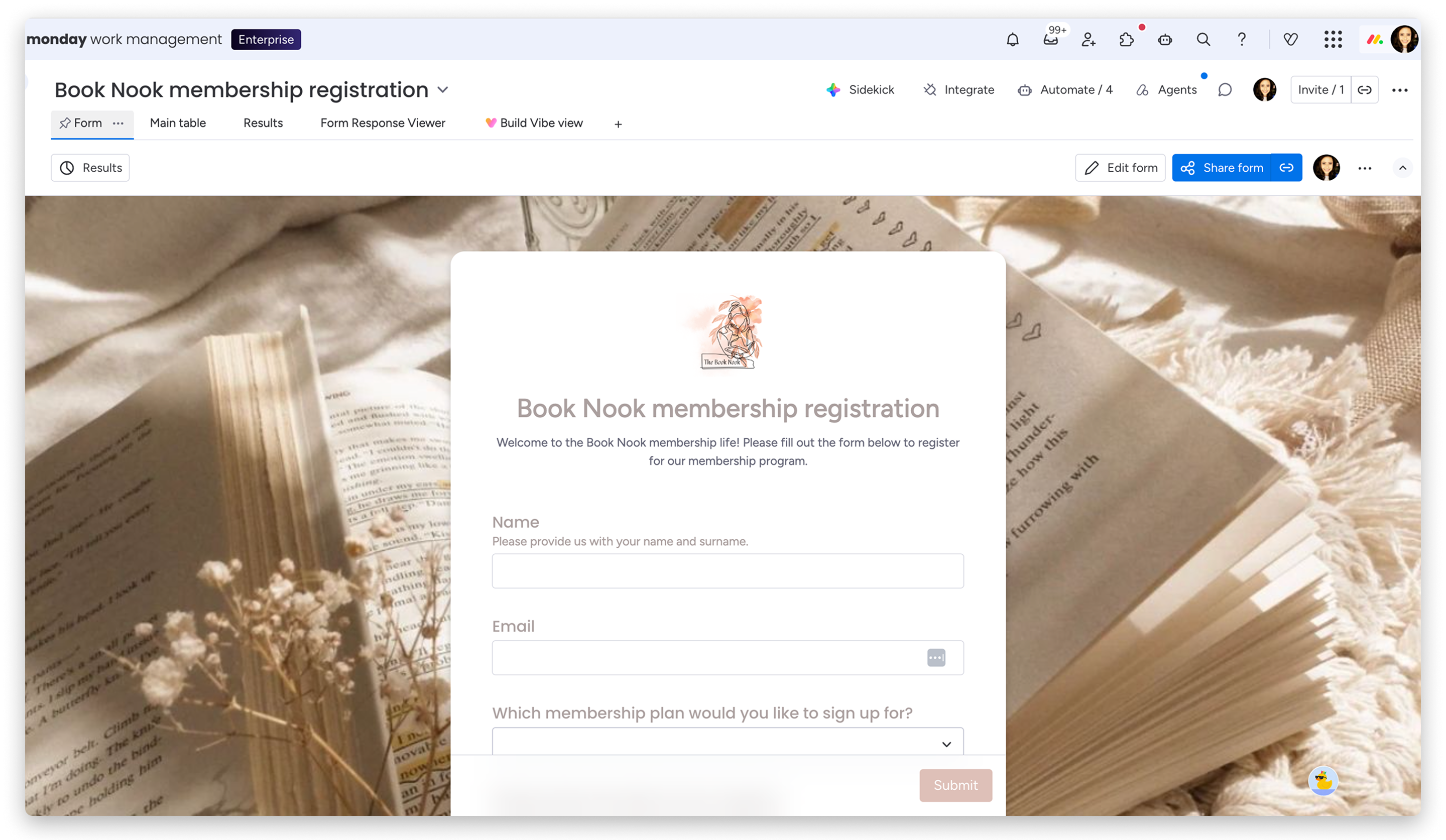
Chcesz przetestować swój WorkForm przed jego udostępnieniem? Gdy otworzysz widok tablicy formularza, natychmiast zobaczysz ukończony WorkForm! Tutaj będziesz mógł przeglądać i wprowadzać zgłoszenia do formularza, tak jak zrobią to Twoi respondenci po wysłaniu formularza.
Udostępnij swój WorkForm
Nadszedł magiczny moment; teraz czas udostępnić ukończony WorkForm! Aby to zrobić, kliknij przycisk Udostępnij formularz (Share form) w widoku formularza. W oknie, które się pojawi, możesz wybrać udostępnienie WorkForm innym za pomocą linku do udostępnienia, osadzenie formularza na stronie internetowej lub udostępnienie go za pośrednictwem różnych kanałów społecznościowych!
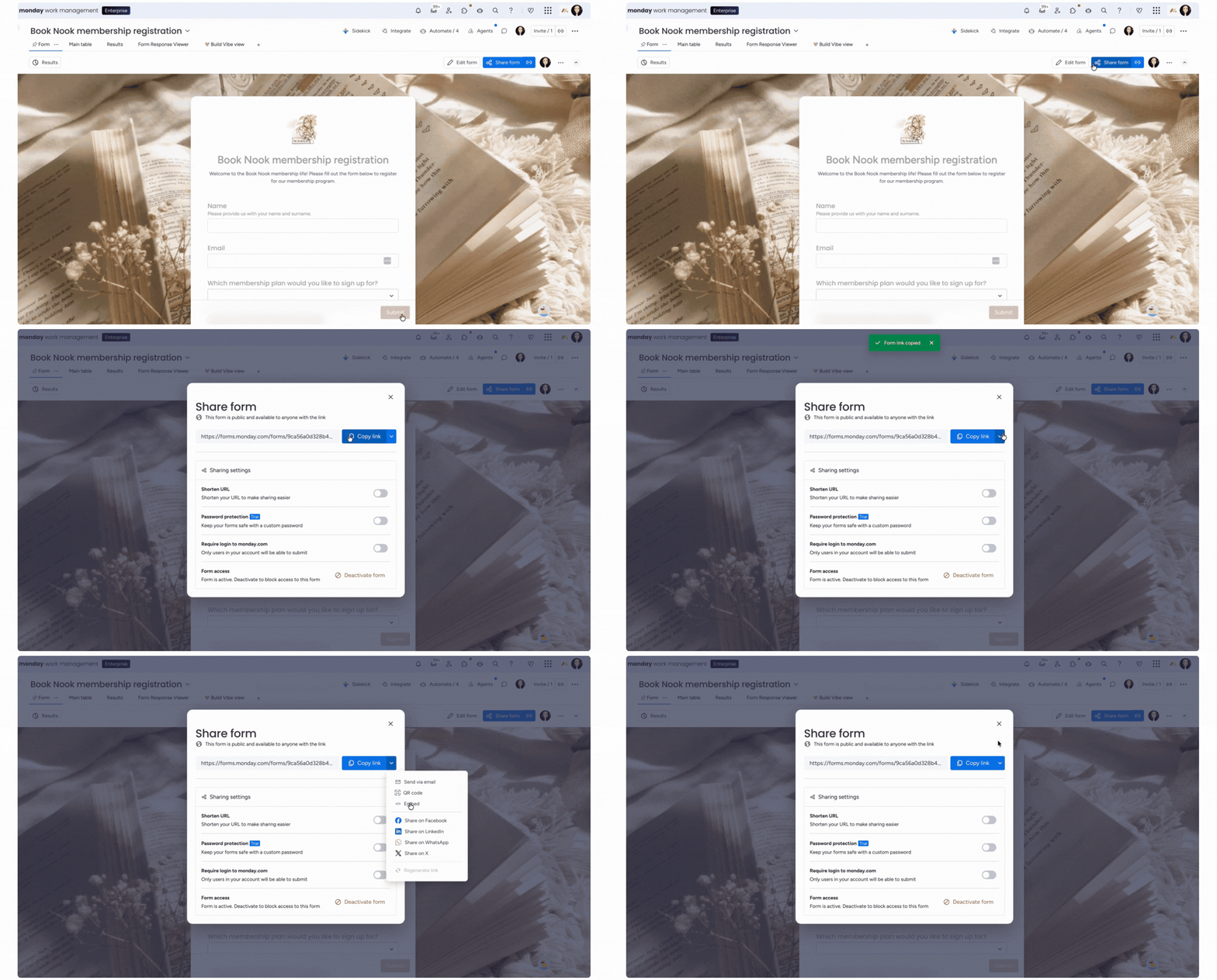
Uwaga: Możesz włączyć tłumaczenie formularza przez AI w ustawieniach i uprawnieniach WorkForms, umożliwiając osobom wypełniającym formularz przeglądanie go w nawet 50 językach!
Dodatkowo, przed udostępnieniem linku wybranej grupie odbiorców, możesz zdecydować się na skrócenie linku do formularza. Wystarczy, że zaznaczysz pole wyboru obok Skróć URL (Shorten URL), a zobaczysz, jak link do Twojego WorkForm znacznie się skróci.
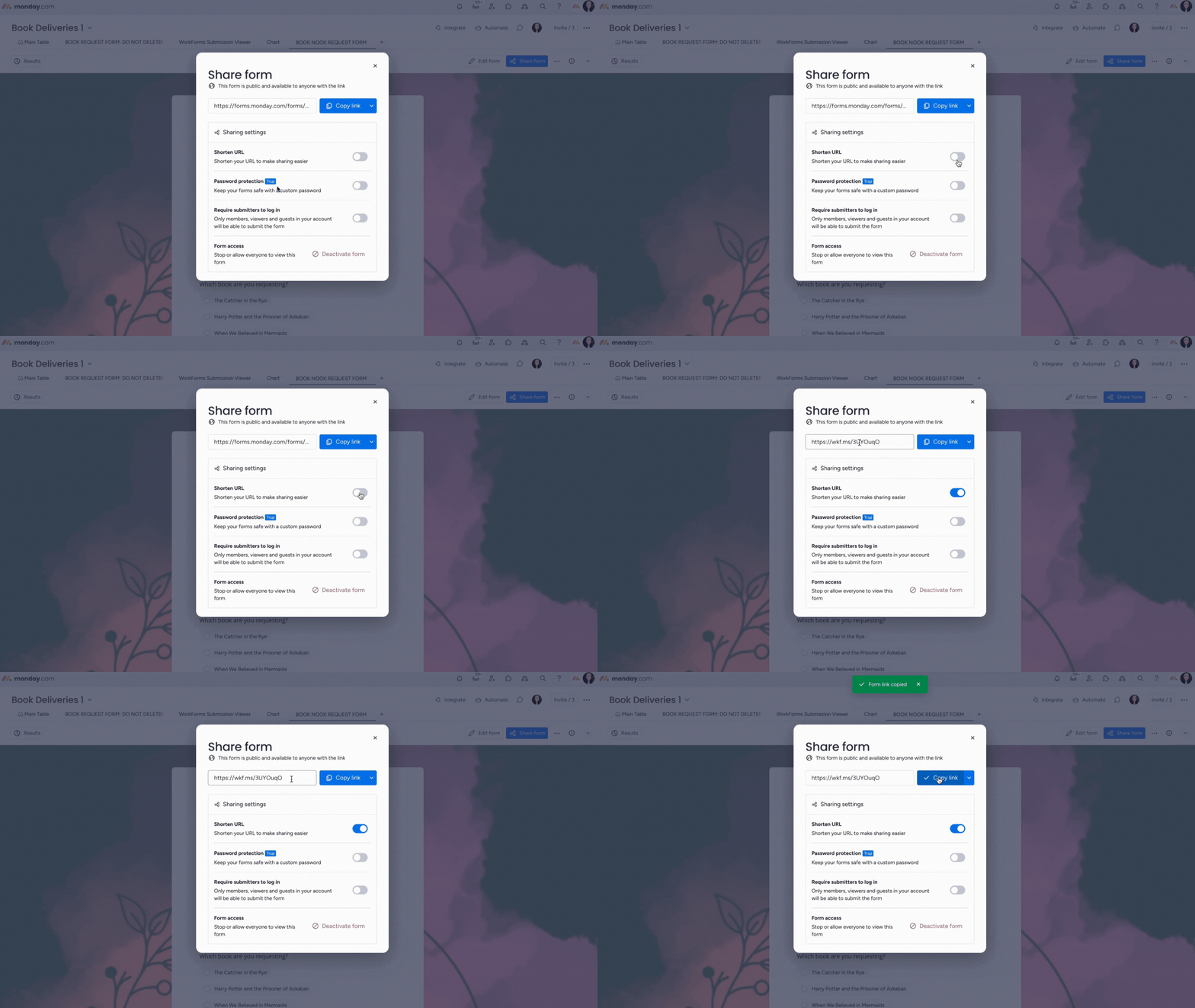
Uwaga: Aby uzyskać więcej informacji na temat uprawnień i ustawień udostępniania, przeczytaj nasz artykuł Ustawienia i uprawnienia WorkForms
Zautomatyzuj swój WorkForm
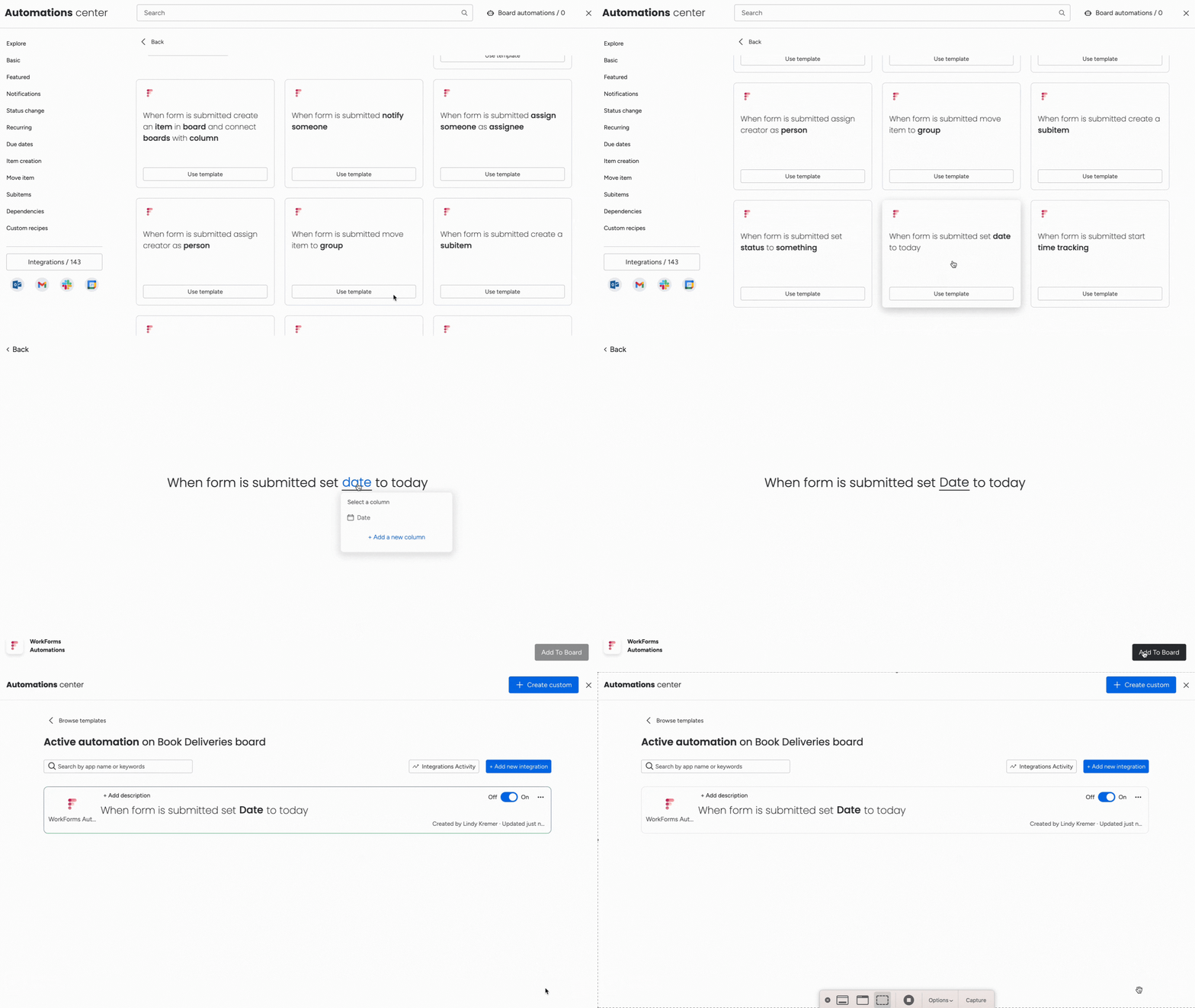
Aby jeszcze bardziej usprawnić proces zbierania odpowiedzi z WorkForm, oferujemy kilka dedykowanych przepisów automatyzacji WorkForm, które pozwalają tworzyć zautomatyzowane działania na podstawie zgłoszeń formularza!
Aby uzyskać do nich dostęp, kliknij przycisk Integruj (Integrate) w prawym górnym rogu tablicy, a następnie wyszukaj WorkForms. Po wybraniu Automatyzacje WorkForms (WorkForms Automations), będziesz mógł uzyskać dostęp do wszystkich dostępnych przepisów, które pomogą zredukować ręczną pracę po przesłaniu formularza.
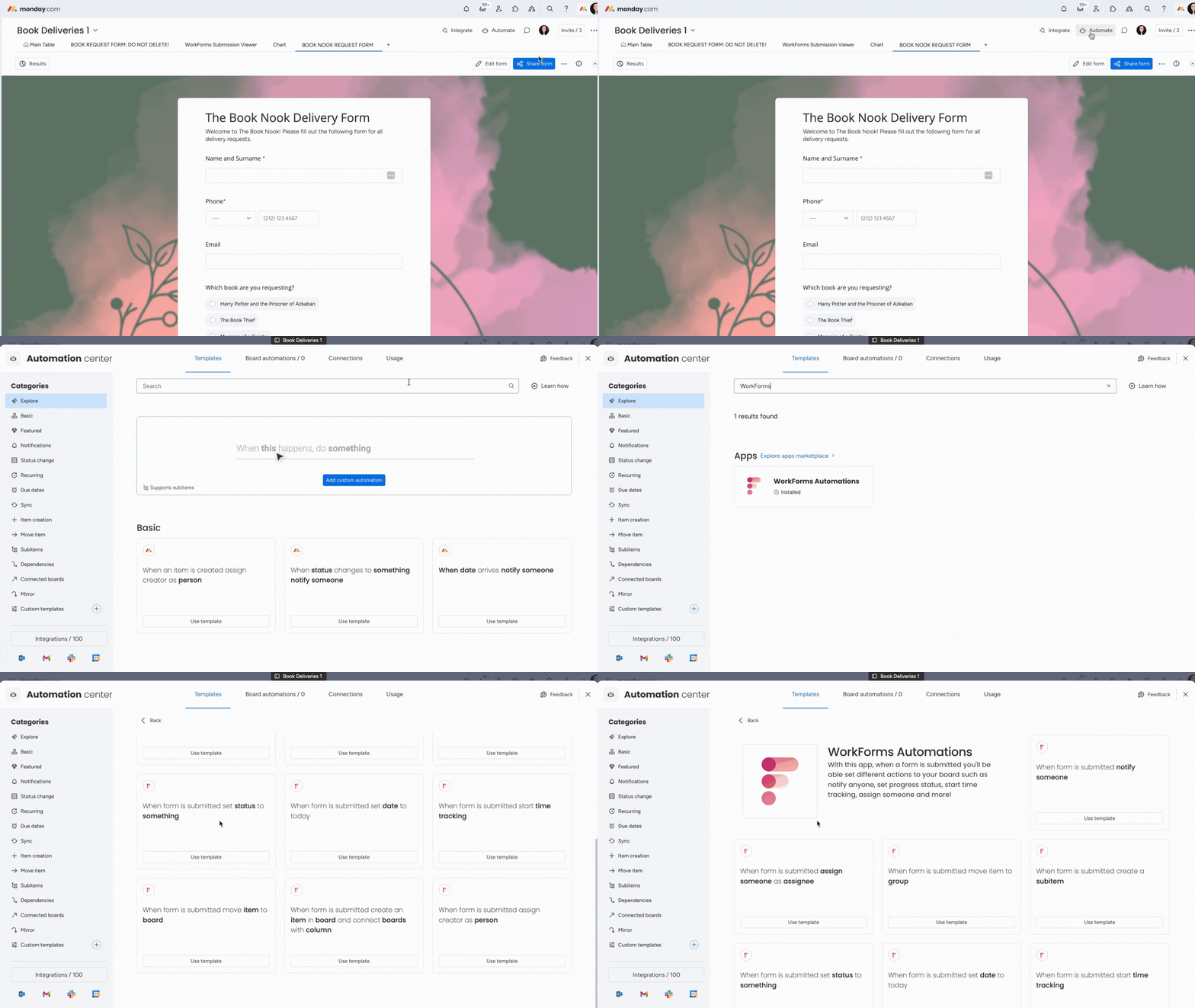
Na przykład, używając przepisu "Gdy formularz zostanie przesłany, ustaw datę na dzisiaj", możesz natychmiast dodać datę przesłania formularza do elementu bez ręcznego wprowadzania jej.
Wskazówka: Integrując Slack z tablicami monday.com, możesz zautomatyzować powiadomienia dla współpracowników za pośrednictwem Slacka, gdy nowy formularz zostanie przesłany.
Zbieraj i analizuj odpowiedzi
Po udostępnieniu ukończonego WorkForm, będziesz mógł śledzić wszystkie odpowiedzi, klikając przycisk Wyniki (Results) w lewym górnym rogu widoku formularza. Wybierając opcje po lewej stronie ekranu, możesz przeglądać wyniki jako Podsumowanie (Summary) lub przez Analizę (Analytics) danych.
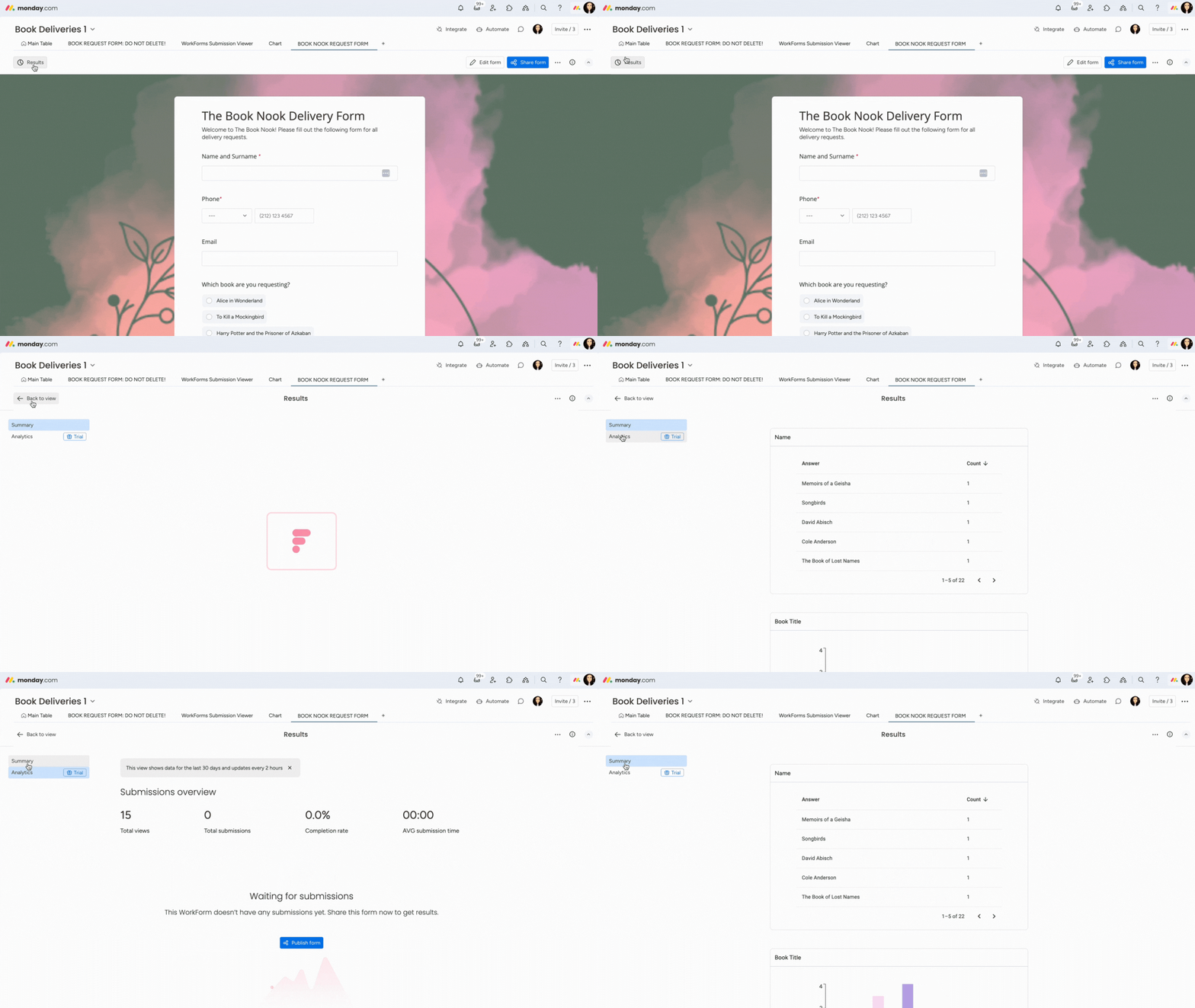
- Podsumowanie
Klikając na Podsumowanie (Summary), otrzymasz natychmiastowy, interaktywny przegląd wyników formularza wyświetlanych jako wykresy kołowe, słupkowe i tabele. Analizowanie i wyciąganie wniosków z odpowiedzi formularza nigdy nie było łatwiejsze.
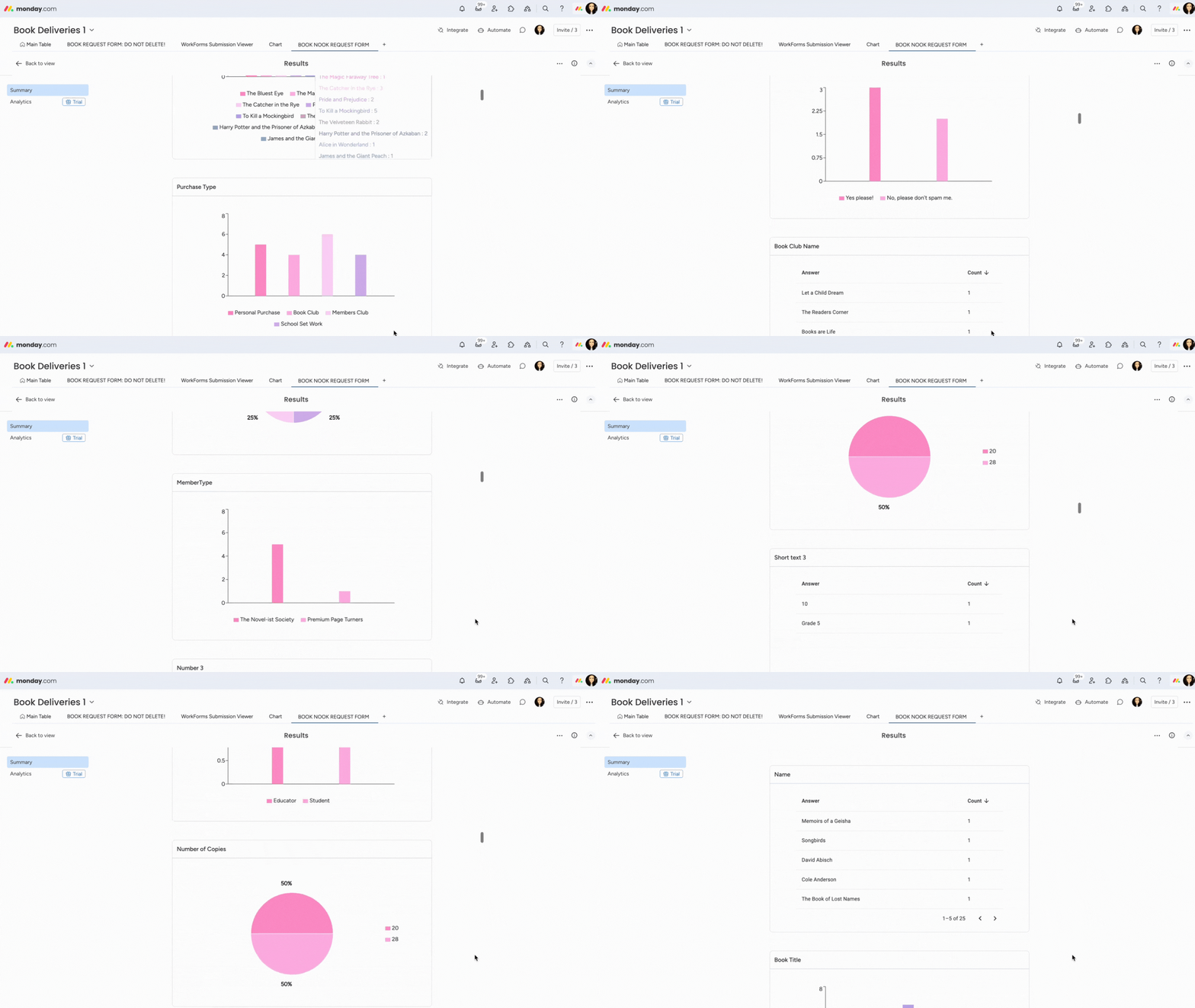
Wskazówka: Jeśli chcesz zobaczyć czas i datę każdego zgłoszenia WorkForm, możesz dodać Kolumnę dziennika utworzenia (Creation Log Column) do swojej tablicy. Ta kolumna wskaże datę i godzinę każdego nowego elementu dodanego do tablicy za pomocą zgłoszenia formularza.
Dla pytań opartych na tekście możesz również użyć funkcji wyróżnień WorkForms, aby generować podsumowania odpowiedzi z przesłanych formularzy.
Wybierz przycisk Wyróżnienia (Highlights) w prawym górnym rogu podsumowania pytania, a następnie wybierz Generuj wyróżnienia (Generate Highlights). Narzędzie AI wygeneruje podsumowanie różnych zgłoszeń formularza, zapewniając jasny podział na główne tematy i podtematy.
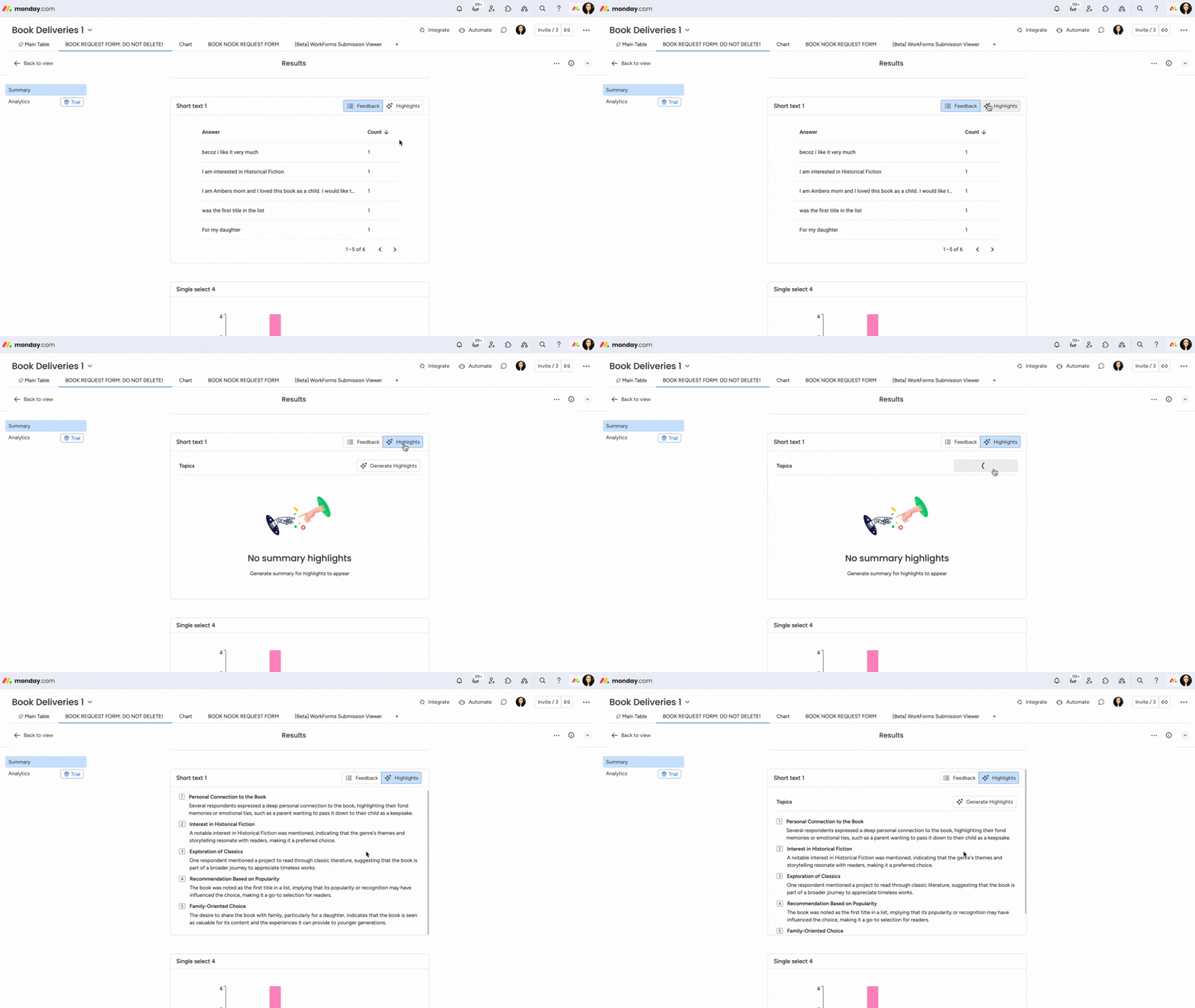
Uwaga: Wnioski za pomocą funkcji wyróżnień będą generowane tylko wtedy, gdy zostanie przesłanych co najmniej pięć formularzy.
- Analiza
Funkcja Analiza (Analytics) dostarcza wglądu w Twój formularz. Obejmuje to wskaźnik przesyłania, średni czas przesyłania oraz podział według geolokalizacji, przeglądarki i urządzenia osób przesyłających formularz. To doskonały sposób na zrozumienie, jak są używane Twoje formularze, zidentyfikowanie obszarów do poprawy i podejmowanie lepszych, opartych na danych decyzji.
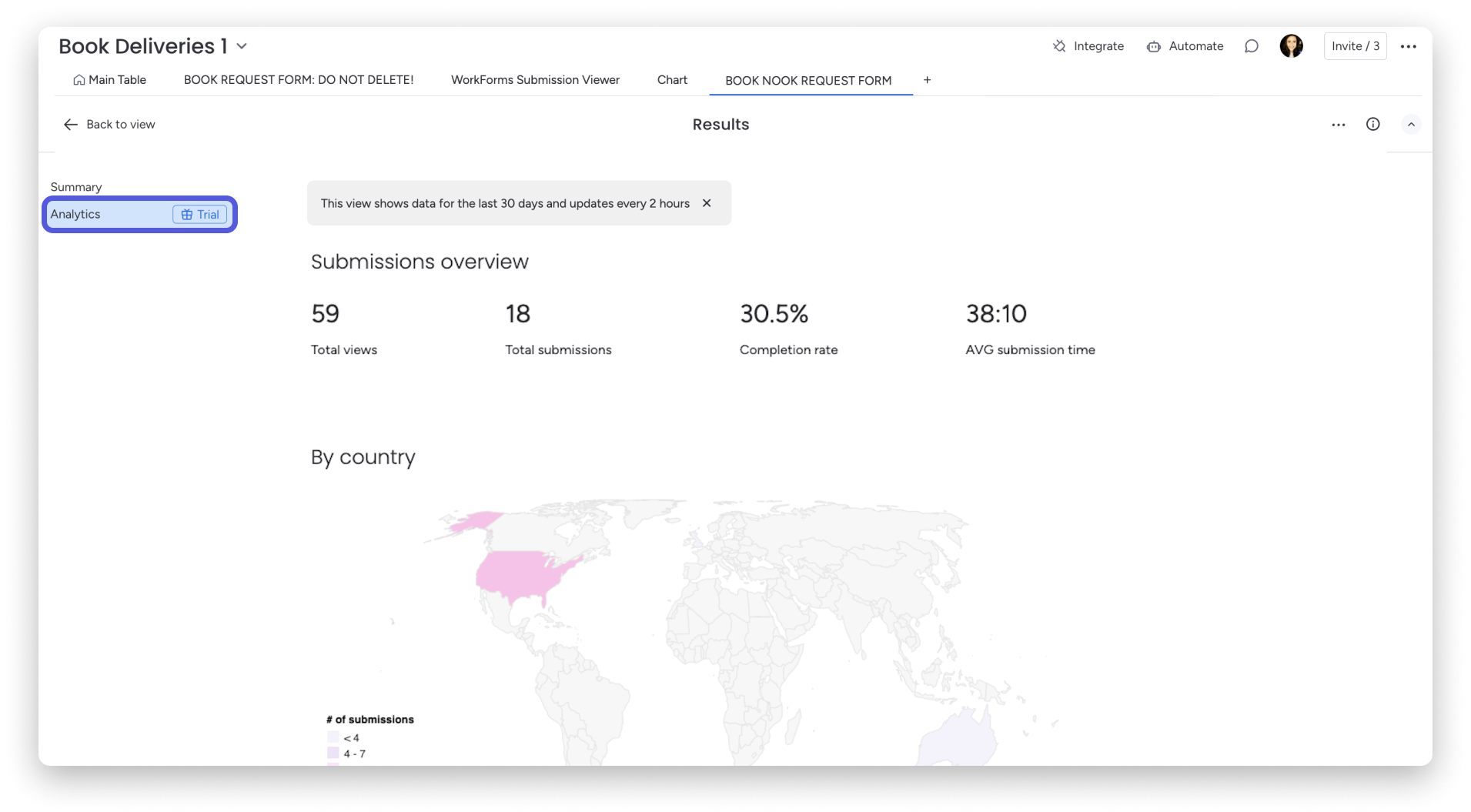
Wszystkie informacje wyświetlane na stronie analizy reprezentują dane zebrane w ciągu ostatnich 30 dni od opublikowania formularza.
Wskazówka: Masz również nieograniczone możliwości wizualizacji zebranych danych za pomocą widoków tablicy (board views) i Pulpitów (Dashboards).