Ustawienia i uprawnienia WorkForms
Teraz, gdy stworzyłeś i zaprojektowałeś swój WorkForm, czas zagłębić się w ustawienia udostępniania i uprawnienia.
Dzięki konfigurowalnym ustawieniom i uprawnieniom znajdziesz wszystko, czego potrzebujesz, aby zabezpieczyć swój formularz i poprawić doświadczenie osoby wypełniającej.
Uwaga: Aby ograniczyć dostęp do formularza tylko dla zalogowanych członków zespołu, przejdź do Udostępnij formularz (Share form) > Uprawnienia udostępniania (Sharing permissions) > Wymagaj logowania (Require login). To ustawienie jest oddzielne od opcji na karcie Ustawienia (Settings). Przejdź do Uprawnień udostępniania.
Ustawienia WorkForm
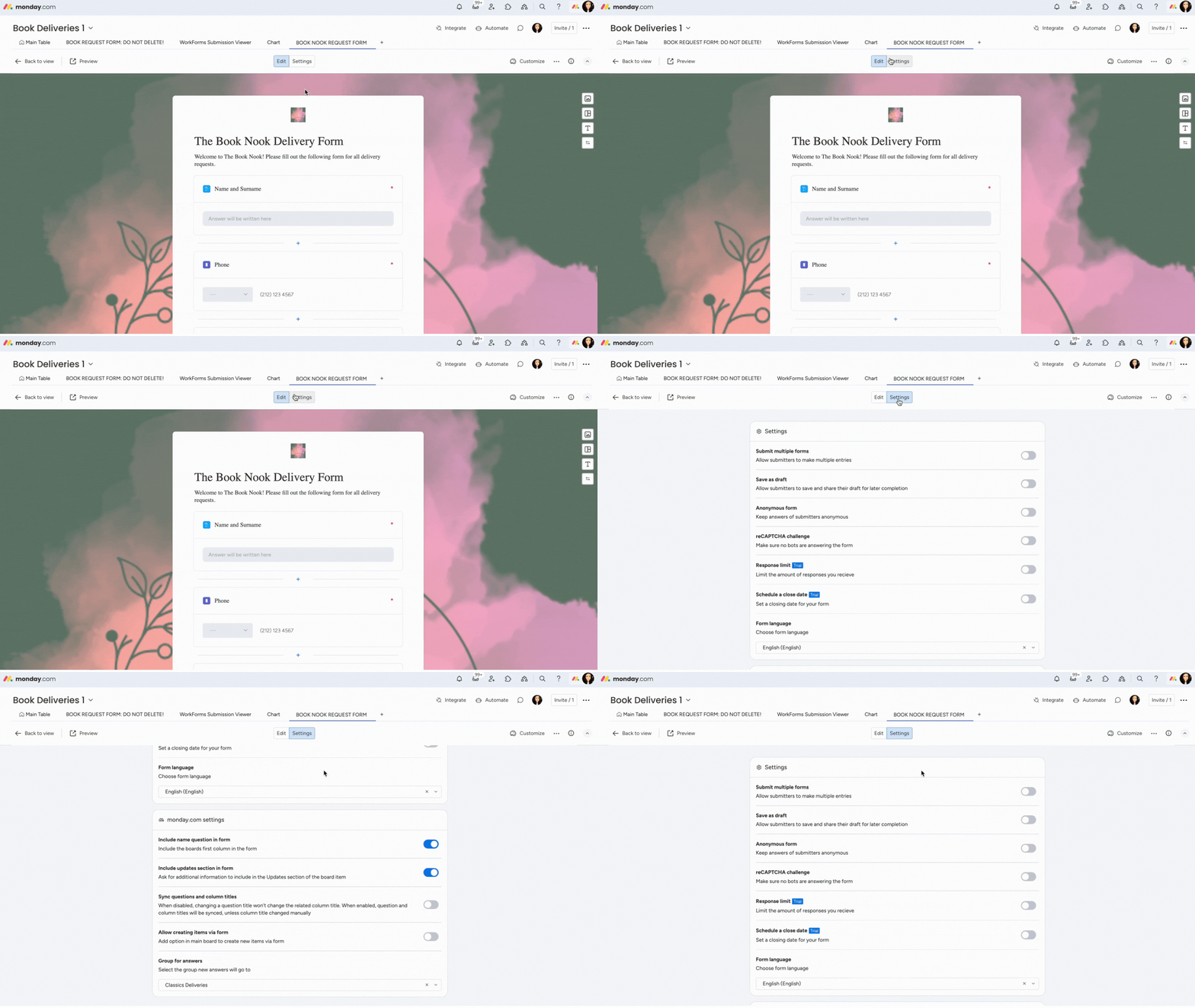
Aby upewnić się, że Twój formularz spełnia standardy bezpieczeństwa i użytkowania Twojego zespołu, możesz wybrać różne ustawienia formularza z karty Ustawienia (Settings) na górze formularza.
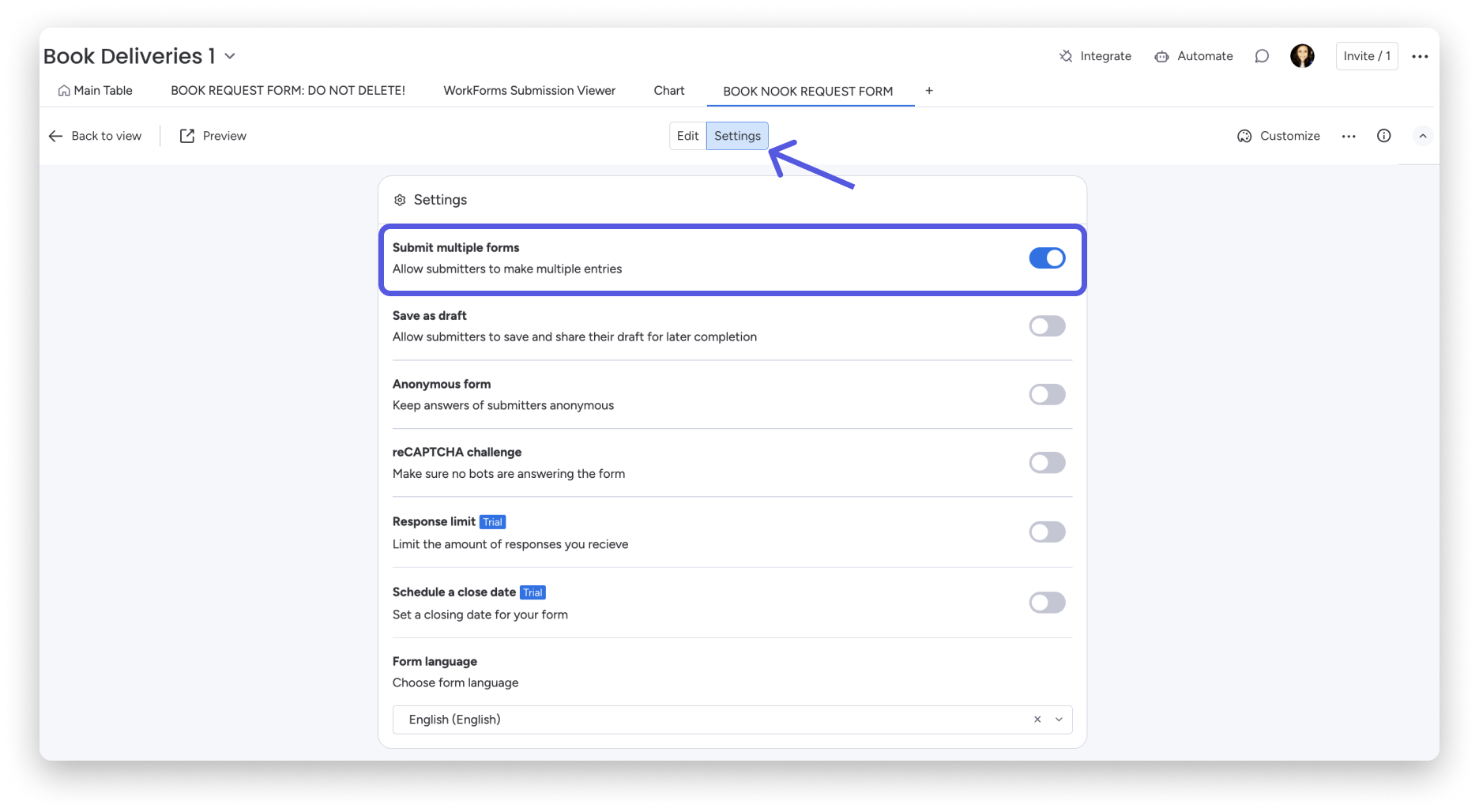
- Zezwól na wielokrotne przesyłanie formularzy
Wybierając to ustawienie, osoby wypełniające mogą przesyłać wiele wpisów formularza. Może to być przydatne przy składaniu zamówień lub rejestracji na cykliczne wydarzenia.
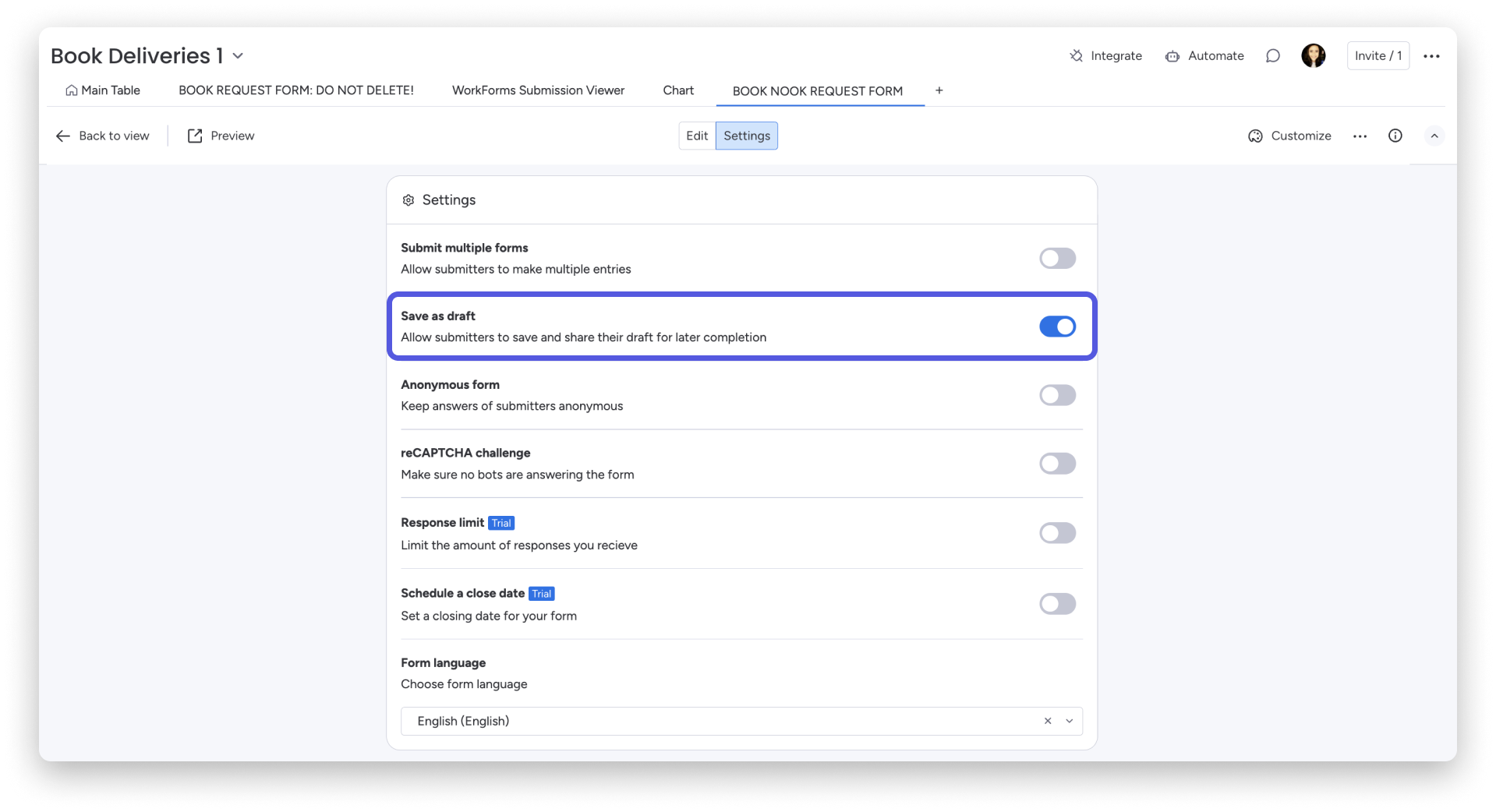
- Zapisz jako wersję roboczą
Podczas wypełniania długich, skomplikowanych i wieloaspektowych formularzy, osoby wypełniające mogą zapisać swoje postępy jako wersję roboczą i wrócić później, aby dokończyć formularz. Możesz włączyć tę funkcję, przełączając ustawienie Zapisz jako wersję roboczą (Save as draft).
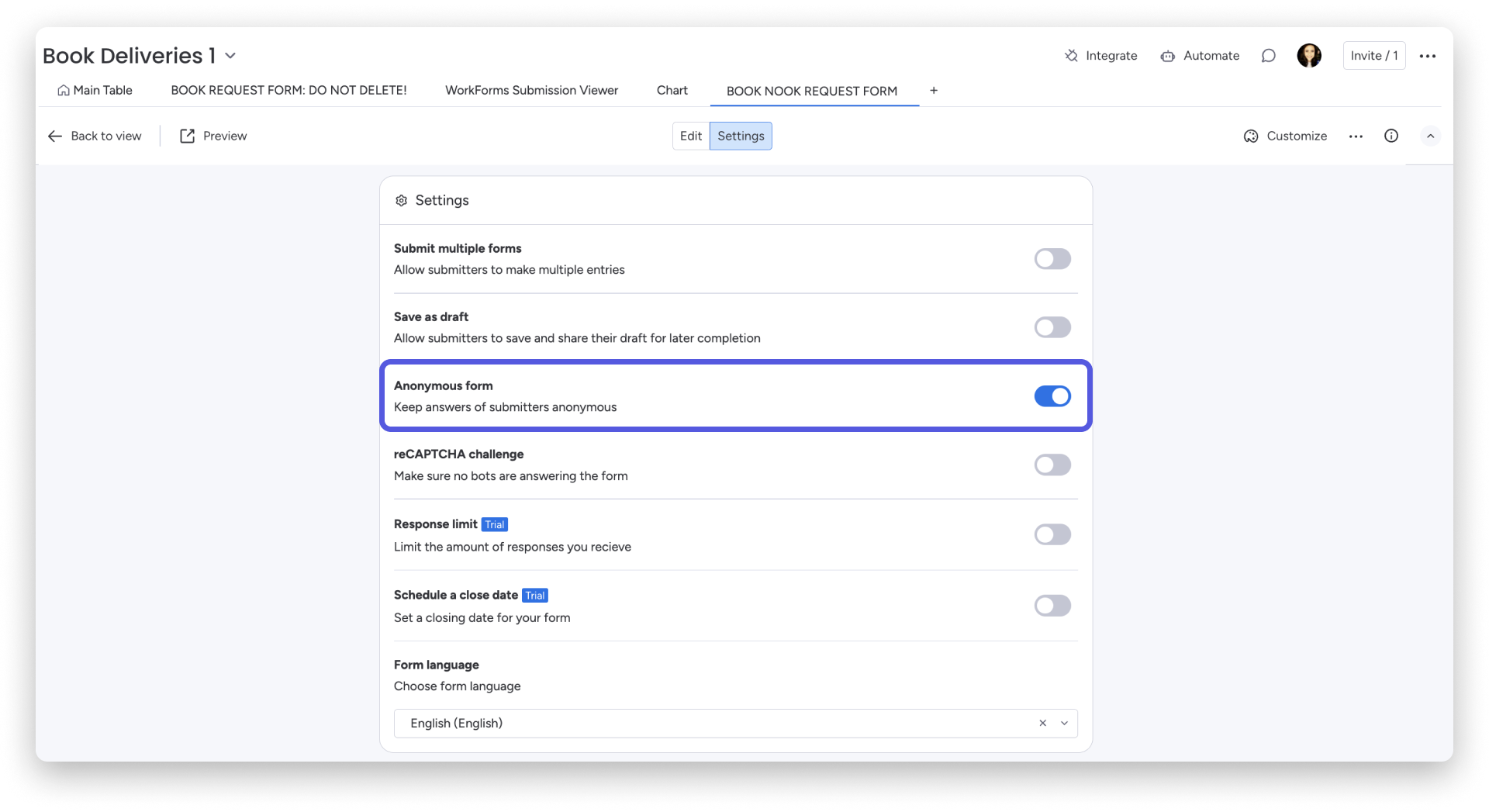
- Uczyń formularz anonimowym
Wybierając Uczyń ten formularz anonimowym (Make this form anonymous), tożsamość wszystkich osób wypełniających zostanie ukryta. To przydatne ustawienie w przypadku spraw osobistych lub wrażliwych, ponieważ zapewnia, że osoba wypełniająca czuje się komfortowo, wiedząc, że jej tożsamość nie zostanie ujawniona.
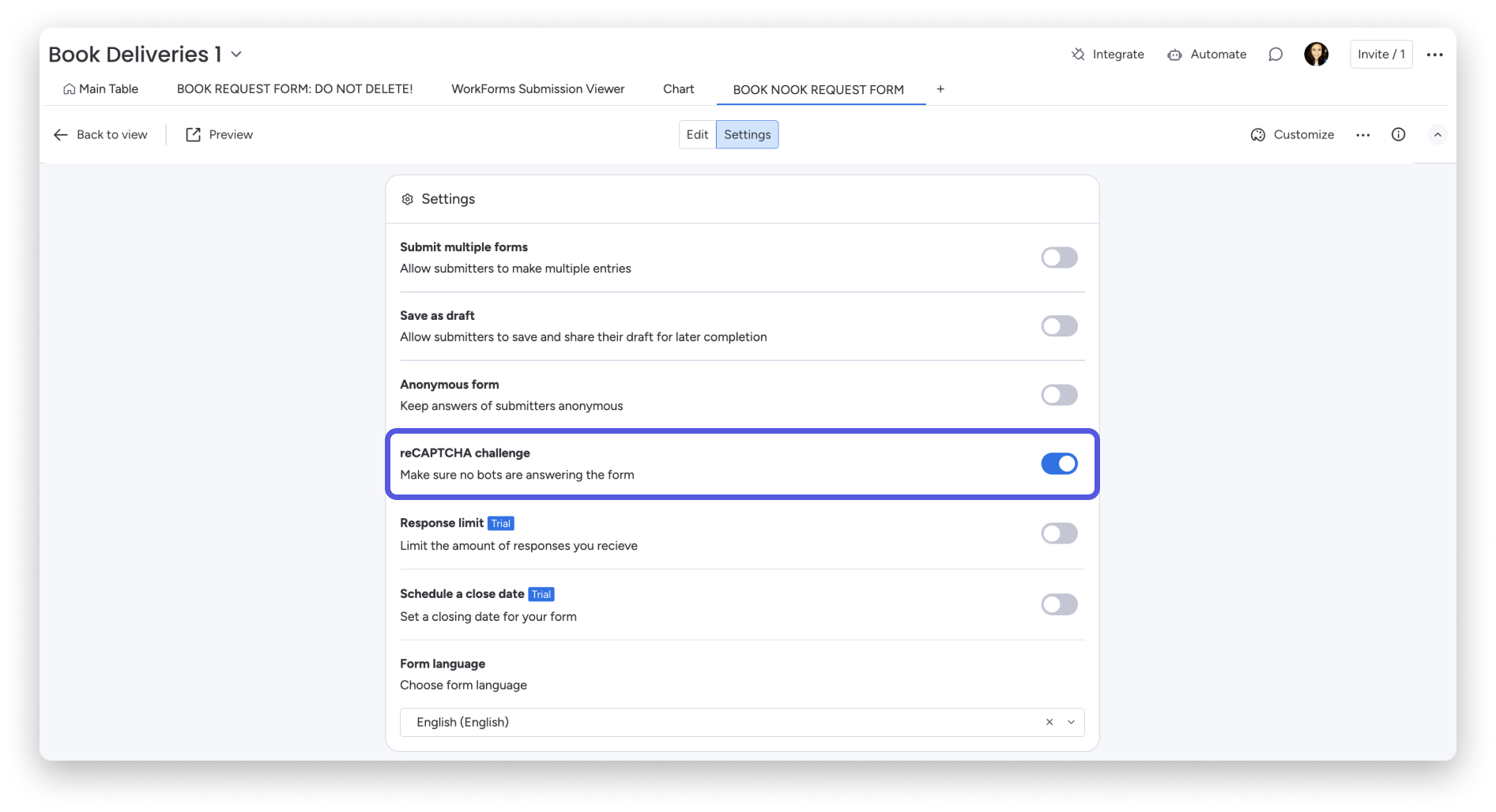
- Dodaj reCAPTCHA
Możesz dodać reCAPTCHA do swojego formularza. Wymaga to, aby osoba wypełniająca zaznaczyła pole przed przesłaniem formularza, aby zapobiec fałszywym odpowiedziom.
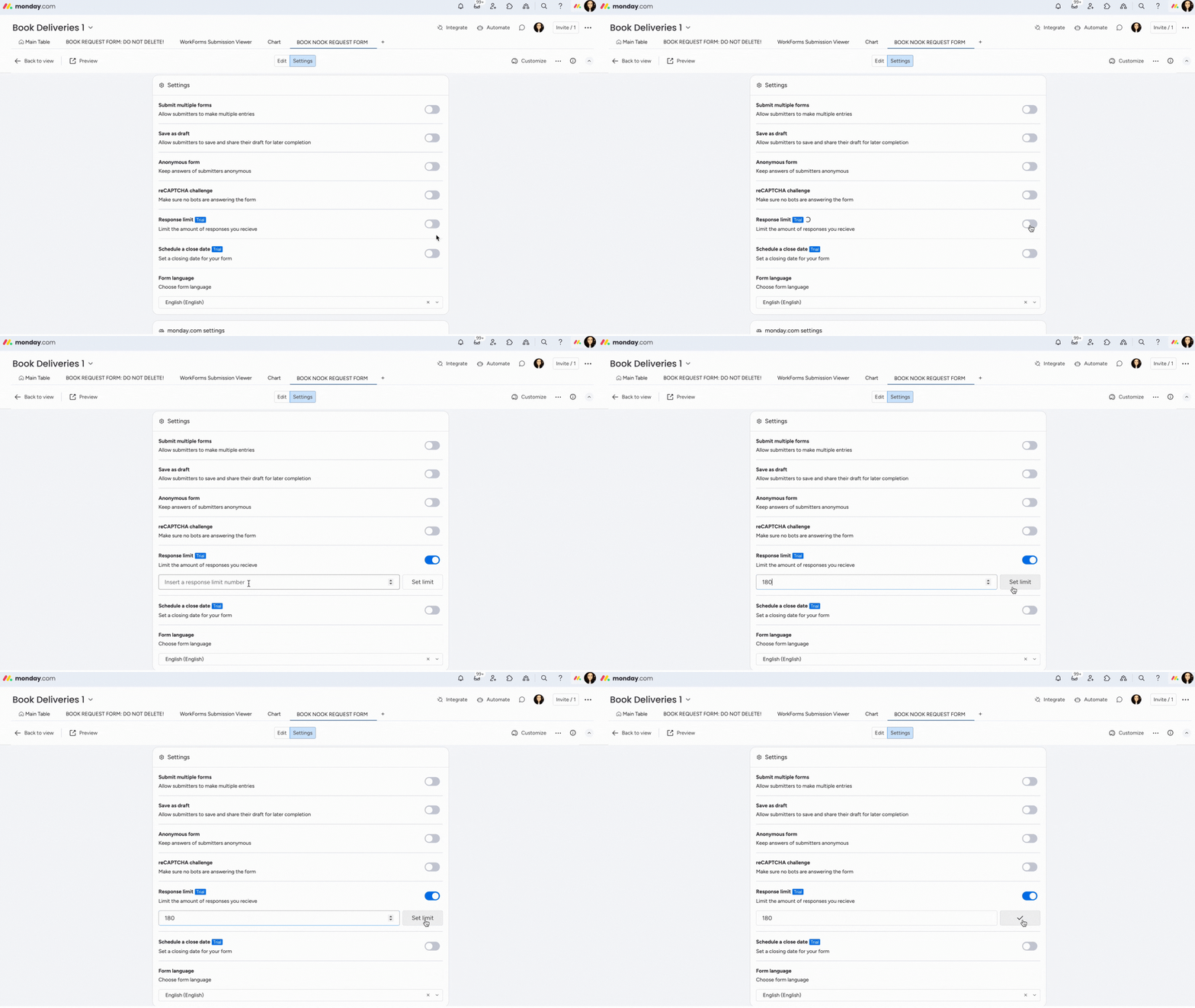
- Ustaw limit odpowiedzi
Limit odpowiedzi to przydatne narzędzie, gdy potrzebujesz tylko określonej liczby odpowiedzi lub gdy masz maksymalną pojemność do obsłużenia. Aby ustawić limit odpowiedzi, kliknij pole wyboru obok Ustaw limit odpowiedzi (Set Response Limit) i wprowadź żądaną liczbę odpowiedzi w polu Limit odpowiedzi.
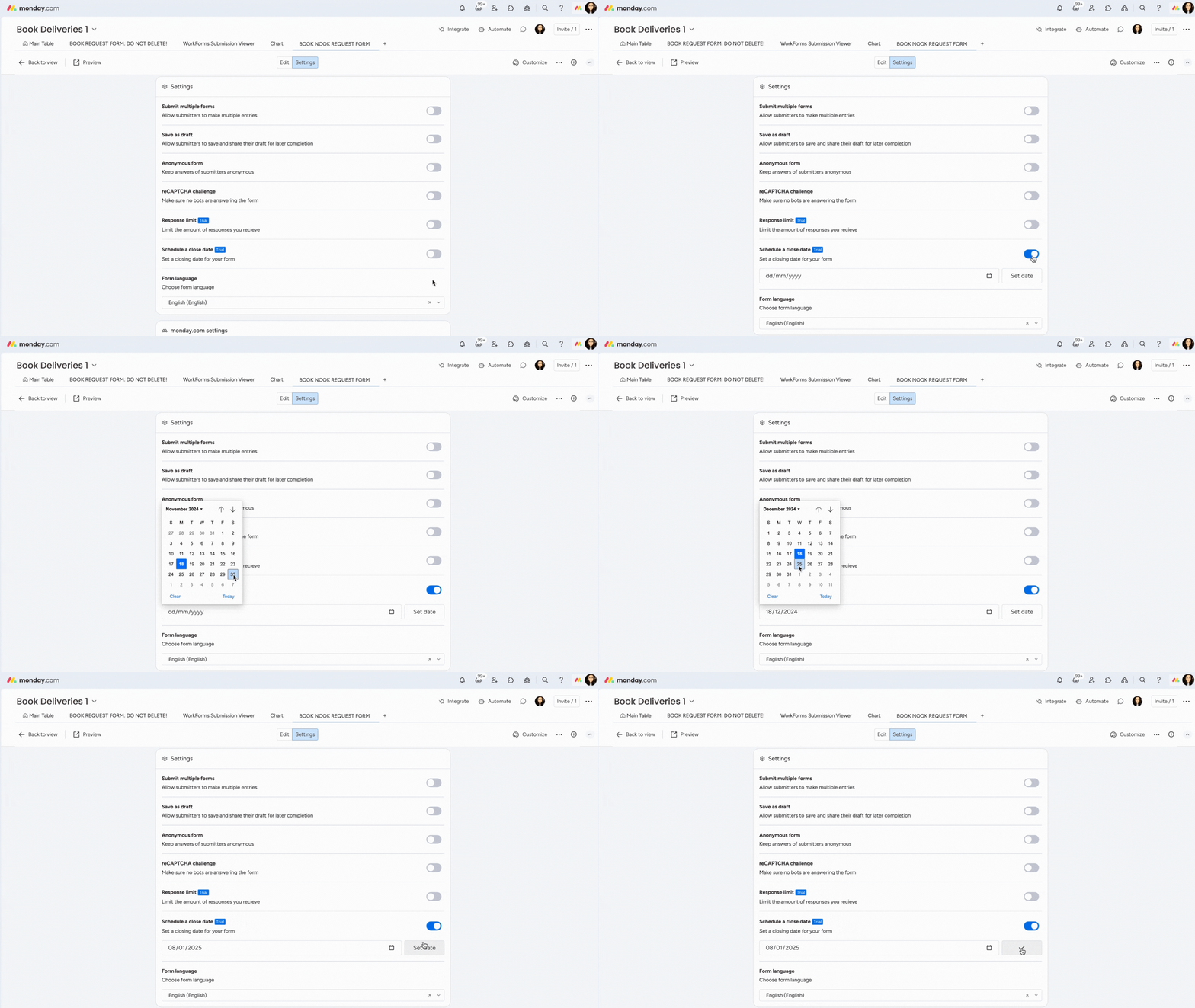
- Zaplanuj datę zamknięcia
Możesz wybrać konkretną datę, w której przesyłanie formularzy zostanie automatycznie zatrzymane. Pozwala to kontrolować, kiedy formularze są odbierane i ustawić termin dla osób wypełniających, aby ukończyć formularz. Na przykład, jeśli Twój formularz jest przygotowaniem do wydarzenia, data zamknięcia pozwala Ci na przygotowanie się między przesłaniami a samym wydarzeniem.
- Ukryj branding
Możesz ukryć branding WorkForm z boku formularza, używając przełącznika obok Ukryj branding (Hide branding).
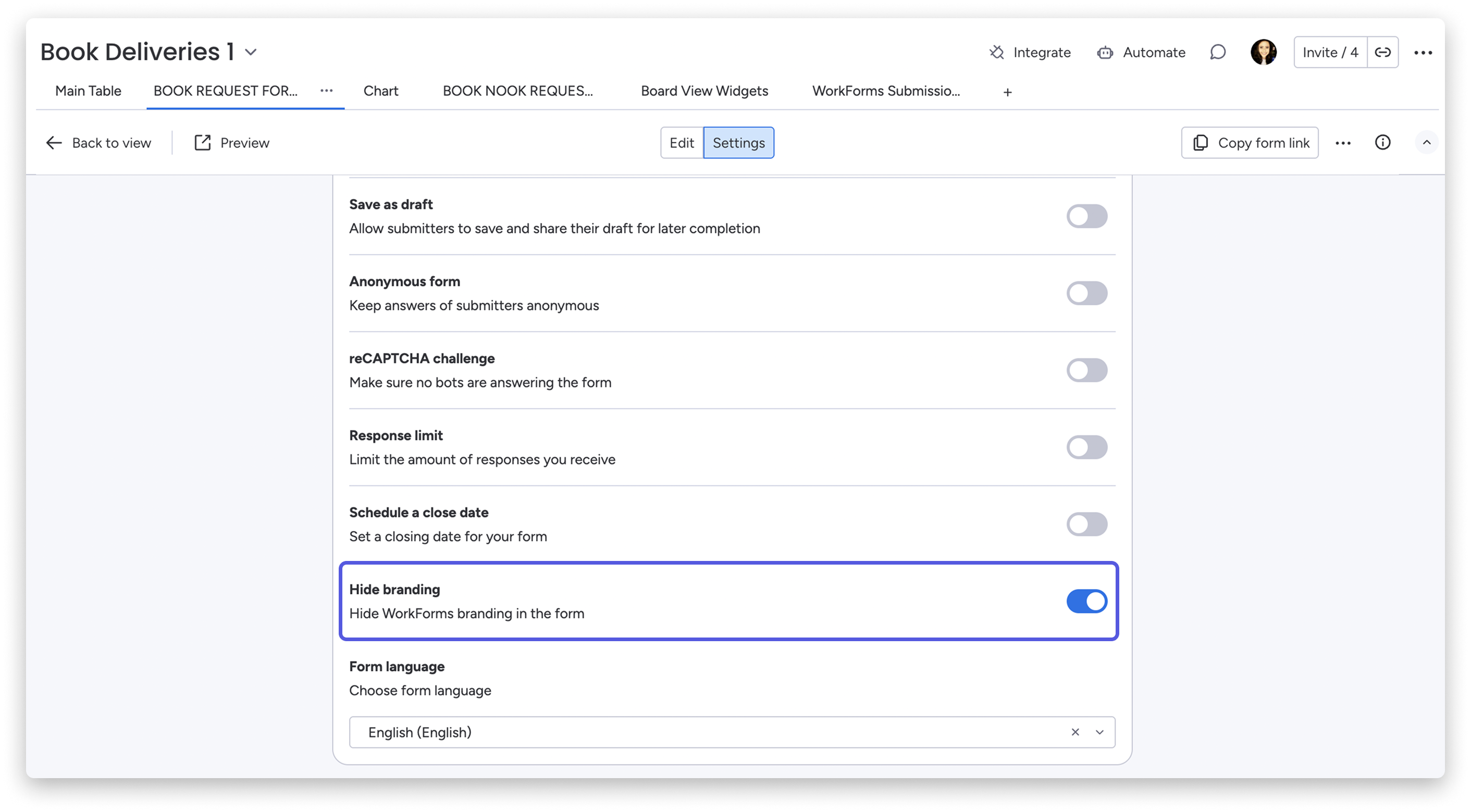
Uwaga: Ta funkcja jest dostępna tylko dla kont Pro i Enterprise.
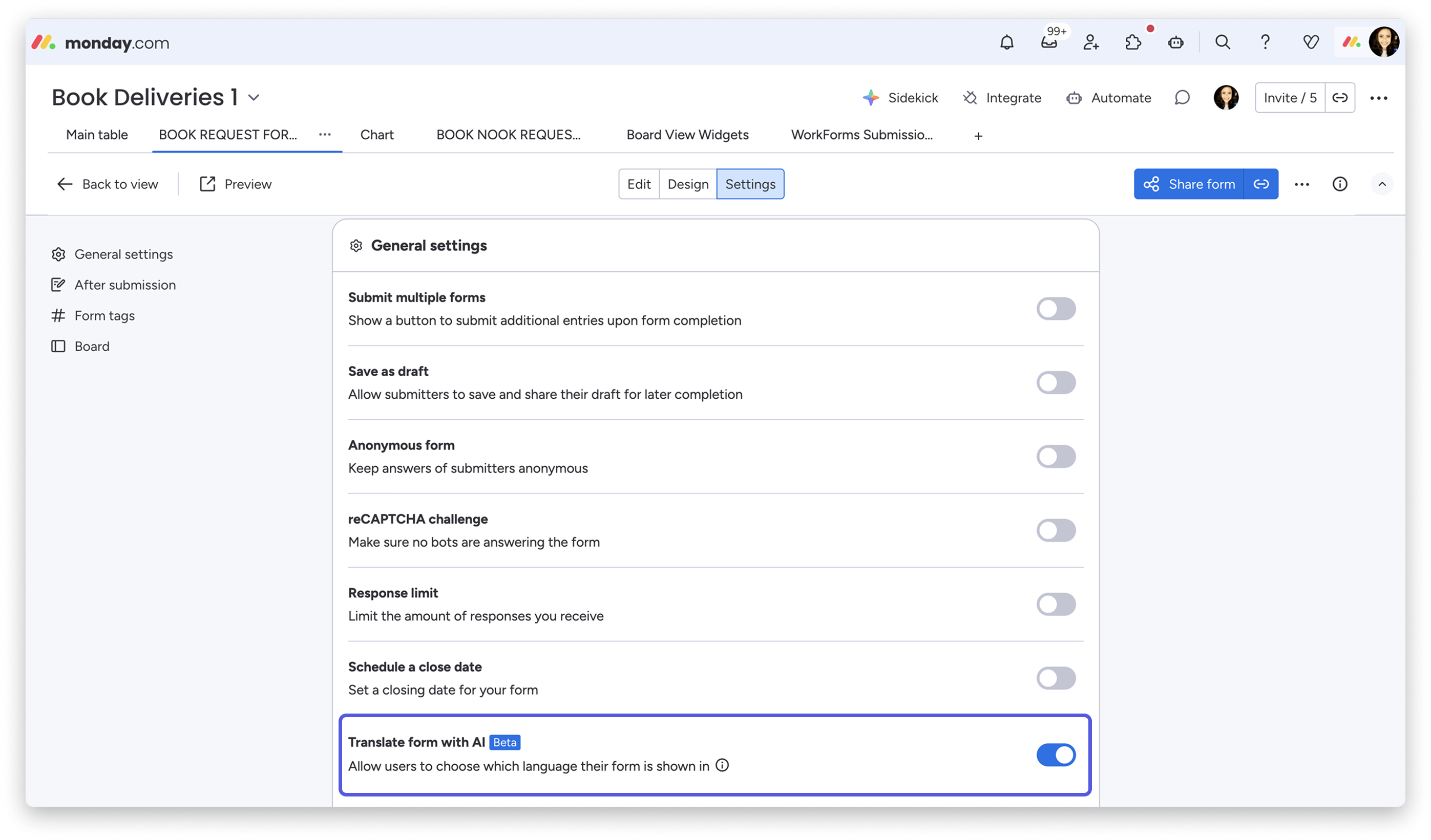
- Przetłumacz formularz za pomocą AI
Włączenie tej funkcji pozwala osobie wypełniającej formularz wybrać do 50 języków z menu rozwijanego na górze formularza do tłumaczenia AI całej treści formularza. Jest to szczególnie przydatne przy udostępnianiu formularzy w różnych regionach, gdzie Twój zespół potrzebuje treści w różnych językach.
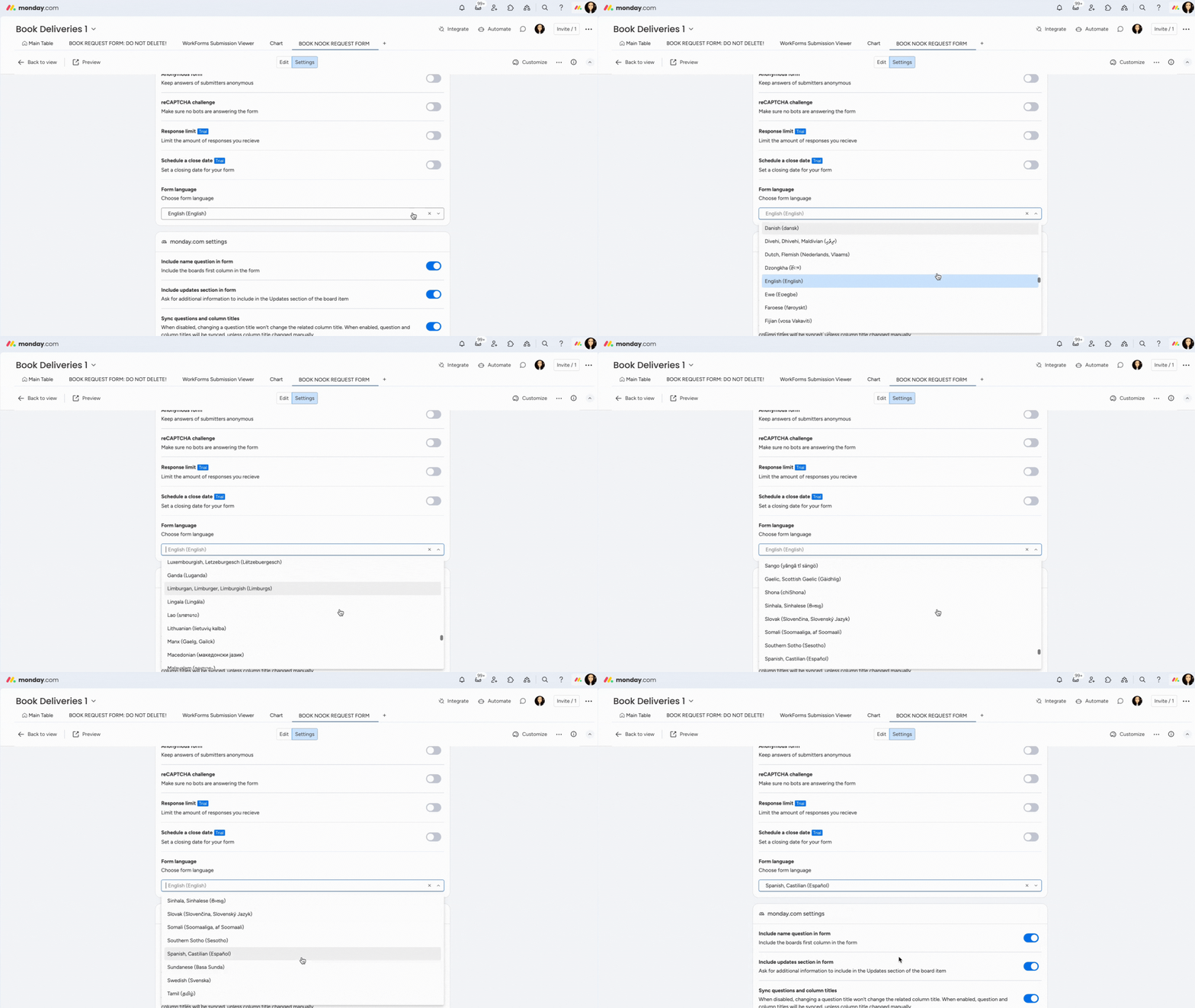
- Określ język formularza
To ustawienie jest funkcją dostępności, która umożliwia czytnikom ekranu odczytywanie formularza na głos osobie wypełniającej. Wybrany w tym ustawieniu język powinien odpowiadać językowi formularza.
Ustawienia po przesłaniu
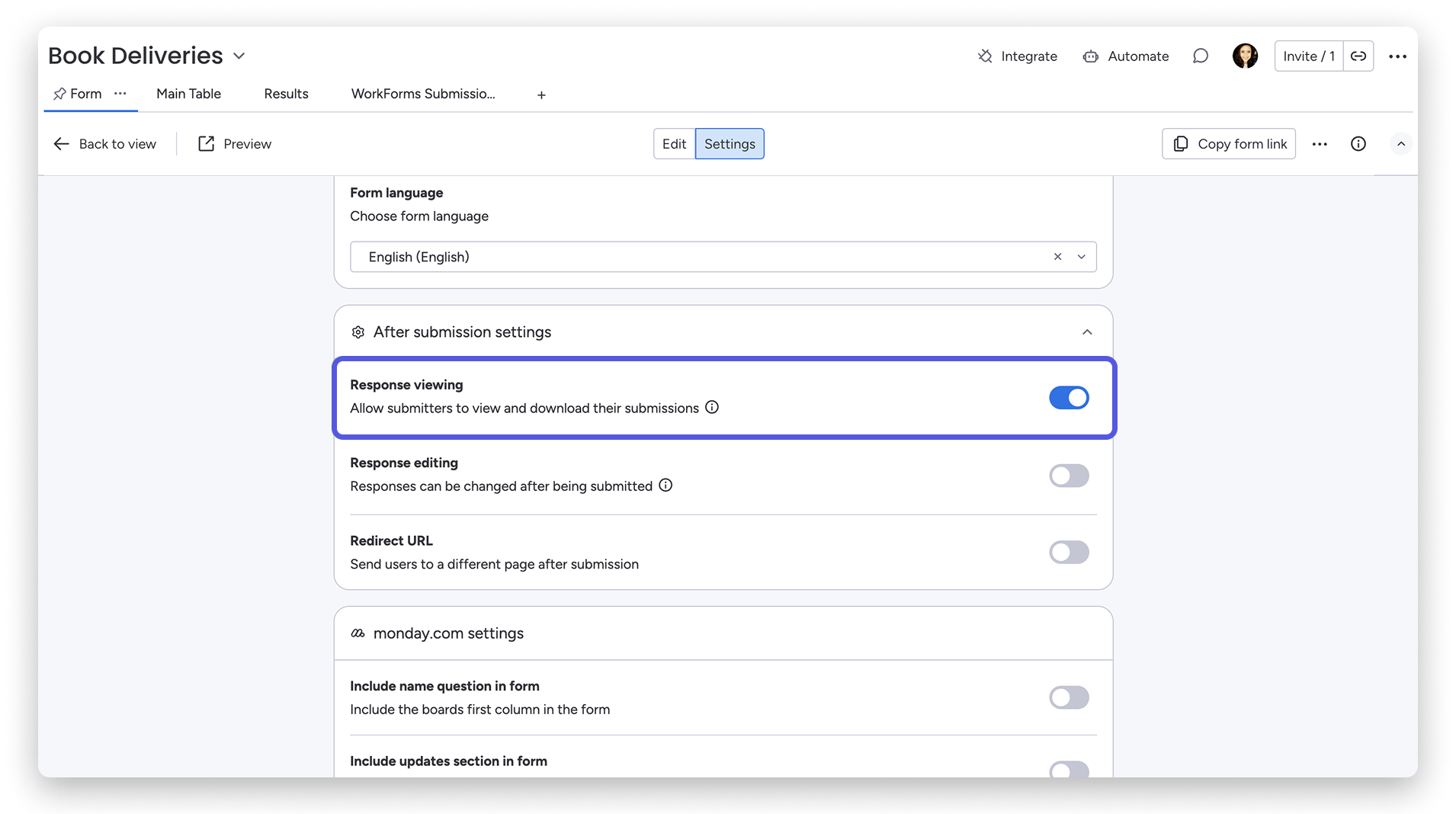
- Przeglądanie odpowiedzi
Po przesłaniu formularza osoba wypełniająca może zobaczyć swoją odpowiedź, aby sprawdzić wszystkie pola, które zostały wypełnione w formularzu. Włącz to ustawienie w Ustawieniach po przesłaniu (After submission settings).
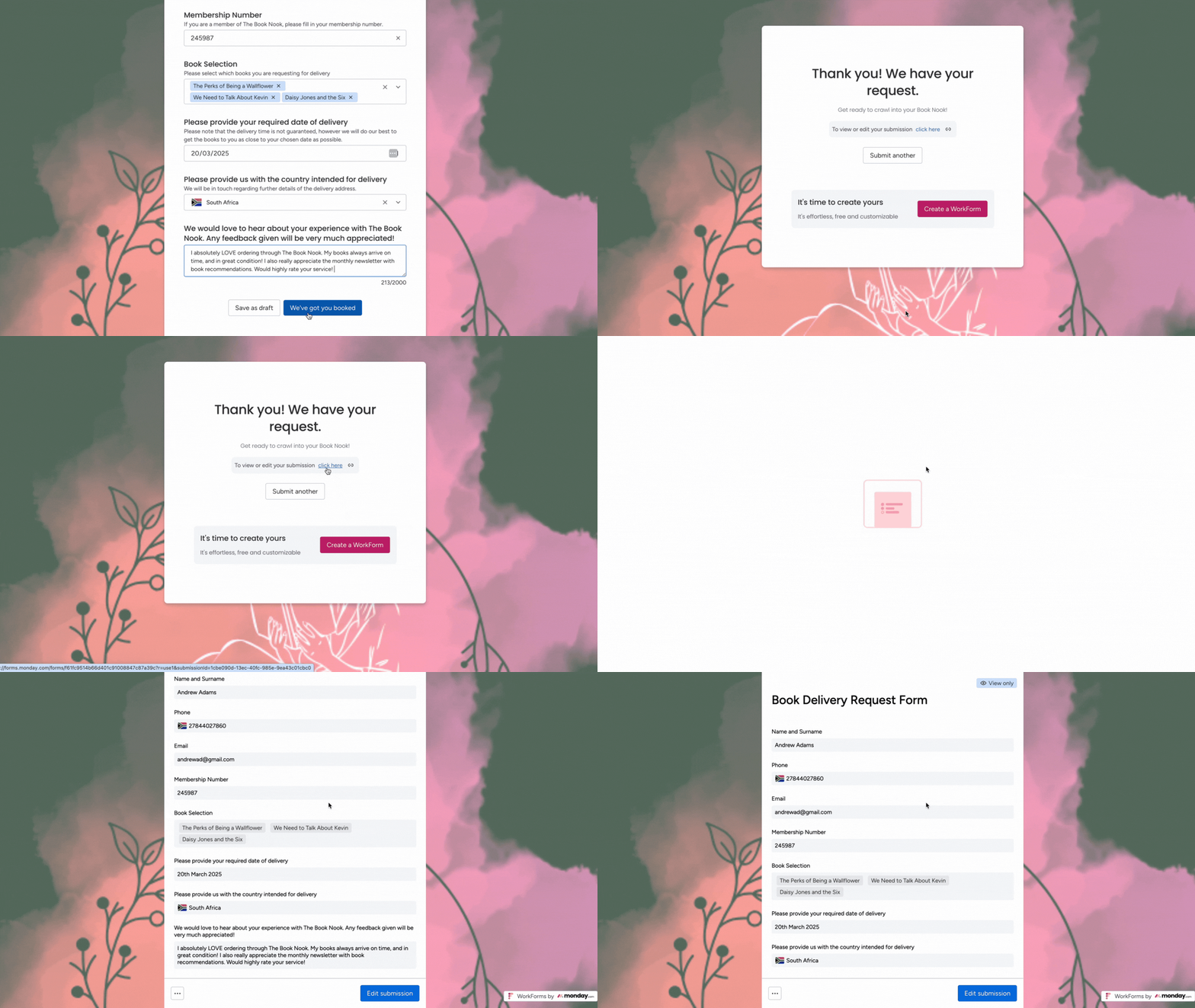
Osoba wypełniająca zobaczy opcję przeglądania swojego formularza po przesłaniu, klikając link kliknij tutaj (click here). Otworzy się nowa strona z widokiem tylko do odczytu ich formularza.
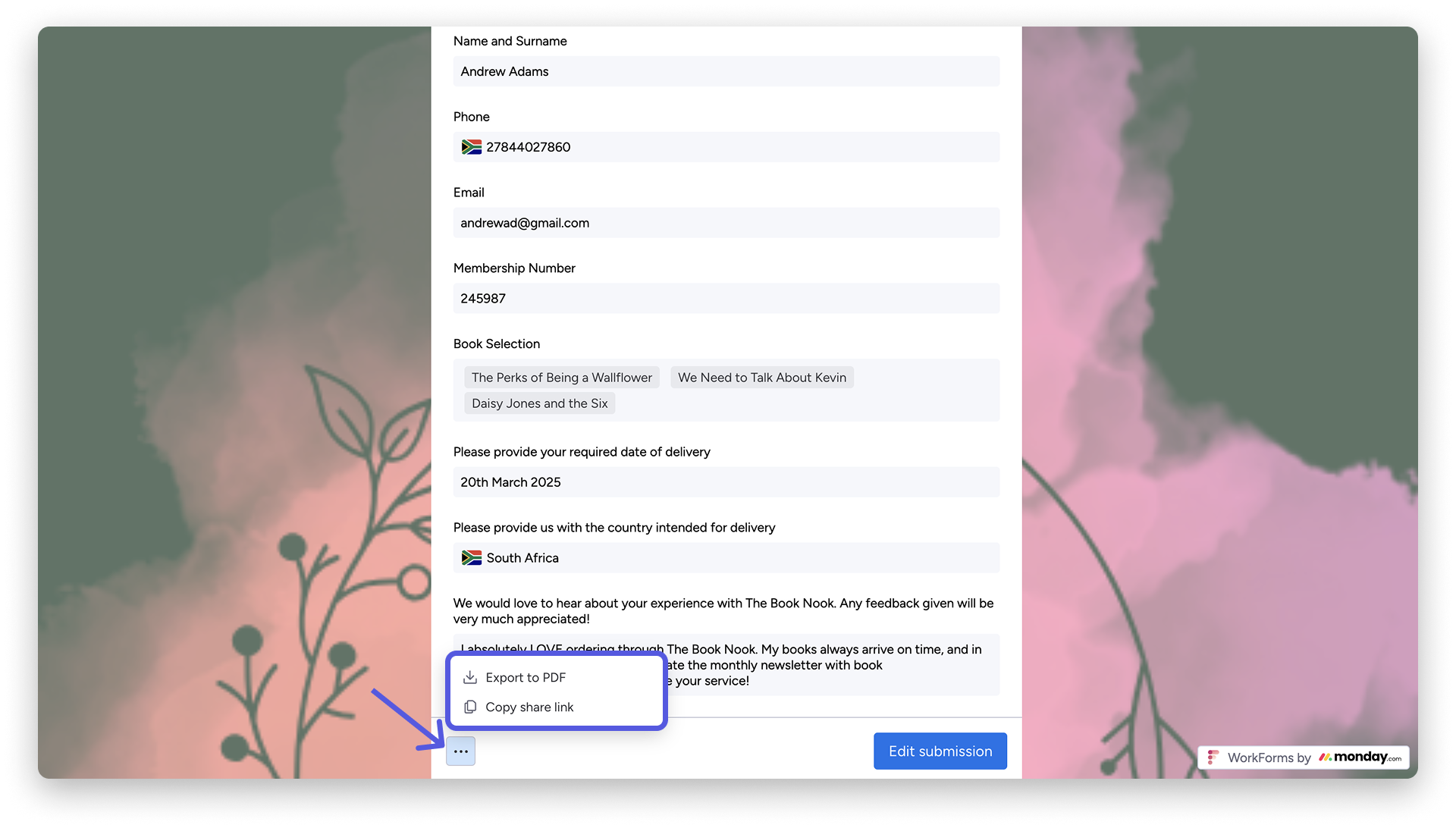
Trzy kropki w lewym dolnym rogu pozwalają osobie wypełniającej wybrać eksport formularza do PDF lub skopiować link do widoku formularza.
Twoja tablica automatycznie utworzy kolumnę z linkiem do przesłania i zapisze link do formularza dla każdego związanego formularza.
Uwaga: Jeśli w ustawieniach formularza przyznano Edycję odpowiedzi (Response editing), osoba wypełniająca może edytować swój formularz, klikając niebieski przycisk Edytuj przesłanie (Edit submission) w prawym dolnym rogu. Zobacz sekcję poniżej o Edycji odpowiedzi (Response editing).
- Edycja odpowiedzi
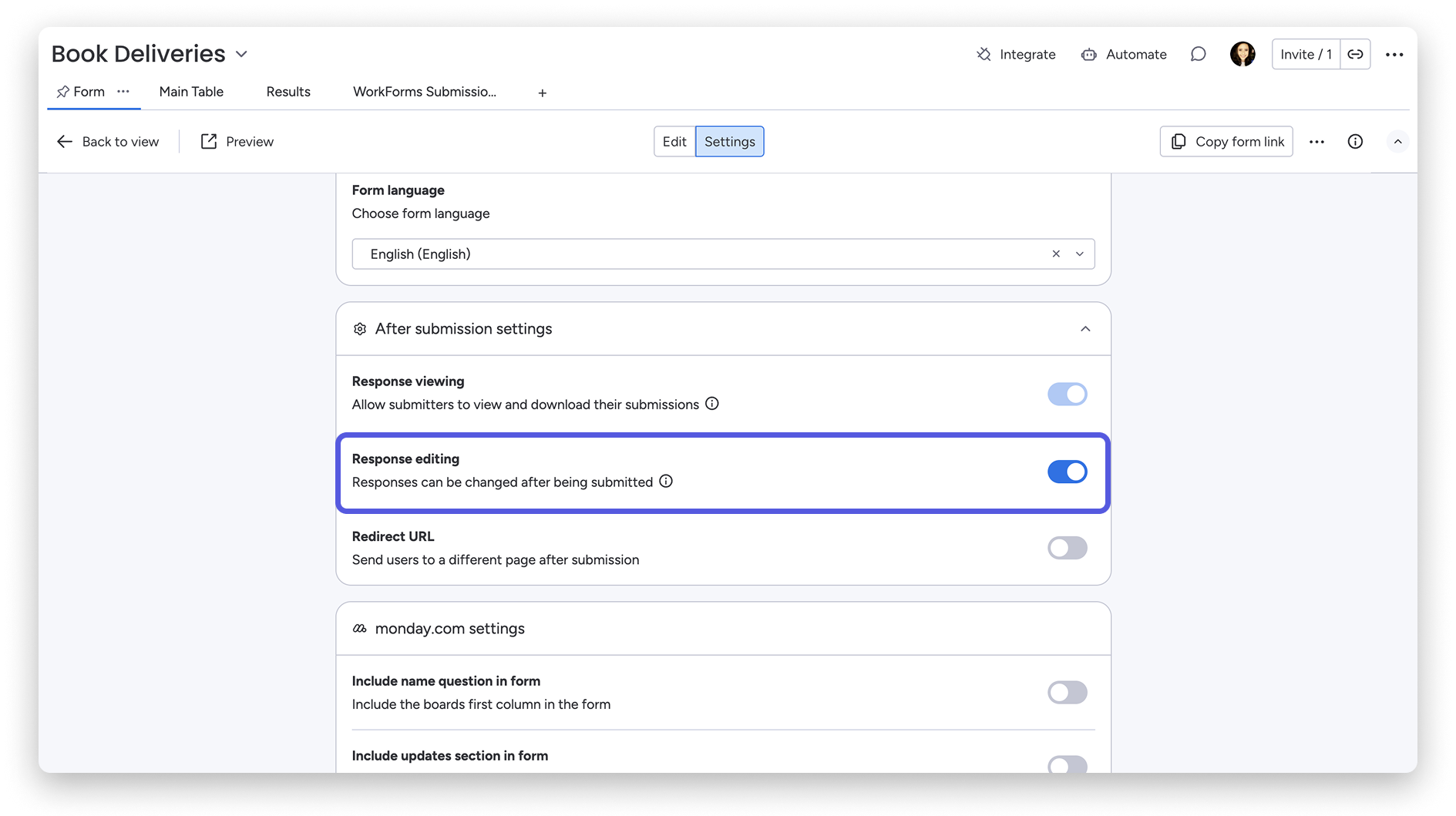
Włączenie Edycji odpowiedzi dla Twojego WorkForm doda Kolumnę z linkiem do Twojej połączonej tablicy. Po przesłaniu odpowiedzi formularza, link zostanie automatycznie wygenerowany z odpowiedzią i dodany do tej kolumny. Ten link można następnie udostępnić osobom wypełniającym poprzez kopiowanie/wklejanie lub korzystanie z naszych różnorodnych automatyzacji, umożliwiając im edycję formularza.
Osoby wypełniające, które są "Osobami przeglądającymi (Viewers)" lub "Gośćmi (Guests)" na koncie, lub osoby zewnętrzne, mogą dokonać do dziesięciu edycji na przesłanie dla wszystkich pytań w formularzu. Funkcja Edycji odpowiedzi nie obsługuje edycji pytań dotyczących Podpisu ani Połączenia tablic. Pytania dotyczące Plików lub Podelementów można edytować lub dodawać, ale nie usuwać. Wszystkie inne odpowiedzi na pytania można edytować lub usuwać w miarę potrzeby.
Uwaga: Ta funkcja jest dostępna tylko dla kont Enterprise. Aby osoby wypełniające miały dostęp do Edycji odpowiedzi (Response editing), Przeglądanie odpowiedzi (Response viewing) musi być włączone.
- Przekierowanie URL
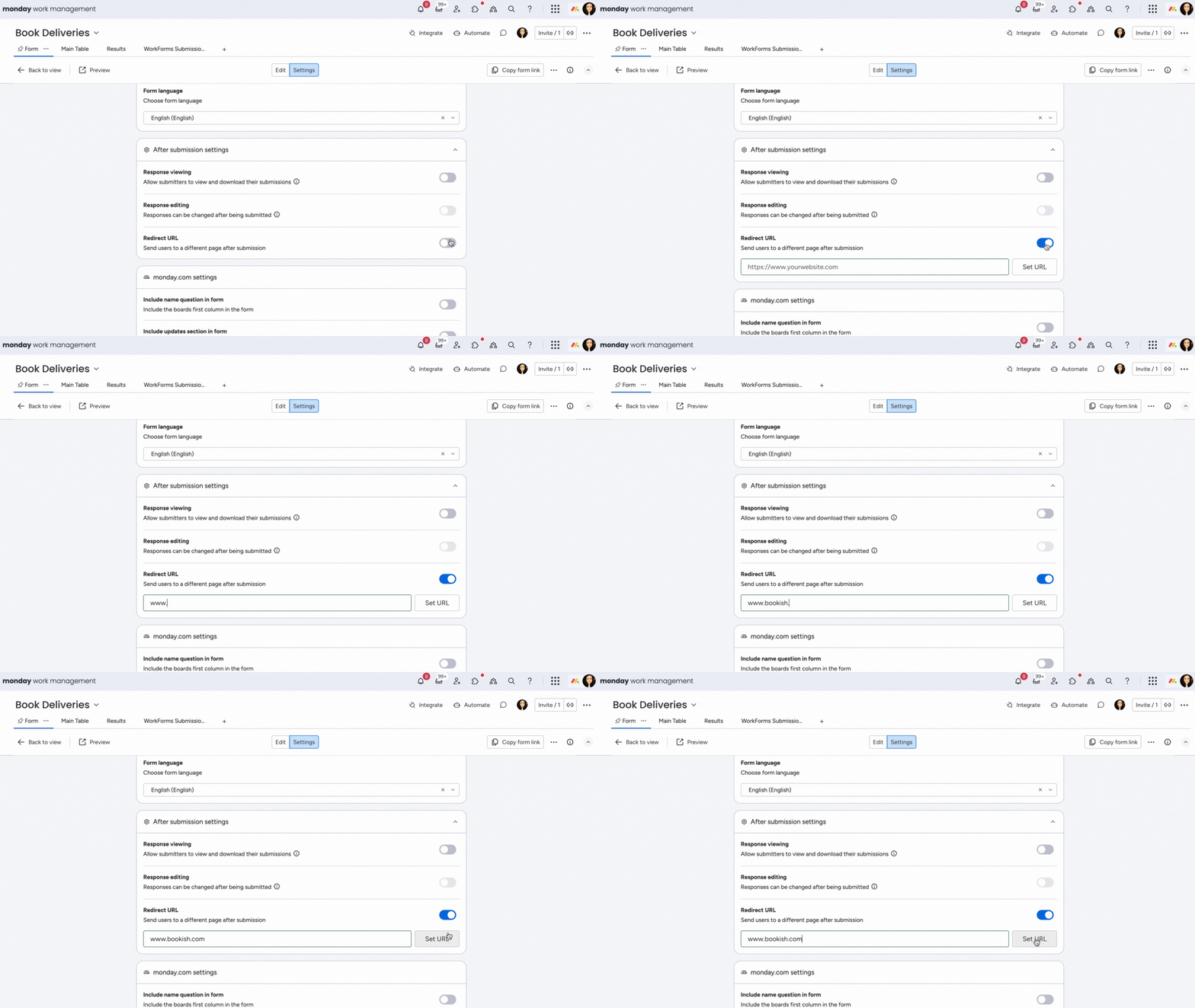
Osoby wypełniające formularz mogą zostać przekierowane na dodatkową stronę docelową po przesłaniu formularza. Aby to zrobić, włącz ustawienie Przekierowanie URL (Redirect URL) i wprowadź URL strony internetowej, na którą chcesz przekierować osobę wypełniającą. Następnie kliknij przycisk Ustaw URL (Set URL).
Tagi formularza
Tagi formularza to wartościowa funkcja do śledzenia pochodzenia przesłań i zbierania dodatkowych danych o Twoich przesłaniach. Dodając tag formularza i wartość do URL, na Twojej tablicy zostanie utworzona Kolumna tekstowa. Przychodzące przesłania WorkForm dodadzą tę wartość kolumny jako część przesłania.
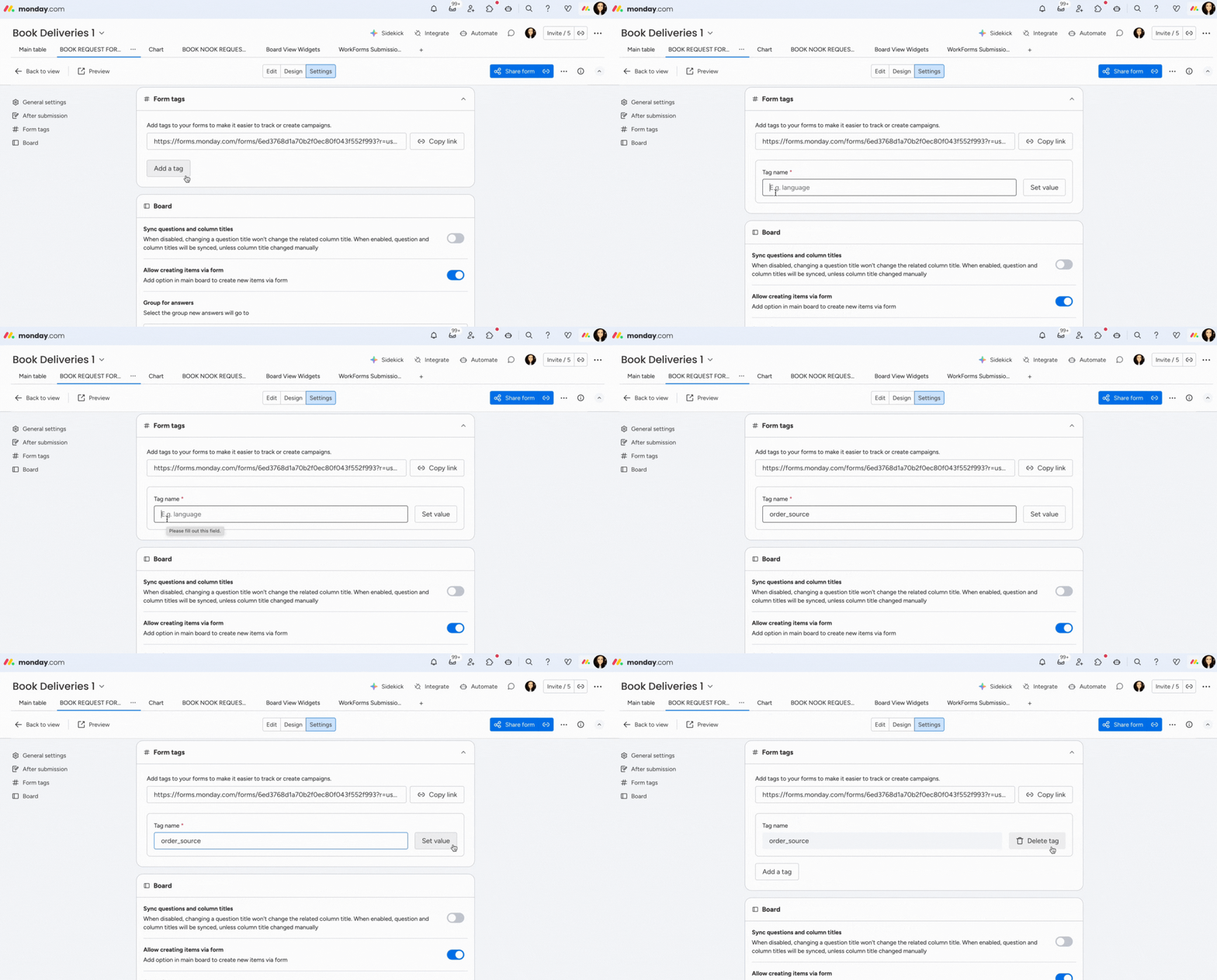
Aby dodać tag formularza, kliknij Dodaj tag (Add a tag) w sekcji ustawień Tagi formularza (Form tag) i wprowadź nazwę tagu w polu tekstowym poniżej.
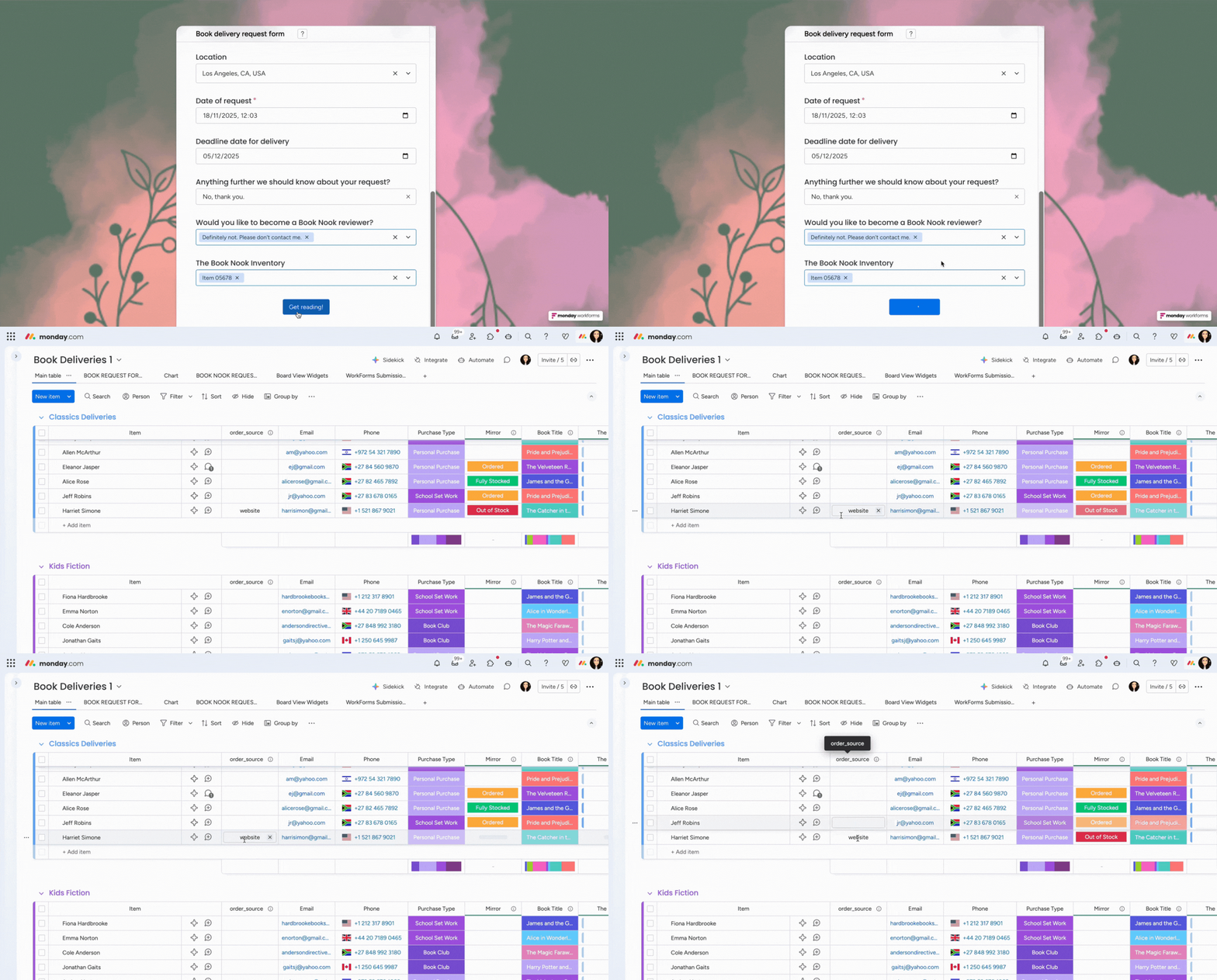
Po utworzeniu tagu możesz udostępnić link, wybierając Kopiuj link (Copy link) i wprowadzając wartość tagu w URL tego WorkForm. Gdy odpowiedź zostanie przesłana z linku, nowo utworzona kolumna na Twojej tablicy automatycznie wypełni się nazwą tagu.
Wskazówka: Przeczytaj nasz artykuł o Tagach formularza dla bardziej szczegółowego zrozumienia funkcji.
Ustawienia monday.com dla WorkForms
W ustawieniach monday.com możesz dostosować, jak Twój formularz jest połączony z tablicą monday.com.
- Synchronizuj pytania i tytuły kolumn
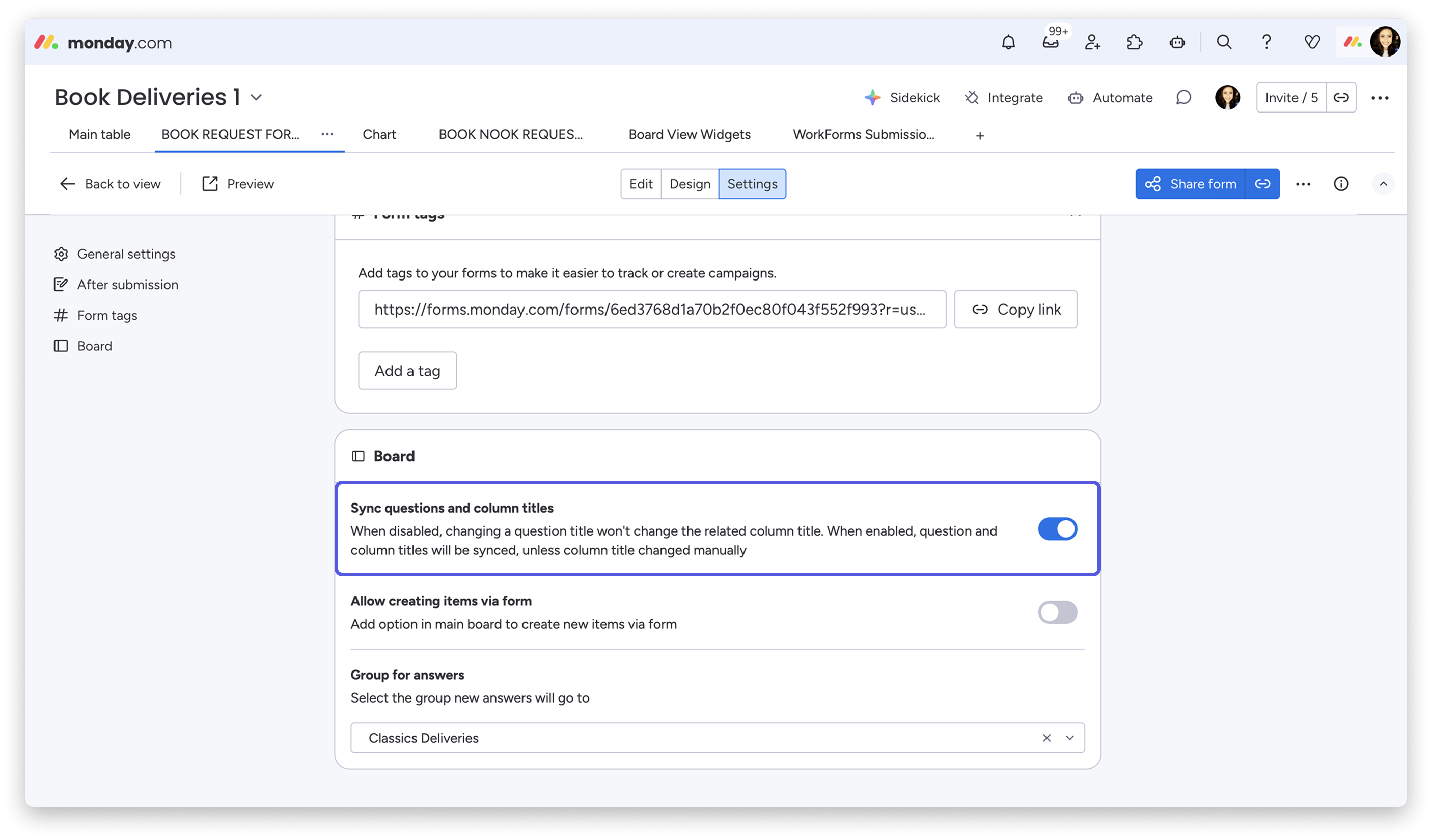
Możesz wybrać synchronizację pytań na formularzu z tytułami kolumn na tablicy monday.com, aby upewnić się, że są zgodne z tytułami kolumn na Twojej tablicy.
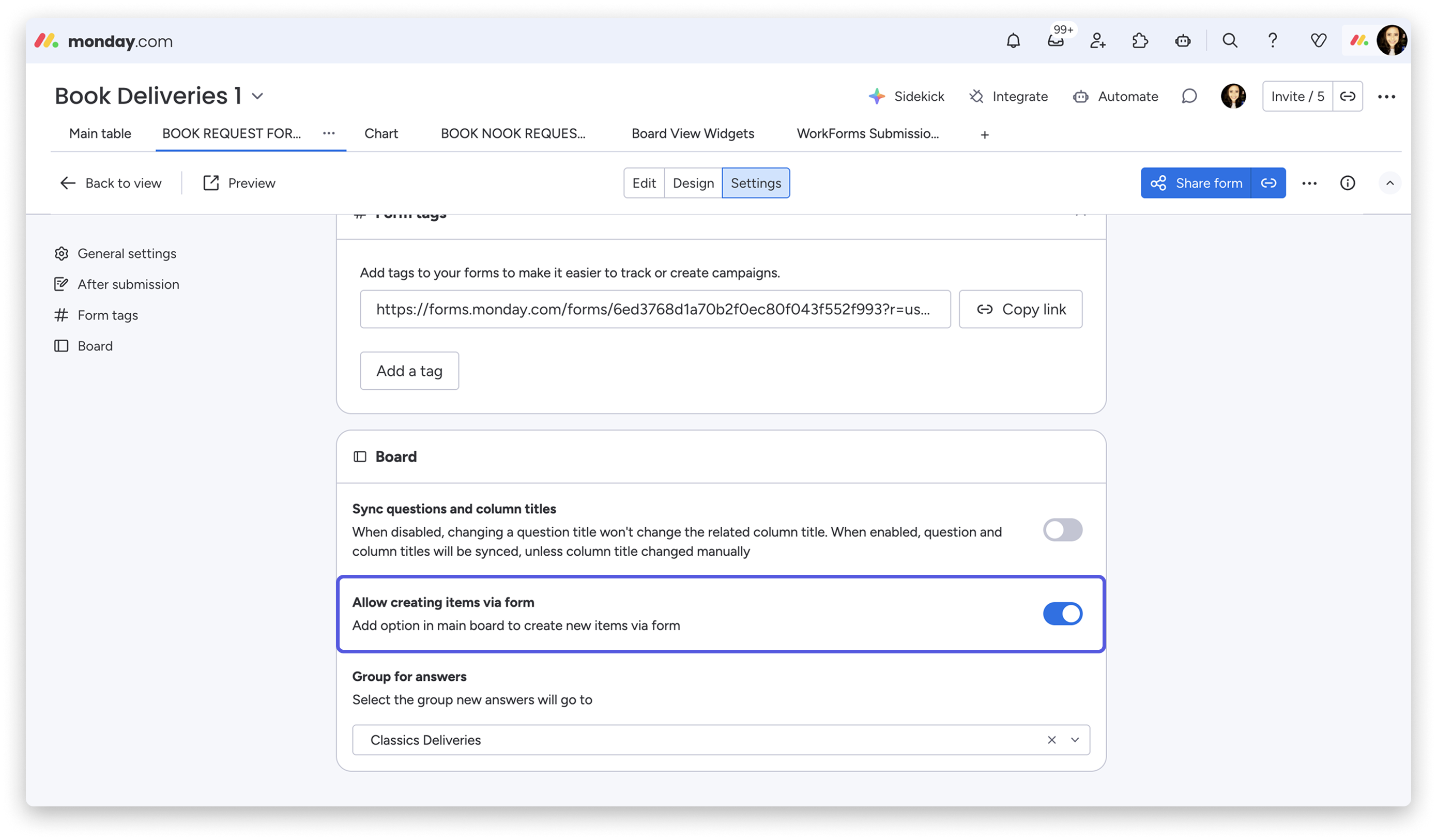
- Twórz elementy na swojej tablicy
Możesz wybrać, czy chcesz, aby przesłania formularza tworzyły nowe elementy na Twojej tablicy monday.com.
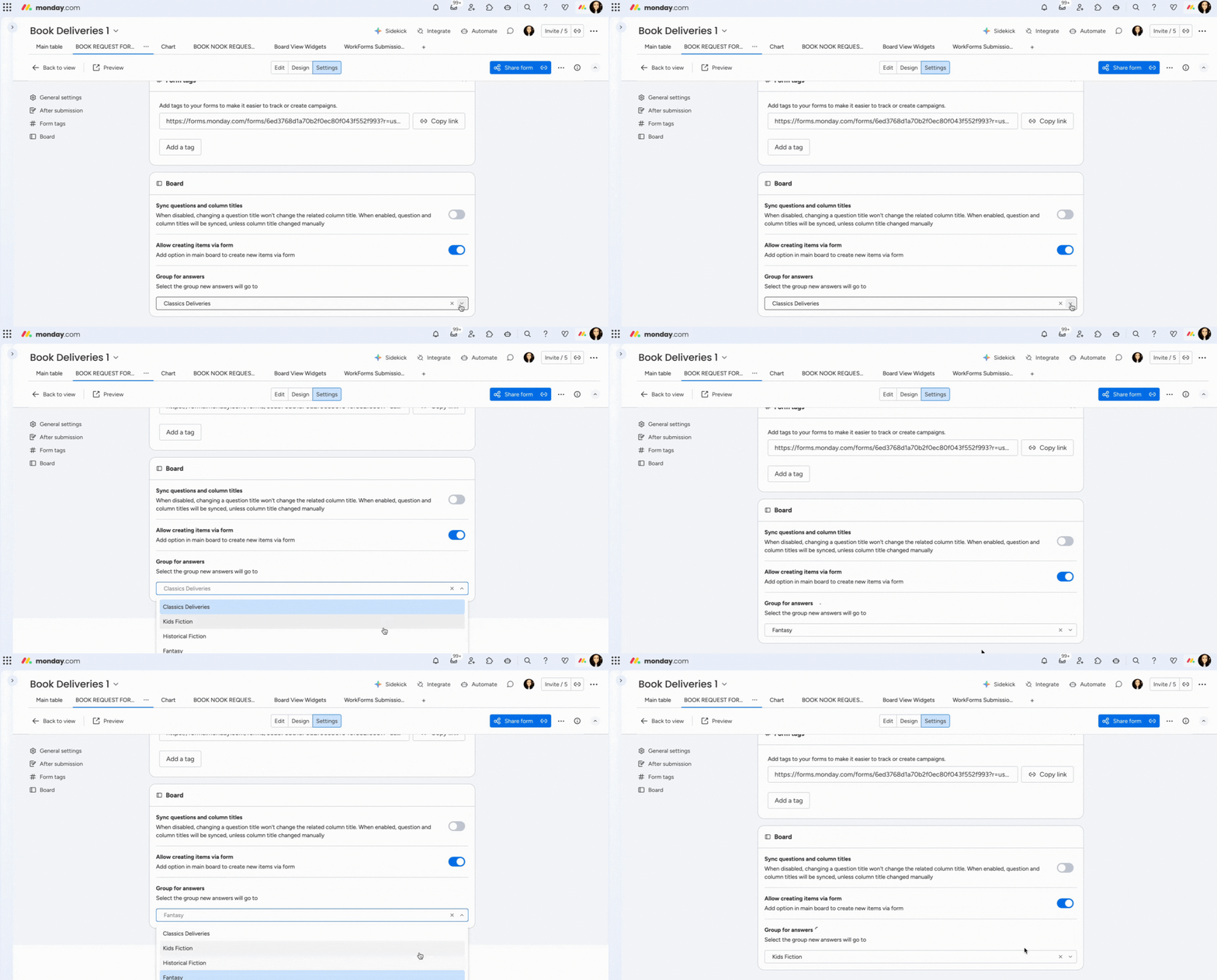
- Grupa dla odpowiedzi
Dzięki temu ustawieniu możesz określić, w których grupach na Twojej tablicy powinny być zbierane przychodzące przesłania formularza.
Wskazówka: Możesz dodać pytania "nazwa" i "aktualizacje" do swojego WorkForm za pomocą menu + Dodaj treść (Add content).
Uprawnienia udostępniania
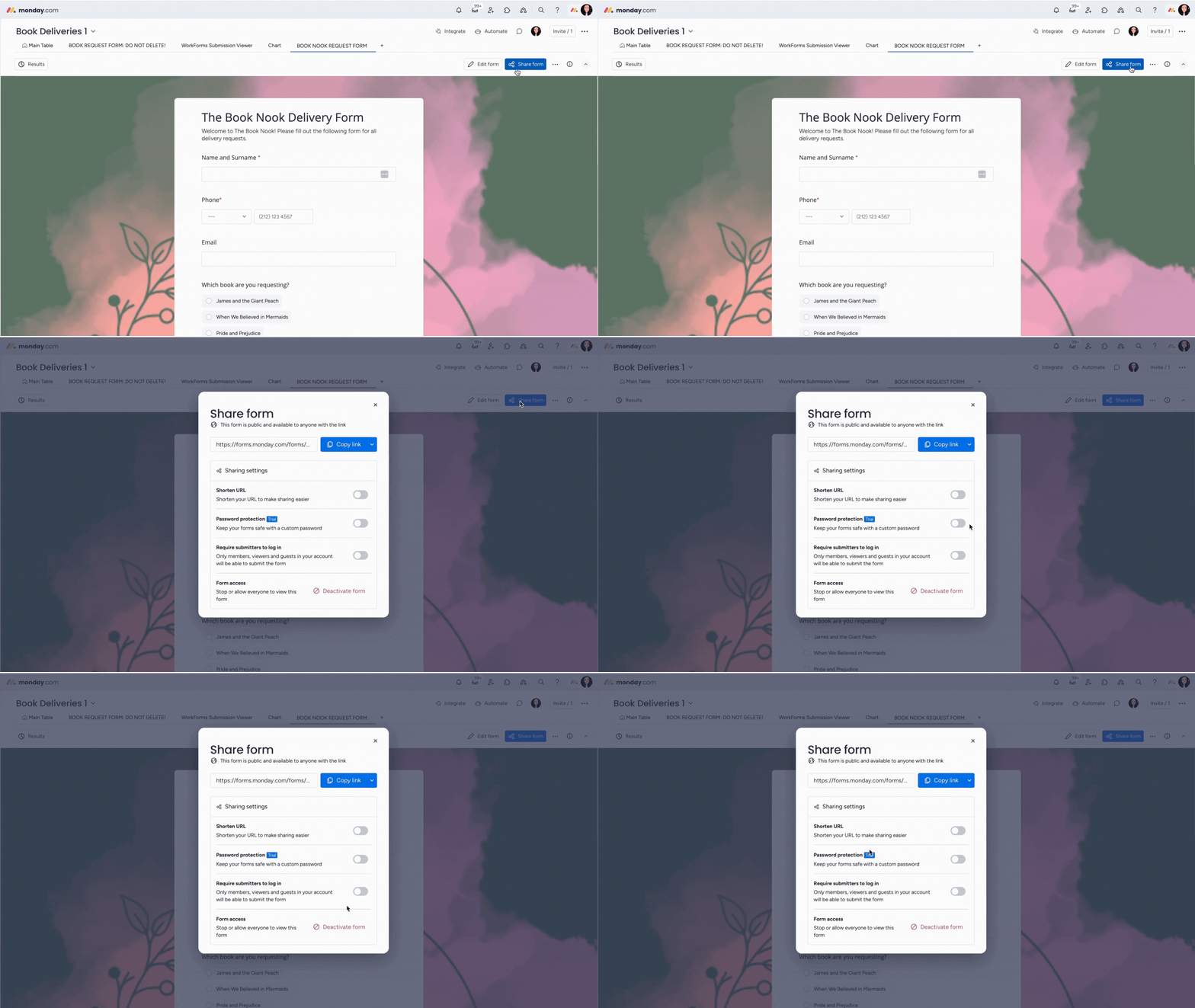
Podczas udostępniania swojego WorkForm dostępne są określone ustawienia, które wymagają uprawnień do uzyskania dostępu do formularza. Zapewniają one, że formularz pozostaje bezpieczny i jest dostępny tylko dla osób, które mają uprawnienia do jego przeglądania.
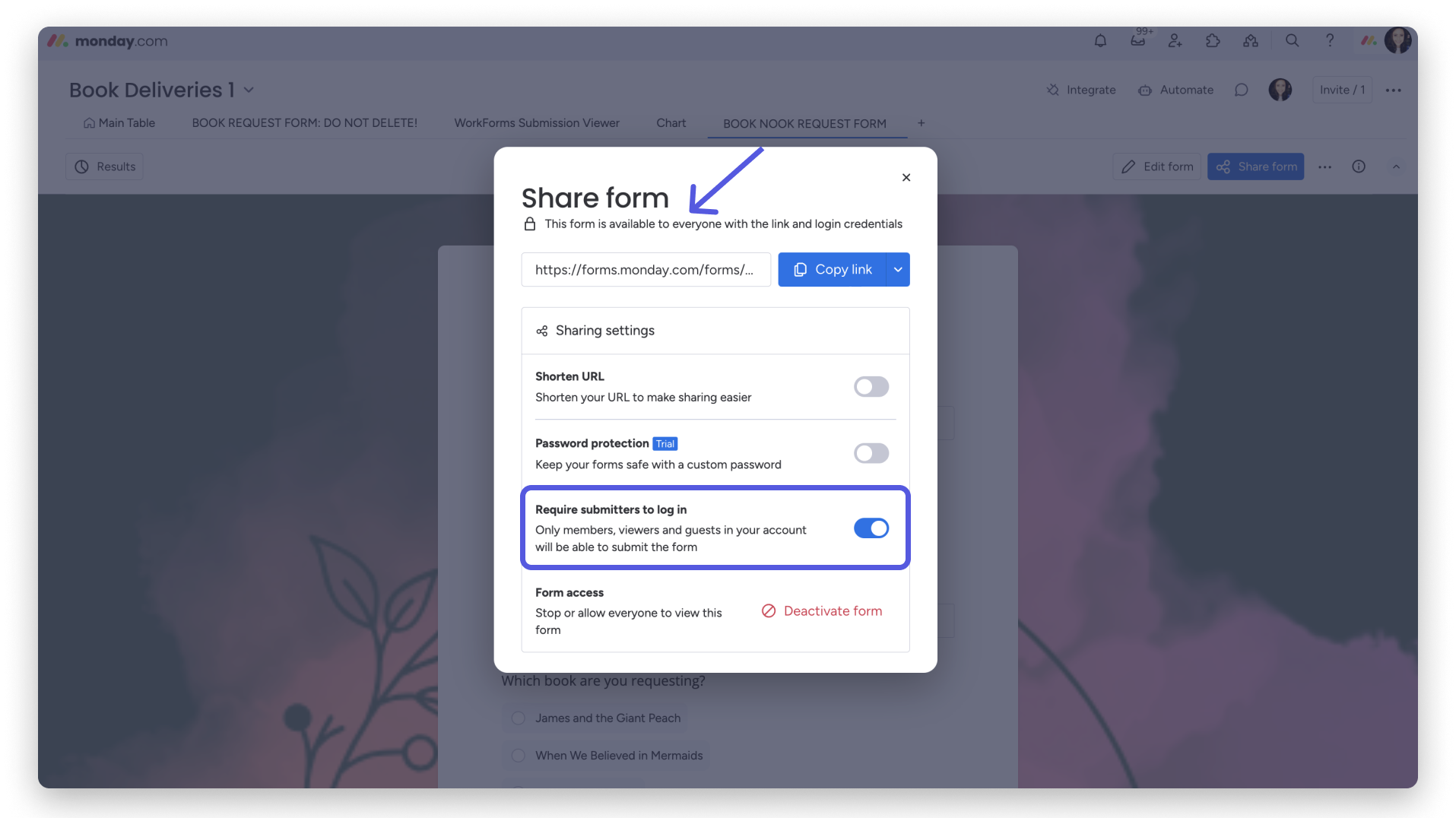
Okno z tymi uprawnieniami udostępniania pojawi się po kliknięciu przycisku Udostępnij formularz (Share form) w widoku formularza.
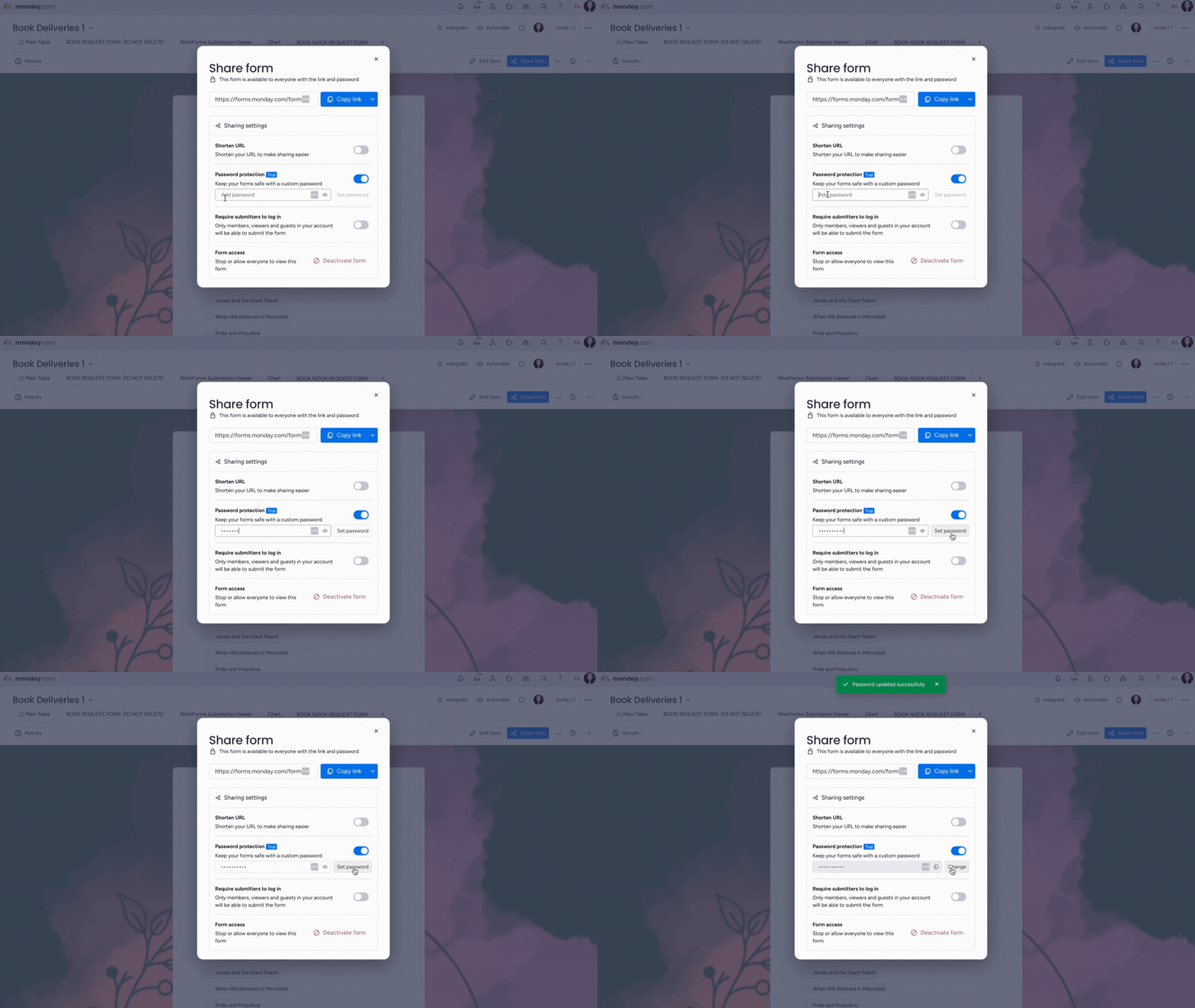
- Włącz ochronę hasłem
Aby upewnić się, że Twój formularz jest dostępny tylko dla określonych osób, możesz włączyć ochronę hasłem, która wymaga od osób wypełniających wprowadzenia hasła, aby uzyskać dostęp do formularza.
Uwaga: Ta funkcja jest dostępna tylko dla kont Enterprise.
- Wymagaj logowania
Możesz wybrać, aby wymagać logowania do konta monday.com, aby uzyskać dostęp do formularza. Ogranicza to możliwość wypełnienia formularza tylko do członków zespołu. Po wybraniu Wymagaj logowania (Require submitters to log in), będziesz mieć również opcję wyboru Przekieruj na stronę logowania (Redirect to login page), która automatycznie przekieruje osobę wypełniającą do logowania do monday.com, jeśli nie jest już zalogowana.
Aby uzyskać więcej informacji na temat udostępniania swojego WorkForm, przeczytaj nasz artykuł o tym, jak Udostępniać i analizować swój WorkForm.
Uwaga: Jeśli widzisz komunikat Zaloguj się, aby wypełnić ten formularz (Please log in to fill this form) podczas próby otwarcia formularza, formularz został ograniczony tylko do zalogowanych członków konta monday.com. Skontaktuj się z właścicielem formularza, aby poprosić o dostęp.
Uprawnienia na poziomie konta
Dodatkowe uprawnienia są dostępne na poziomie konta i można je ustawić za pomocą konta monday.com, obok ustawień WorkForms, aby umożliwić określone pytania i funkcje dla osób wypełniających formularz.
- Zmień właściciela formularza
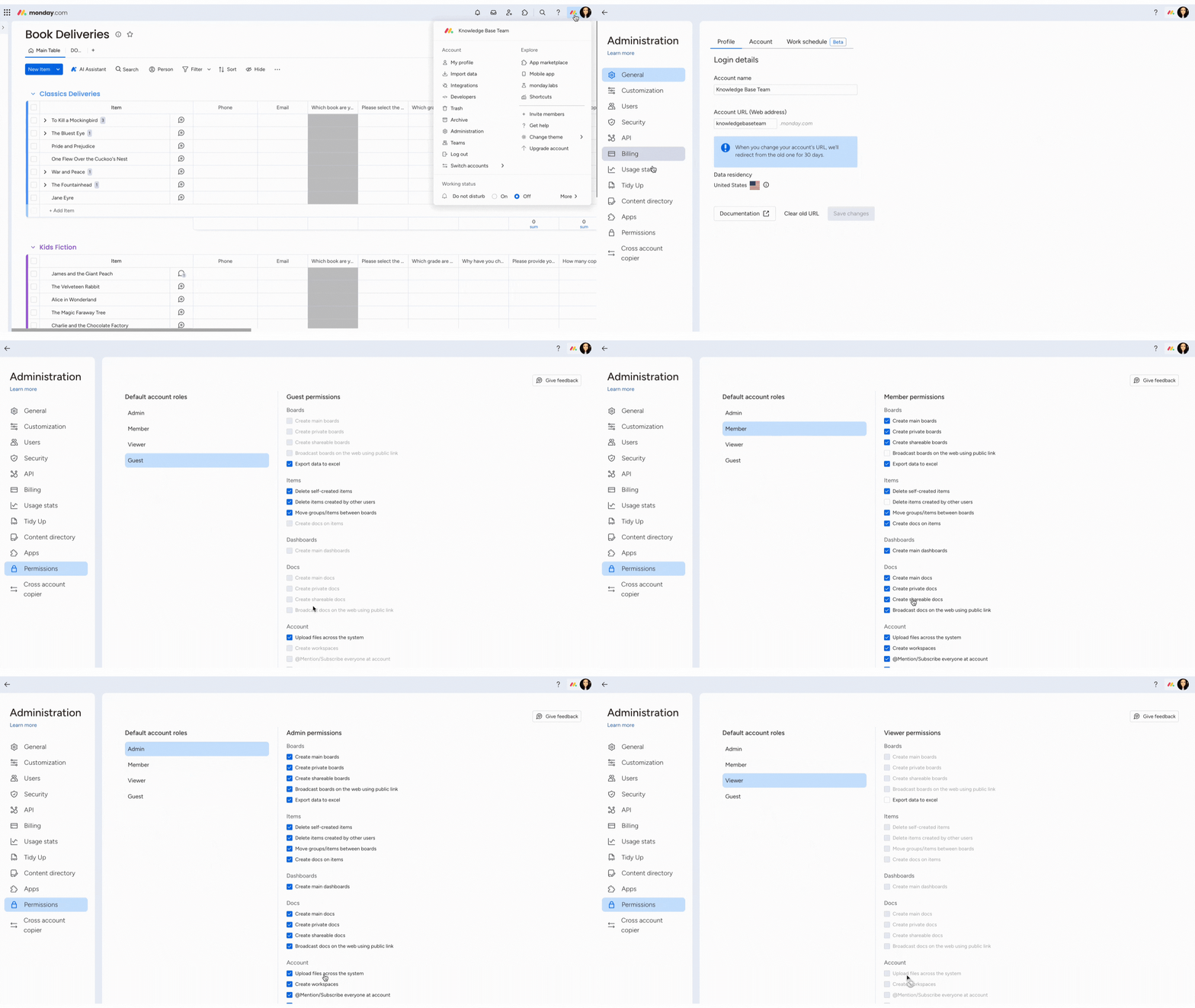
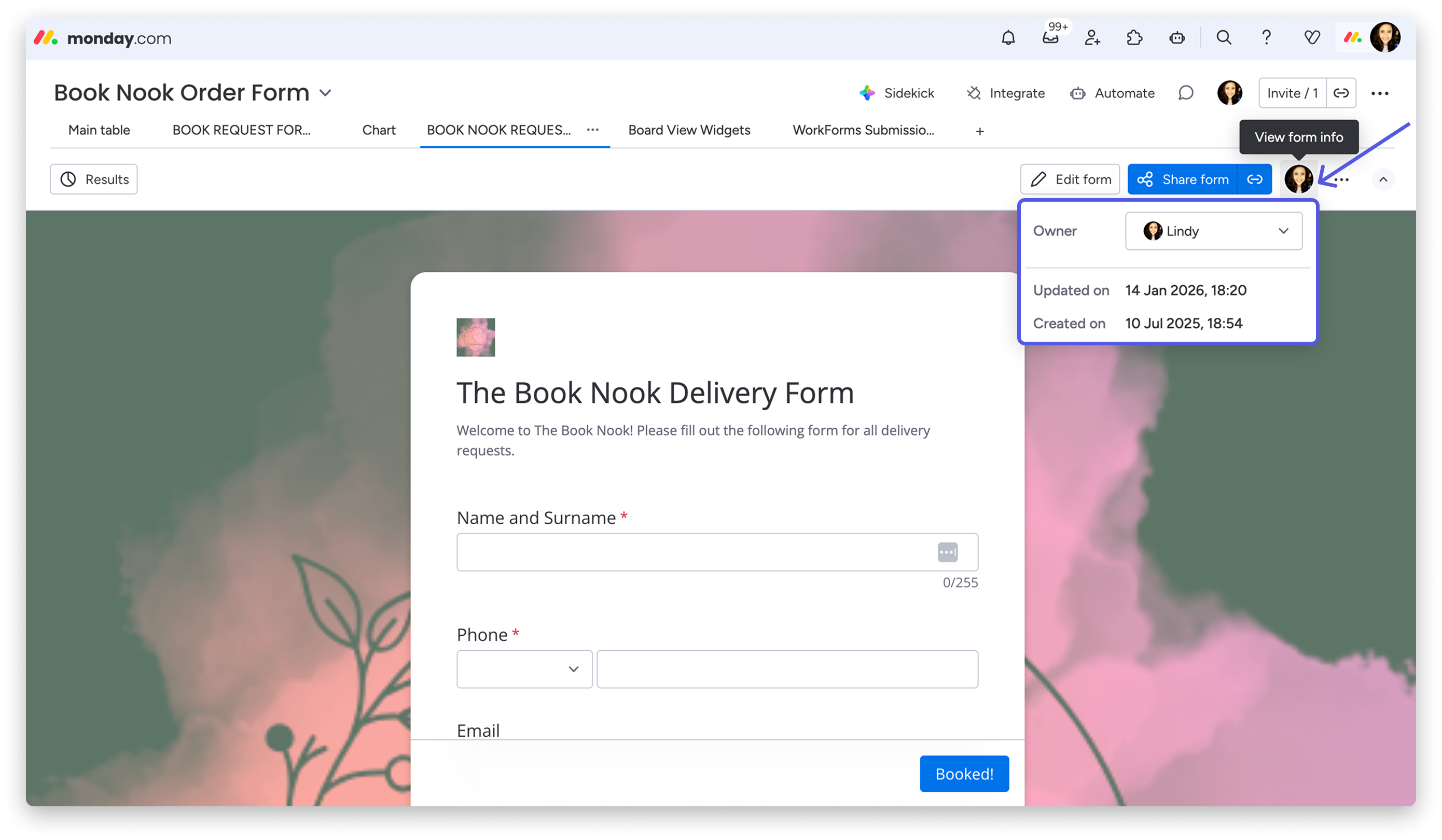
Jeśli członek Twojego zespołu opuszcza Twoje konto lub jego uprawnienia są zmieniane na Osoba przeglądająca lub Gość, zmiana właściciela formularza jest kluczowa, aby zapobiec zakłóceniom w odpowiedziach formularza. Aby zmienić właściciela formularza, kliknij ikonę profilu w prawym górnym rogu formularza, a następnie wybierz nazwę z rozwijanego menu obok Właściciel (Owner).
Uwaga: Członkowie konta, którym przyznano uprawnienia Osoby przeglądającej, nie będą mieli dostępu do przesyłania plików. Goście na koncie mogą edytować tylko formularze, które sami utworzyli.
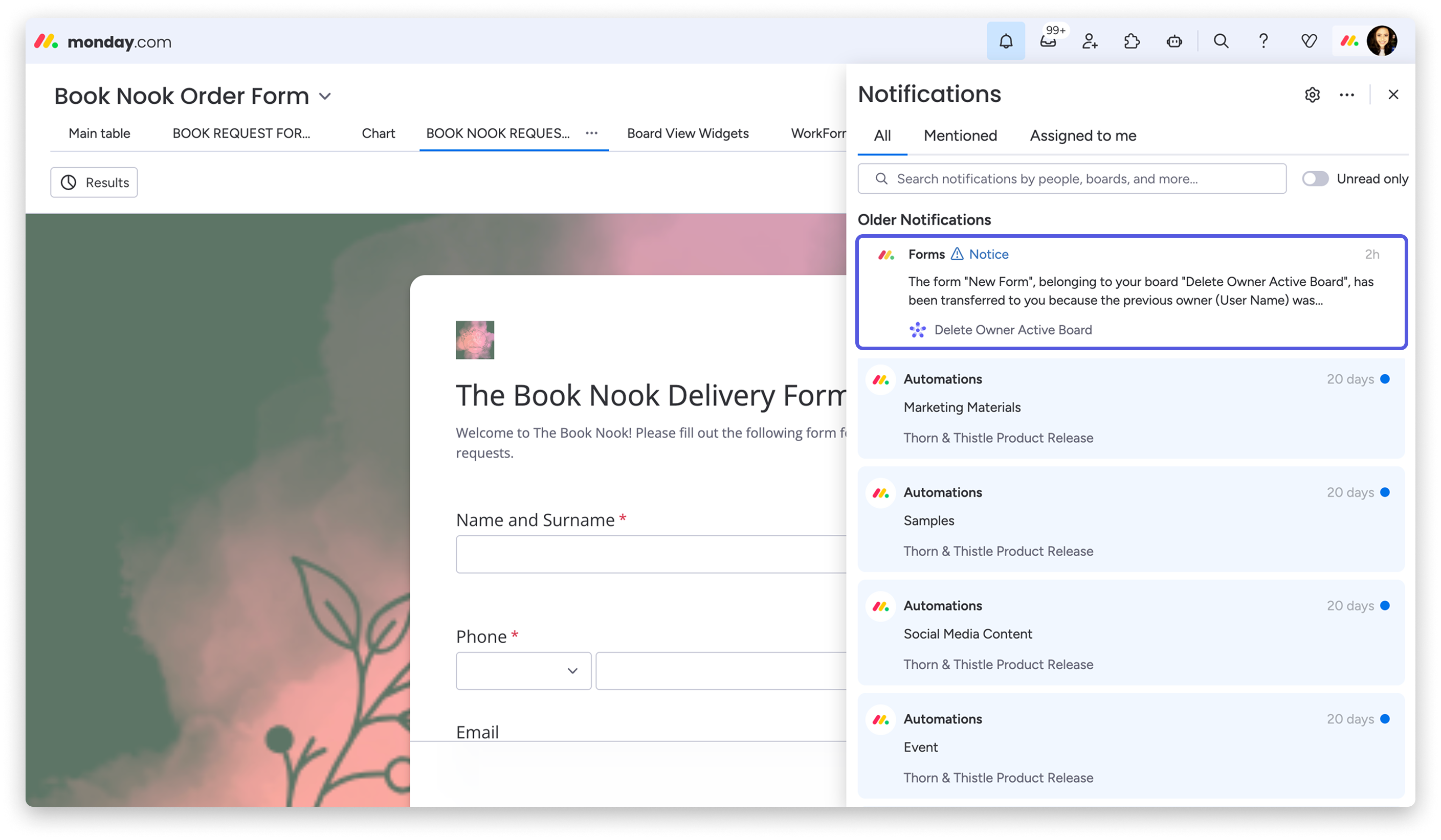
Jeśli właściciel WorkForm został już usunięty z konta i ktoś próbuje uzyskać dostęp do formularza, automatyzacja przypisuje następnego dostępnego właściciela tablicy do formularza. Jako nowy właściciel formularza, zostanie on powiadomiony o zmianie.
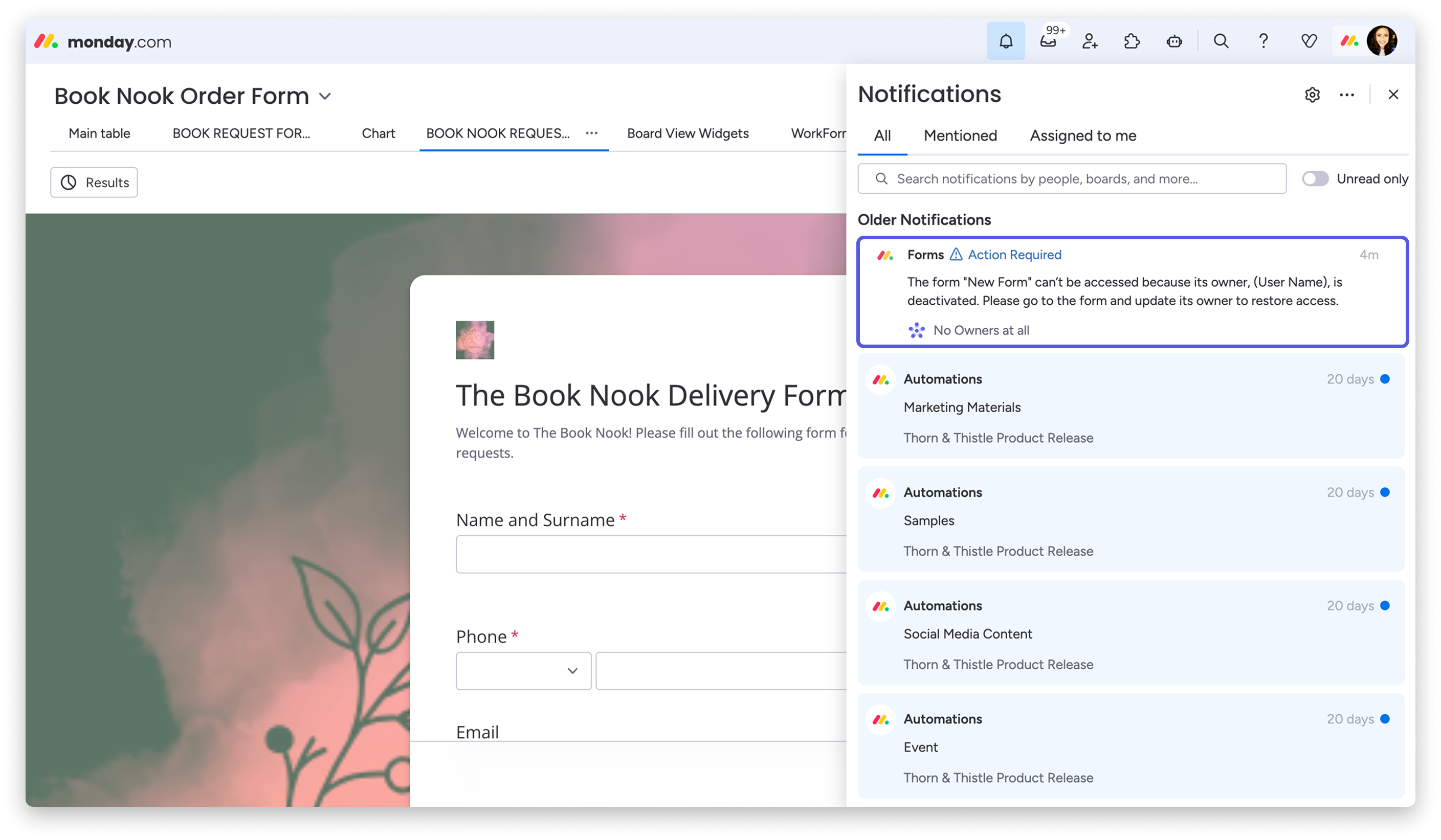
Dla formularzy na tablicach bez innego właściciela tablicy, administrator konta zostanie powiadomiony, że formularz zostanie dezaktywowany, dopóki nie zostanie przypisany nowy właściciel formularza.
- Kolumna Osoby w WorkForms
Kolumna Osoby umożliwia osobie wypełniającej formularz określenie, który członek konta jest związany z przesłaniem. Jest to bardzo przydatne w przypadku wszelkich zgłoszeń. Aby wyświetlić pytanie w Kolumnie Osoby, zostaniesz poproszony o ograniczenie dostępu do formularza tylko dla członków konta.
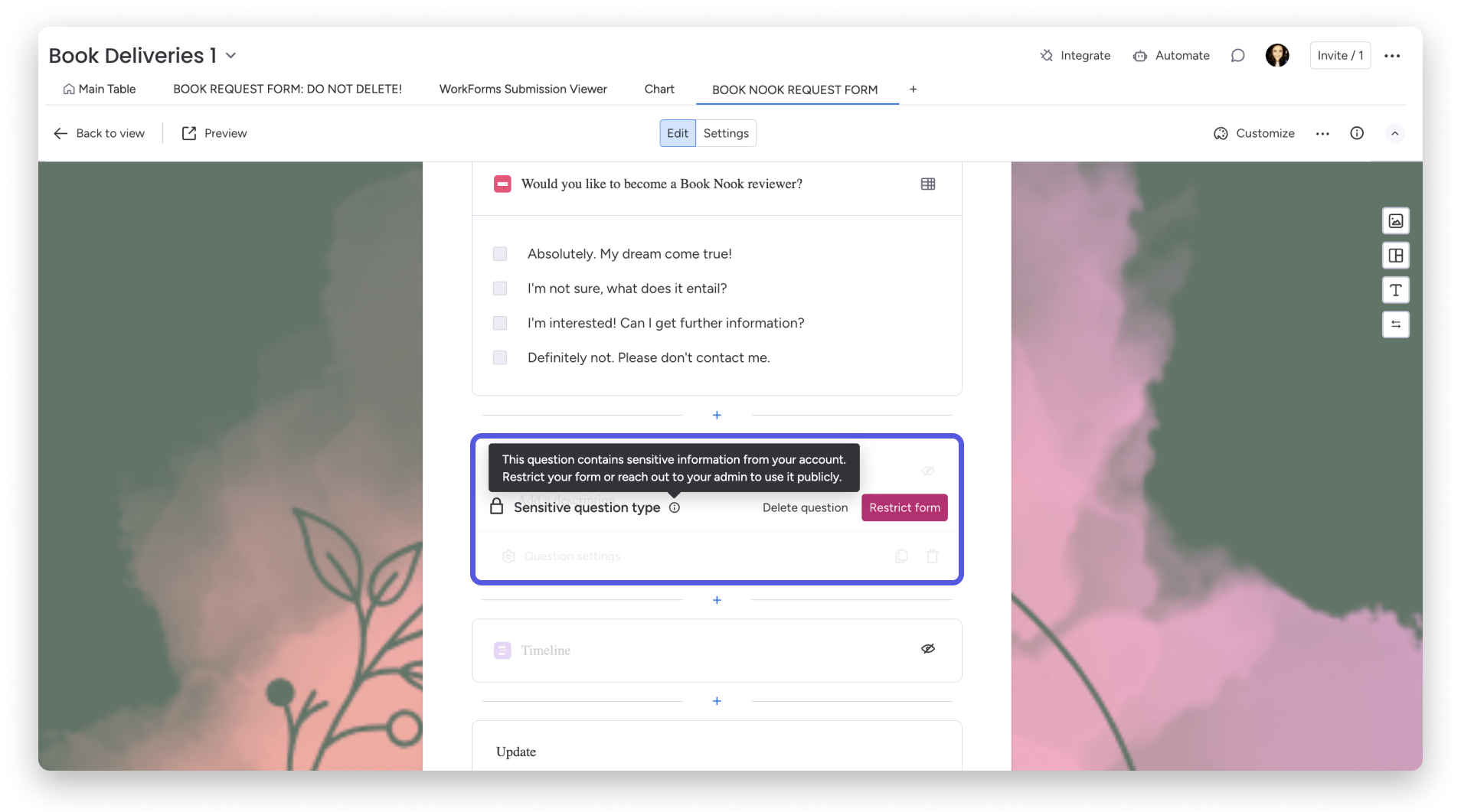
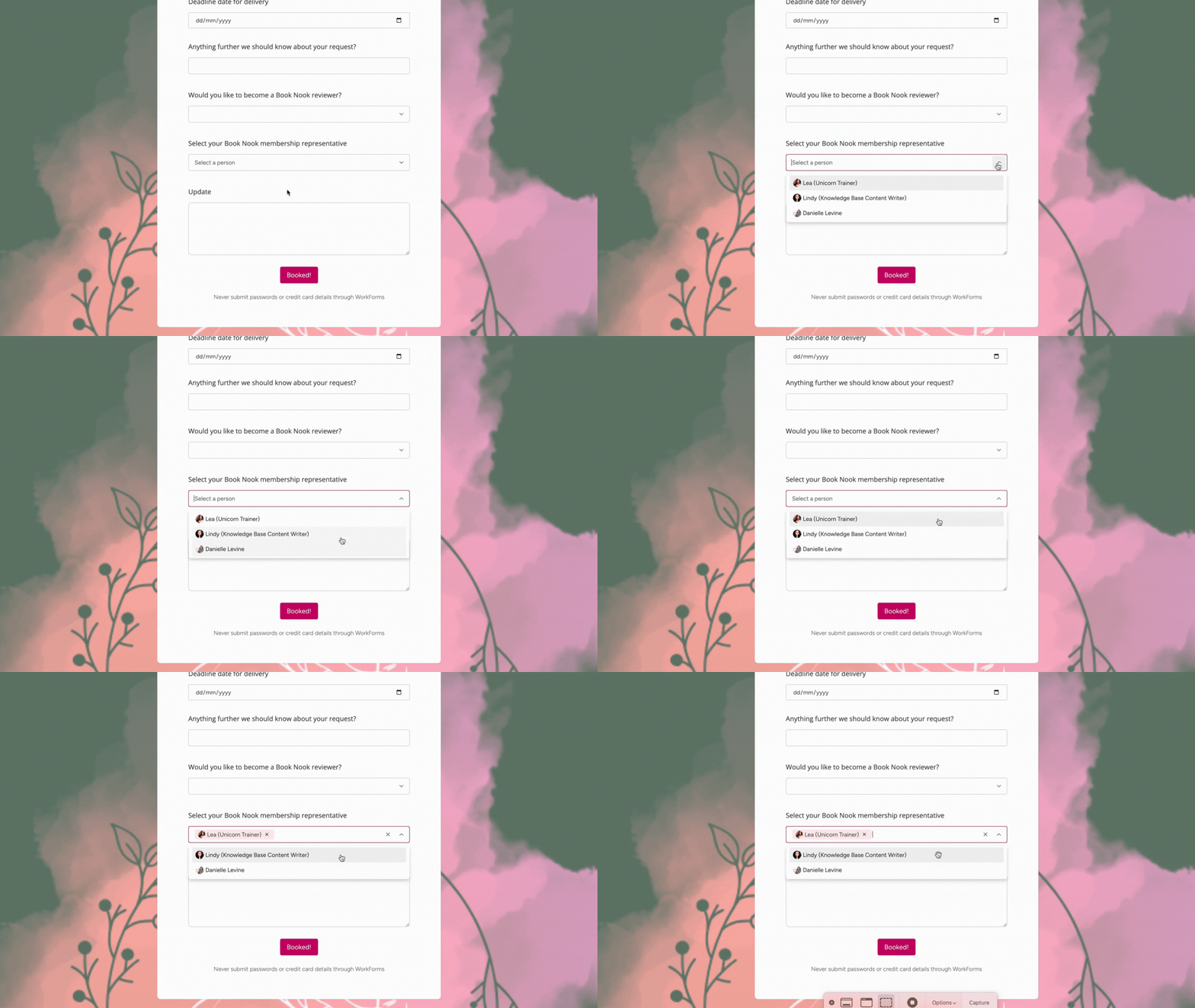
Jeśli tablica lub obszar roboczy na Twoim koncie monday.com jest prywatny lub współdzielony, menu rozwijane wyświetli tylko członków tej tablicy lub obszaru roboczego. Jednak przy ustawieniu publicznym, menu rozwijane wyświetli wszystkich członków konta. Przeczytaj o różnych typach tablic na monday.com i jak je zmieniać.
Będziesz musiał zmienić ustawienia uprawnień w sekcji Administracja swojego konta, aby uczynić pytanie Kolumna Osoby w formularzu publicznym, co umożliwi dostęp do niego osobom spoza Twojego konta.
Kliknij na swoje zdjęcie profilowe w prawym górnym rogu ekranu i wybierz Administracja (Administration). Wybierz Dostosowanie (Customization) w lewym panelu, a następnie Funkcje (Features) na górze strony. Przewiń w dół do sekcji Umożliwiaj publicznym formularzom konta korzystanie z pytań z danymi konta i wybierz Włącz (Enable).
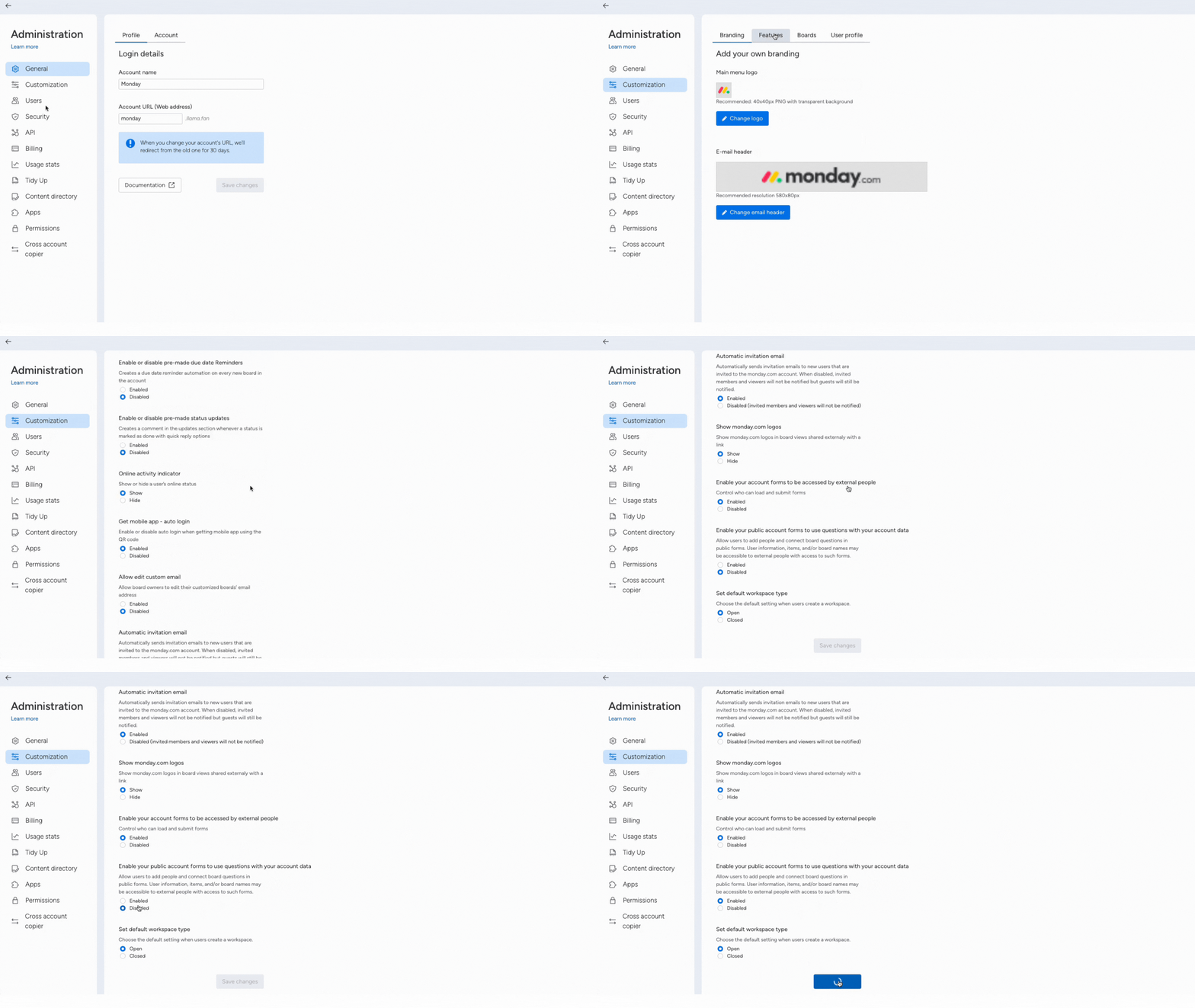
Uwaga: Włączenie ustawienia administracyjnego dla pytania Kolumna Osoby pozwoli Ci przypisywać osoby w publicznych formularzach. Informacje o użytkownikach, takie jak imiona, tytuły i zdjęcia, mogą być dostępne dla osób zewnętrznych, które wypełniają te formularze.
- Uprawnienia do przesyłania plików na monday.com
W WorkForms możesz dodać pytanie Prześlij plik (Upload file), które pozwala osobom wypełniającym przesłać plik do formularza. Jeśli uprawnienie na poziomie konta monday.com do przesyłania i pobierania plików jest wyłączone, osoba wypełniająca nie będzie mogła przesłać formularza, jeśli ma pytanie o plik i nie ma uprawnienia do przesyłania.
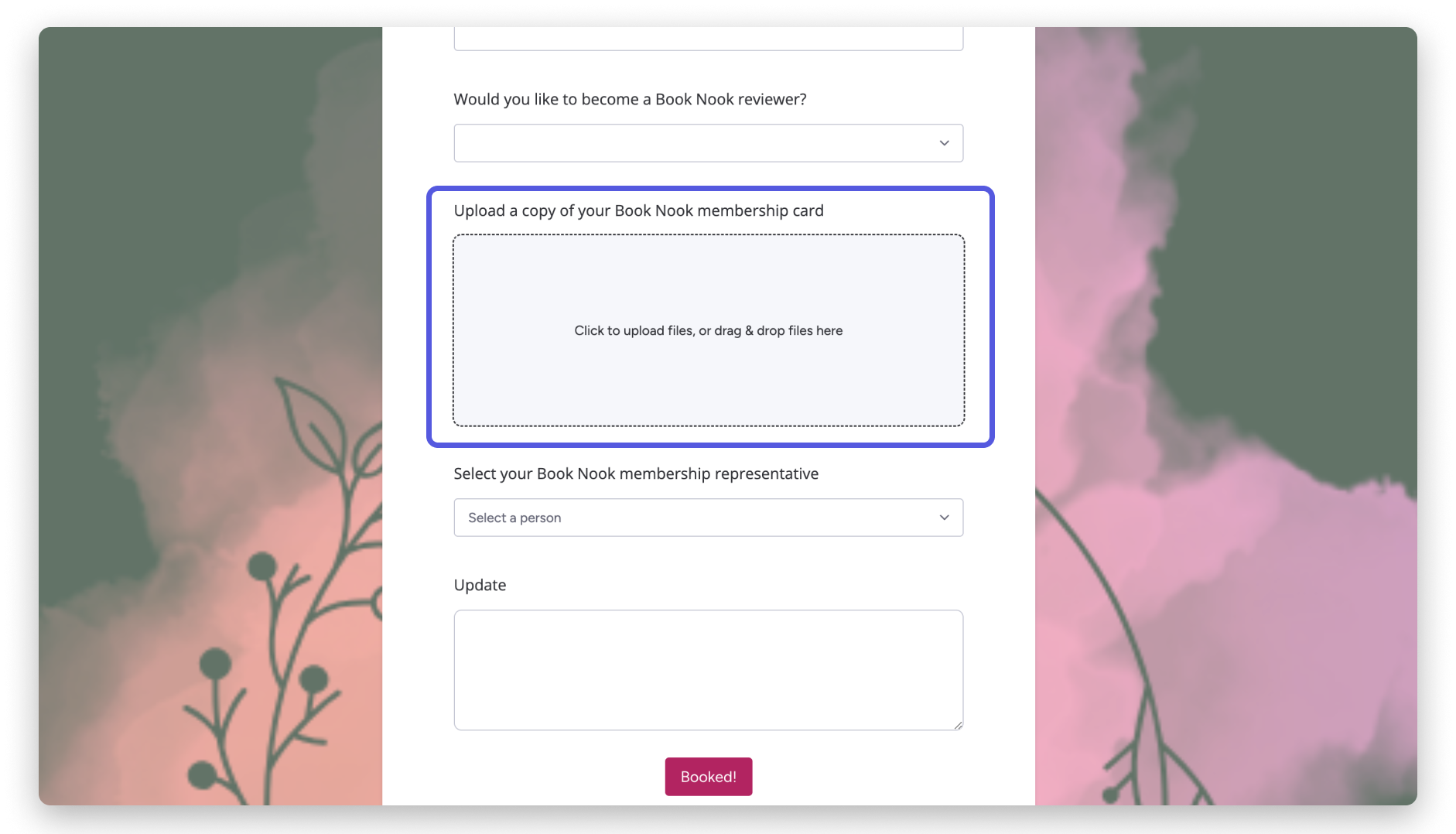
Aby sprawdzić swoje ustawienia plików, przejdź do strony Administracja na swoim koncie monday.com, wybierając swoje zdjęcie profilowe w prawym górnym rogu strony. Stamtąd wybierz Uprawnienia (Permissions) i sprawdź, czy uprawnienie do plików jest przyznane zarówno gościom, jak i członkom.