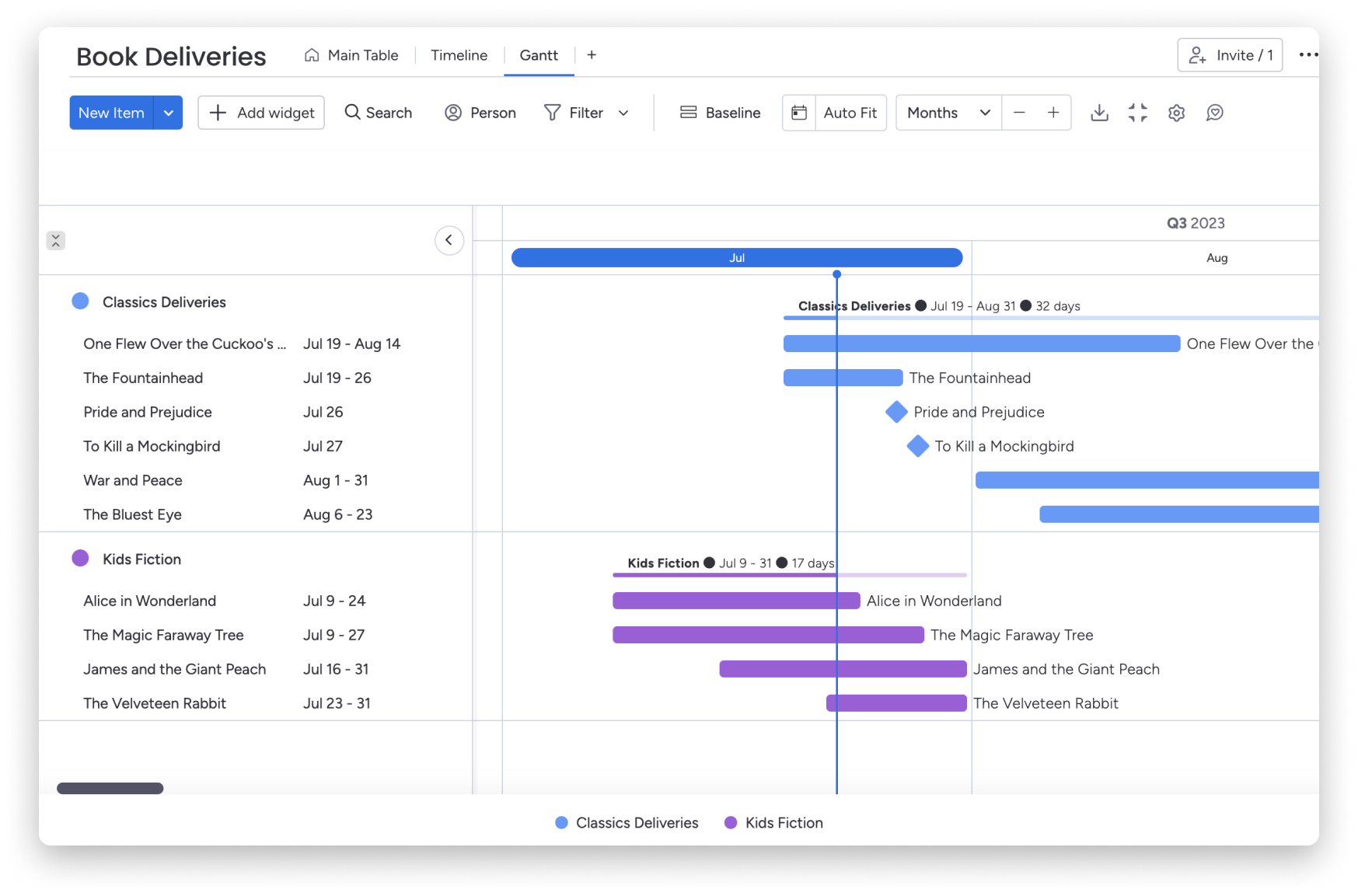
Widżet osi czasu
Dostępny w planach
Standard, Pro i Enterprise
Szukasz nowego, przejrzystego sposobu na śledzenie zadań z określonym terminem? Widżet osi czasu (Timeline Widget) współpracuje z kolumną osi czasu (Timeline Column), aby wizualnie przedstawiać harmonogramy i terminy wszystkich bieżących projektów. Dzięki niemu od razu zobaczysz, ile czasu Ty i Twój zespół macie na wykonanie zadania lub projektu, i odpowiednio zaplanujesz pracę.
Jak to działa
Aby korzystać z widoku osi czasu (Timeline View) lub widżetu, musisz mieć na tablicy jedną z poniższych kolumn opartych na czasie.
Sprawdź, które kolumny są potrzebne do korzystania z osi czasu
Widok osi czasu i widżet działają, jeśli na tablicy masz co najmniej jedną z poniższych kolumn:
Oś czasu możesz wyświetlić w widoku tablicy na pojedynczej tablicy albo zobaczyć kilka osi czasu jednocześnie na pulpicie. Pulpity pozwalają wyświetlać osie czasu z wielu projektów w jednym miejscu, a widoki tablicy - oś czasu jednego, konkretnego projektu.
Dodaj widżet osi czasu
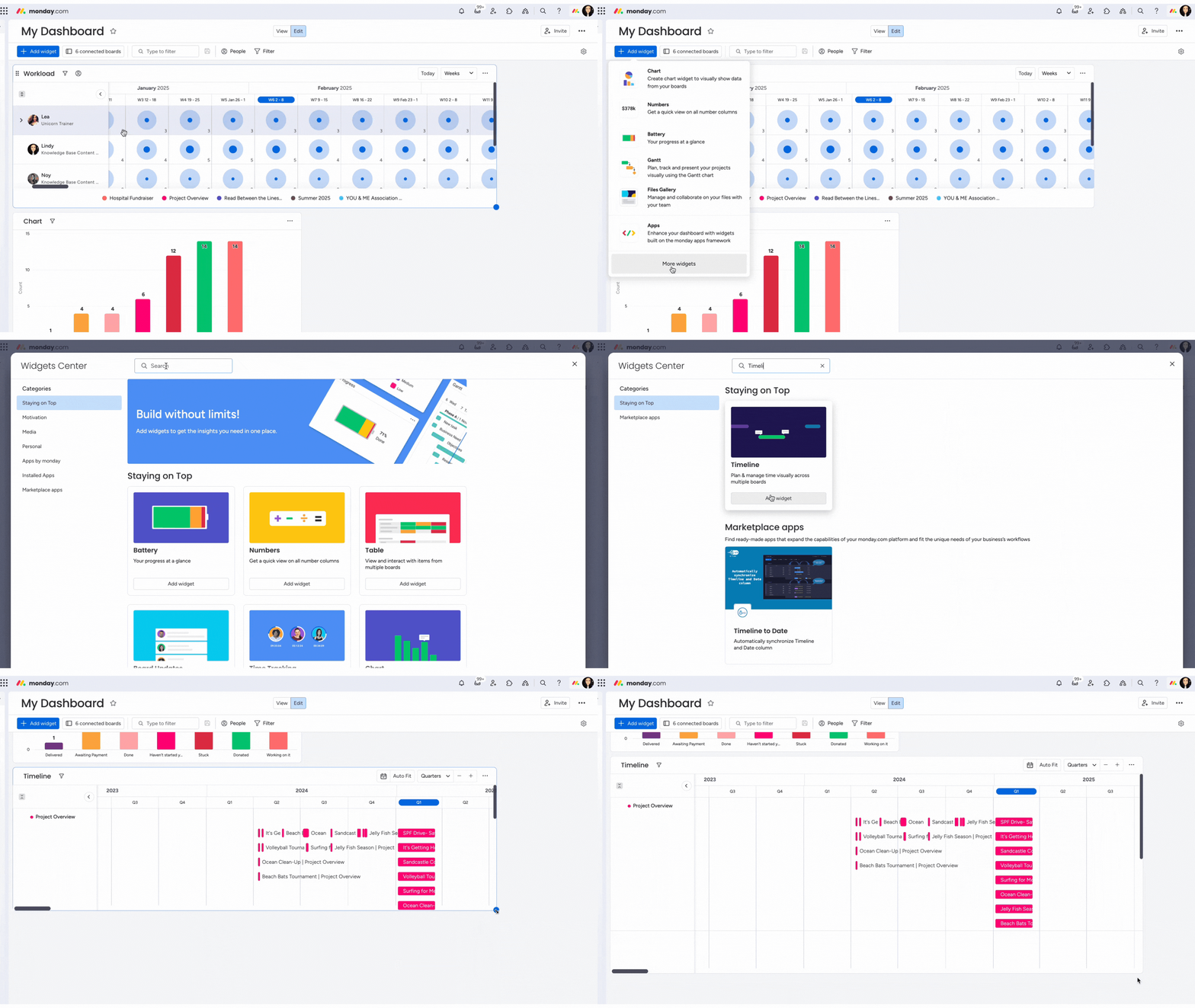
Aby dodać widżet osi czasu, kliknij przycisk + Dodaj widżet (+ Add widget) w lewym górnym rogu ekranu i wybierz Więcej widżetów (More widgets). W centrum widżetów wyszukaj Oś czasu (Timeline), a następnie wybierz Dodaj widżet.
Wskazówka: Chcesz ustawić oś czasu jako domyślny widok tablicy? Kliknij menu z trzema kropkami obok „Oś czasu” w sekcji widoków tablicy i wybierz z menu rozwijanego opcję „Ustaw jako domyślny widok tablicy”. Więcej informacji o domyślnych widokach tablicy znajdziesz w sekcji „Domyślny widok tablicy” w tym artykule.
Ustawienia i personalizacja
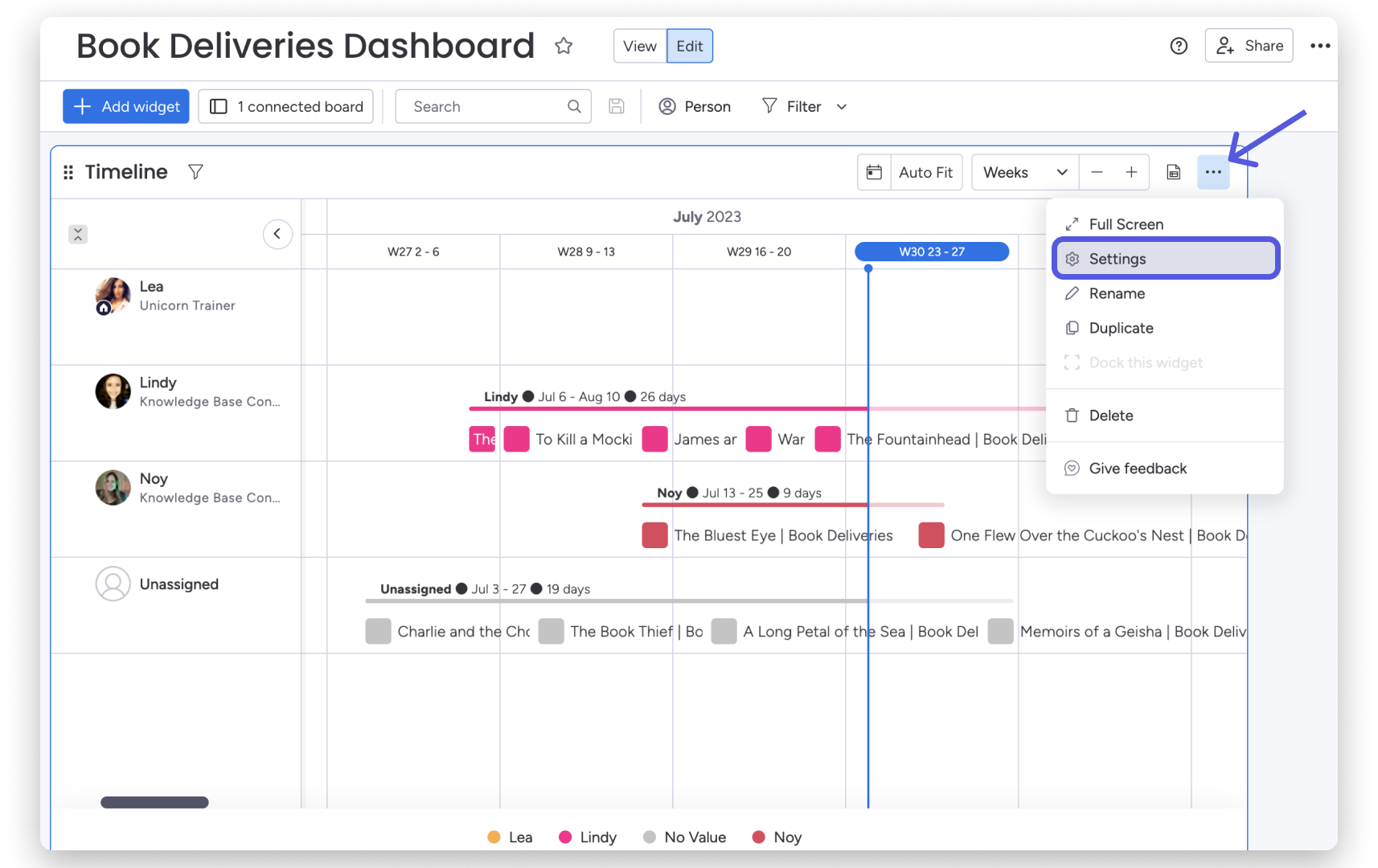
Dostosuj widżet osi czasu do swoich potrzeb, aby wyświetlać projekt w najlepszy dla siebie sposób. Kliknij menu z trzema kropkami w prawym górnym rogu widżetu i wybierz z menu rozwijanego Ustawienia (Settings), aby otworzyć opcje personalizacji.
- Wybierz kolumny czasu
Wybierz kolumny czasu, które mają być widoczne na osi czasu. Jeśli na przykład masz więcej niż jedną kolumnę osi czasu, kolumnę daty lub kolumnę tygodnia, możesz wskazać, które z nich mają być wyświetlane.
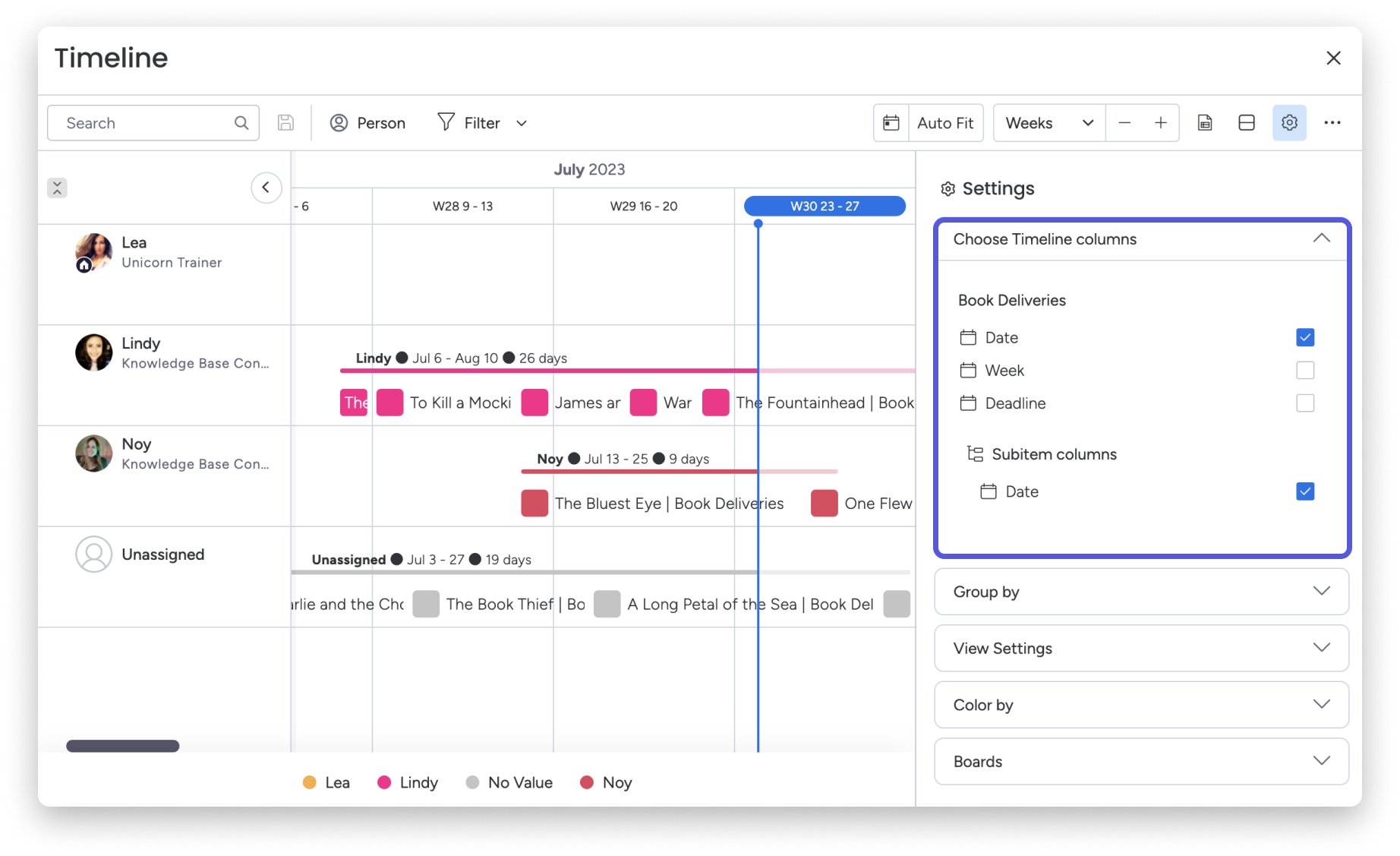
Wskazówka: Widżet osi czasu obsługuje podelementy. W sekcji „Wybierz kolumny osi czasu” w ustawieniach wybierz kolumny podelementów, które mają być wyświetlane. 🎉
- Grupuj paski osi czasu
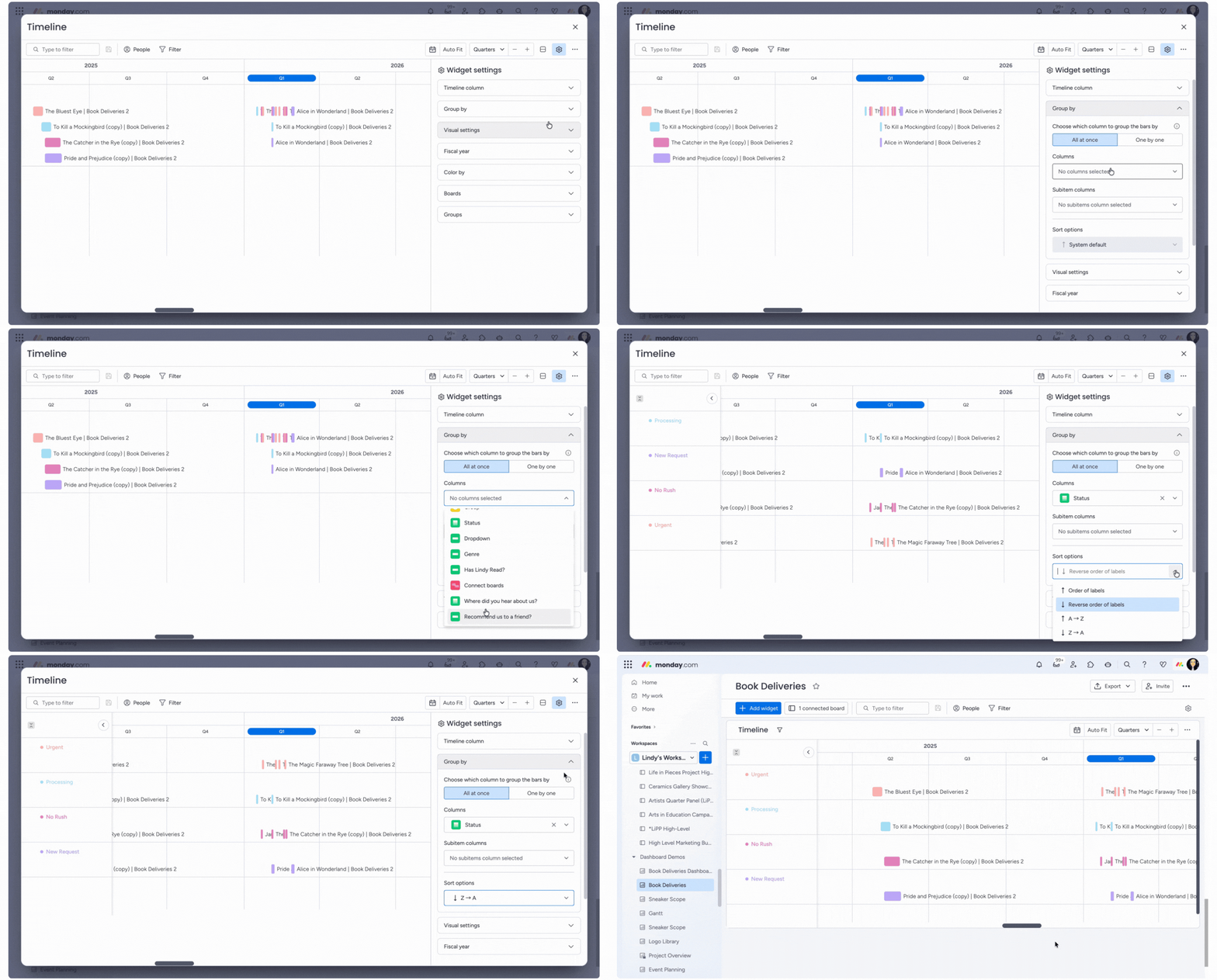
Możesz dowolnie porządkować paski na osi czasu. Grupuj je według kolumn lub grup na tablicy, a następnie ustaw opcje sortowania. Dzięki temu łatwiej zarządzać zadaniami i zasobami albo uzyskać wizualny przegląd sytuacji.
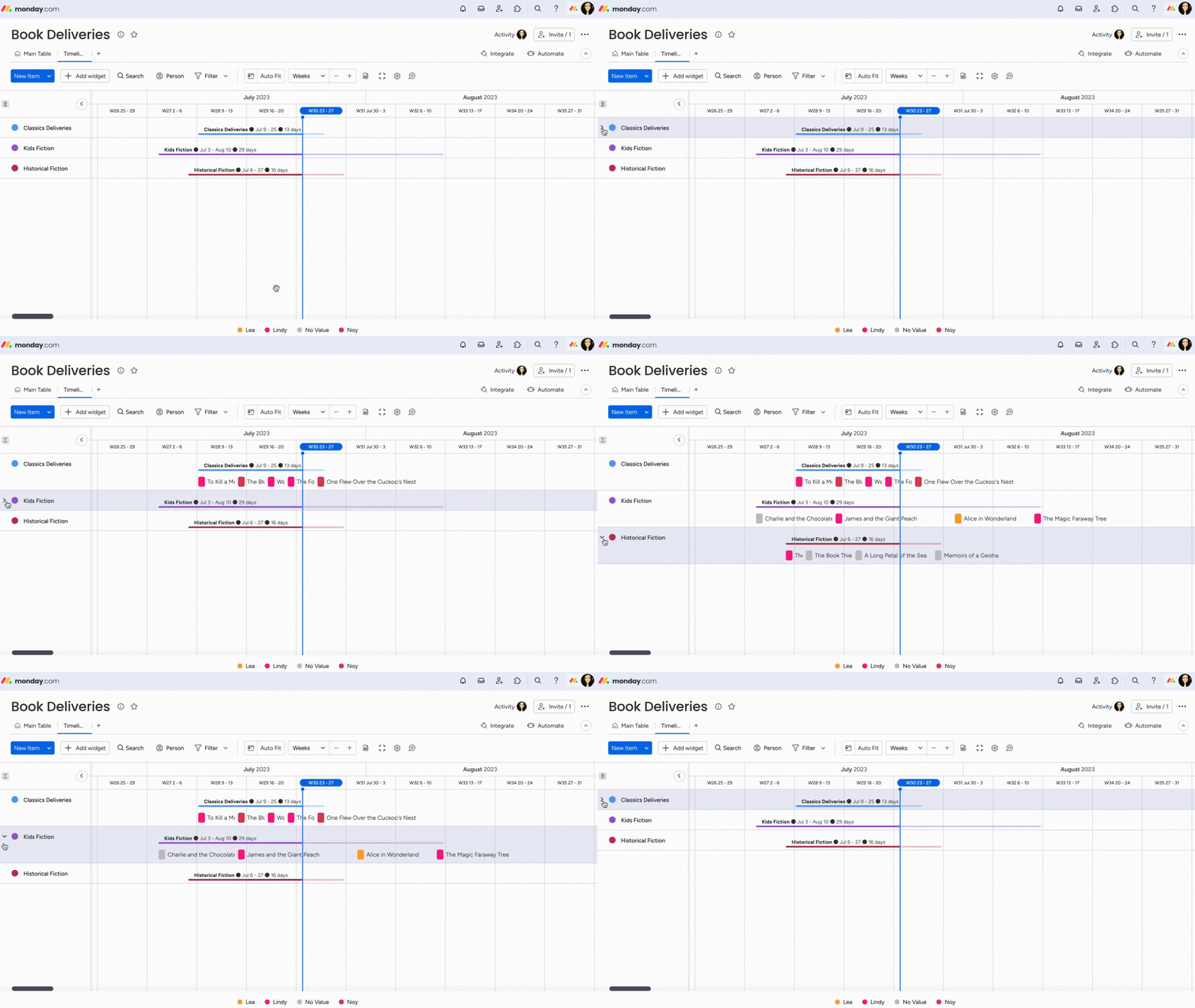
Po wybraniu sposobu grupowania pasków osi czasu możesz dostosować widok, zwijając i rozwijając wybrane grupy. Kliknij grupę, aby ją zwinąć, a następnie kliknij ponownie, aby ją rozwinąć.
- Wybierz kolory elementów
Wyświetl oś czasu w wybranej kolorystyce. W menu rozwijanym ustawień wybierz Koloruj według (Color By), aby kolorować elementy według grupy, kolumny lub tablicy albo wyłączyć ich kolorowanie. Widoczne kolory są takie same jak kolory wybrane w widoku głównej tabeli (Main Table View) tablicy.
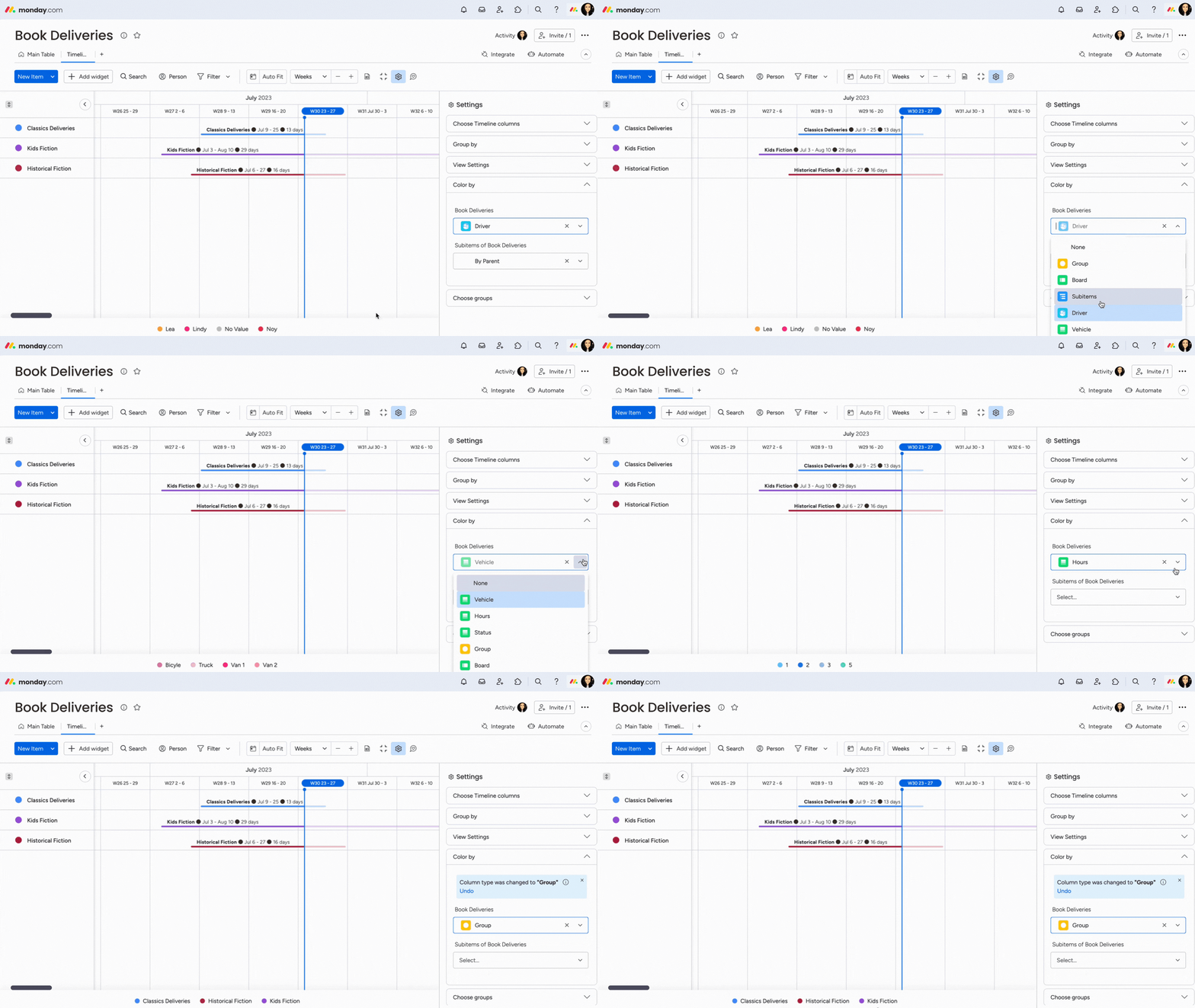
Wskazówka: Dodaj legendę kolorów u dołu osi czasu, aby sprawdzić, co oznacza każdy kolor, i łatwiej odczytywać widok. Zaznacz opcję „Pokaż legendę kolorów” w sekcji „Ustawienia widoku” w menu ustawień.
Dostosowywanie czasu i dat
- Wybierz zakres czasu
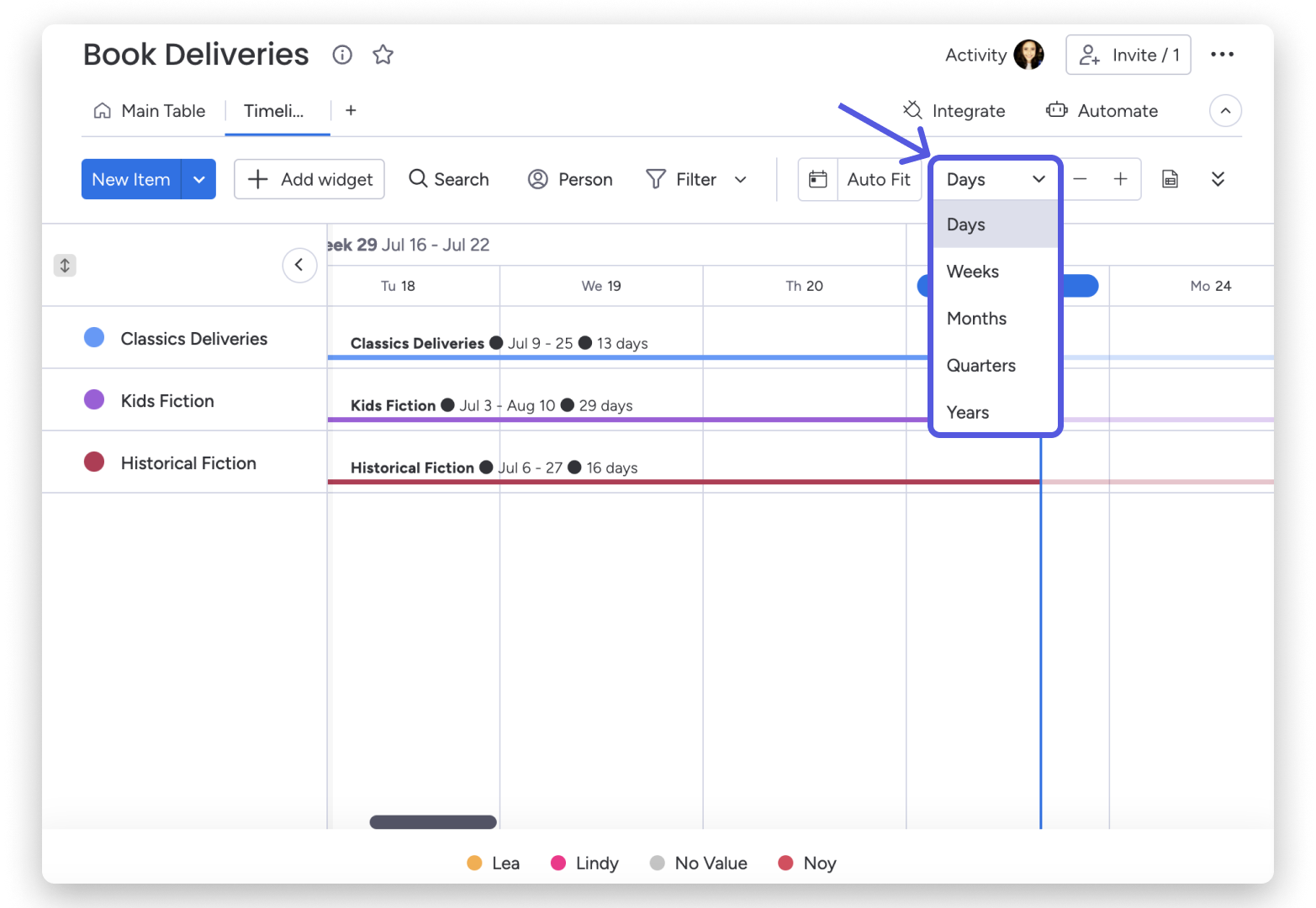
Możesz wyświetlać elementy na osi czasu według dni, tygodni, miesięcy, kwartałów lub lat. Kliknij menu rozwijane w prawym górnym rogu ekranu, aby wybrać skalę czasu. Możesz też użyć przycisków „+” i „-”, aby przybliżać i oddalać widok w wybranej skali czasu.
Uwaga: Możesz zdecydować, czy na osi czasu mają być wyświetlane weekendy. Więcej informacji o tym ustawieniu znajdziesz w artykule o kolumnie osi czasu.
- Ustaw dni robocze i weekendy
Możesz wybrać, czy tydzień na osi czasu ma zaczynać się w niedzielę, czy w poniedziałek. Kliknij Edytuj (Edit) obok opcji Ustaw dni robocze (Set workdays) w panelu ustawień, aby otworzyć ustawienia dni tygodnia na koncie. Więcej informacji znajdziesz w tym artykule.
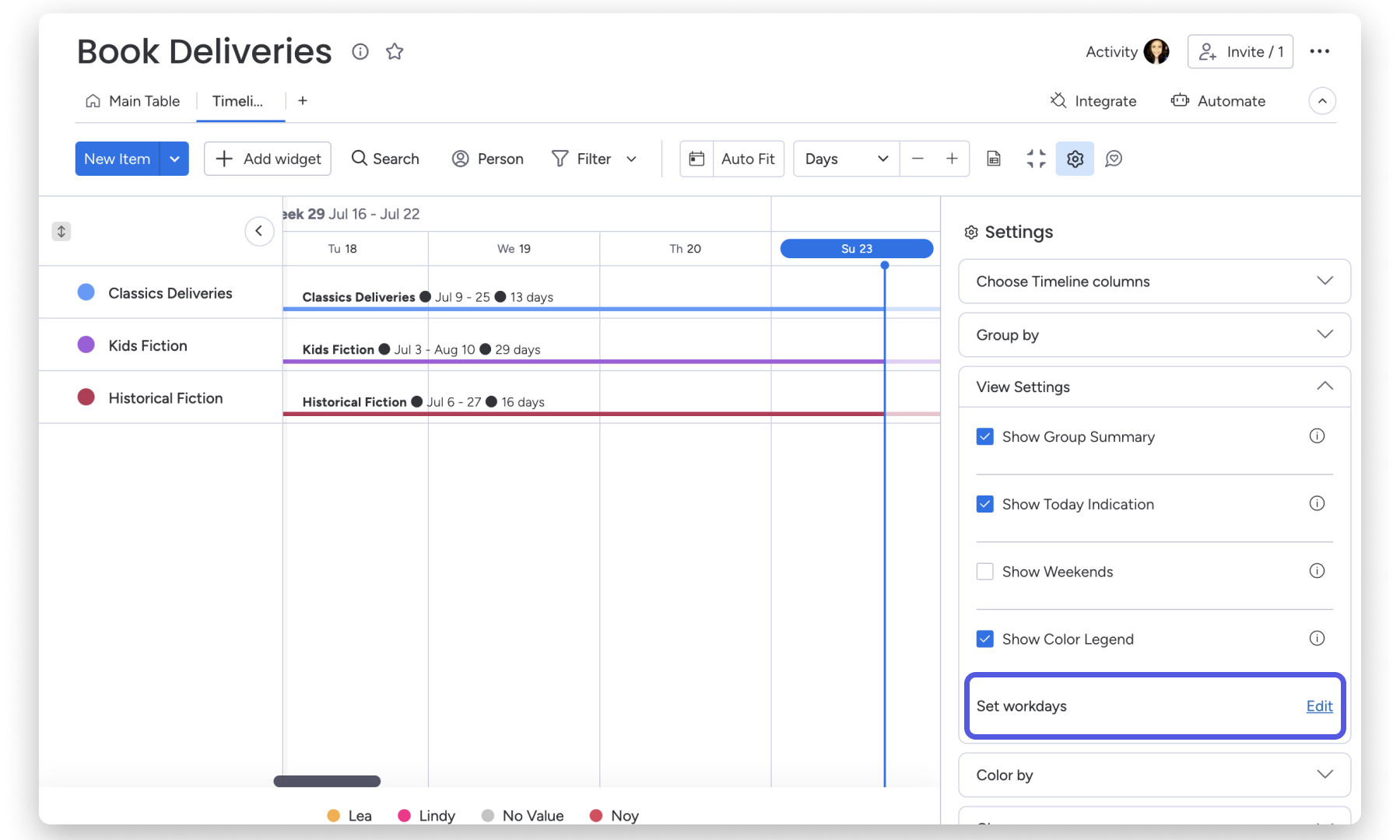
Uwaga: Dni robocze i weekendy może ustawiać tylko administrator konta. Wybrana konfiguracja zostanie zastosowana na całym koncie.
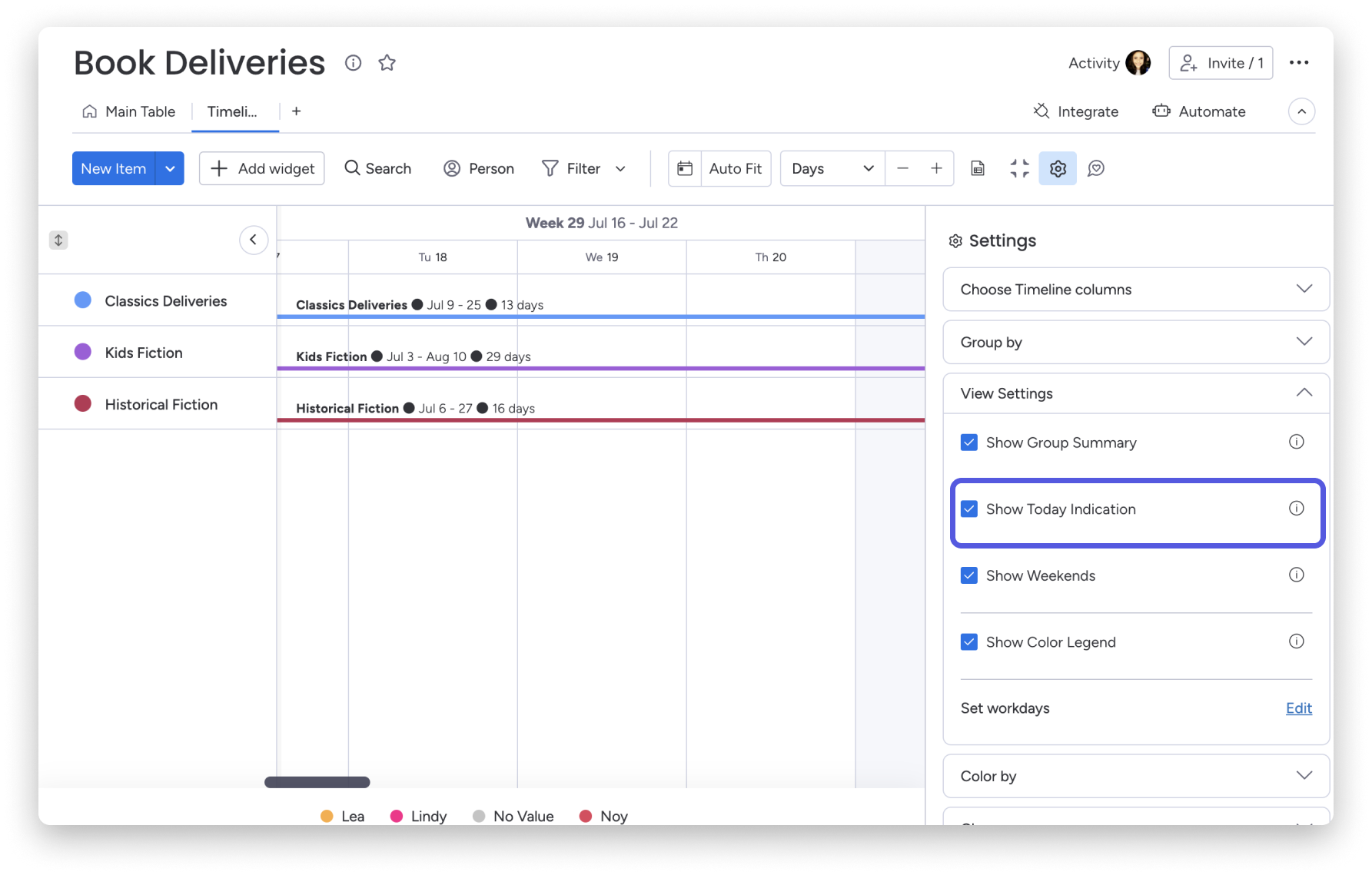
- Pokaż oznaczenie dzisiejszej daty (Show Today Indication)
Niebieski pasek biegnący pionowo przez tablicę wskazuje dzisiejszą datę. To przydatny punkt odniesienia, dzięki któremu łatwo sprawdzisz, gdzie jesteś względem daty rozpoczęcia i zakończenia widocznych na osi czasu. Aby ukryć niebieski pasek, odznacz opcję Pokaż oznaczenie dzisiejszej daty.
Uwzględnij kamienie milowe (Include Milestones)
Kamienie milowe to ważne daty, a nie zakresy dat powiązane z zadaniem lub wydarzeniem. Aby ustawić kamień milowy widoczny na osi czasu, wybierz datę i kliknij Ustaw jako kamień milowy (Set as milestone) u dołu wyskakującego okna kalendarza. Kamienie milowe będą wyświetlane na osi czasu jako romby. Ich kolor zależy od etykiety statusu elementu.
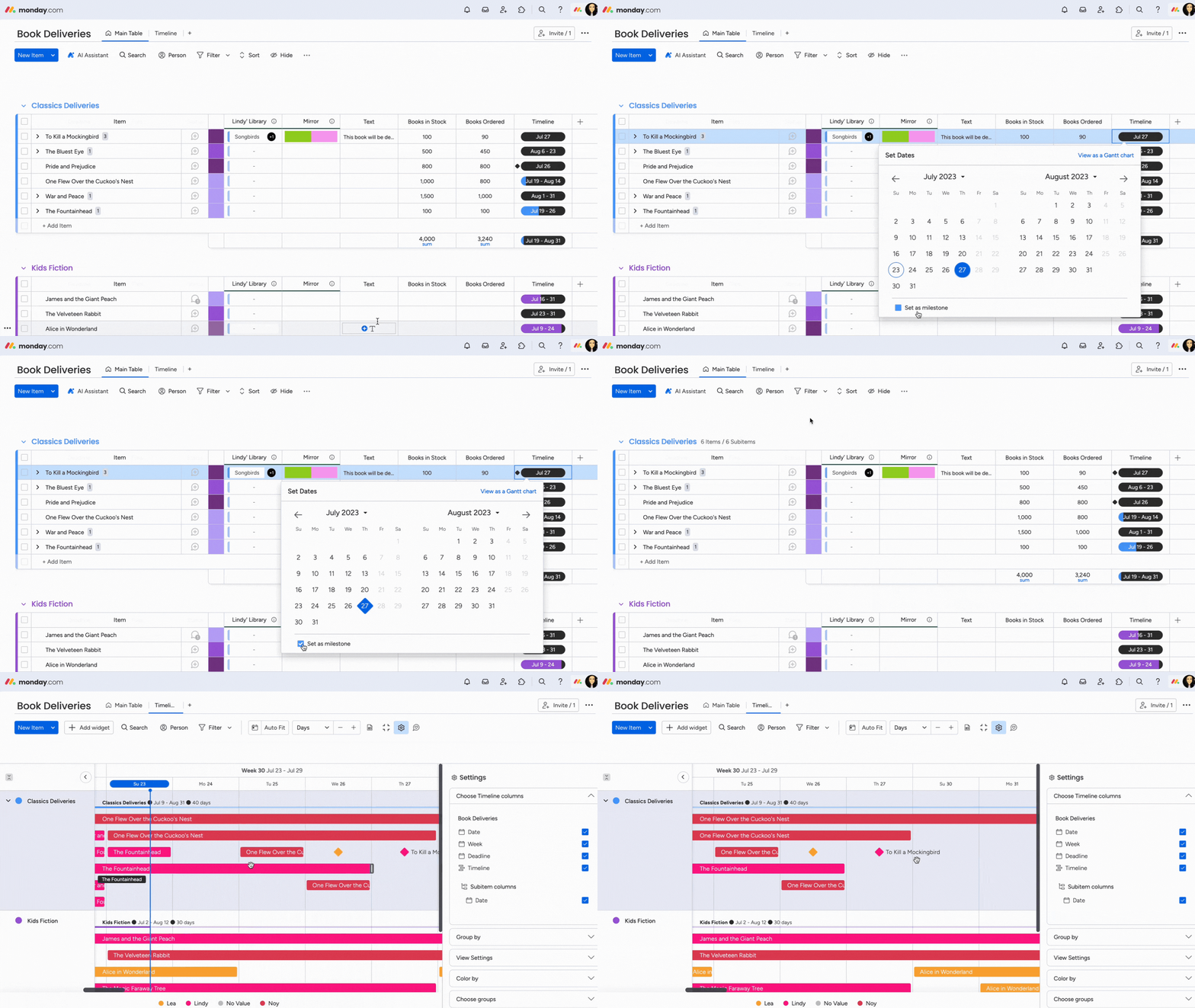
W widoku głównej tabeli kamień milowy będzie oznaczony rombem po lewej stronie, którego kolor zależy od grupy, do której należy. Jeśli kolumna osi czasu działa w trybie terminu (Deadline Mode), kolor rombu zależy od statusu elementu. Oznacza to, że jeśli element został ukończony na czas, kamień milowy będzie zielony, a jeśli termin został przekroczony - czerwony.
Uwaga: Kamienie milowe są dostępne tylko w planie Pro i wyższych.
Aktualizuj elementy bezpośrednio w widżecie
Kliknij dowolny pasek na osi czasu, aby otworzyć kartę elementu. Możesz wprowadzać zmiany i aktualizacje bez konieczności przechodzenia do głównej tablicy i z powrotem. Zmiany zostaną zaktualizowane również na tablicy.
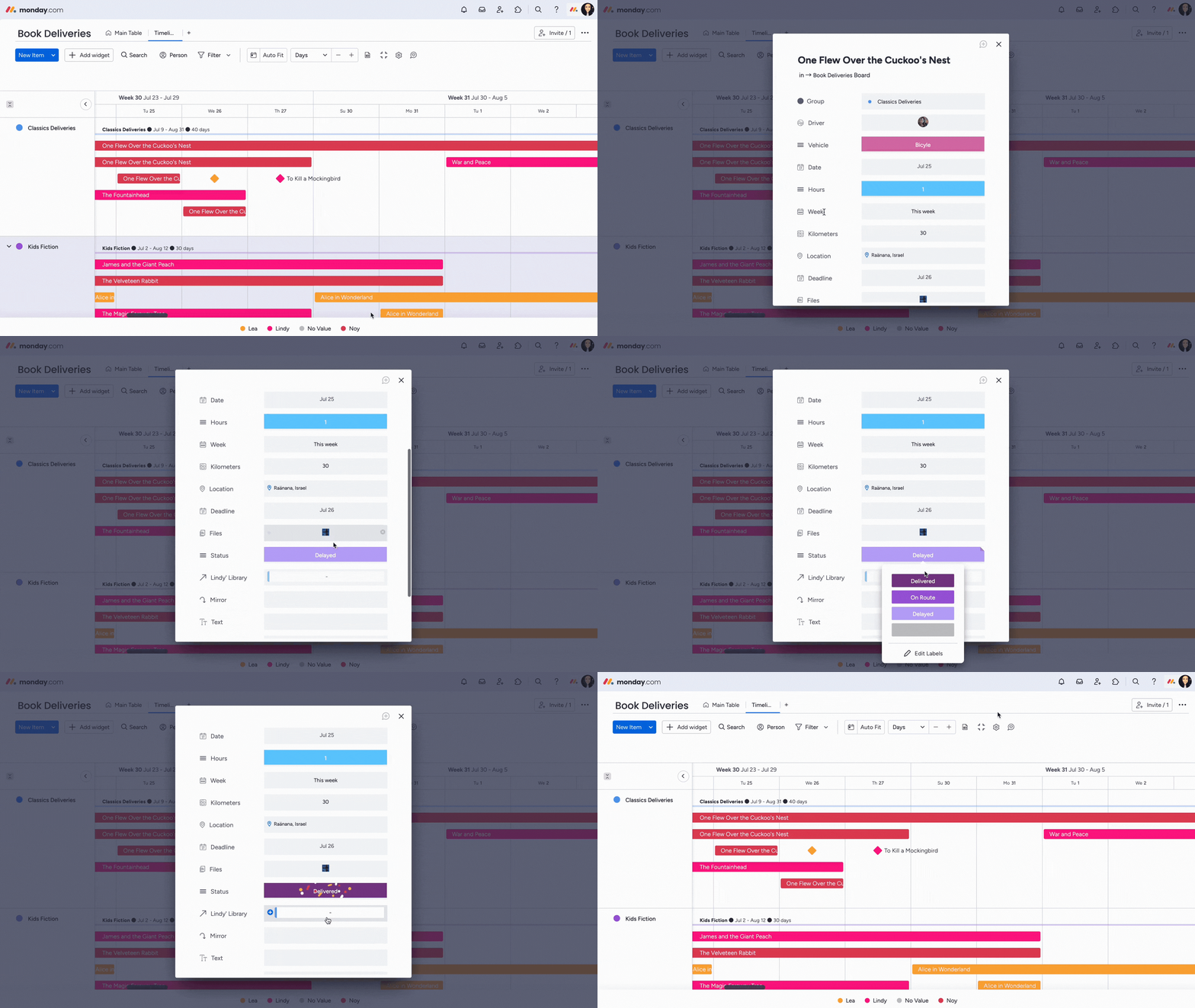
Wskazówka: Chcesz przesunąć daty elementów zależnych na osi czasu? To proste. Wybierz elementy, których osie czasu chcesz przesunąć, i zmień ich daty o dowolną liczbę dni.
Filtruj oś czasu
Możesz filtrować oś czasu, aby wyświetlać tylko potrzebne informacje. Filtry możesz stosować tymczasowo lub zapisać na później. Kliknij ikonę filtra w kształcie lejka (funnel filter) u góry ekranu, a następnie wybierz filtry, których chcesz użyć. Możesz skorzystać z filtrów zaawansowanych (Advanced) lub szybkich filtrów (Quick Filters).
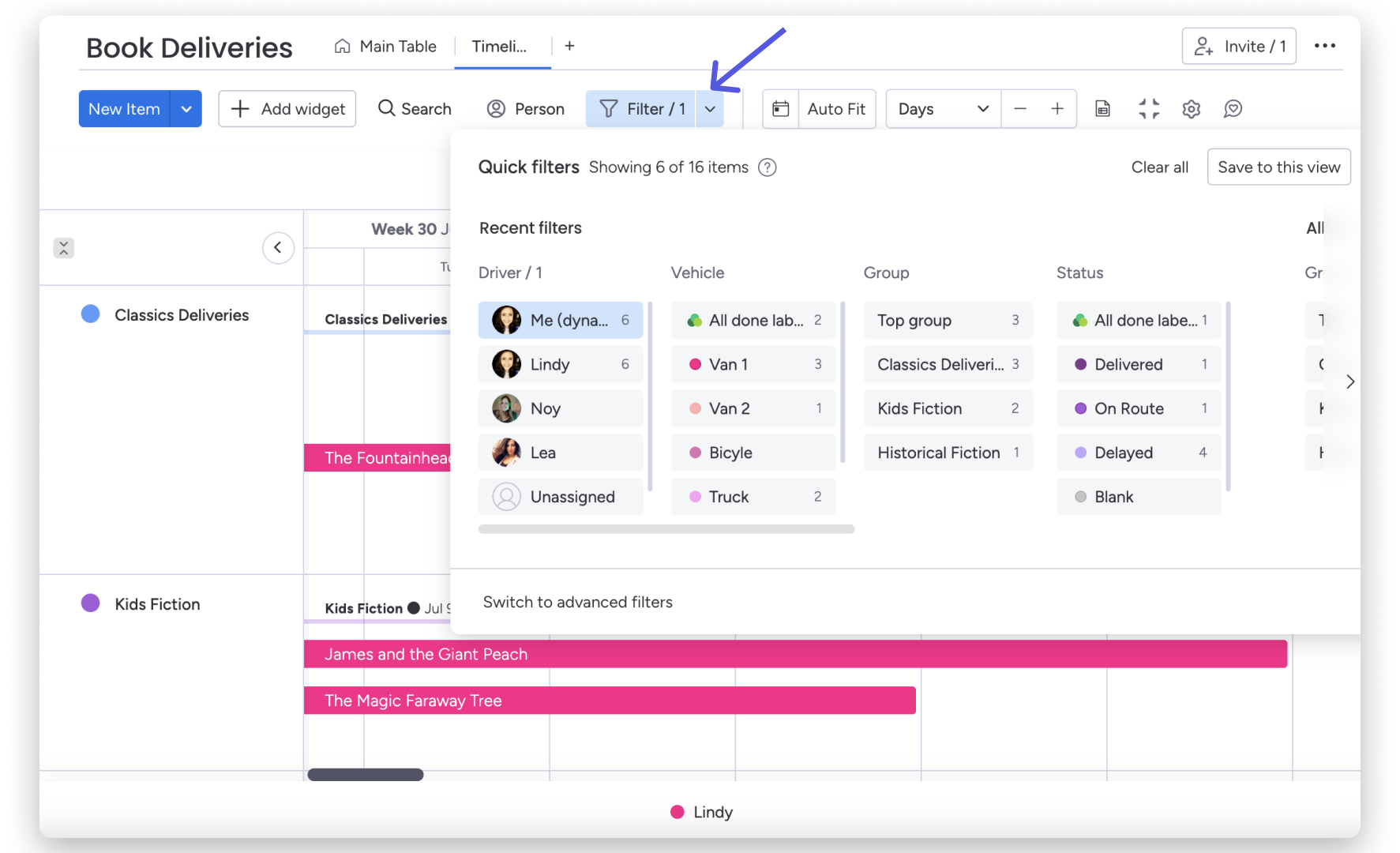
Wskazówka: Liczba obok ikony filtra wskazuje, ile filtrów jest obecnie zastosowanych do osi czasu. Jeśli brakuje Ci niektórych elementów, prawdopodobnie zastosowano filtr. Sprawdź ikonę, aby się upewnić.
Poznaj wykres Gantta
Jeśli podoba Ci się oś czasu, z pewnością spodoba Ci się też widżet wykresu Gantta (Gantt Widget). Podobnie jak na osi czasu, elementy są na nim przedstawione jako paski na kalendarzu. Widżet wykresu Gantta pokazuje je jednak kaskadowo, co zapewnia bardziej szczegółowy obraz. Wykres Gantta to zaawansowane, w pełni konfigurowalne narzędzie, które elastycznie dopasowuje się do Twojego projektu.