Typy pytań w WorkForms
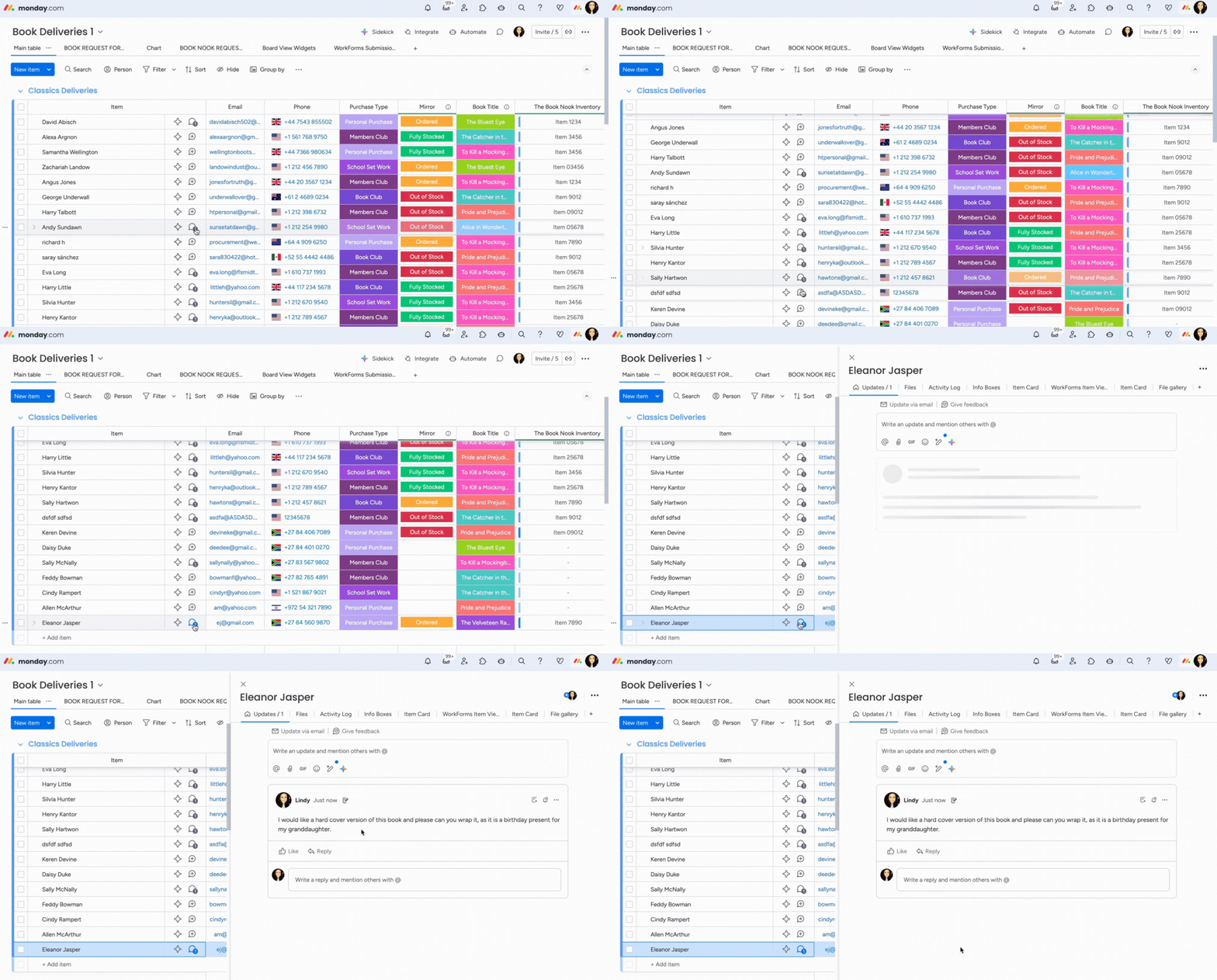
WorkForms ma wszystko, czego potrzebujesz, aby stworzyć idealny formularz. Obejmuje to szeroki wybór typów pytań, które zapewniają zebranie wszystkich niezbędnych informacji od osób wypełniających formularz.
Ty pytasz, my dostarczamy 📋
Dostępne typy pytań
Wybrany typ pytania w formularzu będzie odpowiadał typowi kolumny w monday.com, do której trafią odpowiedzi po przesłaniu formularza.
Zobacz każdy typ pytania i typ kolumny, do której będzie odpowiadał na twojej tablicy w monday.com!
- Krótki tekst → Kolumna tekstowa
- Długi tekst → Kolumna długiego tekstu
- Liczba → Kolumna liczb
- Pojedynczy wybór → Kolumna statusu
- Wielokrotny wybór → Kolumna rozwijana
- Data → Kolumna daty
- Zakres dat → Kolumna osi czasu
- Godzina → Kolumna godziny
- Telefon → Kolumna telefonu
- Email → Kolumna email
- Lokalizacja → Kolumna lokalizacji
- Kraj → Kolumna kraju
- Prześlij plik → Kolumna plików
- Link → Kolumna linków
- Ocena → Kolumna ocen
- Prawda/Fałsz → Kolumna checkbox
- Podpis → Kolumna plików
- Osoby → Kolumna osób
- Podelementy → Podelementy
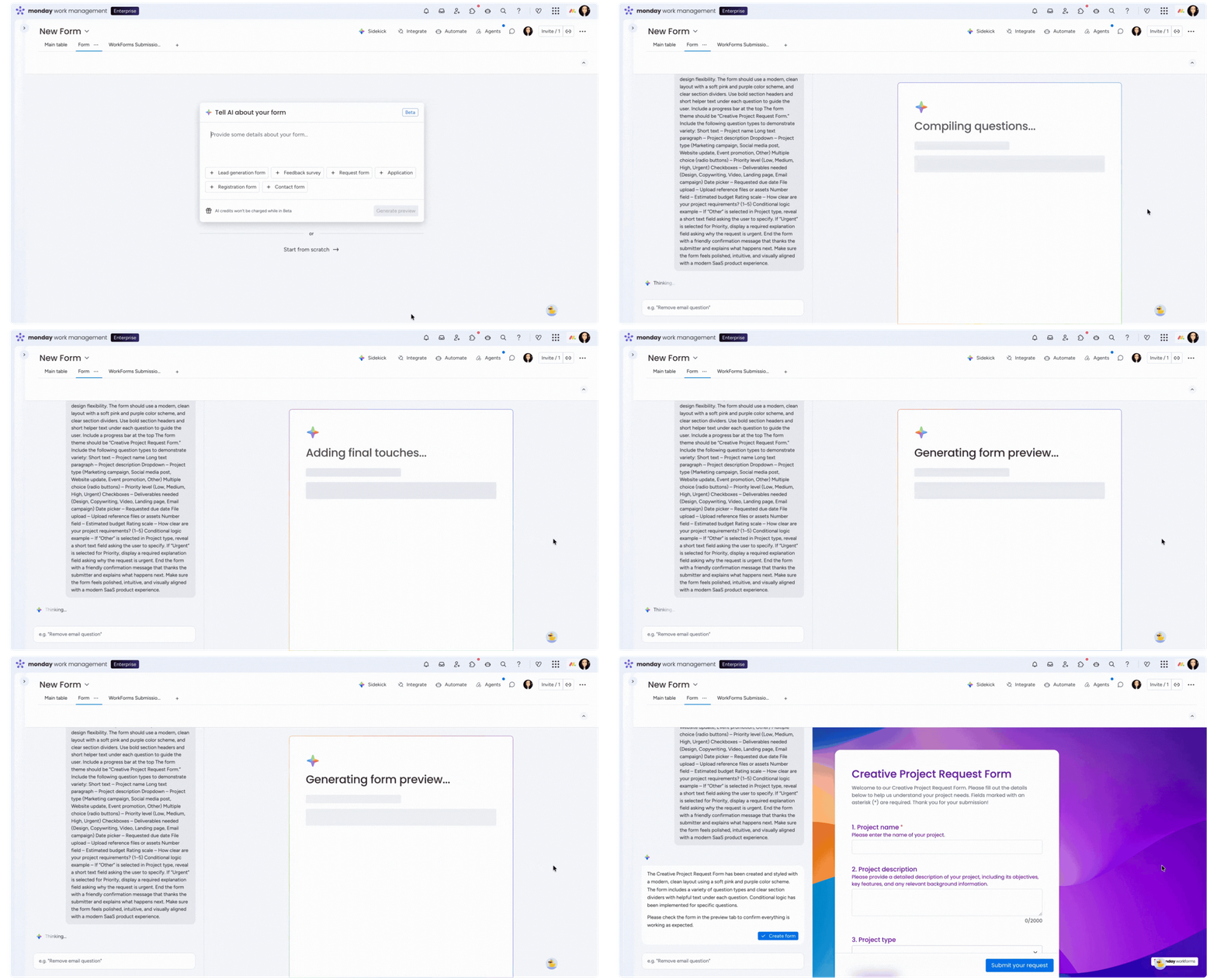
Podczas tworzenia formularza z AI, możesz dokładnie opisać, jakie informacje chcesz zebrać, a kreator formularzy AI wybierze odpowiednie typy pytań dla Twoich potrzeb!
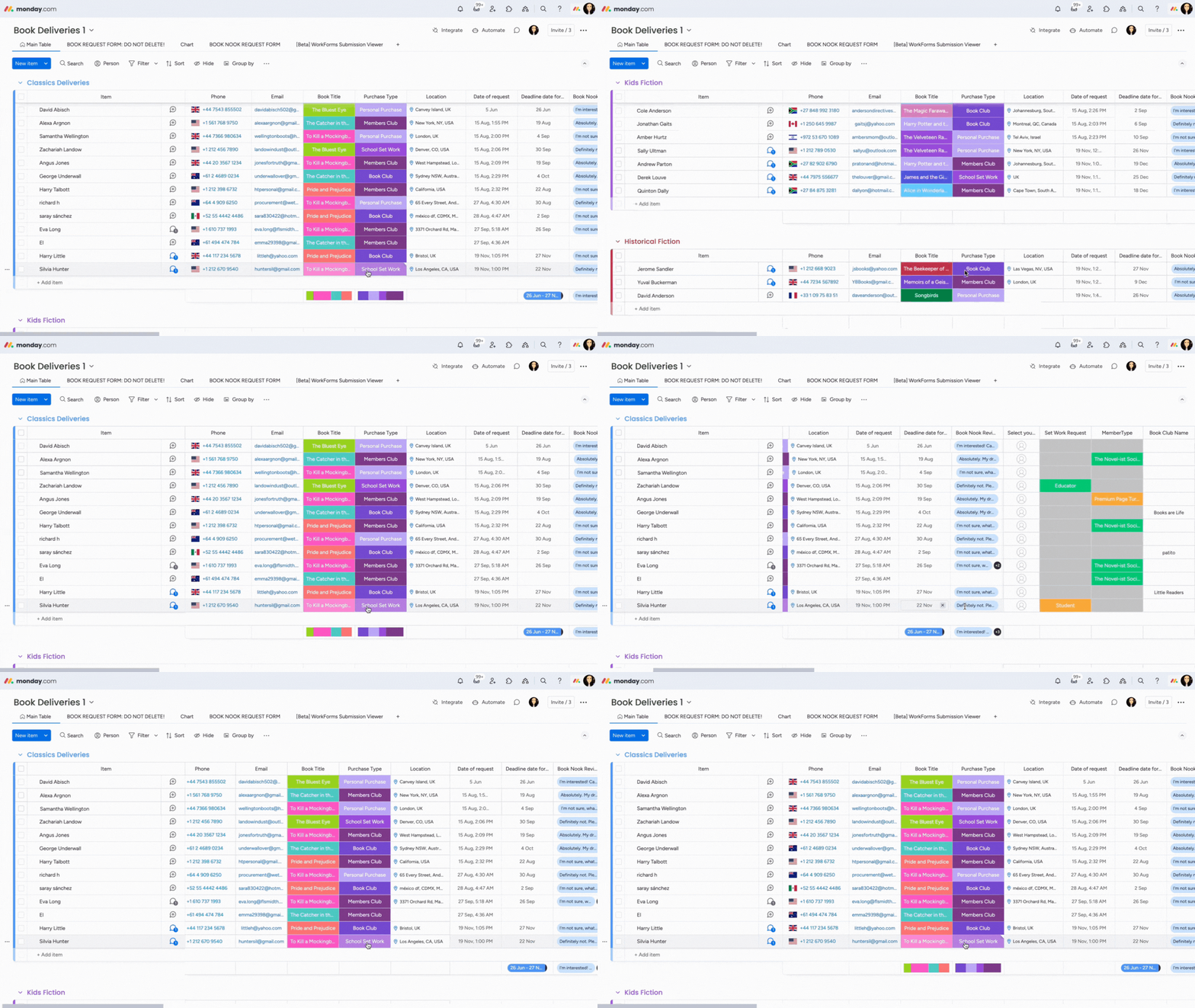
Mapowanie między kolumnami a typami pytań to świetny sposób na zapewnienie, że odpowiedzi z formularza są zbierane w sposób łatwy do pracy.
Wskazówka: Użyj konturu pytań w lewym panelu WorkForm, aby łatwo przeglądać, nawigować i zmieniać kolejność pytań, klikając i przeciągając. Przeczytaj nasz artykuł, aby dowiedzieć się więcej!
Dodaj pytania warunkowe
Logika warunkowa w pytaniach pozwala rozważyć, jakie pytania uzupełniające i informacje mogą być istotne, gdy osoba wypełniająca formularz odpowie na konkretne pytanie w WorkForm. To ustawienie umożliwia twórcy formularza wyświetlanie pytań w WorkForm tylko wtedy, gdy odpowiedzi osoby wypełniającej spełniają określony warunek.
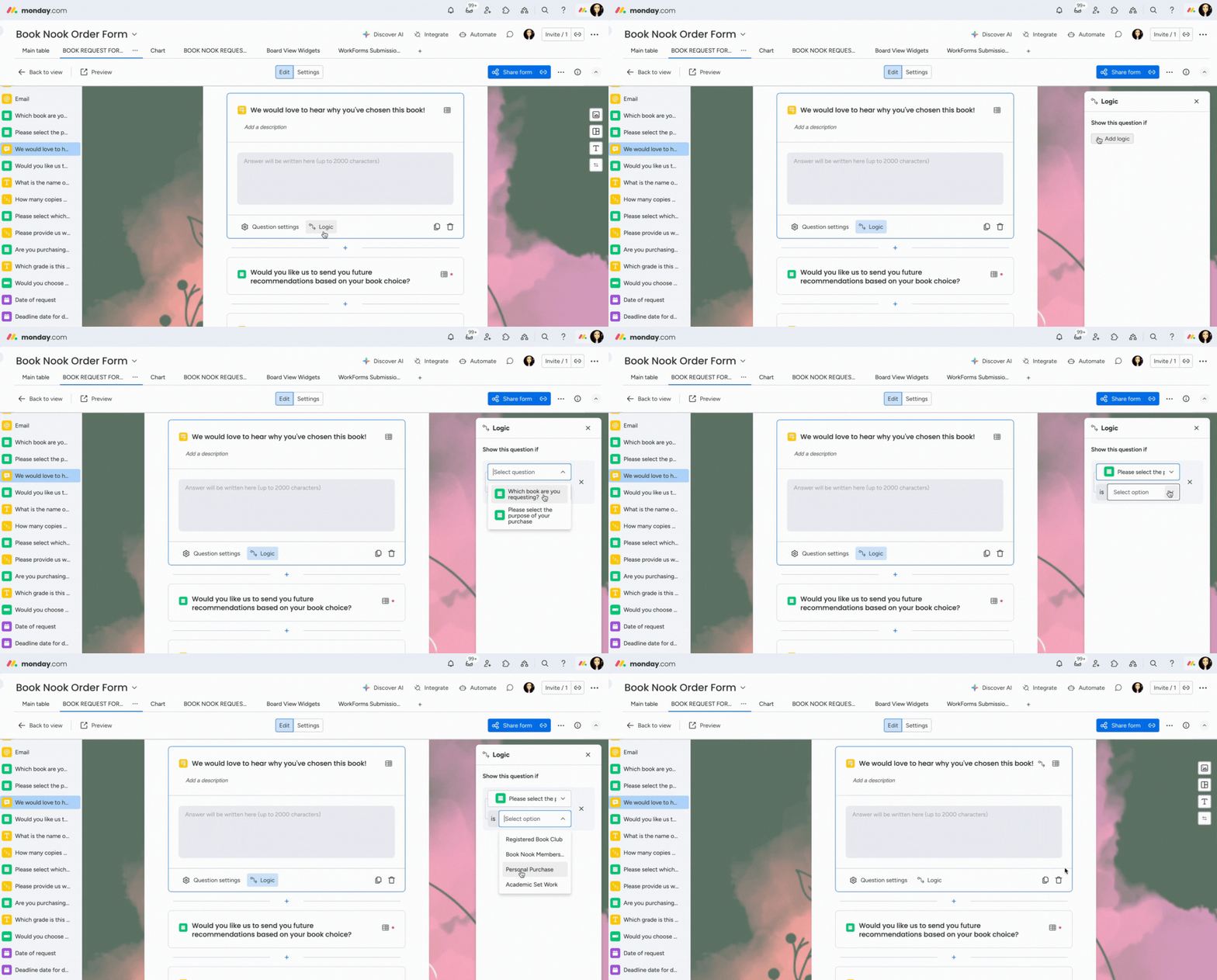
Uwaga: Przeczytaj nasz artykuł o korzystaniu z logiki warunkowej w WorkForms, aby zrozumieć, jak skonfigurować i wykorzystać logikę warunkową w swoich formularzach!
Modyfikuj swoje pytania
Możesz modyfikować ustawienia pytań na różne sposoby, dając sobie pełną kontrolę nad tym, jak pytania się prezentują. Te ustawienia obejmują, które pytania pojawiają się w WorkForm, a które pozostają ukryte, a także inne ustawienia, takie jak to, czy muszą być wypełnione.
- Ukryj lub wyświetl pytania
Aby dostosować wyświetlanie pytania, kliknij blok pytania i wybierz ikonę „zębatki” w lewym dolnym rogu. Menu edycji pojawi się po prawej stronie ekranu. Użyj przełącznika obok Ukryj pytanie, aby ukryć lub wyświetlić pytanie w formularzu.
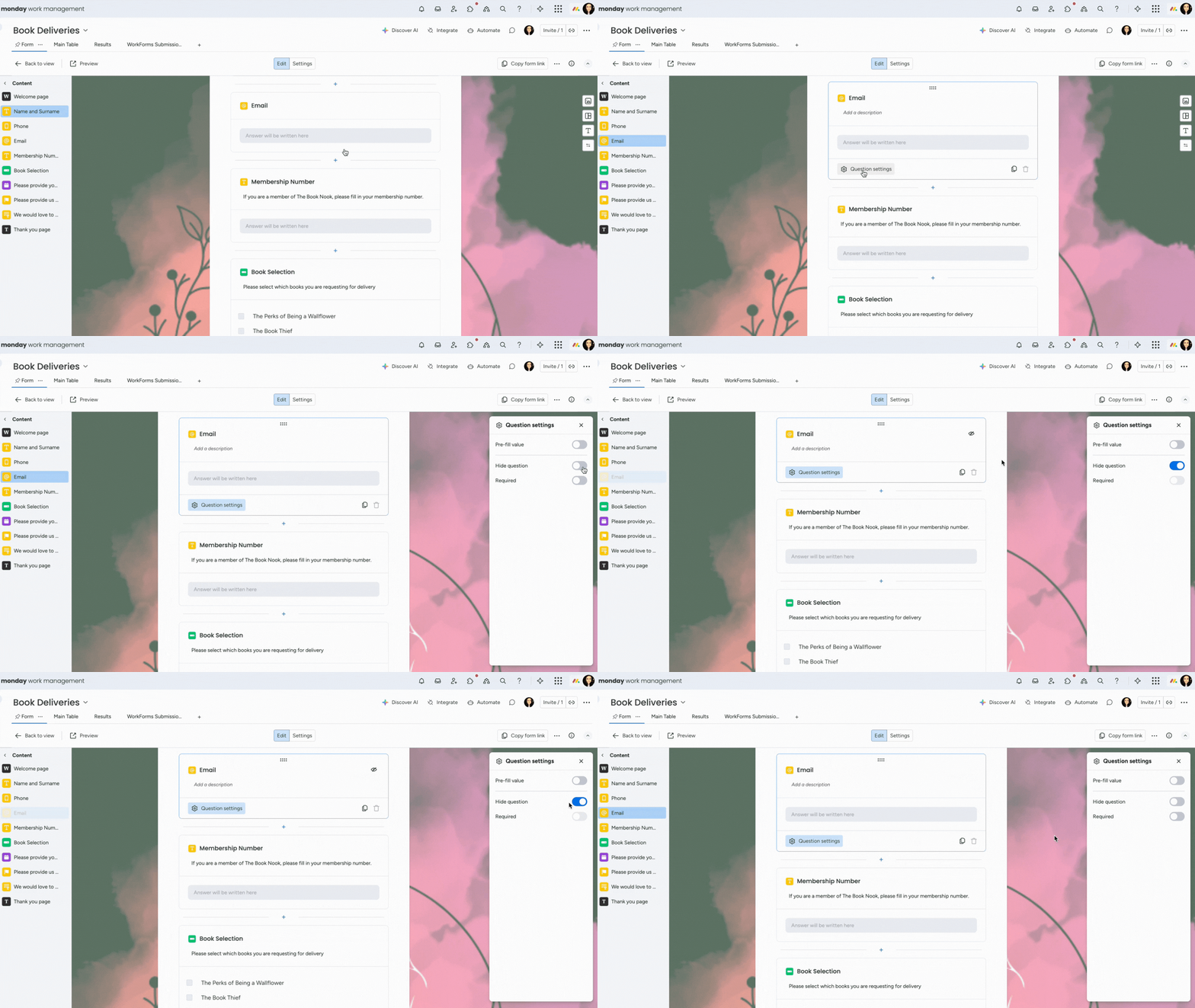
Gdy pytanie jest ukryte, w prawym górnym rogu bloku pytania pojawi się ikona „oka” z przekreśleniem.
Uwaga: Ukryte pytania nie pojawią się w samym formularzu; jednak można je zobaczyć, korzystając z opcji Inspect Element w menu Narzędzi Dewelopera Przeglądarki.
Możesz także wybrać ukrycie lub wyświetlenie ukrytej zawartości z formularza i w obrębie konturu pytań. Aby to zrobić, włącz lub wyłącz Pokaż ukrytą zawartość na dole konturu pytań. 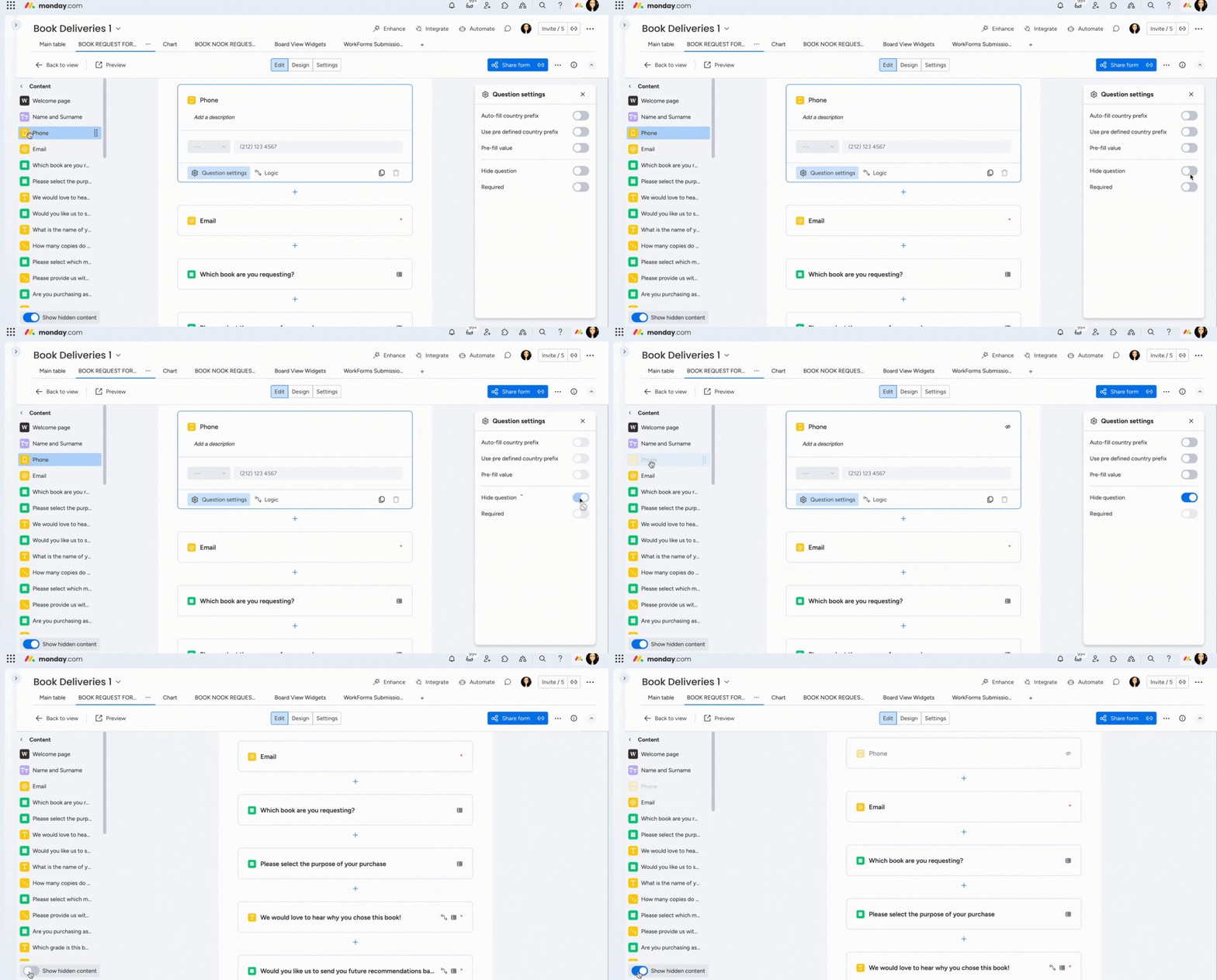
- Ustaw pytanie jako wymagane
Możesz także kliknąć ikonę zębatki, aby ustawić pytanie jako Wymagane, co wymaga od osób wypełniających formularz udzielenia odpowiedzi, aby go ukończyć. Gdy pytanie jest wymagane, w prawym górnym rogu pytania pojawi się czerwona gwiazdka.
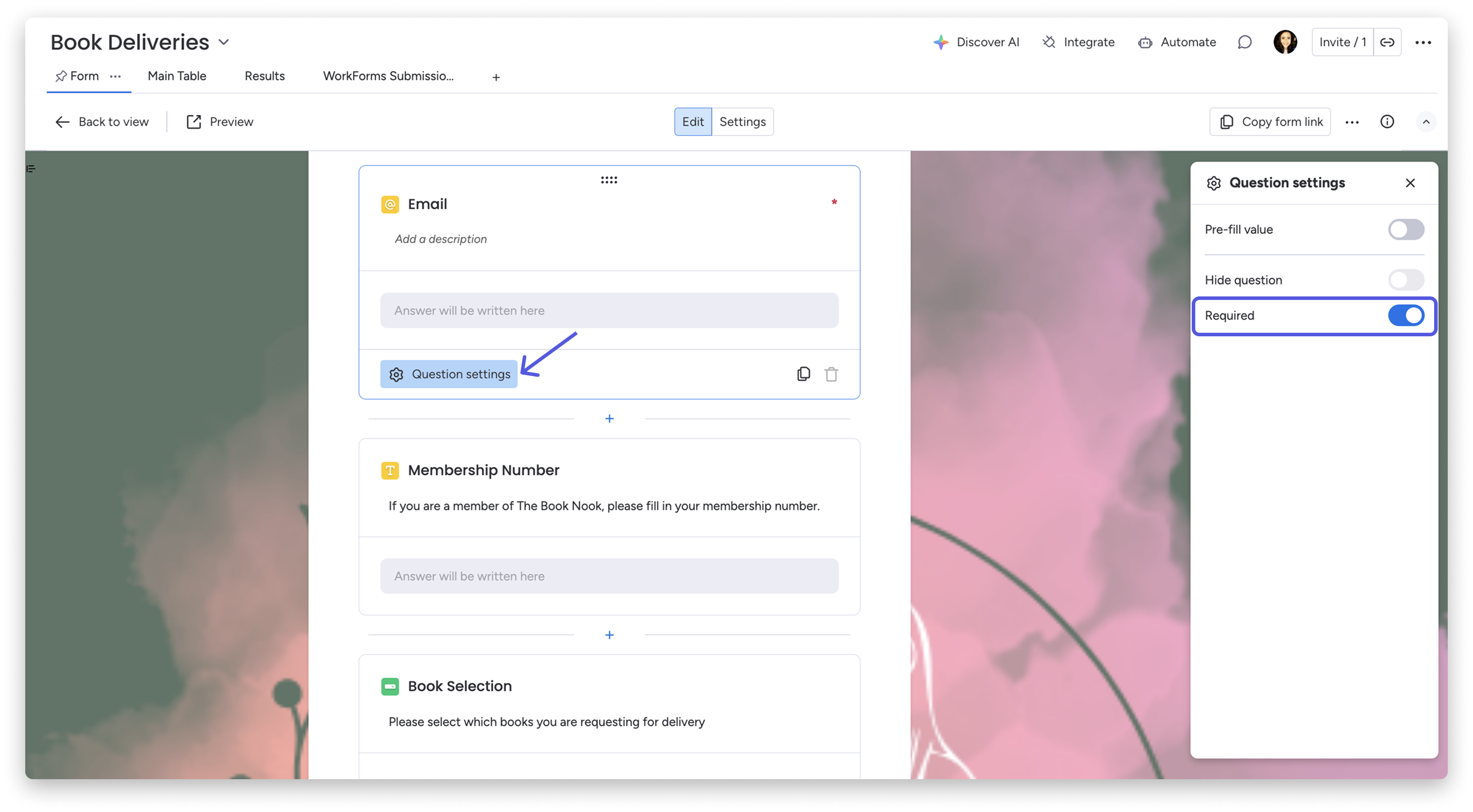
Uwaga: Przeczytaj nasz artykuł o wymaganych kolumnach, aby zrozumieć, jak działa ustawienie wymagane na tablicach z określonymi walidacjami danych!
- Duplikuj pytanie
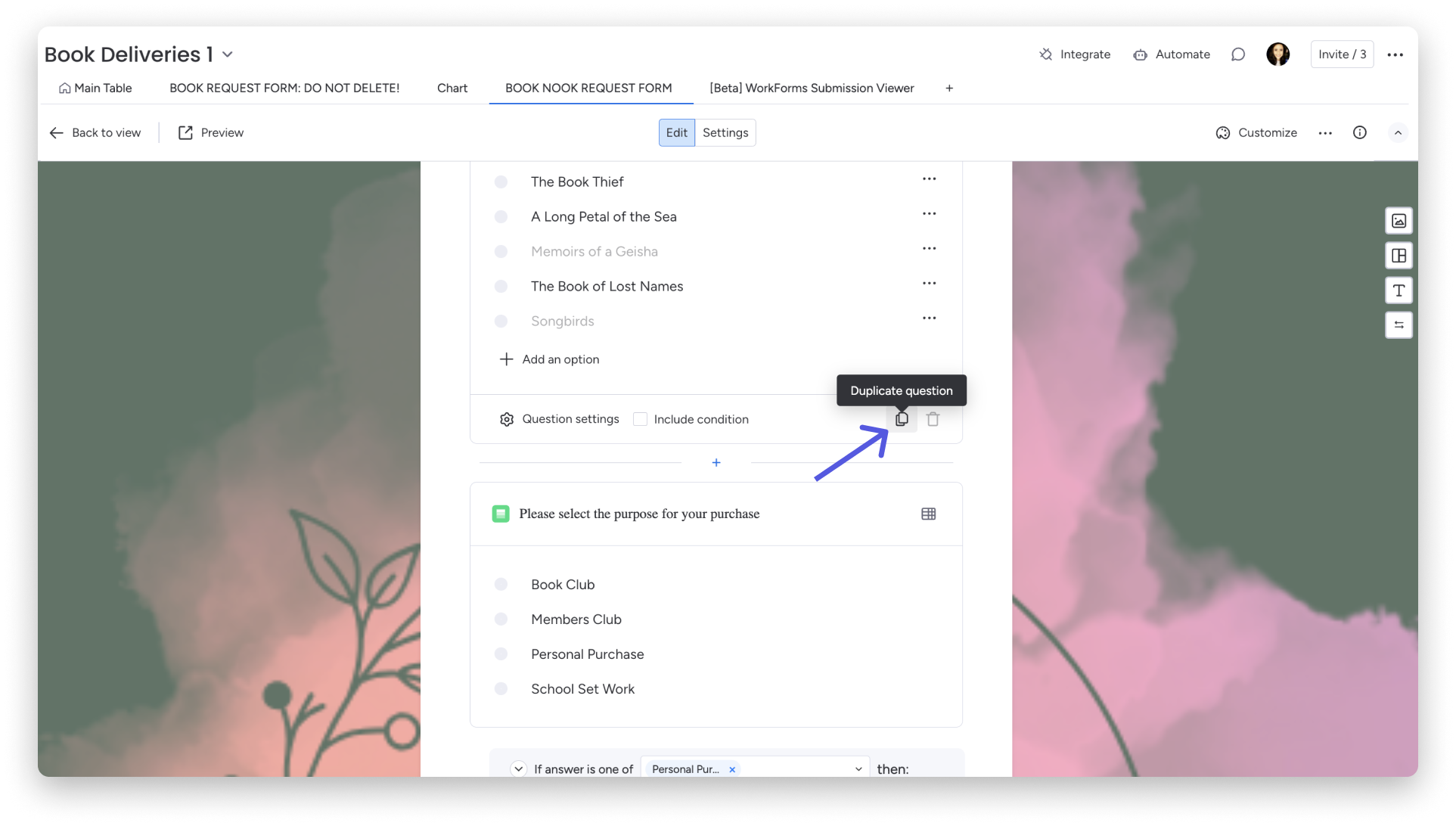
Przycisk Duplikuj umożliwia twórcom formularzy łatwe duplikowanie pytań podczas tworzenia formularza. Może to zaoszczędzić czas podczas tworzenia podobnych pytań w długich formularzach. Aby zduplikować pytanie, kliknij pole pytania i wybierz ikonę Duplikuj znajdującą się obok ikony Kosz.
- Mapowanie kolumn
Ikona mapowania kolumn pojawi się w prawym górnym rogu pytania tylko wtedy, gdy nazwa pytania nie pasuje do żadnej z nazw kolumn na twojej tablicy. Gdy ta ikona się pojawi, możesz najechać na nią, aby zobaczyć, w której kolumnie zostaną zebrane informacje. Jeśli pytanie i twoja kolumna mają tę samą nazwę, ikona się nie pojawi.
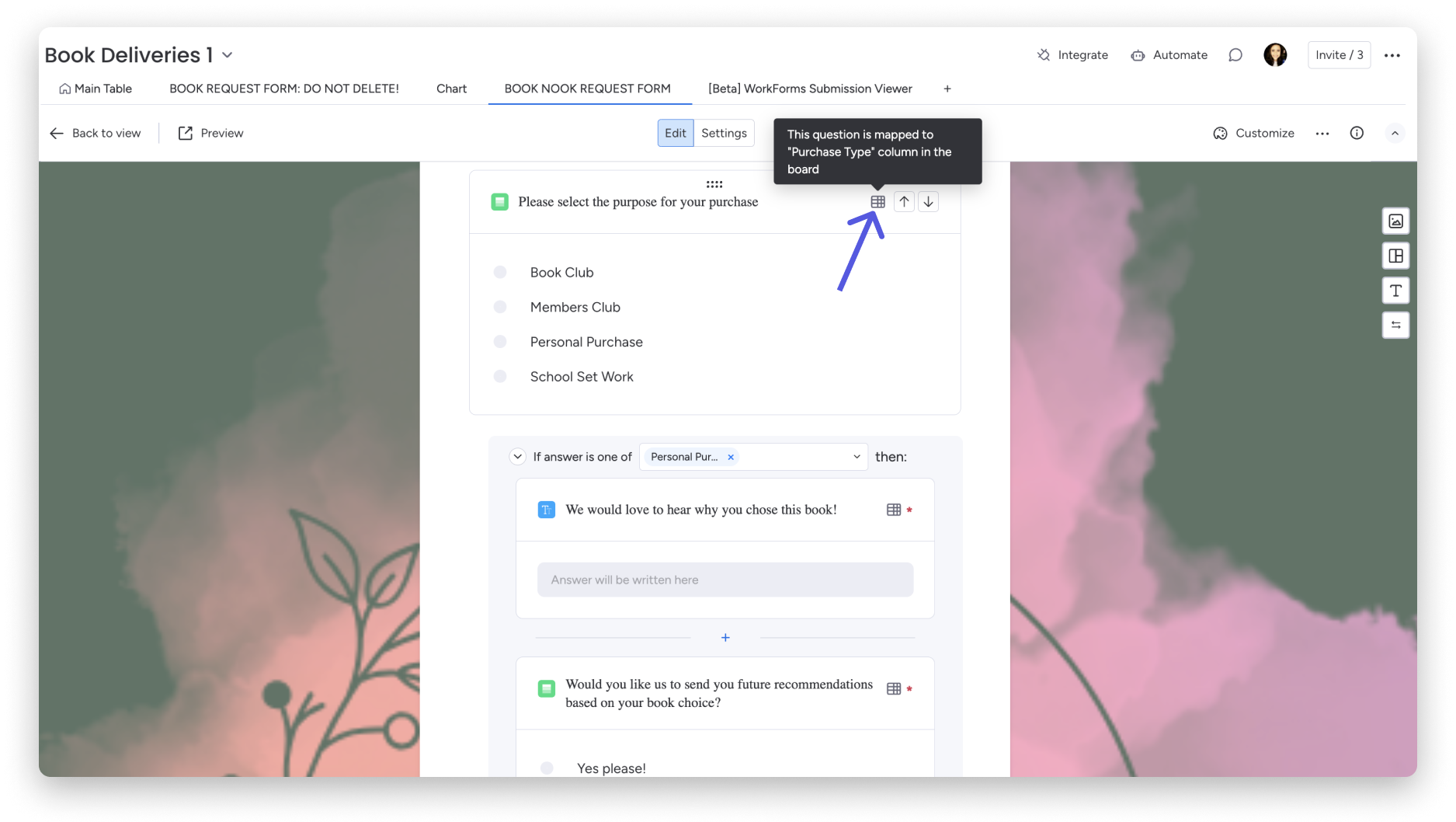
Wskazówka: Wszelkie zmiany wprowadzone w WorkForm zostaną zapisane automatycznie! Po prostu dokonaj wybranych edycji, a możesz kontynuować tam, gdzie skończyłeś, następnym razem, gdy uzyskasz dostęp do WorkForm.
Domyślne ustawienia pytań
Niektóre typy pytań oferują dodatkowe ustawienia modyfikacji, które pozwalają wybrać domyślną odpowiedź, dostosowując doświadczenie przesyłania do swoich potrzeb. Obejmują one pytania dotyczące Daty, Lokalizacji, Telefonu i Prawda/Fałsz.
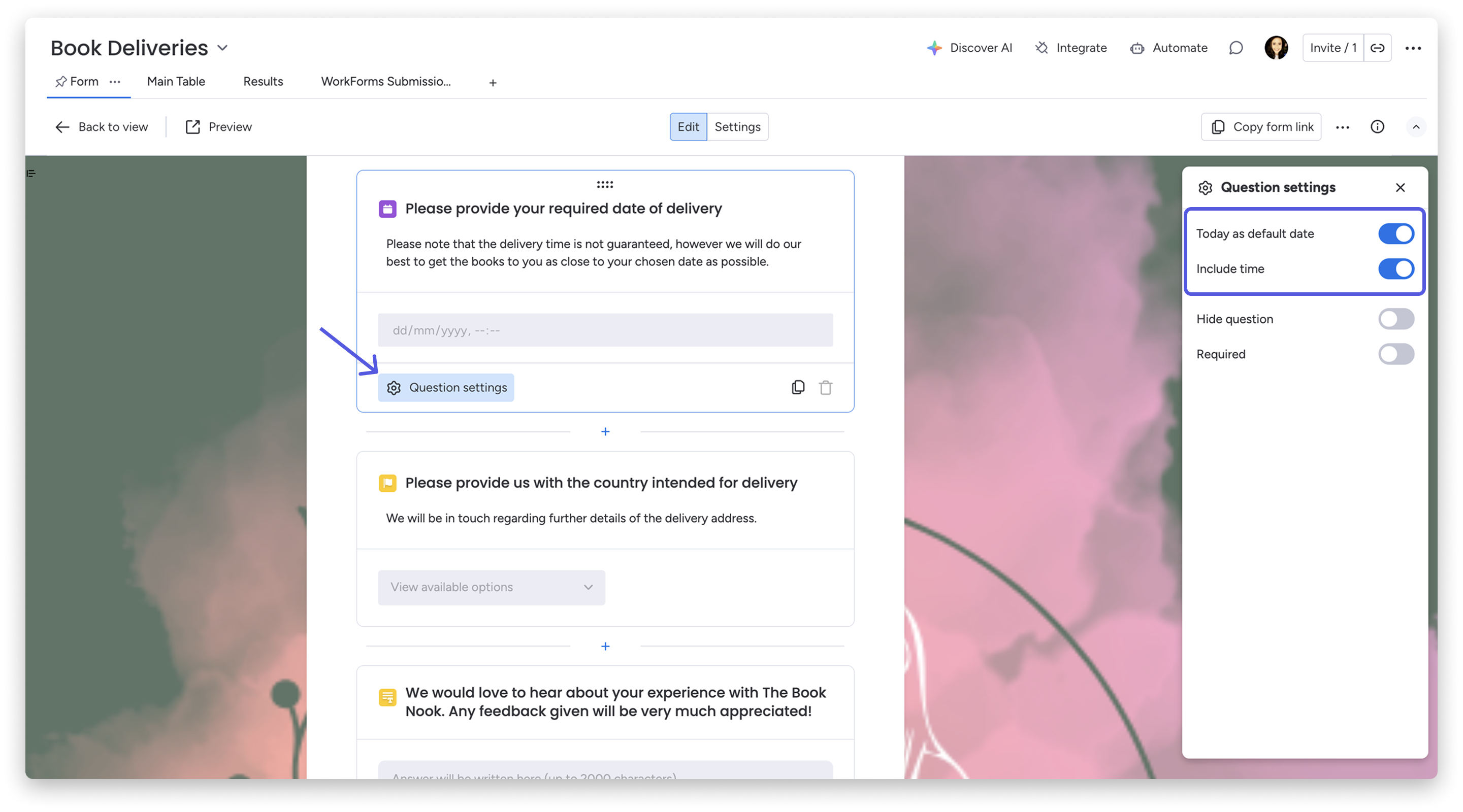
- Domyślna data i znacznik czasu
Możesz zautomatyzować datę i znacznik czasu pytania o datę, wybierając przełączniki obok Dzisiaj jako domyślna data i Uwzględnij czas. Dają one wyraźne wskazanie daty i godziny przesłania odpowiedzi.
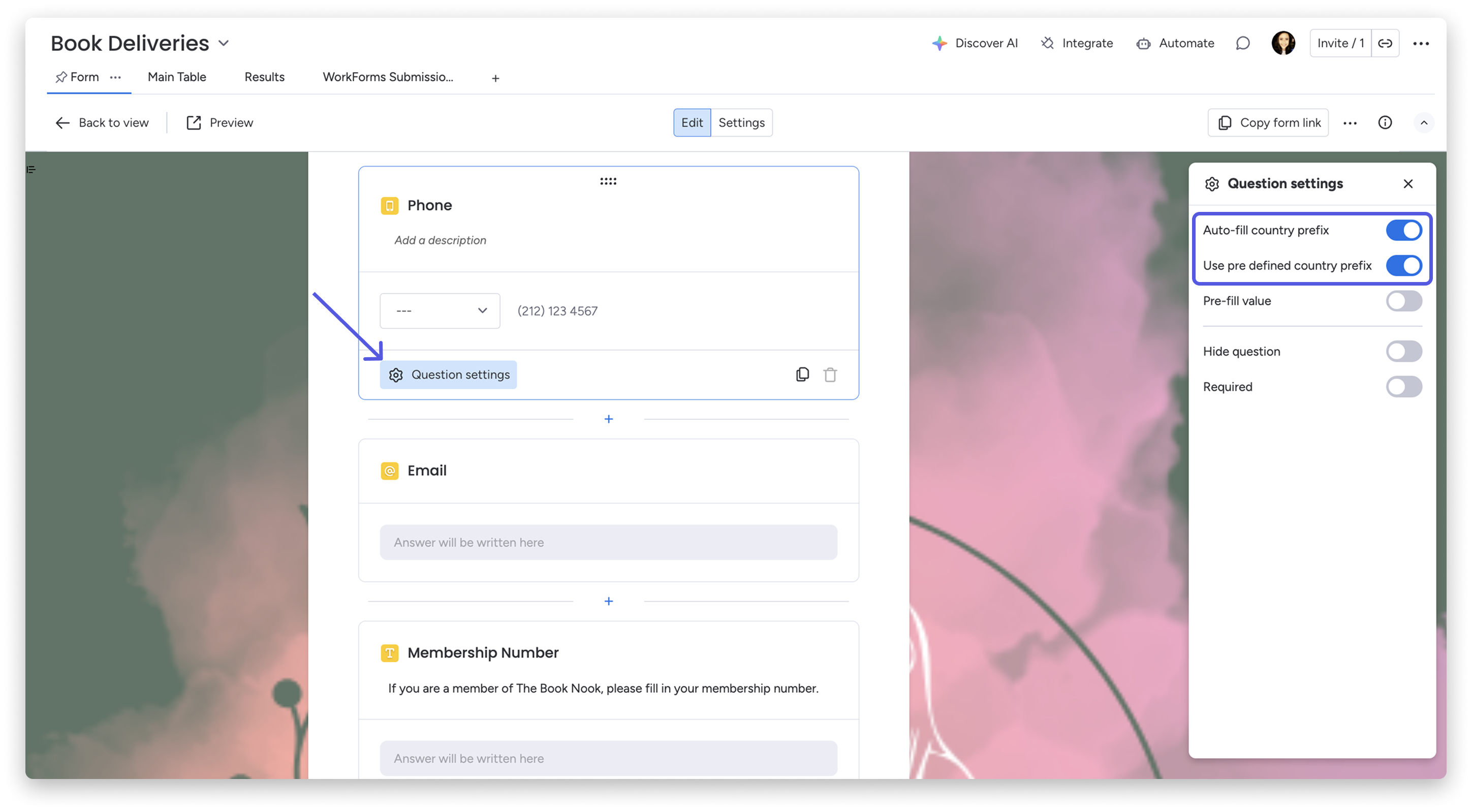
- Domyślny prefiks telefonu
Dodając pytanie o Telefon do formularza, możesz z góry określić prefiks kodu wybierania, jeśli chcesz otrzymywać numery telefonów tylko z określonego regionu. Możesz także włączyć Automatyczne wypełnianie prefiksu kraju, co pozwala osobom wypełniającym formularz wybrać kod wybierania kraju z listy rozwijanej.
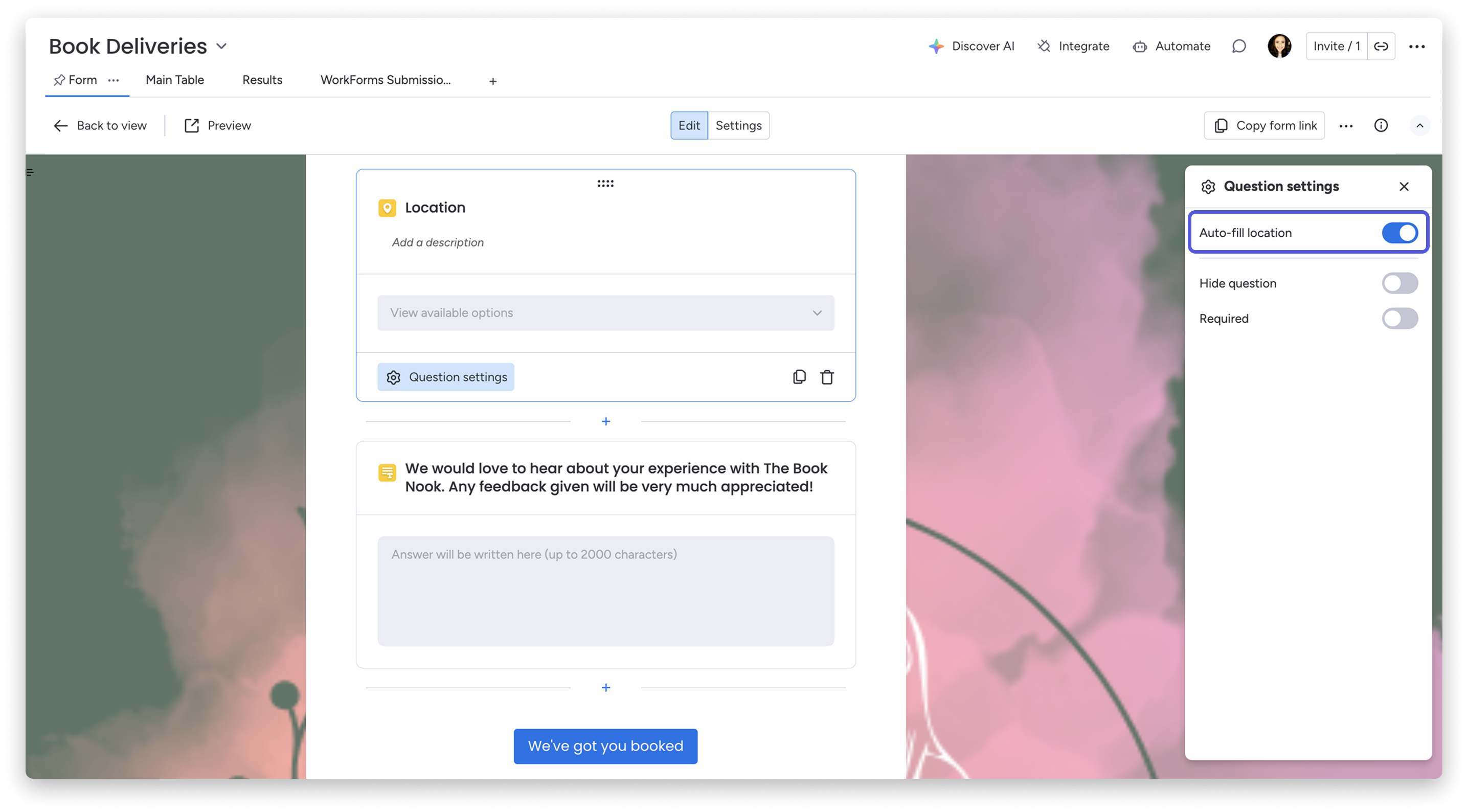
- Domyślna lokalizacja
W pytaniu o Lokalizację wybierz Automatyczne wypełnianie lokalizacji, aby automatycznie określić lokalizację osoby wypełniającej formularz.
- Domyślny checkbox
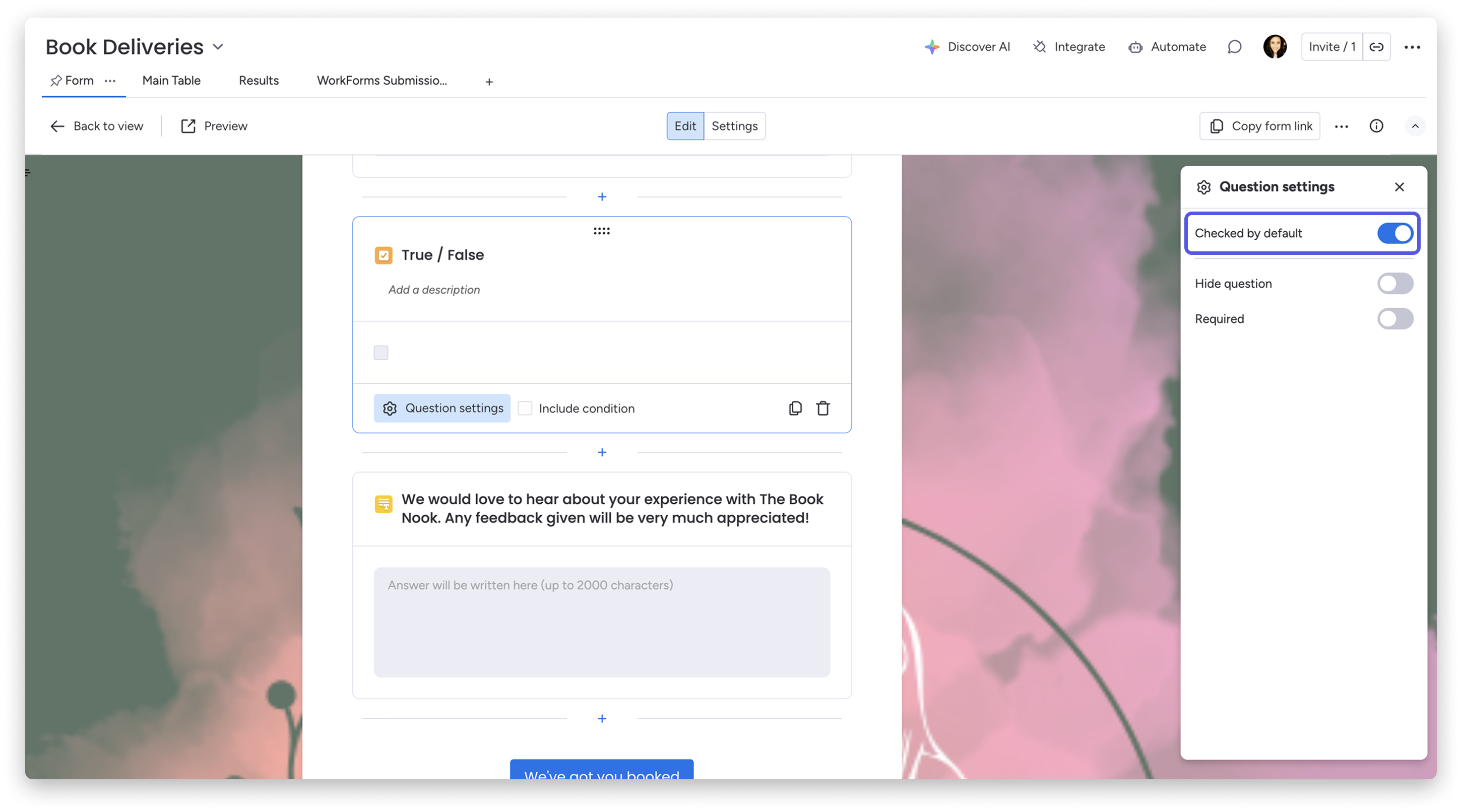
Wybierając typ pytania Prawda lub Fałsz, możesz wybrać automatyczne zaznaczenie pola wyboru w formularzu, aby osoba wypełniająca formularz nie musiała tego robić ręcznie. Jest to przydatne do zgody na warunki i zasady lub do włączenia treści marketingowych.
- Wartość wstępnie wypełniona
Możesz ustawić Wartość wstępnie wypełnioną dla niektórych typów kolumn, która automatycznie wypełni informacje, gdy osoby wypełniające formularz wypełnią swoje formularze. Posiadanie wstępnie wypełnionych pól formularza daje bardziej spersonalizowane i szybsze doświadczenie przesyłania.
Istnieją dwa typy Źródła do wyboru podczas korzystania z Wartości wstępnie wypełnionej: Konto lub Parametr URL. Jeśli osoba wypełniająca formularz jest członkiem twojego konta monday.com, opcja "Konto" automatycznie wypełni pola formularza informacjami z konta monday.com. Następnie możesz wybrać, które Pole informacji chcesz, aby pytanie wstępnie wypełniło.
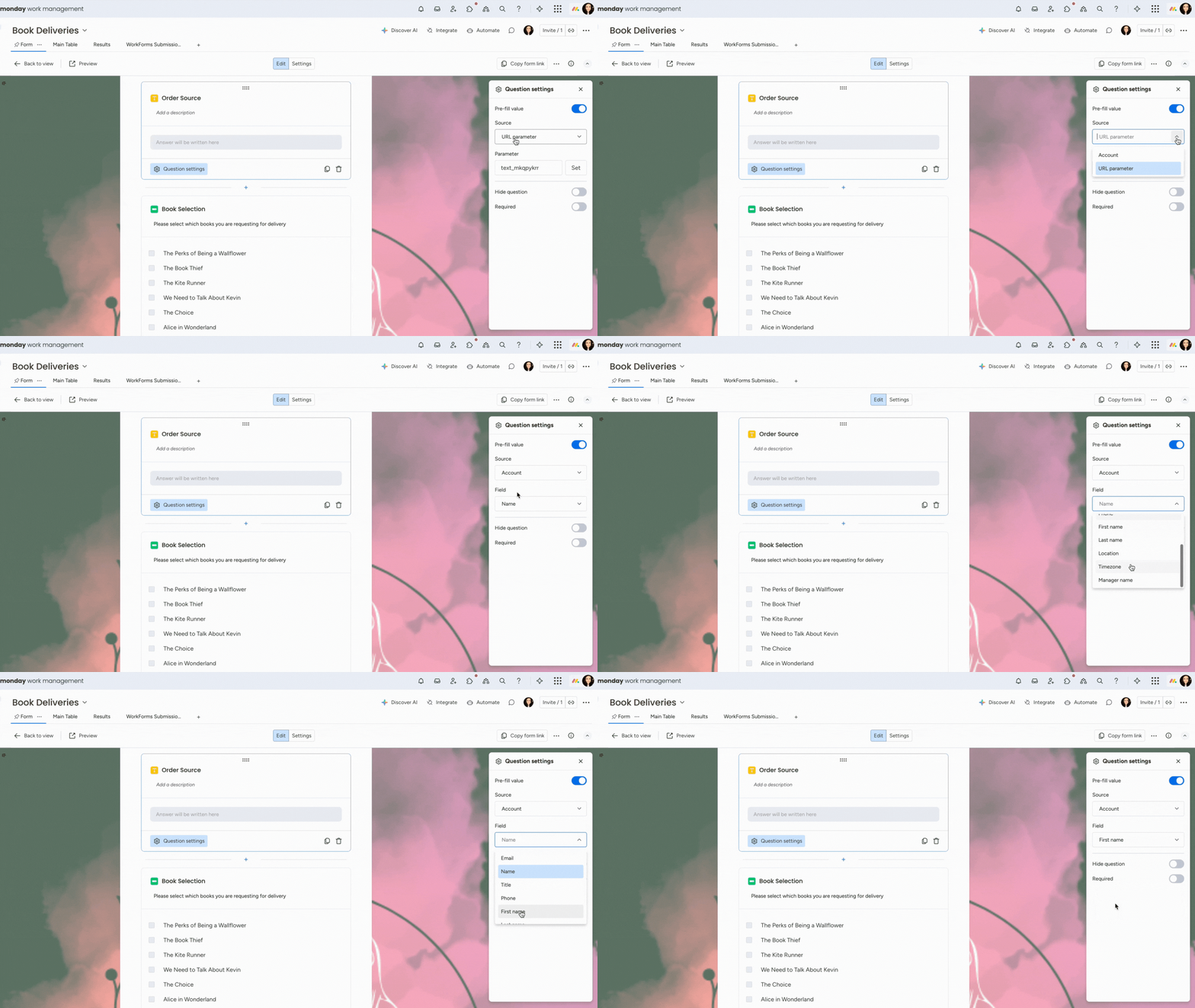
Uwaga: Opcja wstępnego wypełniania "Konto" jest dostępna tylko dla kont Enterprise. Przeczytaj nasz artykuł, aby dowiedzieć się więcej o tej funkcji!
Parametr URL może być używany zewnętrznie do twojego konta i pobiera dane na podstawie konfiguracji URL, którą wysyłasz. Aby to skonfigurować, wybierz przełącznik obok Wartość wstępnie wypełniona w ustawieniach pytania, wpisz nazwę Parametru, którą chcesz automatycznie wypełnić w oknie, które się pojawi, i dodaj wartość do URL.
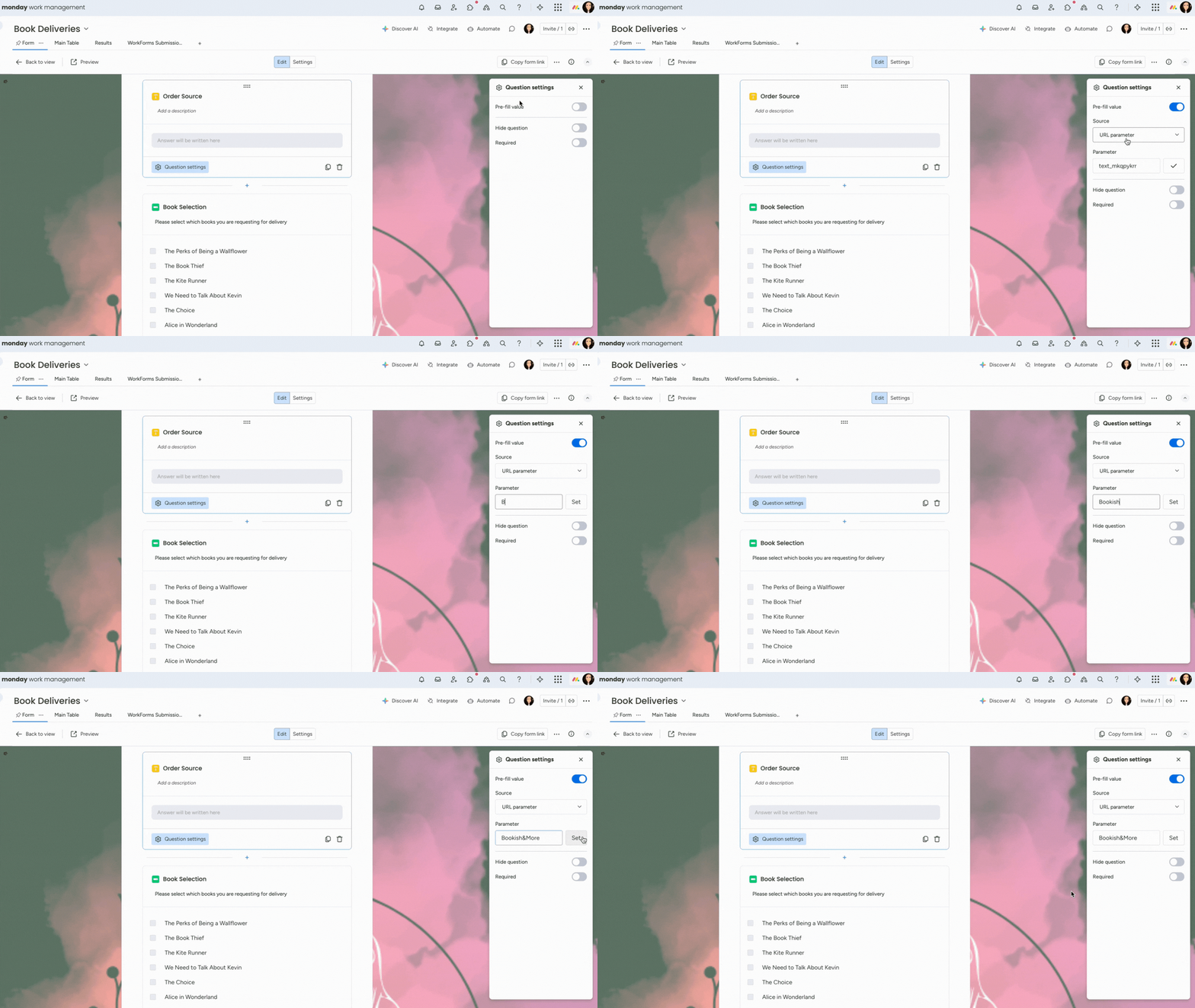
Po przesłaniu formularza pytanie zostanie automatycznie wypełnione odpowiedzią, więc osoba wypełniająca formularz nie musi tego robić samodzielnie.
Uwaga: Opcja wstępnego wypełniania "Parametr URL" jest dostępna tylko dla kont Enterprise i Pro. Przeczytaj nasz artykuł o funkcji wstępnego wypełniania parametrów URL, aby dowiedzieć się, jak skonfigurować to ustawienie.
Połącz nowe pytania z istniejącymi kolumnami
Dodanie kolumny do tablicy nie spowoduje automatycznego utworzenia pytania w WorkForm. Aby połączyć nowe pytanie z istniejącą kolumną na tablicy, musisz wyszukać nazwę kolumny w menu + Dodaj zawartość w formularzu.
Podczas wyszukiwania typu pytania, pokazuje dwie opcje, jeśli dostępna jest istniejąca, niesynchronizowana kolumna. Wybierając opcję pytania pod Kolumny w, pytanie w formularzu zostanie sparowane z istniejącą kolumną.
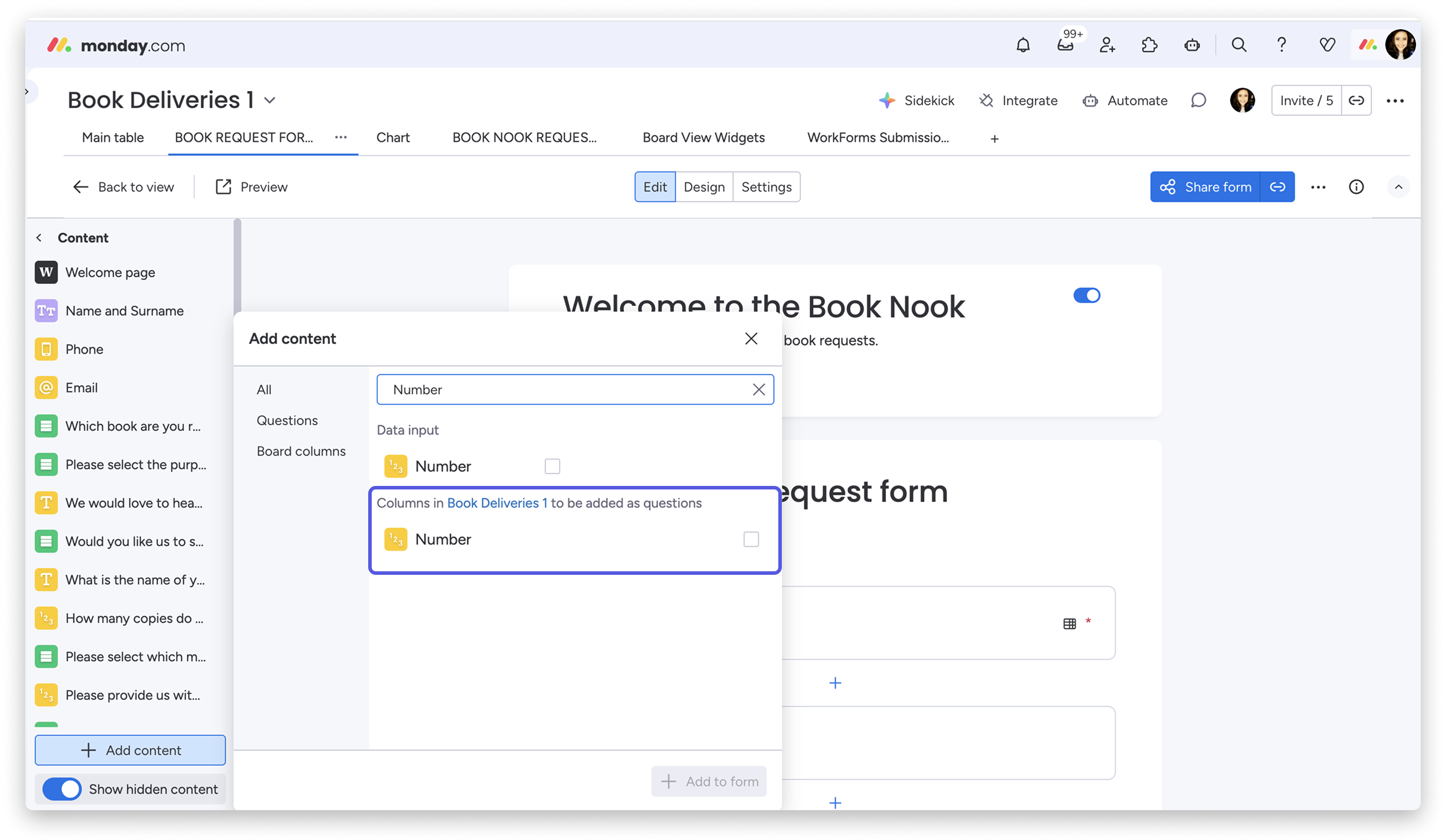
Jeśli wybierzesz opcję pytania, która nie jest powiązana z kolumną na twojej tablicy, nowa kolumna zostanie dodana do tablicy, aby zbierać odpowiedzi na to pytanie.
Uwaga: Aby połączyć nowe pytanie z istniejącą kolumną, musisz wyszukać nazwę kolumny w menu "+ Dodaj zawartość", a nie typ kolumny.
Pytania z pojedynczym i wielokrotnym wyborem
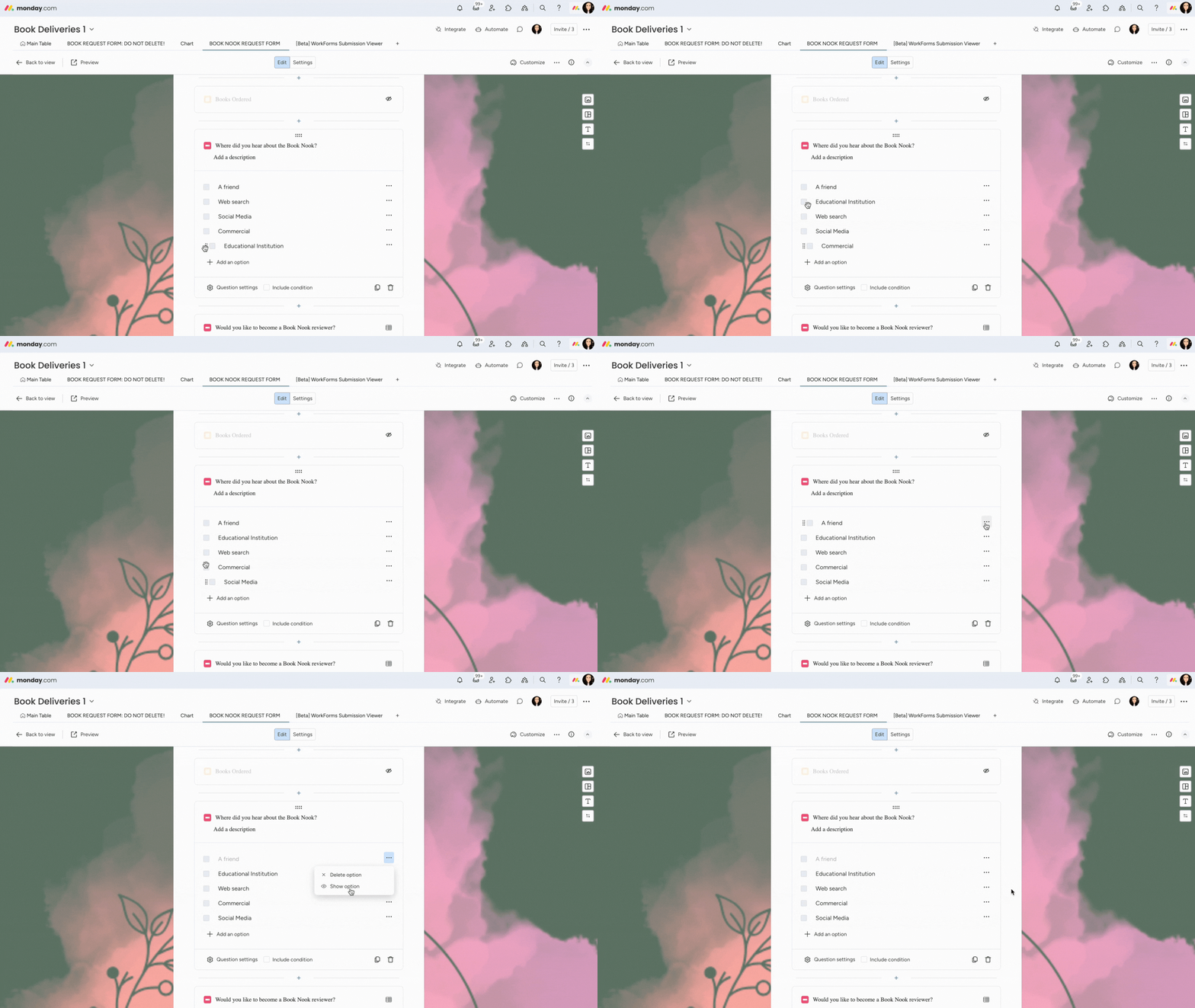
Pytania z pojedynczym lub wielokrotnym wyborem pozwalają osobie wypełniającej formularz wybrać jedną lub wiele opcji z listy. Możesz łatwo dodać różne opcje do pytania, zmieniać ich kolejność, przeciągając i upuszczając, oraz ukrywać niektóre opcje przed osobą wypełniającą formularz.
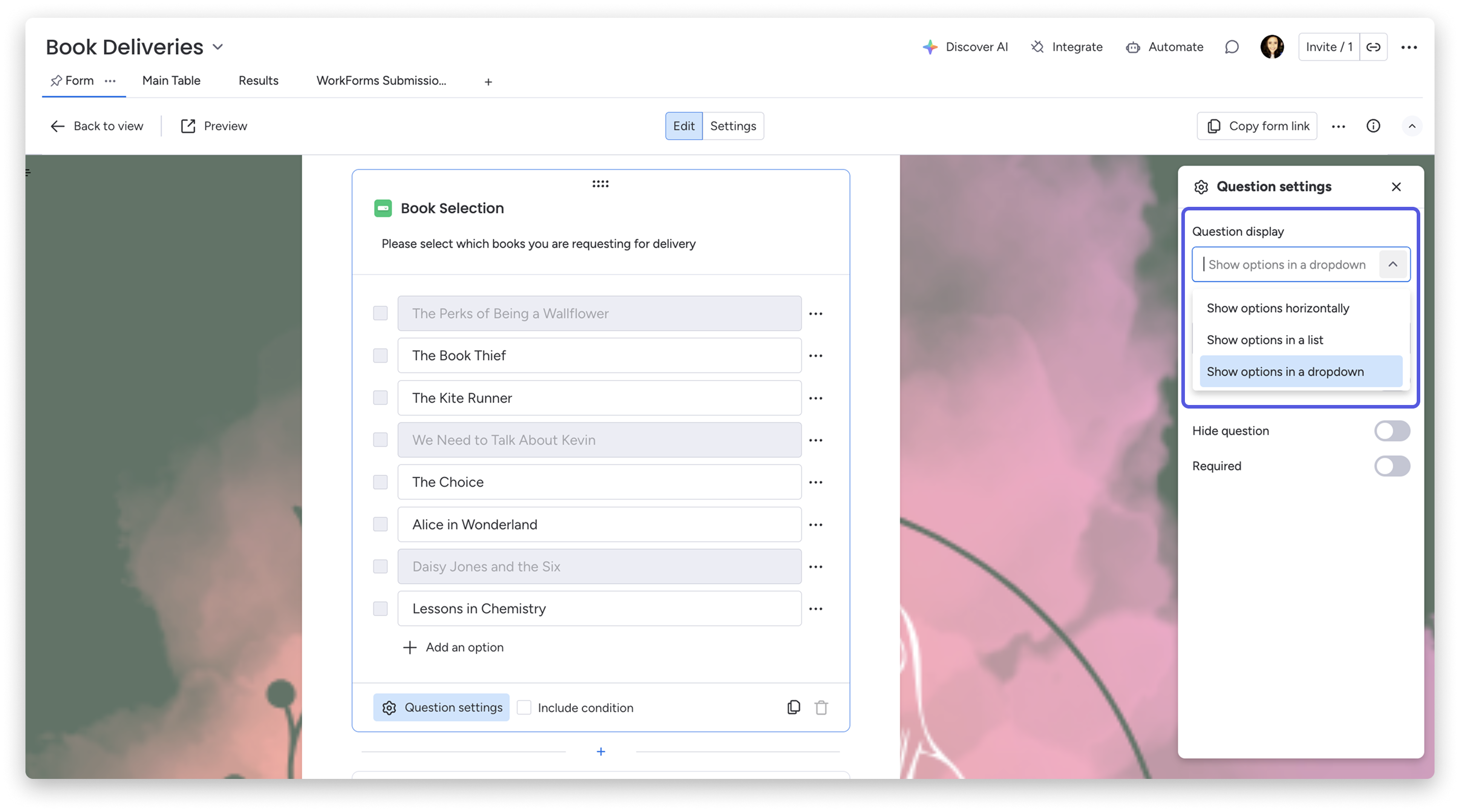
Klikając Ustawienia pytania w lewym dolnym rogu pola pytania, możesz wybrać wyświetlanie opcji pojedynczego lub wielokrotnego wyboru jako listy, rozwijanej listy lub poziomo.
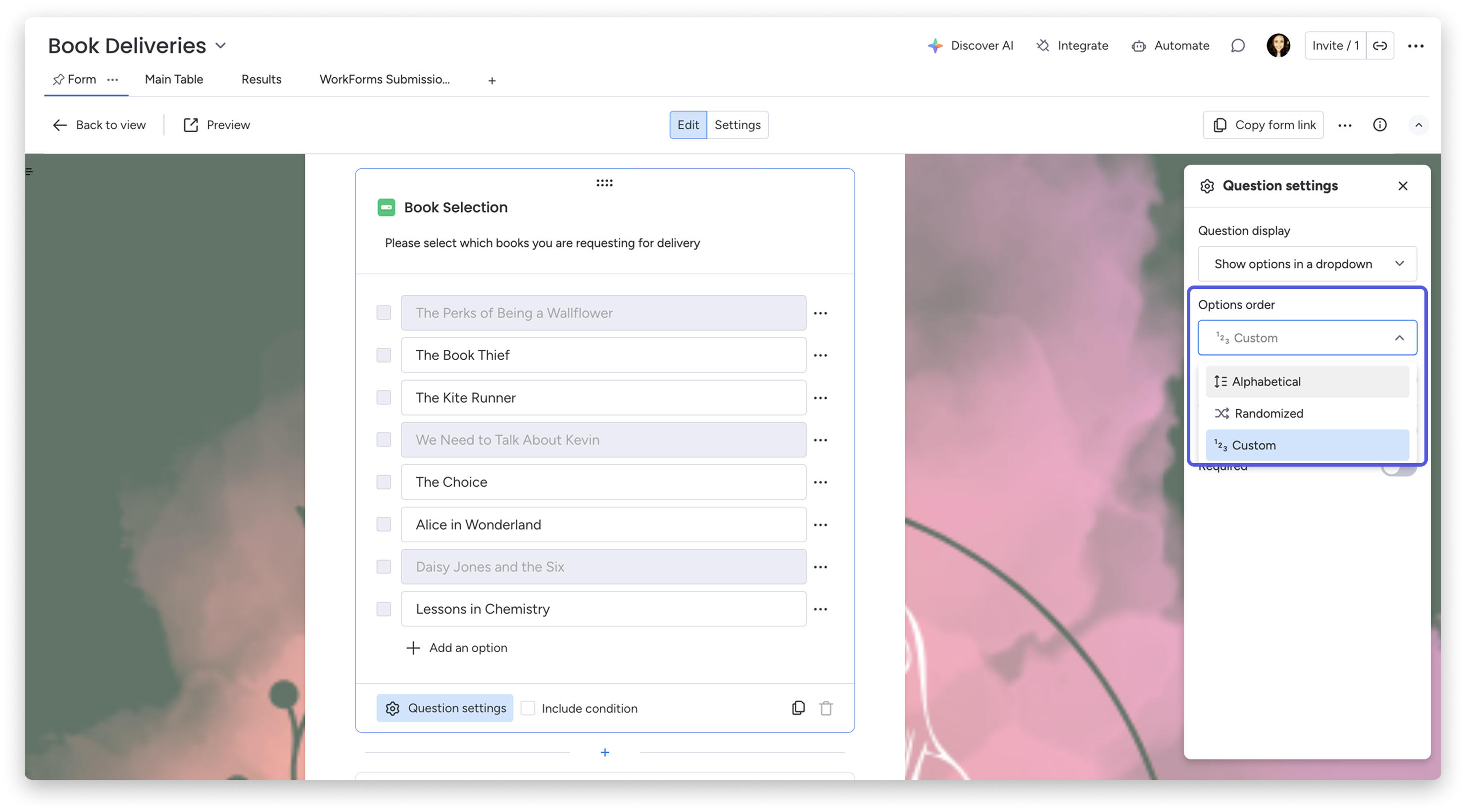
Opcje dostępne w pytaniu mogą być sortowane w kolejności niestandardowej, alfabetycznej lub losowej. Aby posortować opcje, kliknij strzałkę rozwijaną poniżej Kolejność opcji, a następnie wybierz, jak chcesz je posortować z menu rozwijanego.
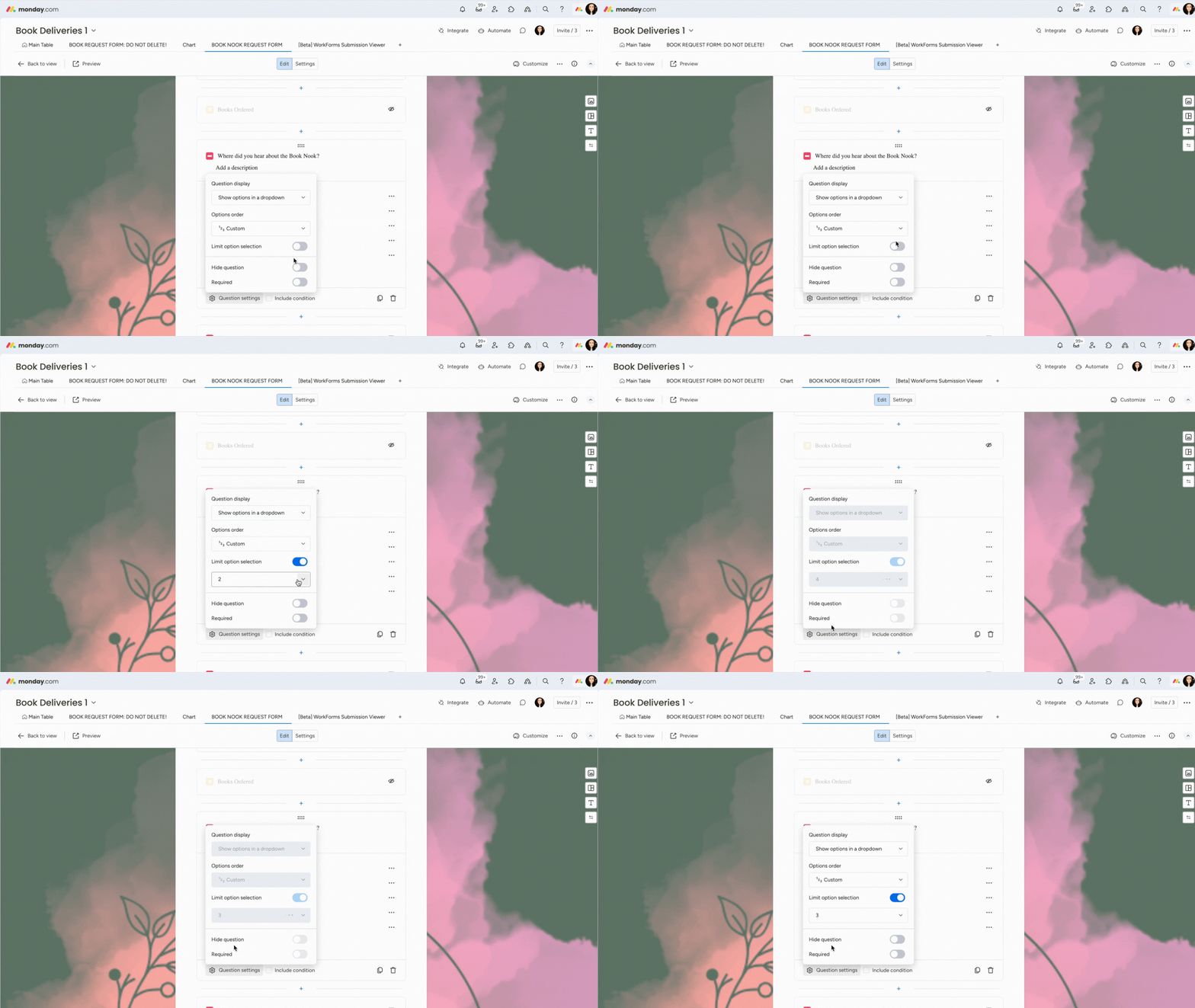
W ustawieniach pytania możesz również wybrać, ile opcji osoba wypełniająca formularz może wybrać w pytaniu z wielokrotnym wyborem. Aby wybrać limit, włącz przełącznik Limit wyboru opcji i wybierz liczbę opcji do wyboru z listy rozwijanej.
Pytanie o kolumnę osób
Chcesz przypisać element do konkretnej osoby za pomocą WorkForms bez konieczności tworzenia automatyzacji? Nie ma problemu. Możesz dodać pytanie o kolumnę osób do formularza! Kolumna osób umożliwia osobie wypełniającej formularz określenie, który członek konta jest związany z przesłaniem, i jest bardzo przydatna w przypadku użycia typu żądania.
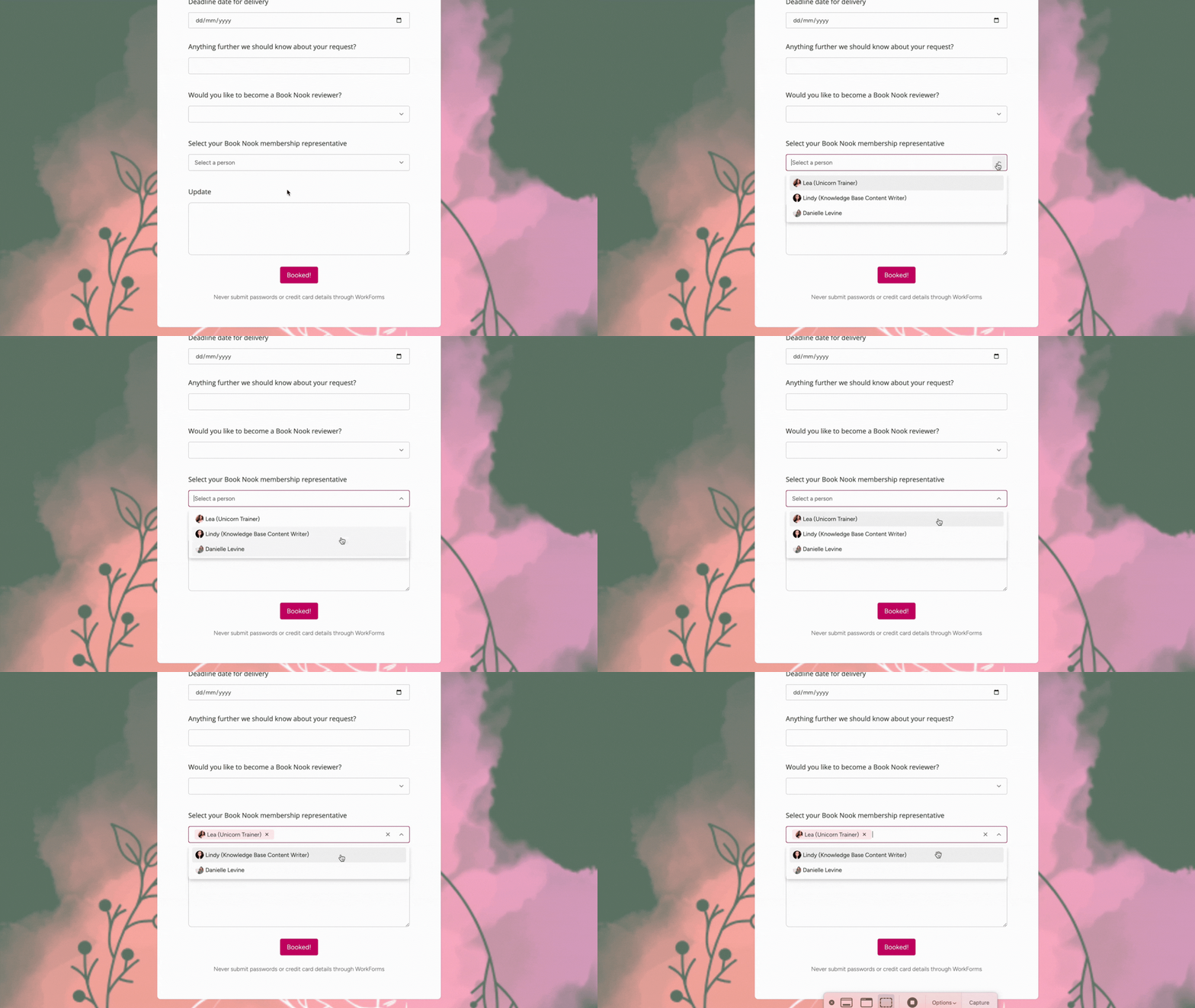
Uwaga: Nie jest możliwe przypisanie zespołu w WorkForms. Pytanie o kolumnę osób dotyczy tylko wyboru pojedynczej osoby i jest dostępne tylko wtedy, gdy formularz jest ograniczony do członków konta. Przeczytaj więcej o uprawnieniach na poziomie konta WorkForm.
Pytanie o połączenie tablic
Dzięki pytaniu monday Connect Boards możesz połączyć przesłania formularzy z innymi tablicami w monday. To pomaga w łączności i przejrzystości!
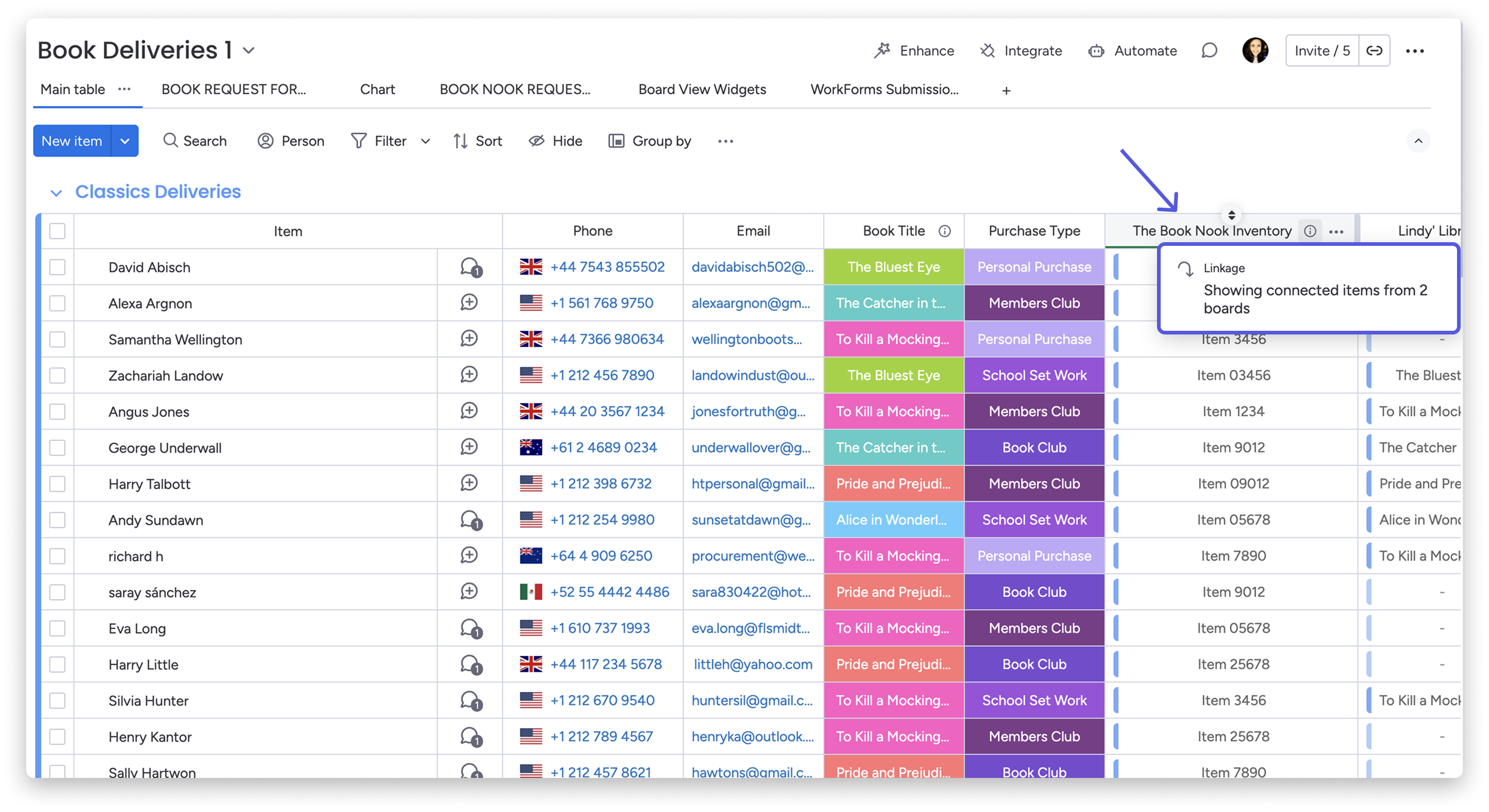
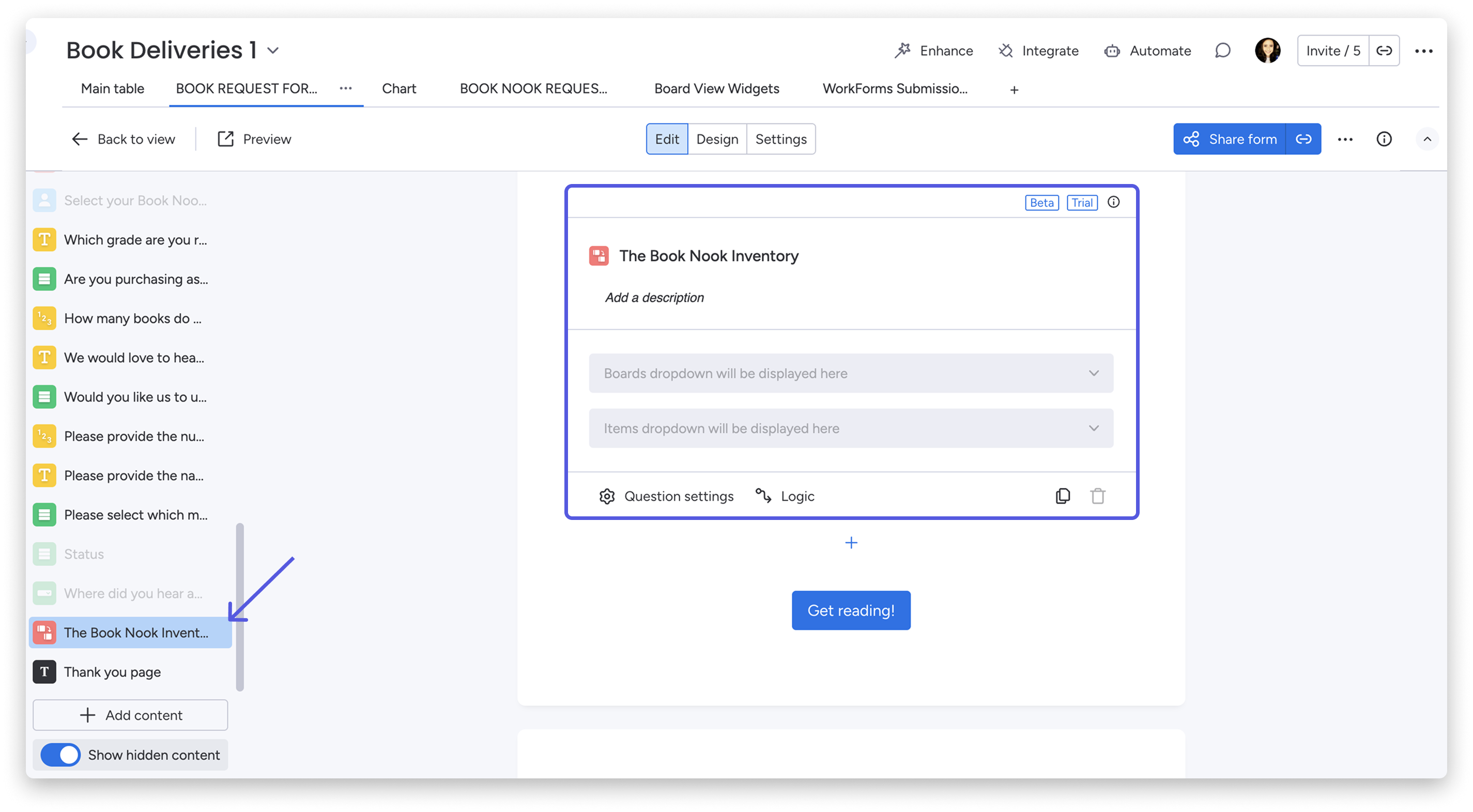
Aby dodać to pytanie do WorkForm, najpierw upewnij się, że Kolumna połączenia tablic jest dodana i skonfigurowana na twojej tablicy. Następnie pytanie o połączenie tablic zostanie dodane do kreatora formularzy.
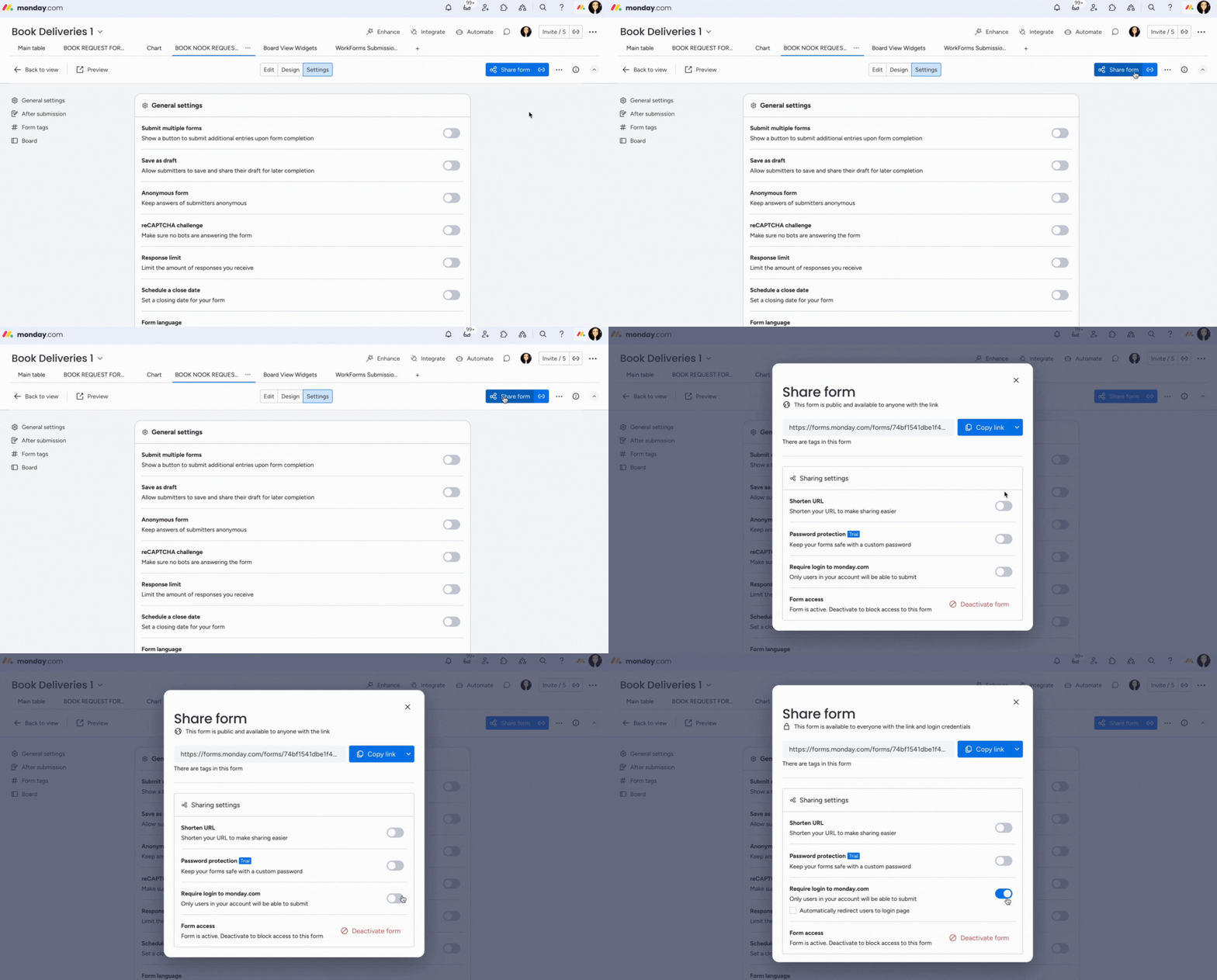
Aby aktywować to pytanie, wybierz Wymagaj logowania do monday.com w ustawieniach Udostępnij formularz, aby ograniczyć dostęp tylko do członków konta. Następnie upewnij się, że pytanie jest widoczne w formularzu, wyłączając opcję Ukryj w ustawieniach pytania.
Uwaga: Jeśli osoba wypełniająca formularz nie ma uprawnień do dostępu do żadnej z połączonych tablic, nie zobaczy pytania w formularzu, niezależnie od tego, czy twórca formularza dodał pytanie.
Jeśli twoja Kolumna połączenia tablic jest połączona z jedną tablicą, formularz wyświetla pojedynczą listę rozwijaną z nazwami elementów tej tablicy. Jeśli jest połączona z wieloma tablicami, formularz pokazuje dwie listy rozwijane: jedną do wyboru tablicy i drugą do wyboru elementu na tej tablicy.
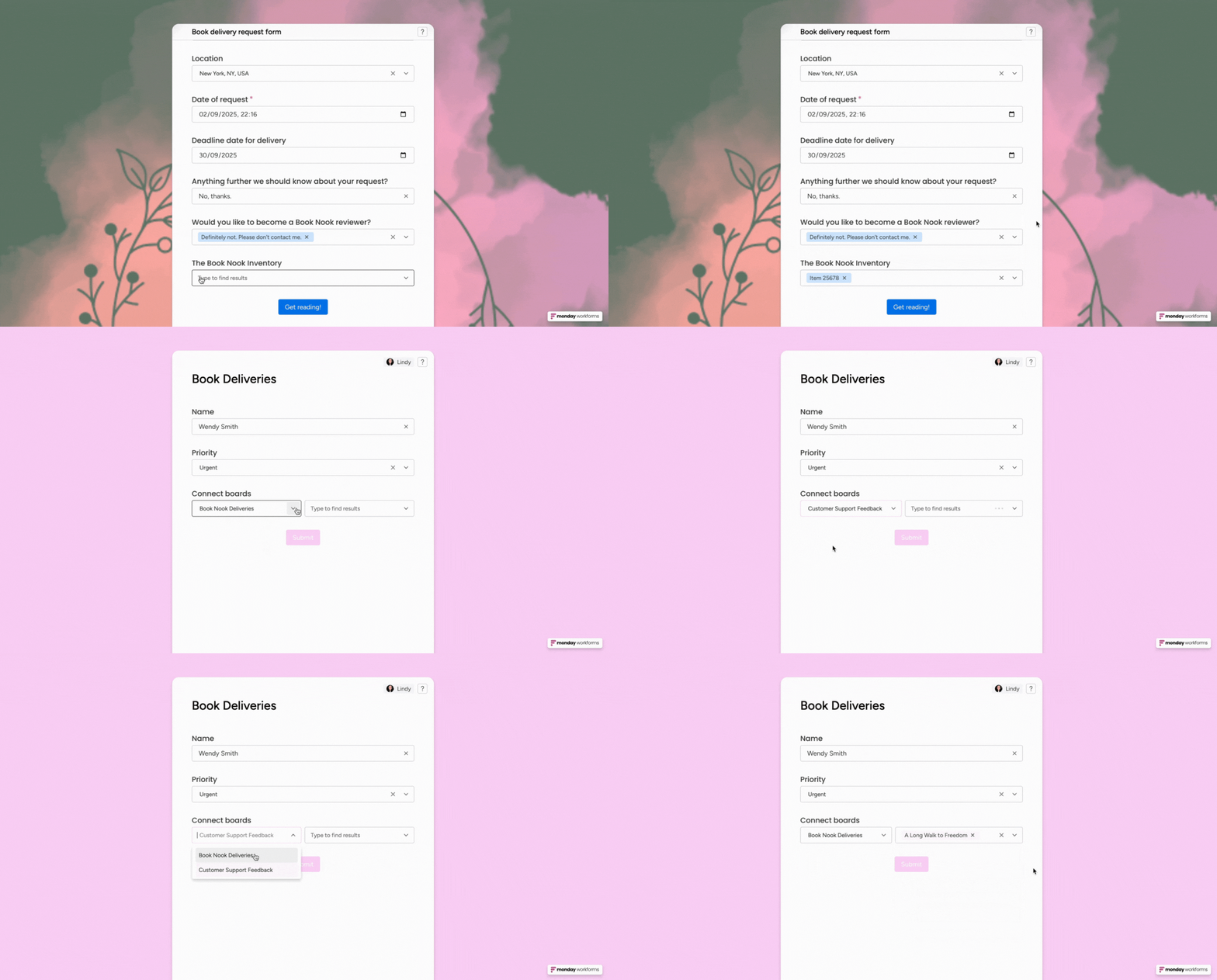
Wskazówka: Możesz także dodać Kolumnę lustrzaną do swojej tablicy, aby wyświetlać odpowiednie kolumny z połączonych tablic!
Pytanie o podelementy
Korzystając z typu pytania o podelementy w formularzu, możesz przechowywać bardziej szczegółowe informacje z przesłań formularzy, które są wyraźnie mapowane na twojej połączonej tablicy. Pytanie o podelementy przefiltruje informacje z tego pytania do sekcji podelementów elementu na twojej tablicy. Każdy formularz może zawierać nie więcej niż jedno pytanie o podelementy.
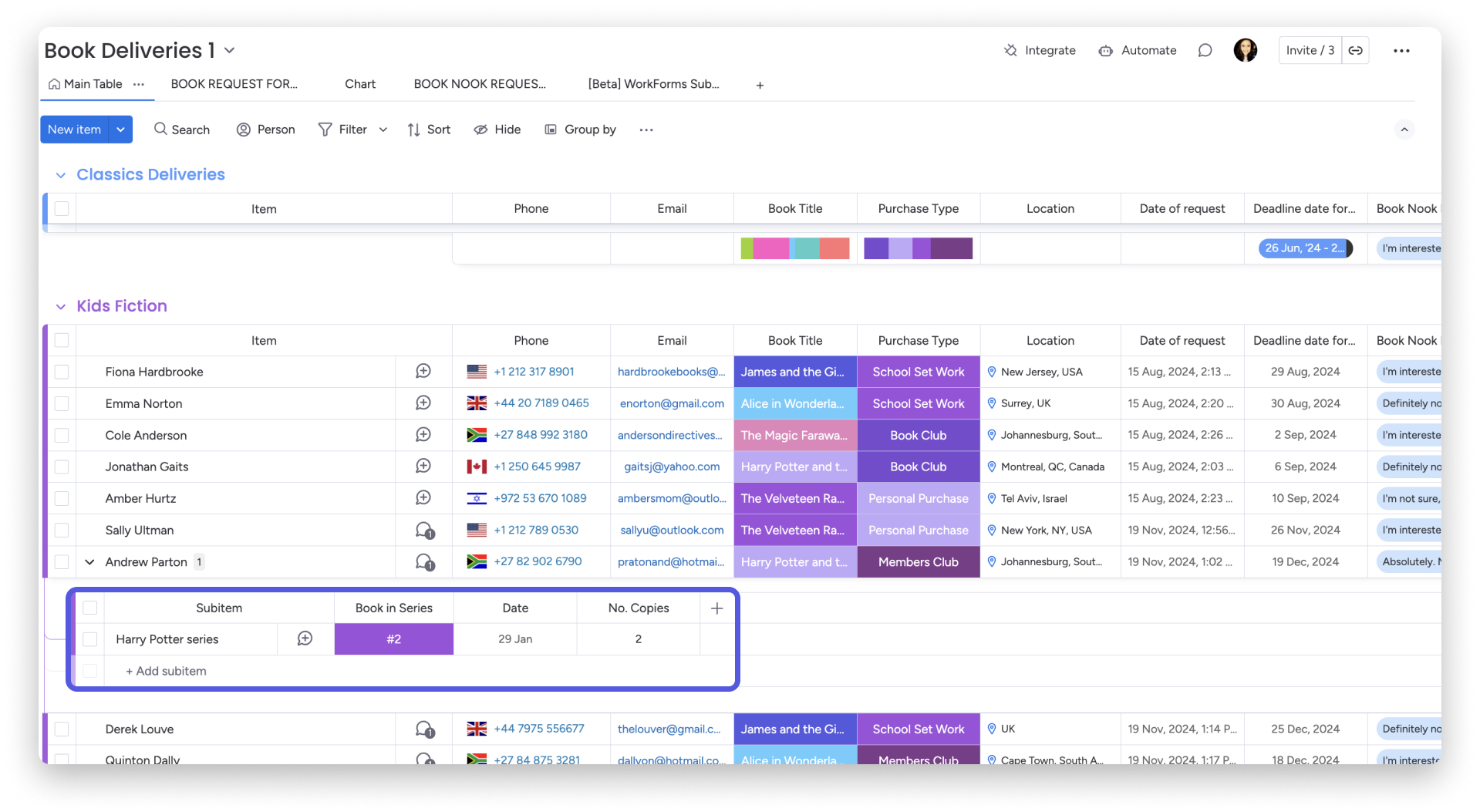
Uwaga: Typ pytania o podelementy jest obecnie dostępny dla kont Pro i Enterprise.
Istnieją dwa sposoby na skonfigurowanie pytania o podelementy w formularzu. Możesz dodać typ pytania, tworząc odpowiednie kolumny i etykiety statusu bezpośrednio na poziomie podelementów na twojej tablicy, po czym pytanie o podelementy zostanie automatycznie dodane do formularza.
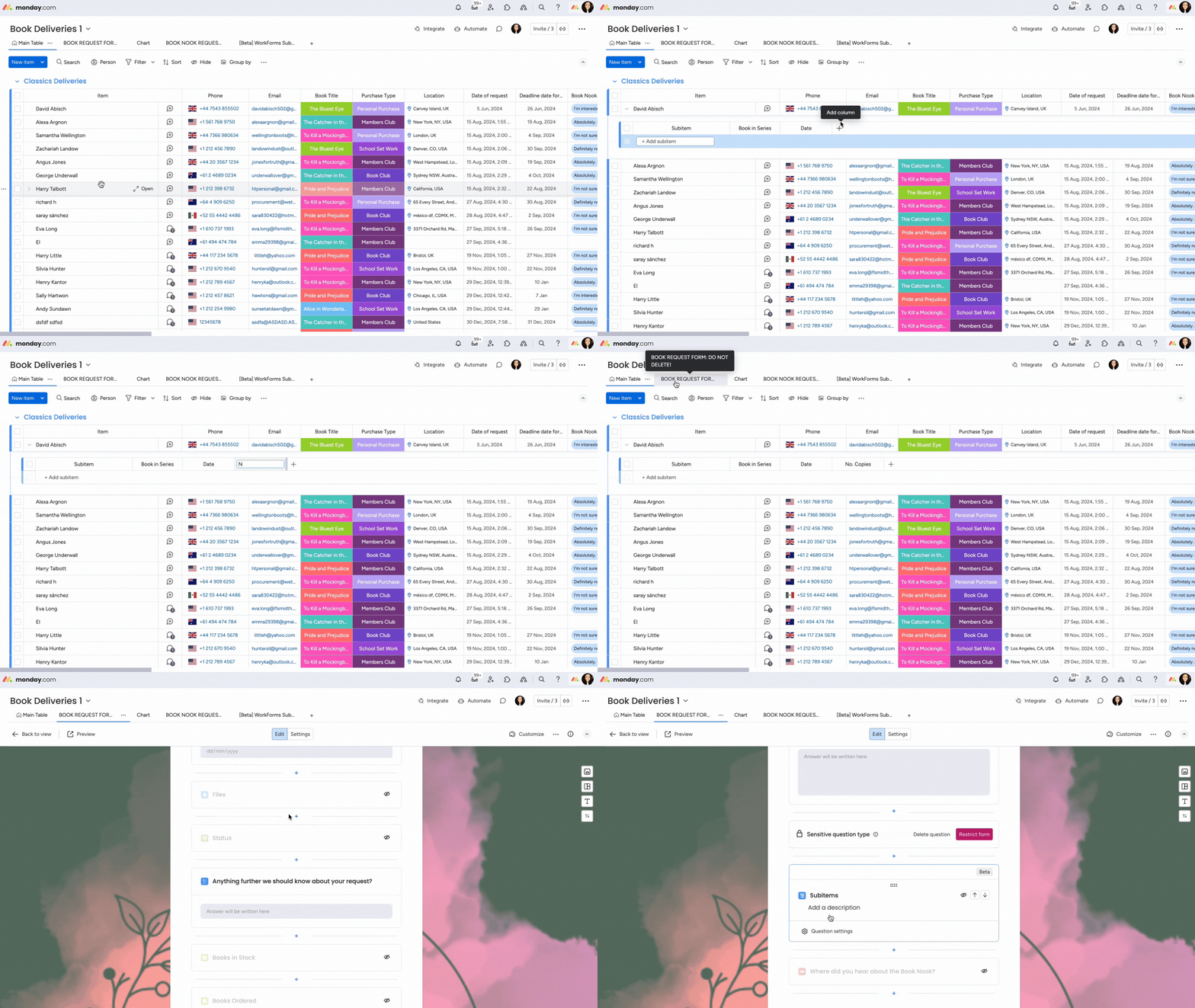
Uwaga: Typy pytań o podpis i połączenie tablic nie są obecnie obsługiwane w typie pytania o podelementy.
Alternatywnie, możesz dodać pytanie o podelementy bezpośrednio do formularza za pomocą kreatora formularzy. Po dodaniu, wróć do swojej tablicy, aby skonfigurować kolumny i etykiety na poziomie podelementów, aby dostosować je do potrzeb pytania.
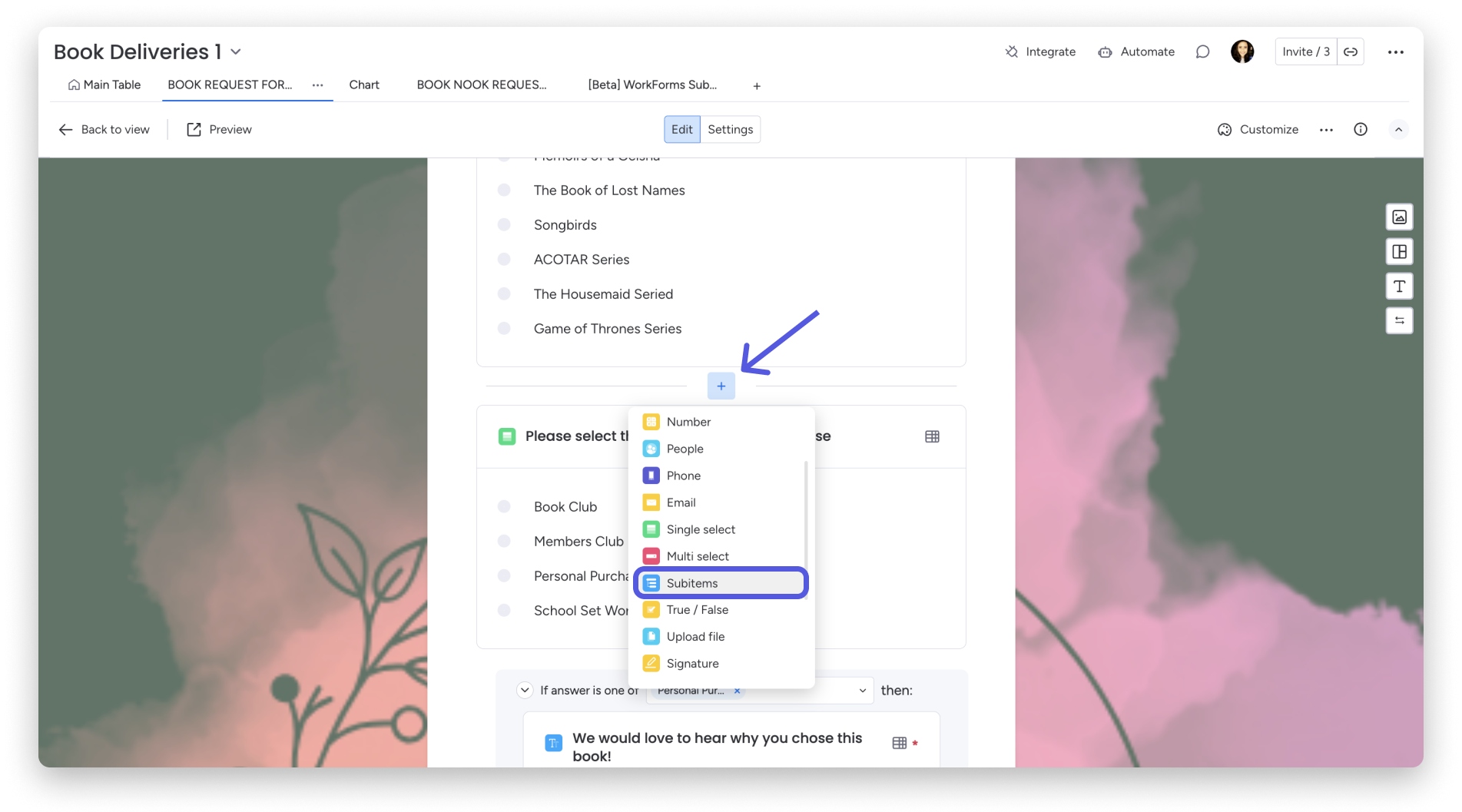
Dostosowywanie i konfiguracja kolumn mogą być wykonywane tylko z poziomu tablicy, a nie za pomocą formularza. Obejmuje to dodawanie/usuwanie kolumn, dostosowywanie etykiet, porządkowanie i ustawianie limitów.
Uwaga: Blok podelementów nie może być usunięty z formularza, ponieważ jest powiązany ze strukturą tablicy. Aby go ukryć, wybierz pytanie o podelementy w kreatorze formularzy i włącz opcję Ukryj pytanie. Jeśli pytanie jest oznaczone jako Wymagane, najpierw wyłącz Wymagane, ponieważ opcja Ukryj pytanie nie będzie dostępna, gdy jest wymagane.
Pytania o nazwę i aktualizację
Możesz dodać pytania Nazwa i Aktualizacja do WorkForm z menu + Dodaj zawartość. To pomaga dostosować nadchodzące przesłania do struktury i przepływu pracy twojej tablicy.
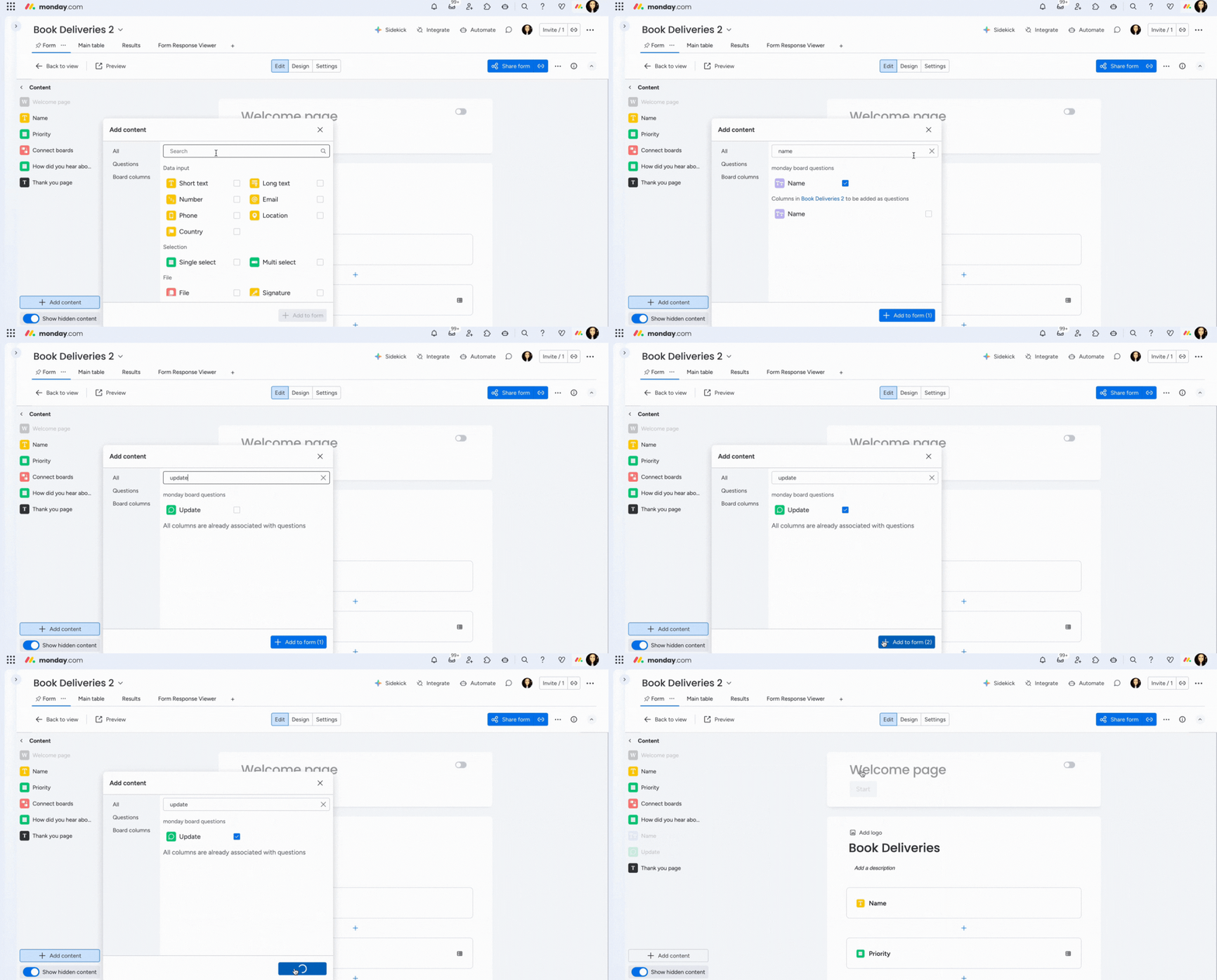
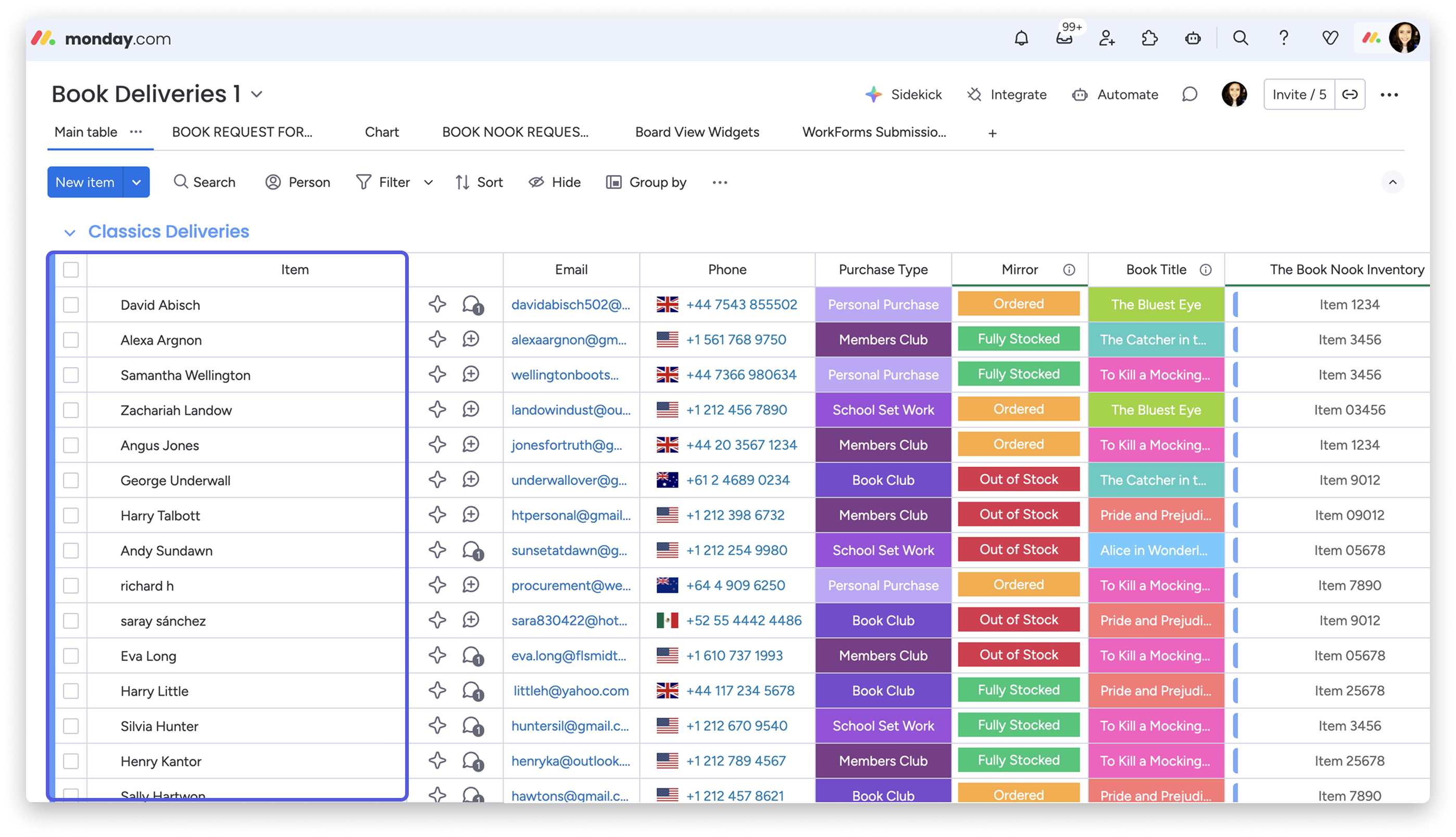
Pytanie Nazwa będzie zawierać pierwszą kolumnę tablicy w formularzu, która jest powszechnie używana do przechwytywania nazw elementów.
Pytanie Aktualizacja pozwala zbierać tekst w formie swobodnej, który zostanie dodany do sekcji aktualizacji elementu.