
Ustawienia portalu klienta w monday service
Kto może korzystać z tej funkcji
- Dostępna w monday service
Rozwiń możliwości swojego konta monday service dzięki Portalowi klienta (Customer Portal). To centrum obsługi pomaga zarządzać formularzami, artykułami i informacjami w jednym miejscu oraz umożliwia osobom zgłaszającym uzyskiwanie pomocy od agentów Service AI. W tym artykule opisujemy dostępne ustawienia i edytor wizualny oraz wyjaśniamy, jak skonfigurować je zgodnie ze swoimi potrzebami.
Znajdź ustawienia portalu
Kliknij Portale (Portals) w lewym panelu, aby wyświetlić wszystkie portale w jednym miejscu:
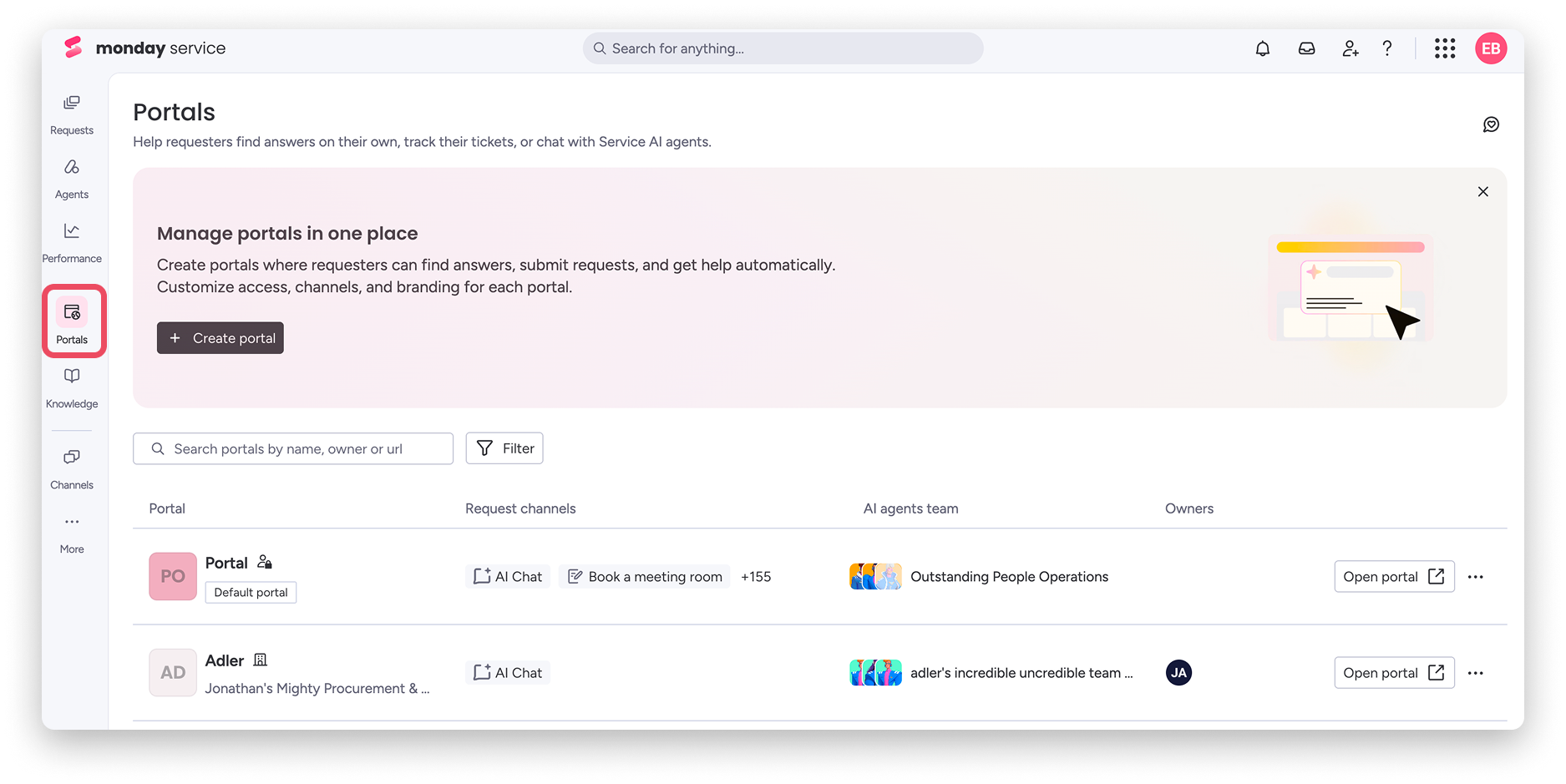
Jeśli na Twoim koncie jest jeden portal, na tej stronie będzie oznaczony jako Portal domyślny (Default portal). Jeśli korzystasz z planu Enterprise i masz kilka portali, zobaczysz tu portal główny oraz pozostałe portale.
Wyszukuj istniejące portale lub filtruj je według właściciela, rodzaju dostępu albo obszaru roboczego. Każdy wiersz zawiera kanały zgłoszeń portalu, jego zespół agentów Service AI i właścicieli.
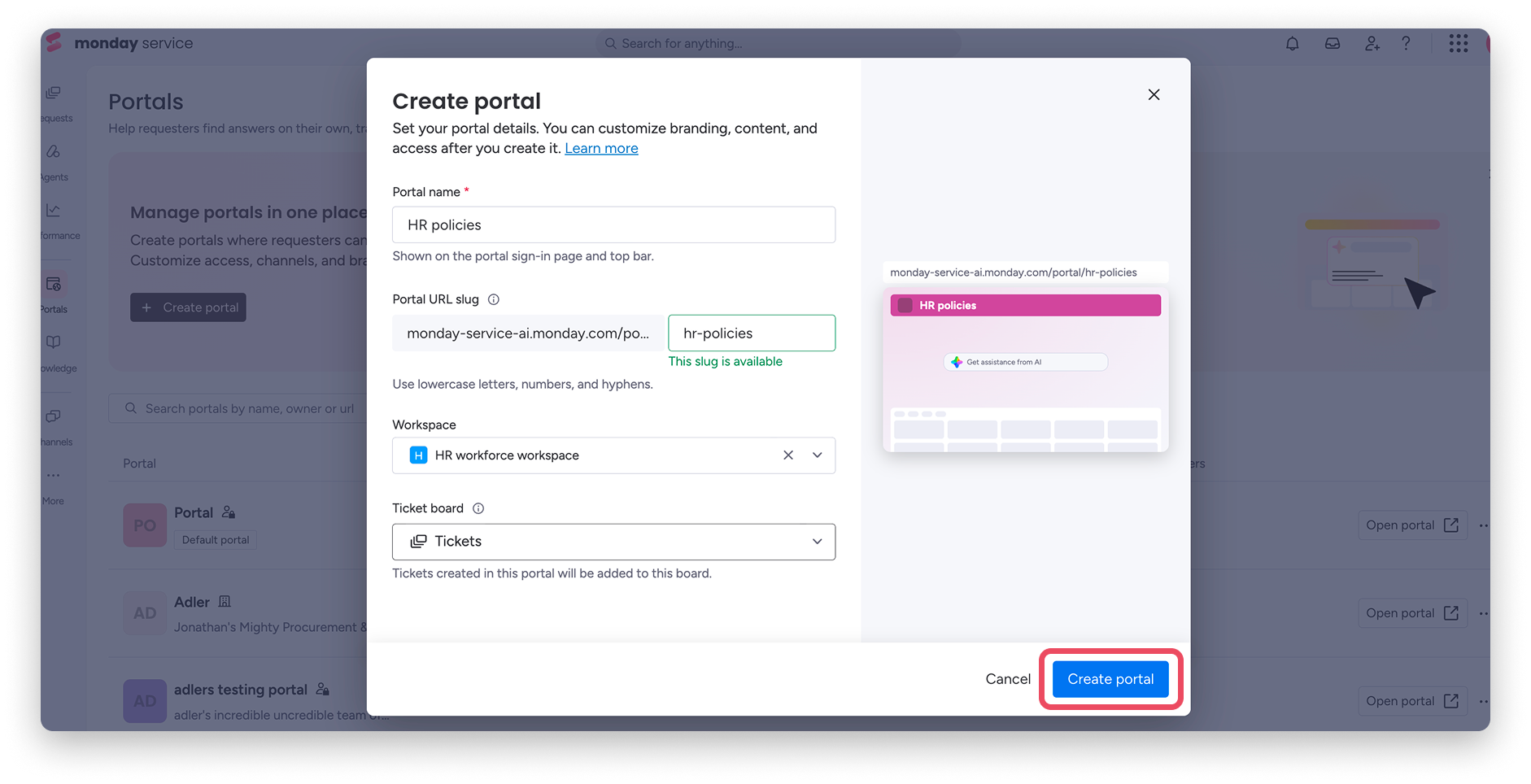
Aby utworzyć kolejny portal w konfiguracji z wieloma portalami, kliknij Utwórz portal (Create portal). Następnie nadaj mu nazwę, ustaw końcówkę adresu URL oraz wybierz obszar roboczy i tablicę zgłoszeń:
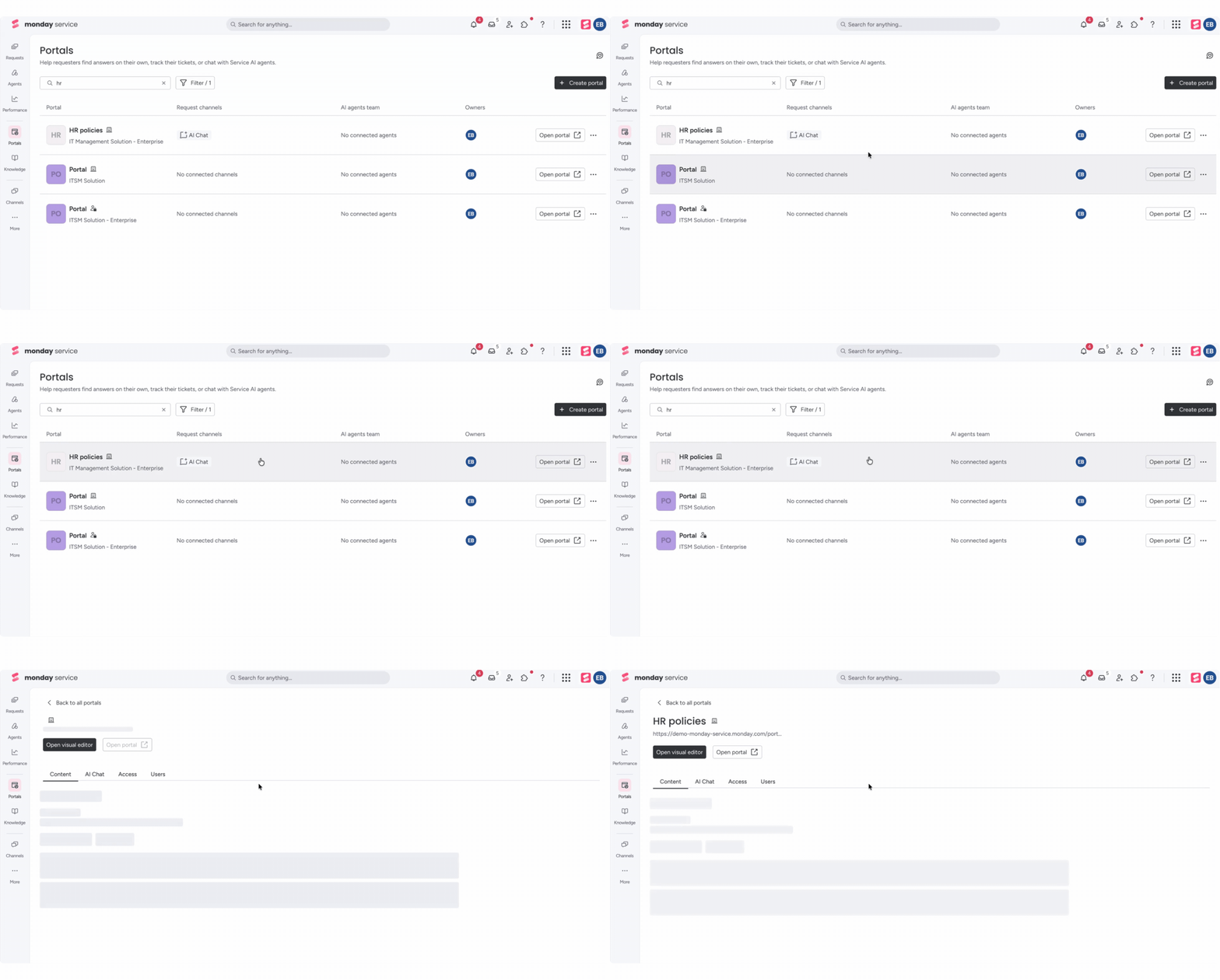
Na stronie Portale możesz otworzyć portal na dwa sposoby:
- Kliknij portal, aby otworzyć jego ustawienia.
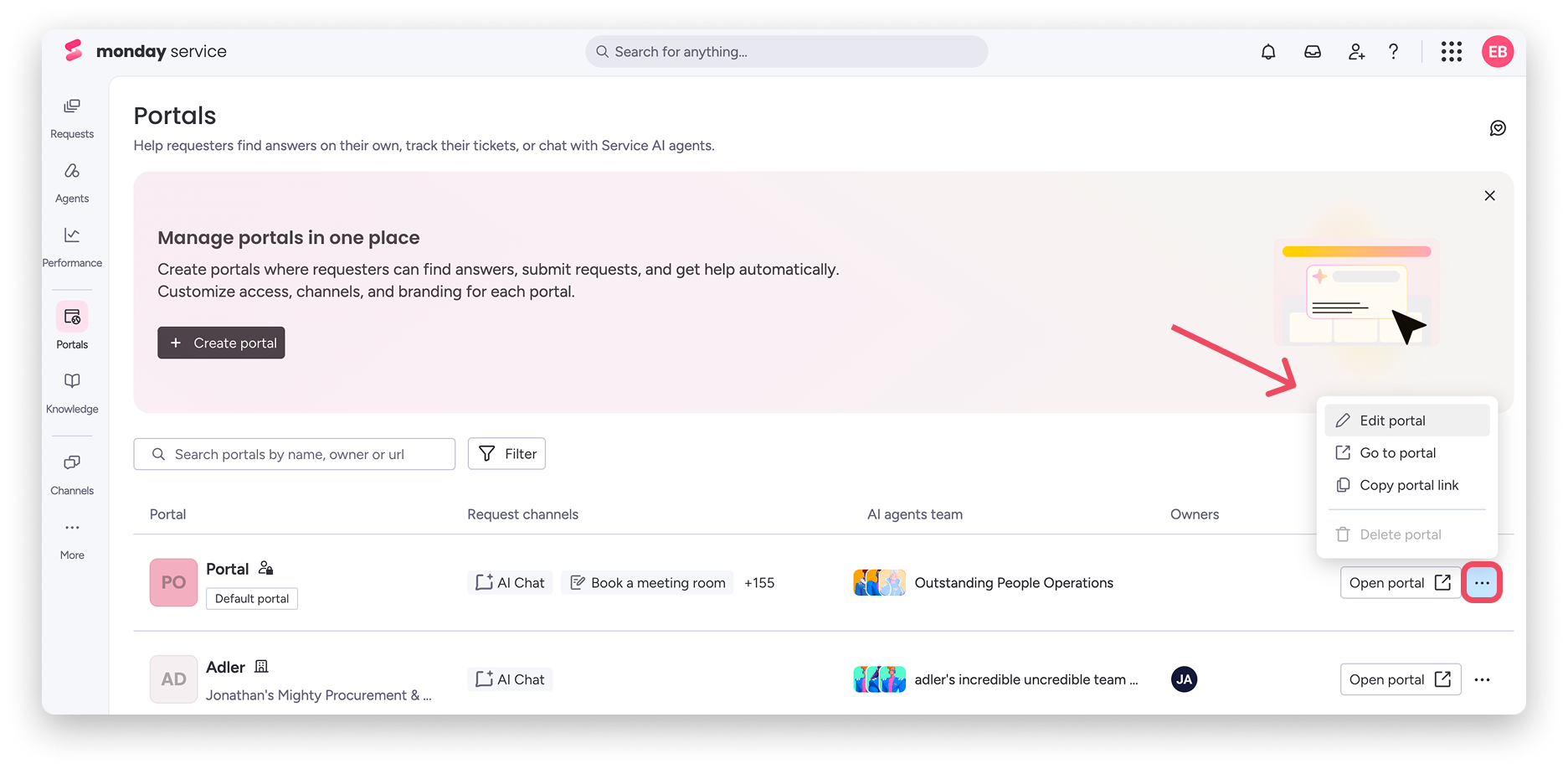
- Kliknij menu z trzema kropkami i wybierz Edytuj portal (Edit portal), aby otworzyć ustawienia, lub Przejdź do portalu (Go to portal), aby otworzyć działający portal.
Uwaga: Dostęp do tych ustawień zależy od roli użytkownika na Twoim koncie. Osoby przeglądające, goście i członkowie, którzy nie mają monday service, nie mogą wyświetlać żadnej z kart portalu. Członkowie mogą wyświetlać i edytować karty Treść i Czat AI, ale nie mają dostępu do kart Dostęp i Użytkownicy. Administratorzy monday service mogą wyświetlać i edytować wszystkie karty.
Na stronie portalu możesz zarządzać jego ustawieniami na czterech kartach: Treść (Content), Czat AI (AI Chat), Dostęp (Access) i Użytkownicy (Users). Możesz też kliknąć Otwórz edytor wizualny (Open visual editor), aby bezpośrednio dostosować wygląd i układ portalu.
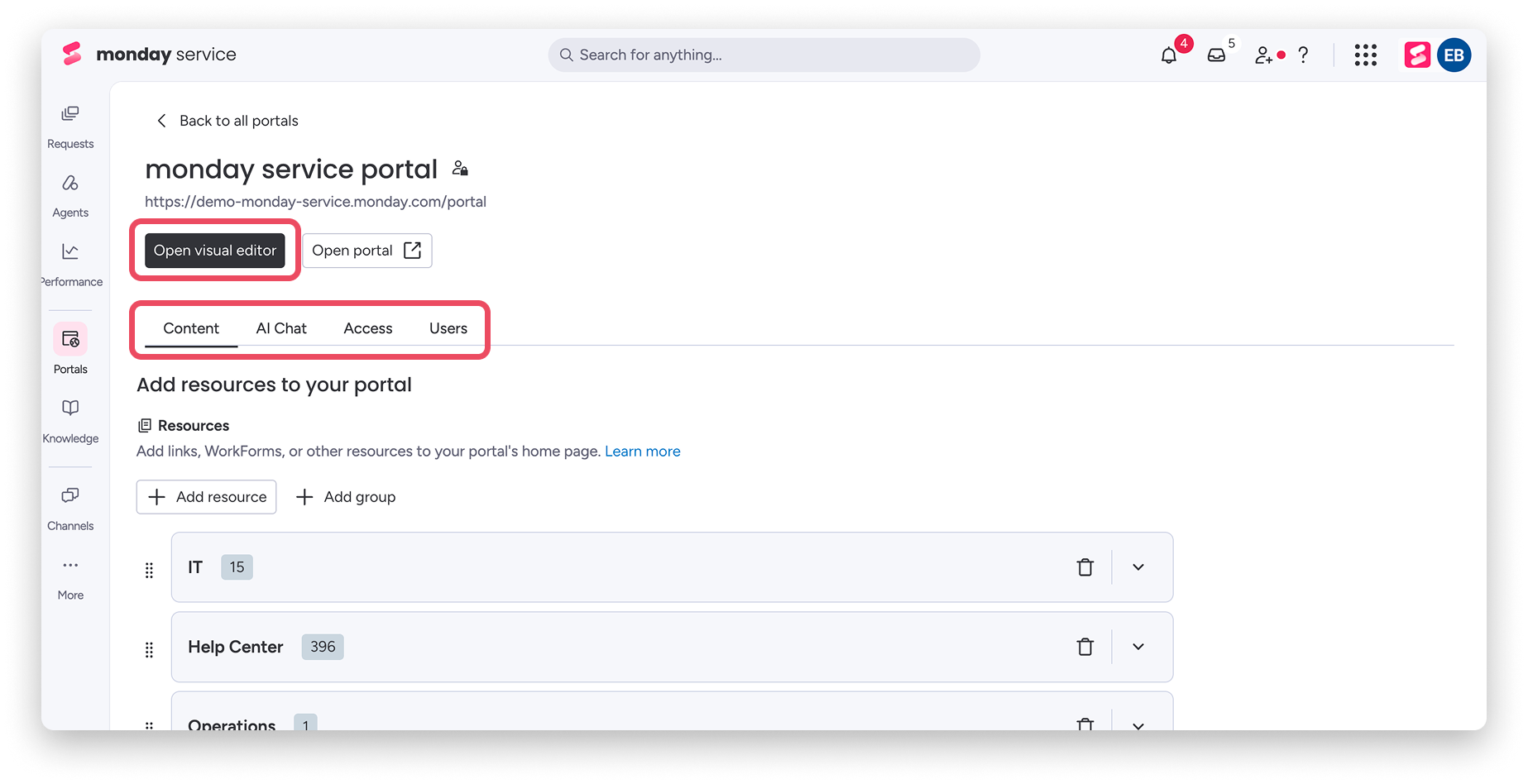
Ustawienia treści
Aby dodać zasób do treści portalu, kliknij Dodaj zasób (Add resource) i wybierz jedną z opcji: WorkForm, Link lub monday Doc.
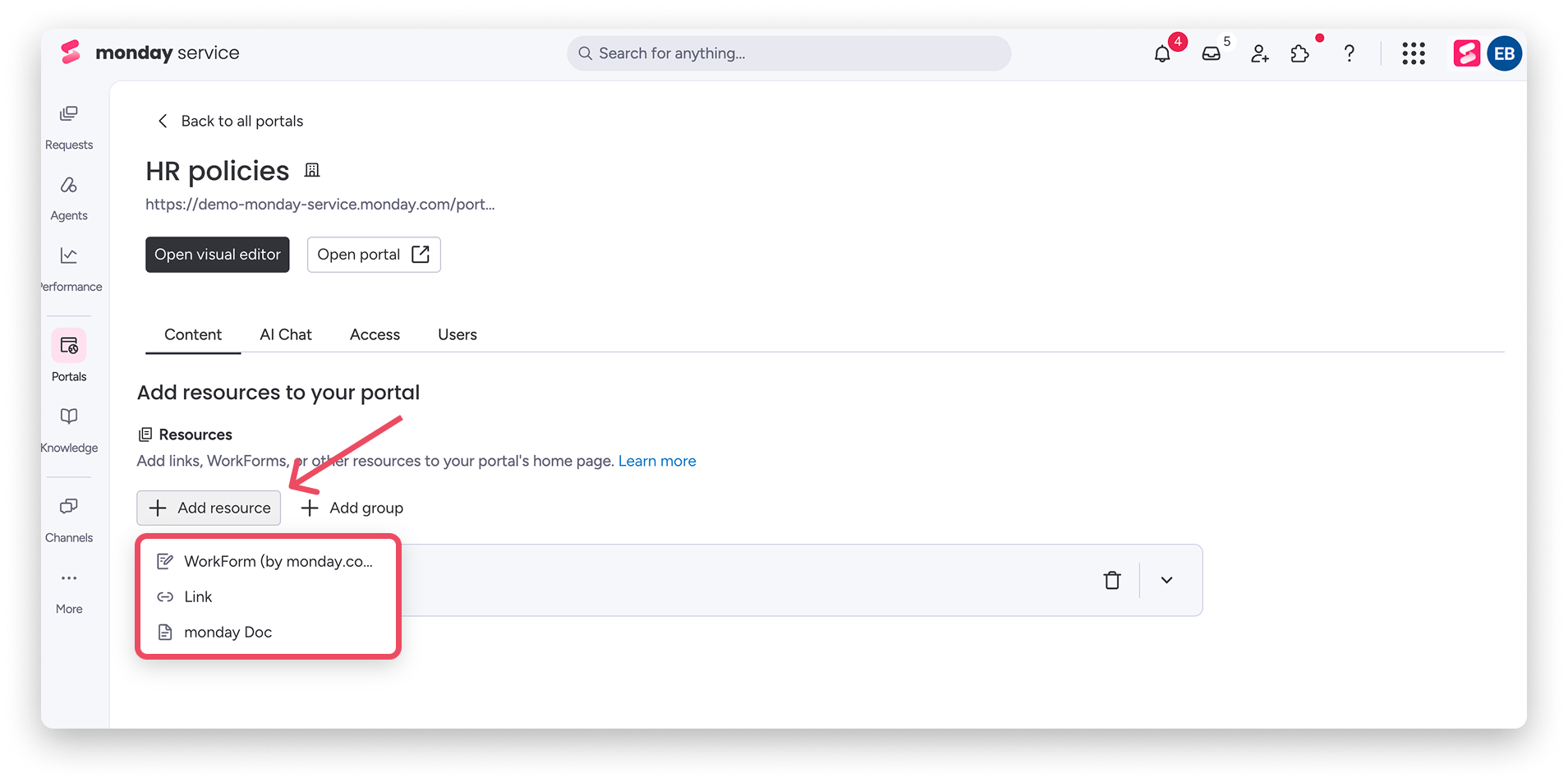
Uwaga: Po pierwszej instalacji monday service do Portalu klienta jest automatycznie podłączana domyślna tablica Zgłoszenia. Tworzona jest też domyślna grupa treści o nazwie Centrum pomocy (Help Center), połączona z gotowym formularzem WorkForm z tej samej tablicy.
Aby dodać formularz WorkForm, wybierz go z listy rozwijanej, wpisz tytuł, wybierz grupę, dodaj opis, przypisz etykietę i prześlij obraz tła. Gdy wszystko będzie gotowe, kliknij Dodaj WorkForm (Add WorkForm):
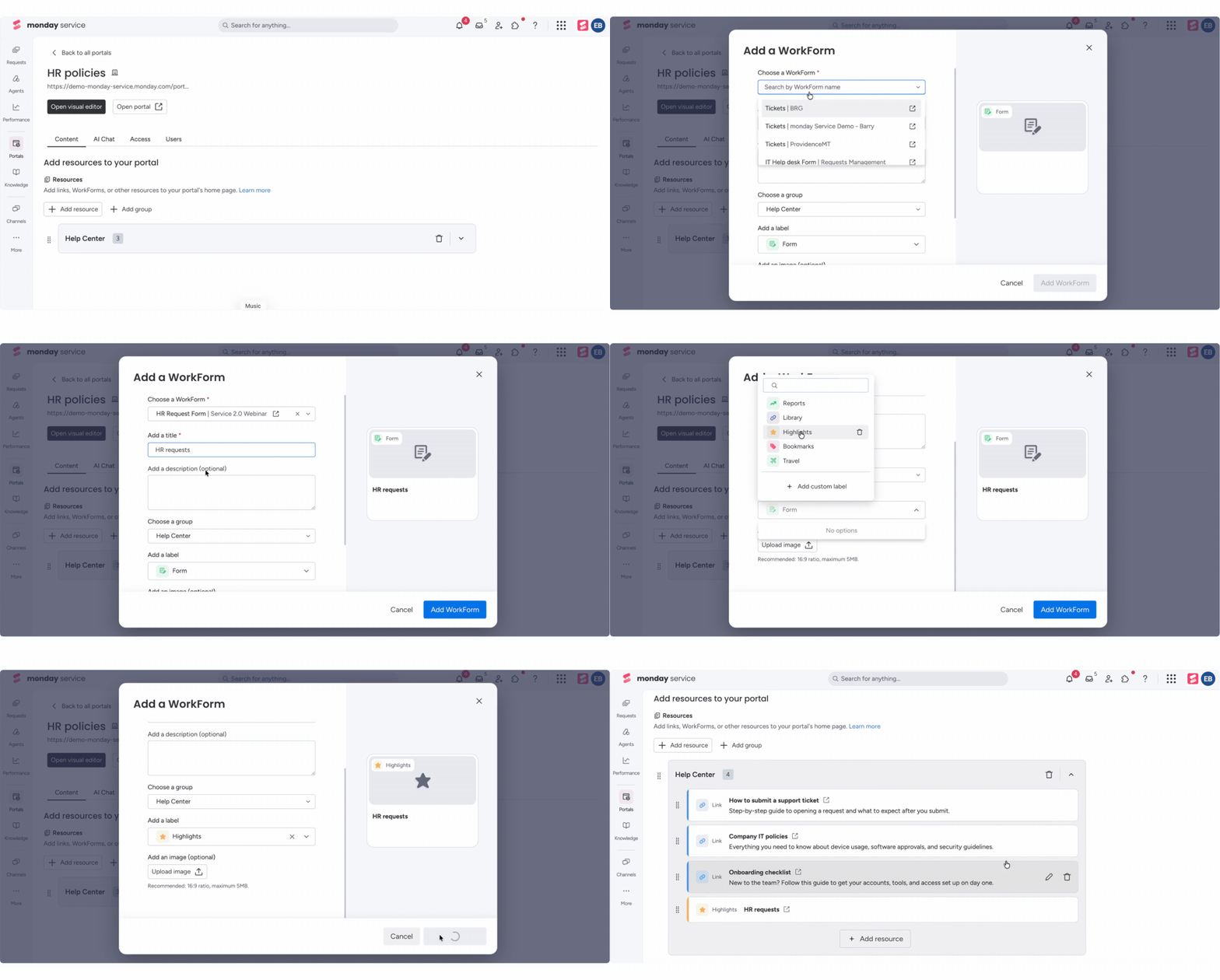
Formularz pojawi się w wybranej grupie.
Uwaga: Na tej liście pojawią się tylko formularze WorkForm dodane jako widok tablicy na jednej z tablic w produkcie monday service. Aby dodać formularz do Portalu klienta, musisz mieć uprawnienia do jego wyświetlania i edycji.
Aby dodać link, kliknij Link, wklej adres URL, wpisz tytuł i opis, wybierz grupę, przypisz etykietę i prześlij obraz tła. Następnie kliknij Dodaj link (Add link):
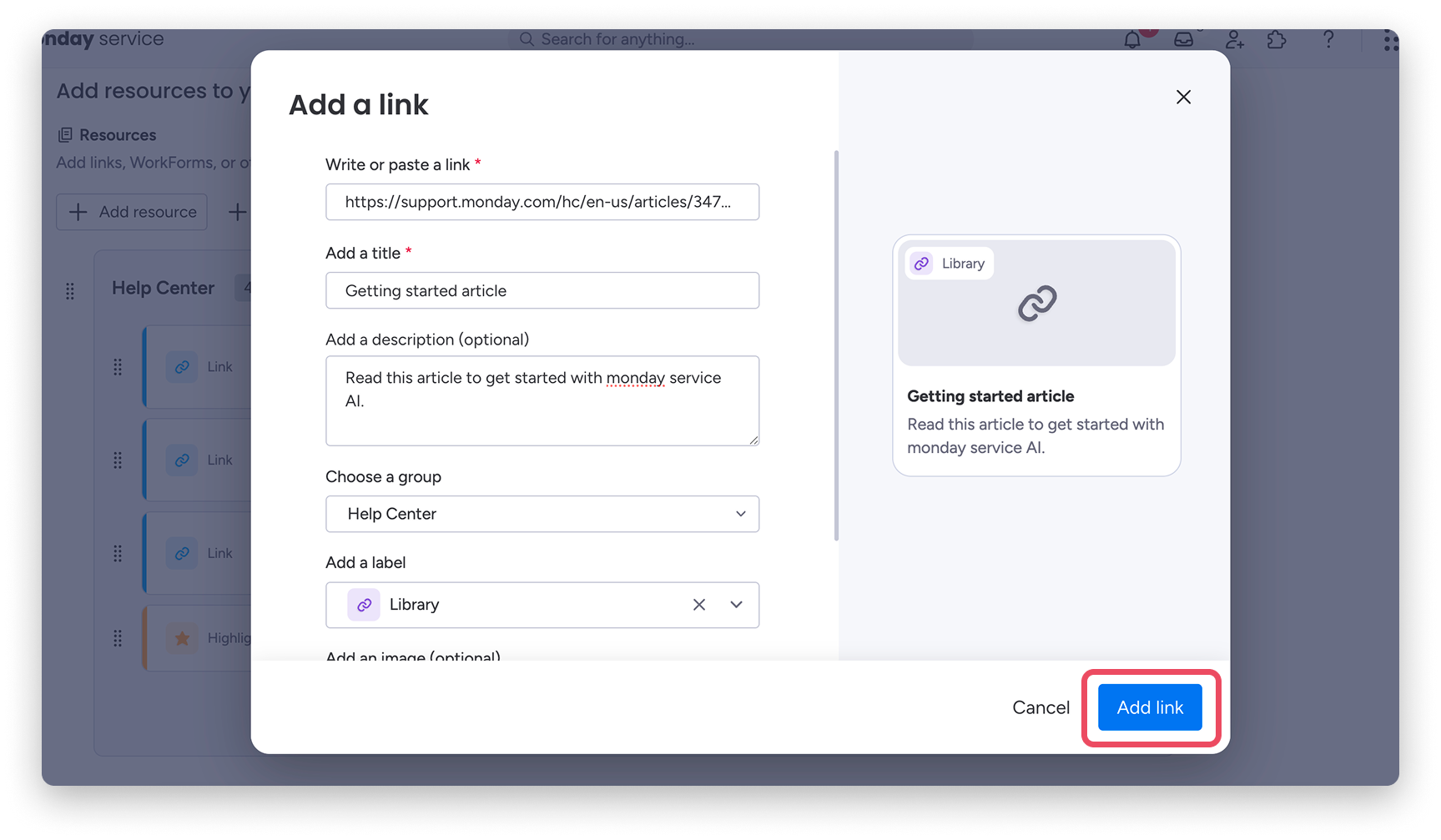
Do portalu możesz też dodać dokumenty monday Doc. Gdy odwiedzający portal otworzą dokument, zobaczą jego podgląd tylko do odczytu w portalu. Aby dodać dokument, kliknij monday Doc, wybierz dokument lub dokumenty, które chcesz dodać, a następnie kliknij Dalej (Next). Wybierz grupę, w której mają się pojawić dokumenty, przypisz etykietę, w razie potrzeby wybierz obraz tła i kliknij Dodaj monday Doc (Add monday Doc):
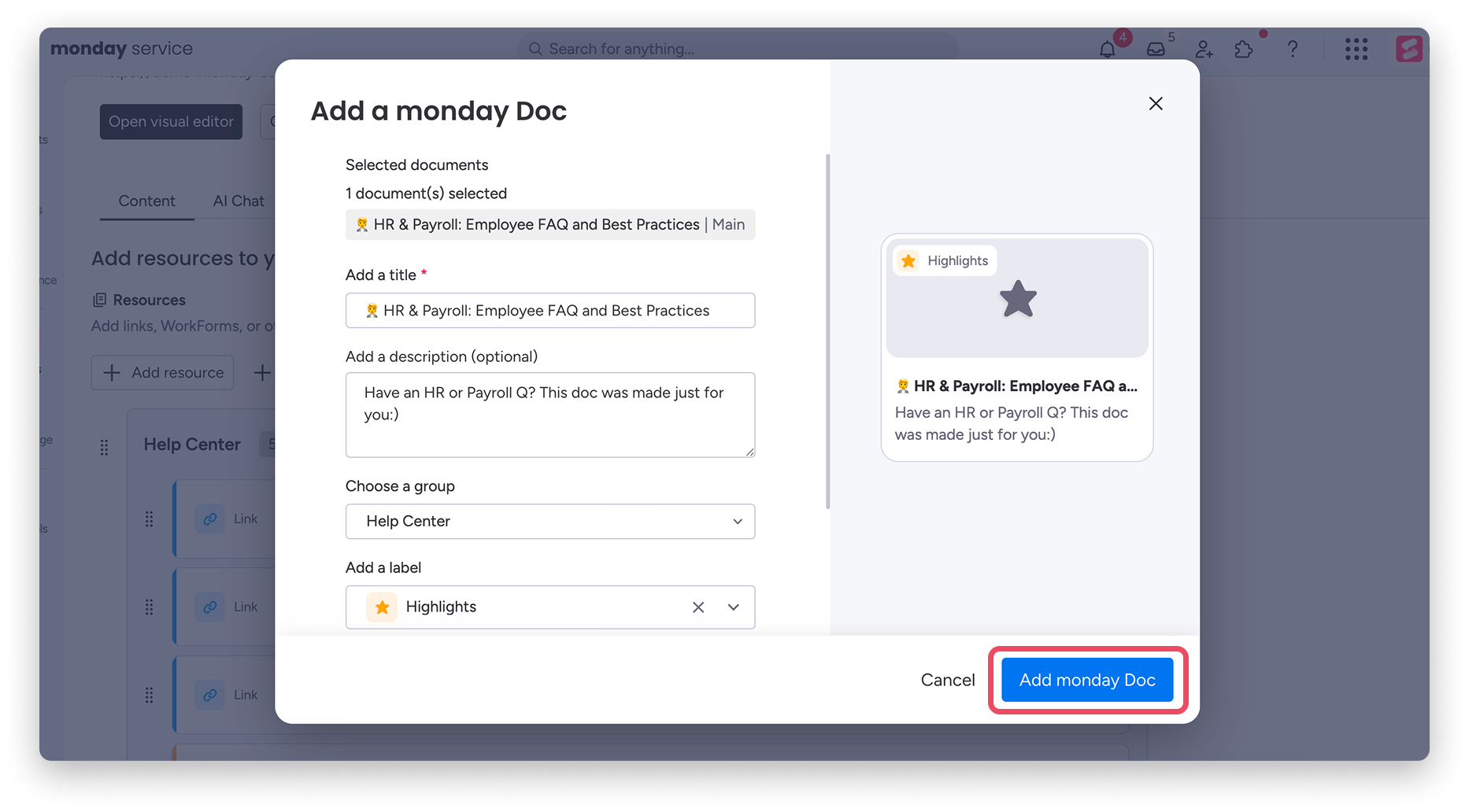
Domyślnie tytułem treści jest nazwa dokumentu, ale możesz ją zmienić.
Ważna uwaga: Jeśli dokument zostanie usunięty lub zarchiwizowany na Twoim koncie monday, nadal będzie widoczny w portalu, dopóki go z niego nie usuniesz. Właściciele portalu odpowiadają za usuwanie dokumentów, które nie powinny być już widoczne.
Po dodaniu dokumentu do portalu staje się on dostępny dla wszystkich odwiedzających portal, nawet jeśli pierwotnie był prywatny - pod warunkiem, że osoba, która go dodała, miała do niego dostęp do wyświetlania. Zasoby dokumentu, takie jak obrazy, filmy i pliki, również stają się dostępne dla odwiedzających portal. Niektórych elementów, które można osadzać w dokumentach, takich jak tablice i widżety monday, nie można wyświetlać w podglądzie portalu ze względu na ograniczenia związane z prywatnością danych.
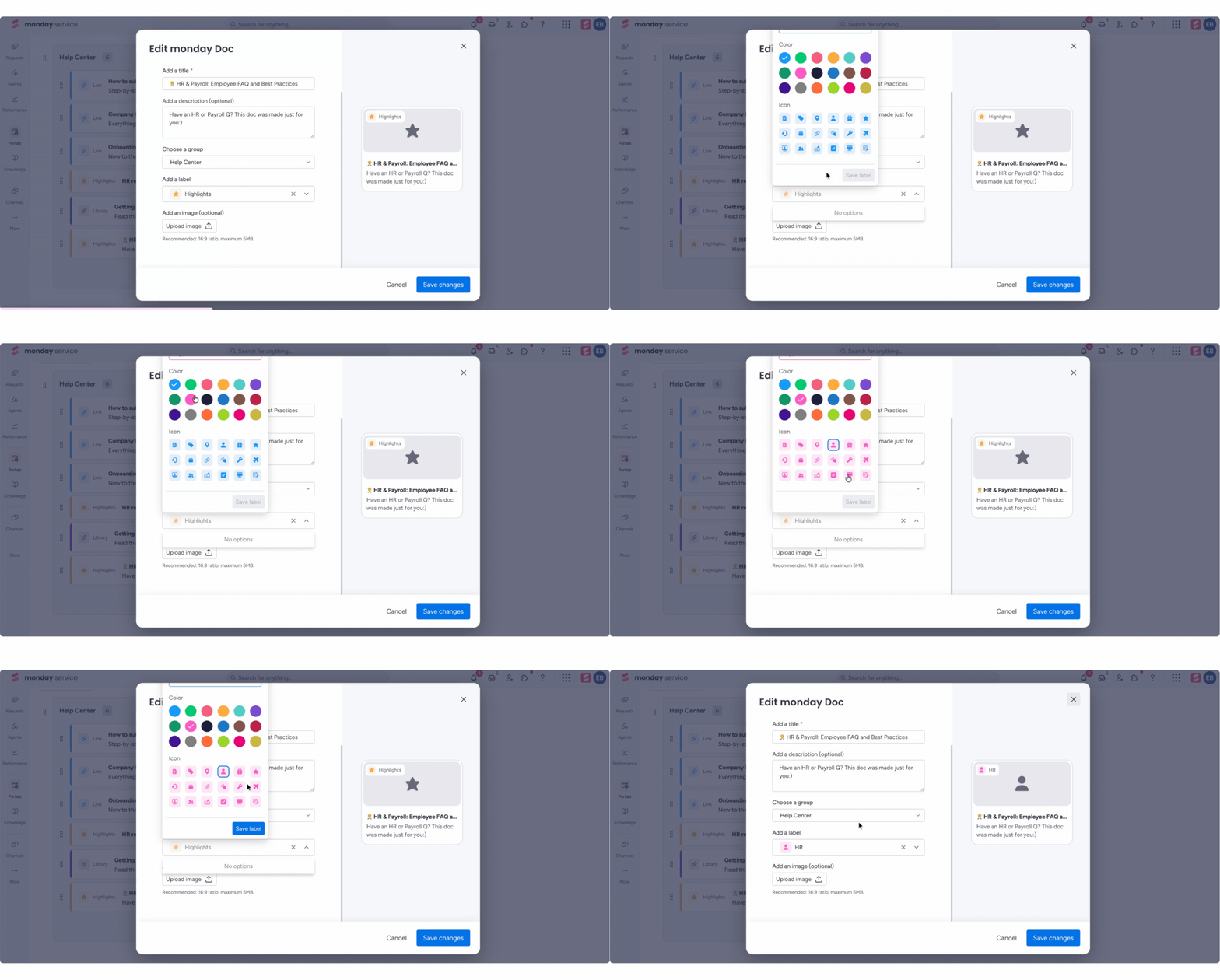
Dostosuj treści, dodając własne etykiety i obrazy tła. Podczas dodawania zasobu kliknij Dodaj etykietę (Add a label), a następnie wybierz + Dodaj własną etykietę (+ Add custom label), aby ustawić jej nazwę, kolor i ikonę.
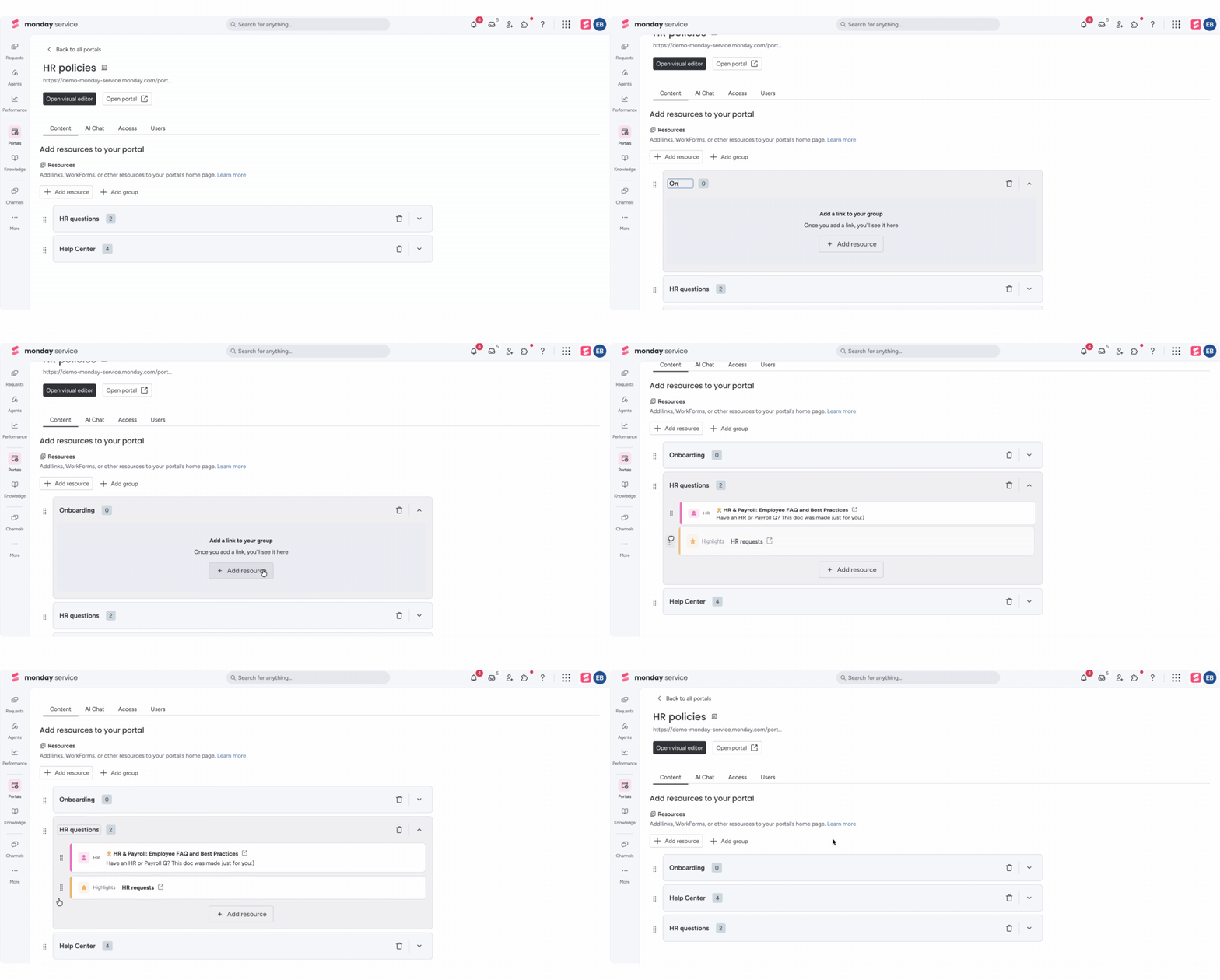
Grupy pomagają uporządkować treści, dzięki czemu odwiedzający mogą szybko znaleźć potrzebne informacje. Kliknij Dodaj grupę (Add group), aby utworzyć grupę, a następnie dodaj do niej zasoby. Zmień kolejność treści w grupie lub kolejność samych grup, przeciągając je za pomocą menu z sześcioma kropkami. Zwiń lub rozwiń grupę, klikając strzałkę w jej nagłówku. Usunięcie grupy usuwa z portalu jej linki i formularze, ale formularze WorkForm pozostają na koncie w pierwotnej lokalizacji.
Wskazówka: Dodaj tyle formularzy, artykułów i linków, ile potrzebujesz. Portal klienta nie ma limitu treści.
Edytuj zasób, klikając ikonę ołówka, lub usuń go za pomocą ikony kosza.
Ustawienia czatu AI
Otwórz ustawienia portalu i wybierz kartę Czat AI (AI Chat):
Połącz czat AI z jedną lub kilkoma tablicami Zgłoszenia. Wybierz Dodaj tablicę zgłoszeń (Add a ticket board), aby podłączyć tablicę. Przy każdej tablicy wyświetlana jest jej nazwa, obszar roboczy i przypisani do niej agenci. Przy tablicy bez agentów pojawi się opcja Dodaj agenta Service AI (Add Service AI agent), którą możesz wybrać, aby dodać agenta.
W sekcji Czat AI (AI chat) wyświetla się status Włączony (On), gdy co najmniej jedna podłączona tablica ma aktywnego agenta. W przeciwnym razie widoczny jest status Wyłączony (Off).
Co widzą osoby zgłaszające
Po podłączeniu czatu AI osoby zgłaszające mogą otworzyć portal i wybrać Nowe zgłoszenie (New ticket). Następnie mogą wybrać sposób utworzenia zgłoszenia: Uzyskaj pomoc od AI (Get assistance from AI) albo jeden z dostępnych formularzy zgłoszeń, pogrupowanych według kategorii.
Wybranie opcji Uzyskaj pomoc od AI (Get assistance from AI) otwiera czat, w którym osoba zgłaszająca może wpisać swoje pytanie:
Z chwilą rozpoczęcia rozmowy tworzone jest zgłoszenie. Jeśli podłączona jest jedna tablica, zgłoszenie zostanie utworzone na niej. Jeśli podłączonych jest kilka tablic, Supervisor dopasuje zgłoszenie do tablicy na podstawie jej nazwy i opisu oraz nazwy obszaru roboczego. Jeśli zgłoszenie wyraźnie pasuje do tablicy, zostanie na niej utworzone. Jeśli nic nie pasuje, zgłoszenie zostanie utworzone na tablicy domyślnej.
Jeśli przed przypisaniem agenta okaże się, że zgłoszenie należy do innej tablicy, zostanie ono raz przeniesione na właściwą tablicę. Następnie Supervisor sprawdzi, czy na tej tablicy jest agent AI dopasowany do danego rodzaju zgłoszenia. Nie będzie wyszukiwać agentów na innych tablicach, a zgłoszenie nie zostanie przeniesione podczas przypisywania. Jeśli znajdzie się dopasowany agent, zgłoszenie zostanie do niego przekierowane. Jeśli agent ma wystarczającą wiedzę, odpowie w portalu. Jeśli nie będzie w stanie obsłużyć zgłoszenia, rozmowa zostanie przekierowana do specjalisty. Po przypisaniu agenta lub przekazaniu zgłoszenia pracownikowi obsługi nie będzie ono już automatycznie przenoszone. Pracownik może przenieść je ręcznie.
Wskazówka: Skuteczne przekierowywanie zależy od jasnych nazw i opisów tablic oraz nazw obszarów roboczych.
Jeśli w czacie portalu nie zostanie znaleziony pasujący agent, Supervisor może najpierw spróbować pomóc, korzystając z dostępnych zasobów portalu, a dopiero potem przekierować zgłoszenie do pracownika. Wykorzystuje tytuły i opisy zasobów portalu, a nie ich pełną treść.
Aby śledzić, jak AI obsługuje poszczególne zgłoszenia, zobacz Testowanie i monitorowanie AI w monday service.
Tablica domyślna
Jedna tablica jest oznaczona jako Domyślna (Default). Jeśli zgłoszenie nie pasuje do żadnej tablicy, zostanie utworzone właśnie na niej. Domyślnie jest to pierwsza tablica z aktywnym agentem.
Aby zmienić tablicę domyślną, kliknij menu z trzema kropkami (three-dot menu) przy innej tablicy, a następnie wybierz Ustaw jako tablicę domyślną (Set as default board). Aby ustawić tablicę jako domyślną, musi mieć co najmniej jednego agenta. Aby odłączyć tablicę od czatu AI, wybierz z tego samego menu Usuń tablicę (Remove board).
W przekierowywaniu biorą udział tylko tablice z co najmniej jednym aktywnym agentem.
Uwaga: Możesz podłączyć jedną tablicę na obszar roboczy. Podczas przenoszenia zgłoszenia między tablicami przenoszone są tylko kolumny podstawowe. Dane z kolumn niestandardowych nie zostają zachowane.
Ustawienia dostępu
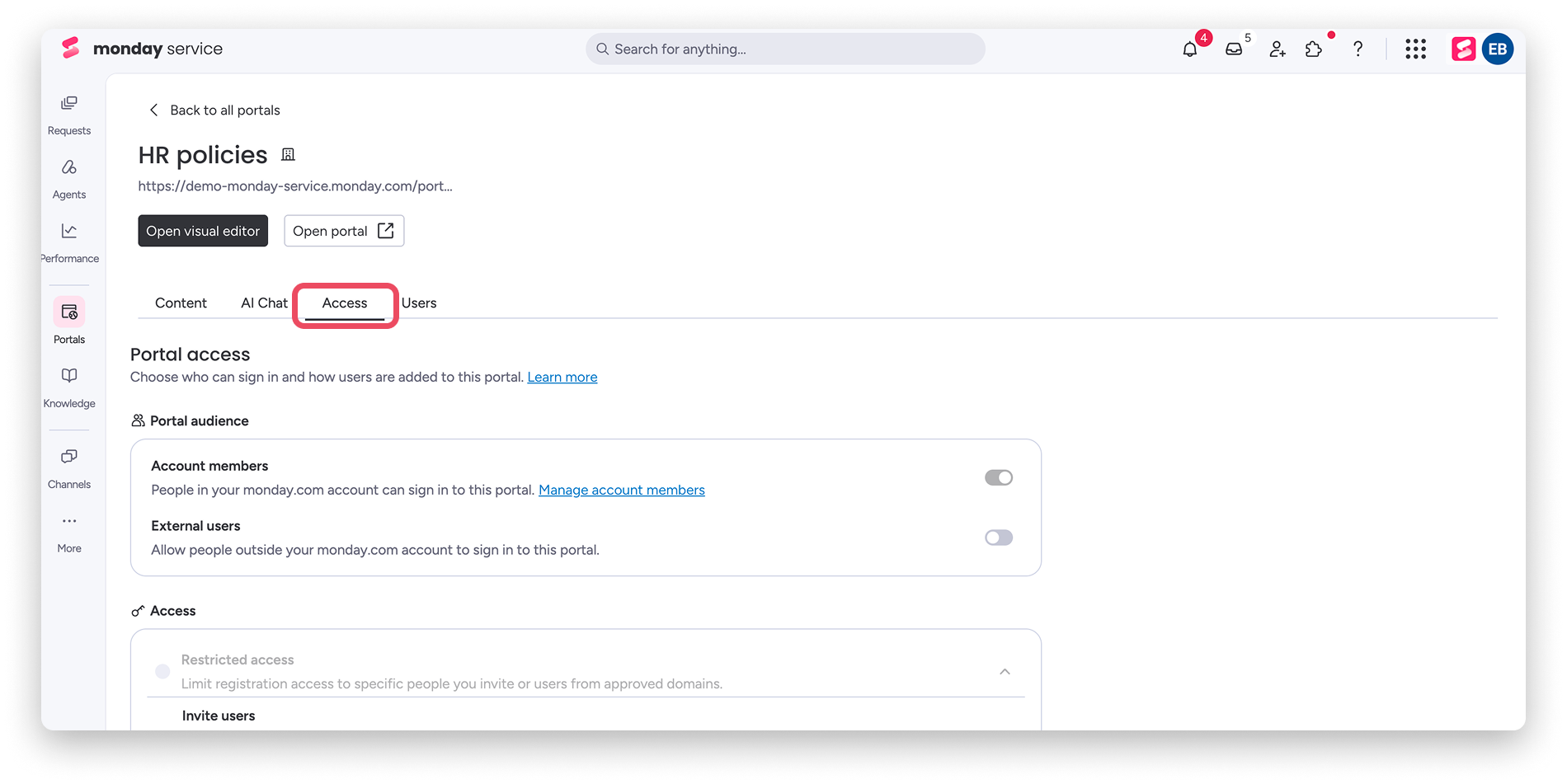
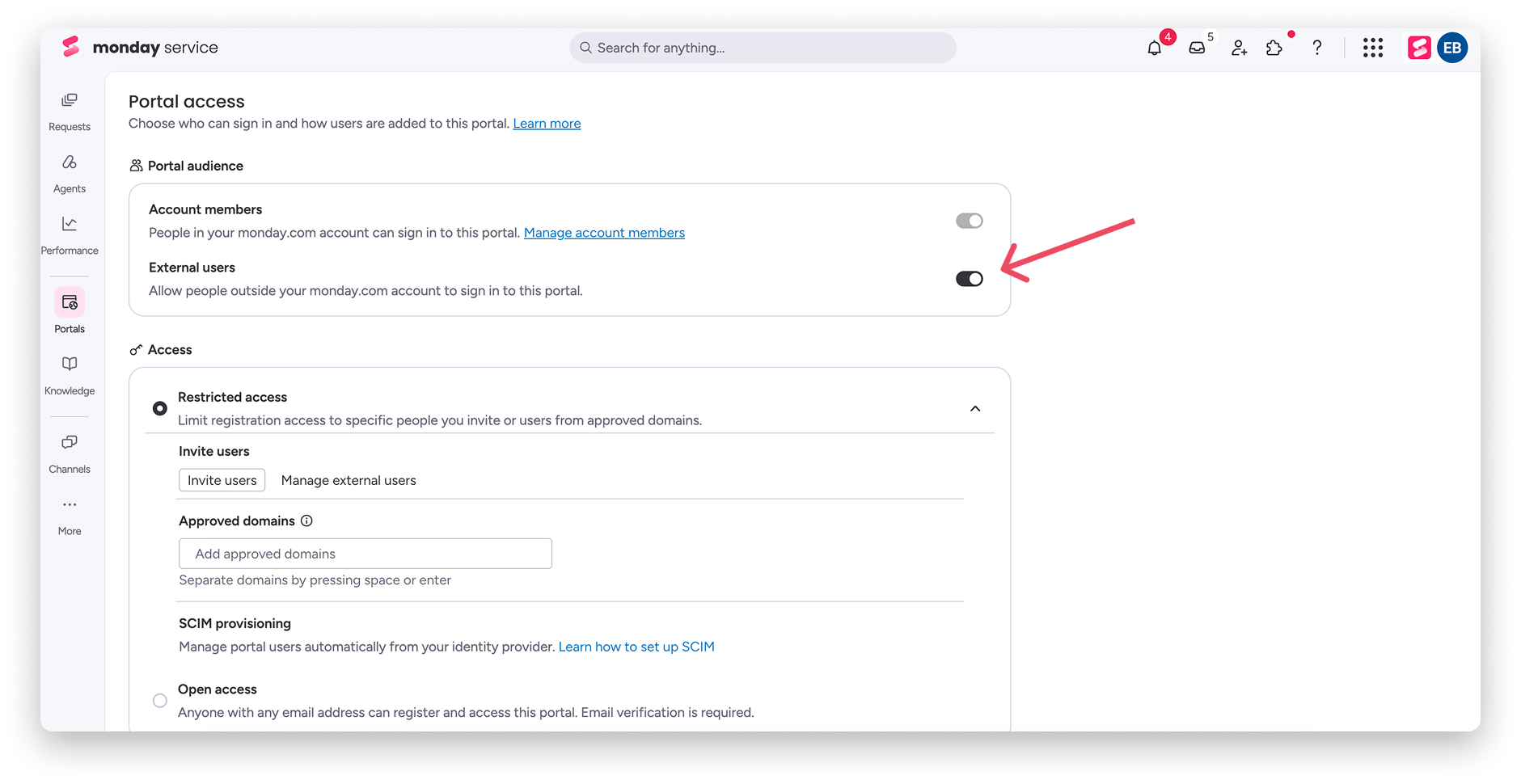
Na karcie Dostęp (Access) określ, kto może logować się do portalu i jak dodawać osoby spoza Twojego konta monday.com.
Odbiorcy portalu
Opcja Członkowie konta (Account members) jest domyślnie włączona i pozwala aktywnym członkom konta monday.com logować się do portalu. Kliknij Zarządzaj członkami konta (Manage account members), aby ich sprawdzić lub zmienić ich ustawienia. Włącz opcję Użytkownicy zewnętrzni (External users), aby umożliwić logowanie osobom spoza konta.
Metody dostępu
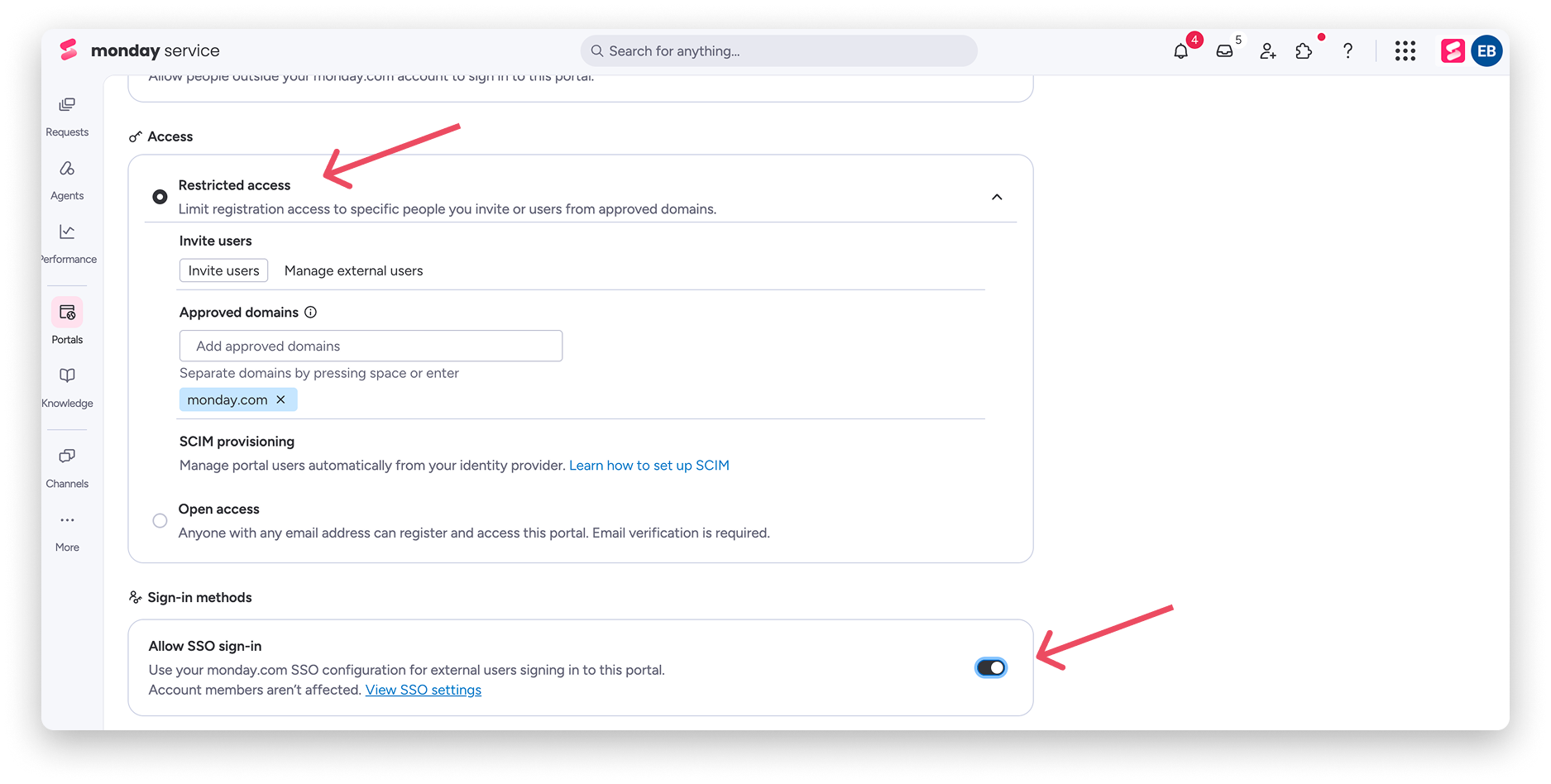
Wybierz metodę dostępu. Dostęp ograniczony (Restricted access) pozwala rejestrować się tylko osobom zaproszonym lub korzystającym z zatwierdzonych domen:
- Zaproś użytkowników (Invite users): wpisz jeden lub więcej adresów e-mail, aby od razu zaprosić użytkowników zewnętrznych, albo kliknij Zarządzaj użytkownikami zewnętrznymi (Manage external users), aby otworzyć kartę Użytkownicy.
- Zatwierdzone domeny (Approved domains): dodaj domeny, aby umożliwić rejestrację i dostęp do portalu każdej osobie z pasującym adresem e-mail.
- Provisioning SCIM (SCIM provisioning): automatycznie zarządzaj użytkownikami portalu za pomocą dostawcy tożsamości. Ta opcja jest opisana poniżej.
Uwaga: Możesz dodać maksymalnie 50 zatwierdzonych domen.
Dostęp otwarty (Open access) pozwala każdej osobie z dowolnym adresem e-mail zarejestrować się i uzyskać dostęp do portalu. Wymagana jest weryfikacja adresu e-mail.
Metody logowania
Włącz opcję Zezwalaj na logowanie przez SSO (Allow SSO sign-in), aby umożliwić użytkownikom portalu logowanie się przy użyciu istniejącej konfiguracji SSO na koncie. Nie wpływa to na członków konta.
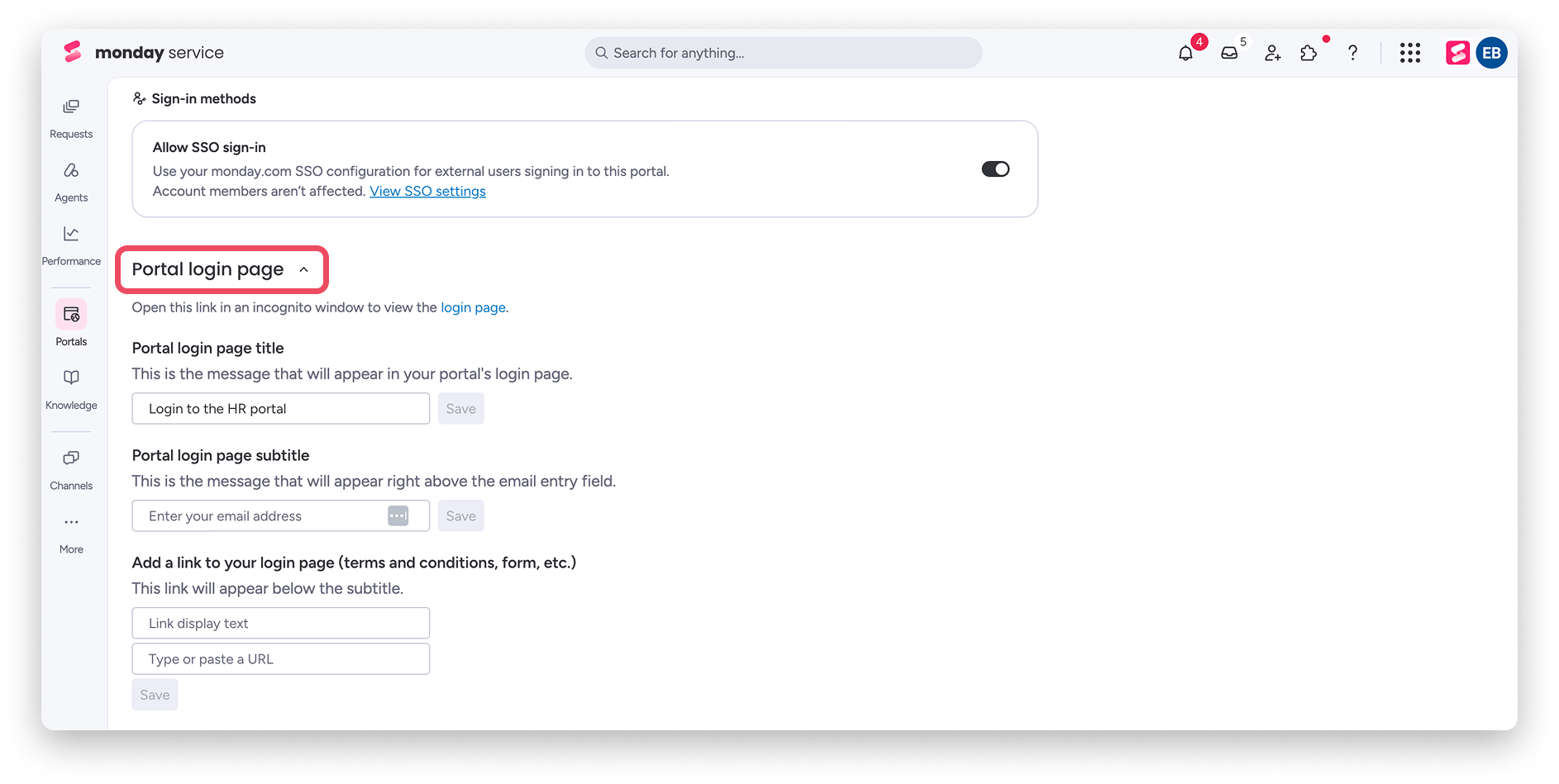
Strona logowania do portalu
Rozwiń sekcję Strona logowania do portalu (Portal login page), aby dostosować komunikaty wyświetlane na ekranie logowania. Ta opcja jest dostępna tylko po włączeniu dostępu zewnętrznego. Ustaw Tytuł strony logowania do portalu (Portal login page title) - główny komunikat - oraz Podtytuł strony logowania do portalu (Portal login page subtitle), który pojawia się nad polem adresu e-mail. Możesz też dodać link, na przykład do regulaminu. Kliknij Zapisz (Save) obok każdego pola, aby od razu zastosować zmiany.
Karta Użytkownicy
Na karcie Użytkownicy wyświetlani są użytkownicy zewnętrzni, którzy mają dostęp do portalu: ich adresy e-mail, status (aktywny lub oczekujący), daty dołączenia oraz informacja, czy zostali dodani przez zaproszenie, czy za pośrednictwem zatwierdzonej domeny. Dostęp do tej karty mają tylko administratorzy z uprawnieniami do zarządzania użytkownikami.
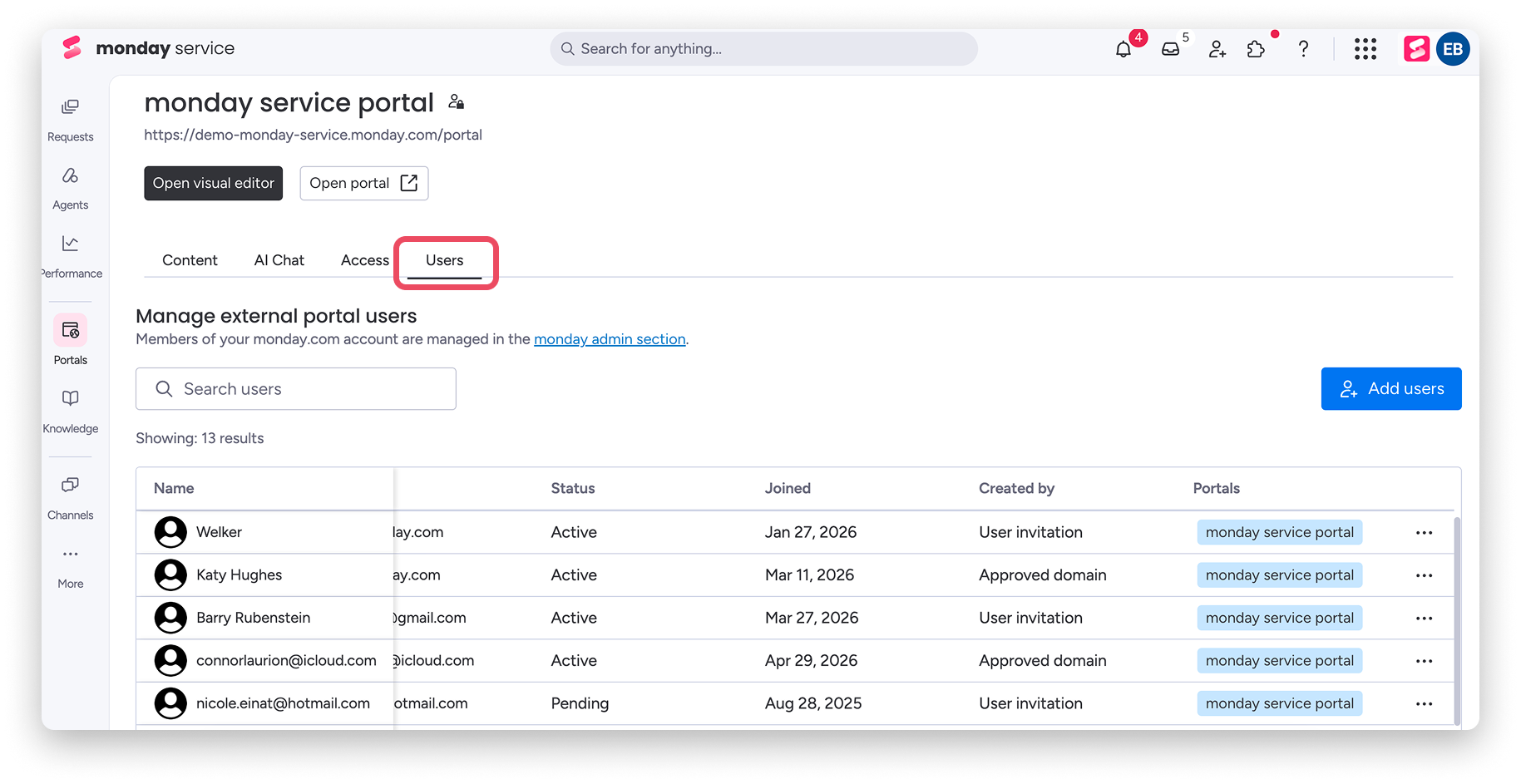
Wskazówka: Nie możesz wykonywać żadnych działań na karcie Użytkownicy, jeśli wcześniej nie włączysz opcji Użytkownicy zewnętrzni na karcie Dostęp.
Kliknij Dodaj użytkowników (Add users), aby bezpośrednio zaprosić użytkowników zewnętrznych. Użytkownicy dodani za pośrednictwem zatwierdzonych domen pojawią się tutaj po pierwszym zalogowaniu.
Jeśli korzystasz z planu Enterprise i masz kilka portali, karta Użytkownicy w portalu domyślnym jest jedynym miejscem, w którym wyświetlają się wszyscy użytkownicy wszystkich portali. Karta Użytkownicy w pozostałych portalach pokazuje tylko osoby dodane do danego portalu.
Zanim zaczniesz zarządzać użytkownikiem, warto poznać różnicę między dwoma rodzajami osób, które mogą uzyskać dostęp do portalu. Użytkownik portalu (portal user) jest zewnętrzny: zostaje dodany bezpośrednio do portalu i może uzyskać dostęp tylko do portali, do których go przypisano. Użytkownik monday (monday user) - administrator, członek lub gość - jest użytkownikiem wewnętrznym: zostaje zaproszony na Twoje konto i domyślnie ma dostęp do wszystkich portali. Konwersja użytkownika portalu na członka przenosi go z pierwszej kategorii do drugiej.
Aby zarządzać użytkownikiem zewnętrznym, kliknij menu z trzema kropkami przy jego nazwie. Możesz wybrać Usuń dostęp (Remove), Usuń użytkownika (Delete) lub Konwertuj na członka (Convert to member):
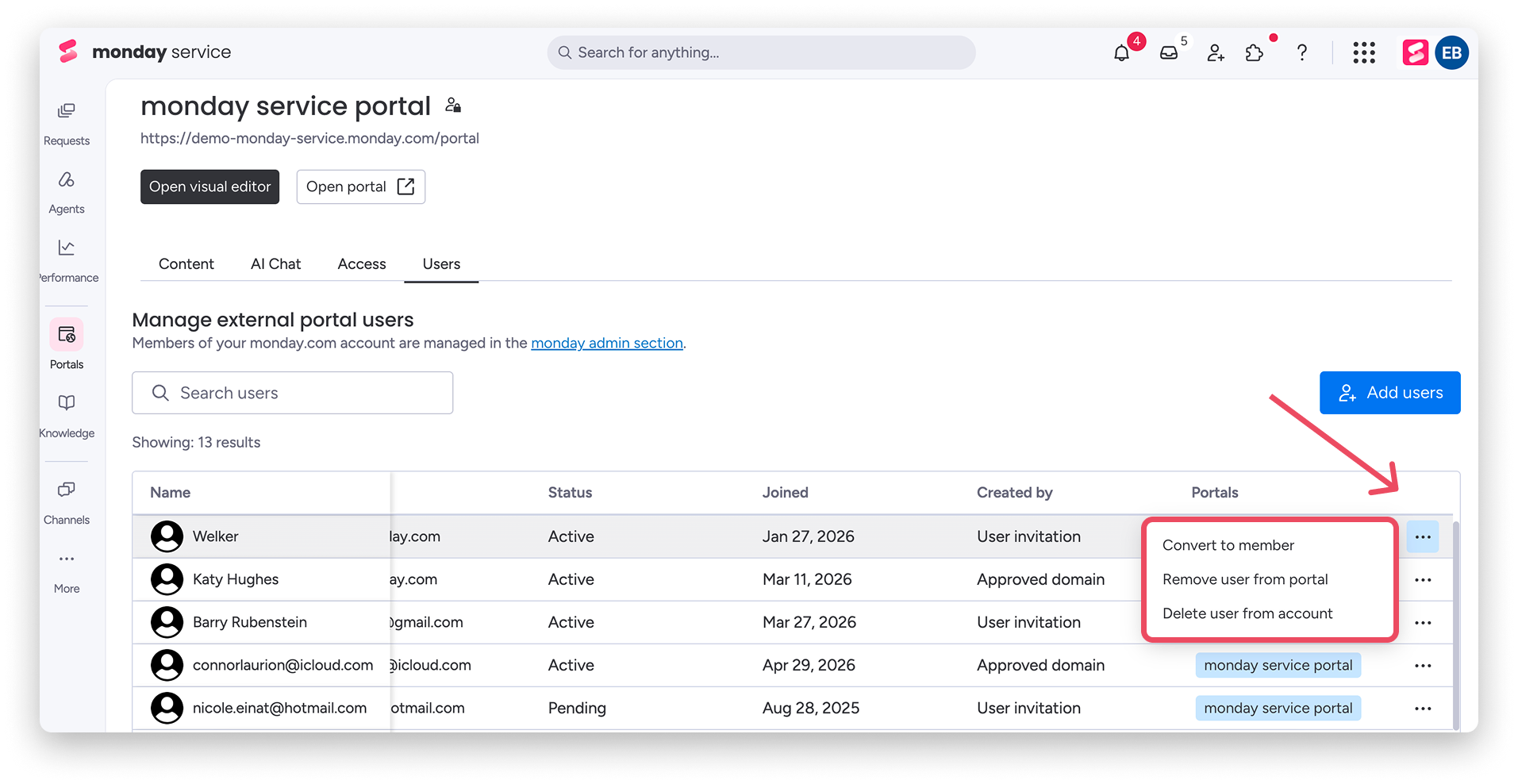
- Usuń dostęp (Remove) usuwa tę osobę tylko z bieżącego portalu. Nie będzie mogła zalogować się ponownie, dopóki nie otrzyma nowego zaproszenia. Jeśli na Twoim koncie jest kilka Portali klienta, usunięcie kogoś z jednego portalu nie pozbawia go dostępu do pozostałych.
- Usuń użytkownika (Delete) usuwa tę osobę i uniemożliwia jej dostęp do wszystkich Portali klienta. Możesz usuwać osoby tylko z portalu domyślnego, ponieważ ta czynność dotyczy wszystkich portali.
- Konwertuj na członka (Convert to member) przypisuje tej osobie płatne miejsce na Twoim koncie. Później możesz zarządzać jej ustawieniami na karcie Zarządzanie użytkownikami (User management) w sekcji Administrator. Jeśli chcesz zaprosić tę osobę jako gościa na tablicę, którą można udostępniać, najpierw przekonwertuj ją na członka - użytkowników, którzy mają dostęp tylko do portalu, nie można bezpośrednio zapraszać jako gości.
Jeśli dostęp użytkowników spoza monday jest wyłączony, pojawi się prośba o wybranie opcji Włącz użytkowników spoza monday (Enable non-monday members), która prowadzi z powrotem do karty Dostęp (Access).
Provisioning SCIM
Użyj provisioningu SCIM, aby automatycznie tworzyć w monday service użytkowników mających dostęp tylko do portalu.
Wskazówka: Provisioning SCIM użytkowników portalu i lista wyjątków logowania SSO to niezależne ustawienia. Możesz korzystać z obu jednocześnie: przypisywać przez SCIM role portal_user i nadal ograniczać logowanie do zatwierdzonych partnerów zewnętrznych.
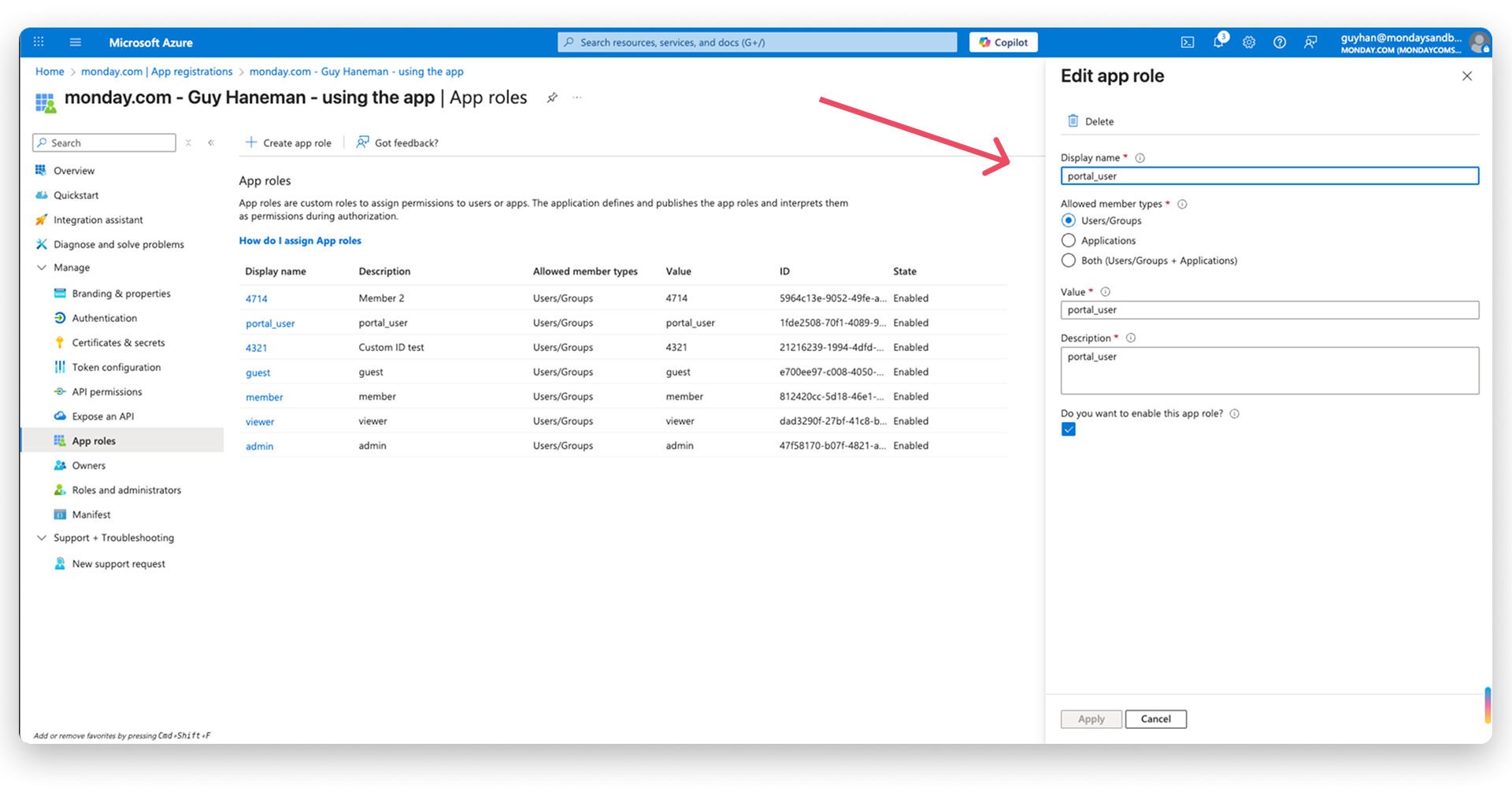
Zacznij od utworzenia u dostawcy tożsamości roli użytkownika o nazwie „portal_user”:
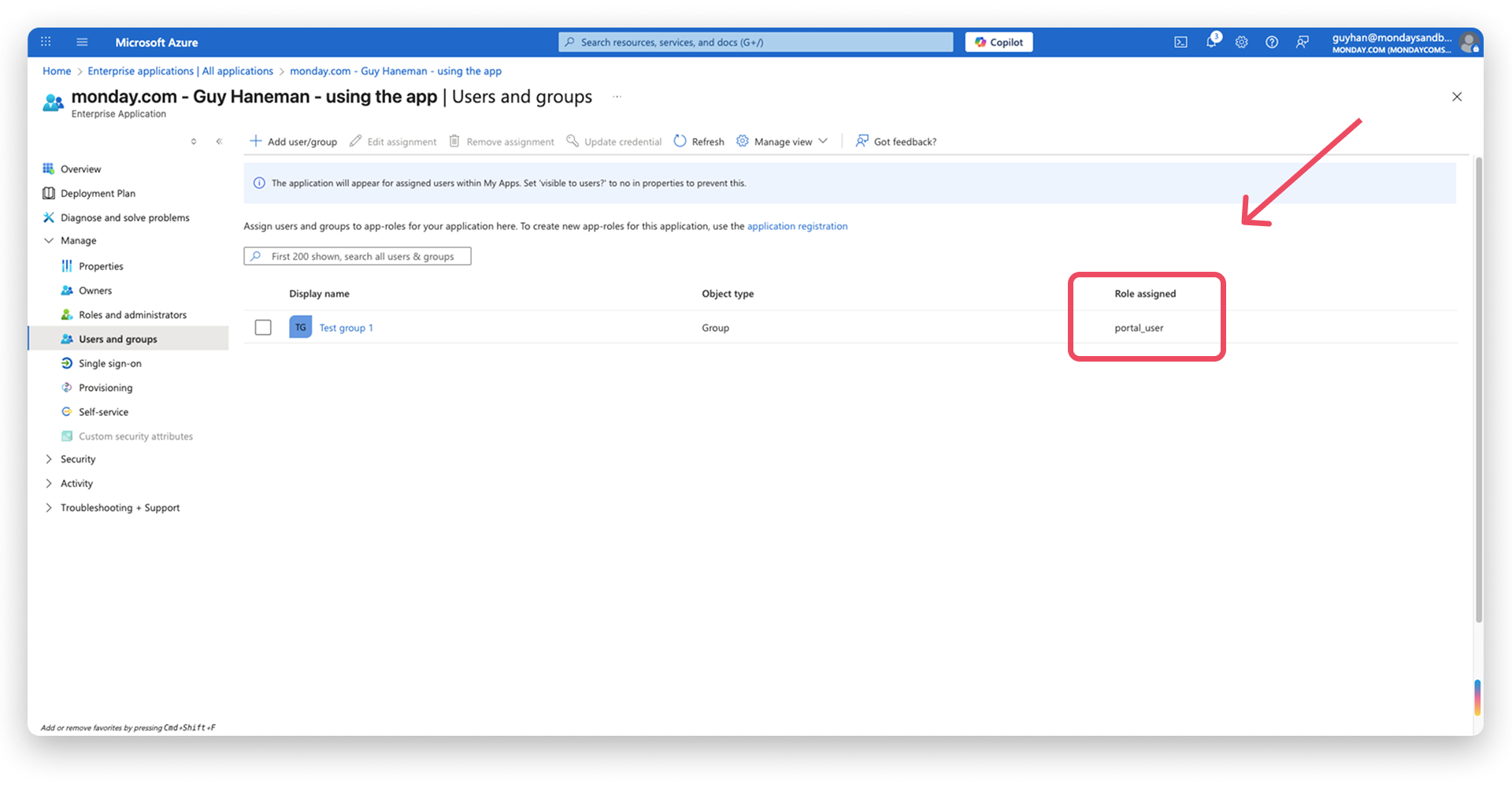
Następnie przypisz ją użytkownikom lub grupom, które powinny mieć dostęp tylko do portalu. Upewnij się, że ci użytkownicy nie należą do żadnej innej grupy przypisującej inną rolę, ponieważ ważniejsza rola standardowa zastąpi rolę użytkownika portalu.
Uwaga: Nie można zmienić roli istniejących użytkowników na użytkownika portalu. Jeśli ktoś już istnieje na koncie i ma uzyskać dostęp tylko do portalu, trzeba go usunąć, a następnie utworzyć ponownie z przypisaną właściwą rolą.
Wskazówka: Przykładowe zrzuty ekranu konfiguracji SCIM zwykle pokazują Microsoft Entra, ale te same ustawienia dotyczą innych dostawców tożsamości.
Jakie dane użytkowników są gromadzone w przypadku użytkowników portalu
Zakres informacji, które monday.com ma o użytkowniku portalu, zależy od sposobu utworzenia jego konta:
- Samodzielna rejestracja za pomocą zatwierdzonej domeny: podczas rejestracji użytkownik podaje imię i nazwisko, dlatego gromadzone są zarówno imię i nazwisko, jak i adres e-mail.
- Zaproszenie e-mailem z karty Użytkownicy: podczas rejestracji użytkownik podaje imię i nazwisko, dlatego gromadzone są zarówno imię i nazwisko, jak i adres e-mail.
- Automatyczne utworzenie konta podczas logowania przez SSO, bez provisioningu SCIM: gromadzony jest tylko adres e-mail; imię i nazwisko nie są zbierane.
- Automatyczne utworzenie konta przez provisioning SCIM: imię i nazwisko oraz adres e-mail są synchronizowane od dostawcy tożsamości. Jeśli ci użytkownicy logują się za pomocą adresu e-mail i hasła zamiast SSO, muszą najpierw zresetować hasło, ponieważ wcześniej go nie ustawiali.
W większości przypadków użytkownicy portalu nie są członkami konta monday.com, dlatego nie można przypisać ich do kolumny Osoby (People column) na tablicy - chyba że później zostali przekształceni w pełnoprawnych członków za pomocą opcji Konwertuj na członka (Convert to member) na karcie Użytkownicy.
Zgromadzone dane określają, jakie informacje są dostępne w innych miejscach monday service. Wpływają na to, czy imię i nazwisko użytkownika portalu można wstępnie wstawić do formularza WorkForm, i wyjaśniają, dlaczego użytkowników portalu nie można ustawić jako wartości kolumny Osoby w automatyzacjach tablicy.
Otwórz edytor wizualny
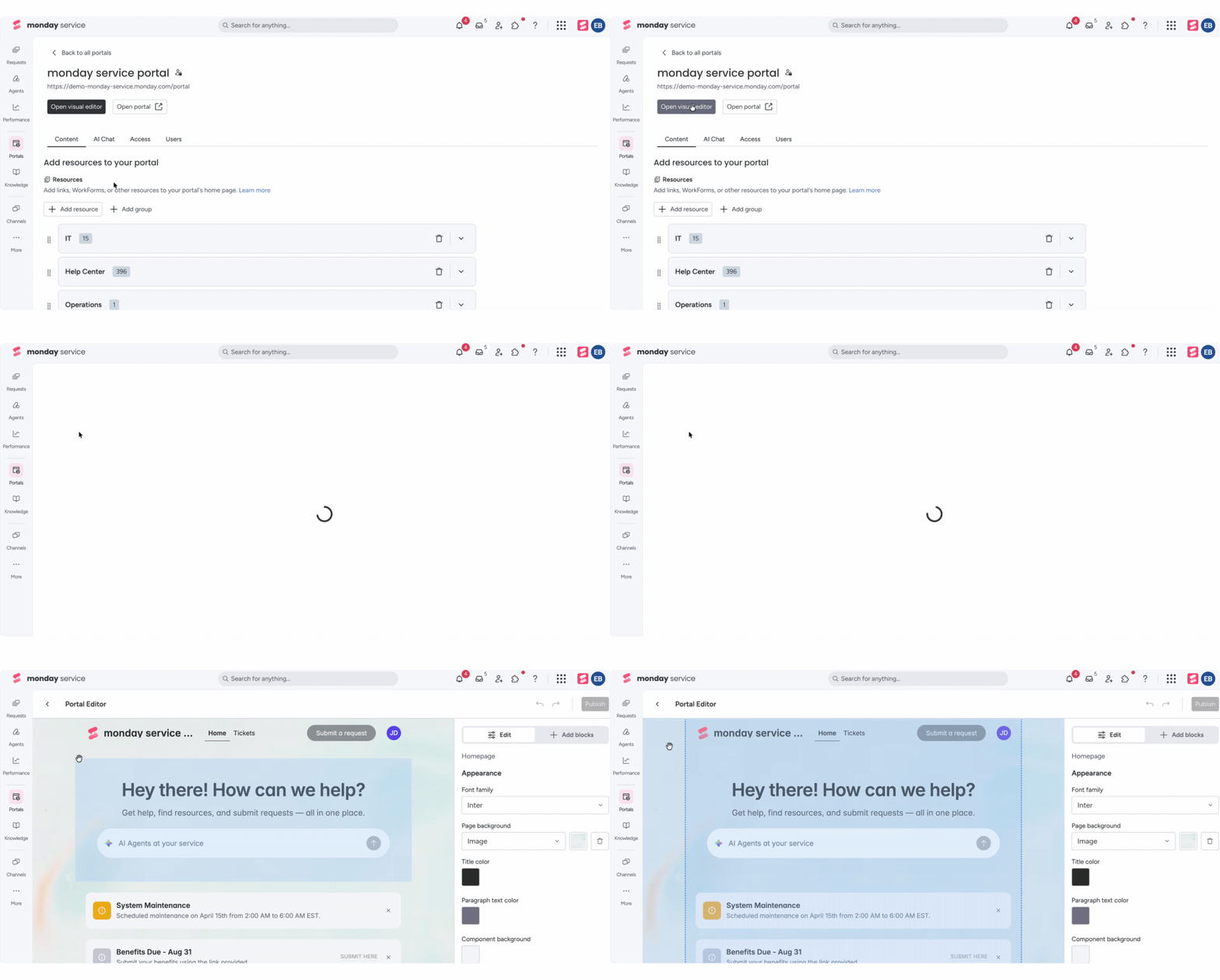
Kliknij Otwórz edytor wizualny (Open visual editor) na stronie portalu, aby dostosować go do potrzeb swojej organizacji. Edytor możesz w pełni dostosować: przeciągaj bloki w dowolne miejsce, układaj je w kolejności odpowiedniej dla osób zgłaszających i niezależnie zmieniaj ustawienia każdego bloku. Podgląd na żywo po lewej stronie aktualizuje się w trakcie pracy. Po prawej stronie znajdują się panele Edytuj (Edit) i Dodaj bloki (Add blocks).
Wygląd strony głównej
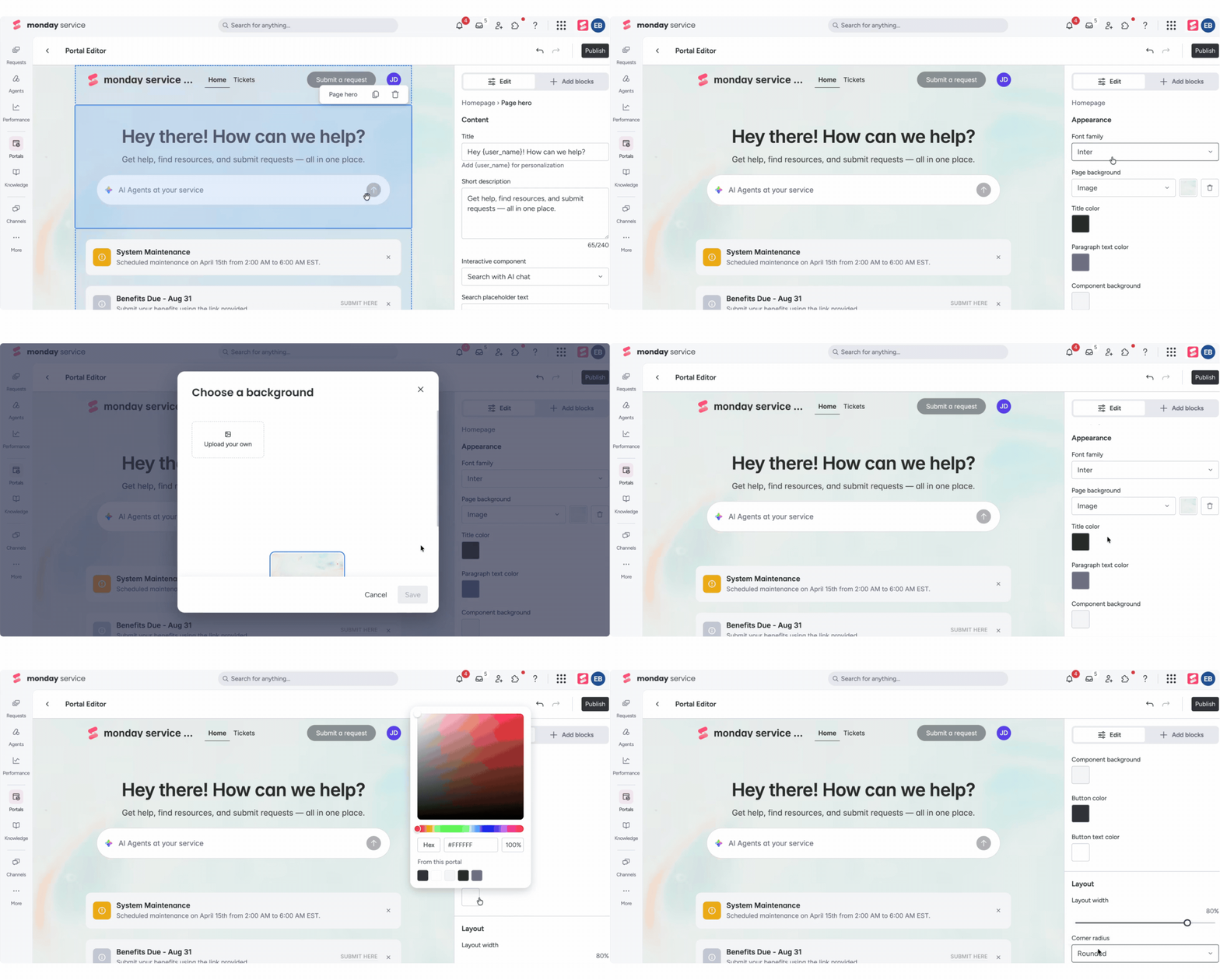
Ustawienia wyglądu strony głównej dotyczą stylów na poziomie strony, które mają zastosowanie w całym portalu, takich jak czcionki, kolory i odstępy. Aby je otworzyć, kliknij poza dowolnym blokiem lub użyj okruszka nawigacyjnego Strona główna (Homepage) u góry panelu Edytuj. Ustaw Krój czcionki (Font family), wybierz Tło strony (Page background), na przykład wypełnienie kolorem, a następnie wybierz kolory Tytułu (Title), Tekstu akapitu (Paragraph text), Tła komponentu (Component background) i Przycisku (Button). Ustaw Szerokość układu (Layout width) na maksymalnie 100% i wybierz Zaokrąglenie narożników (Corner radius): zaokrąglone, w kształcie pigułki lub ostre.
Pasek nawigacyjny
Pasek nawigacyjny znajduje się u góry portalu. Pomaga odwiedzającym rozpoznać portal, przechodzić między stronami i wykonywać główne działania, takie jak wysłanie zgłoszenia.
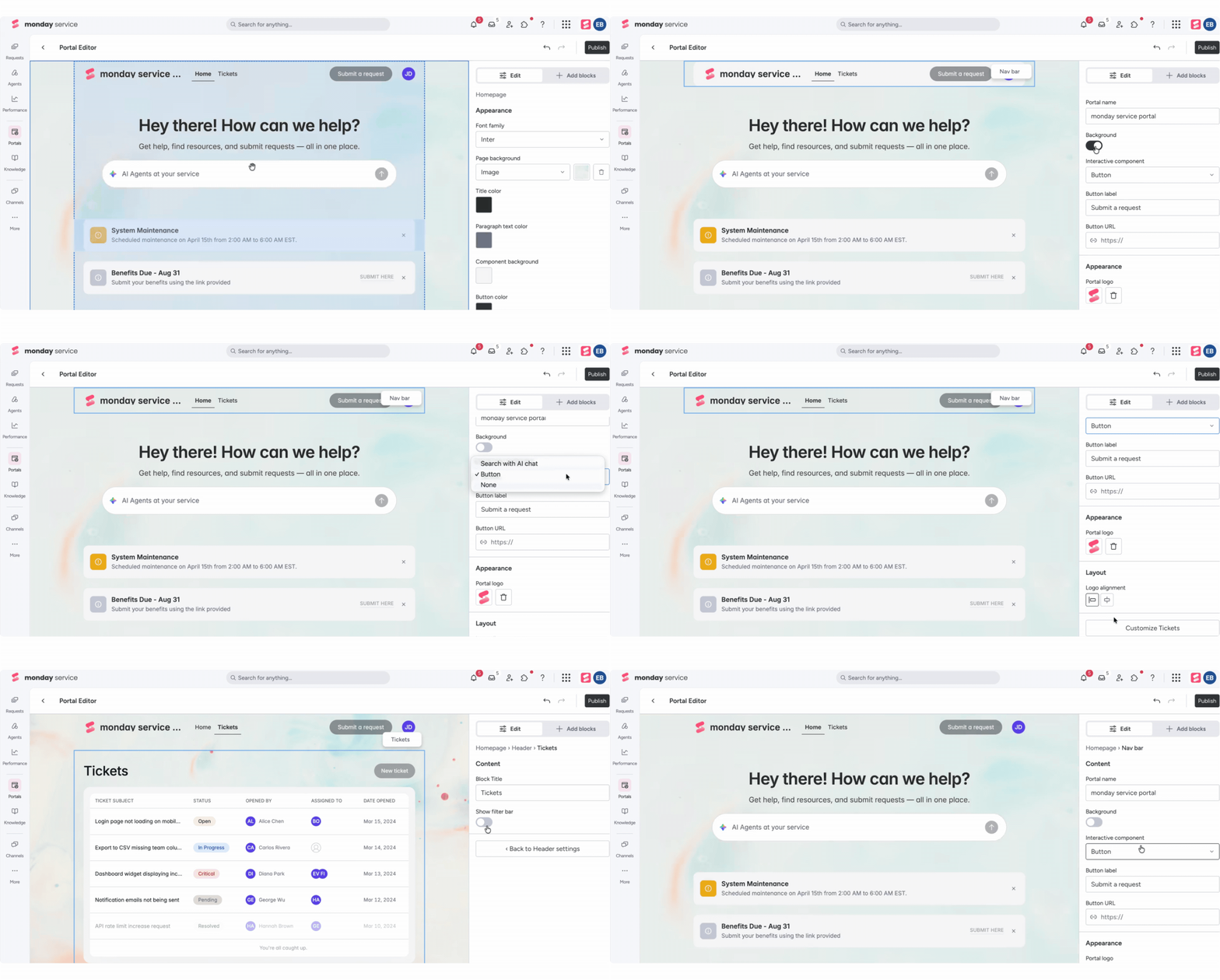
Kliknij pasek nawigacyjny u góry strony, aby go edytować. W sekcji Treść (Content) ustaw nazwę portalu wyświetlaną obok logo, włącz lub wyłącz tło i wybierz interaktywny element: Przycisk (Button), Wyszukiwanie z czatem AI (Search with AI chat) lub Brak (None). Jeśli wybierzesz Przycisk, ustaw Etykietę przycisku (Button label), na przykład „Wyślij zgłoszenie”, oraz Adres URL przycisku (Button URL). W sekcji Wygląd (Appearance) ustaw Logo portalu (Portal logo) i jego Układ (Layout), który określa wyrównanie logo.
Pasek nawigacyjny zawiera też karty Strona główna (Home) i Zgłoszenia (Tickets), dzięki którym odwiedzający mogą przejść na osobną stronę ze swoimi zgłoszeniami. Kliknij Dostosuj zgłoszenia (Customize tickets), aby otworzyć ustawienia tej strony. Ustaw Tytuł bloku (Block title) i włącz lub wyłącz Pokaż pasek filtrów (Show filter bar).
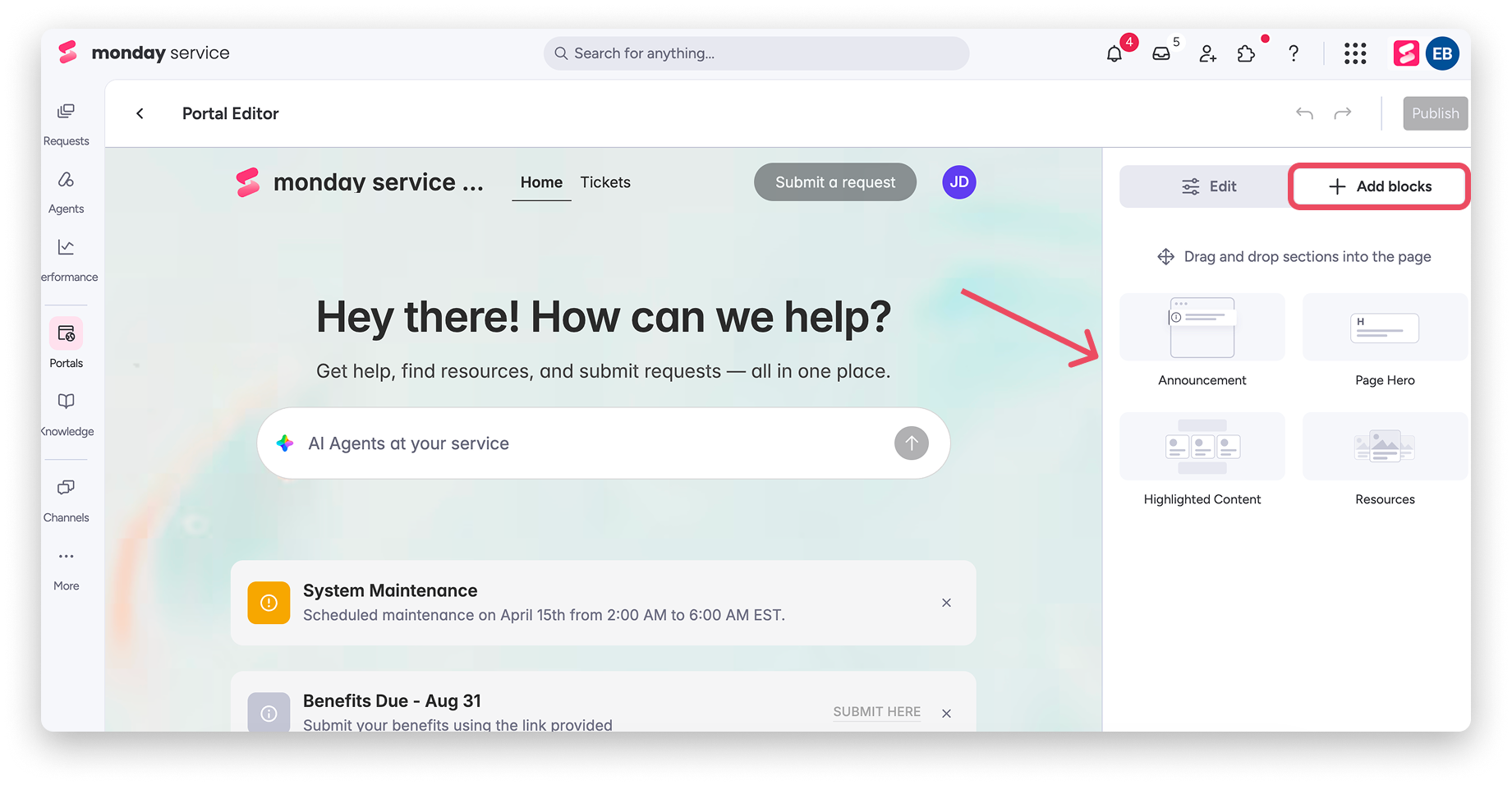
Kliknij Dodaj bloki (Add blocks), aby zobaczyć dostępne typy bloków: Ogłoszenie (Announcement), Baner strony (Page Hero), Wyróżnione treści (Highlighted Content) i Zasoby (Resources). Przeciągnij wybrany blok na stronę. W dowolnym momencie możesz przeciągnąć go ponownie, aby zmienić jego położenie.
Kliknij blok na stronie, aby go zaznaczyć. Za pomocą paska narzędzi możesz go zduplikować lub usunąć, a w panelu Edytuj (Edit) znajdziesz jego ustawienia.
Baner strony
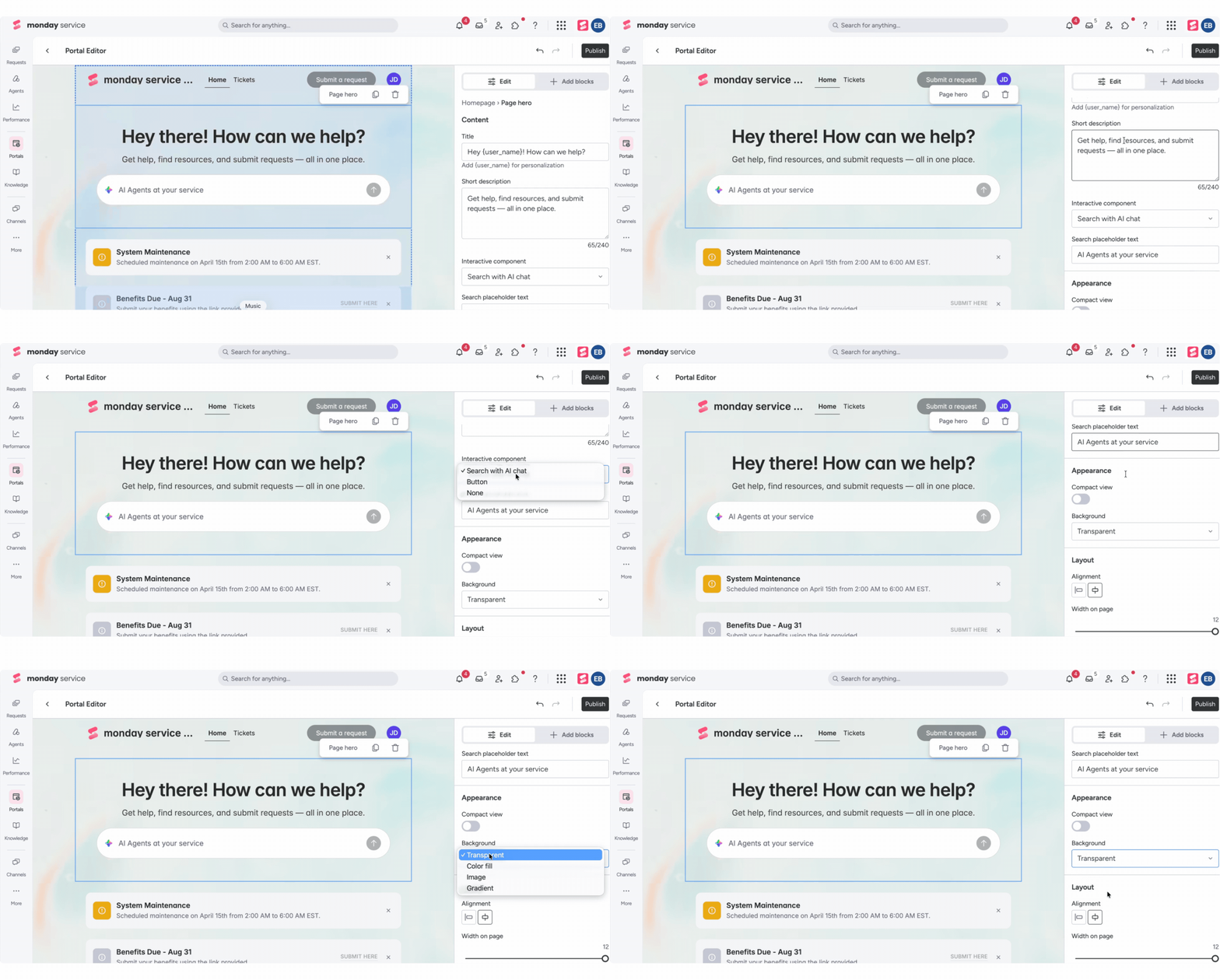
Baner strony to pierwsza rzecz, którą odwiedzający widzą na stronie głównej portalu. Wita ich i pozwala od razu wyszukać informacje lub wykonać działanie. Aby go skonfigurować, ustaw tytuł, który obsługuje pole personalizacji {user_name}, oraz krótki opis. Wybierz element interaktywny wyświetlany pod tytułem, na przykład Wyszukiwanie z czatem AI (Search with AI chat) lub Przycisk (Button), i ustaw tekst zastępczy. Włącz Widok kompaktowy (Compact view), ustaw tło oraz dopasuj wyrównanie i szerokość na stronie.
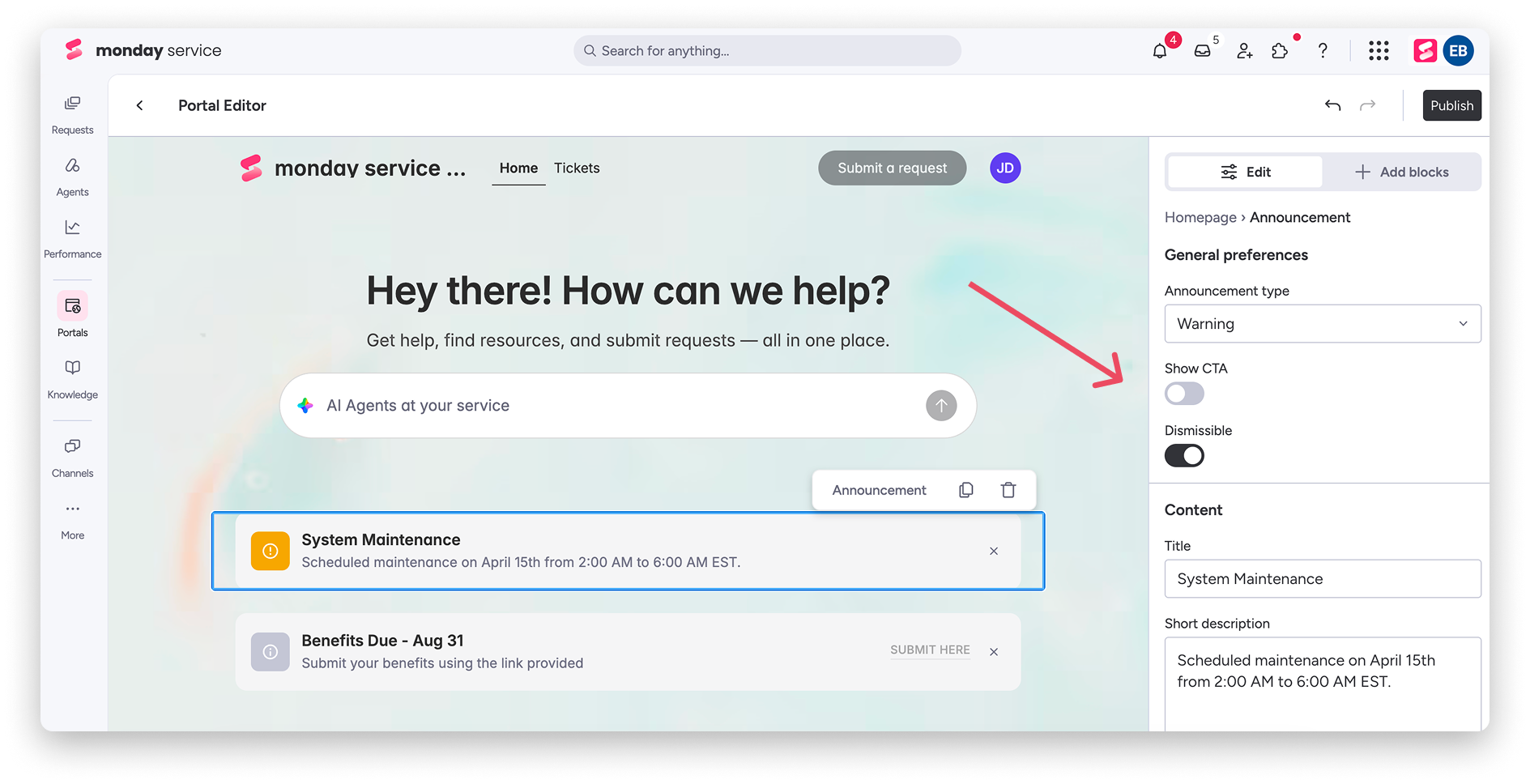
Ogłoszenie
Używaj ogłoszeń, aby przekazywać odwiedzającym aktualne informacje, na przykład o planowanych pracach konserwacyjnych, zmianach w usługach lub aktualizacjach zasad. Wybierz rodzaj ogłoszenia, na przykład Ostrzeżenie (Warning), i zdecyduj, czy włączyć opcję Pokaż wezwanie do działania (Show CTA) lub Możliwość zamknięcia (Dismissible). Ustaw tytuł i krótki opis, a następnie wybierz Datę rozpoczęcia (Start date) i Datę zakończenia (End date), aby ogłoszenie było widoczne tylko w tym okresie. Możesz też pozostawić obie daty puste, aby ogłoszenie było stale widoczne. Dopasuj wyrównanie i szerokość na stronie.
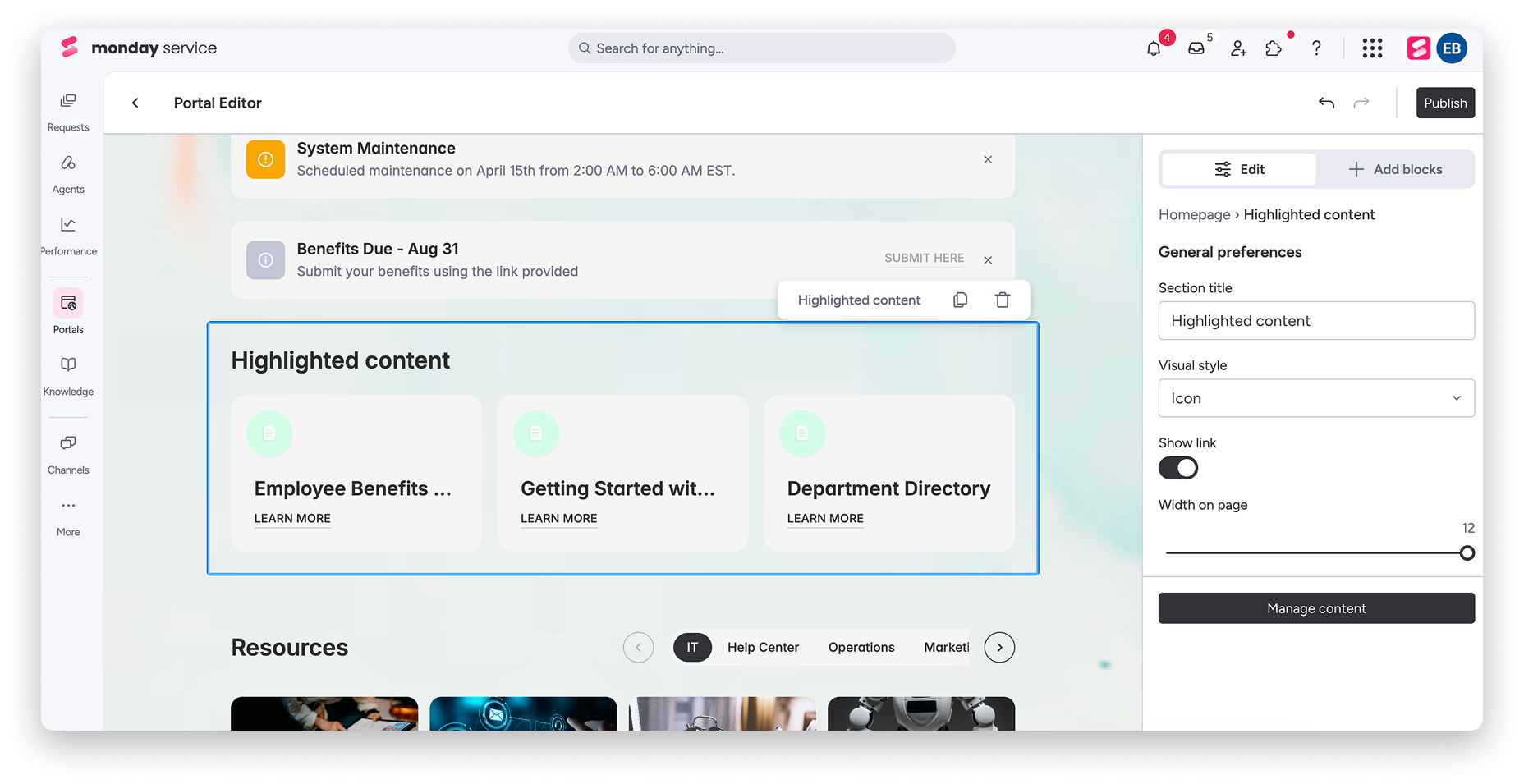
Wyróżnione treści
Użyj tej sekcji, aby wyróżnić treści, do których odwiedzający portal powinni mieć łatwy dostęp. Ustaw tytuł sekcji i wybierz styl wizualny, na przykład Ikona (Icon). Włącz lub wyłącz opcję Pokaż link (Show link), aby określić, czy każdy element ma prowadzić do innej strony. Dopasuj szerokość na stronie. Kliknij Zarządzaj treścią (Manage content), aby dodać lub edytować wyświetlane elementy. Ta lista jest niezależna od zasobów na karcie Treść. Jeśli chcesz, aby element pojawił się zarówno w sekcji Wyróżnione treści, jak i w sekcji Zasoby, dodaj go osobno w obu miejscach.
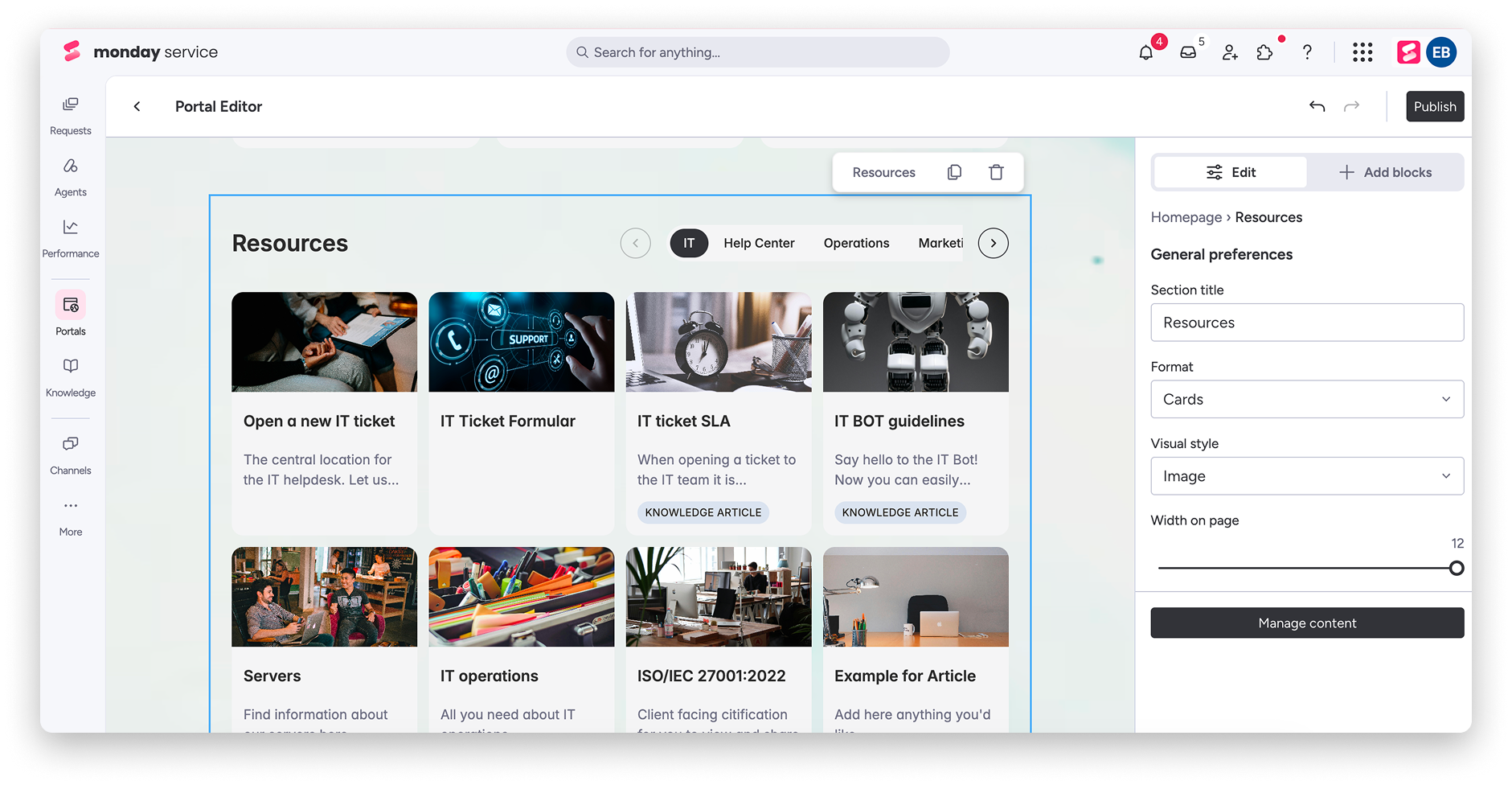
Zasoby
Użyj tej sekcji, aby udostępnić odwiedzającym bibliotekę formularzy, linków i dokumentów portalu, uporządkowaną według grup. Ustaw tytuł sekcji, wybierz format, na przykład Karty (Cards), i styl wizualny, na przykład Obraz (Image). Dopasuj szerokość na stronie. Kliknij Zarządzaj treścią (Manage content), aby edytować wyświetlane zasoby. Są to te same zasoby, które dodajesz na karcie Treść.
Wskazówka: Ikona wyświetlana na każdej karcie w sekcji Wyróżnione treści (Highlighted Content) lub Zasoby (Resources) pochodzi z przypisanej do niej etykiety. Do jej wyboru służy ta sama opcja Dodaj etykietę (Add a label), która jest dostępna w ustawieniach karty Treść i w sekcji Zarządzaj treścią (Manage content).
Użyj opcji Cofnij (Undo) i Ponów (Redo) u góry edytora, aby cofać i przywracać zmiany. Gdy wszystko będzie gotowe, kliknij Opublikuj (Publish), aby udostępnić zmiany.
Uwaga: Jeśli opuścisz edytor bez publikowania, niezapisane zmiany zostaną utracone.