
Zgłoszenia w portalu klienta w monday service
Kto może korzystać z tej funkcji
- dostępna w monday service
Strona Zgłoszenia (Tickets) w Portalu klienta (Customer Portal) pozwala zgłaszającym śledzić zgłoszenia do pomocy technicznej i zarządzać nimi w czasie rzeczywistym. Możesz komentować bezpośrednio zgłoszenia przesłane przez siebie oraz te, w których uczestniczysz, i odpowiadać na nie. Dzięki temu wszystkie informacje są w jednym miejscu. Automatyczne aktualizacje statusu zgłoszenia informują Cię o postępach i przyspieszają rozwiązanie sprawy bez konieczności korzystania z zewnętrznych kanałów komunikacji.
Prześlij zgłoszenie
Zgłoszenie możesz przesłać na kilka sposobów, na przykład wysyłając e-mail lub wypełniając WorkForm.
Najłatwiej utworzysz zgłoszenie bezpośrednio w Portalu klienta. Na stronie Zgłoszenia wybierz Nowe zgłoszenie (New ticket), a następnie wybierz formularz i go wypełnij:
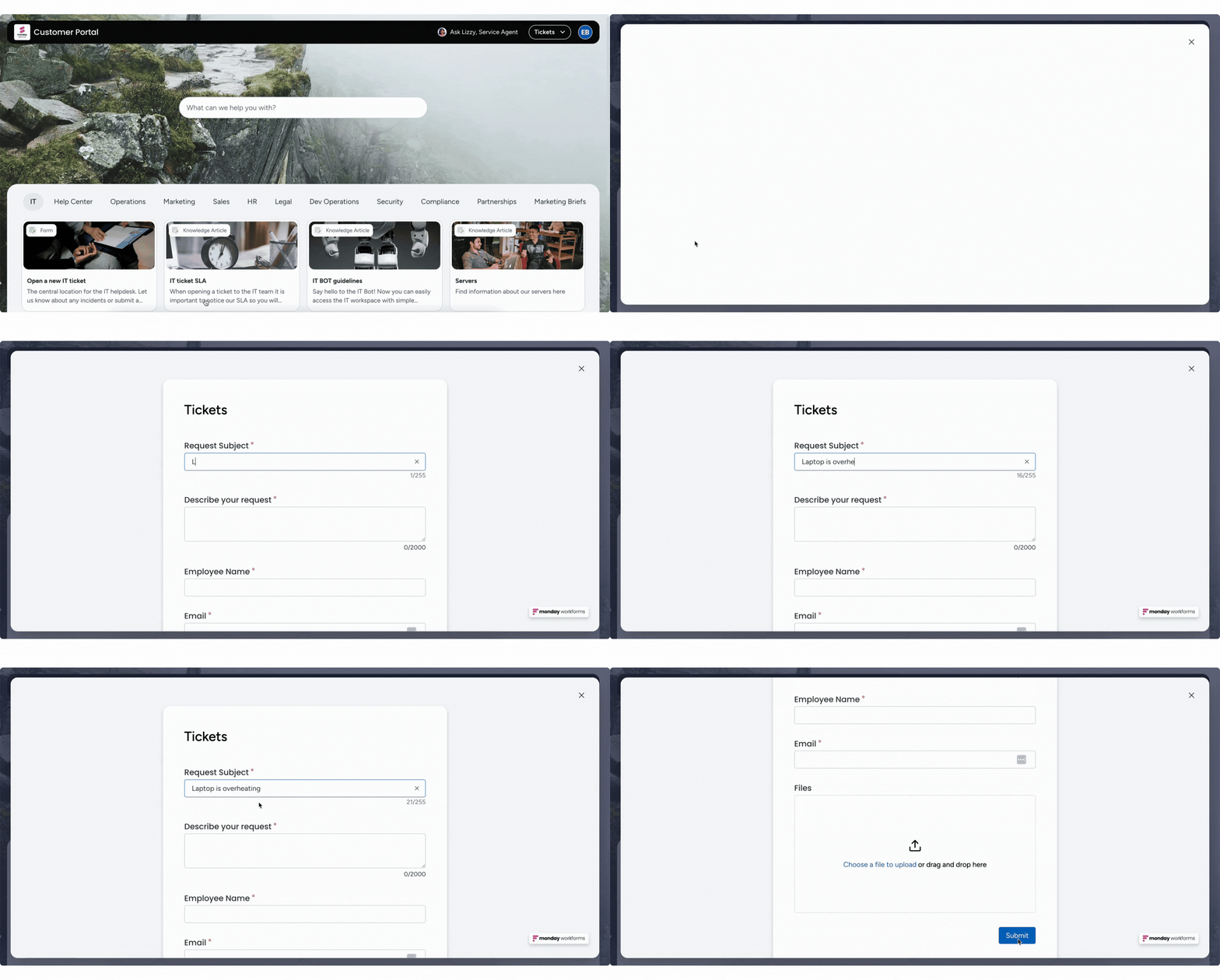
Jeśli Twoja organizacja korzysta z agentów AI Service, możesz też wybrać Uzyskaj pomoc od AI (Get assistance from AI) i zadać pytanie na czacie. Zgłoszenie zostanie utworzone zaraz po rozpoczęciu rozmowy.
Śledź swoje zgłoszenia
Strona Zgłoszenia w Portalu klienta zapewnia dostęp do wszystkich zgłoszeń do pomocy technicznej w jednym miejscu. Po przesłaniu zgłoszenia możesz wrócić na tę stronę w dowolnym momencie, aby sprawdzić jego status i skontaktować się z przypisanym agentem pomocy technicznej.
Aby otworzyć tę stronę, wybierz Zgłoszenia na górnym pasku Portalu klienta swojej firmy. Wyszukaj zgłoszenie w polu Wyszukaj zgłoszenia (Search tickets) lub zawęź listę za pomocą filtrów. Za pomocą filtra Moje zgłoszenia (My tickets) możesz wybrać Moje zgłoszenia, Udostępnione mi (Shared with me) lub Wszystkie (All). Filtr Status pozwala wyświetlić Otwarte (Open), Rozwiązane (Resolved) albo Wszystkie zgłoszenia. Przy każdej opcji widać liczbę pasujących zgłoszeń:
Uwaga: na stronie Zgłoszenia są widoczne zgłoszenia przesłane przez Ciebie oraz te, w których uczestniczysz. Zgłoszenie pojawi się na tej stronie tylko wtedy, gdy adres e-mail zgłaszającego zapisany w podstawowej kolumnie E-mail na tablicy będzie zgodny z adresem używanym do logowania do Portalu klienta.
Komunikuj się w sprawie zgłoszeń
Każde zgłoszenie na stronie Zgłoszenia zawiera najważniejsze informacje, takie jak temat i bieżący status zgłoszenia, osoba, która je przesłała, osoba przypisana, data przesłania oraz uczestnicy. Jeśli chcesz odpowiedzieć lub zadać dodatkowe pytanie, otwórz zgłoszenie i dodaj do niego komentarz.
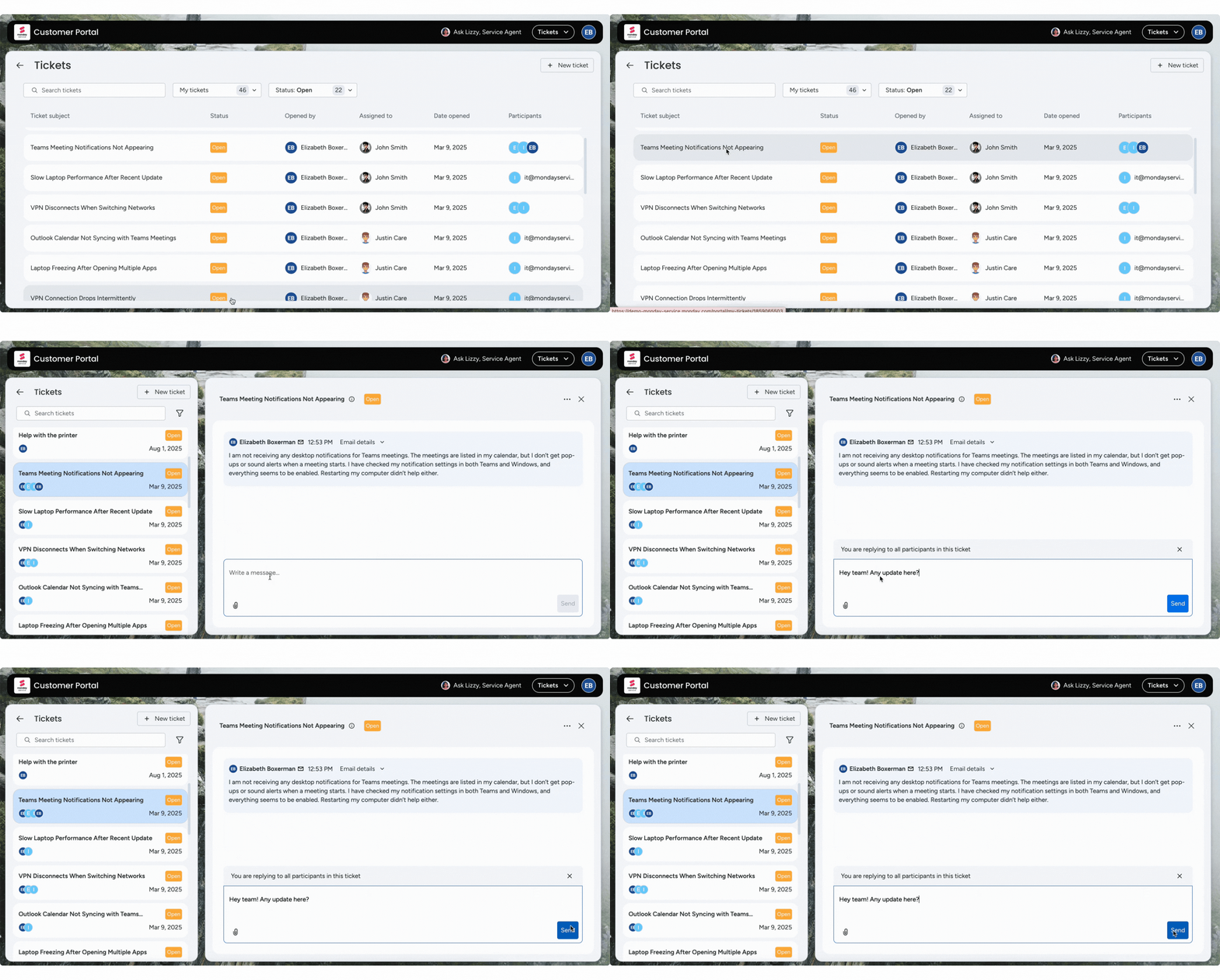
Otrzymasz powiadomienie e-mail, gdy status zgłoszenia się zmieni lub agent na nie odpowie.
Gdy zgłoszenie zostanie utworzone lub zaktualizowane przez e-mail, adresy skopiowane do wiadomości (DW) są automatycznie dodawane do kolumny Uczestnicy (Participants). Odpowiedzi nadal będą wysyłane do wszystkich osób z listy uczestników, dzięki czemu współpracownicy pozostaną częścią rozmowy.
Zgłoszenia udostępnione mi
Zgłoszenia, w których uczestniczysz, automatycznie pojawiają się w filtrze Udostępnione mi w sekcji Moje zgłoszenia. Możesz stamtąd otworzyć zgłoszenie, wyświetlić wątek i na niego odpowiedzieć.
Zarządzaj uczestnikami zgłoszenia
Zgłaszający mogą dodawać uczestników bezpośrednio w Portalu klienta i usuwać ich z listy. Aby to zrobić, otwórz zgłoszenie na stronie Zgłoszenia, wybierz Uczestnicy, a następnie wpisz adresy e-mail, aby zaprosić uczestników, lub usuń ich z listy. Każda osoba z listy uczestników może wyświetlać wątek zgłoszenia i na niego odpowiadać.
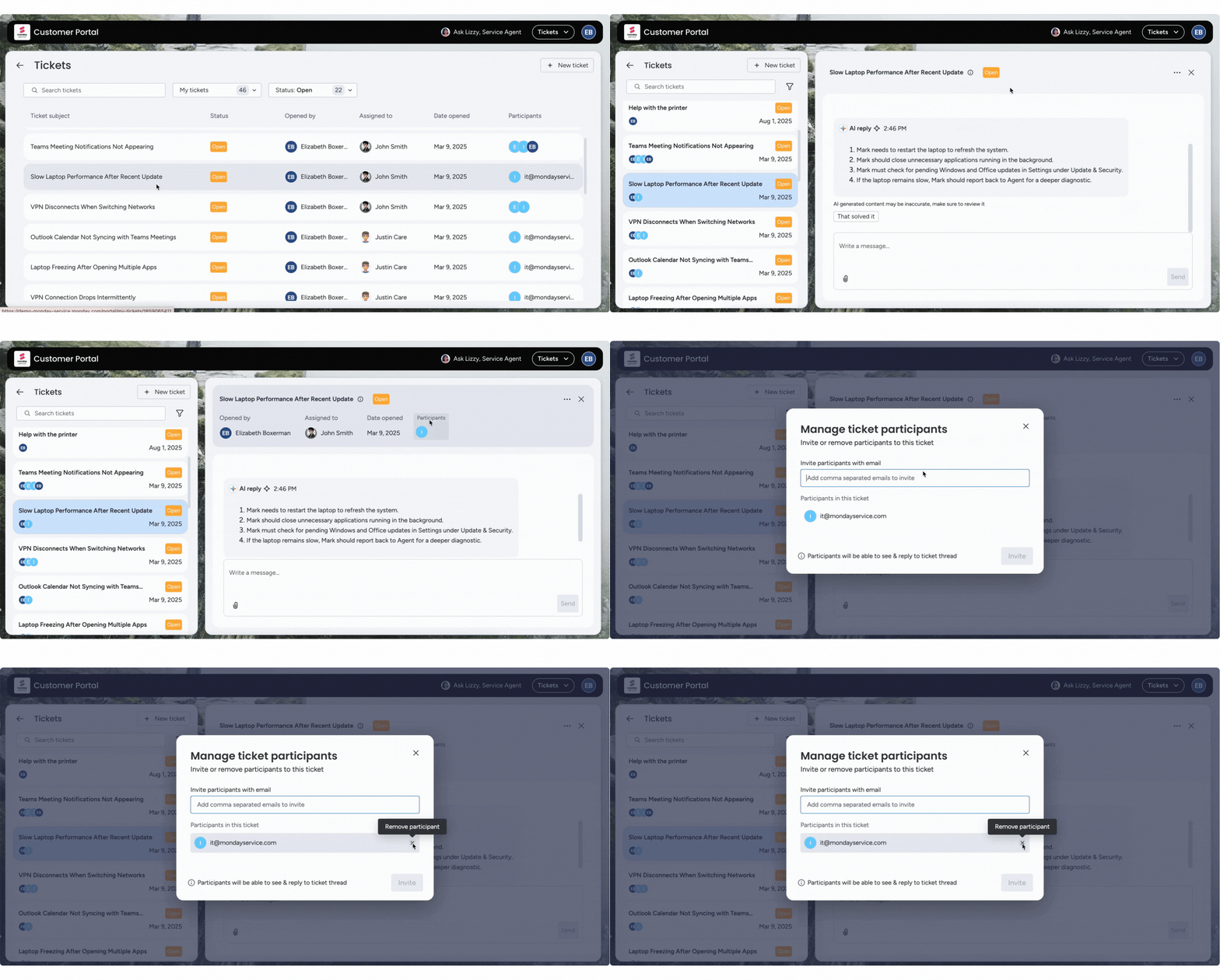
Uwaga: kolumna Uczestnicy obsługuje do 1000 adresów e-mail uczestników w jednej kolumnie i do 20 000 na tablicy.
Zarządzaj statusem zgłoszeń
Jeśli uznasz odpowiedź agenta AI lub człowieka za pomocną, możesz samodzielnie zamknąć zgłoszenie, wybierając To rozwiązało problem (That solved it), jak pokazano poniżej:
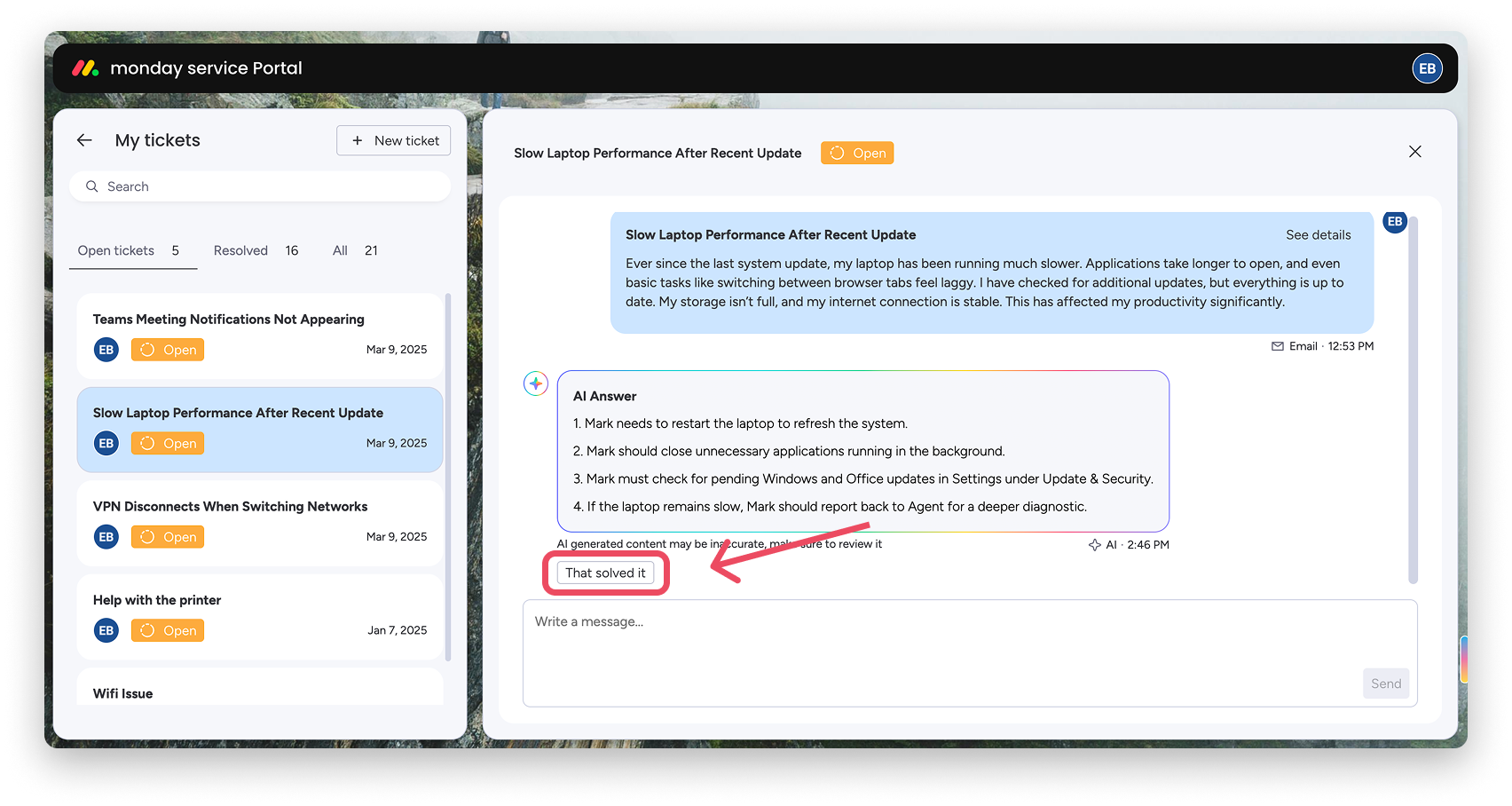
Ta czynność powiadomi agenta o Twojej decyzji o zamknięciu zgłoszenia, a jego status zmieni się na Rozwiązane. Aby później je znaleźć, ustaw filtr Status na Rozwiązane.
Jeśli chcesz ponownie otworzyć zgłoszenie, możesz to zrobić na liście Rozwiązane:
Jak skonfigurować sekcję Moje zgłoszenia
Najpierw sprawdź, czy tablica zgłoszeń jest połączona z Portalem klienta, aby wyświetlać zgłoszenia. Jeśli tablica nie jest połączona, przejdź do tablicy zgłoszeń, którą chcesz wyświetlać w Portalu, i włącz opcję Pokaż w portalu (Show in Portal). Po jej włączeniu zgłaszający będą mogli wyświetlać zgłoszenia z tej tablicy bezpośrednio w Portalu.
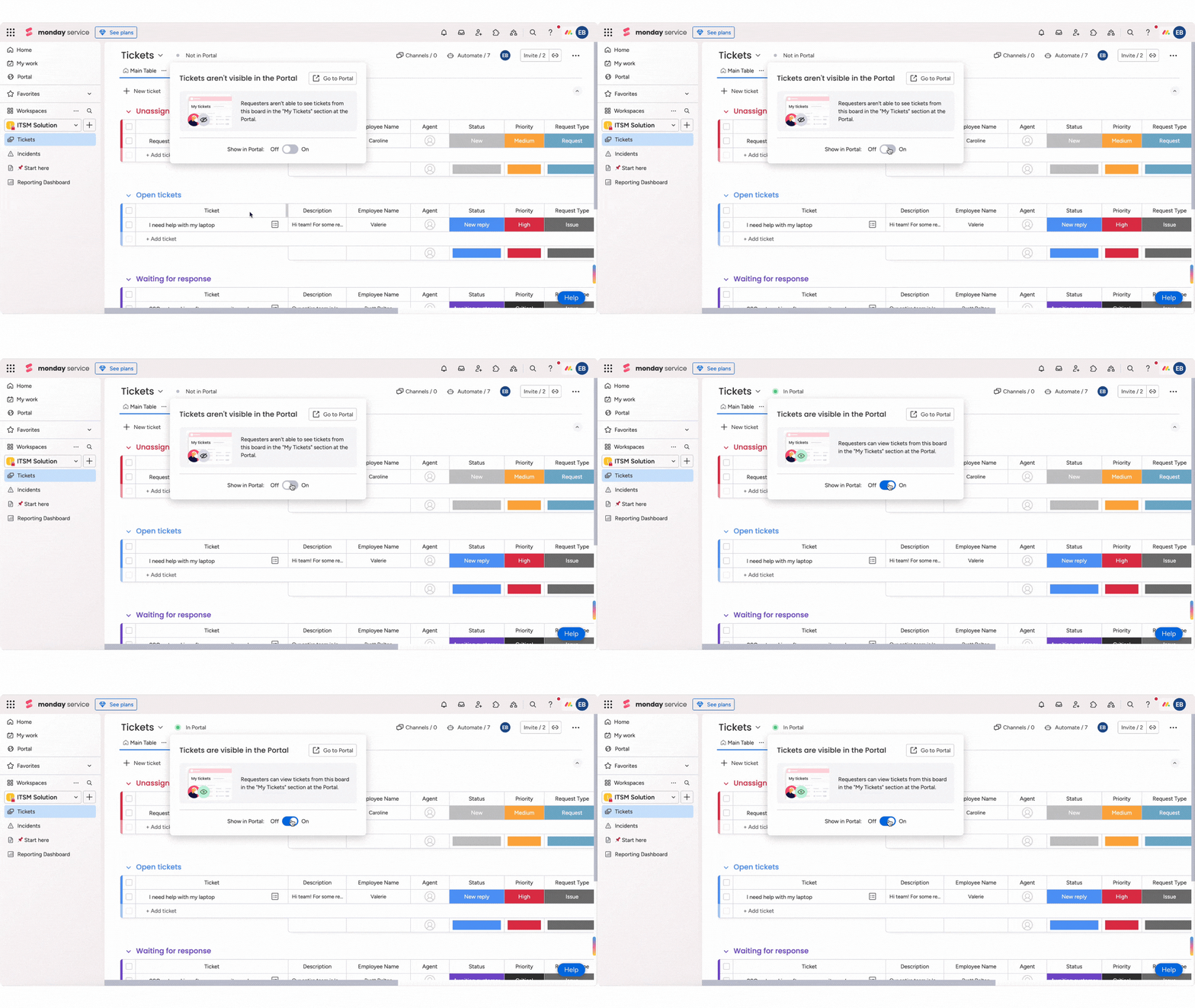
Uwaga: ustawienie Pokaż w portalu nie dotyczy tylko jednego portalu. Gdy jest włączone na tablicy zgłoszeń, zgłoszenia z tej tablicy mogą pojawiać się na stronie Zgłoszenia we wszystkich Portalach klienta na koncie. Obecnie nie można wyświetlać zgłoszeń z tablicy tylko w jednym portalu.
Aby włączyć uczestników i udostępnianie zgłoszeń, otwórz listę kolumn Podstawowe kolumny zgłoszenia (Core Ticket) na tablicy zgłoszeń połączonej z Portalem klienta i sprawdź, czy zaznaczono kolumnę Uczestnicy.
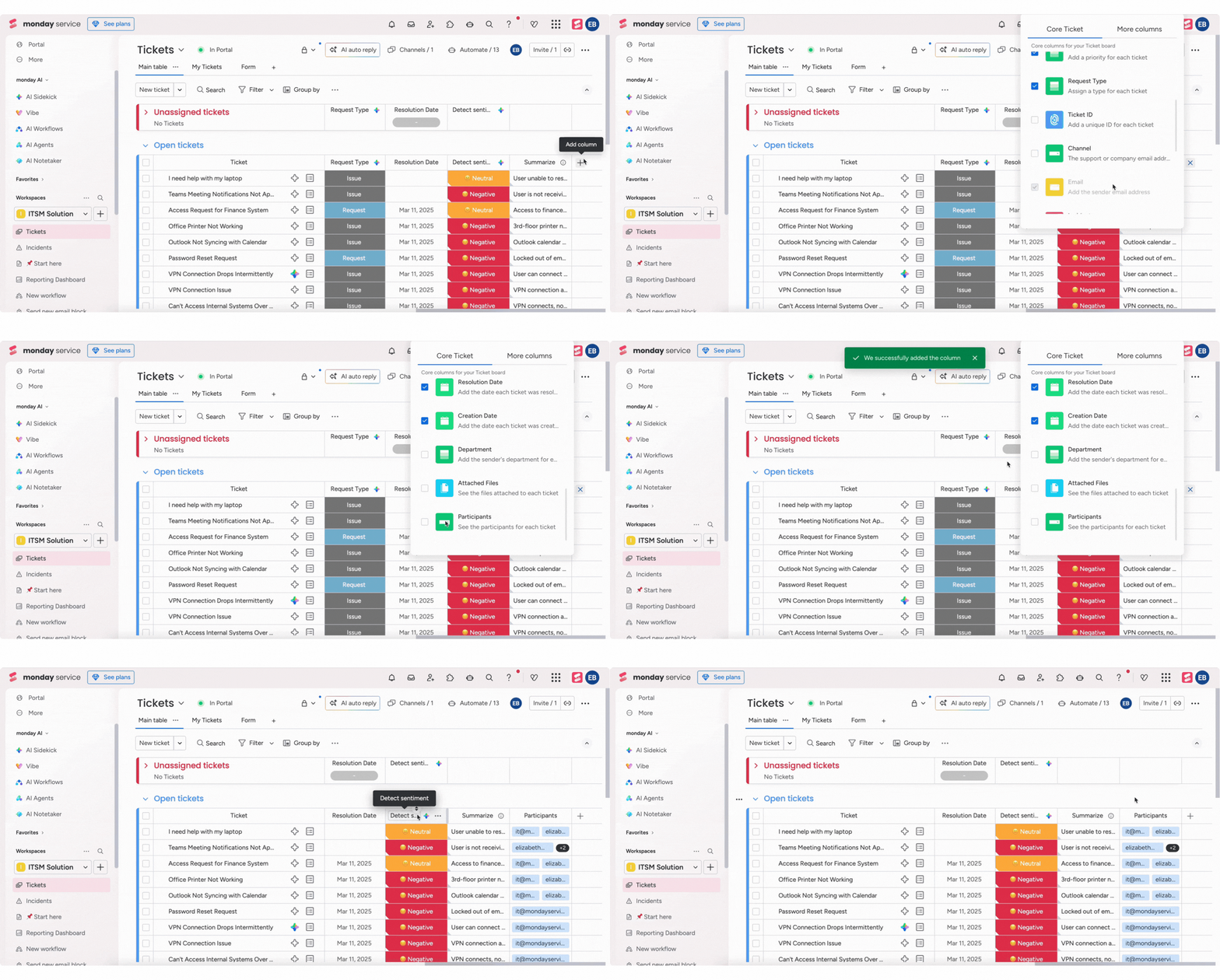
Uwaga: aby zgłoszenie pojawiło się na stronie Zgłoszenia u właściwego zgłaszającego, jego adres e-mail musi być zapisany na tablicy zgłoszeń w podstawowej kolumnie typu E-mail. Jeśli tablica używa innego typu kolumny do zapisywania adresu e-mail zgłaszającego, system nie będzie w stanie dopasować zgłoszenia do jego konta w Portalu. Zgłoszenie może wtedy nie pojawić się we właściwym miejscu.
Możesz też dostosować sposób aktualizowania statusu zgłoszeń w zależności od działań zgłaszającego na stronie Zgłoszenia, takich jak zamknięcie lub ponowne otwarcie zgłoszenia. Aby to zrobić, kliknij menu z trzema kropkami w kolumnie statusu, przejdź do Ustawienia (Settings), a następnie wybierz Mapuj działania etykiet dla zgłoszeń (Map label actions for tickets). W tym miejscu wybierz etykiety statusu, które mają być stosowane, gdy zgłaszający ponownie otworzy lub zamknie zgłoszenie w Portalu:
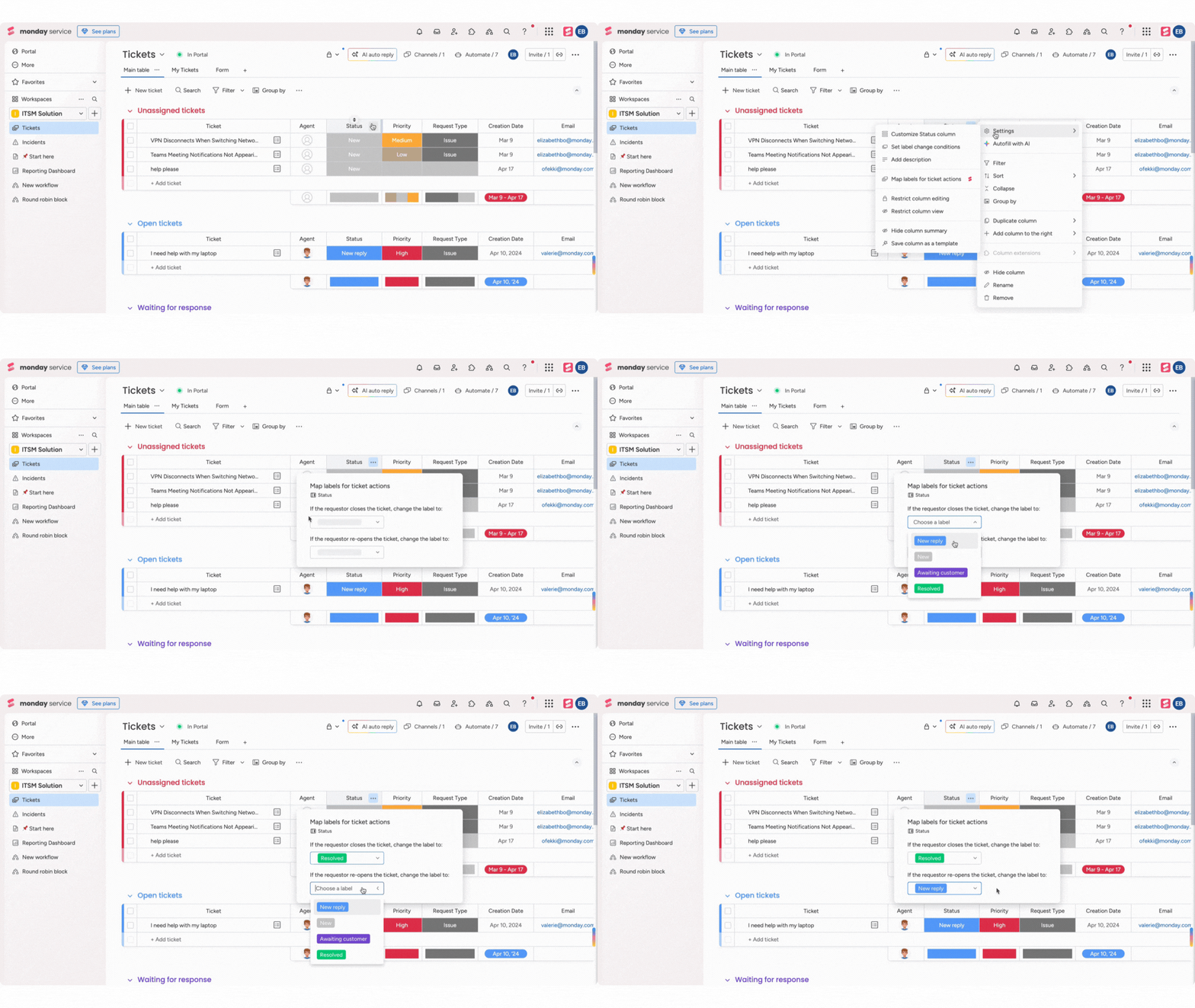
Uwaga: Mapowanie etykiet dla działań dotyczących zgłoszeń jest dostępne tylko w kolumnie statusu jednostki na tablicy zgłoszeń.
Gdy zgłaszający odpowie na zgłoszenie, zamknie je lub ponownie otworzy, przypisany agent zobaczy na podglądzie zgłoszenia wskaźnik na osi czasu informujący o działaniu wykonanym w Portalu.
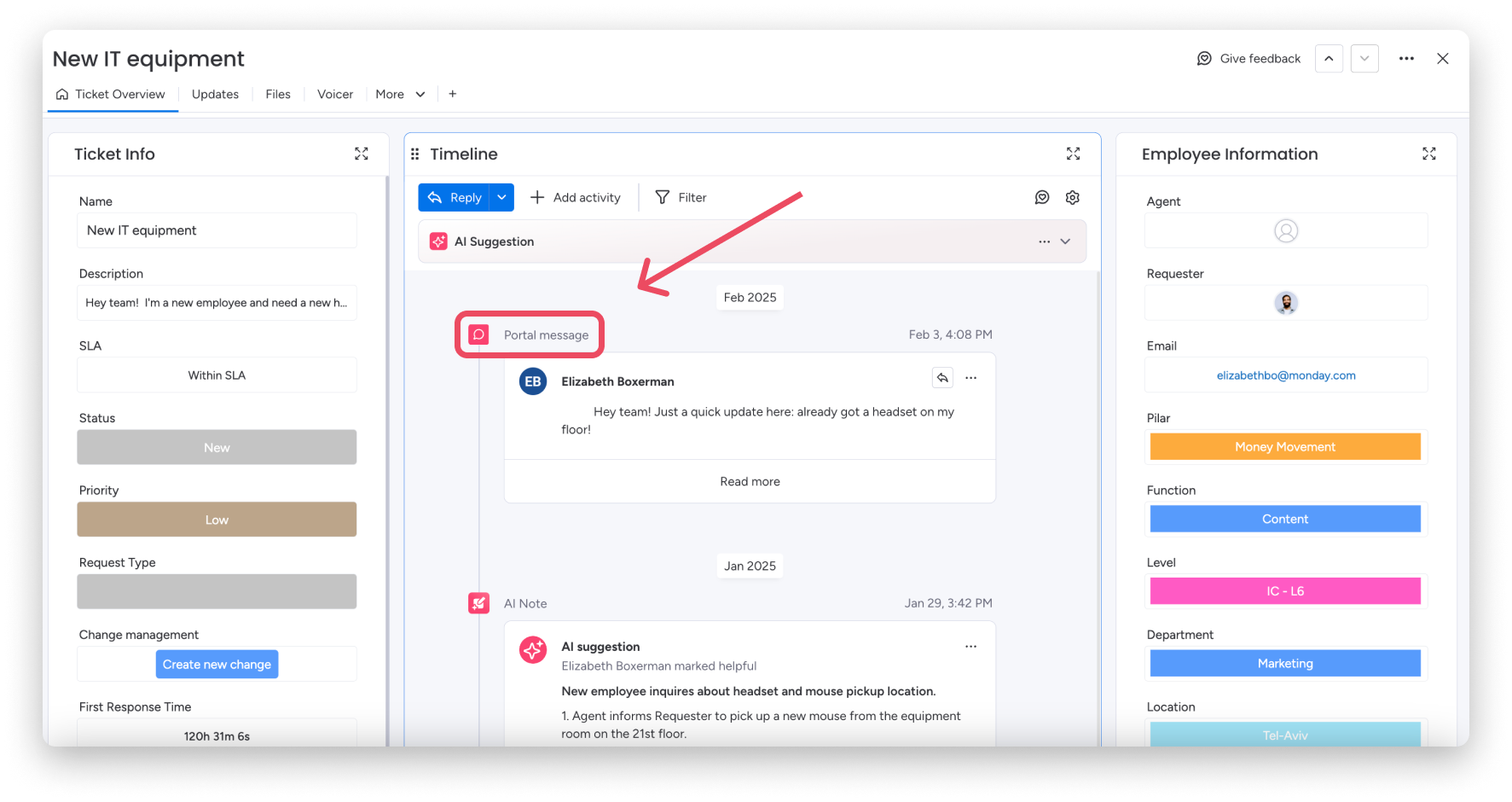
Uwaga: gdy odpowiadasz na wiadomość z Portalu klienta, w edytorze wiadomości automatycznie pojawi się link Wyświetl zgłoszenie w portalu (View your ticket in Portal). Prowadzi on zgłaszającego bezpośrednio do zgłoszenia w Portalu, dzięki czemu może łatwo wrócić do Portalu i kontynuować tam rozmowę.