
Jak zaprosić użytkowników do konta
Jednym z pierwszych kroków podczas konfigurowania konta monday.com jest zaproszenie do niego członków zespołu. W tym artykule poznasz różne sposoby zapraszania użytkowników do konta oraz dowiesz się, jak zarządzać zaproszeniami, wysyłać je ponownie i anulować.
Sposoby zapraszania użytkowników do konta
Możesz zaprosić osoby do konta na dwa główne sposoby: za pomocą ikony Zaproś członków zespołu (Invite members) w górnym panelu ekranu lub bezpośrednio z tablicy.
Zapraszanie z górnego panelu
W zależności od uprawnień do konta możesz zaprosić inne osoby do konta za pomocą ikony Zaproś członków zespołu w prawym górnym rogu górnego panelu:
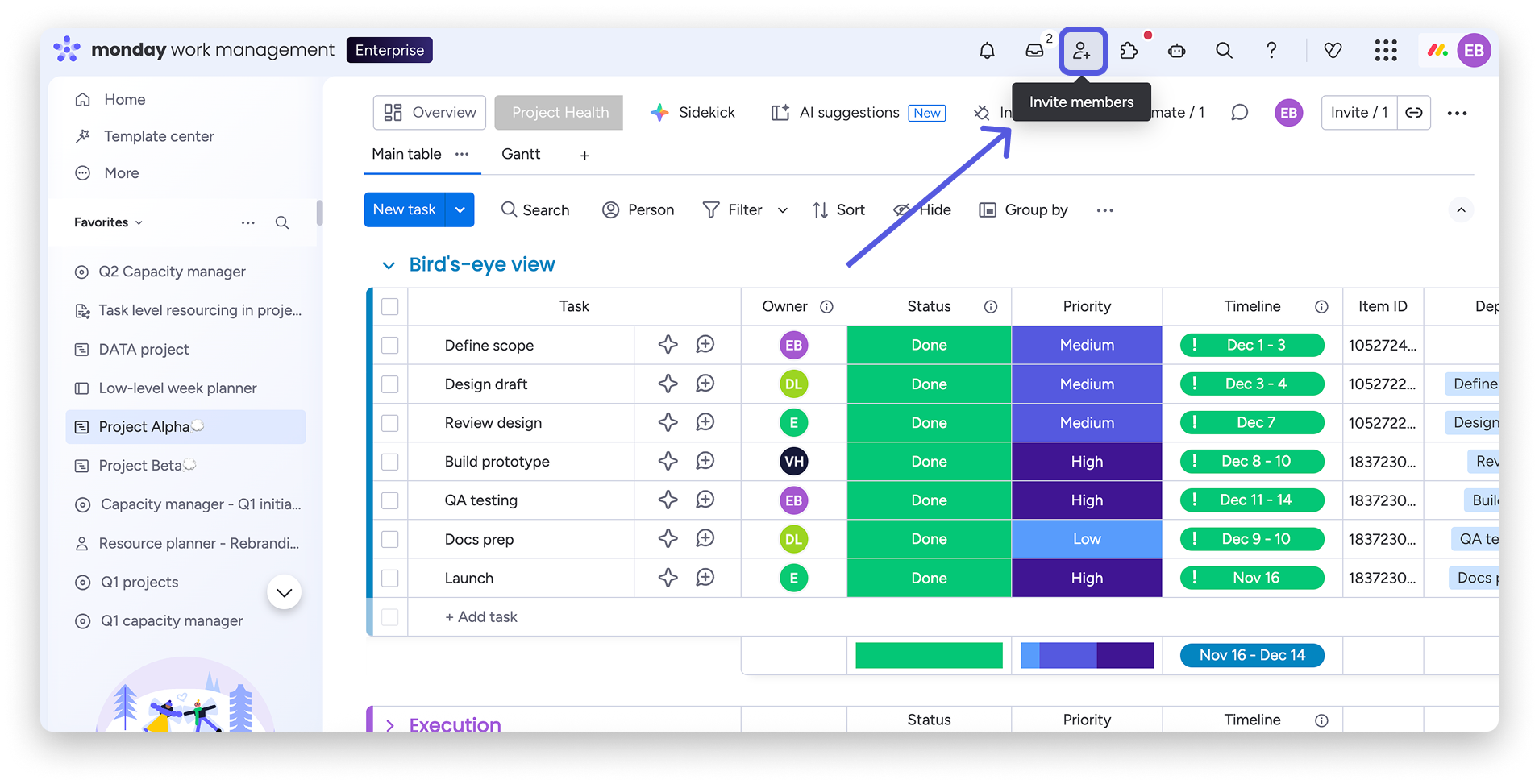
Jeśli Twoje uprawnienia do konta nie pozwalają Ci zapraszać osób bezpośrednio, możesz użyć tej ikony, aby poprosić administratora o wysłanie zaproszenia w Twoim imieniu.
Uwaga: Użytkowników możesz dodawać do konta tylko przez wysłanie zaproszenia lub umożliwienie im dołączenia za pomocą określonej domeny e-mail. Nie możesz tworzyć kont zastępczych.
W wyskakującym oknie możesz zaprosić użytkowników na dwa sposoby. Kliknij przycisk Kopiuj (Copy) obok linku z zaproszeniem i wyślij go członkom zespołu albo wpisz ich adresy e-mail w polu.
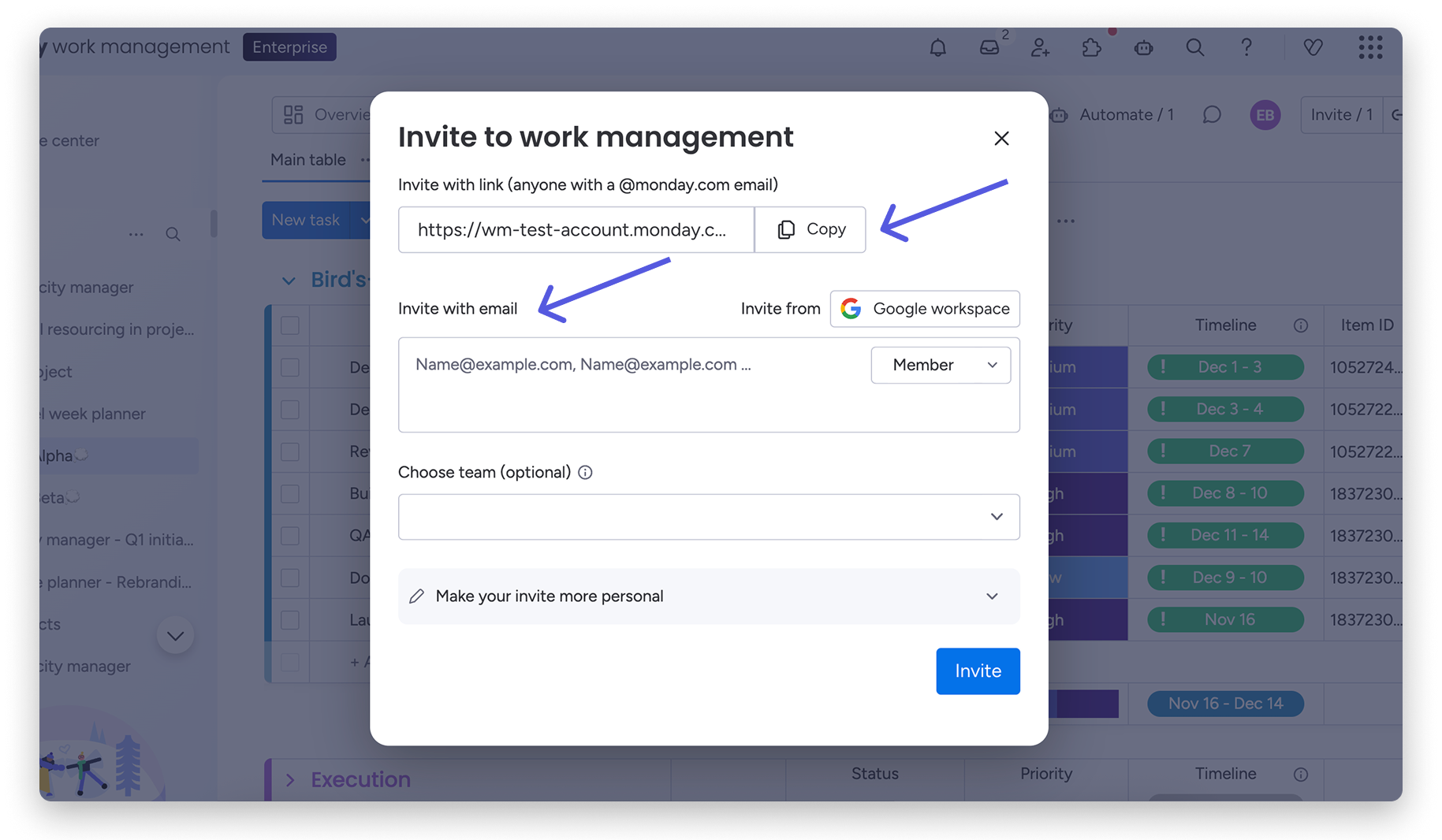
Uwaga: Opcja wysyłania linku z zaproszeniem jest dostępna tylko wtedy, gdy w ustawieniach zabezpieczeń administratora włączono opcję Autoryzowana domena (Authorized domain).
Jeśli zapraszasz kogoś e-mailem, wybierz poziom dostępu: Członek zespołu (Member) lub Osoba przeglądająca (Viewer). Osoby przeglądające mają dostęp tylko do odczytu i nie mogą zmieniać Twoich danych.
Możesz też zaprosić nową osobę bezpośrednio do istniejącego zespołu na swoim koncie. Oczekujący użytkownicy, którzy nie zaakceptowali zaproszenia, mają domyślne zdjęcie profilowe. Po zaakceptowaniu zaproszenia zamiast niego pojawiają się ich inicjały. Mogą one pozostać widoczne do czasu, gdy użytkownicy prześlą własne zdjęcie profilowe.
Gdy wszystko będzie gotowe, kliknij Zaproś (Invite). Nowi członkowie zespołu otrzymają zaproszenie e-mailem. Po jego zaakceptowaniu zostaną przekierowani do Twojego konta, gdzie będą mogli utworzyć profil i rozpocząć pracę.
Ważne: Oczekujący użytkownicy, którzy nie zaakceptują zaproszenia w ciągu 90 dni, zostaną całkowicie usunięci. Nie będzie można odzyskać żadnych powiązanych z nimi danych.
Zapraszanie z poziomu tablicy
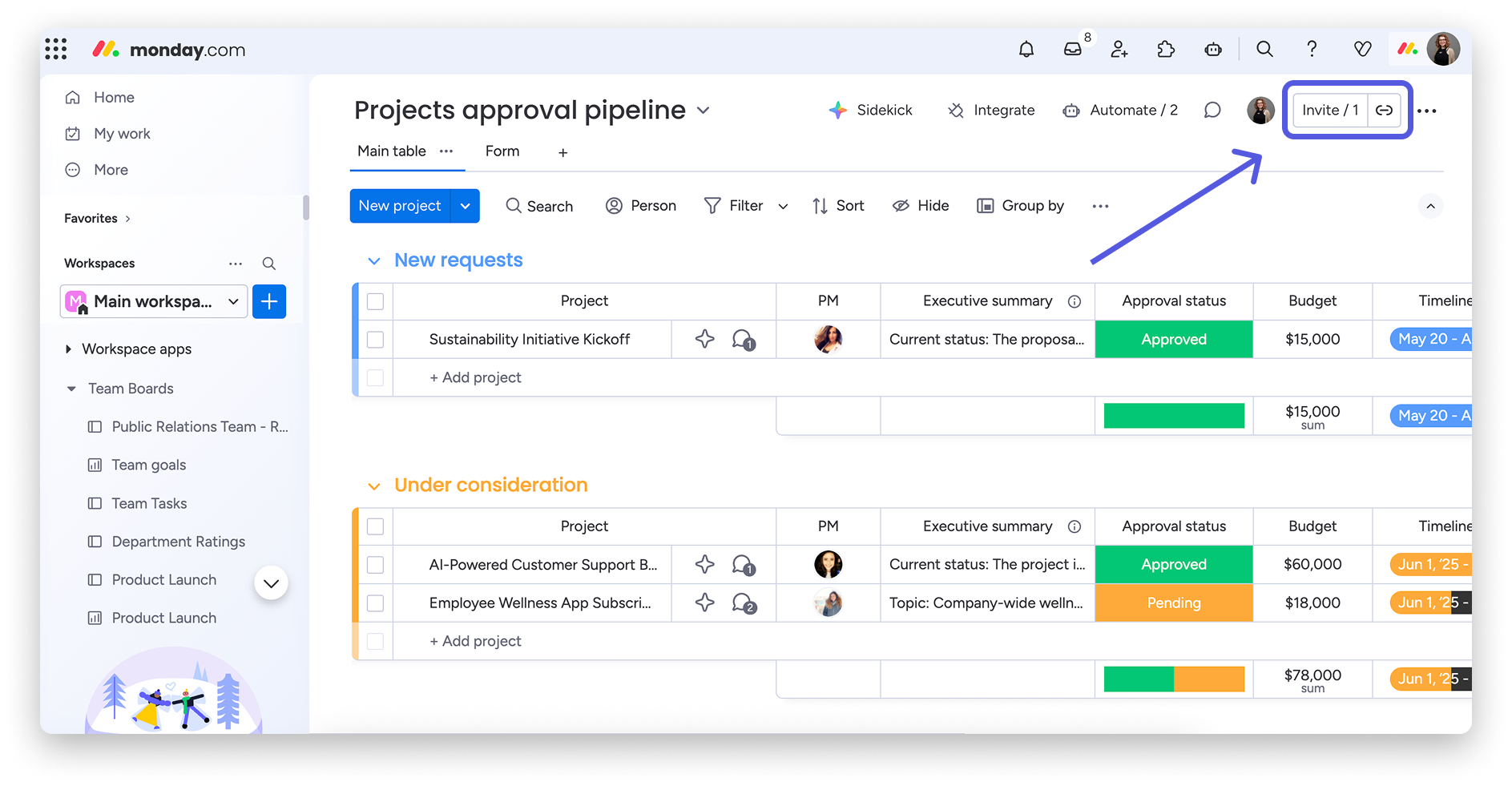
Możesz też zaprosić członków zespołu do konta z poziomu jednej ze swoich tablic. Kliknij w tym celu przycisk Zaproś u góry tablicy:
Otworzy się wyskakujące okno z listą wszystkich osób obserwujących tablicę. Aby dodać nowe osoby, wpisz ich adresy e-mail w pasku wyszukiwania i naciśnij Enter:
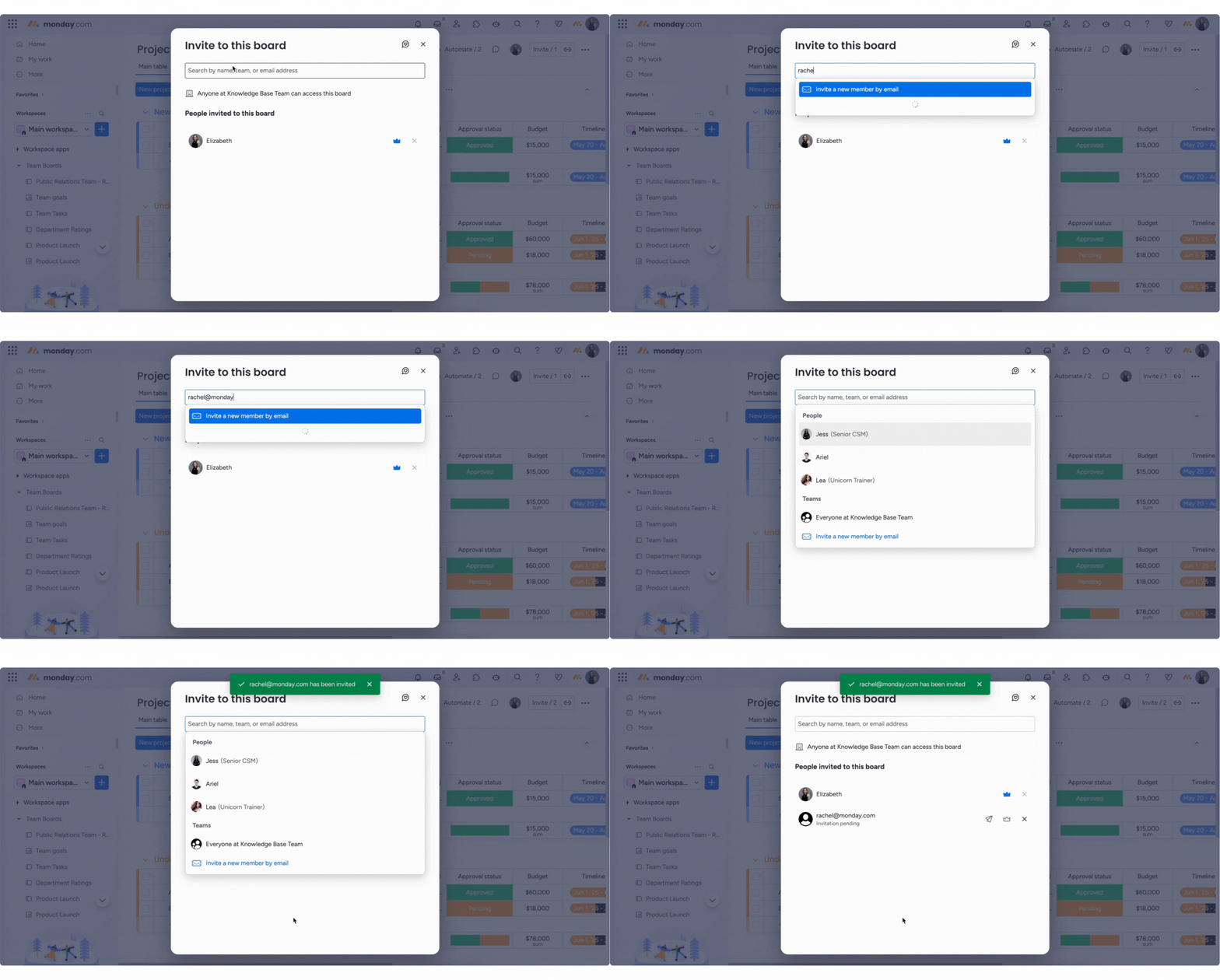
Wszystkie oczekujące zaproszenia znajdziesz na liście osób obserwujących tablicę. Dopóki dana osoba nie zaakceptuje zaproszenia e-mail, jej zdjęcie profilowe będzie przedstawiać domyślną czarno-białą ikonę. Po zakończeniu rejestracji pojawią się jej kolorowe inicjały. Administrator nie może zmienić zdjęcia profilowego oczekującego użytkownika, dopóki jego konto nie zostanie w pełni aktywowane.
Uwaga: Aby dodać gościa do konta, musisz używać tablicy z możliwością udostępniania. Na tym typie tablicy możesz dodać gościa, wykonując te same czynności w oknie osób obserwujących tablicę.
Kontrolowanie, kto może dołączyć do konta i wysyłać zaproszenia
Administratorzy konta kontrolują, kto może wysyłać zaproszenia, a także kto może dołączyć do konta bez zaproszenia. Aby zarządzać tymi ustawieniami, kliknij swoje zdjęcie profilowe, wybierz Administracja (Administration), a następnie Bezpieczeństwo (Security). Otwórz kartę Uwierzytelnianie (Authentication), gdzie możesz sprawdzić ustawienia uwierzytelniania i zaproszeń:
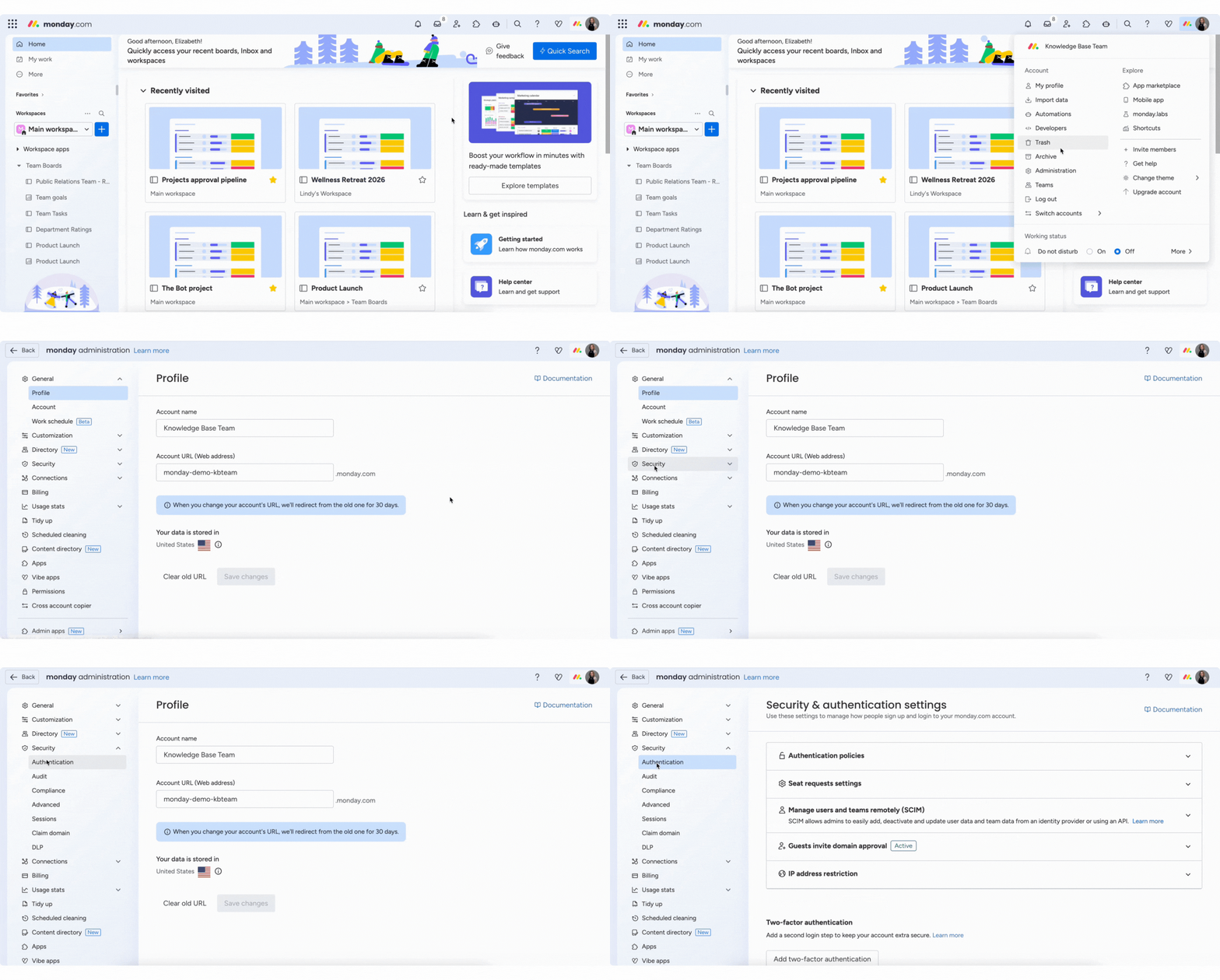
W przypadku nowych kont monday.com domena e-mail twórcy konta jest automatycznie autoryzowana. Każda osoba korzystająca z tej domeny może dołączyć do konta bez zaproszenia. Domyślnie członkowie mogą zapraszać osoby z dowolnej domeny e-mail, chyba że administrator ograniczy wysyłanie zaproszeń.
Jeśli administrator włączy opcję Autoryzowana domena w ramach zasad E-mail i hasło (Email and password), do konta samodzielnie będą mogły dołączyć tylko osoby, których adres e-mail należy do tej domeny. Po włączeniu tej opcji każda osoba korzystająca z autoryzowanej domeny może dołączyć bez zaproszenia.
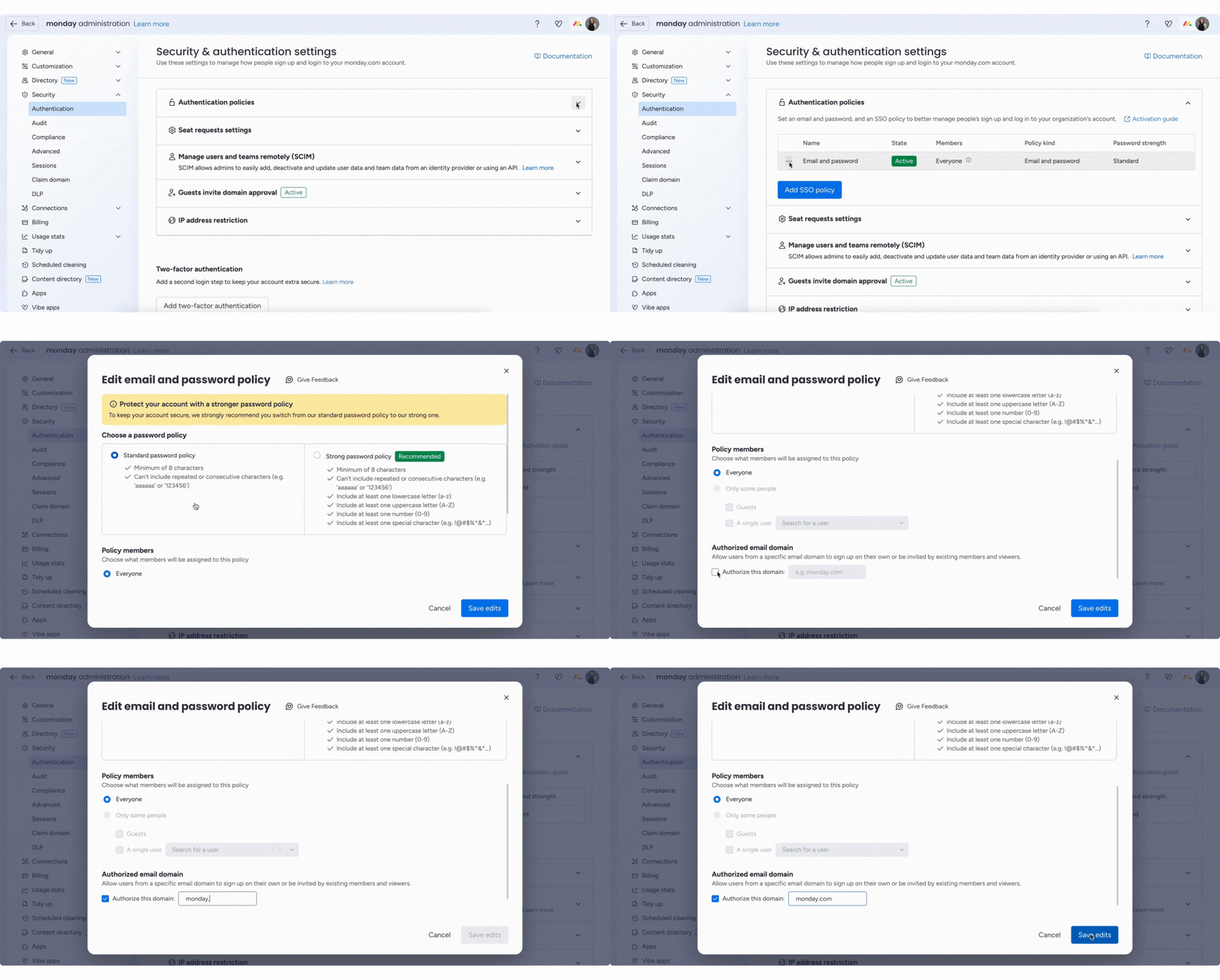
Uwaga: Administratorzy nadal mogą zapraszać osoby z dowolnej domeny, a członkowie mogą zapraszać osoby korzystające z autoryzowanej domeny.
W obsługiwanych planach możesz też używać logowania jednokrotnego (SSO), na przykład SAML SSO lub Google SSO. Dzięki temu dostęp do konta monday.com będą mieć tylko osoby, którym zezwala na to Twój dostawca tożsamości.
Anulowanie lub ponowne wysyłanie oczekującego zaproszenia
Jeśli zaprosisz kogoś przez pomyłkę albo błędnie wpiszesz adres e-mail i wyślesz zaproszenie niewłaściwej osobie, możesz je anulować w sekcji Administracja.
Kliknij swoje zdjęcie profilowe i wybierz Administracja, a następnie otwórz kartę Katalog (Directory) i wybierz Użytkownicy (Users). Otworzy się strona Zarządzanie użytkownikami (User management):
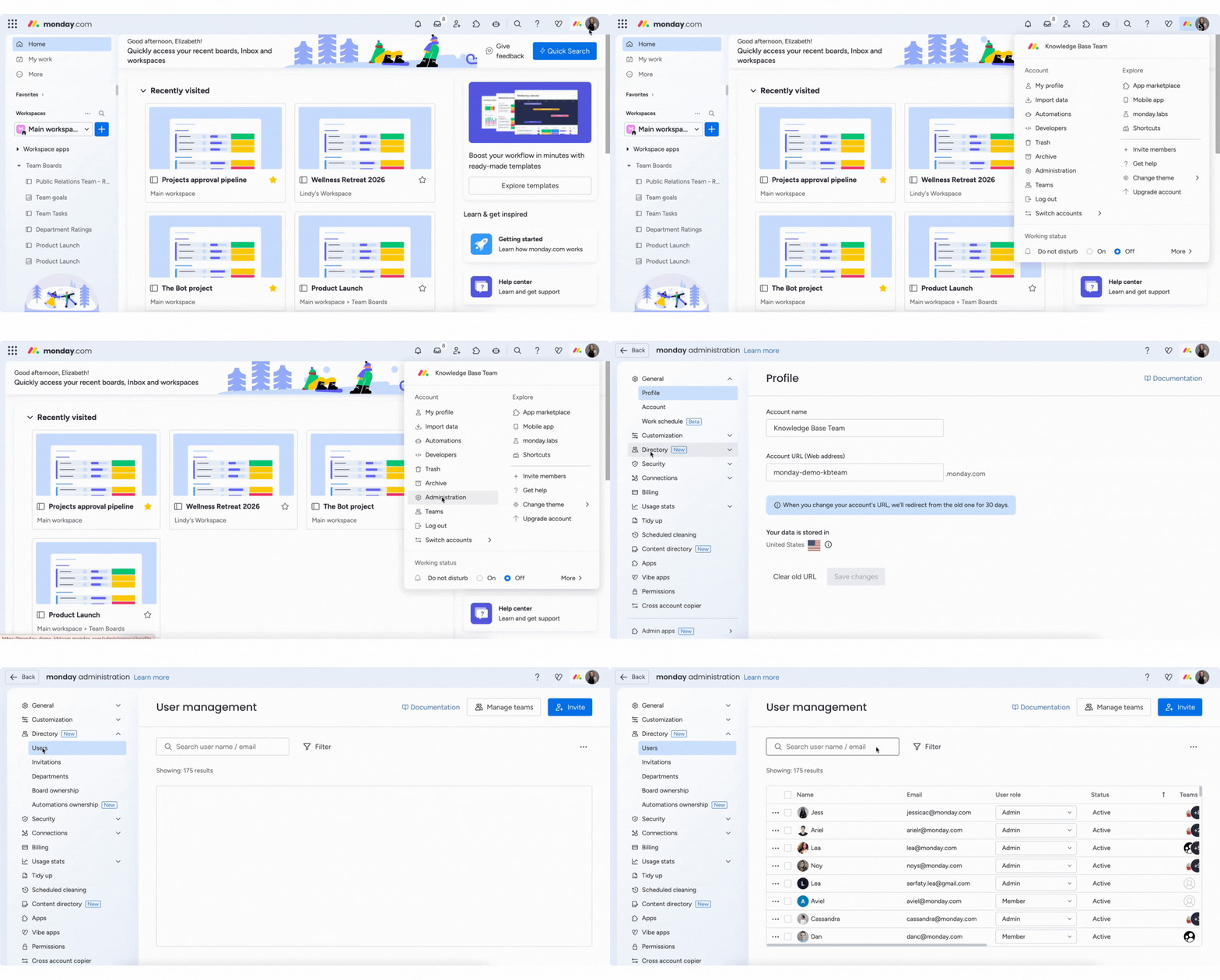
Użyj paska wyszukiwania lub filtrów, aby znaleźć osoby o statusie Oczekuje. Kliknij menu z trzema kropkami obok danej osoby i wybierz Anuluj zaproszenie (Cancel invitation), aby odebrać jej dostęp:
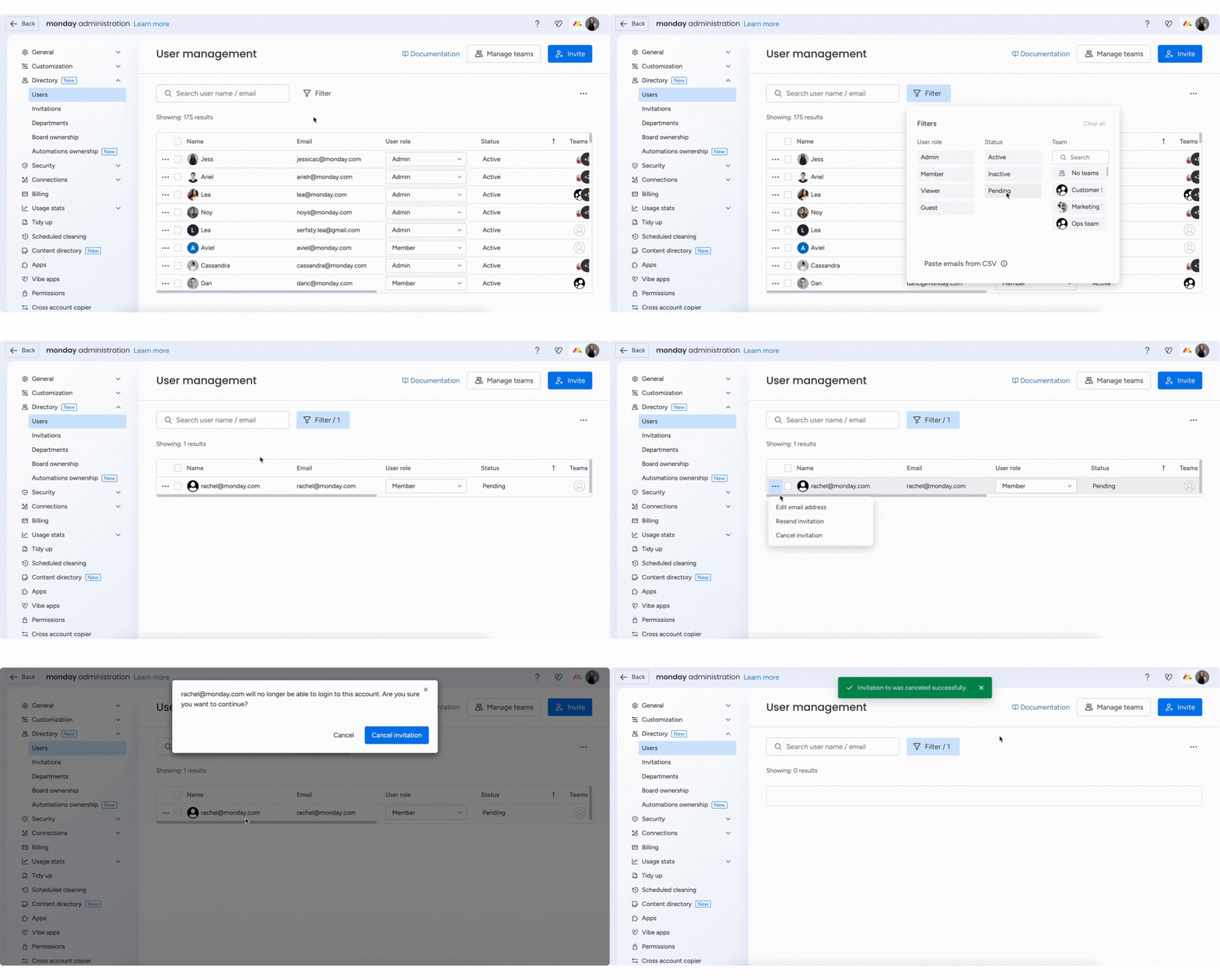
Jeśli chcesz tylko poprawić adres e-mail lub przypomnieć tej osobie o zaproszeniu, wybierz z tego samego menu Edytuj adres e-mail (Edit email address) albo Wyślij zaproszenie ponownie (Resend invitation).
Wskazówka: Administratorzy mogą w dowolnym momencie dezaktywować użytkowników konta.
Jeśli członek zespołu nie otrzymał zaproszenia
Jeśli członek zespołu nie może znaleźć zaproszenia, poproś go najpierw o sprawdzenie folderu ze spamem lub niechcianą pocztą. Jeśli nie ma tam wiadomości, wyślij zaproszenie ponownie z karty Oczekujące zaproszenia (Pending invitations tab), zgodnie z opisem powyżej.
Jeśli zaproszenie nadal nie dotrze, sprawdź, czy adres e-mail został wpisany poprawnie oraz czy firmowe filtry poczty lub ustawienia zabezpieczeń nie blokują wiadomości od monday.com.
Limity zaproszeń
Liczba zaproszeń, które możesz wysłać w ciągu dnia, jest ograniczona. Limit oblicza się, mnożąc maksymalną liczbę użytkowników dozwoloną na Twoim koncie przez trzy. Jeśli na przykład Twój plan obejmuje 10 użytkowników i chcesz powiększyć zespół, możesz wysłać do 30 zaproszeń dla członków zespołu lub gości dziennie.
Jeśli pilnie potrzebujesz zaprosić więcej osób, niż pozwala na to dzienny limit, skontaktuj się z nami.