
Łączenie kanałów w monday service AI
Kto może korzystać z tej funkcji
- dostępna w monday service
Kanały to drogi, którymi przychodzące zgłoszenia trafiają na Twoją tablicę zgłoszeń (Tickets board). Każdy podłączony kanał przyjmuje zgłoszenia z innego źródła - na przykład z poczty e-mail, formularza, czatu w portalu lub Microsoft Teams - i zamienia je w zgłoszenia, którymi może zająć się Twój zespół.
Dostępne typy kanałów
monday service obsługuje następujące typy kanałów. Każdy z nich łączy się z tablicą Zgłoszenia i kieruje przychodzące zgłoszenia do grupy Nieprzypisane zgłoszenia na tej tablicy.
- Skrzynka serwisowa (Service Inbox): wbudowany adres e-mail monday service, który tworzysz i obsługujesz bezpośrednio na platformie
- Gmail: zamienia przychodzące wiadomości ze skrzynki Gmail w zgłoszenia
- Outlook: zamienia przychodzące wiadomości ze skrzynki Outlook w zgłoszenia
- Współdzielona skrzynka pocztowa Outlook (Outlook shared mailbox): zamienia wiadomości wysyłane na współdzielony adres, na przykład hr@company.com, w zgłoszenia. Dostępna w planach Enterprise.
- Czat AI w portalu (Portal AI chat): tworzy portal klienta z czatem AI, dzięki czemu agenci Service AI mogą automatycznie obsługiwać zgłoszenia
- Microsoft Teams: pozwala członkom zespołu wysyłać i śledzić zgłoszenia bezpośrednio w Teams. Dostępna w planach Enterprise.
- Formularz zgłoszenia (Ticket form): zamienia odpowiedzi przesłane w formularzu w zgłoszenia na tablicy Zgłoszenia
Poniżej znajdziesz instrukcje konfiguracji poszczególnych typów kanałów.
Dodawanie kanału
Kanałami zarządzasz na karcie Kanały (Channels) w lewym panelu monday service AI. Na tej karcie możesz wyświetlić wszystkie podłączone kanały, wyszukiwać je i filtrować według typu lub właściciela, a także sprawdzić, z którą tablicą Zgłoszenia jest połączony każdy kanał, kto jest jego właścicielem i jaki ma status.
Aby dodać kanał, wybierz Dodaj kanał (Add a channel) w prawym górnym rogu karty Kanały, a następnie wybierz typ kanału. Wykonaj instrukcje wyświetlane na ekranie, aby dokończyć łączenie. Po podłączeniu kanał pojawi się na liście i zacznie kierować przychodzące zgłoszenia na wybraną tablicę Zgłoszenia.
Możesz też podłączyć kanał bezpośrednio z poziomu tablicy Zgłoszenia. W tym celu wybierz Kanały w prawym górnym rogu tablicy, a następnie wybierz Dodaj kanał (Add channel):
Tworzenie skrzynki serwisowej
Utwórz unikatowy adres e-mail, który będzie obsługiwany bezpośrednio w monday service. Każda wysłana na niego wiadomość utworzy zgłoszenie na Twojej tablicy Zgłoszenia.
-
Wybierz Dodaj kanał, a następnie Skrzynka serwisowa.
-
Dostosuj nazwę kanału i adres e-mail (część przed znakiem „@”). Wybierz Podłącz kanał (Connect channel).
Uwaga: nie możesz obecnie dostosować domeny drugiego poziomu adresu e-mail (części po znaku @).
- Sprawdź potwierdzenie, w którym zobaczysz podgląd nowej domeny e-mail.
Liczba podłączonych kanałów pojawi się teraz u góry tablicy. Możesz podłączyć kolejne kanały, aby przyjmować zgłoszenia na więcej niż jeden sposób.
Uwaga: aby skrzynka odbiorcza zawierała przede wszystkim zgłoszenia wymagające działania, monday service automatycznie odfiltrowuje niektóre wiadomości z automatycznymi odpowiedziami. Przychodzące wiadomości zawierające nagłówek Auto-Submit z wartością auto-generated lub auto-replied są wykluczane i nie pojawiają się jako nowe przychodzące wiadomości. Filtrowanie dotyczy kanałów e-mail.
Podłączanie istniejącego adresu e-mail
Gmail lub Outlook zamienia każdą przychodzącą wiadomość ze podłączonej skrzynki w zgłoszenie.
-
Wybierz Dodaj kanał, a następnie Gmail lub Outlook.
-
Wykonaj instrukcje wyświetlane na ekranie, aby podłączyć skrzynkę e-mail.
Uwaga: po zmianie hasła do podłączonej skrzynki e-mail kanał zostanie odłączony, a zgłoszenia przestaną trafiać na tablicę Zgłoszenia.
Gdy odpowiadasz na zgłoszenie z podłączonej skrzynki Outlook, edytor wiadomości może ostrzec, że odpowiedź może nie zostać wysłana, ponieważ wybrana skrzynka nie należy do pierwotnej konwersacji. Może się tak zdarzyć, gdy pierwotna wiadomość zgłaszającego została wysłana na listę dystrybucyjną. Twoja skrzynka może należeć do tej listy, ale jeśli nie jest bezpośrednio wymieniona w nagłówkach wiadomości w wątku, edytor nie może potwierdzić, że należy do konwersacji.
To ostrzeżenie ma charakter informacyjny. Nadal możesz wysłać odpowiedź, ale najpierw upewnij się, że wybrana skrzynka w polu Od (From) jest właściwą skrzynką dla tej konwersacji.
Uwaga: jeśli Twoje konto korzysta również z monday CRM i stosuje tam funkcję Nigdy nie rejestruj (Never log) dla konkretnych członków zespołu, wiadomości od tych osób mogą nie tworzyć zgłoszeń na tablicy Zgłoszenia. Dzieje się tak nawet wtedy, gdy kanał e-mail jest podłączony i działa dla pozostałych osób. Jeśli zauważysz taką sytuację, skontaktuj się z naszym zespołem pomocy technicznej.
Podłączanie współdzielonej skrzynki pocztowej Outlook
Uwaga: współdzielona skrzynka pocztowa to określony typ skrzynki Microsoft 365, do której logowanie jest domyślnie zablokowane. Dostęp przyznaje się licencjonowanym użytkownikom za pomocą uprawnień Pełny dostęp (Full Access), Wyślij jako (Send As) lub Wyślij w imieniu (Send on Behalf). Jeśli Twój zespół korzysta z grupy Microsoft 365, listy dystrybucyjnej lub grupy zabezpieczeń z obsługą poczty, nie jest to właściwa współdzielona skrzynka pocztowa i ta funkcja nie będzie mieć zastosowania. Przed podłączeniem skonsultuj się z administratorem Microsoft 365.
Jeśli Twój zespół obsługuje zgłoszenia za pomocą współdzielonego adresu, na przykład hr@company.com lub it@company.com, możesz podłączyć współdzieloną skrzynkę pocztową Microsoft 365 jako kanał. Każda nowa wiadomość wysłana na współdzielony adres utworzy zgłoszenie, a odpowiedzi agentów będą wysyłane z adresu tej skrzynki.
-
Wybierz Dodaj kanał, a następnie Współdzielona skrzynka pocztowa Outlook.
-
W oknie Podłącz współdzieloną skrzynkę pocztową Outlook (Connect Outlook shared mailbox) wpisz adres współdzielonej skrzynki pocztowej i wybierz Podłącz kanał.
-
Zaloguj się na konto Outlook, które ma dostęp do współdzielonej skrzynki pocztowej. Po pomyślnym podłączeniu zobaczysz komunikat z potwierdzeniem, a skrzynka pojawi się na liście podłączonych kanałów.
Uwaga: konto Outlook, na które się logujesz, musi mieć dostęp do współdzielonej skrzynki pocztowej. Twój plan Microsoft 365 musi też obejmować licencję Business lub wyższą. Współdzielone skrzynki pocztowe Outlook hostowane lokalnie nie są obsługiwane.
Ważne informacje dotyczące podłączania współdzielonej skrzynki pocztowej
Jeśli pojawi się błąd Adres e-mail jest już używany (Email address is already in use), oznacza to, że konto Outlook jest już podłączone do monday.com za pomocą innego połączenia Outlook na Twoim koncie. Nie można wtedy dokończyć podłączania współdzielonej skrzynki pocztowej.
Uwaga: jednocześnie może być aktywne tylko jedno połączenie Outlook. Jeśli dane logowania Outlook są już używane, przed podłączeniem współdzielonej skrzynki odłącz istniejące połączenie lub użyj innych danych logowania.
Aby odłączyć istniejące połączenie Outlook, otwórz centrum Autopilota (Autopilot hub), wybierz Połączenia (Connections) i znajdź połączenie Outlook w sekcji Moje połączenia (My connections):
Usuń połączenie, a następnie ponownie podłącz współdzieloną skrzynkę pocztową.
Jeśli podczas logowania pojawi się ekran Wymagane zatwierdzenie (Approval required), oznacza to, że organizacja Microsoft wymaga zatwierdzenia połączenia przez administratora. Poproś administratora Outlook o zatwierdzenie prośby, a następnie ponów próbę podłączenia.
Podłączanie wielu współdzielonych skrzynek pocztowych
Aby podłączyć kilka współdzielonych skrzynek pocztowych, użyj kilku kont członków zespołu i kilku kont Outlook. Każdy członek zespołu może podłączyć jedną skrzynkę na każde konto Outlook. To samo konto Outlook może być używane przez kilku członków zespołu, o ile ma delegowany dostęp do każdej skrzynki. Liczbę skrzynek, które możesz podłączyć, obliczysz, mnożąc liczbę członków zespołu przez liczbę kont Outlook z delegowanym dostępem.
Na przykład 13 członków zespołu i 5 kont Outlook pozwala podłączyć maksymalnie 65 współdzielonych skrzynek pocztowych. Nie jest potrzebna osobna licencja dla każdej skrzynki ani jedno konto administratora z delegowanym dostępem do wszystkich skrzynek.
Podłączanie czatu AI w portalu
Uwaga: dodanie czatu AI w portalu jako kanału tworzy nowy portal, co jest dostępne tylko na kontach Enterprise. W innych planach możesz włączyć czat AI w głównym portalu swojego konta.
Czat AI w portalu pozwala utworzyć portal klienta, w którym zgłaszający mogą uzyskać pomoc w rozmowie z Twoimi agentami Service AI. Zgłoszenia są tworzone automatycznie w trakcie rozmowy.
-
Wybierz Dodaj kanał, a następnie Czat AI w portalu.
-
Ustaw nazwę portalu, adres URL, obszar roboczy i tablicę Zgłoszenia.
Czat AI nie będzie działać w portalu, dopóki zespół agentów Service AI nie zostanie aktywowany w danym obszarze roboczym. Możesz najpierw utworzyć portal, a aktywować zespół później. Aby skonfigurować czat AI, zobacz Konfigurowanie bazy wiedzy i kanałów w monday service AI.
Podłączanie Microsoft Teams
Integracja z Microsoft Teams pozwala pracownikom wysyłać zgłoszenia serwisowe, śledzić je i odpowiadać na nie bezpośrednio w Microsoft Teams. Każda aktualizacja jest natychmiast widoczna w monday service.
Wybierz Dodaj kanał, a następnie Microsoft Teams. Pełne instrukcje konfiguracji i wdrożenia znajdziesz w artykule Integracja monday service z Microsoft Teams.
Podłączanie formularza zgłoszenia
Formularz zgłoszenia można skonfigurować jako kanał na tablicy Zgłoszenia, aby przyjmować przychodzące zgłoszenia. Możesz wysłać formularz osobom zgłaszającym z Twojej organizacji i spoza niej. Pozwala on w uporządkowany sposób zebrać wszystkie potrzebne informacje o zgłoszeniu.
-
Wybierz Dodaj kanał, a następnie Formularz zgłoszenia.
-
Nazwij formularz i wybierz tablicę Zgłoszenia (Tickets board), na której odpowiedzi z formularza będą tworzyć zgłoszenia.
Po podłączeniu kanału możesz otworzyć karty edycji, projektu i ustawień formularza. W artykule Tworzenie WorkForm znajdziesz instrukcje konfiguracji formularza zgłoszenia zgodnie z Twoimi potrzebami.
Wstępne wypełnianie pól formularza przyspiesza przesyłanie zgłoszeń i pozwala je spersonalizować. Po wybraniu opcji wstępnego wypełniania Konto (Account) pole e-mail zostanie automatycznie uzupełnione, gdy osoba przesyłająca formularz zaloguje się na swoje konto monday.com lub do Portalu klienta (Customer Portal). To, czy wstępnie wypełniane będzie również imię i nazwisko osób korzystających z Portalu klienta, zależy od sposobu utworzenia ich konta:
Jak sposób utworzenia konta w portalu wpływa na wstępne wypełnianie imienia i nazwiska
- Samodzielna rejestracja za pomocą zatwierdzonej domeny: osoba zgłaszająca podaje imię i nazwisko podczas rejestracji, więc zapisywane są zarówno imię i nazwisko, jak i adres e-mail.
- Zaproszenie e-mailem z karty Użytkownicy (Users): osoba zgłaszająca podaje imię i nazwisko podczas rejestracji, więc zapisywane są zarówno imię i nazwisko, jak i adres e-mail.
- Automatyczne utworzenie konta podczas logowania przez SSO, bez provisioningu SCIM: zapisywany jest tylko adres e-mail, bez imienia i nazwiska.
- Automatyczne utworzenie konta przez provisioning SCIM: zarówno imię i nazwisko, jak i adres e-mail są synchronizowane od dostawcy tożsamości. Jeśli te osoby logują się za pomocą adresu e-mail i hasła zamiast SSO, muszą najpierw zresetować hasło, ponieważ wcześniej go nie ustawiały.
Uwaga: opcja wstępnego wypełniania Konto jest dostępna tylko na kontach Enterprise.
Aby włączyć wstępne wypełnianie adresu e-mail, otwórz stronę edycji formularza i wybierz ustawienia pytania o adres e-mail. Włącz Wstępnie wypełnij wartość (Pre-fill value), wybierz Konto jako źródło i E-mail (Email) jako pole. Możesz też ukryć to pytanie przed osobami przesyłającymi formularz.
Aby wysłać formularz, wybierz Udostępnij formularz (Share form) w prawym rogu ekranu. Wybierz strzałkę obok przycisku Kopiuj link (Copy link), aby wyświetlić opcje udostępniania: e-mail, WhatsApp, link do osadzenia lub kod QR. Każdy przesłany formularz tworzy zgłoszenie na tablicy Zgłoszenia.
Edytowanie kanału
Aby edytować kanał, wybierz ikonę edycji w jego wierszu na karcie Kanały. Możesz zmienić nazwę kanału, podłączoną tablicę Zgłoszenia i adres e-mail.
Kto może edytować kanały
Na karcie Kanały każdy może wyświetlać istniejące połączenia kanałów i tworzyć nowe - niezależnie od tego, czy obszar roboczy jest otwarty czy zamknięty. Jednak każde połączenie może edytować tylko członek zespołu, który je utworzył.
Oznacza to, że typ obszaru roboczego nie wpływa na to, kto może wyświetlać połączenia kanałów ani je tworzyć. Uprawnienia do edycji ma osoba, która utworzyła dane połączenie.
Jak zgłoszenia przepływają przez kanały
Każda przychodząca wiadomość e-mail lub odpowiedź przesłana w formularzu tworzy nowe zgłoszenie w grupie Nieprzypisane zgłoszenia (Unassigned tickets) na podłączonej tablicy Zgłoszenia. Gdy członek zespołu odpowie na zgłoszenie, odpowiedź zostanie wysłana przez ten sam kanał, z którego przyszło zgłoszenie. Wszystkie odpowiedzi są przechowywane w jednym wątku. Znajdziesz go na stronie Przegląd zgłoszenia (Ticket Overview). Więcej informacji o działaniu tablicy Zgłoszenia znajdziesz w artykule Zarządzanie zgłoszeniami w monday service.
Jeśli osoba zgłaszająca lub członek zespołu wyśle nową wiadomość zamiast odpowiedzieć w wątku, wiadomość nie pojawi się w zgłoszeniu. Nowa wiadomość od osoby zgłaszającej utworzy nowe zgłoszenie, nawet jeśli dotyczy już otwartego zgłoszenia.
Uwaga: wysyłając wiadomość na stronie Przegląd zgłoszenia, możesz przesłać pliki o rozmiarze do 15 MB. Limit dotyczy zarówno opcji Z komputera (From computer), jak i Z kolumny plików (From file column).
Jakie dane będą pobierane z kanałów?
W zależności od kanału, różne dane z przychodzącego zgłoszenia są automatycznie wpisywane na tablicę.
Istniejąca skrzynka e-mail lub skrzynka serwisowa
W przypadku istniejącej skrzynki e-mail lub skrzynki serwisowej dane są wpisywane w następujące pola:
- Nazwa elementu: pobierana z tematu wiadomości
- Opis: pobierany z treści wiadomości
- Imię i nazwisko klienta: dane nadawcy
- E-mail: adres e-mail nadawcy
Uwaga: adres e-mail można podłączyć tylko do jednej tablicy Zgłoszenia naraz. Podłączenie go do nowej tablicy automatycznie odłączy go od poprzedniej.
Formularz zgłoszenia
W formularzu zgłoszenia możesz dostosować informacje, które osoba zgłaszająca ma podać, oraz ustawić pytania jako wymagane lub opcjonalne. Odpowiedzi trafią do odpowiadających im kolumn na tablicy.
Kanały i agenci Service AI
Każdy kanał jest podłączony do tablicy Zgłoszenia i powiązany z obszarem roboczym. Gdy kanał zostanie podłączony do tablicy w obszarze roboczym zespołu, agenci tego zespołu mogą obsługiwać zgłoszenia z tego kanału, również z kanałów e-mail. Jeśli nie ma pasującego agenta, zgłoszenie zostanie przekazane człowiekowi. Aby utworzyć zespół, zobacz Pierwsze kroki z agentami monday service AI.
Uwaga: jeśli chcesz używać tej samej konfiguracji AI na tablicach w różnych obszarach roboczych, musisz obecnie odtworzyć zespół w każdym z nich.
Stan kanału
Stan kanału pomaga sprawdzić, czy każdy kanał obsługi aktywnie przyjmuje i przetwarza zgłoszenia. Przy każdym kanale wyświetla się etykieta statusu, która wskazuje jego stan działania, oraz konkretne działanie do wykonania, gdy potrzebna jest interwencja.
Wskaźnik statusu pojawia się w dwóch miejscach:
- na karcie Kanały - głównej stronie ustawień kanałów
- w widoku Zarządzaj kanałami (Manage your channels) na wybranej tablicy Zgłoszenia. Aby go otworzyć, wybierz przycisk Kanały u góry tablicy:
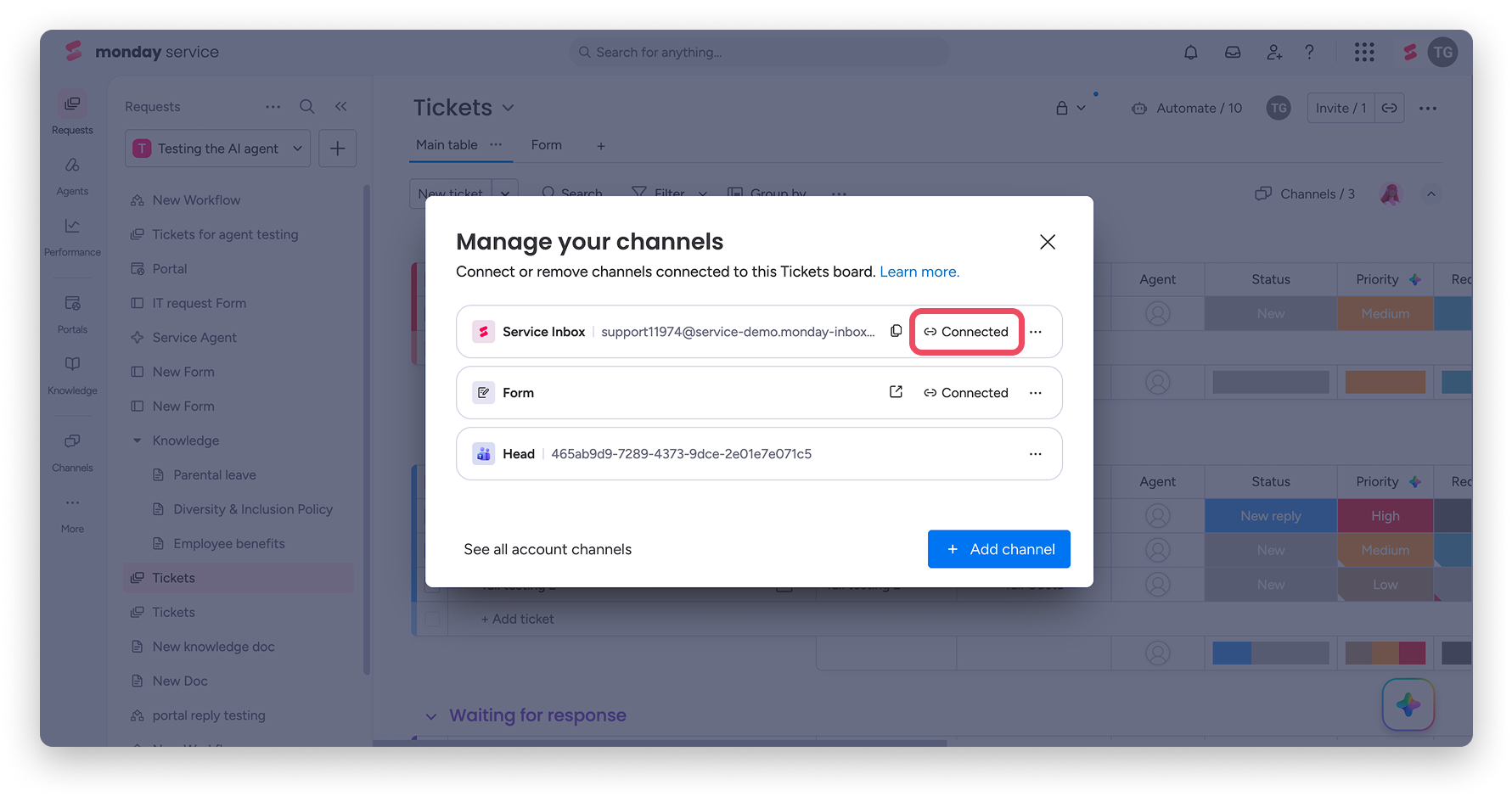
Statusy kanałów
Każdy kanał wyświetla jeden z poniższych statusów. W tabeli opisano znaczenie poszczególnych statusów i sytuacje, w których mogą się pojawić:
| Status | Co oznacza | Przykład |
|---|---|---|
| Połączono (Connected) | Kanał działa prawidłowo | Integracja jest aktywna i zgłoszenia są przesyłane |
| Wymagana konfiguracja (Setup required) | Kanał wymaga uwagi | Kanał nie jest połączony z żadną tablicą |
| Połączenie przerwane (Connection broken) | Połączenie zostało przerwane | Token OAuth wygasł lub właściciel połączenia opuścił firmę |
| Cofnięto dostęp (Access revoked) | Usunięto dostęp do współdzielonej skrzynki pocztowej | Cofnięto delegowany dostęp do współdzielonej skrzynki pocztowej Outlook |
Typowe problemy i sugerowane rozwiązania
W tabeli opisano najczęstsze przyczyny zmiany statusu kanału i działania, które należy podjąć w każdym przypadku. Właściwe działanie zależy od typu kanału i przyczyny problemu:
| Problem | Dotyczy kanałów | Wyświetlany status | Co zrobić |
|---|---|---|---|
| Kanał nie jest połączony z żadną tablicą | Wszystkie kanały e-mail | Wymagana konfiguracja | Podłącz kanał do tablicy |
| Tablica, z którą połączono kanał, została usunięta lub zarchiwizowana | Wszystkie kanały e-mail | Wymagana konfiguracja | Podłącz kanał do aktywnej tablicy |
| Token OAuth wygasł lub cofnięto dostęp | Gmail, Outlook | Połączenie przerwane | Podłącz kanał ponownie |
| Token OAuth wygasł lub cofnięto dostęp | Skrzynka serwisowa | Połączenie przerwane | Usuń połączenie |
| Konto właściciela połączenia zostało dezaktywowane lub usunięte | Wszystkie kanały e-mail | Połączenie przerwane | Usuń połączenie, a następnie podłącz kanał ponownie na koncie aktywnego użytkownika |
| Cofnięto delegowany dostęp do współdzielonej skrzynki pocztowej | Współdzielona skrzynka pocztowa Outlook | Cofnięto dostęp | Usuń połączenie, a następnie podłącz je ponownie na koncie z dostępem do skrzynki |
| Tymczasowo nie udało się sprawdzić statusu | Wszystkie kanały e-mail | Nieznany status | Spróbuj ponownie później |
Gdy właściciel połączenia nie jest już aktywny
Jeśli właściciel połączenia kanału został dezaktywowany lub usunięty z konta, kanał wyświetla status Połączenie przerwane (Connection broken). Wybranie statusu otwiera komunikat: „Użytkownik, który podłączył ten kanał, nie ma już do niego dostępu, dlatego kanał nie tworzy zgłoszeń”.
Jedynym dostępnym działaniem jest Usuń połączenie (Delete connection). Po jego usunięciu aktywny członek zespołu musi ręcznie ponownie podłączyć kanał.
Kto może wykonywać poszczególne działania
Uprawnienia do działań związanych ze stanem kanału zależą od roli. W tabeli poniżej przedstawiono działania dostępne dla poszczególnych ról:
| Rola | Wyświetlanie statusu | Ponowne podłączenie | Usunięcie połączenia | Podłączenie do tablicy |
|---|---|---|---|---|
| Właściciel kanału | ✓ | ✓ | ✓ | ✓ |
| Administrator konta | ✓ | ✓ | ✓ | ✗ |
| Właściciel tablicy | ✓ | ✗ | ✗ | ✗ |
| Inni użytkownicy | ✓ (jeśli mogą wyświetlić kanał) | ✗ | ✗ | ✗ |
Odświeżanie statusu
Zmiana statusu może być widoczna dopiero po upływie 90 sekund. Po rozwiązaniu problemu odczekaj chwilę i odśwież stronę, aby zobaczyć aktualny status.
Najczęściej zadawane pytania
Jak dodać kanał w monday service?
Wybierz Dodaj kanał na karcie Kanały w lewym panelu nawigacyjnym, wybierz typ kanału i wykonaj instrukcje konfiguracji wyświetlane na ekranie.
Czy mogę podłączyć więcej niż jeden kanał do tablicy Zgłoszenia?
Tak. Do tej samej tablicy Zgłoszenia możesz podłączyć wiele kanałów. Każdy z nich kieruje przychodzące zgłoszenia do grupy Nieprzypisane zgłoszenia.
Co oznacza status „Wymagana konfiguracja” dla mojego kanału?
Kanał nie jest połączony z aktywną tablicą Zgłoszenia. Podłącz go do tablicy, aby zacząć przyjmować zgłoszenia.
Co zrobić, jeśli kanał ma status „Połączenie przerwane”?
Rozwiązanie zależy od przyczyny. W przypadku Gmaila i Outlooka podłącz kanał ponownie. W przypadku skrzynki serwisowej lub kanałów, których właściciel nie jest już aktywny, usuń połączenie i podłącz kanał ponownie na koncie aktywnego użytkownika.
Dlaczego po rozwiązaniu problemu kanał nadal wyświetla poprzedni status?
Odświeżenie statusu może potrwać do 90 sekund. Odczekaj chwilę i odśwież stronę.