
Ustawienia Portalu klienta
Kto może korzystać z tej funkcji
- Dostępna w monday service
- administratorzy, członkowie zespołu
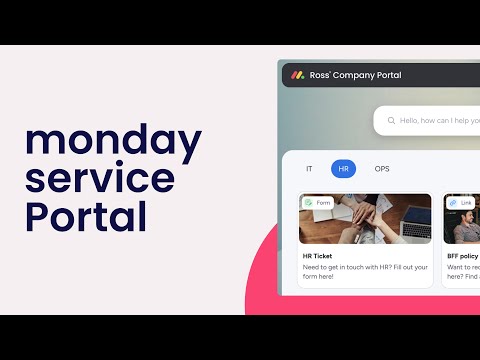
Rozwiń możliwości swojego konta monday service dzięki Portalowi klienta. To centrum obsługi pomoże Ci zarządzać formularzami, artykułami i informacjami w jednym miejscu. W tym artykule omawiamy dostępne ustawienia i wyjaśniamy, jak dostosować je do swoich potrzeb.
Wskazówka: Chcesz dowiedzieć się, co portal oferuje odwiedzającym? Zobacz ten artykuł.
Znajdowanie ustawień Portalu klienta
Portal klienta to strona internetowa z niezależnym adresem URL, działająca poza monday.com. Oznacza to, że odwiedzający portal nie muszą mieć konta monday.com. Administratorzy konta mogą otworzyć ustawienia Portalu klienta, klikając ikonę globusa u góry lewego panelu:
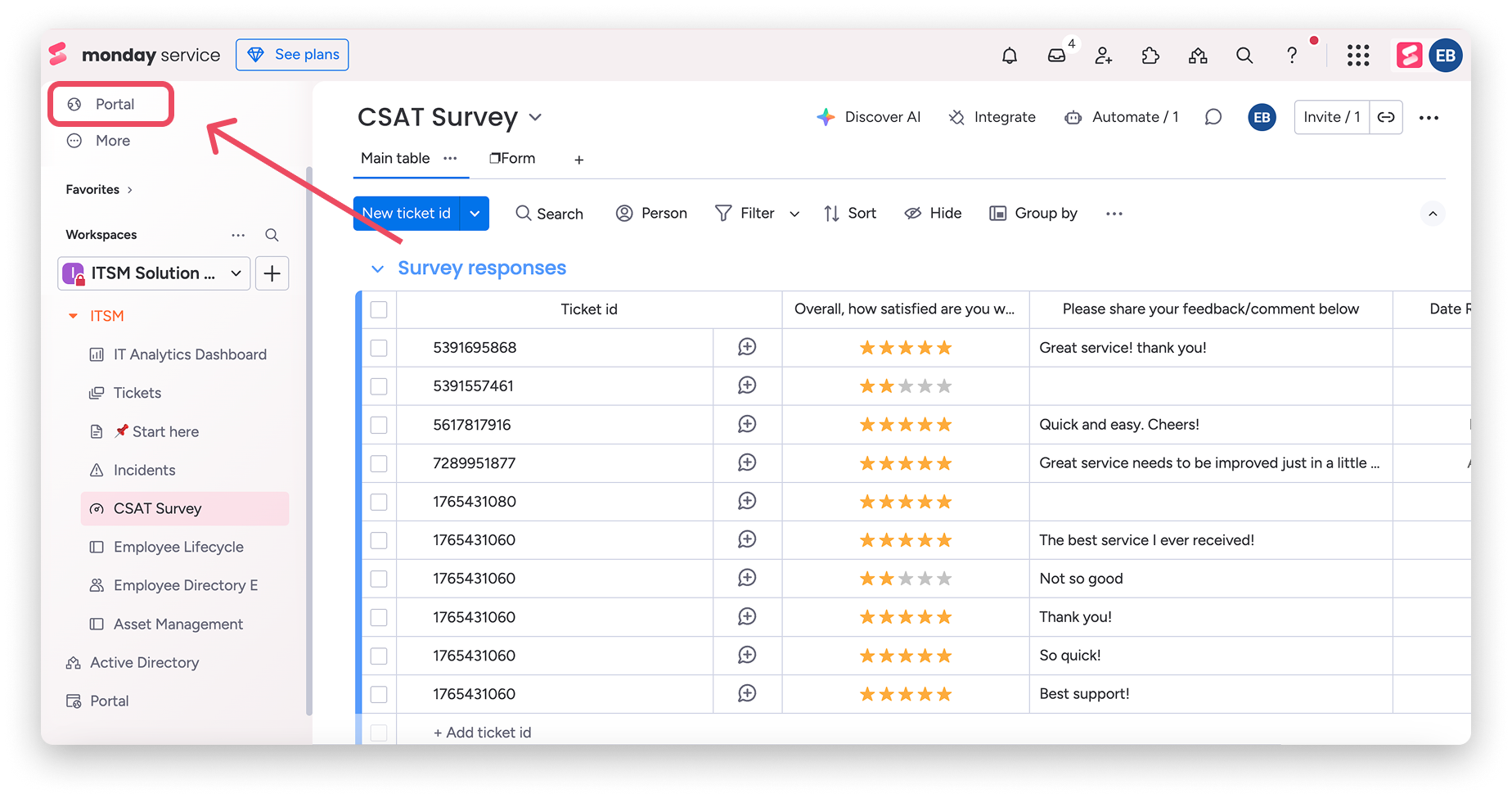
Znajdziesz tu trzy główne kategorie ustawień portalu: Dostosuj (Customize), Treść (Content) i Zabezpieczenia (Security). Czytaj dalej, aby dowiedzieć się więcej.
Uwaga: Dostęp do tych ustawień zależy od roli użytkownika na koncie. Osoby przeglądające, goście i członkowie zespołu, którzy nie mają monday service, nie mogą wyświetlać żadnej z kart portalu. Członkowie zespołu mogą wyświetlać i edytować karty Dostosuj i Treść, ale nie mają dostępu do kart Zabezpieczenia i Użytkownicy (Users). Administratorzy monday service mogą wyświetlać i edytować wszystkie karty.
Ustawienia dostosowywania
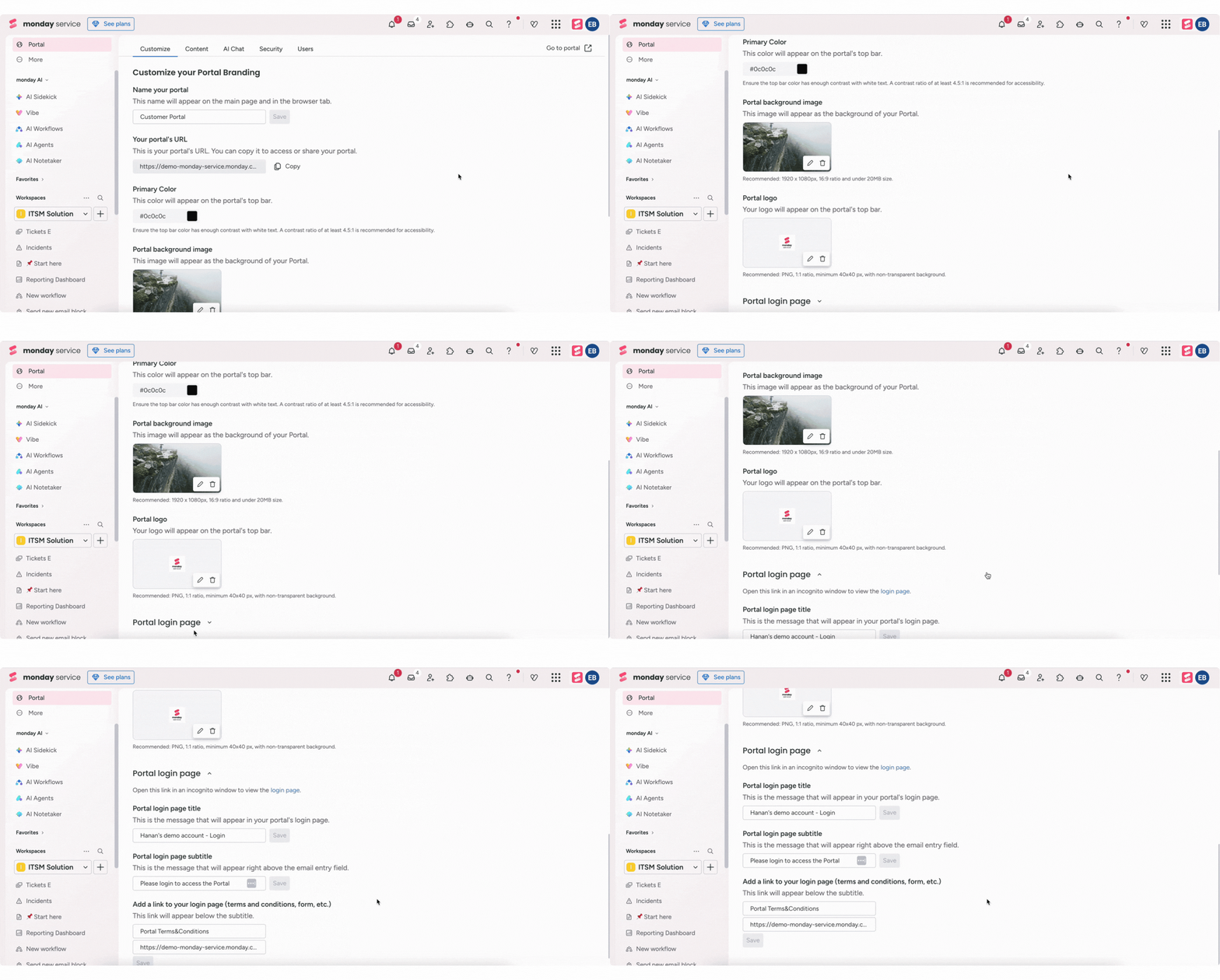
Na karcie Dostosuj w ustawieniach portalu możesz zmienić jego nazwę i kolor nagłówka, przesłać obraz tła oraz logo. Możesz też wyświetlić podgląd adresu URL portalu i skopiować go do schowka.
Rozwiń sekcję „Strona logowania do portalu” (Portal login page) u dołu strony, aby dostosować komunikaty wyświetlane na stronie logowania. W polu „Tytuł strony logowania do portalu” (Portal login page title) wpisz główny komunikat na stronie logowania, a w polu „Podtytuł strony logowania do portalu” (Portal login page subtitle) - tekst wyświetlany bezpośrednio nad polem adresu e-mail. Możesz też dodać link wyświetlany pod podtytułem. Wpisz tekst linku i wklej jego adres URL. Może to być na przykład link do regulaminu, artykułu w centrum pomocy lub zewnętrznego formularza. Kliknij „Zapisz” (Save) obok każdego pola, aby zastosować zmiany. Pojawią się one od razu na stronie logowania.
Ustawienia treści
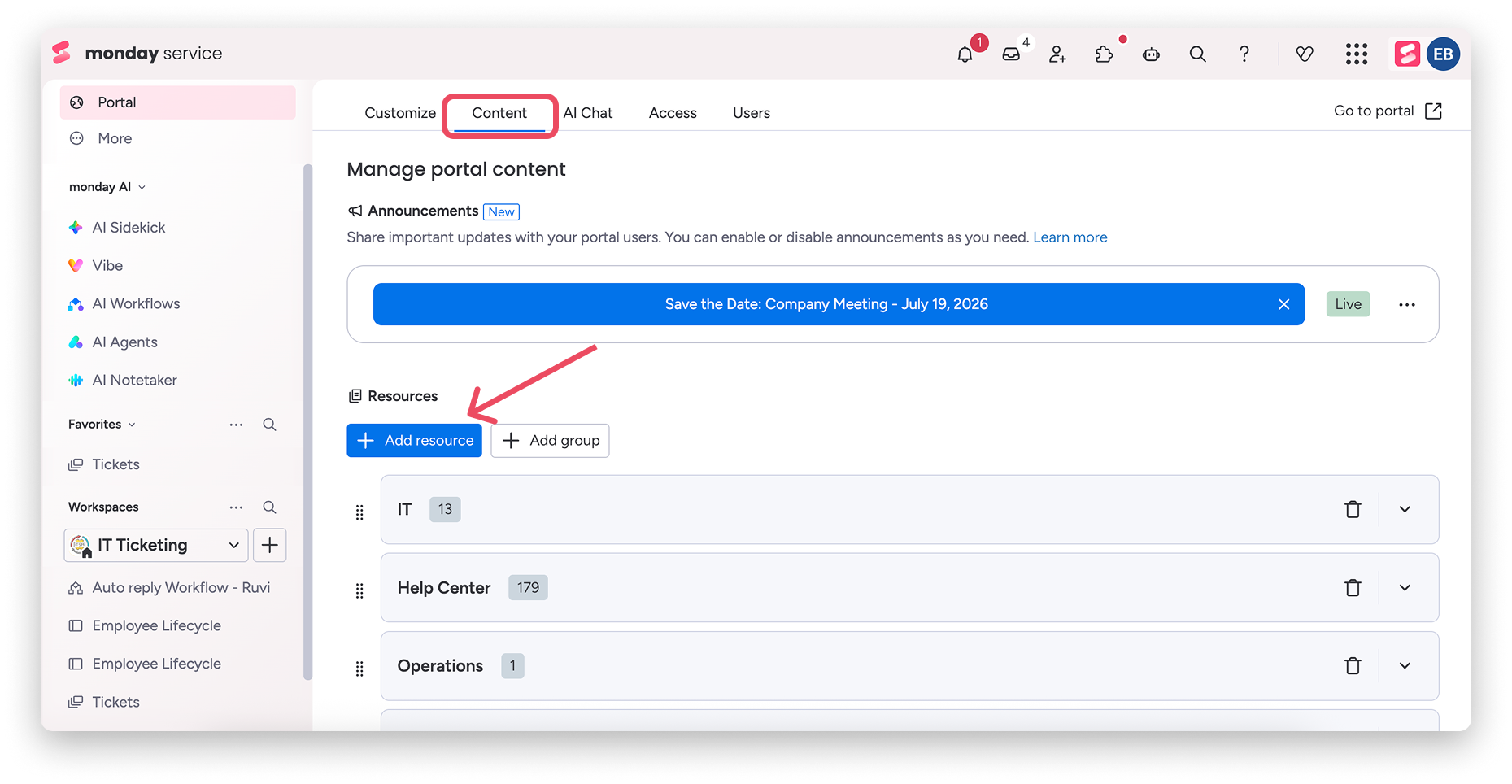
Aby dodać zasób do treści portalu, kliknij „Dodaj zasób” (Add resource), a następnie wybierz jedną z opcji z menu rozwijanego.
Uwaga: Po pierwszej instalacji monday service domyślna tablica Zgłoszenia zostaje automatycznie połączona z Portalem klienta. Tworzona jest także domyślna grupa treści o nazwie „Centrum pomocy” (Help center), połączona z gotowym formularzem WorkForm z tej samej tablicy.
Aby dodać formularz WorkForm, wybierz go z listy rozwijanej, wpisz tytuł, wybierz grupę, dodaj opis, ustaw etykietę i prześlij obraz tła. Gdy wszystko będzie gotowe, kliknij „Dodaj WorkForm” (Add WorkForm). Formularz pojawi się w wybranej grupie w sekcji Ustawienia usługi portalu.
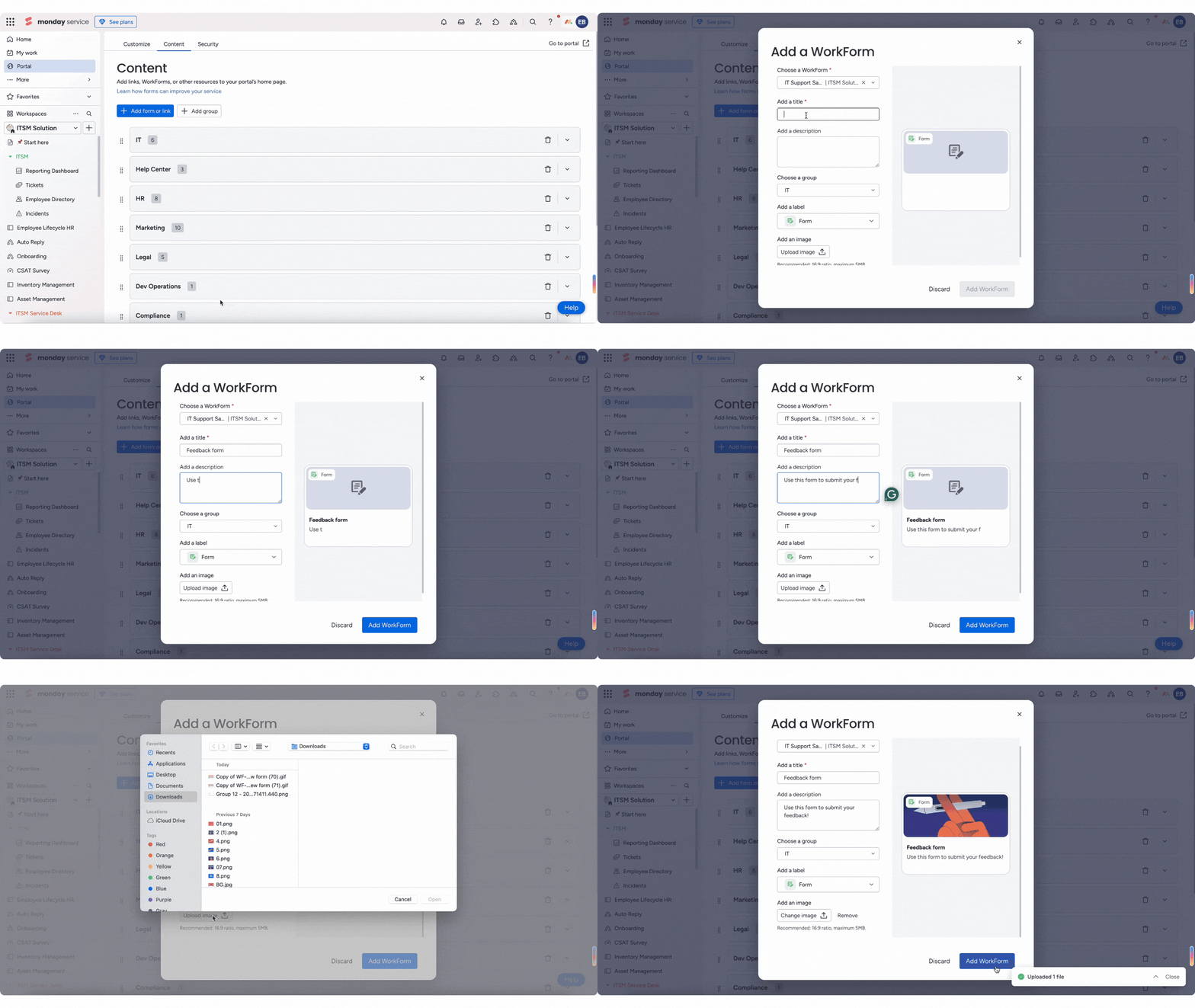
Uwaga: Na tej liście pojawią się tylko formularze WorkForms dodane jako widok tablicy na jednej z tablic w produkcie monday service. Aby dodać formularz do Portalu klienta, musisz mieć uprawnienia do jego wyświetlania i edytowania.
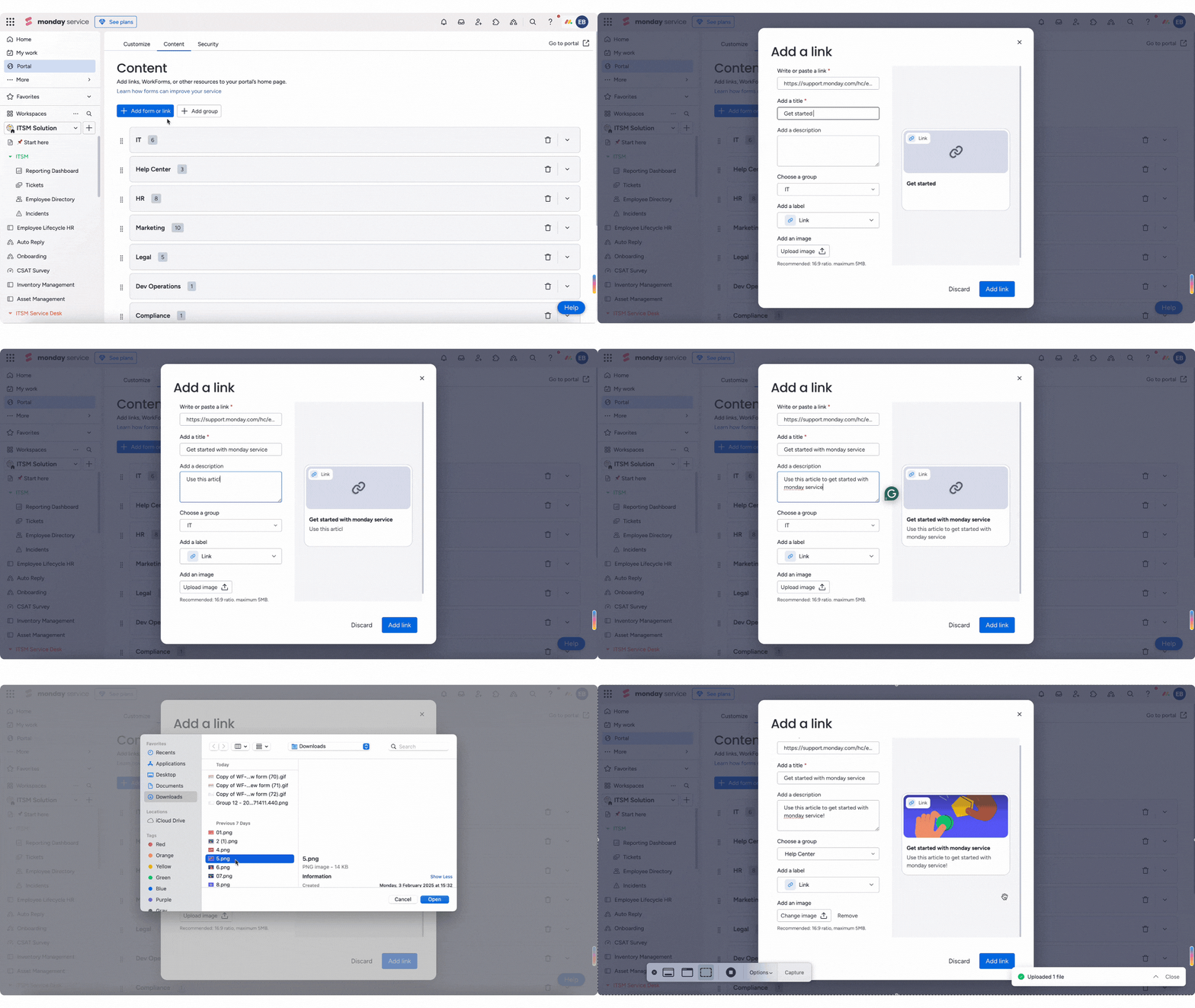
Aby dodać link, kliknij „Link” (Link), wklej adres URL, wpisz tytuł i opis, wybierz grupę, ustaw etykietę i prześlij obraz tła. Następnie kliknij „Dodaj link” (Add link). Link pojawi się w wybranej grupie w sekcji Treść portalu.
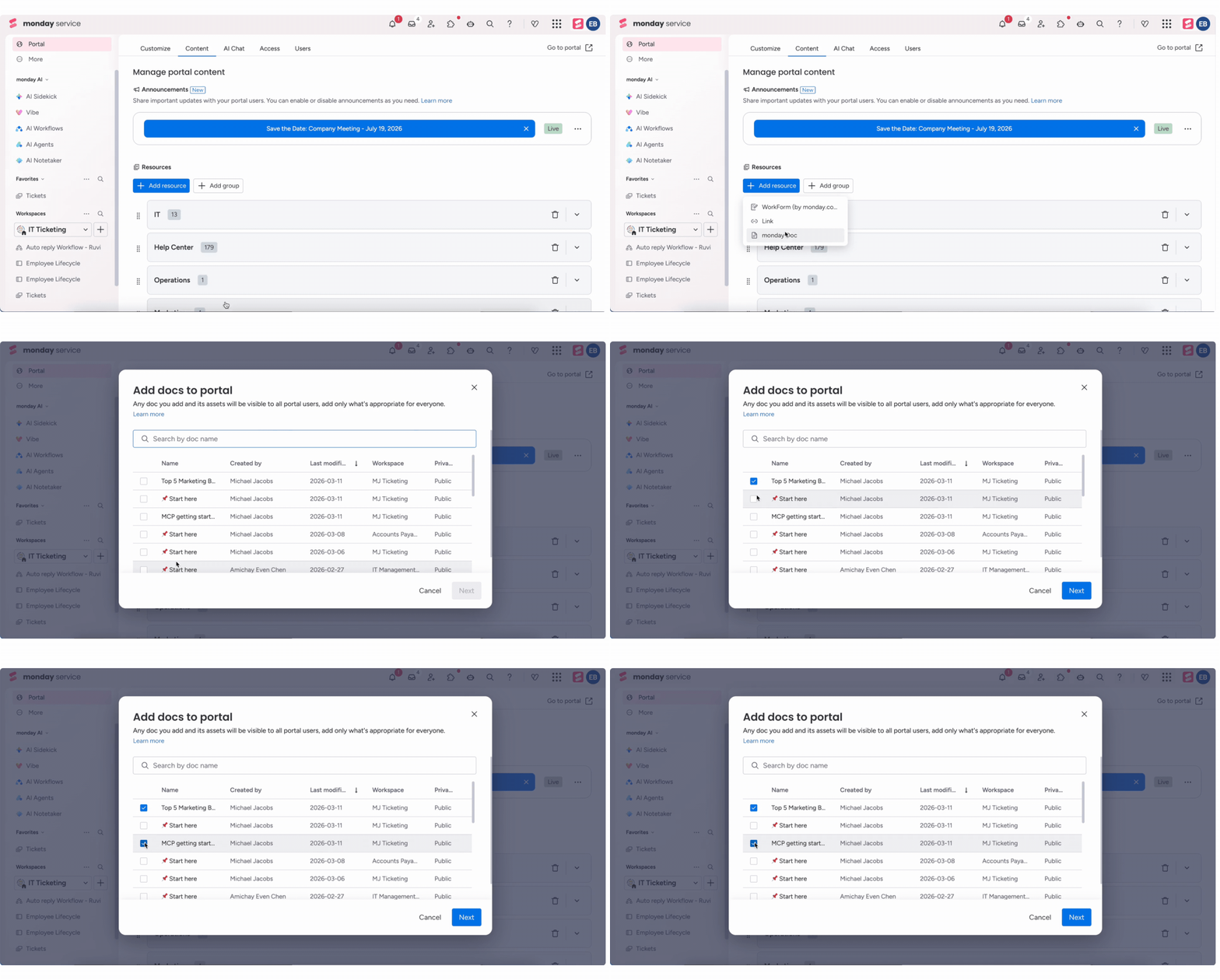
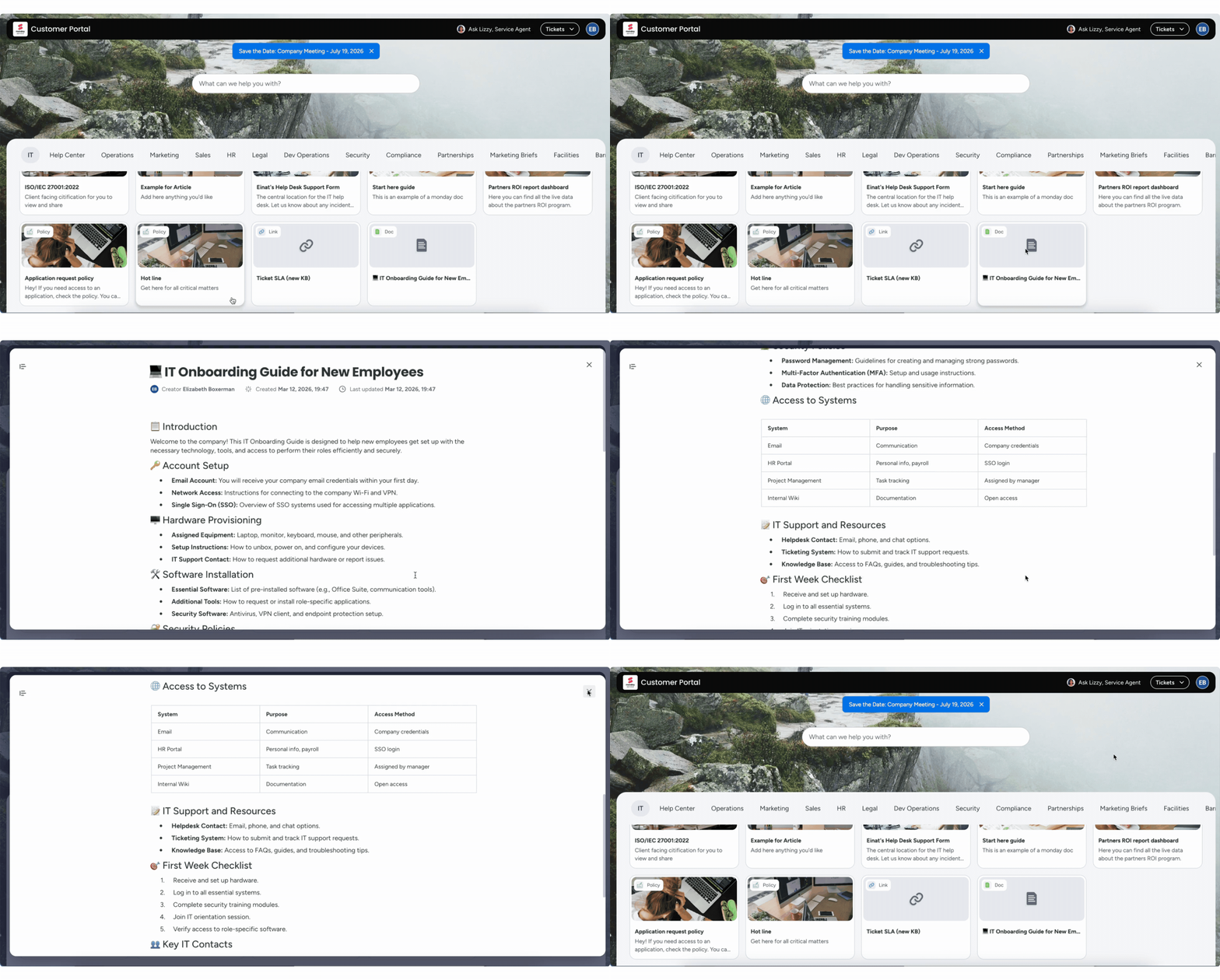
Możesz też dodać dokumenty monday do portalu. Gdy odwiedzający otworzą dokument, zobaczą jego podgląd tylko do odczytu w portalu. Aby dodać dokument monday, kliknij „Dokument monday” (monday Doc). Wybierz dokument z listy. Możesz też zaznaczyć kilka dokumentów naraz, a następnie kliknąć „Dalej” (Next).
Wybierz grupę, w której mają pojawić się dokumenty, ustaw etykietę, opcjonalnie wybierz obraz tła, a następnie kliknij „Dodaj dokument monday” (Add monday Doc).
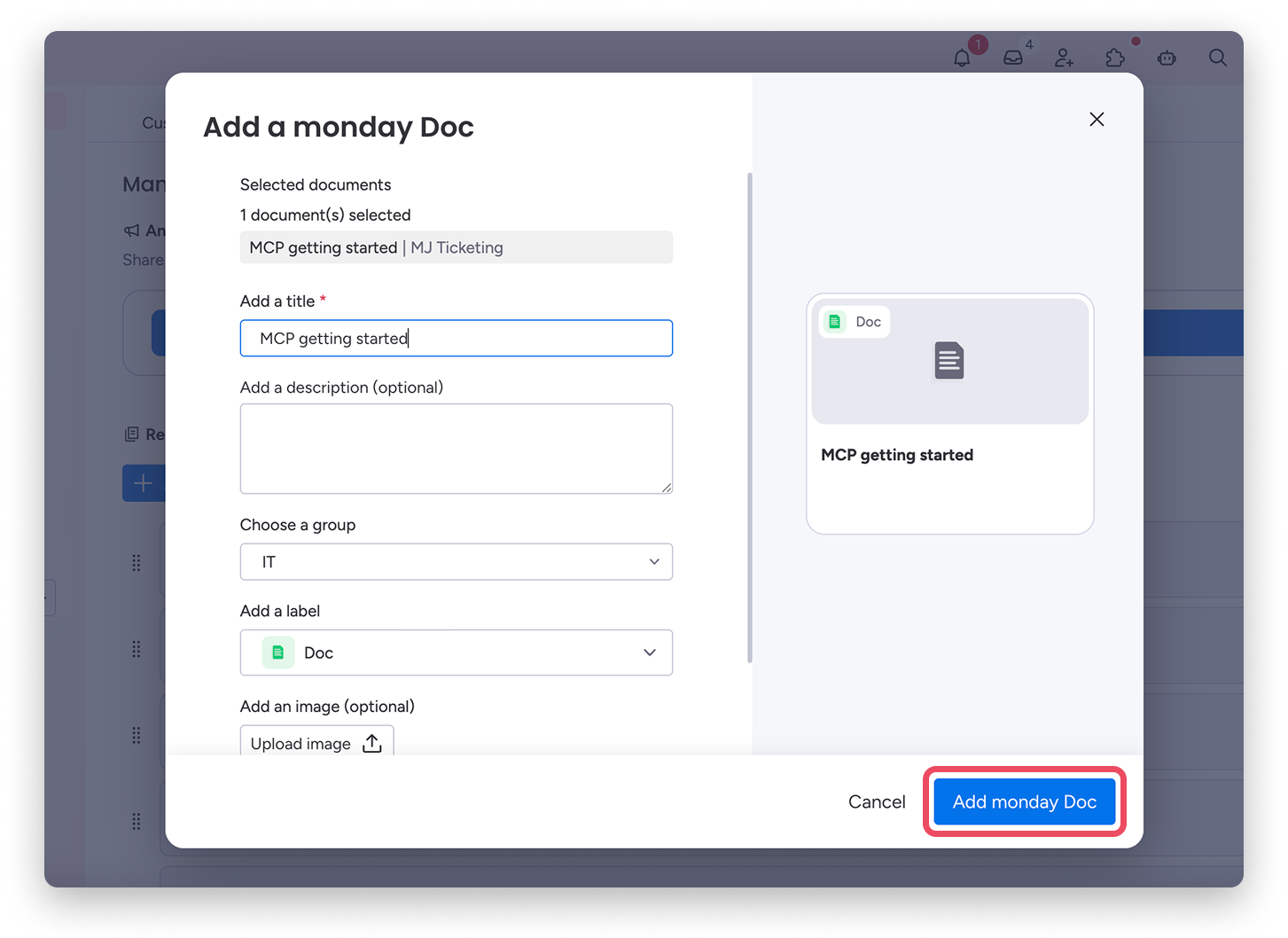
Dokument pojawi się w wybranej grupie w sekcji Treść portalu. Domyślnie tytułem treści jest nazwa dokumentu. Możesz go zmienić.
Ważna uwaga: Jeśli dokument zostanie usunięty lub zarchiwizowany na Twoim koncie monday, nadal będzie widoczny w portalu, dopóki go z niego nie usuniesz. Właściciele portalu odpowiadają za usuwanie dokumentów z portalu, gdy nie powinny być już widoczne.
Po dodaniu dokumentu do portalu staje się on dostępny dla wszystkich odwiedzających - nawet jeśli wcześniej był prywatny, pod warunkiem że osoba, która go dodała, miała uprawnienia do jego wyświetlania. Zasoby dokumentu, takie jak obrazy, filmy i pliki, również stają się dostępne dla odwiedzających portal. Niektóre elementy, które można osadzić w dokumentach, na przykład tablice monday i widżety, nie są wyświetlane w podglądzie portalu ze względu na ograniczenia związane z prywatnością danych.
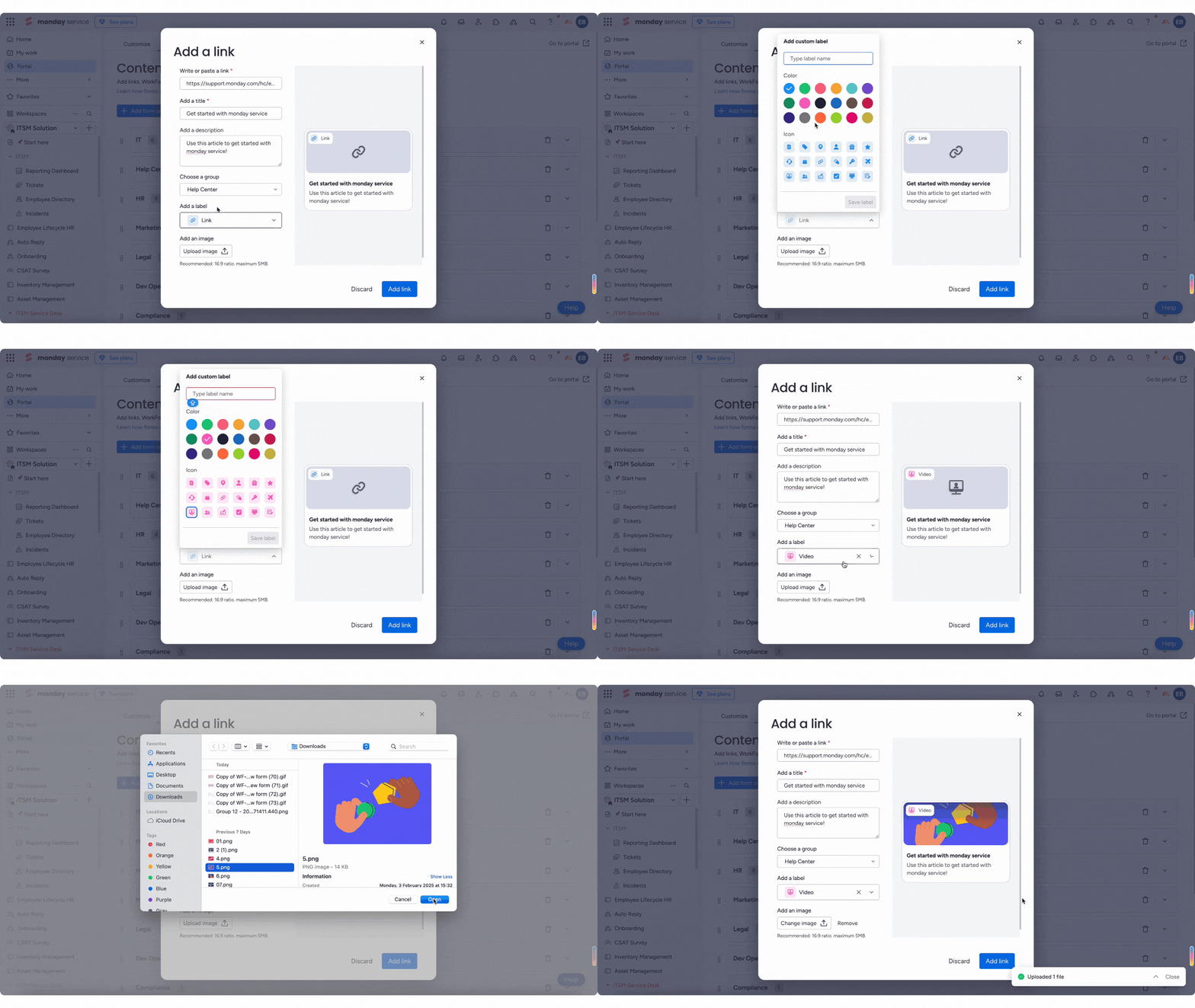
Dostosuj treść Portalu, dodając własne etykiety i obrazy tła. Podczas dodawania zasobu kliknij „Dodaj etykietę” (Add a label), a następnie wybierz „+ Dodaj własną etykietę” (+ Add custom label). Dostosuj nazwę, kolor i ikonę etykiety. Po jej ustawieniu możesz dodać obraz tła do linku lub formularza:
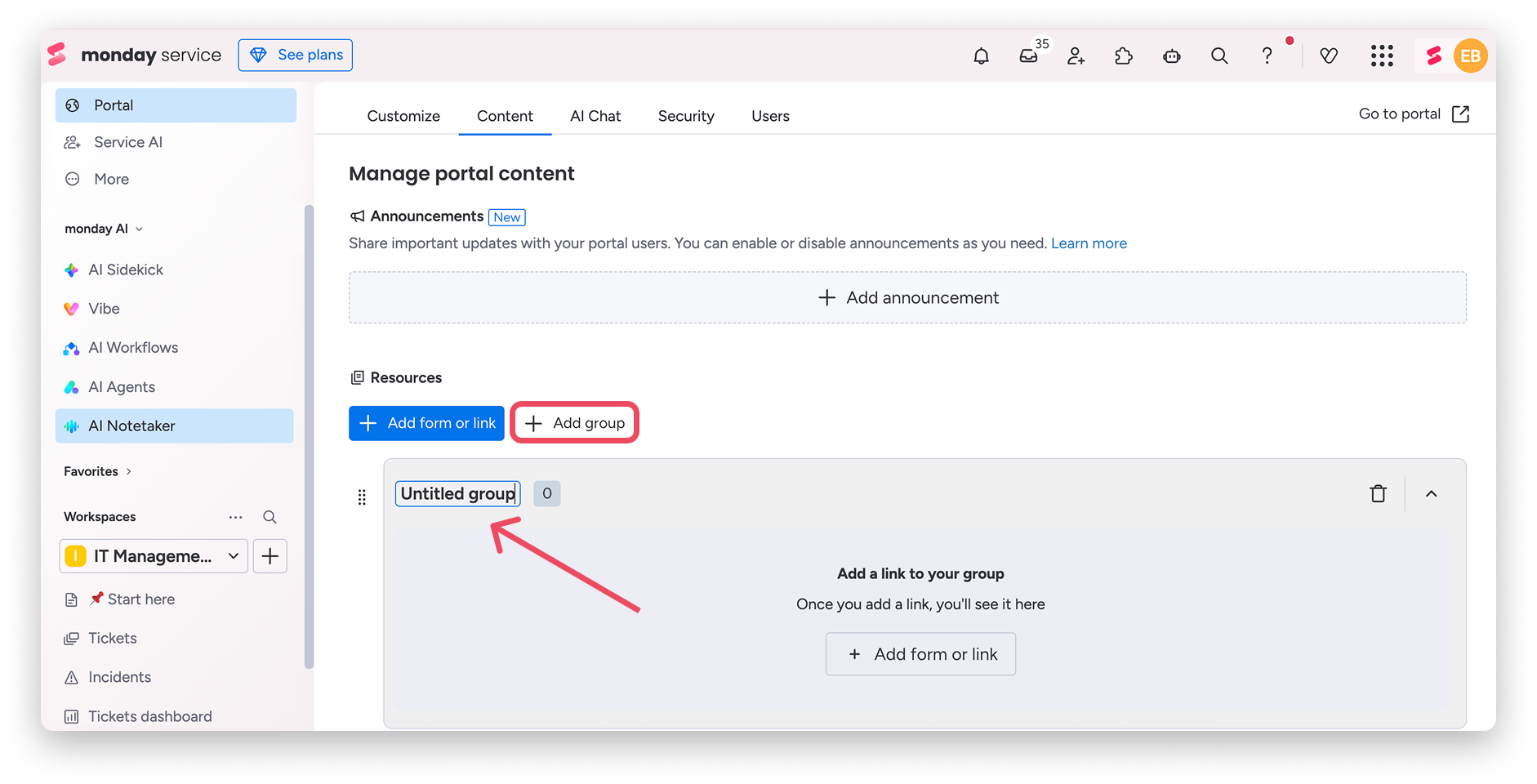
Grupy pomagają porządkować treści portalu, aby odwiedzający mogli szybko znaleźć potrzebne informacje. Aby dodać grupę, kliknij „+ Dodaj grupę” (+ Add group), ustaw jej tytuł, a następnie dodaj do niej zasoby:
Możesz zmieniać kolejność treści w grupie, przeciągając je za pomocą menu z sześcioma kropkami po lewej stronie każdego elementu. W ten sam sposób możesz zmieniać kolejność grup - przeciągnij menu z sześcioma kropkami grupy.
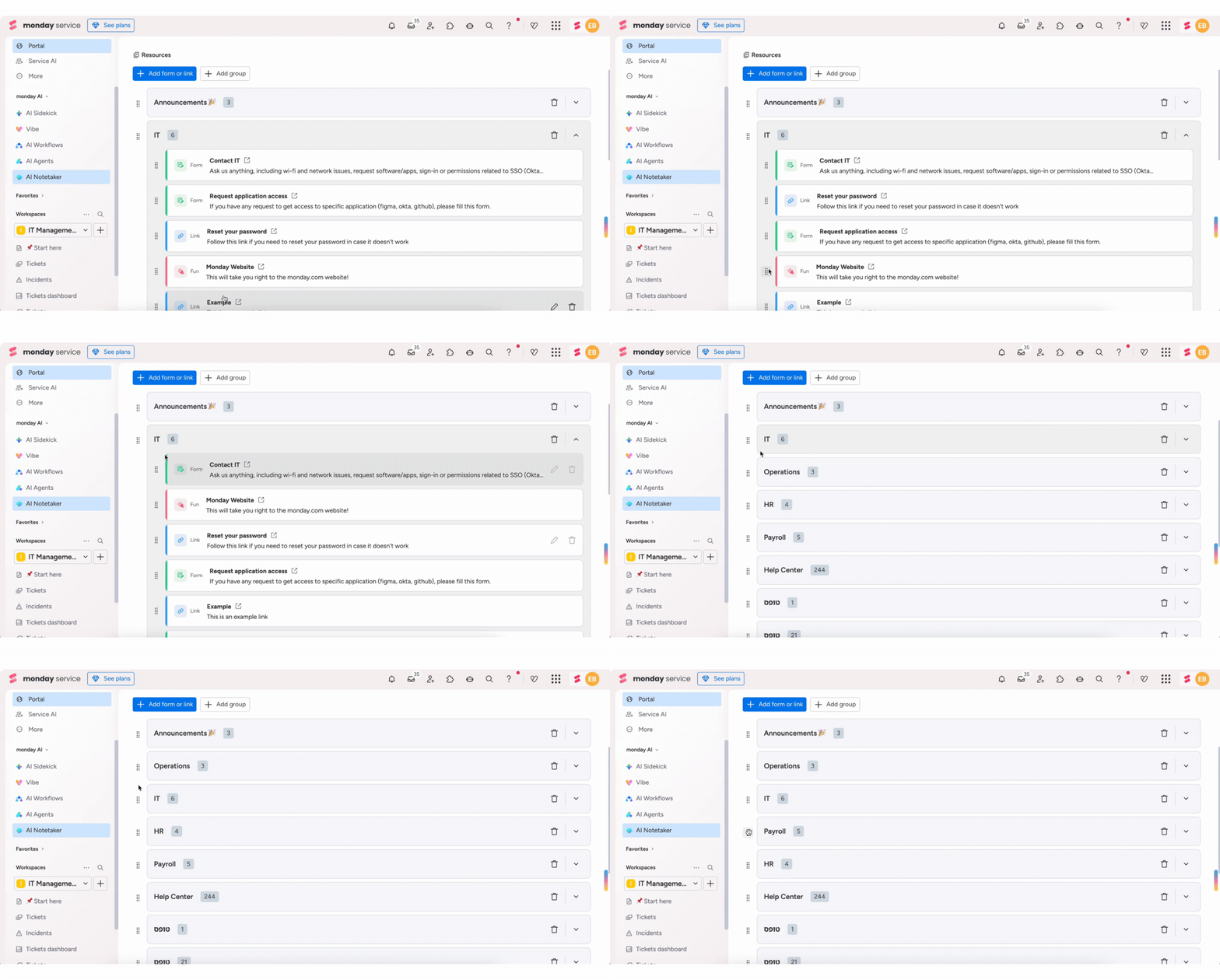
Kliknij strzałkę w nagłówku grupy, aby ją zwinąć lub rozwinąć. Jeśli usuniesz grupę za pomocą ikony kosza po prawej stronie jej nagłówka, wszystkie linki i formularze w tej grupie zostaną usunięte z Portalu klienta. Formularze WorkForms pozostaną jednak na koncie, w swoich pierwotnych lokalizacjach.
Wskazówka: Dodaj tyle formularzy, artykułów i linków, ile potrzebujesz. Portal klienta nie ma limitu treści.
Aby edytować linki lub formularze, kliknij ikonę ołówka po prawej stronie tytułu i opisu. Otworzy się okno, w którym możesz edytować formularz lub link, a także jego tytuł, etykietę i opis. Gdy skończysz, kliknij „Odrzuć” (Discard) lub „Zapisz zmiany” (Save changes).
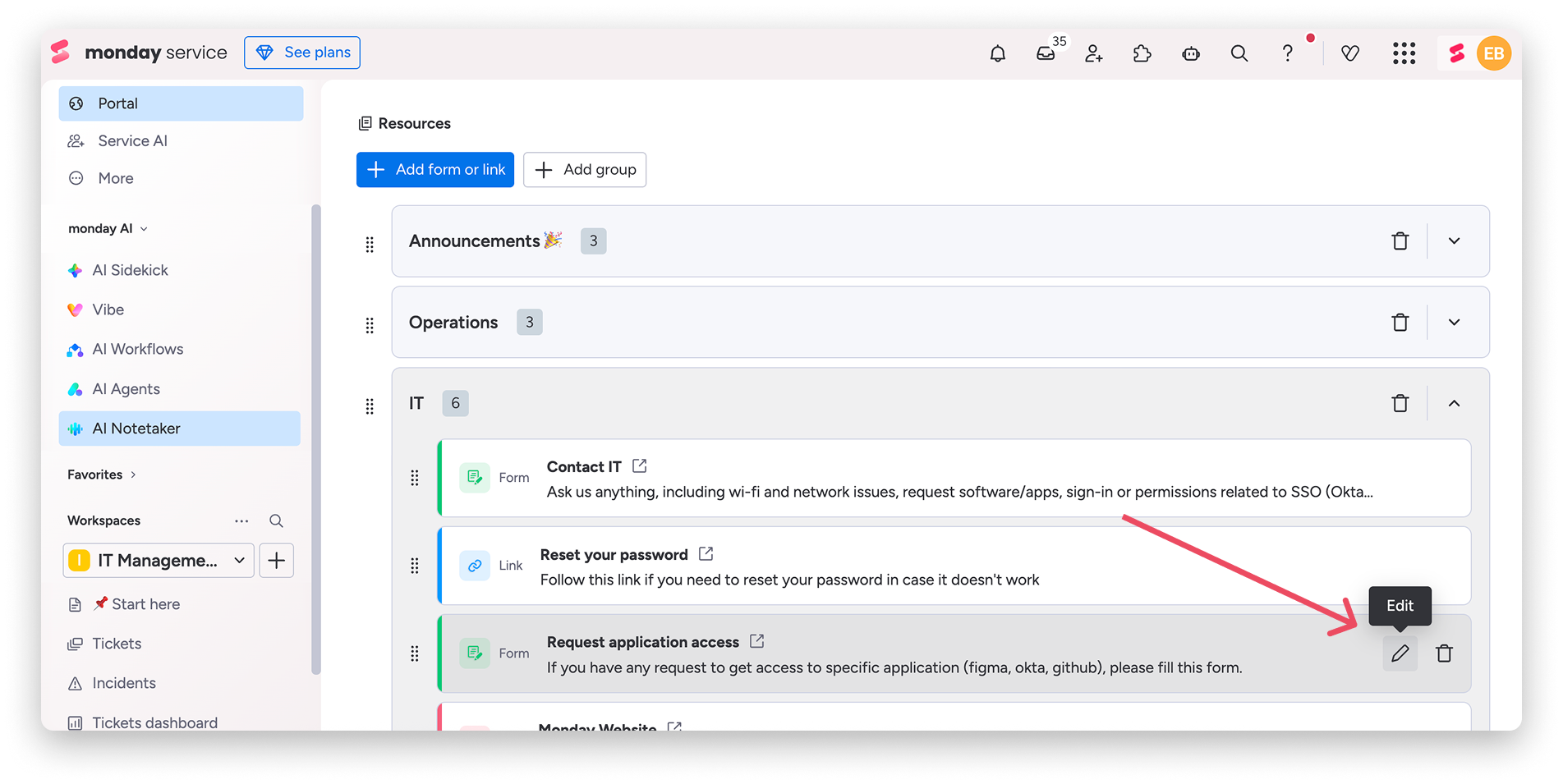
Aby usunąć zasób, kliknij ikonę kosza po prawej stronie jego tytułu i opisu.
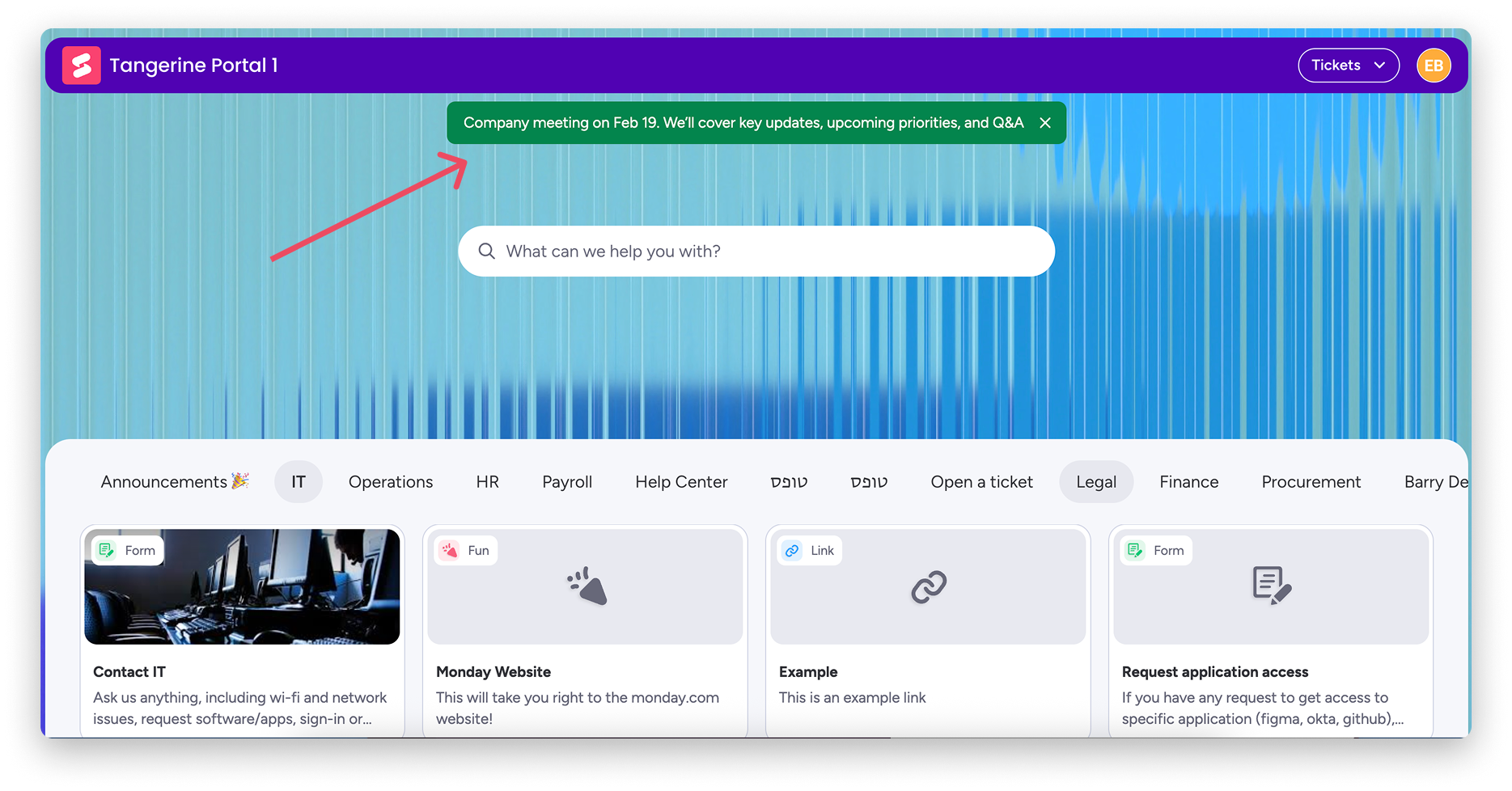
Możesz też używać ogłoszeń (Announcements), aby zwrócić uwagę odwiedzających portal na ważne, aktualne informacje, takie jak przerwy konserwacyjne, aktualizacje usług czy zmiany zasad. Ogłoszenia pojawiają się w banerze u góry portalu, więc każdy zobaczy je po jego otwarciu.
Aby utworzyć ogłoszenie, otwórz sekcję „Ogłoszenia” (Announcements) i kliknij „Dodaj ogłoszenie” (Add announcement). Wpisz treść ogłoszenia, a następnie użyj opcji „Oś czasu” (Timeline), aby ustawić daty wyświetlania banera. W sekcji „Styl” (Style) wybierz kolor banera.
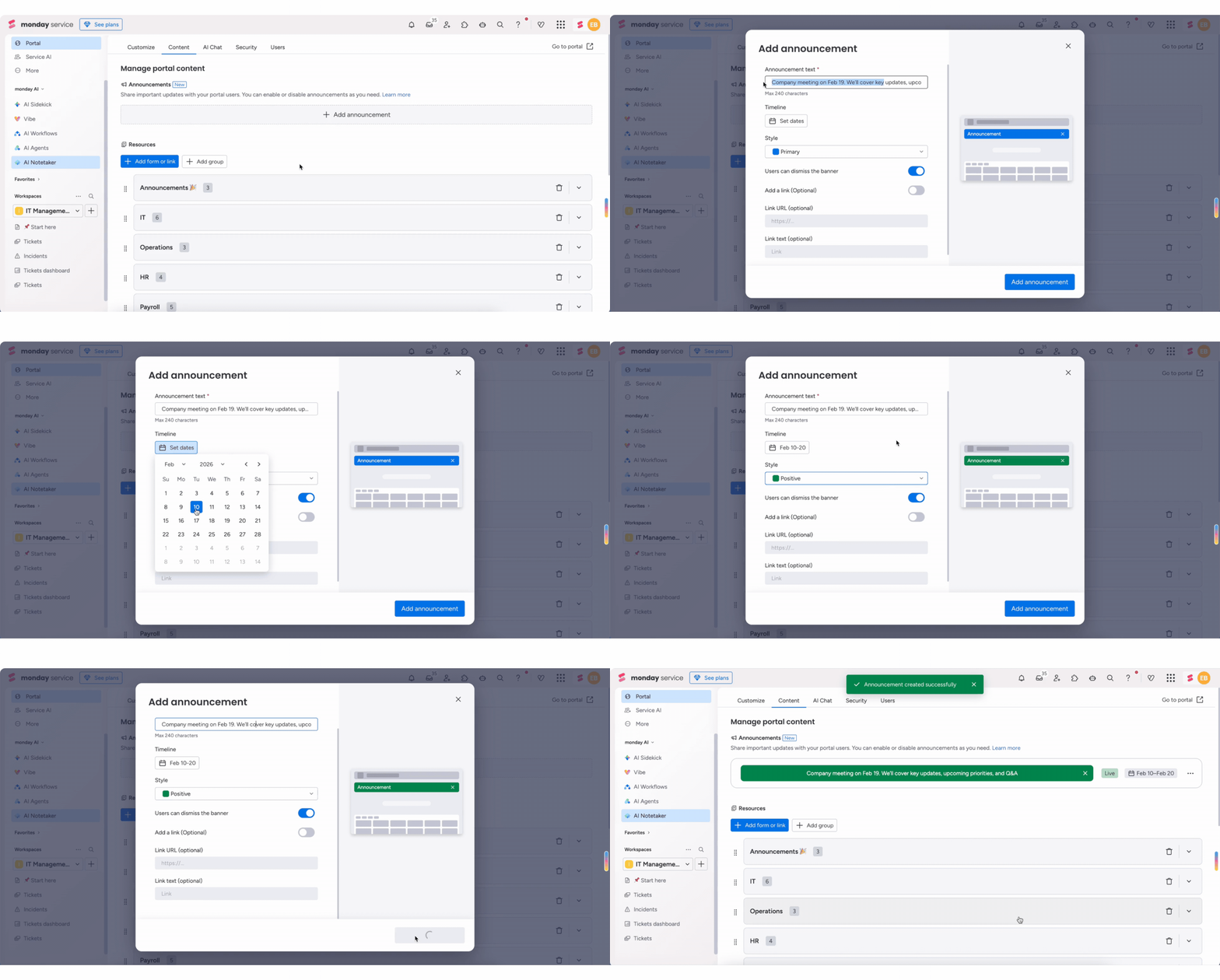
Następnie zdecyduj, czy odwiedzający mogą zamknąć baner, włączając opcję „Użytkownicy mogą zamknąć baner” (Users can dismiss the banner). Jeśli chcesz dodać klikalny adres URL, włącz opcję „Dodaj link” (Add a link), a następnie wpisz adres URL i tekst linku. Gdy wszystko będzie gotowe, kliknij „Dodaj ogłoszenie”, aby je opublikować.
Po dodaniu ogłoszenia odwiedzający portal zobaczą je w banerze u góry portalu w wybranym okresie.
Uwaga: Treść ogłoszenia może mieć maksymalnie 240 znaków. Jednocześnie może być aktywne tylko jedno ogłoszenie.
Ustawienia dostępu
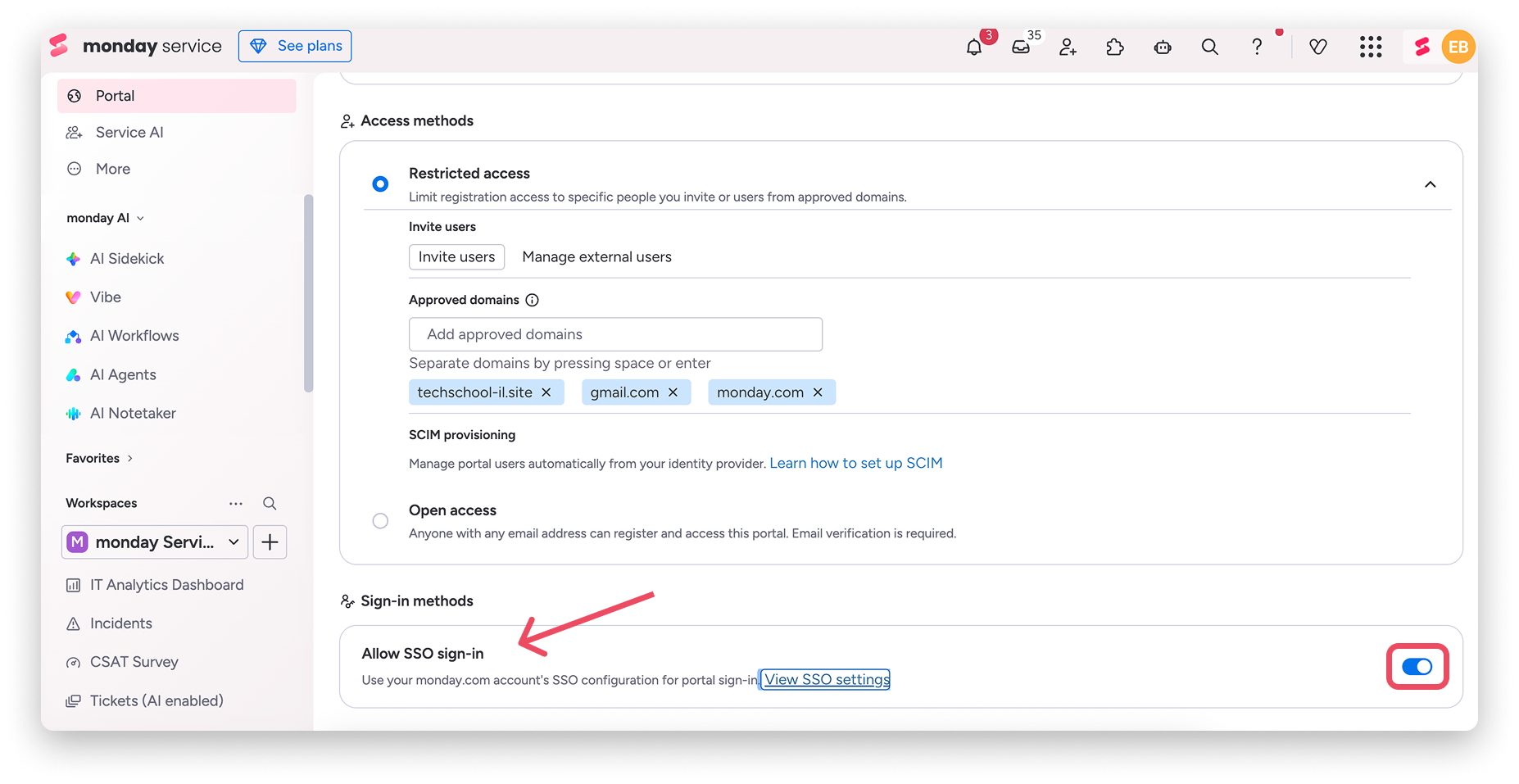
Na karcie Dostęp (Access) możesz określić, kto może logować się do portalu i jak dodawać osoby spoza konta monday.com. Możesz też wybrać, czy użytkownicy portalu mogą logować się za pomocą weryfikacji adresu e-mail, SSO czy obu tych metod.
Uprawnienia dostępu
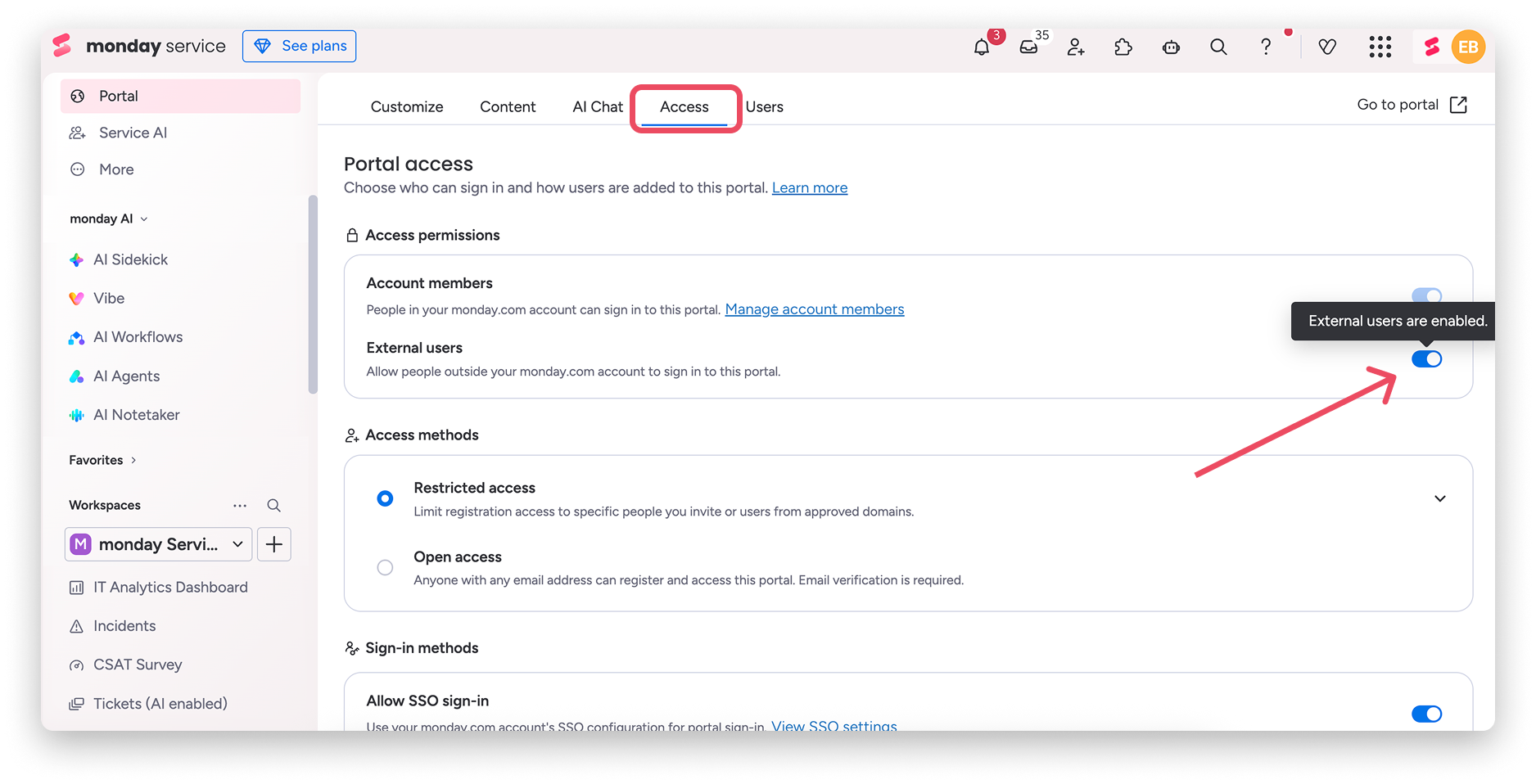
W sekcji „Uprawnienia dostępu” (Access permissions) wybierz, kto może logować się do portalu.
Opcja „Członkowie konta” (Account members) jest domyślnie włączona. Dzięki temu aktywni członkowie Twojego konta monday.com mogą logować się do portalu. Kliknij „Zarządzaj członkami konta” (Manage account members), aby wyświetlić lub zaktualizować listę członków w sekcji Zarządzanie użytkownikami.
Włącz opcję „Użytkownicy zewnętrzni” (External users), aby umożliwić logowanie do portalu osobom spoza konta monday.com.
Metody dostępu
W sekcji „Metody dostępu” (Access methods) wybierz, jak dodawać do portalu użytkowników zewnętrznych.
Jeśli wybierzesz „Ograniczony dostęp” (Restricted access), możesz ograniczyć rejestrację do zaproszonych osób, a w razie potrzeby także do osób z zatwierdzonych domen. Dostęp możesz zarządzać na kilka sposobów.
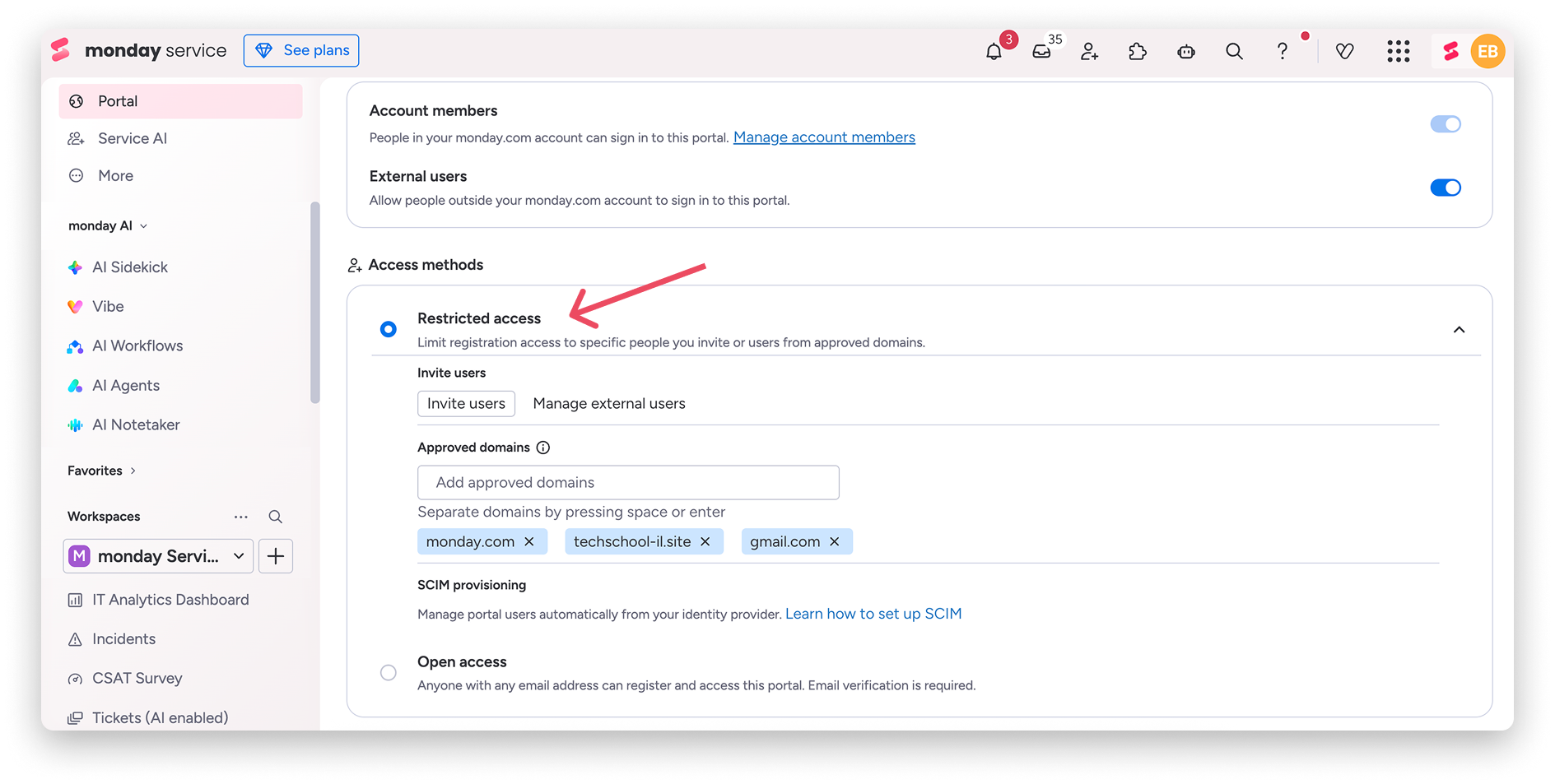
Wybierz „Zaproś użytkowników” (Invite users), aby od razu zaprosić użytkowników zewnętrznych, wpisując jeden lub kilka adresów e-mail. Kliknij „Zarządzaj użytkownikami zewnętrznymi” (Manage external users), aby otworzyć kartę Użytkownicy, na której możesz wyświetlać użytkowników zewnętrznych portalu i zarządzać nimi.
Jeśli chcesz przyznać dostęp do portalu wszystkim użytkownikom z określonej domeny, wybierz opcję „Zatwierdzone domeny” (Approved domains). Dodaj jedną lub kilka domen, aby osoby z pasującymi adresami e-mail mogły się zarejestrować i od razu uzyskać dostęp do portalu:
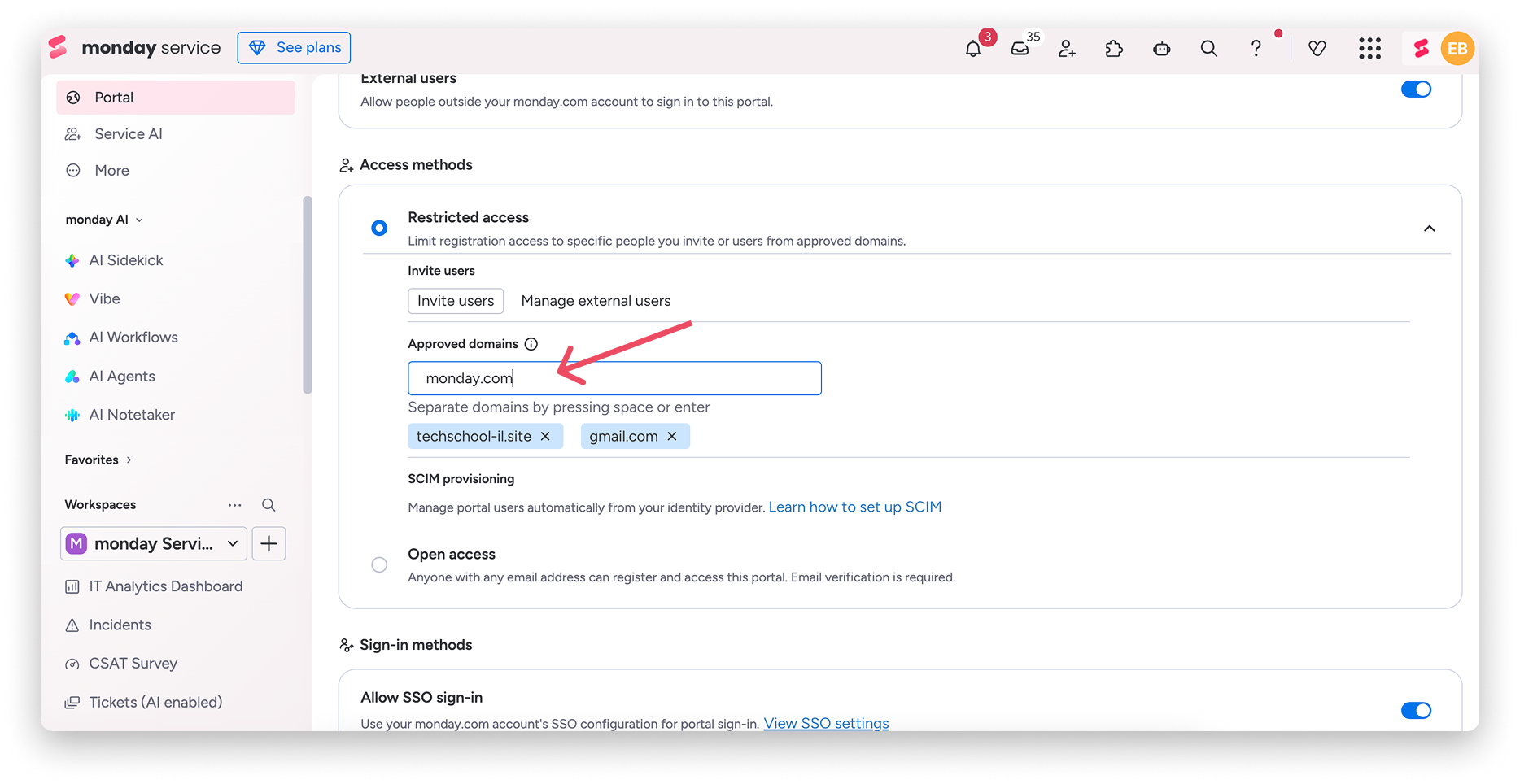
Uwaga: Możesz dodać maksymalnie 50 zatwierdzonych domen.
W sekcji Inicjowanie obsługi SCIM możesz automatycznie zarządzać użytkownikami portalu za pomocą dostawcy tożsamości.
Jeśli wybierzesz „Otwarty dostęp” (Open access), każda osoba może się zarejestrować i uzyskać dostęp do portalu, niezależnie od adresu e-mail. Wymagana jest weryfikacja adresu e-mail.
Karta Użytkownicy
Na karcie „Użytkownicy” wyświetlani są użytkownicy zewnętrzni, którzy mają dostęp do portalu:
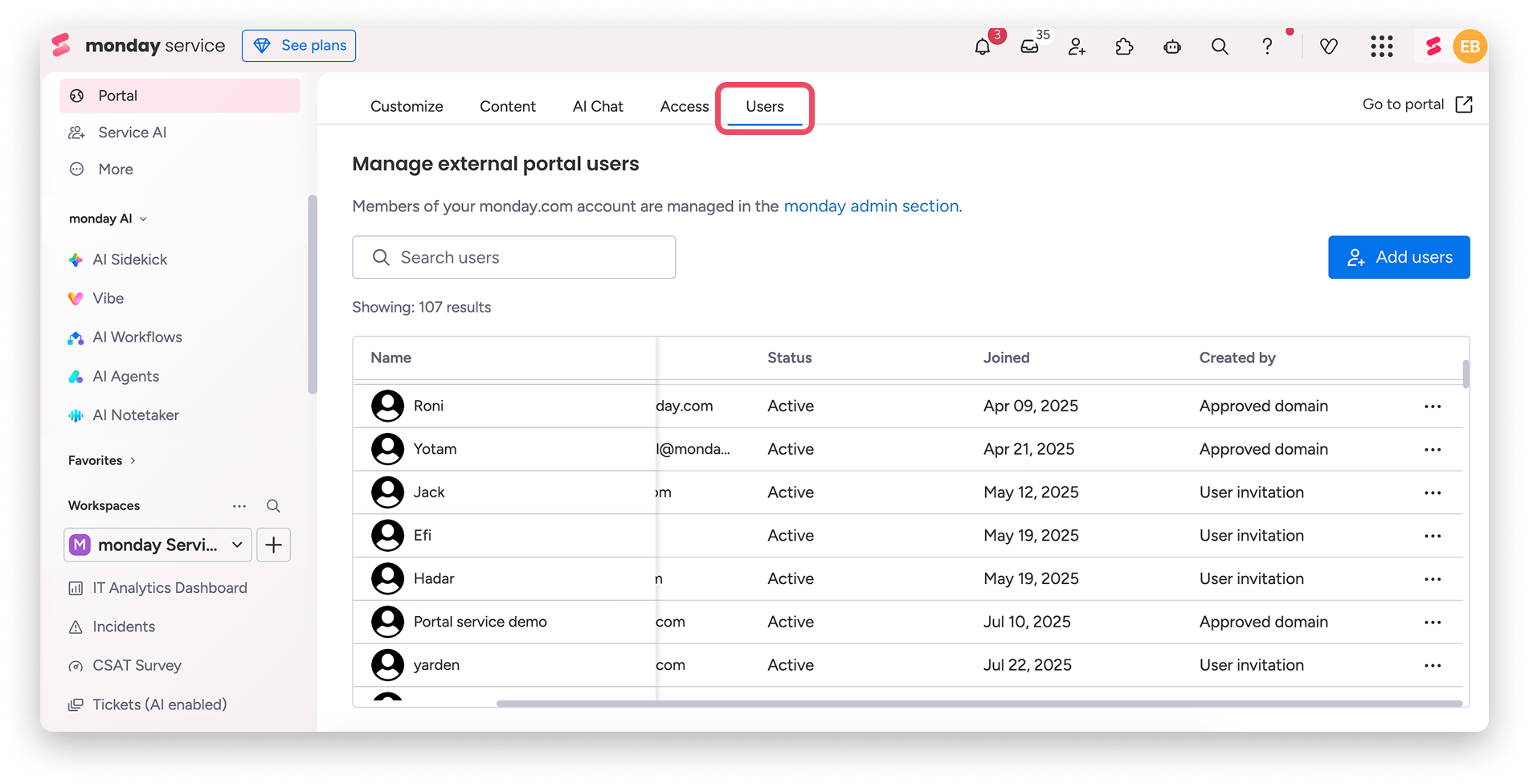
Wskazówka: Nie możesz wykonywać żadnych czynności na karcie „Użytkownicy”, dopóki nie włączysz opcji „Użytkownicy zewnętrzni” w ustawieniach dostępu.
Na tej karcie znajdziesz adres e-mail użytkownika, jego status (aktywny lub oczekujący), datę dołączenia oraz informację, czy został dodany przez zaproszenie, czy za pomocą zatwierdzonej domeny. Dostęp do tej karty mają tylko administratorzy z uprawnieniami do zarządzania użytkownikami.
Aby zaprosić użytkowników zewnętrznych z karty Użytkownicy, wybierz „Dodaj użytkowników” (Add users), a następnie wpisz jeden lub kilka adresów e-mail. Zaproszeni użytkownicy pojawią się na liście na tej stronie. Użytkownicy dodani za pomocą opcji „Zatwierdzone domeny” pojawią się na liście po pierwszym zalogowaniu.
Jeśli korzystasz z planu Enterprise i masz kilka portali, karta Użytkownicy w portalu domyślnym jest jedynym miejscem, w którym zobaczysz użytkowników ze wszystkich swoich portali. Karta Użytkownicy w pozostałych portalach pokazuje tylko osoby dodane do danego portalu.
Zanim zaczniesz zarządzać użytkownikiem, warto poznać różnicę między dwoma typami użytkowników, którzy mogą uzyskać dostęp do portalu. Użytkownik portalu jest osobą zewnętrzną: zostaje dodany bezpośrednio do portalu i może uzyskać dostęp tylko do portali, do których go zaproszono. Użytkownik monday - administrator, członek zespołu lub gość - jest osobą wewnętrzną: zostaje zaproszony na Twoje konto i domyślnie może uzyskać dostęp do wszystkich Twoich portali. Konwersja użytkownika portalu na członka zespołu przenosi go z pierwszej kategorii do drugiej.
Aby zarządzać użytkownikiem zewnętrznym, kliknij menu z trzema kropkami po prawej stronie jego nazwy:
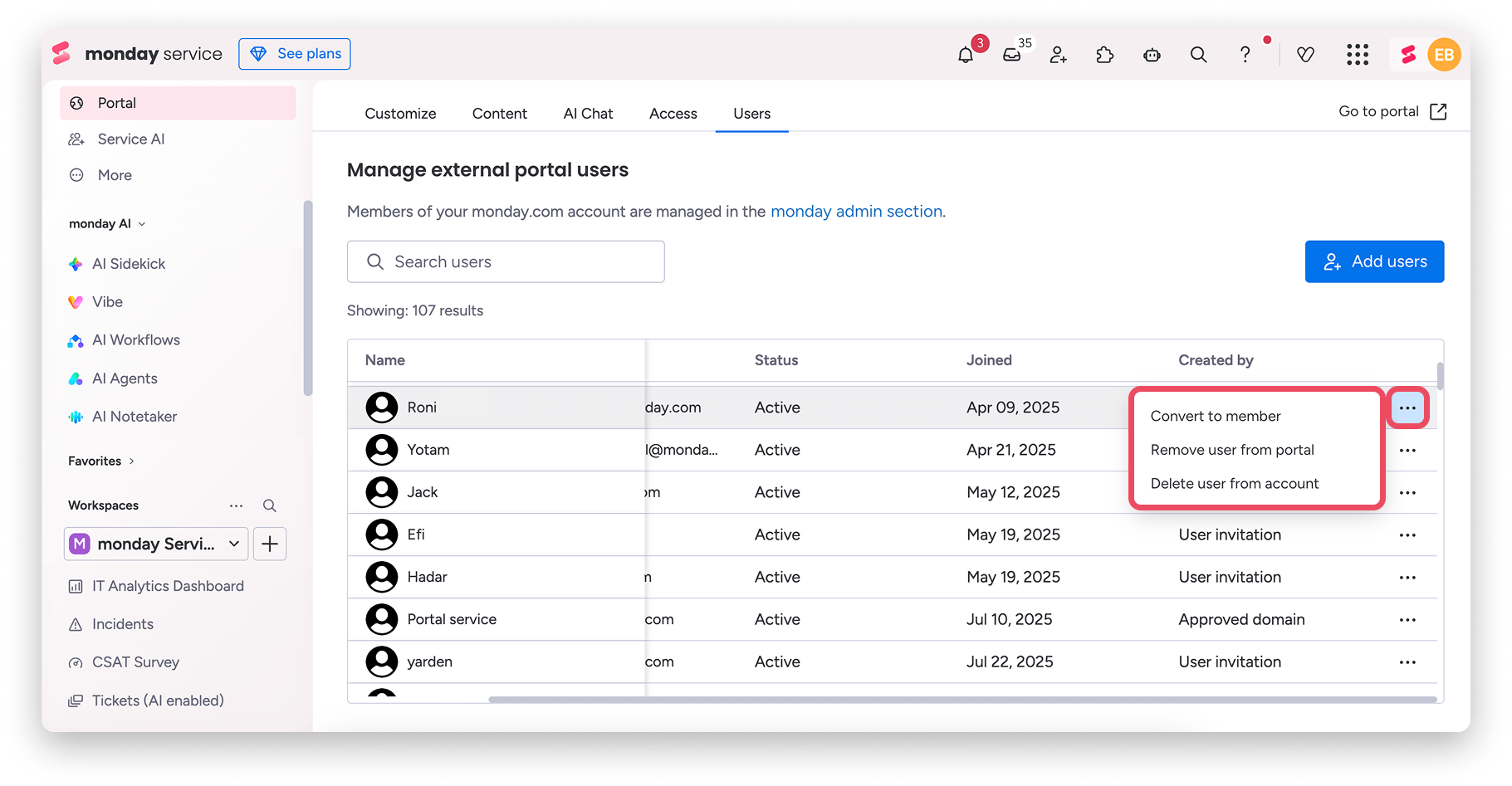
Uwaga: Opcja Usuń usuwa osobę tylko z bieżącego portalu. Nie będzie mogła zalogować się ponownie, dopóki nie otrzyma kolejnego zaproszenia. Jeśli na Twoim koncie jest kilka Portali klienta, usunięcie osoby z jednego portalu nie usuwa jej z pozostałych portali, do których ma dostęp. Opcja Usuń użytkownika trwale usuwa tę osobę i uniemożliwia jej dostęp do dowolnego Portalu klienta. Użytkowników można usunąć tylko z portalu domyślnego, ponieważ ta czynność dotyczy wszystkich portali. Opcja Konwertuj na członka zespołu przypisuje tej osobie płatne miejsce na koncie. Jeśli chcesz zaprosić ją jako gościa na tablicę z możliwością udostępniania, najpierw przekonwertuj ją na członka zespołu. Użytkowników mających dostęp tylko do portalu nie można zapraszać bezpośrednio jako gości.
Metody logowania
W sekcji „Metody logowania” (Sign-in methods) włącz opcję „Zezwalaj na logowanie przez SSO” (Allow SSO sign-in), aby użytkownicy portalu mogli logować się za pomocą istniejącej konfiguracji SSO konta:
Inicjowanie obsługi SCIM
Możesz użyć inicjowania obsługi SCIM, aby automatycznie tworzyć w monday service użytkowników mających dostęp tylko do portalu.
Wskazówka: Inicjowanie obsługi SCIM dla użytkowników portalu i lista wyjątków logowania SSO to niezależne ustawienia. Możesz korzystać z obu jednocześnie: przypisywać przez SCIM role portal_user, a jednocześnie ograniczyć logowanie do zatwierdzonych partnerów zewnętrznych.
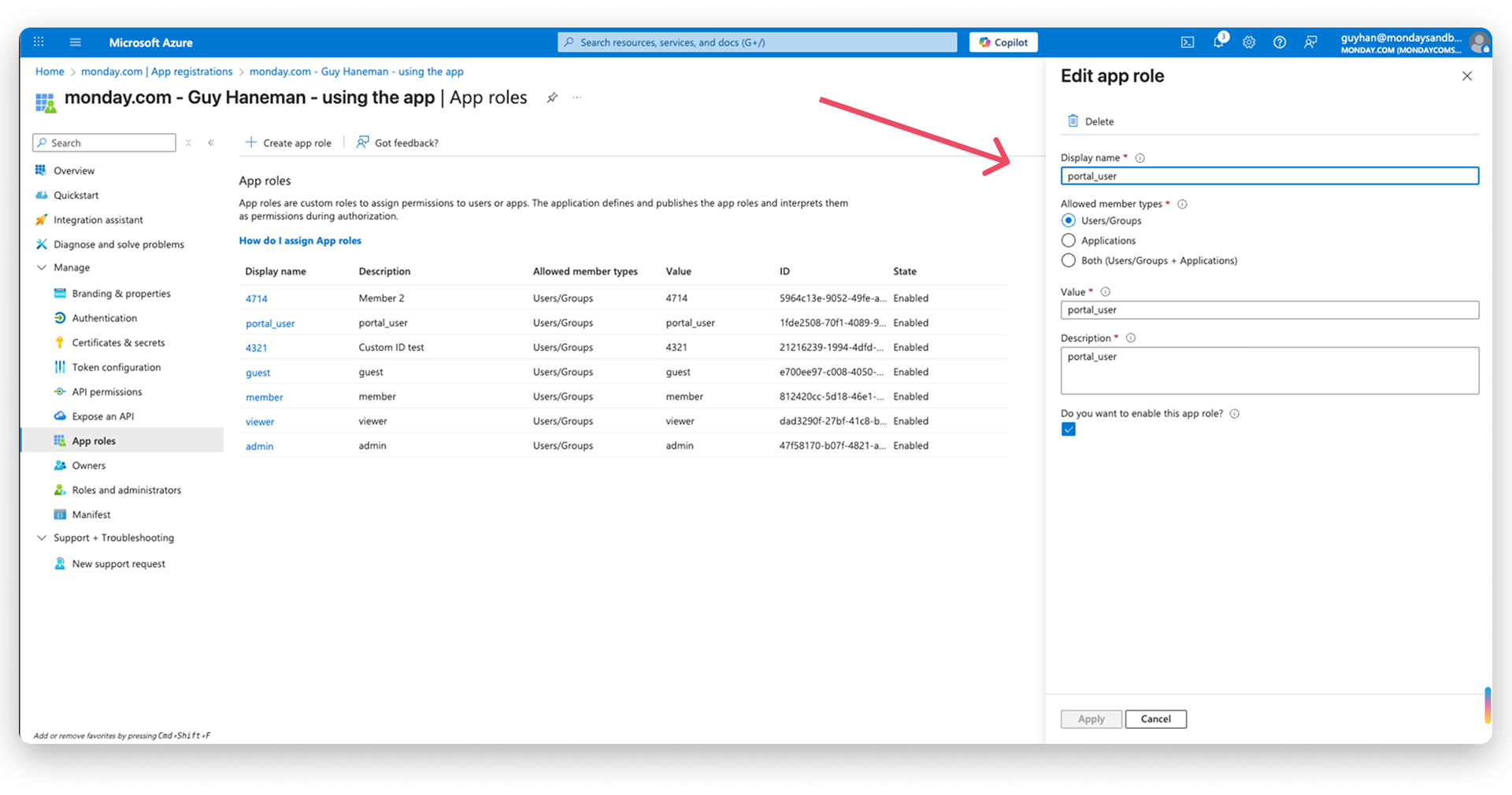
Najpierw utwórz w swoim dostawcy tożsamości rolę użytkownika o nazwie „portal_user”.
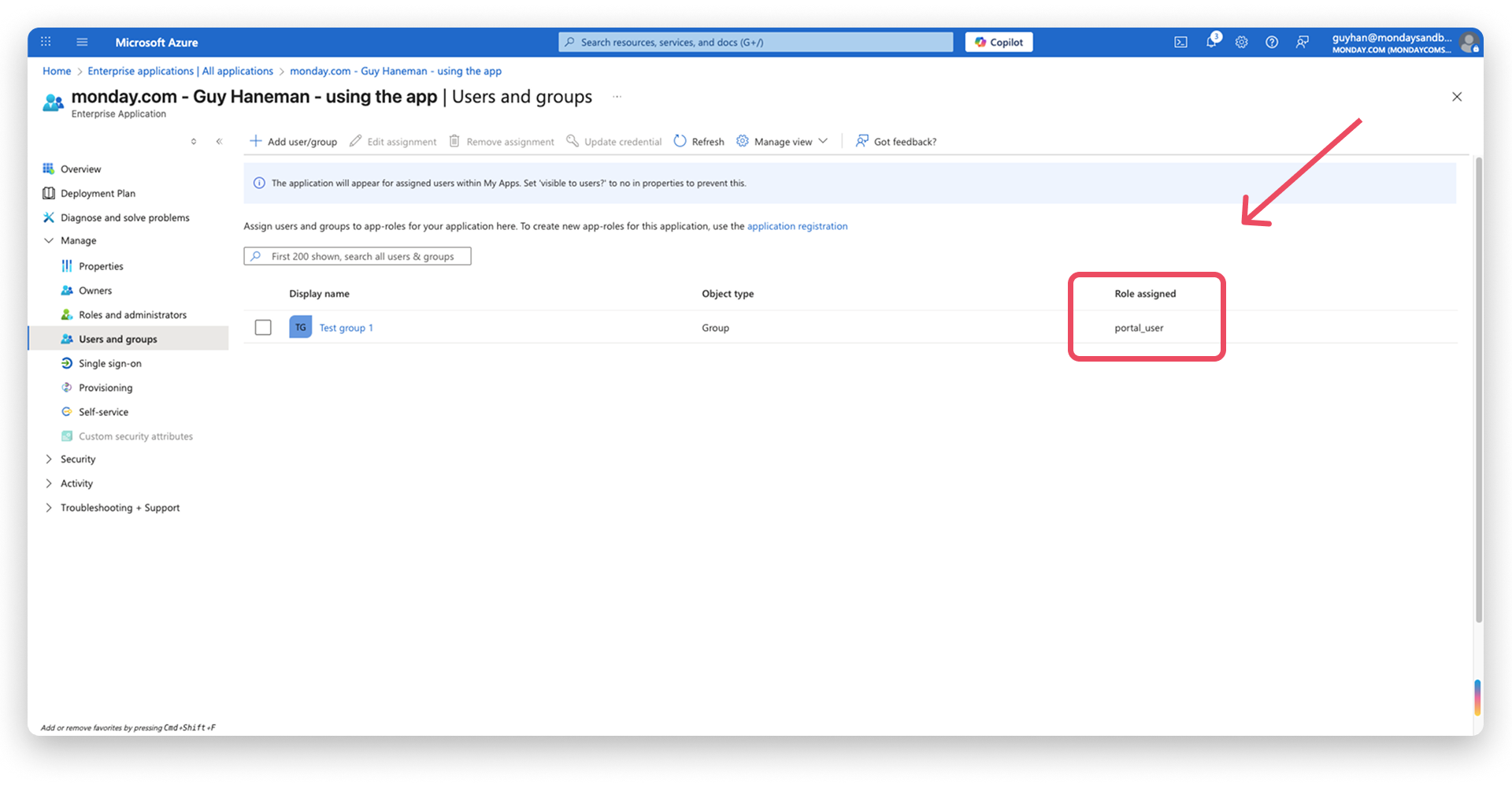
Przypisz tę rolę użytkownikom lub grupom, które powinny mieć dostęp wyłącznie do portali. Upewnij się, że ci użytkownicy nie należą do żadnej innej grupy, która przypisuje inną rolę w monday service. Jeśli należą, rola standardowa o wyższym poziomie uprawnień zastąpi rolę użytkownika portalu.
Po prawidłowym przypisaniu roli użytkownicy zostaną utworzeni jako użytkownicy portalu za pomocą inicjowania obsługi SCIM:
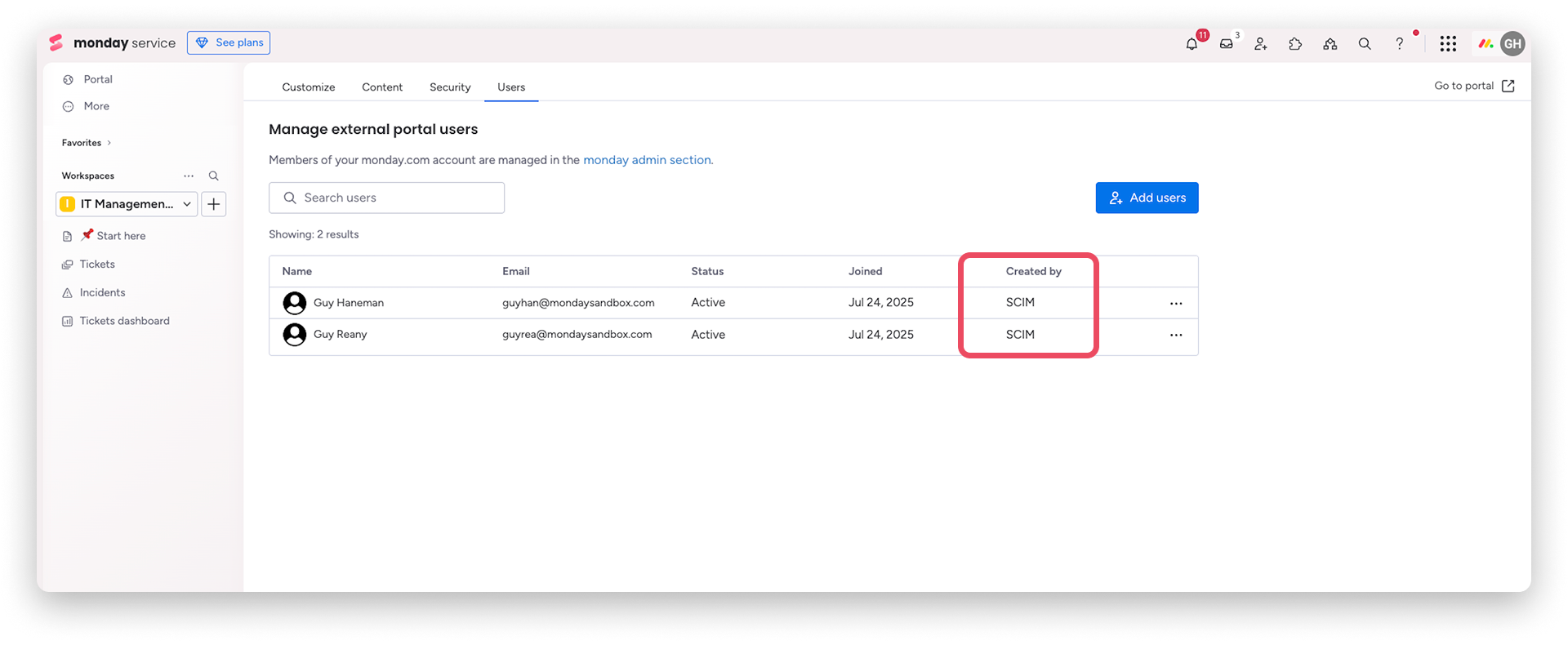
Uwaga: Nie można zmienić roli istniejących użytkowników na użytkownika portalu. Jeśli ktoś już ma konto i ma uzyskać dostęp wyłącznie do portalu, trzeba usunąć jego konto i utworzyć je ponownie z przypisaną właściwą rolą.
Wskazówka: Przykładowe zrzuty ekranu w tym artykule przedstawiają Microsoft Entra, ale te same ustawienia mają zastosowanie do innych dostawców tożsamości.