
Kolumny wymagane
Kto może korzystać z tej funkcji
- Dostępna na platformach monday AI work platform, monday dev i monday service
- Dostępna w planach Pro i Enterprise
Kolumna wymagana pozwala ustawić, że elementy można dodawać do tablicy tylko wtedy, gdy zawierają określone informacje. Dzięki temu każdy nowy element będzie miał uzupełnione wymagane kolumny i będzie można go dodać do tablicy.
Zyskaj większą kontrolę nad tablicami i zapomnij o brakujących informacjach - masz to w swoich rękach! 👑
Czym są kolumny wymagane?
Kolumny wymagane pozwalają właścicielom tablic wskazać, które kolumny trzeba uzupełnić przy dodawaniu nowego elementu. Po ich ustawieniu nie można tworzyć ani aktualizować elementów bez uzupełnienia tych kolumn. Dzięki temu zespoły pracują zgodnie z ustalonymi procesami, a na tablicach zawsze znajdują się wymagane informacje, gdy dodajesz lub edytujesz elementy.
Uwaga: Ta funkcja nie jest obsługiwana na tablicy zgłoszeń w monday service.
Ustawianie kolumny wymaganej
Aby ustawić kolumnę jako wymaganą, kliknij trzy kropki po prawej stronie jej nazwy, najedź kursorem na „Ustawienia (Settings)” i wybierz z menu „Ustaw kolumnę jako wymaganą (Set column as required)”.
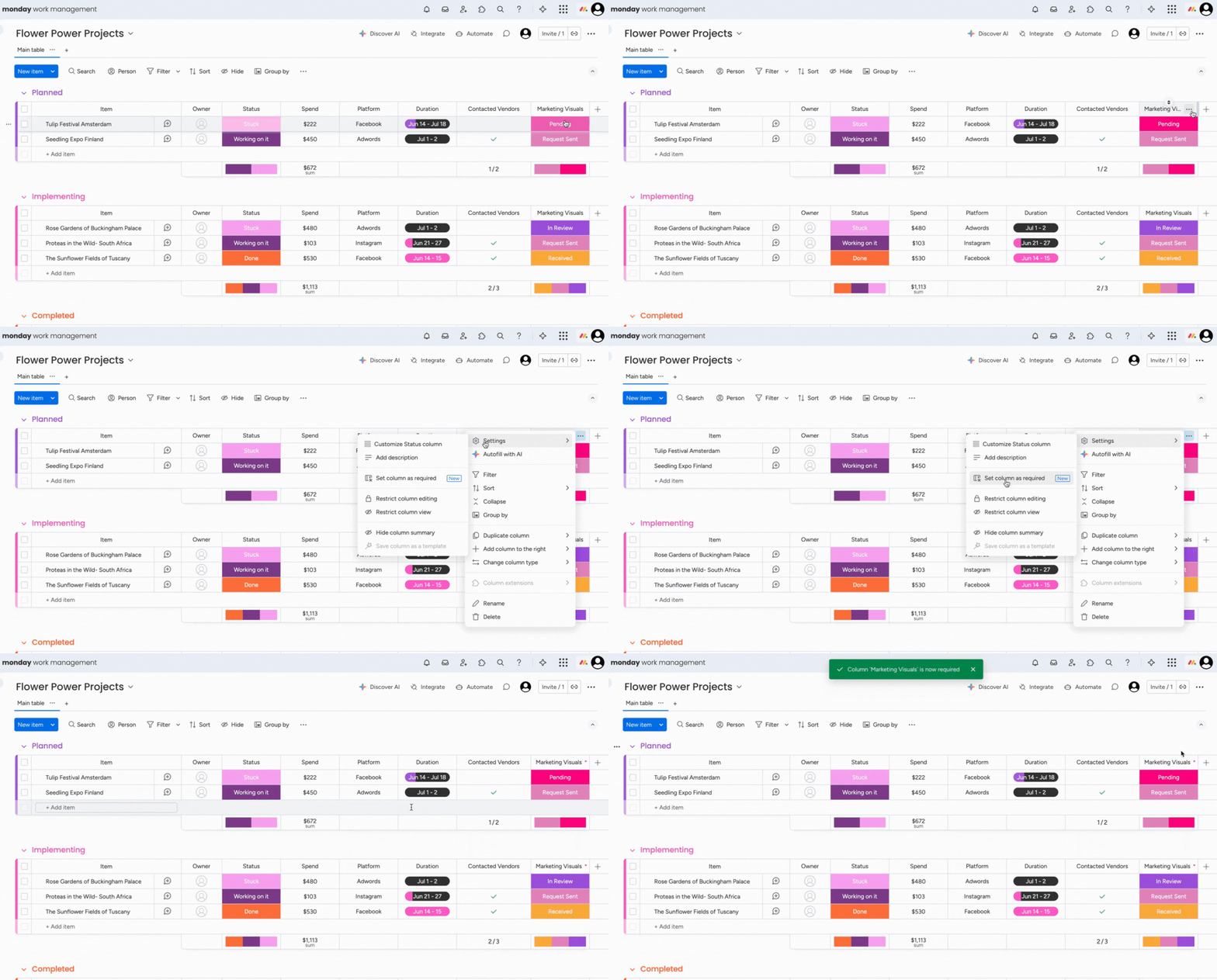
Uwaga: Możesz ustawić maksymalnie 100 wymaganych kolumn na jednej tablicy!
Gdy ustawisz kolumnę jako wymaganą, po prawej stronie jej nazwy pojawi się czerwona gwiazdka. Dzięki temu wszyscy użytkownicy zobaczą, które kolumny na tablicy są wymagane.
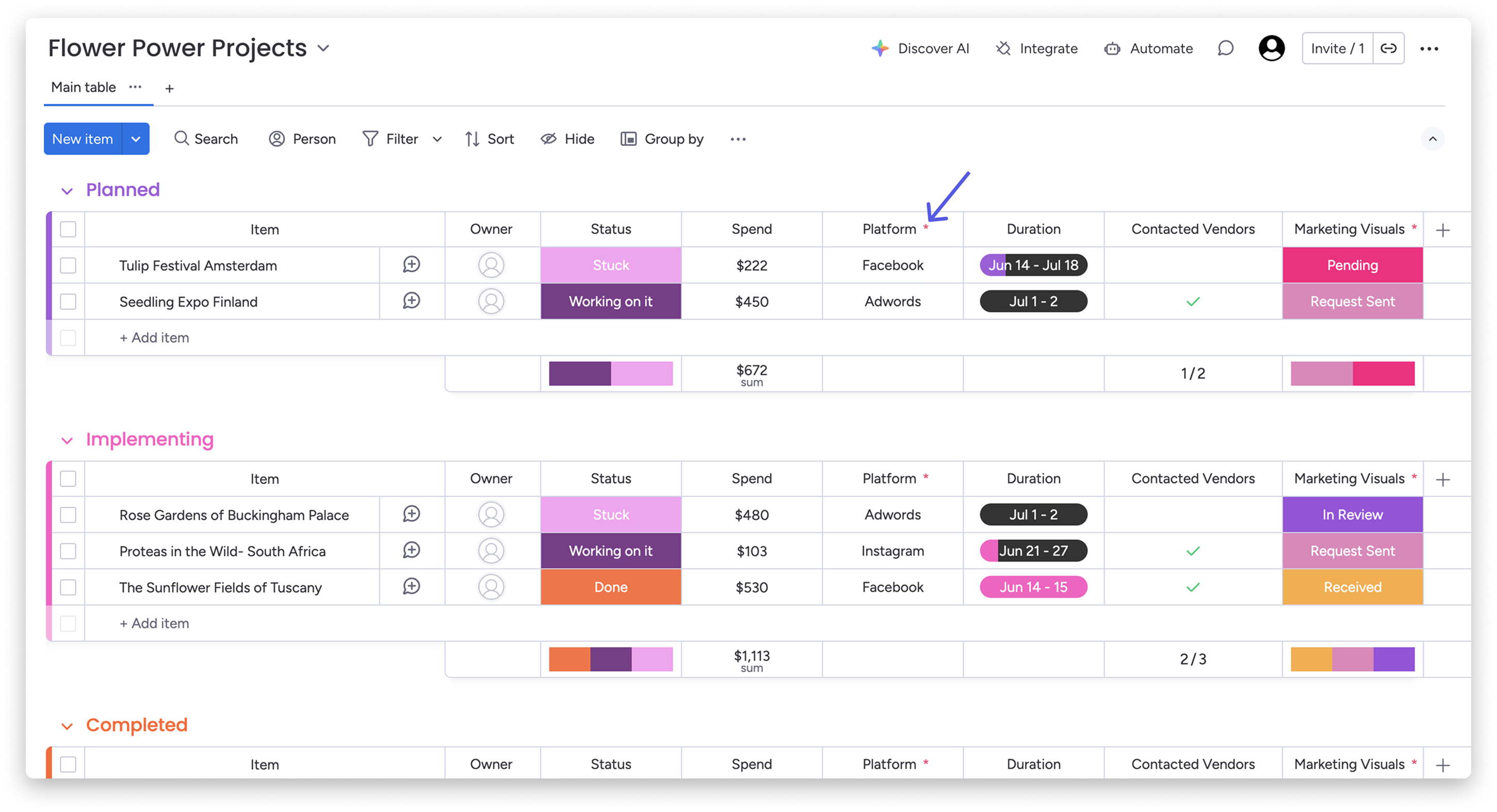
Dostępne typy wymaganych kolumn:
- Kolumna statusu
- Kolumna menu rozwijanego
- Kolumna liczb
- Kolumna daty
- Kolumna osi czasu
- Kolumna osób
- Kolumna tekstowa
- Kolumna e-mail
- Kolumna telefonu
- Kolumna linku
- Kolumna oceny
- Kolumna kraju
- Kolumna lokalizacji
Dodawanie nowego elementu
Gdy dodajesz nowy element do tablicy z wymaganymi kolumnami, po kliknięciu „+ Nowy element (+ New item)” pojawi się wyskakująca karta elementu. Możesz uzupełnić na niej informacje w poszczególnych kolumnach.
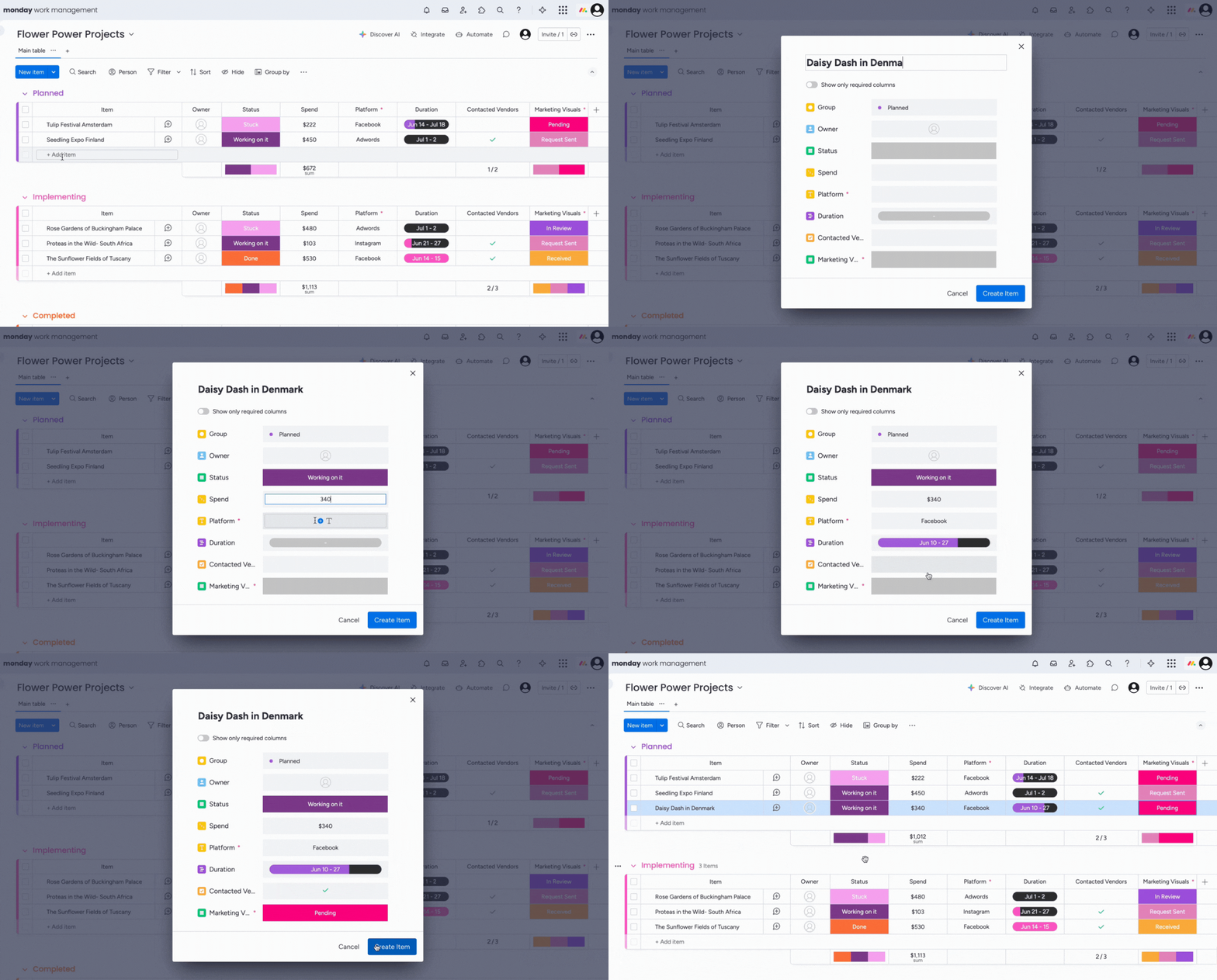
Jeśli nie uzupełnisz wymaganej kolumny na wyskakującej karcie elementu, wokół niej pojawi się czerwona ramka z informacją, że kolumna jest wymagana. Nie dodasz nowego elementu, dopóki nie uzupełnisz tych pól. 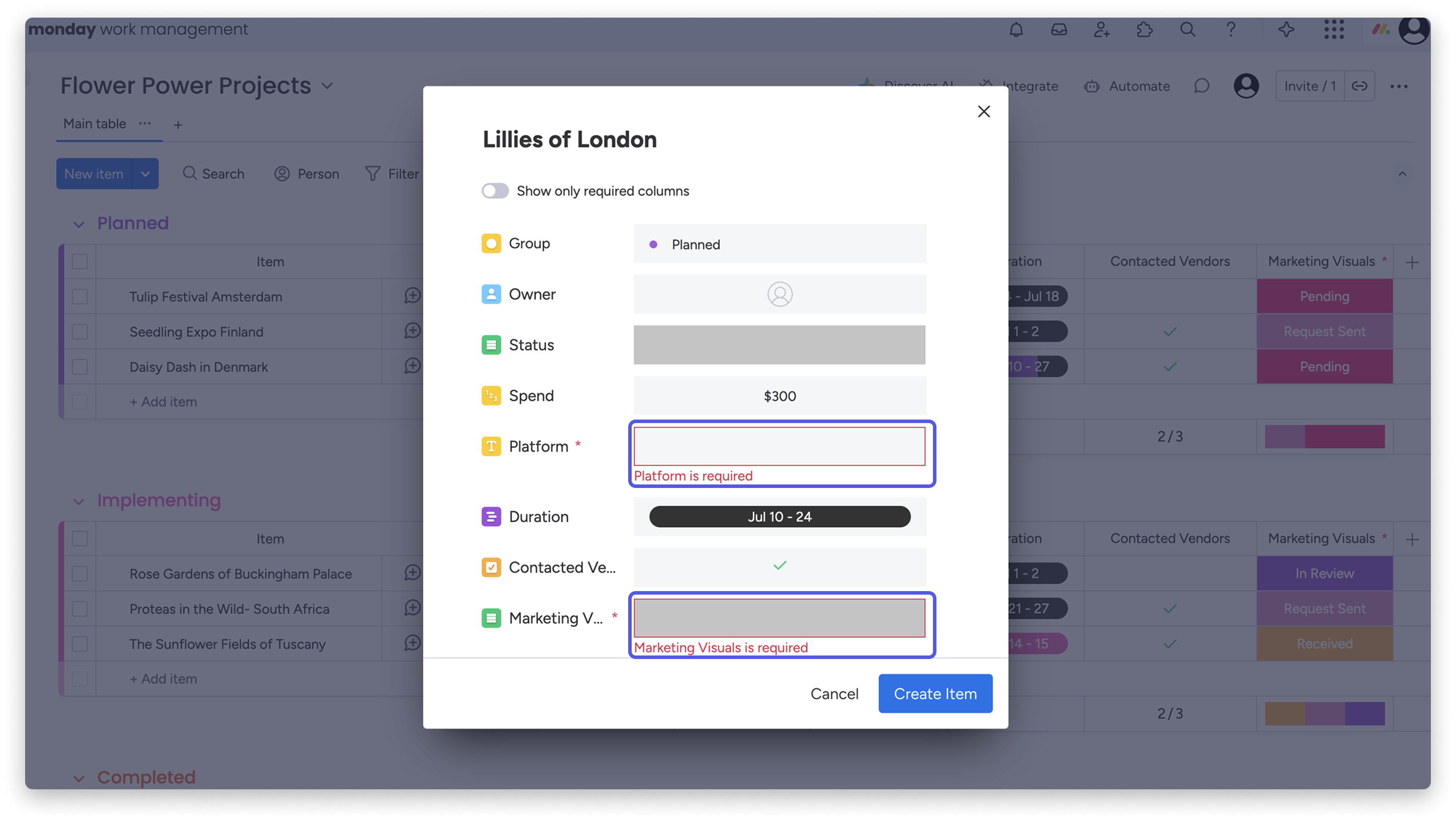
Uwaga: Elementy, które znajdowały się na tablicy przed ustawieniem kolumny jako wymaganej, pozostaną bez zmian, nawet jeśli ta kolumna nie jest w nich uzupełniona.
Podczas uzupełniania wyskakującej karty elementu możesz wyświetlić tylko wymagane kolumny na tablicy. Dzięki temu sprawdzisz, czy uzupełniono wszystkie informacje potrzebne do dodania nowego elementu. Użyj przełącznika u góry karty i wybierz „Pokaż tylko wymagane kolumny (Show only required columns)”.
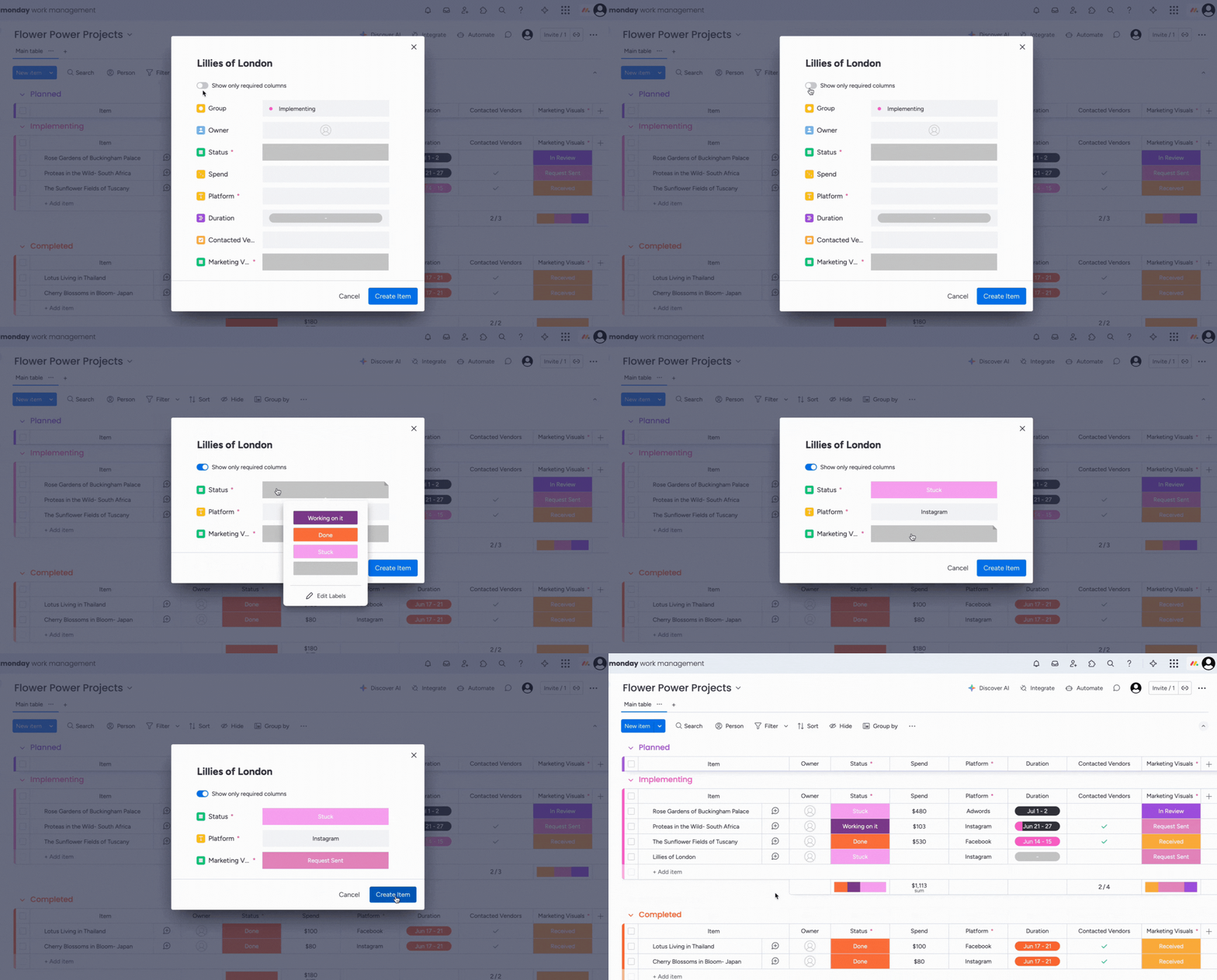
Uwaga: Nie można dodać wymaganej kolumny do podelementów. Na tablicach z wymaganymi kolumnami nie można też przekształcić podelementu w element nadrzędny.
Przenoszenie i duplikowanie elementów
Aby przenosić lub duplikować elementy na tablicach z wymaganymi kolumnami, muszą one spełniać wszystkie wymagania dotyczące poprawności danych.
- Przenoszenie elementów
Aby przenieść element na tablicę z wymaganymi kolumnami, musisz uzupełnić w nim kolumny odpowiadające kolumnom wymaganym na tej tablicy.
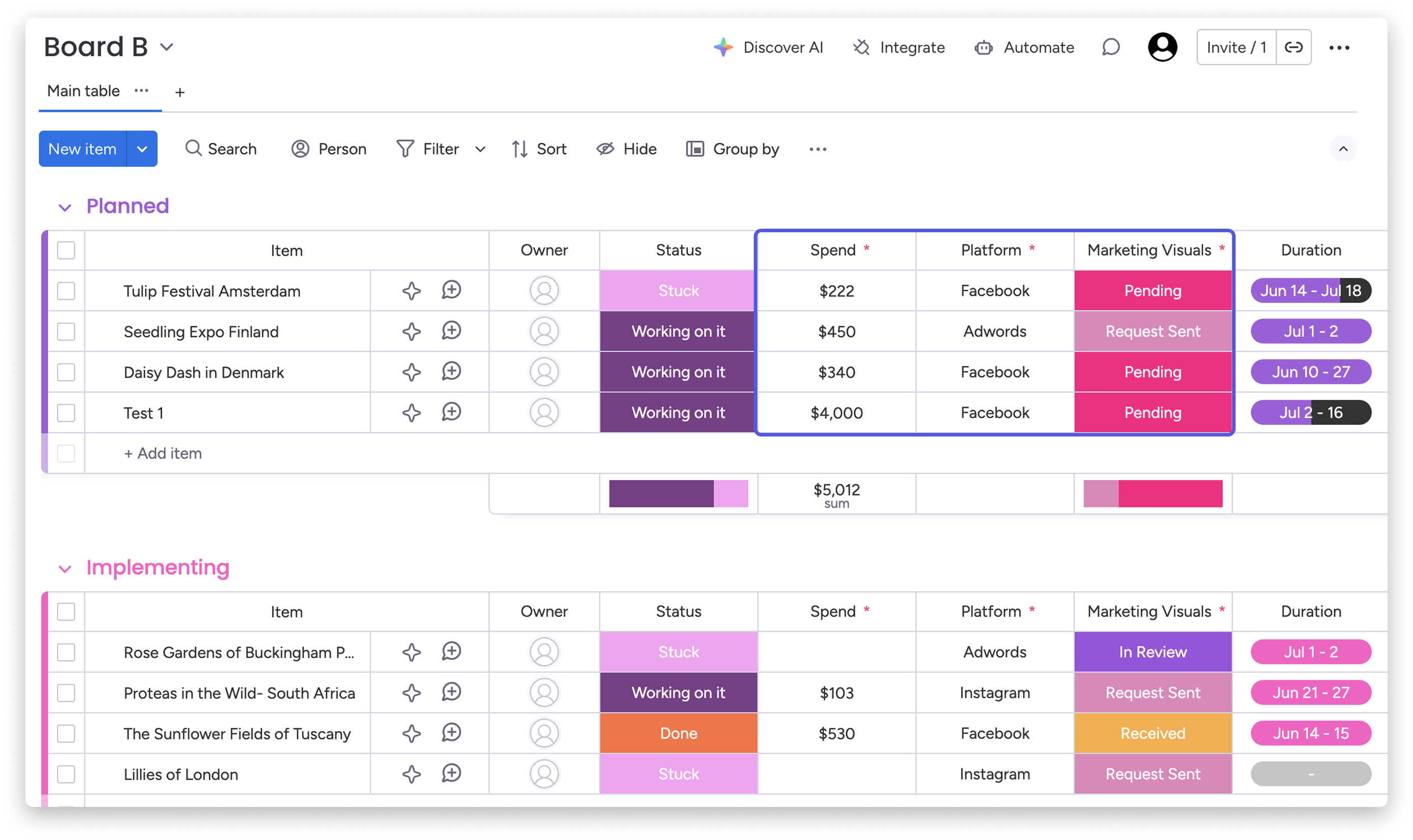
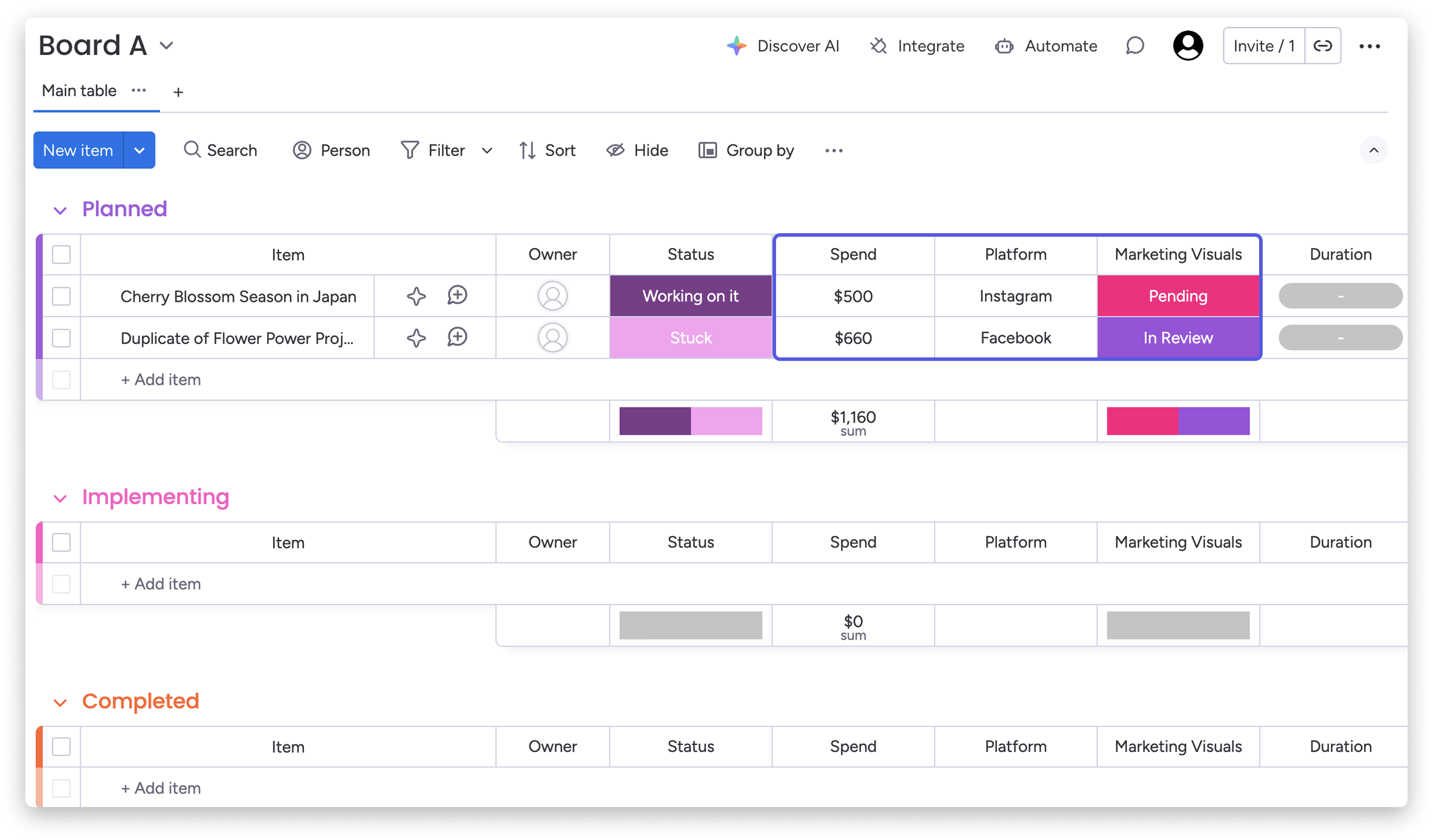
Na przykład, jeśli przenosisz element z „Tablicy A” na „Tablicę B” (która zawiera wymagane kolumny), Tablica A musi zawierać kolumny tego samego typu, a przenoszony element musi mieć uzupełnione wartości w każdej z nich.
Na poniższym obrazie widać, że na Tablicy B jako wymagane ustawiono kolumnę statusu, kolumnę liczb i kolumnę tekstową:
Aby przenieść element z Tablicy A, typy kolumn muszą być zgodne z typami kolumn na Tablicy B, a przenoszony element musi mieć uzupełnione wartości w każdej z nich:
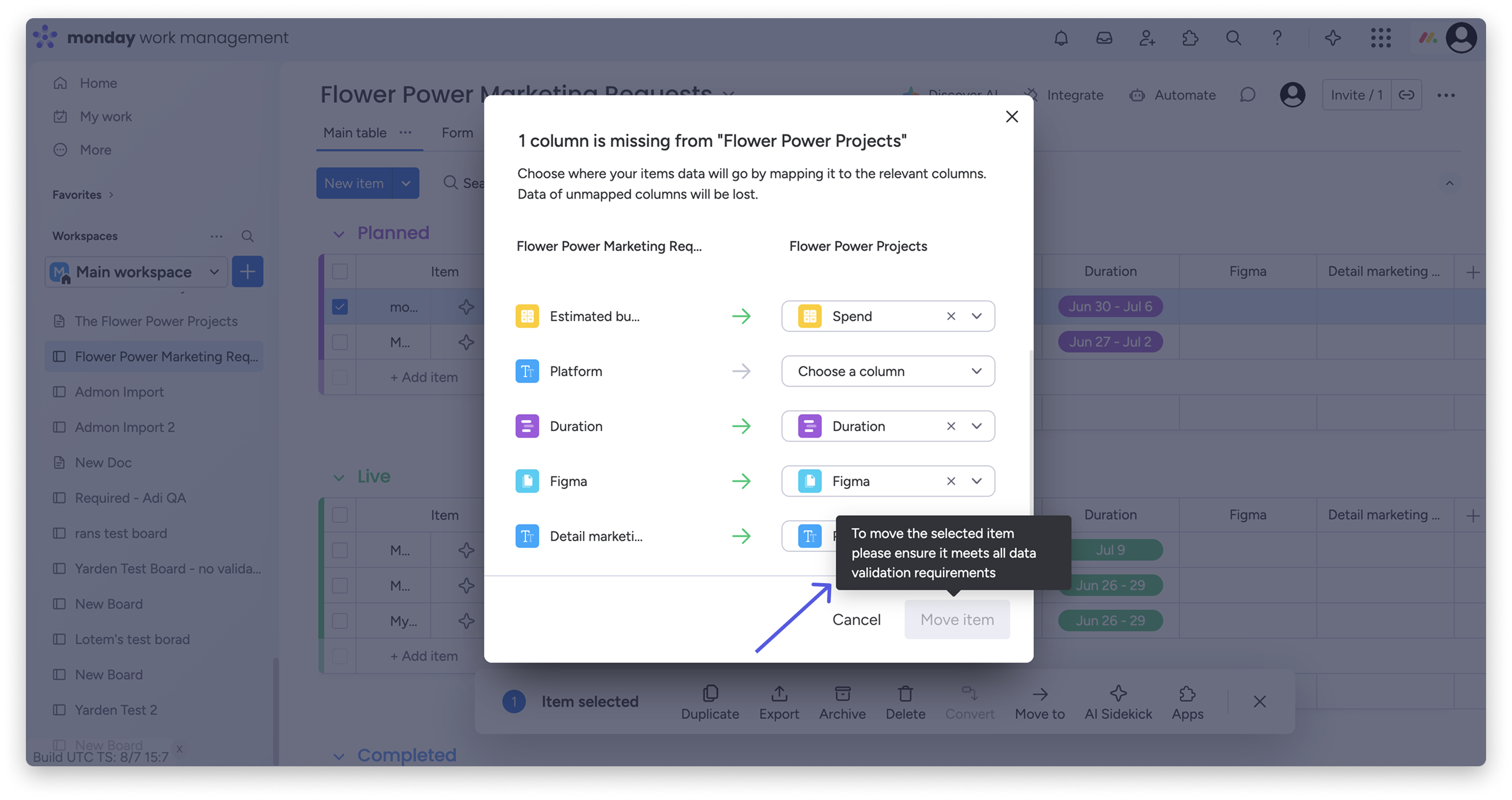
Jeśli spróbujesz przenieść element, który nie spełnia wymagań dotyczących kolumn, pojawi się okno z prośbą o przyporządkowanie kolumn. Zobaczysz w nim informację, że element musi spełniać wszystkie wymagania dotyczące poprawności danych, aby można go było przenieść.
- Duplikowanie elementów
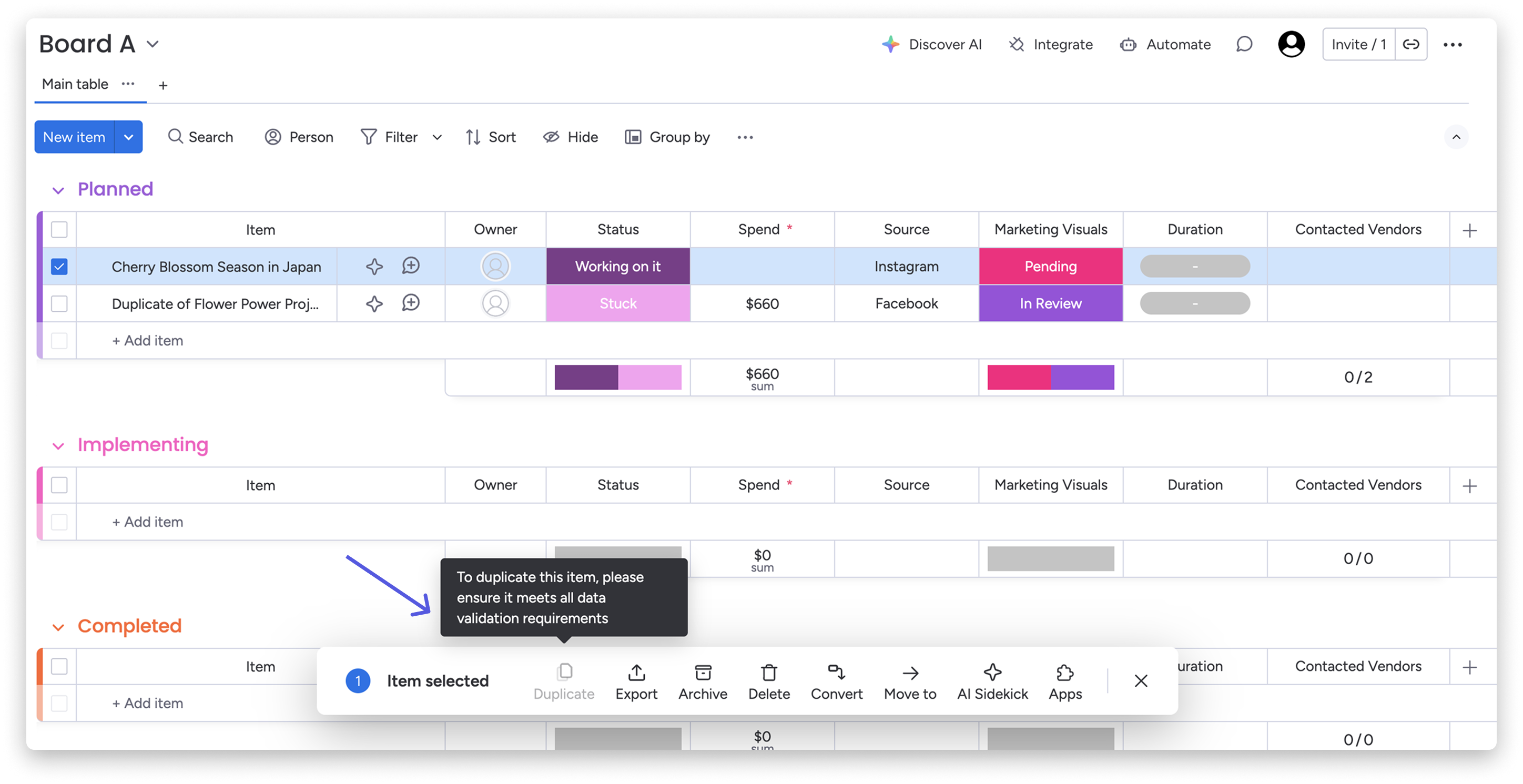
Jeśli na tablicy znajdują się elementy z nieuzupełnionymi kolumnami, a kolumnę ustawiono jako wymaganą już po ich utworzeniu, nie będzie można ich duplikować. Przycisk duplikowania będzie wyszarzony, a obok pojawi się informacja, że aby zduplikować element, trzeba uzupełnić brakujące wartości w wymaganych kolumnach.
Dodawanie elementów z innych miejsc
Nowy element można dodać na tablicę na różne sposoby: za pomocą automatyzacji, przesyłając formularz lub tworząc go w widżecie. Wymagania dotyczące poprawności danych wpływają na działanie tych opcji podczas tworzenia nowego elementu.
- Automatyzacje i integracje
Automatyzacja lub integracja, która tworzy element, może przestać działać, jeśli właściciel tablicy ustawi kolumnę jako wymaganą.
Aby zobaczyć nieudane automatyzacje, kliknij przycisk automatyzacji w prawym górnym rogu strony i wybierz „Historia (History)”. Zobaczysz tu status wszystkich automatyzacji. Jeśli automatyzacja nie powiedzie się z powodu wymagań dotyczących poprawności danych na tablicy, pojawi się następujący komunikat:
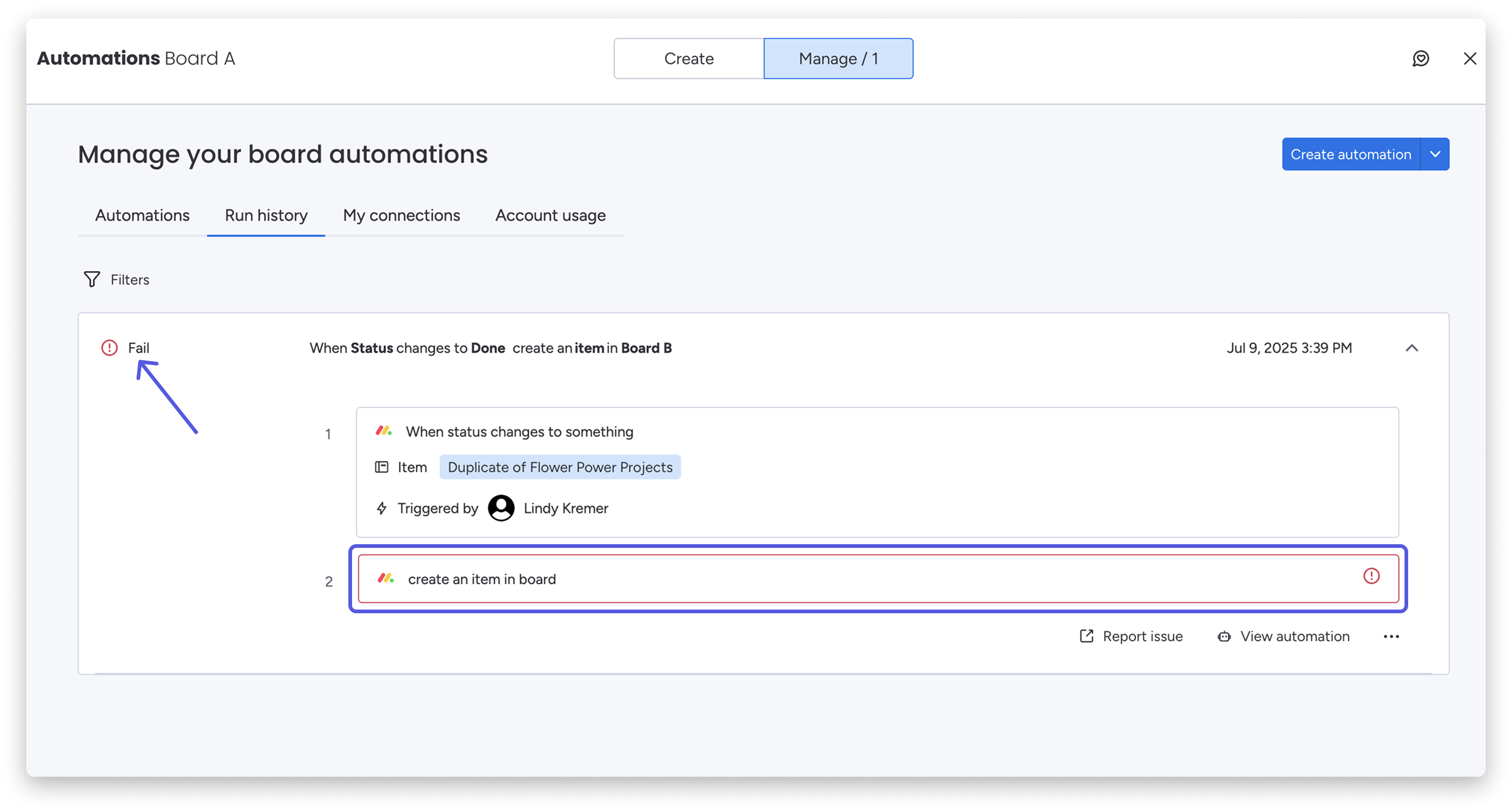
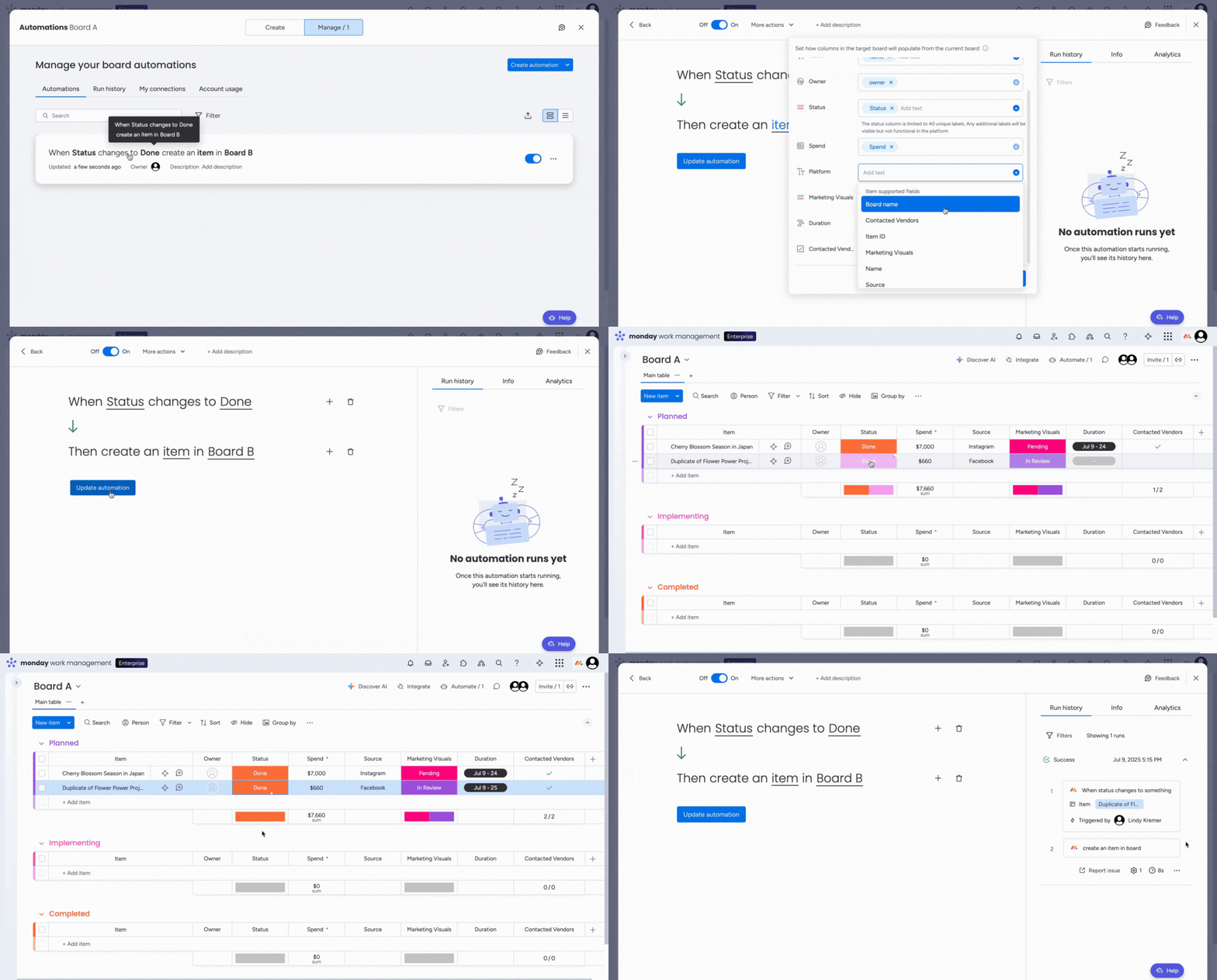
Możesz dostosować automatyzację do wymaganych kolumn. Kliknij przepis i zmień pola w sekcji „Element (Item)”, aby upewnić się, że wszystkie wymagane pola mają przypisaną wartość. Następnie sprawdź, czy uzupełniono wszystkie kolumny przenoszonego elementu. Po wprowadzeniu zmian automatyzacja będzie działać poprawnie!
- WorkForms
Gdy ustawisz kolumnę jako wymaganą na tablicy i dodasz WorkForm, przy tworzeniu formularza obowiązują określone zasady.
Jeśli WorkForms nie obsługuje typu kolumny ustawionego jako wymagany, nie będzie można utworzyć formularza na tej tablicy. Jeśli jednak wymagany typ kolumny jest obsługiwany, w formularzu pojawi się obowiązkowe pytanie. Nie można go ukryć ani użyć w logice warunkowej.
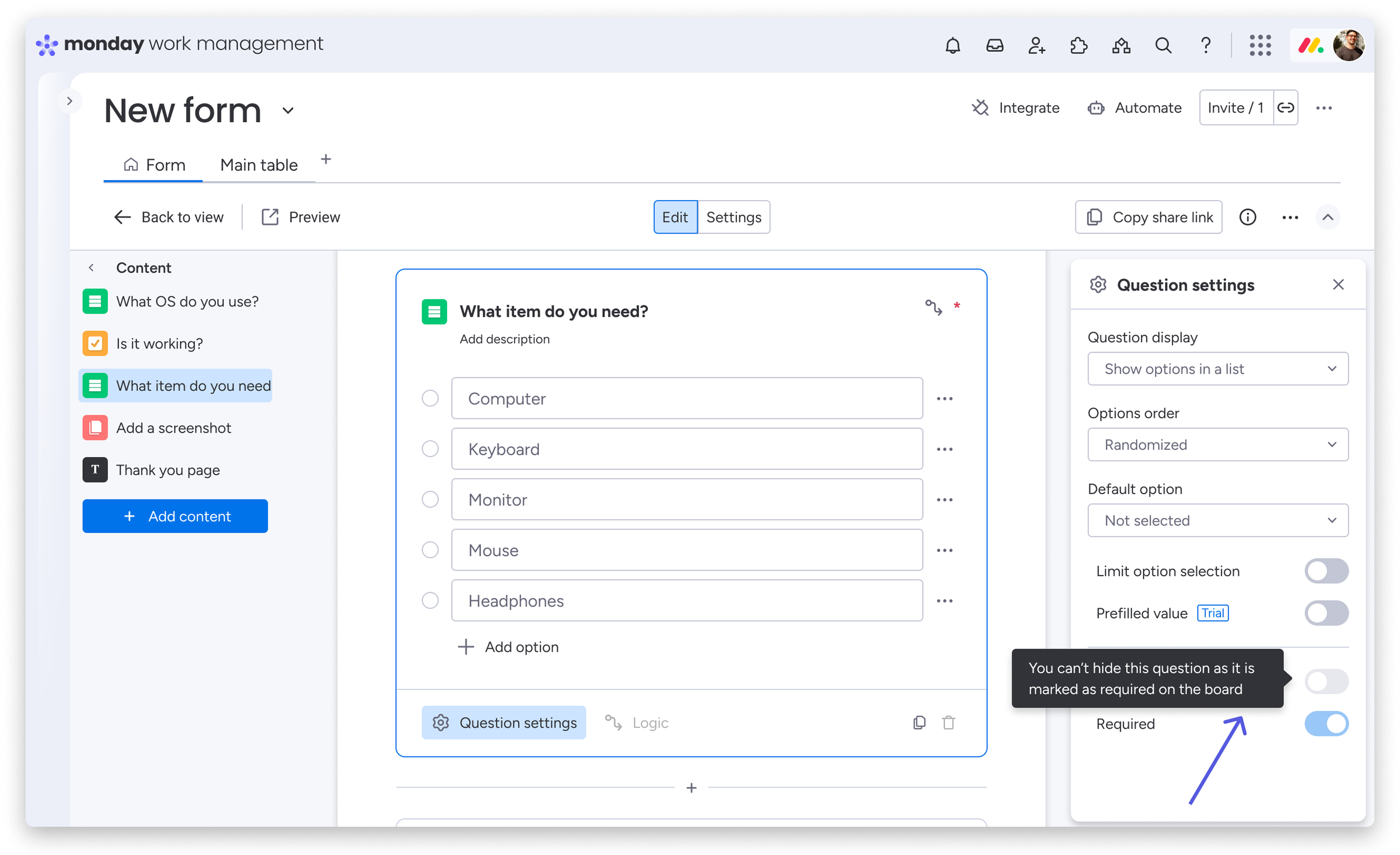
Uwaga: Pytanie powiązane z kolumną osób nie jest obsługiwane w przypadku wymaganych kolumn i WorkForms.
Jeśli spróbujesz ustawić kolumnę jako wymaganą na tablicy, do której dodano już formularz, a powiązane z nią pytanie jest w formularzu ukryte lub używane w logice warunkowej, pojawi się baner z informacją, że nie można ustawić tej kolumny jako wymaganej, ponieważ koliduje to z logiką formularza. Ustawienie kolumny jako wymaganej nie powiedzie się.
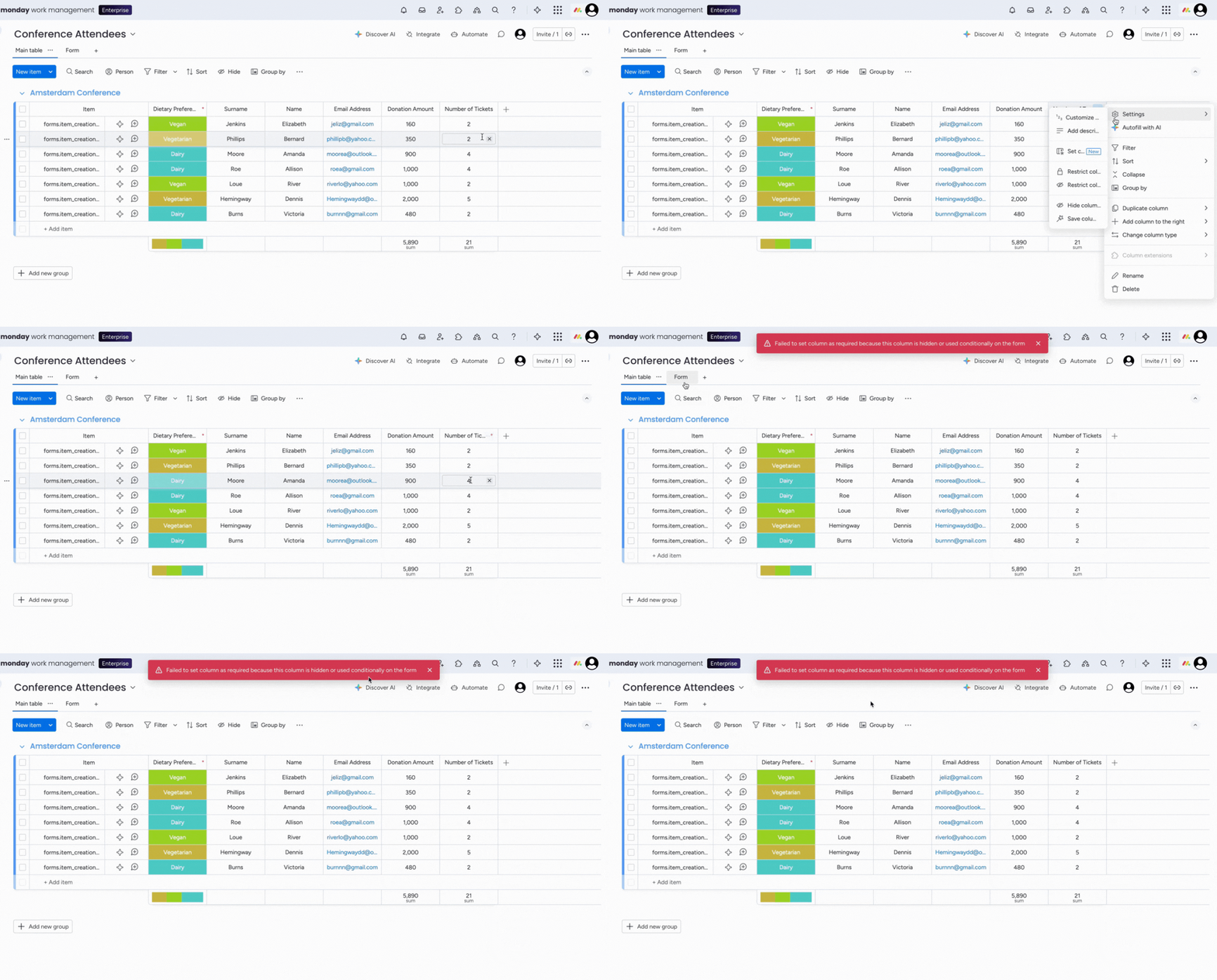
Aby ustawić kolumnę jako wymaganą, najpierw wyłącz przełącznik „Ukryj pytanie (Hide question)”. Gdy pytanie będzie widoczne w formularzu, możesz ustawić kolumnę jako wymaganą.
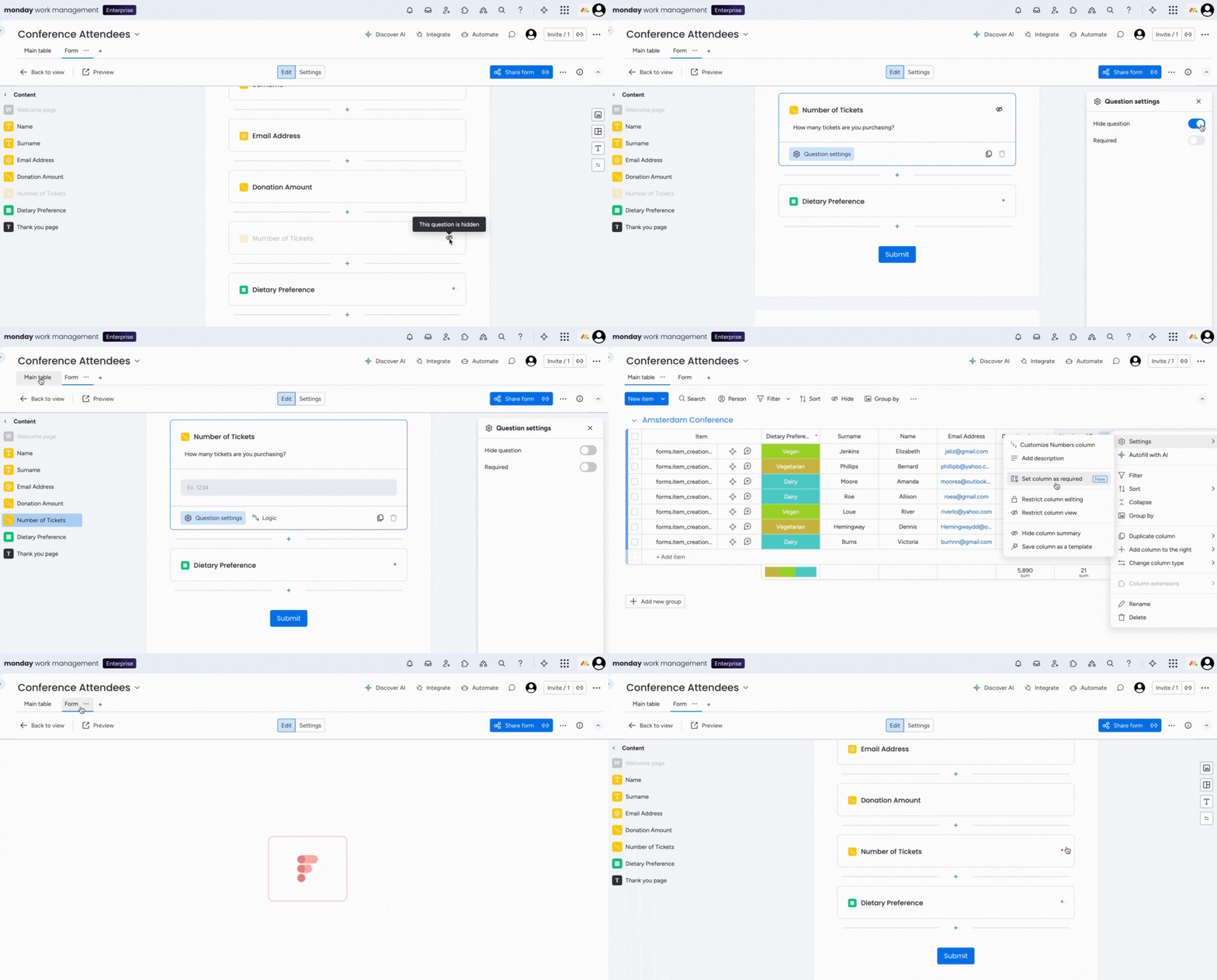
Wskazówka: Ta sama zasada dotyczy dodawania nowej kolumny do tablicy z formularzem. Pytanie utworzone na podstawie tej kolumny zostanie automatycznie dodane do formularza jako ukryte. Aby ustawić kolumnę jako wymaganą, najpierw wyłącz przełącznik „Ukryj pytanie (Hide question)”.
- Widżety
Podczas tworzenia elementu w widżecie, takim jak widżet kalendarza, Kanban lub tabela, pojawi się wyskakująca karta z wymaganymi polami, które trzeba uzupełnić, aby dodać nowy element.
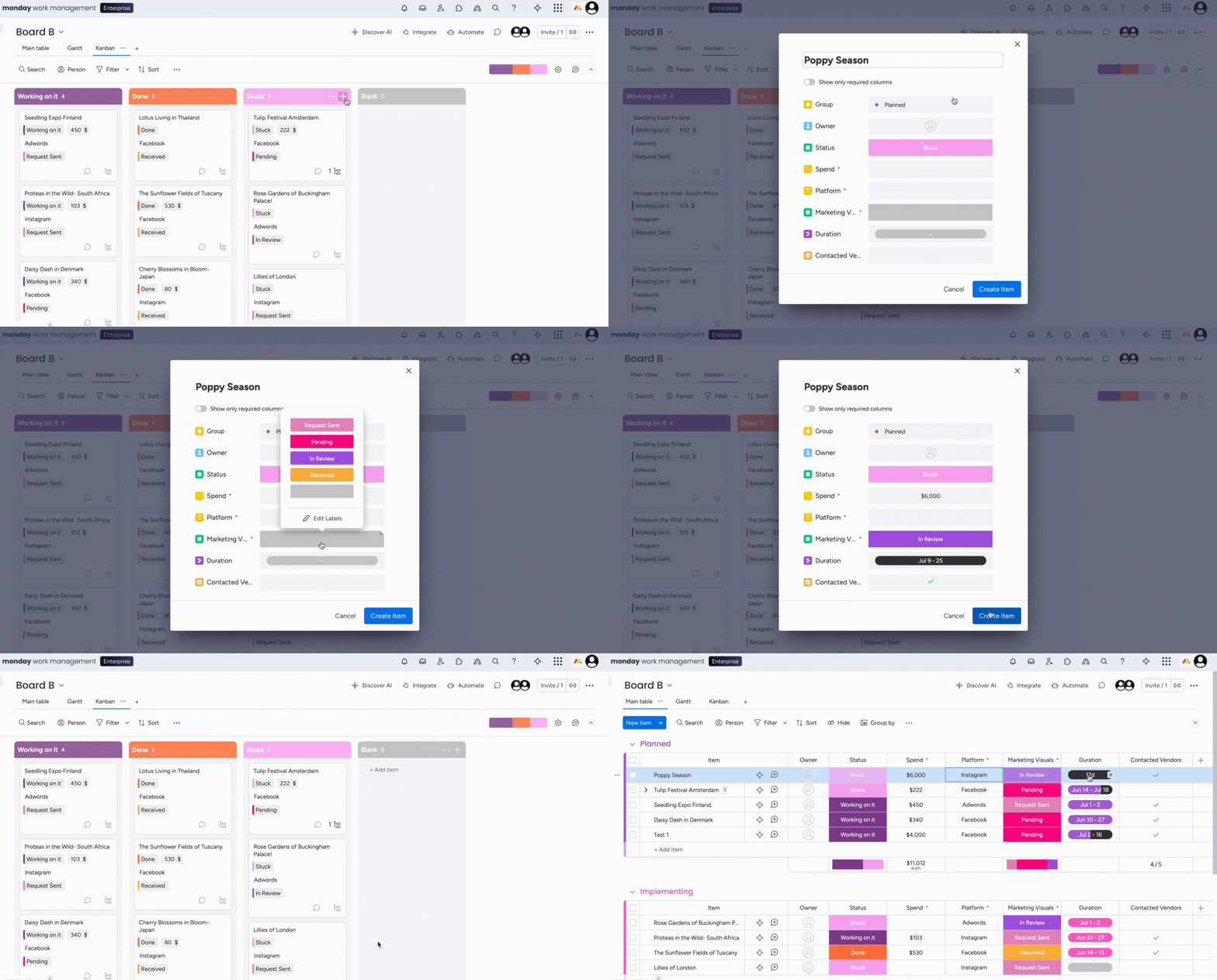
Uwaga: Obecnie nie można tworzyć elementów na tablicy z wymaganymi kolumnami za pomocą workdoca ani na WorkCanvas. Śledź aktualizacje!