
Unikalne funkcje dostępne tylko w monday service
Kto może korzystać z tej funkcji
- dostępna w monday service
W monday service możesz zarządzać wszystkimi aspektami obsługi w jednym miejscu. Platforma oferuje wiele unikalnych funkcji stworzonych specjalnie z myślą o zespołach wsparcia. Dzięki nim monday service można dostosować do potrzeb Twojego zespołu.
W tym artykule omówimy wyjątkowe funkcje dostępne tylko w monday service:
Funkcje portalu użytkownika i klienta
Funkcje AI i automatyzacji
Komunikacja i kanały
- Kanały
- Niestandardowa skrzynka odbiorcza monday
- Współdzielona skrzynka pocztowa Outlook
- Automatyzacja poczty e-mail
Zarządzanie zgłoszeniami i incydentami
Wydajność i standaryzacja
Czytaj dalej, aby poznać te funkcje!🚀
Funkcje portalu użytkownika i klienta
Portal klienta
Portal klienta to centralne miejsce z wewnętrzną bazą wiedzy i materiałami pomocy. Zawiera wszystko, czego pracownik potrzebuje, aby znaleźć odpowiedzi na swoje pytania. Portal klienta ułatwia zaspokajanie potrzeb klientów - znajdziesz w nim zarówno linki do formularzy zgłoszeniowych, jak i artykuły samoobsługowe.
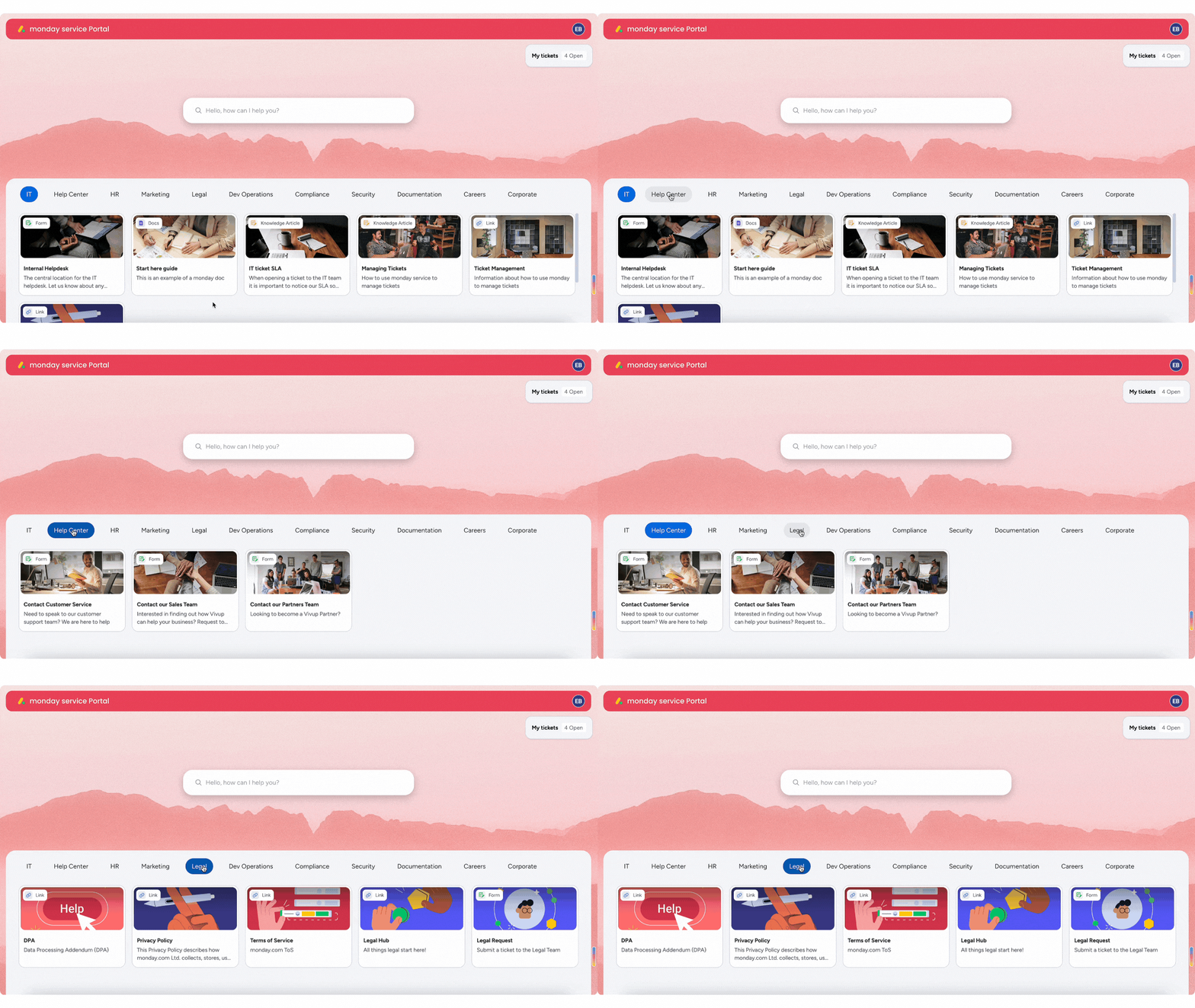
Gdy użytkownik kliknie jedną z grup, zobaczy linki i formularze powiązane z wybraną kategorią, wraz z tytułem, opisem i ilustracją. Kliknięcie formularza otworzy go w wyskakującym oknie, w którym można go wypełnić bezpośrednio w portalu. Kliknięcie linku otworzy go w nowej karcie przeglądarki.
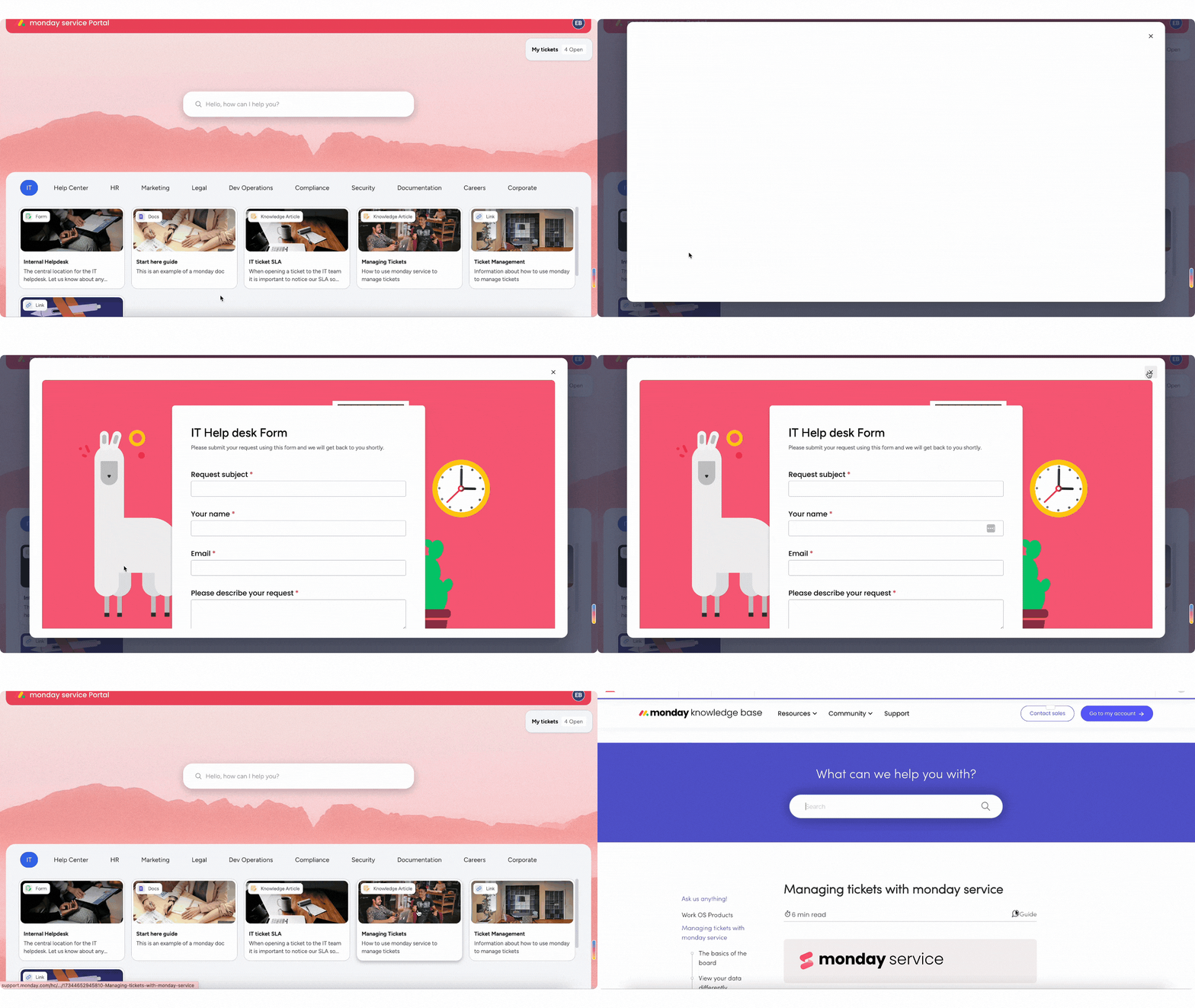
Wskazówka: w planie Enterprise Twoja organizacja może mieć więcej niż jeden portal, przeznaczony dla różnych zespołów lub odbiorców. Więcej informacji znajdziesz w artykule Wiele portali klienta.
Moje zgłoszenia
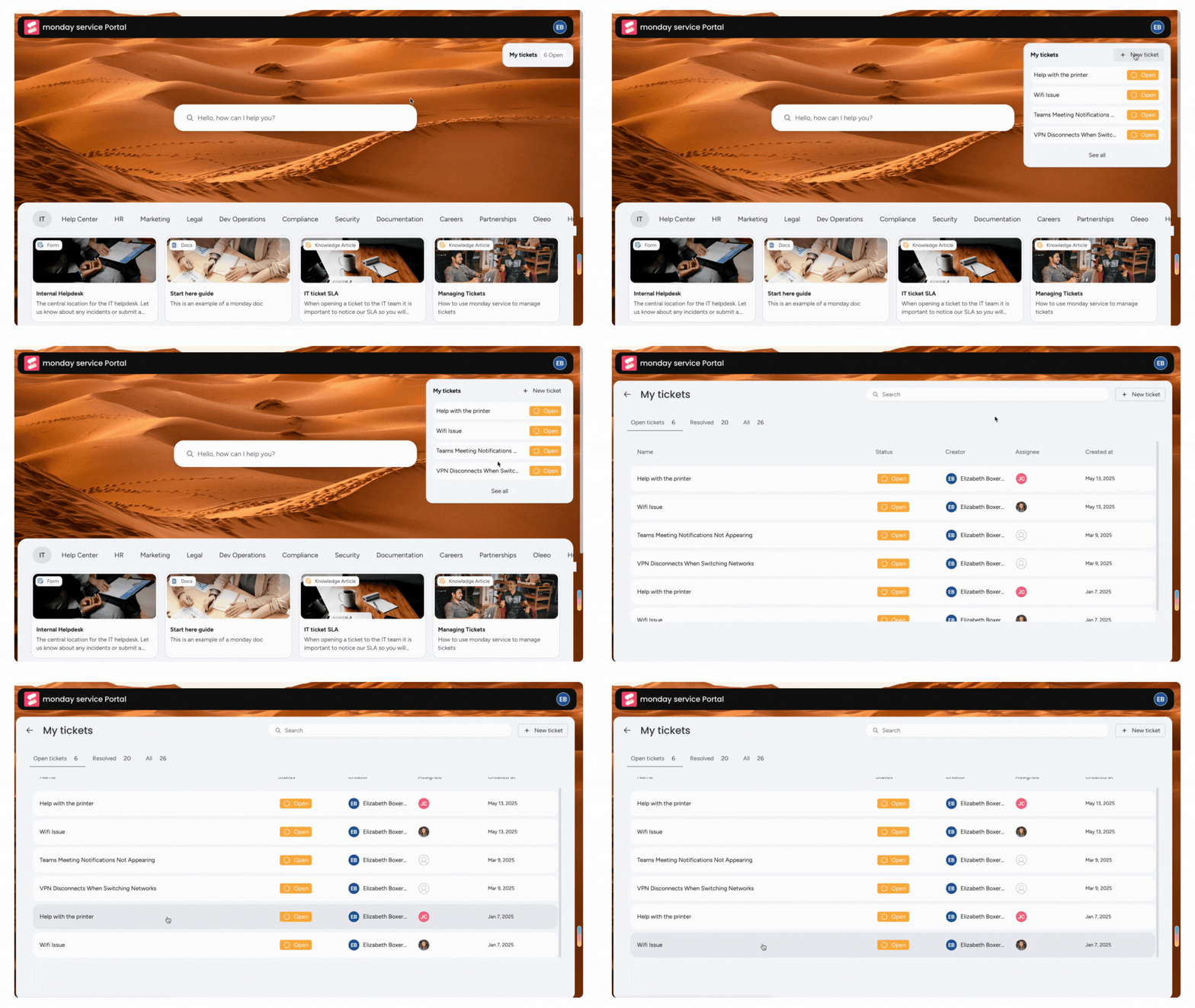
Sekcja Moje zgłoszenia w portalu klienta zapewnia każdej osobie zgłaszającej osobisty widok otwartych zgłoszeń do zespołu wsparcia. Po wysłaniu zgłoszenia może ona przejść do tej sekcji, aby śledzić jego status i kontaktować się z przypisanym członkiem zespołu.
Funkcje AI i automatyzacji
monday sidekick
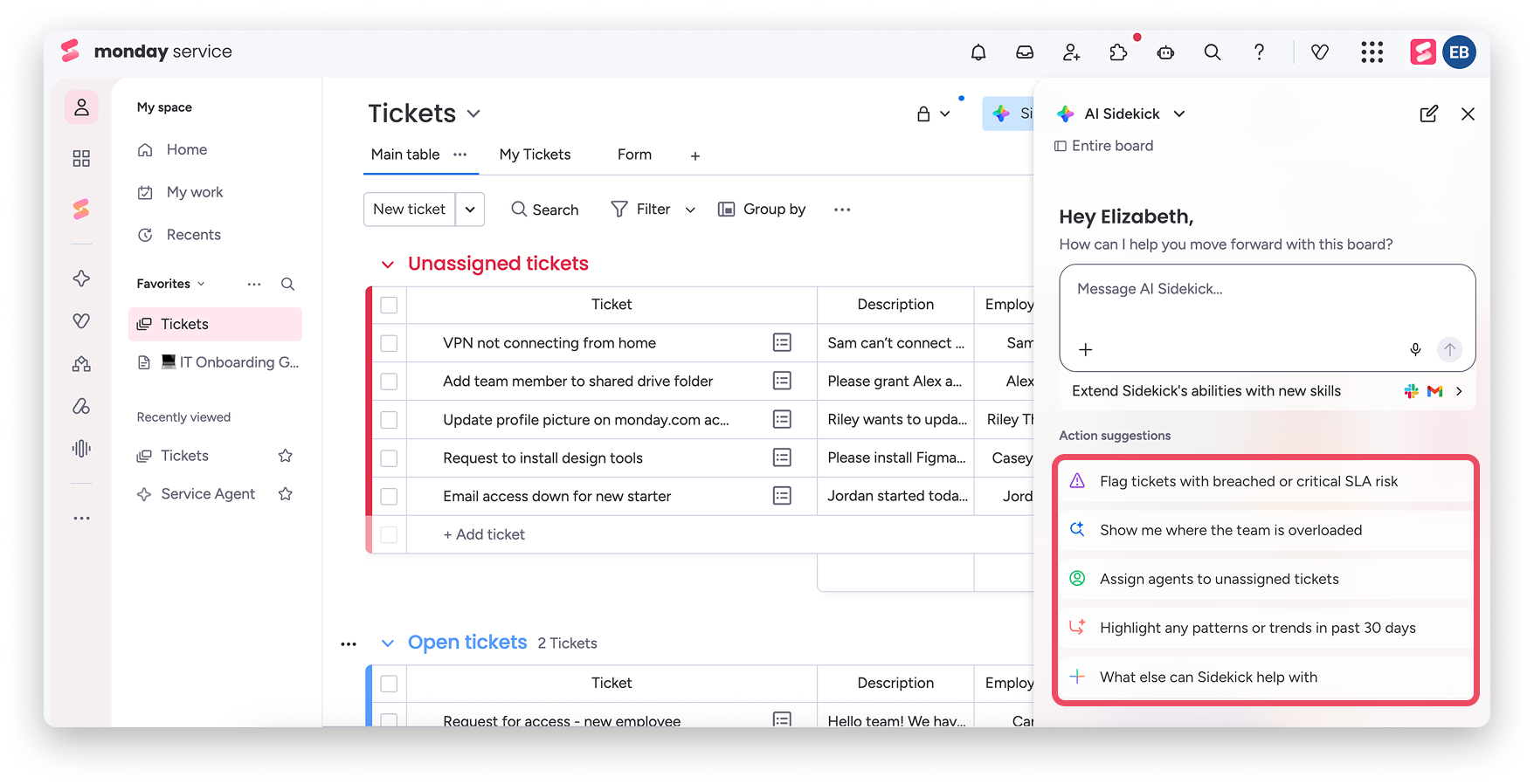
monday sidekick pomaga zespołowi szybciej obsługiwać zgłoszenia, wspierając specjalistów bezpośrednio na tablicy zgłoszeń (Tickets board). Możesz używać go na poziomie tablicy, aby sprawdzać obciążenie pracą i znajdować pilne sprawy, albo na poziomie zgłoszenia, aby uzyskać pomoc dotyczącą konkretnej sprawy. Sidekick może podsumować kontekst zgłoszenia, zaproponować kolejne kroki, przygotować odpowiedź dla osoby zgłaszającej i znaleźć podobne rozwiązane zgłoszenia. Może też sugerować podpowiedzi, które pomagają zespołom wykrywać nadmierne obciążenie pracą i skuteczniej ustalać priorytety pilnych zadań.
Kolumny oparte na AI
Kolumny oparte na AI automatyzują wstępną klasyfikację zgłoszeń na tablicy zgłoszeń. Dzięki AI Twój zespół może podsumowywać informacje o zgłoszeniach, kategoryzować rodzaje próśb, rozpoznawać nastawienie użytkowników końcowych i skuteczniej przypisywać zgłoszenia do odpowiednich osób. Te funkcje AI automatycznie uzupełniają dane zgłoszeń, dzięki czemu zespoły mogą szybciej je analizować, ustalać ich priorytety i na nie odpowiadać.
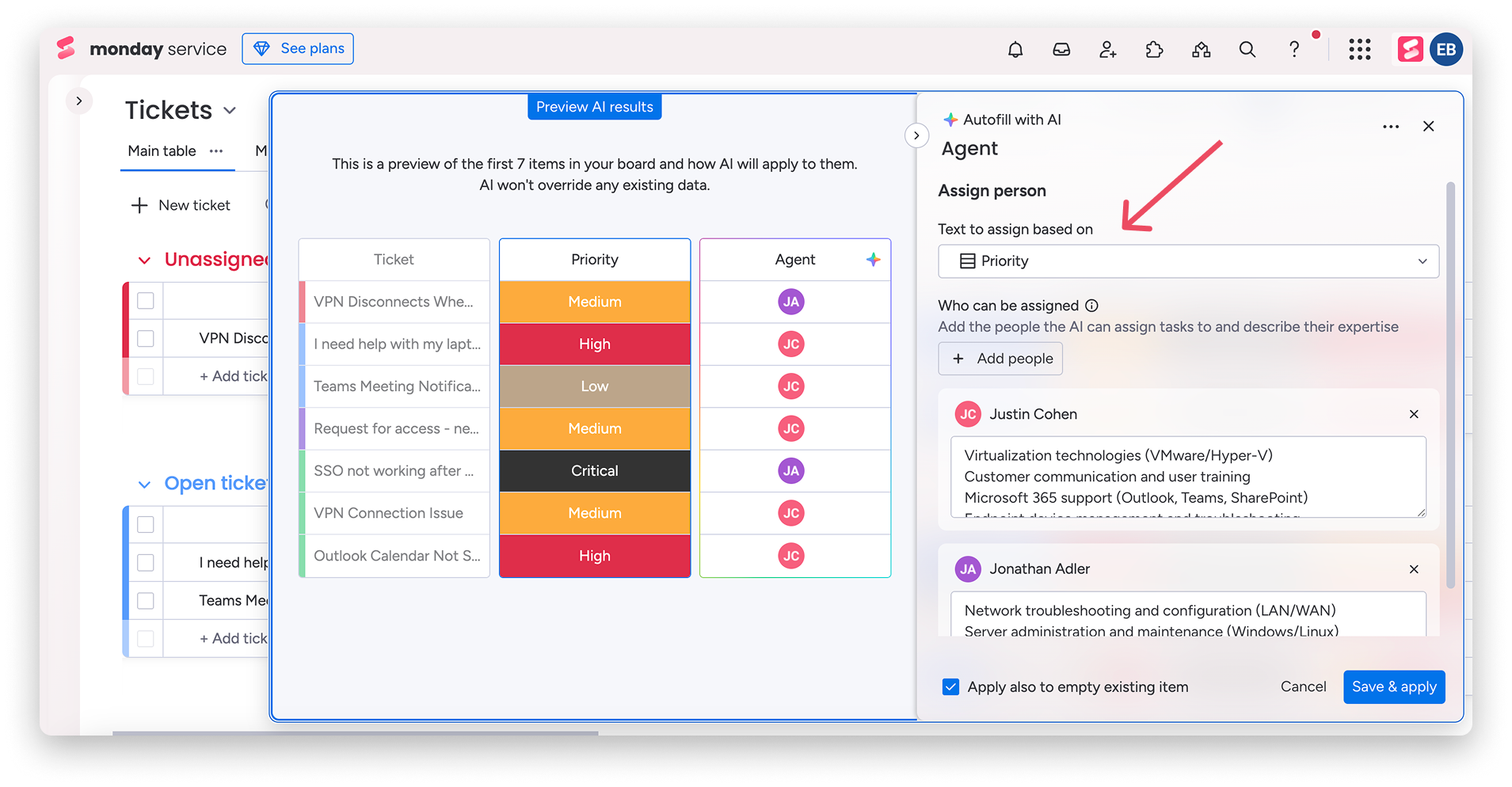
Uwaga: niektóre elementy monday service mają nielimitowane kredyty AI, bez ograniczeń dotyczących typów kolumn ani sposobu użycia. Dotyczy to wyłącznie tablic Zgłoszenia, Ankieta CSAT i Incydenty. Bloki AI używane w przepływach pracy na tablicach obsługi nadal będą wliczane do wykorzystania kredytów. Jeśli jesteś administratorem konta, możesz sprawdzić wykorzystanie kredytów AI w sekcji administracji, w obszarze Zarządzanie AI (AI governance).
Komunikacja i kanały
Kanały
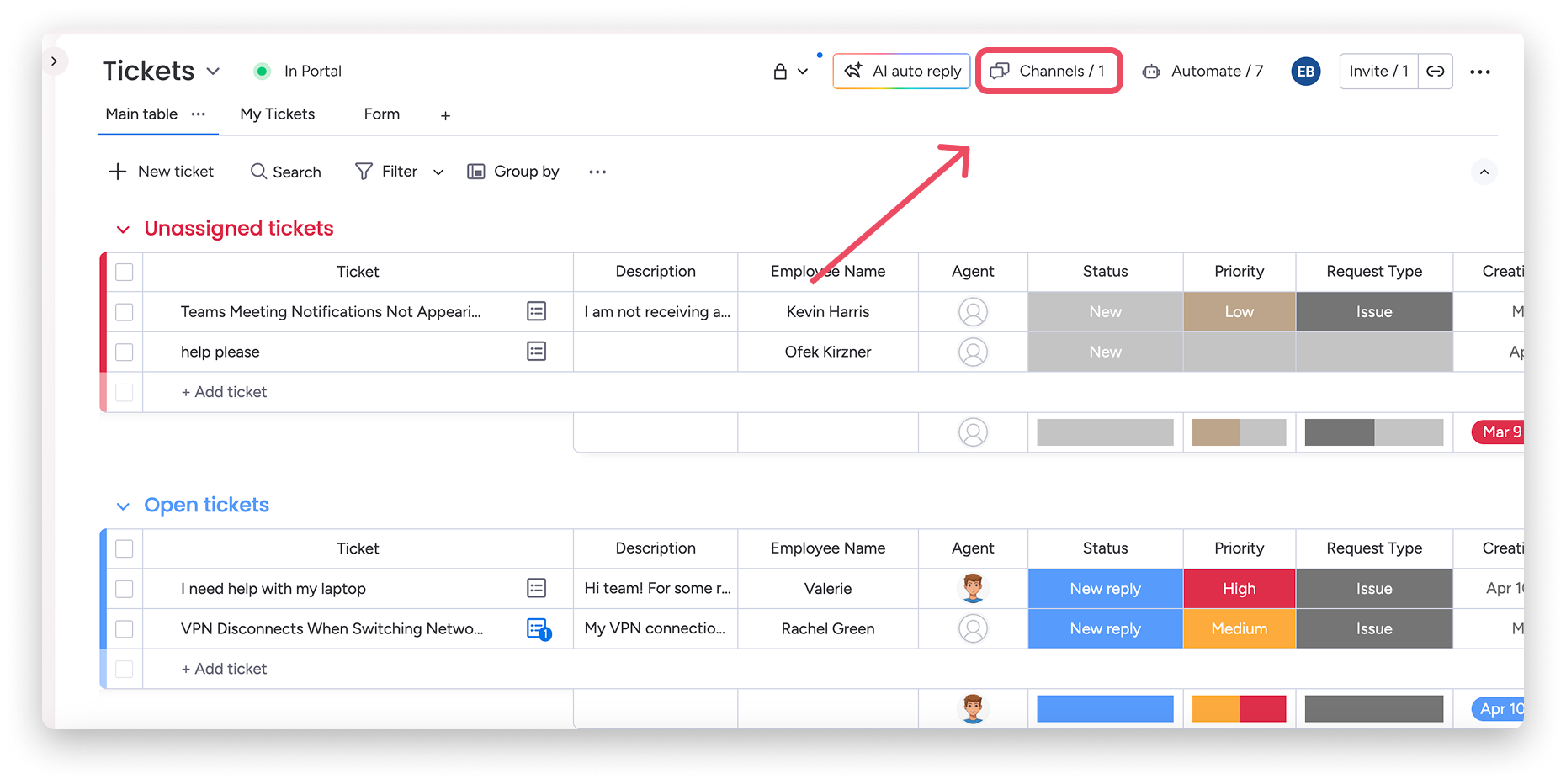
Zgłoszenia trafiają na tablicę do zarządzania zgłoszeniami za pośrednictwem kanałów. Możesz wybrać spośród kilku dostępnych kanałów, na przykład połączyć istniejącą skrzynkę pocztową, użyć WorkForm lub utworzyć niestandardową skrzynkę odbiorczą monday.
Niestandardowa skrzynka odbiorcza monday
Zmień swoje konto monday service w kompleksowy system do zarządzania zgłoszeniami ITSM za pomocą niestandardowej skrzynki odbiorczej monday. Możesz utworzyć unikalne konto e-mail monday zarządzane bezpośrednio z poziomu tablicy zgłoszeń.
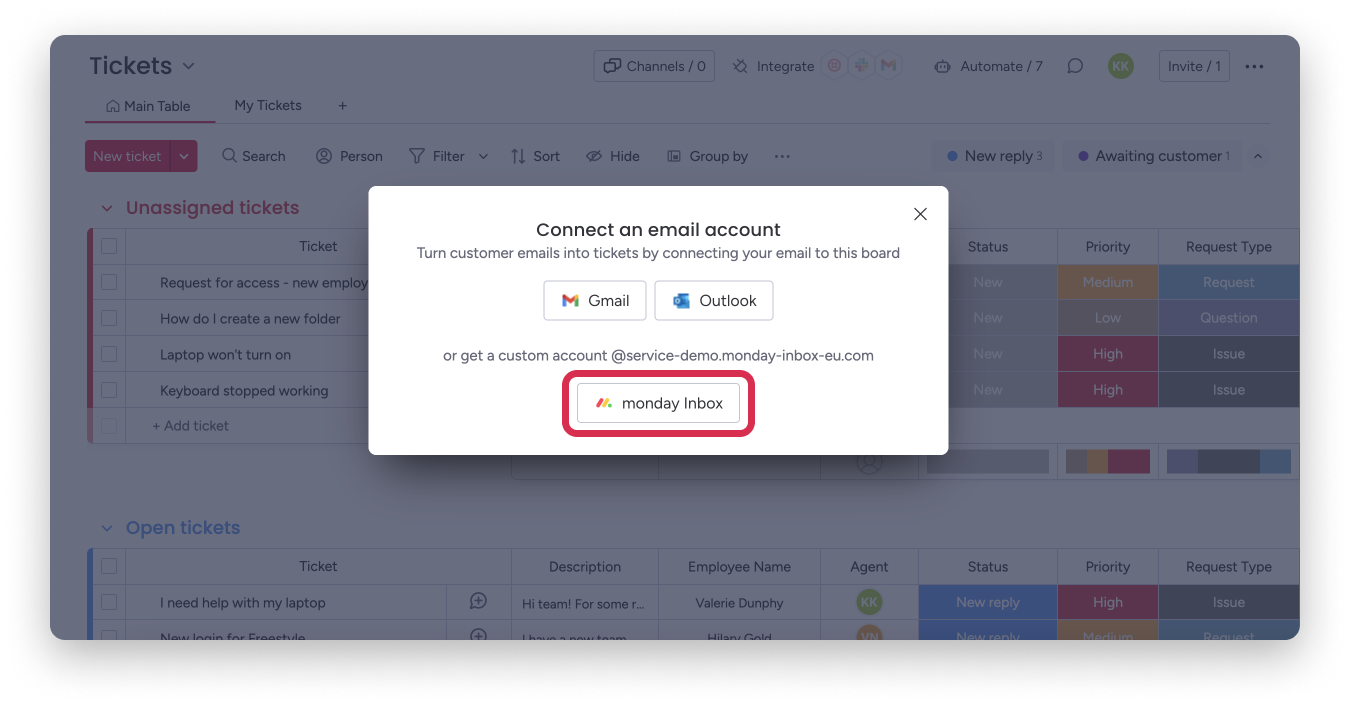
Możesz dostosować nazwę użytkownika domeny (część przed „@”) oraz nazwę wyświetlaną. Wybrana nazwa wyświetlana będzie widoczna jako nadawca w skrzynce odbiorczej klienta, gdy odpowiesz na jego zgłoszenie.
Współdzielona skrzynka pocztowa Outlook
Jeśli Twój zespół obsługuje zgłoszenia za pomocą wspólnego adresu (na przykład hr@company.com lub it@company.com), możesz połączyć współdzieloną skrzynkę pocztową Microsoft 365 jako kanał. Po połączeniu każde nowe wiadomości wysłane na wspólny adres utworzą zgłoszenie na tablicy zgłoszeń, a odpowiedzi agentów będą wysyłane z adresu współdzielonej skrzynki pocztowej.
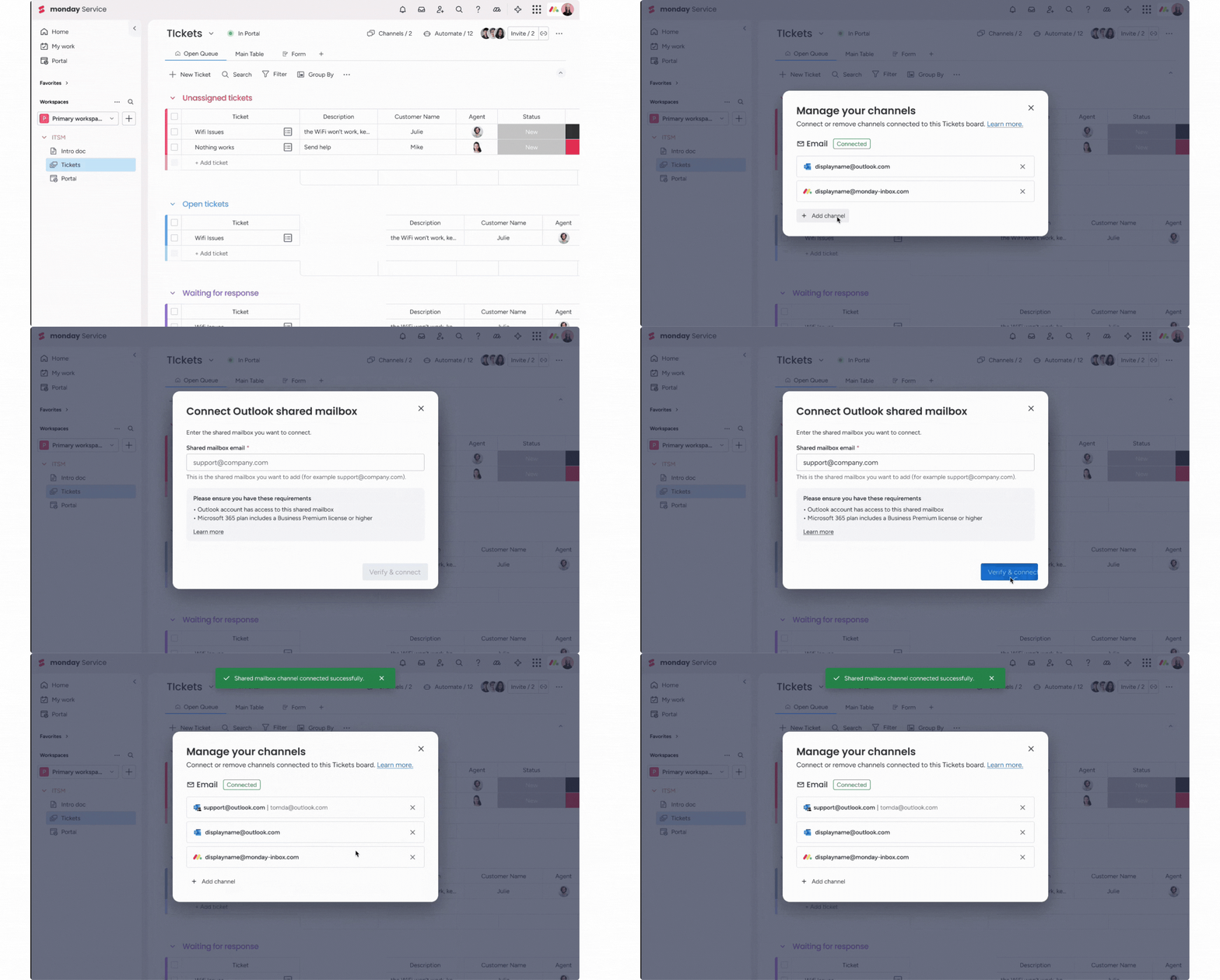
Automatyzacja poczty e-mail
Kto może korzystać z tej funkcji:
Dostępna w planie Pro i wyższych
Automatyzacja poczty e-mail to aplikacja zaprojektowana specjalnie dla monday service. Pozwala zespołowi automatyzować odpowiedzi na każdym etapie obsługi. Po jej dodaniu możesz tworzyć dynamiczne odpowiedzi za pomocą konfigurowalnych wyzwalaczy i szablonów wiadomości e-mail.
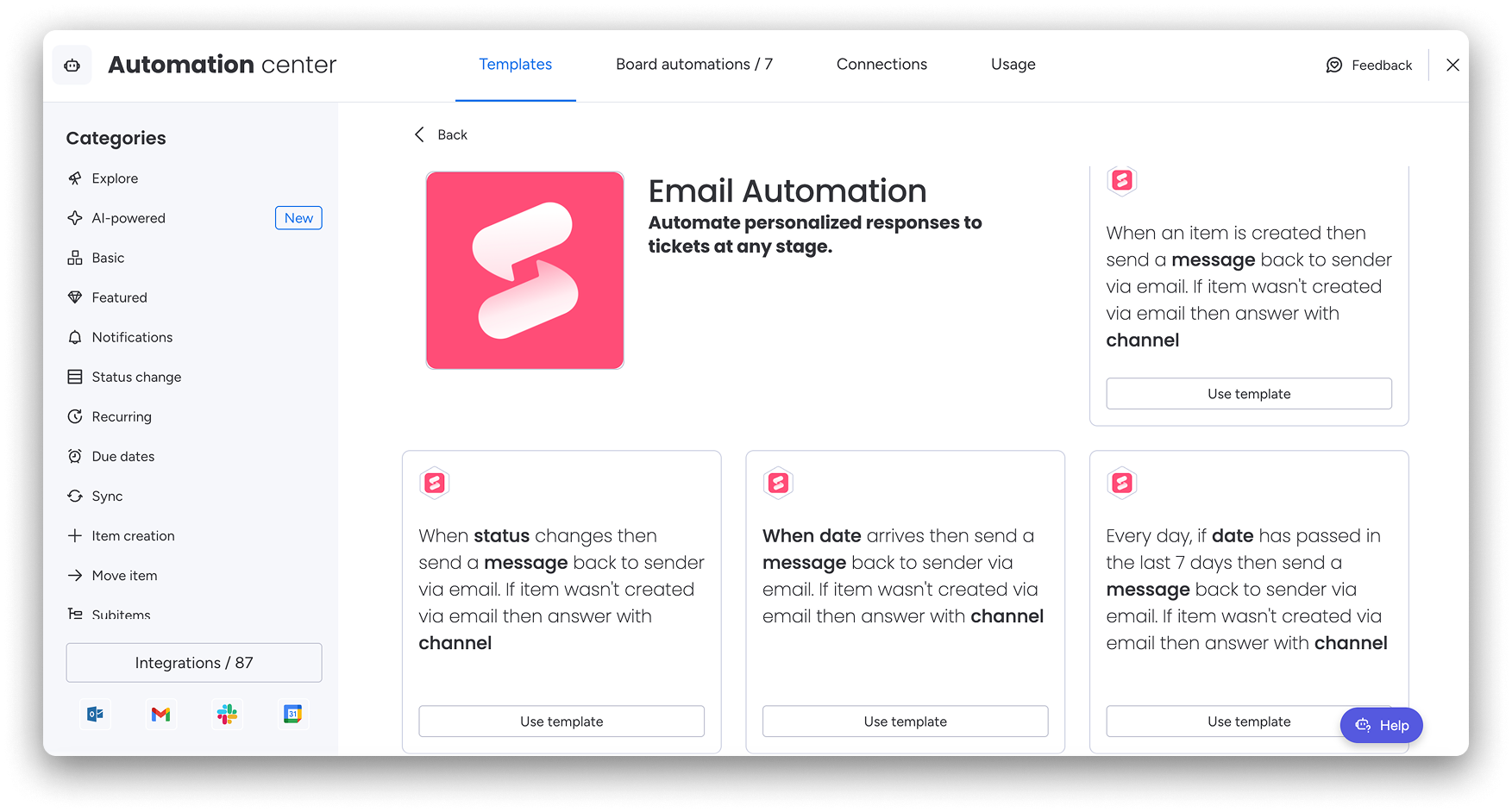
Kliknij, aby zobaczyć przykłady zastosowania tych przepisów automatyzacji
- Gdy zostanie utworzony element, wyślij wiadomość do nadawcy – przydatne do potwierdzania wysłania zgłoszenia za pomocą spersonalizowanej wiadomości. Pole wiadomości w tym przepisie obsługuje pola dynamiczne, co ułatwia korzystanie z aktualnych danych.
- Gdy zmieni się status, wyślij wiadomość do nadawcy – możesz użyć tego przepisu, aby informować osobę zgłaszającą o każdej zmianie statusu, na przykład o statusie zatwierdzenia, zespole obsługującym zgłoszenie lub rodzaju prośby.
- Gdy nadejdzie określona data, wyślij wiadomość do nadawcy – możesz użyć tego przepisu do powiadomień SLA lub kontaktu po rozwiązaniu zgłoszenia. Możesz na przykład wysłać osobie zgłaszającej prośbę o opinię 5 dni po upływie daty rozwiązania zgłoszenia.
- Gdy status zmieni się na określony, wyślij wiadomość do nadawcy – przydatne do powiadamiania osób zgłaszających o ważnych zmianach statusu, takich jak eskalacja zgłoszenia do wysokiego priorytetu.
Zarządzanie zgłoszeniami i incydentami
Tablica zgłoszeń
Tablica Zgłoszenia w monday service służy do zarządzania przychodzącymi i otwartymi zgłoszeniami oraz przechowywania wszystkich istotnych informacji w jednym miejscu. Ułatwia prowadzenie całej komunikacji bezpośrednio w zgłoszeniu. Powiadamia też o nowych i odebranych wiadomościach e-mail oraz automatyzuje związane z nimi procesy.
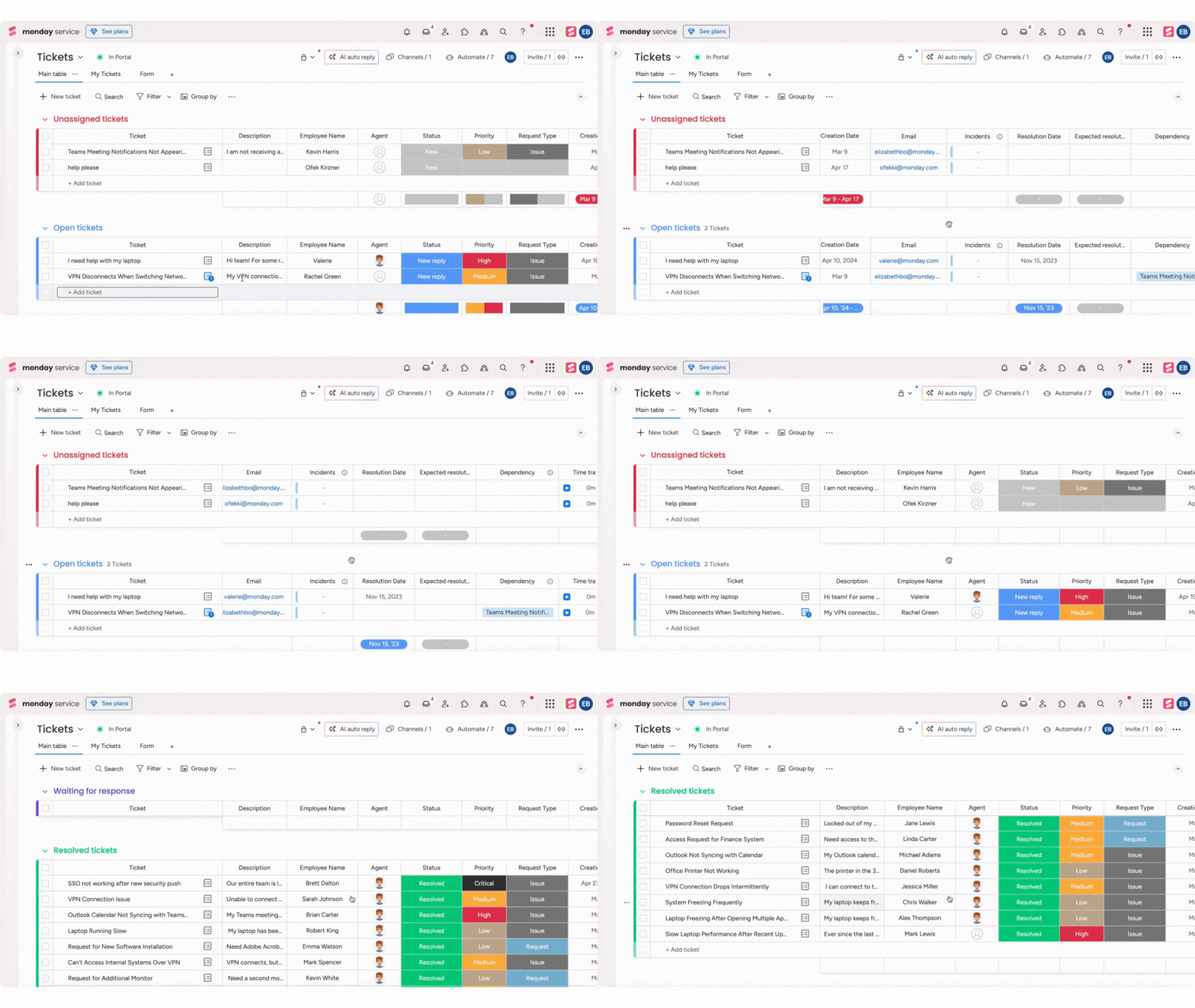
Kolumna SLA
Kolumna SLA (umowa o gwarantowanym poziomie świadczenia usług) mierzy czas rozwiązania każdego zgłoszenia - od jego utworzenia do oznaczenia jako rozwiązane. Wyświetla licznik czasu na żywo i czytelne oznaczenia, dzięki którym od razu widać, które zgłoszenia mieszczą się w wyznaczonym czasie, wkrótce go przekroczą, przekroczyły go lub są wstrzymane (na przykład podczas oczekiwania na klienta).
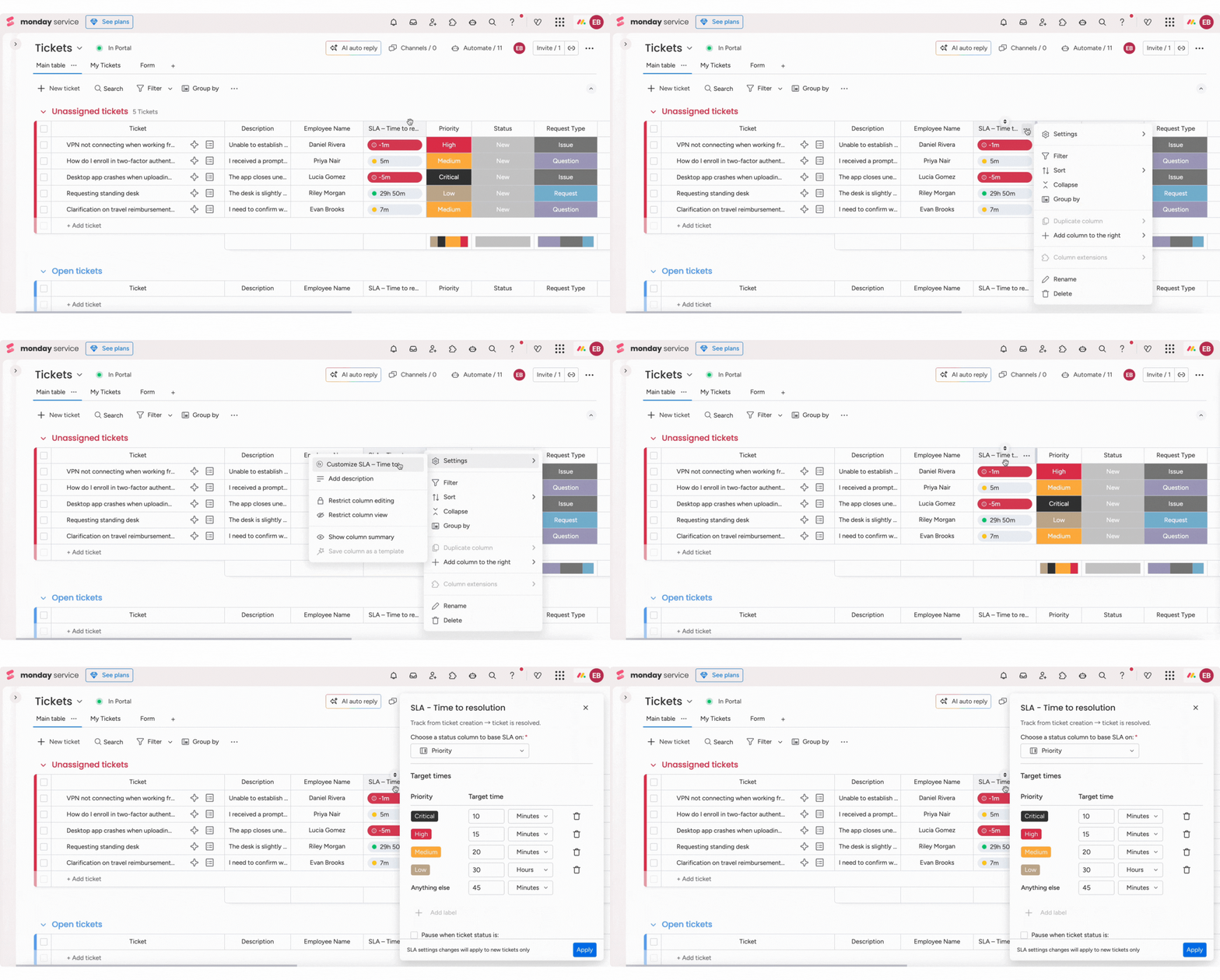
Śledzenie SLA jest automatycznie wstrzymywane poza godzinami pracy ustawionymi na koncie. Podczas konfiguracji kolumny SLA wybierasz strefę czasową, która określa sposób naliczania czasu przez licznik na żywo i moment przekroczenia terminu. Dodaj kolumnę SLA do tablicy zgłoszeń, wybierz statusy wstrzymujące licznik i ustaw cele zgodne z przyjętymi zasadami.
Zarządzanie incydentami
Kto może korzystać z tej funkcji:
Dostępna w planie Pro i wyższych
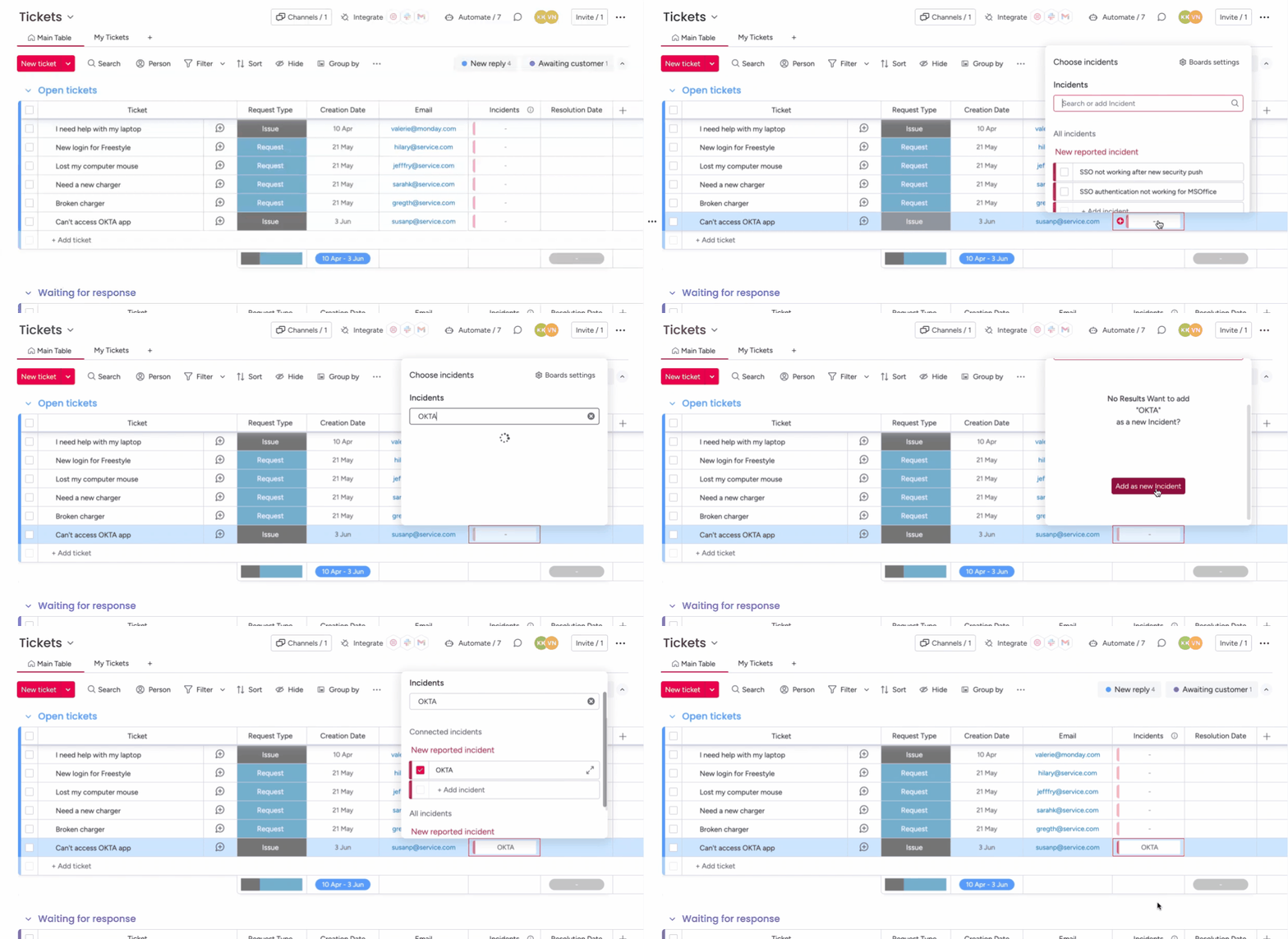
Zarządzaj bardziej złożonymi lub powtarzającymi się zgłoszeniami za pomocą specjalnej tablicy Incydenty. Tablica łączy powiązane zgłoszenia, porządkuje istotne informacje i przedstawia dane w przejrzysty sposób, aby ułatwić identyfikowanie incydentów i skuteczniejsze ich rozwiązywanie.
Obowiązkowe pola przy rozwiązywaniu zgłoszenia
Kto może korzystać z tej funkcji:
Dostępna w monday service Enterprise
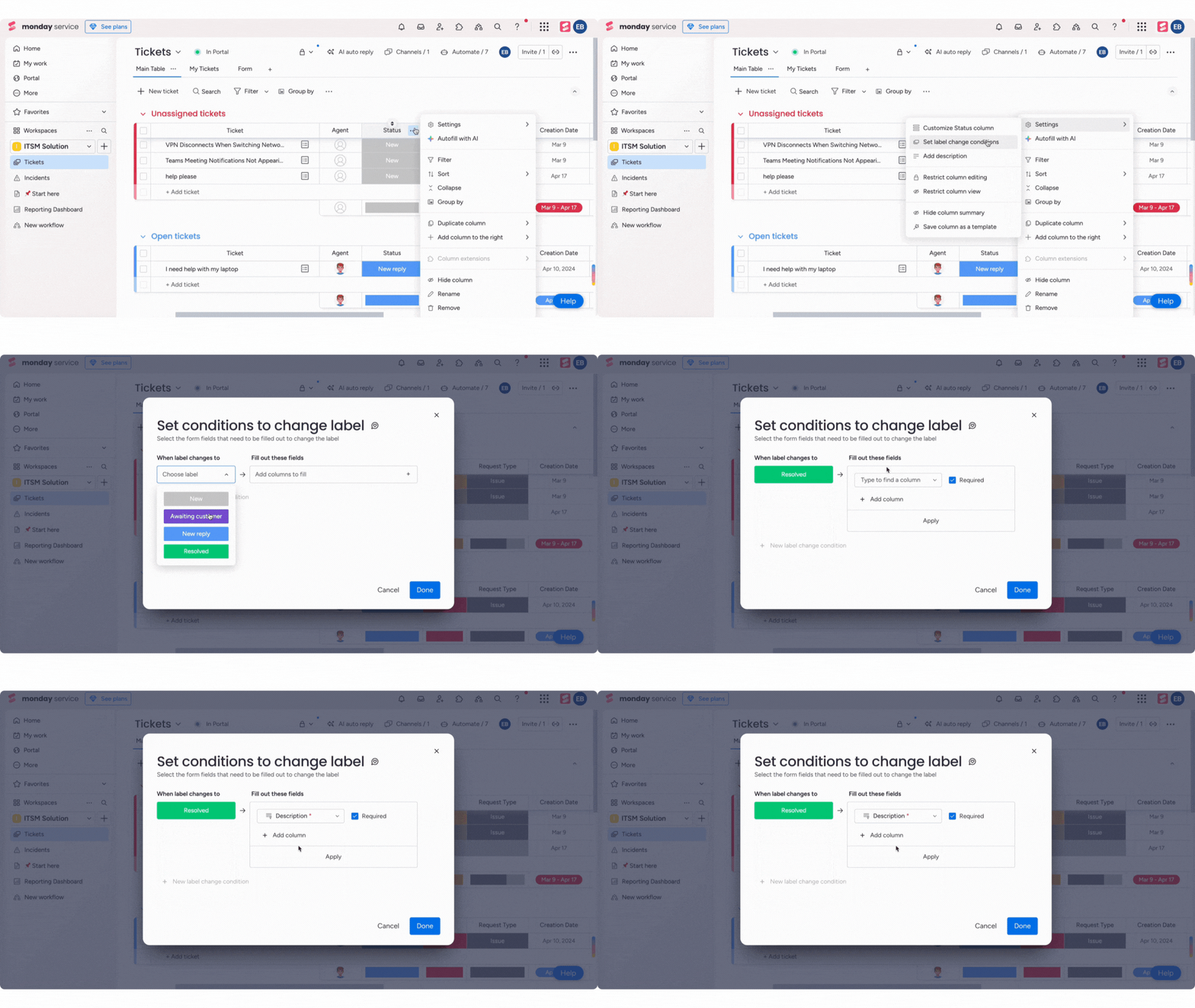
Wymagaj podania najważniejszych informacji, zanim zgłoszenie zostanie zamknięte, za pomocą warunkowych zmian statusu. Ta funkcja pozwala wymagać uzupełnienia określonych pól przy zmianie etykiety statusu. Oznacza to, że aby członek zespołu mógł zmienić wartość w kolumnie Status na określoną etykietę, muszą zostać spełnione warunki ustalone przez właściciela tablicy.
Uwaga: warunkowe zmiany statusu są również dostępne w monday CRM.
Wydajność i standaryzacja
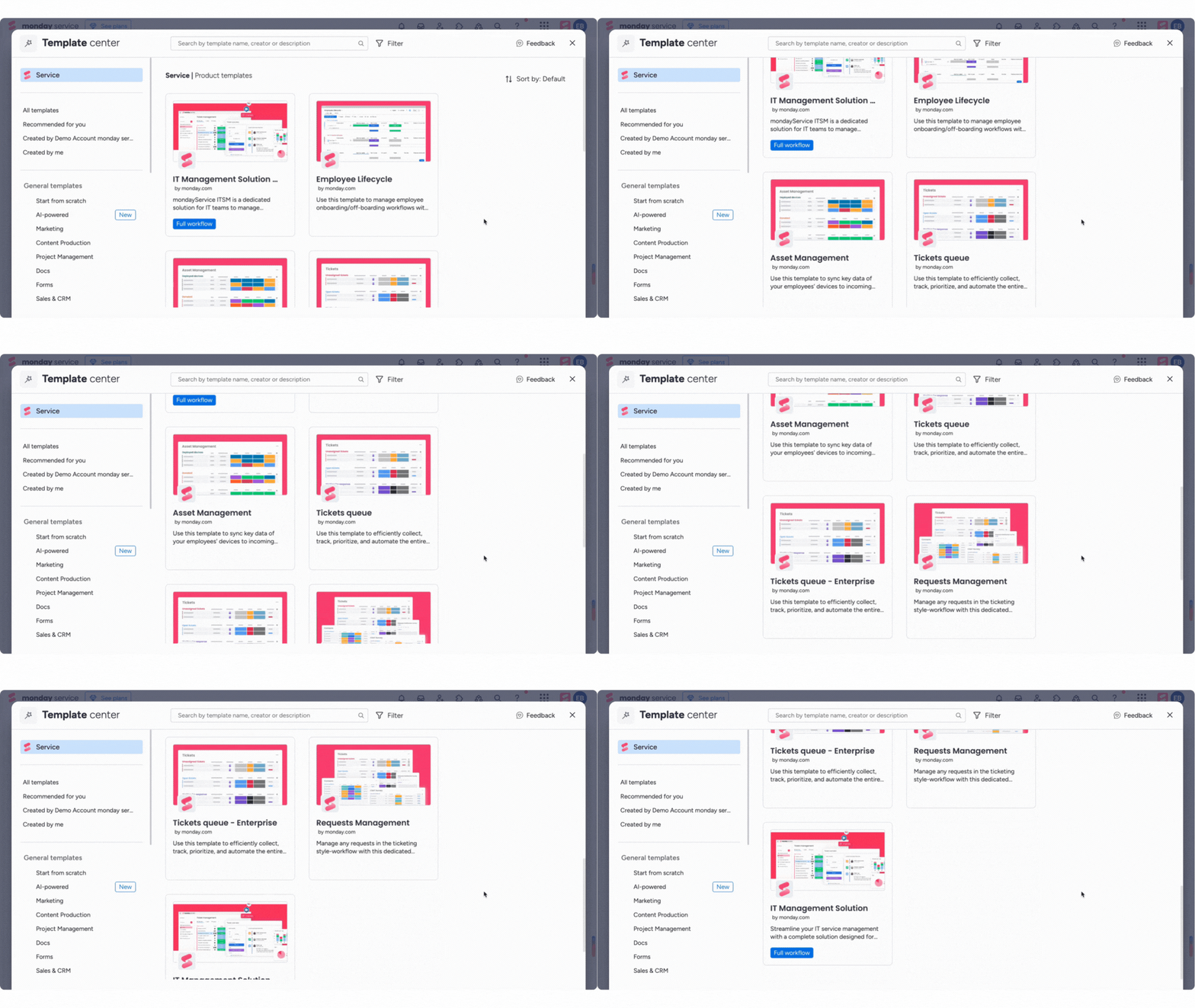
Niestandardowe szablony
monday service zawiera gotowe szablony zgłoszeń, odpowiedzi i procesów. Aby znaleźć odpowiedni szablon dla swojego zespołu, przejdź do centrum szablonów i wybierz Obsługa w lewym górnym rogu:
Niestandardowe bloki w kreatorze przepływów pracy
Kto może korzystać z tej funkcji:
Dostępna w planie Pro i wyższych
Kreator przepływów pracy to narzędzie, które ułatwia automatyzowanie przepływów pracy w monday.com. Łączy automatyzacje i integracje, dzięki czemu możesz wykorzystywać je w automatycznych procesach obejmujących wiele tablic w obszarze roboczym.
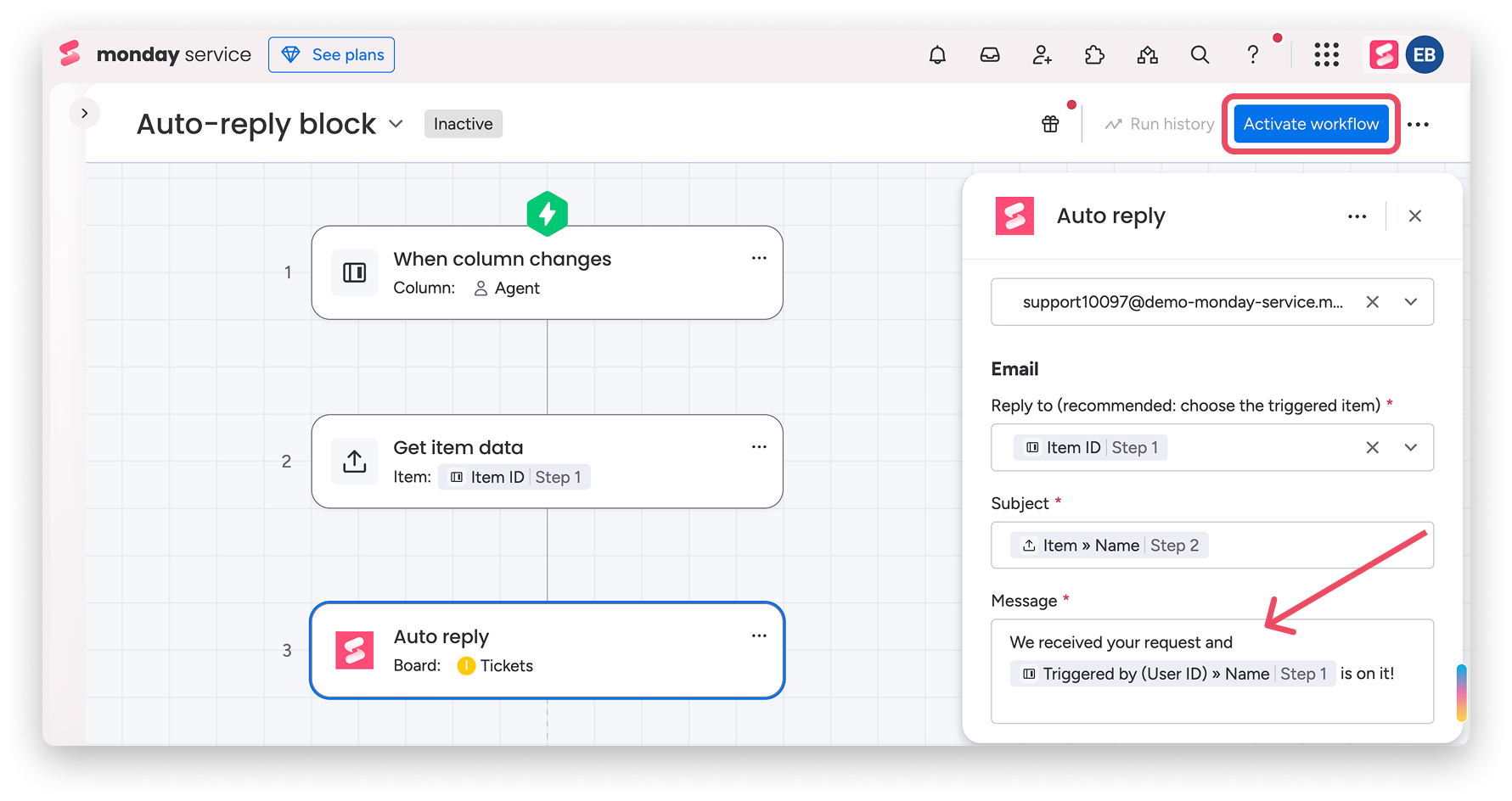
Blok automatycznej odpowiedzi
Niestandardowy blok automatycznej odpowiedzi, stworzony specjalnie dla monday service, pozwala skonfigurować własne reguły odpowiedzi na podstawie określonych wyzwalaczy, takich jak utworzenie zgłoszenia lub zmiana jego statusu. Aby go skonfigurować, utwórz nowy przepływ pracy, dodaj blok akcji i wyszukaj Automatyczna odpowiedź. Możesz określić warunki i wyzwalacze automatycznej odpowiedzi. Możesz na przykład wysyłać odpowiedź po utworzeniu zgłoszenia lub zmianie jego statusu.
Blok wysyłania nowej wiadomości e-mail
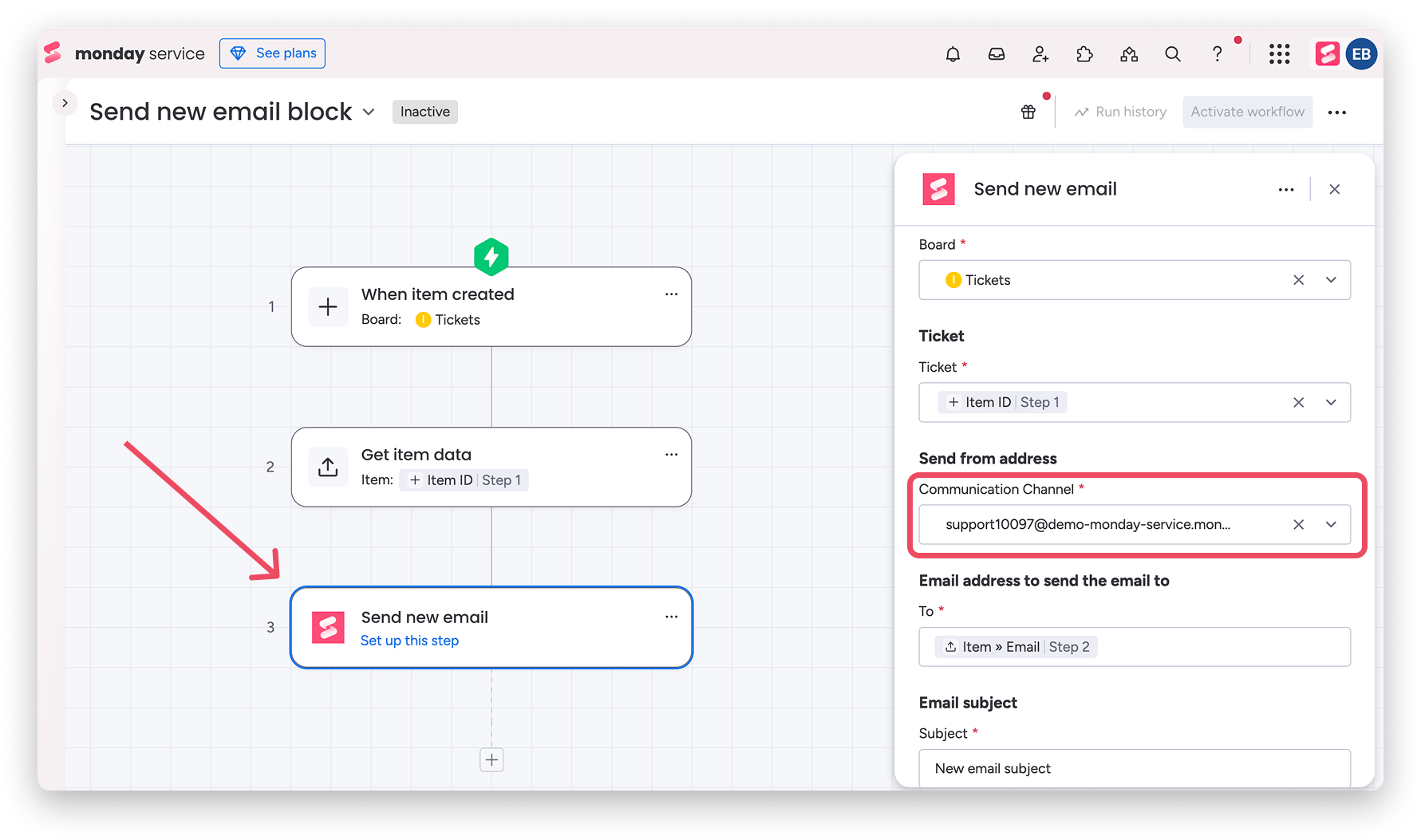
Blok przepływu pracy Wyślij nową wiadomość e-mail działa podobnie do bloku automatycznej odpowiedzi. Zamiast odpowiadać na ostatnią wiadomość w wątku na osi czasu, wysyła nową wiadomość e-mail na wskazany adres i tworzy element na osi czasu powiązany z odpowiednim elementem. Ten blok obsługuje również naszego dostawcę skrzynki odbiorczej monday.
Blok rotacyjnego przydzielania
Blok rotacyjnego przydzielania, stworzony specjalnie dla monday service, pomaga równomiernie rozdzielać zgłoszenia między członków zespołu. Po określeniu tablicy i warunków wyzwalających (na przykład utworzenia nowego elementu) możesz dodać blok akcji rotacyjnego przydzielania i przypisać element do zespołu.
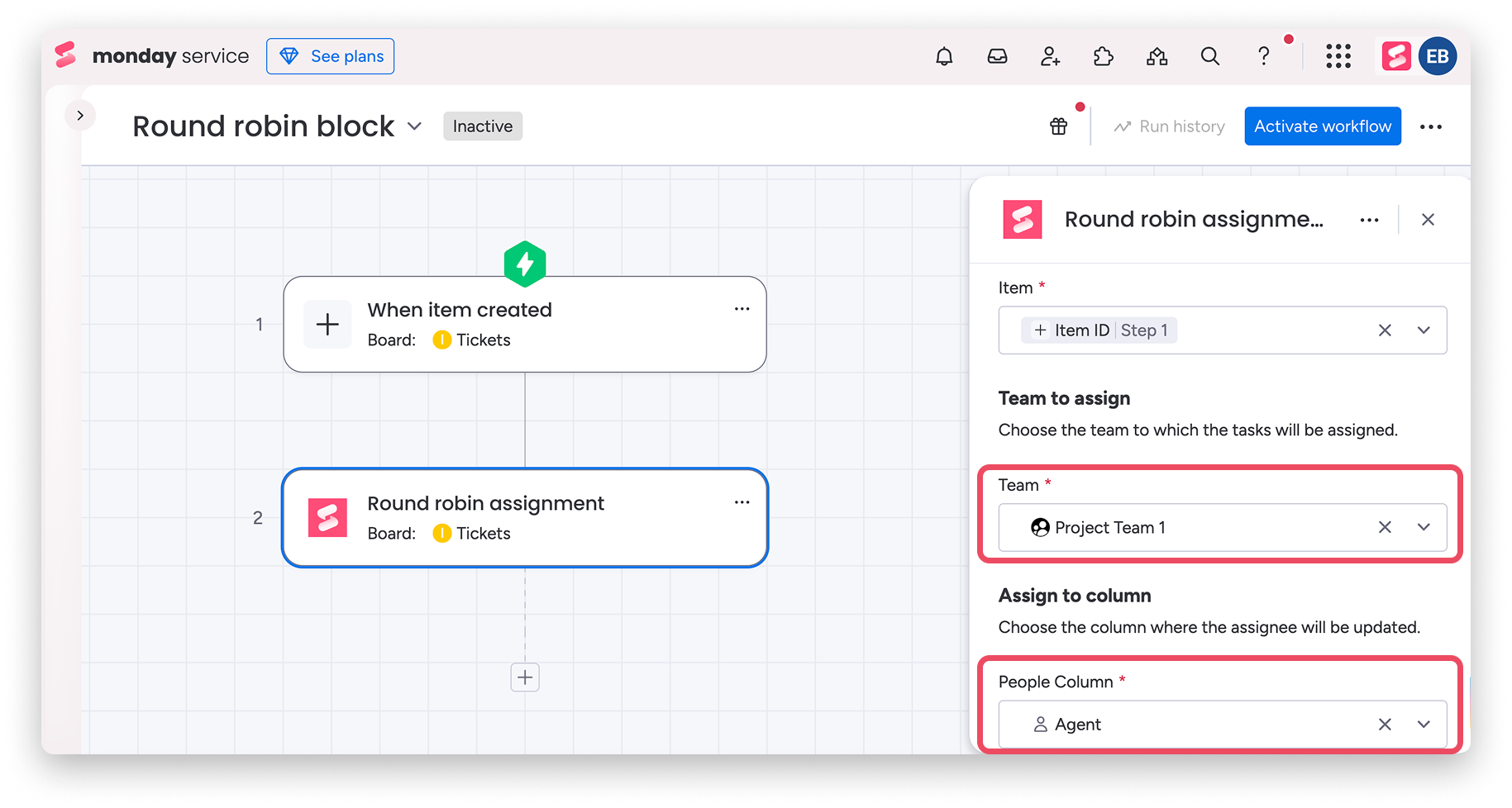
Blok rotacyjnego przydzielania automatycznie przydziela zgłoszenia kolejnym członkom zespołu. Co 30 dni cykl jest resetowany, aby zapewnić równomierny podział.
Blok śledzenia czasu SLA
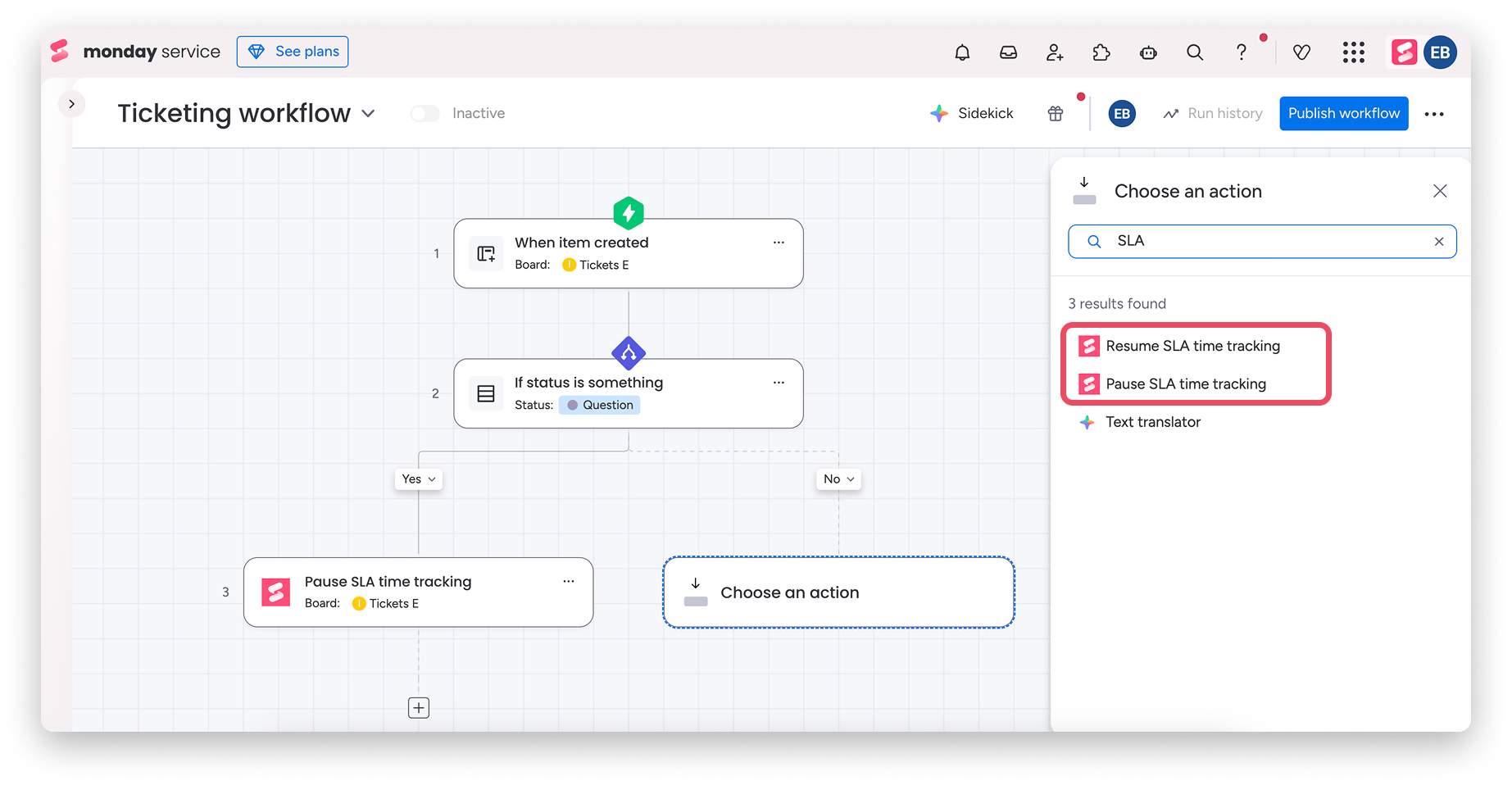
Blok śledzenia czasu SLA pozwala wstrzymywać i wznawiać śledzenie SLA za pomocą przepływów pracy. Dzięki temu możesz wdrażać bardziej złożone procesy i przypadki użycia związane ze śledzeniem SLA.
Aby go skonfigurować, dodaj blok akcji i wyszukaj Wstrzymaj śledzenie czasu SLA lub Wznów śledzenie czasu SLA. Możesz określić warunki i wyzwalacze dla każdej akcji zgodnie z procesem pracy zespołu.
Blok uruchamiany po utworzeniu elementu na osi czasu
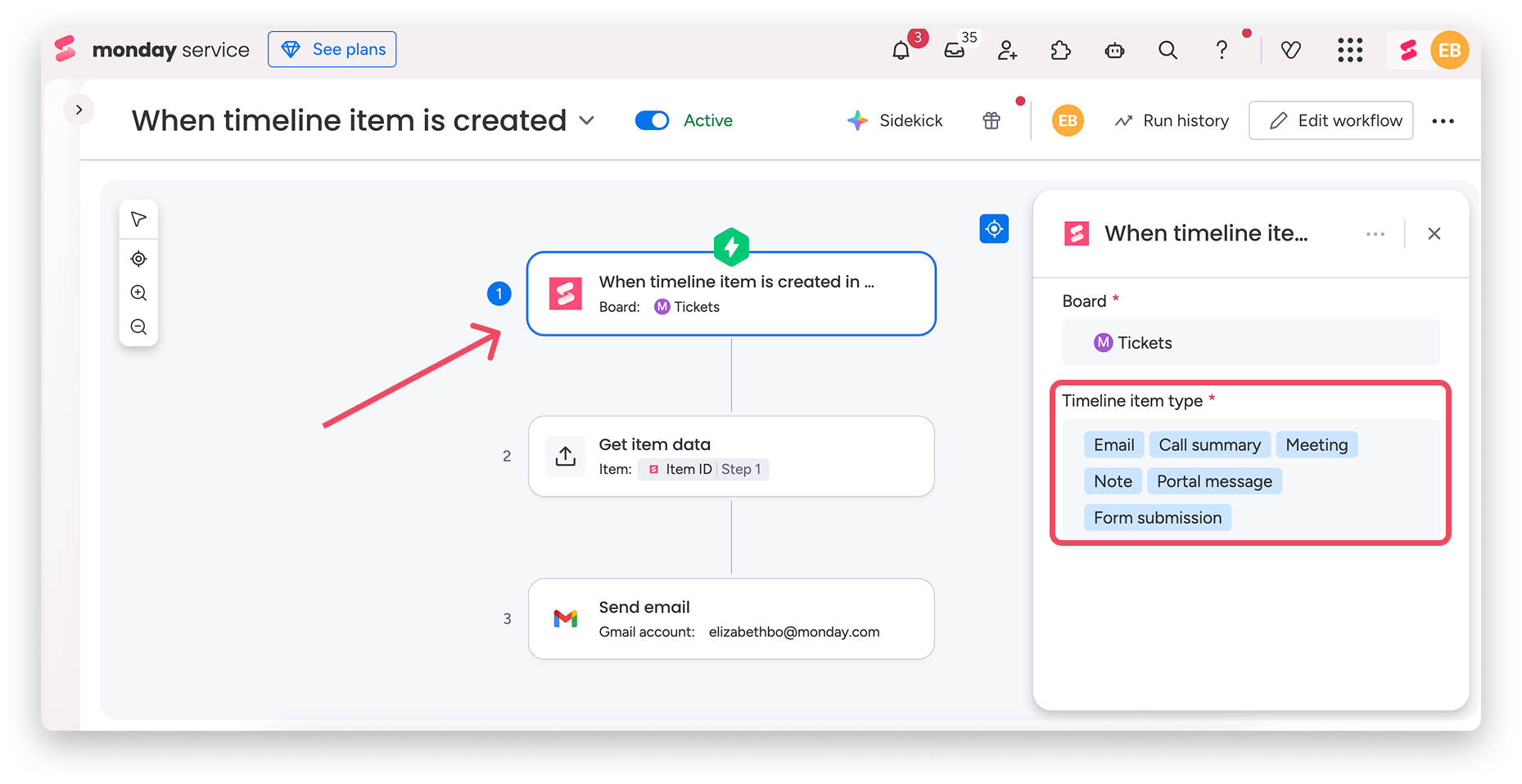
Użyj tego wyzwalacza, aby uruchomić przepływ pracy za każdym razem, gdy do osi czasu elementu w przeglądzie zgłoszenia zostanie dodana nowa aktywność. Przydaje się, gdy przepływ pracy ma reagować na interakcje z klientami i wewnętrzne aktualizacje.
Podczas konfiguracji wyzwalacza wybierz typy aktywności, które mają uruchamiać przepływ pracy. Możesz wybrać jeden lub kilka typów.
Obsługiwane typy aktywności
- Podsumowanie rozmowy
- Spotkanie
- Notatka
- Wiadomość z portalu
- Wysłanie formularza
Po uruchomieniu przepływu pracy możesz użyć szczegółów elementu z osi czasu w kolejnych krokach.
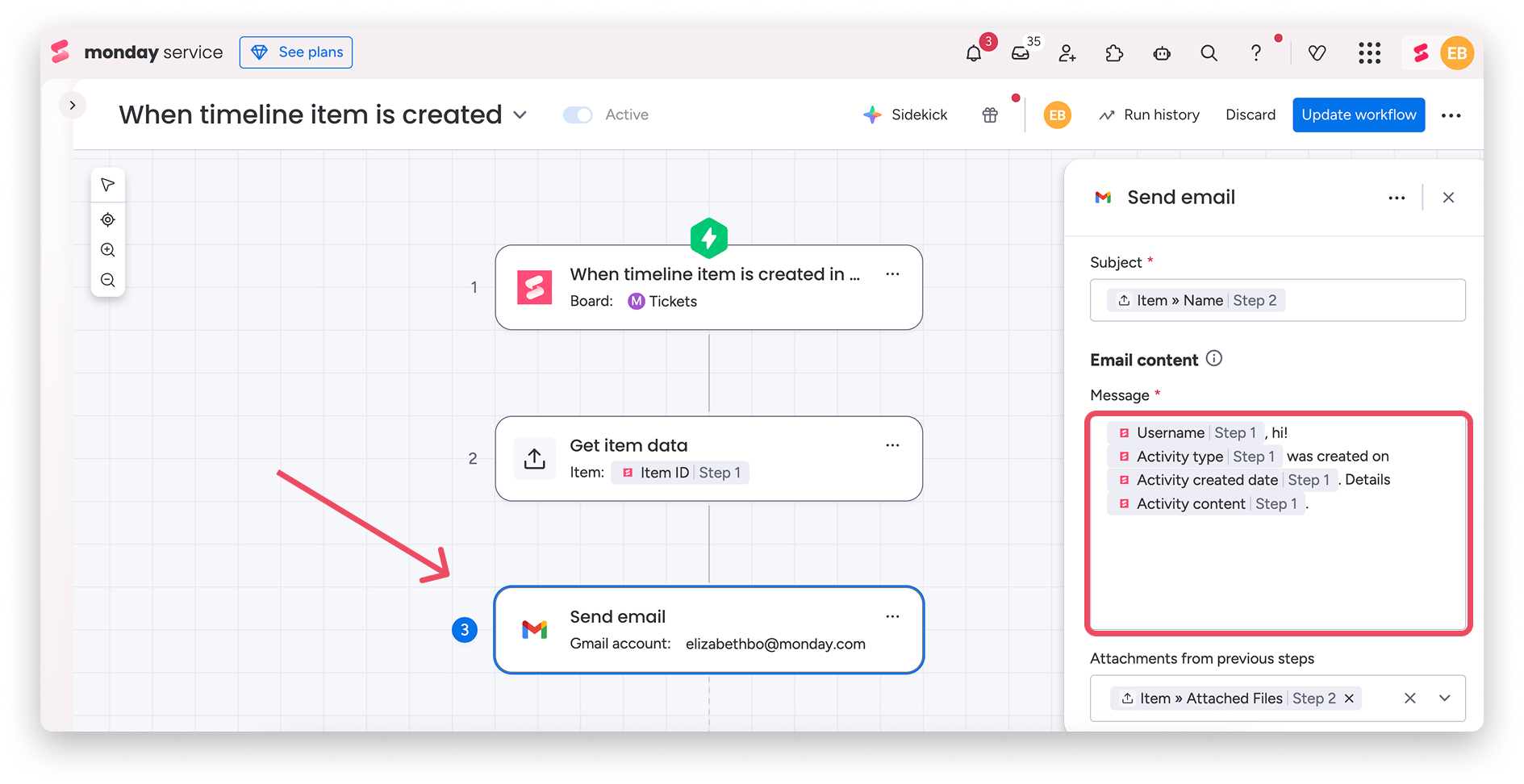
Dostępne pola elementu na osi czasu
- Typ aktywności
- Data utworzenia aktywności
- Treść aktywności
- Twórca (imię i nazwisko oraz adres e-mail)
- Powiązany element
Aby użyć wartości kolumn lub innych szczegółów elementu, dodaj po wyzwalaczu blok Pobierz dane elementu.
Jeśli potrzebujesz danych dotyczących elementu, takich jak wartości kolumn, dodaj blok Pobierz dane elementu bezpośrednio po wyzwalaczu.
Uwaga:
- Ten wyzwalacz obsługuje tylko wymienione powyżej, zdefiniowane wcześniej typy aktywności. Elementy osi czasu dotyczące wysłania formularza nie zawierają treści aktywności. Jeśli potrzebujesz opisu prośby lub innych szczegółów, dodaj blok Pobierz dane elementu i użyj pola opisu elementu lub innej odpowiedniej kolumny.
- Przepływy pracy uruchamiane przez aktywności E-mail mogą tworzyć pętle wiadomości e-mail, jeśli wysyłają automatyczną odpowiedź, a jednocześnie masz inną automatyzację, która wysyła automatyczną wiadomość po utworzeniu lub zaktualizowaniu zgłoszenia. To ryzyko dotyczy wyłącznie akcji Wyślij e-mail.
- Formatowanie wiadomości e-mail: aby formatowanie było prawidłowo wyświetlane, {{Activity content}} musi być pierwszym elementem wiadomości. Możesz umieścić tekst lub inne zmienne po {{Activity content}}, ale dodanie czegokolwiek przed nim może spowodować utratę formatowania wiadomości e-mail.
Przykłady
Niezalecane:
Tekst przed treścią
{{Activity content}}
{{Activity type}}
{{Activity content}}
Zalecane:
{{Activity content}}
Tekst po treści
{{Activity type}}
Jeśli tekst musi znajdować się przed treścią, najpierw dodaj podział wiersza HTML
(na przykład
), a następnie bezpośrednio po nim umieść
{{Activity content}}.
Blok oczekiwania na działanie w Microsoft Teams
Możesz użyć bloków Microsoft Teams, aby wysłać interaktywną wiadomość z przyciskiem, a następnie wstrzymać przepływ pracy do czasu kliknięcia przycisku przez odbiorcę. Gdy odbiorca kliknie przycisk w Teams, przepływ pracy zostanie automatycznie wznowiony i wykona skonfigurowane kolejne kroki. Funkcja przydaje się zwłaszcza w procesach zatwierdzania, ponieważ osoba klikająca przycisk nie musi być członkiem monday.com.
Aby zbudować taki przepływ, dodaj blok Powiadom użytkownika w Microsoft Teams z przyciskiem, wyślij wiadomość i określ tekst przycisku. Następnie dodaj bezpośrednio po nim blok Czekaj na kliknięcie przycisku w Microsoft Teams, aby wstrzymać przepływ do chwili kliknięcia. Po kliknięciu dodaj kolejną akcję, którą chcesz wykonać, na przykład aktualizację statusu.
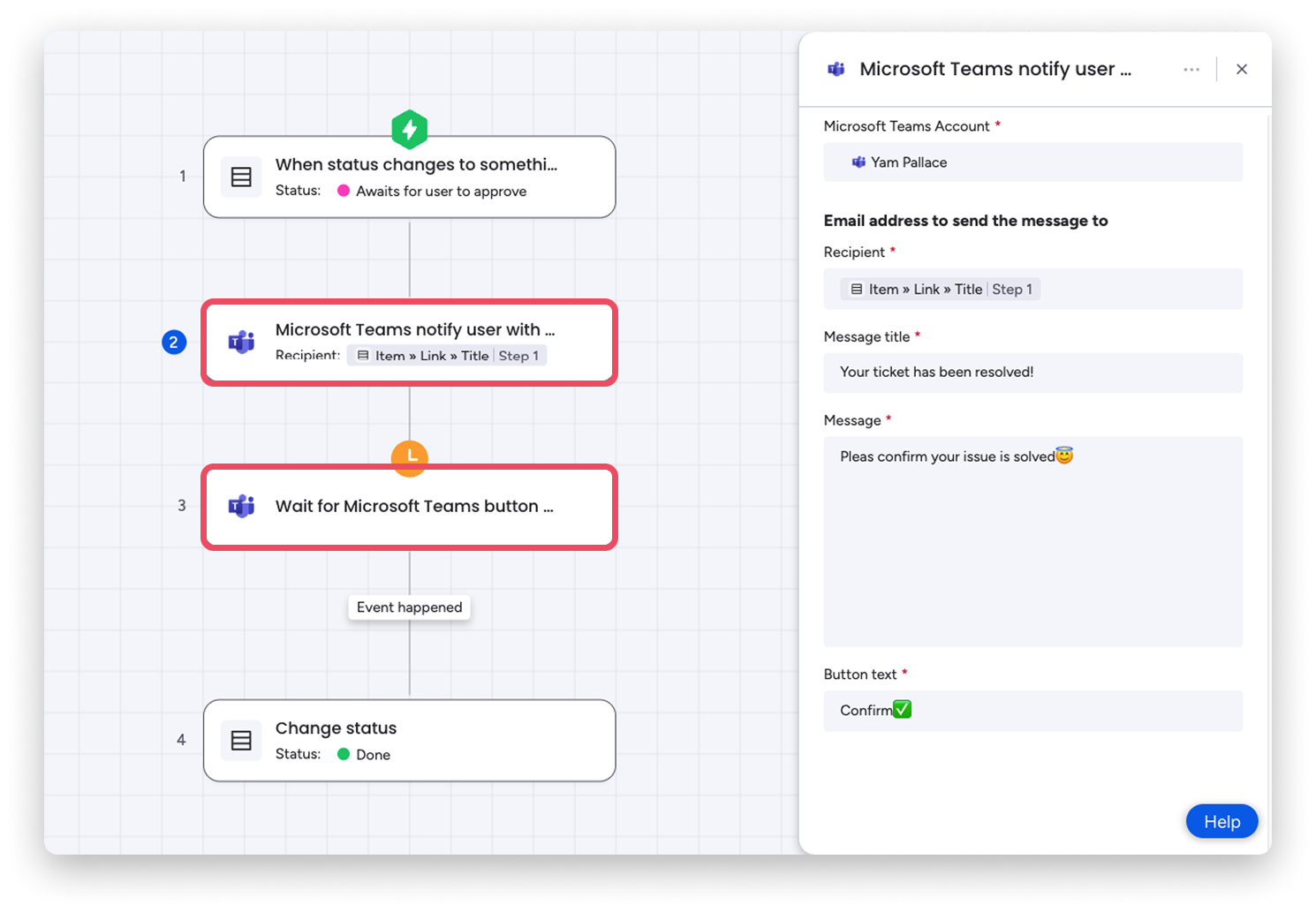
Możesz na przykład uruchomić przepływ pracy po zmianie statusu na Oczekuje na zatwierdzenie przez użytkownika, wysłać w Teams wiadomość z pytaniem „Czy problem został rozwiązany?” i przyciskiem Potwierdź, zaczekać na kliknięcie, a następnie zmienić status elementu na Gotowe.
Wskazówka: przeczytaj ten artykuł, aby dowiedzieć się więcej o automatyzacjach w monday service.