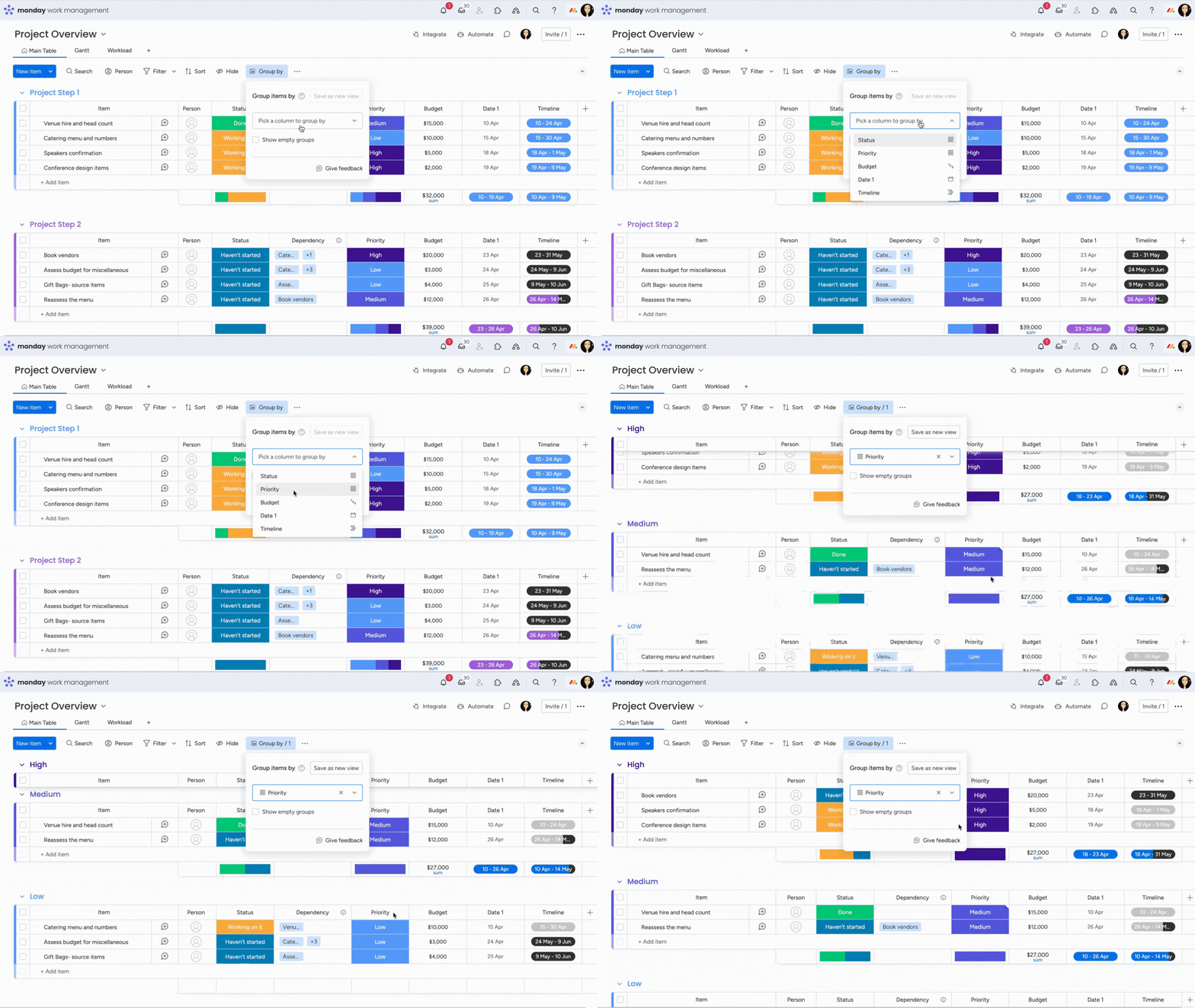
Grupuj tablicę według dowolnych kryteriów

Zarządzasz dużą ilością danych na swojej tablicy? Chcesz pogrupować informacje z tablicy w wybrany przez siebie sposób? Mamy coś dla Ciebie! Z dumą przedstawiamy nową funkcję „Grupuj według” (Group by), która daje Ci większą swobodę w filtrowaniu, porządkowaniu i organizowaniu danych. 🎉
Znajdowanie funkcji
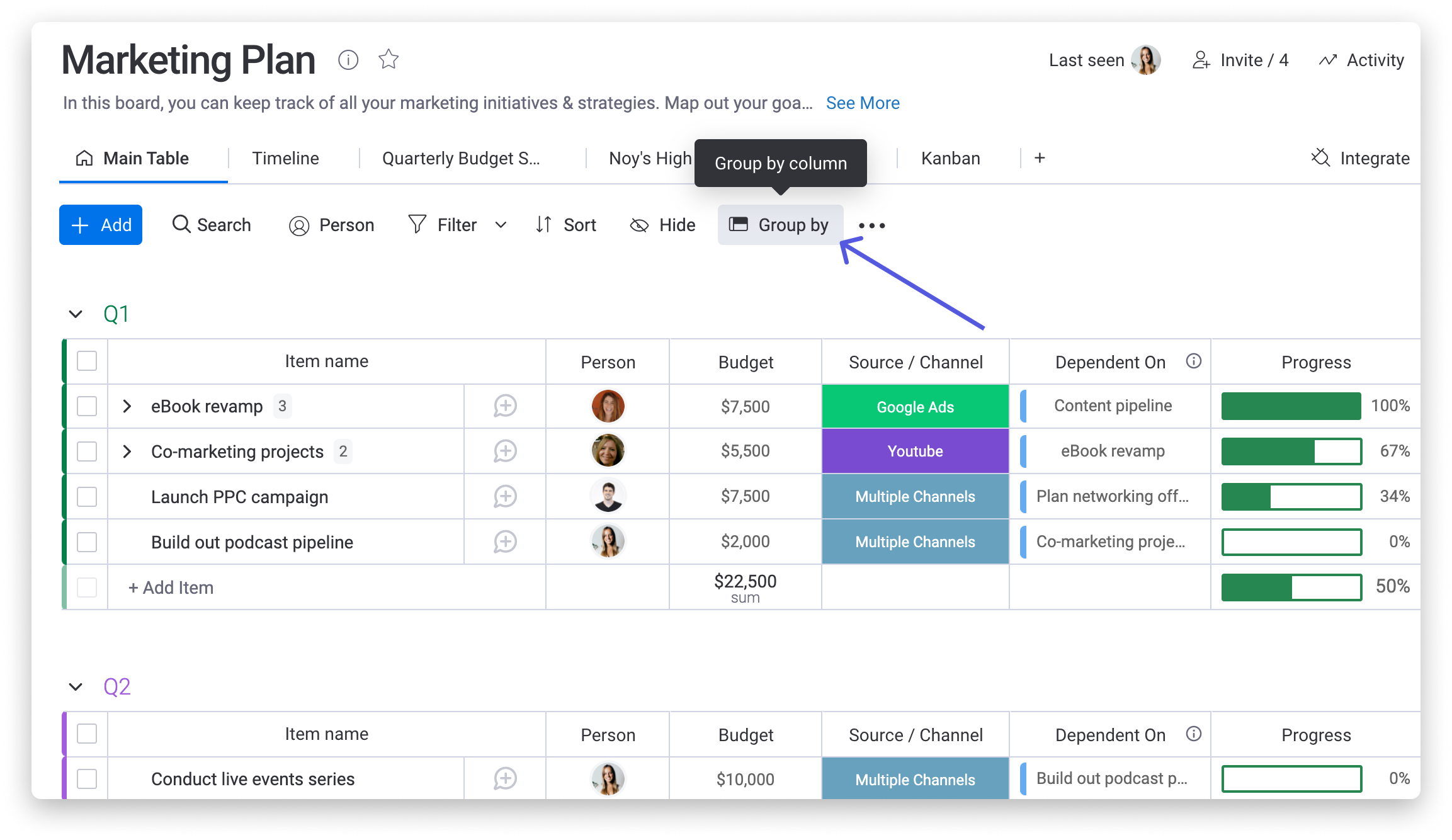
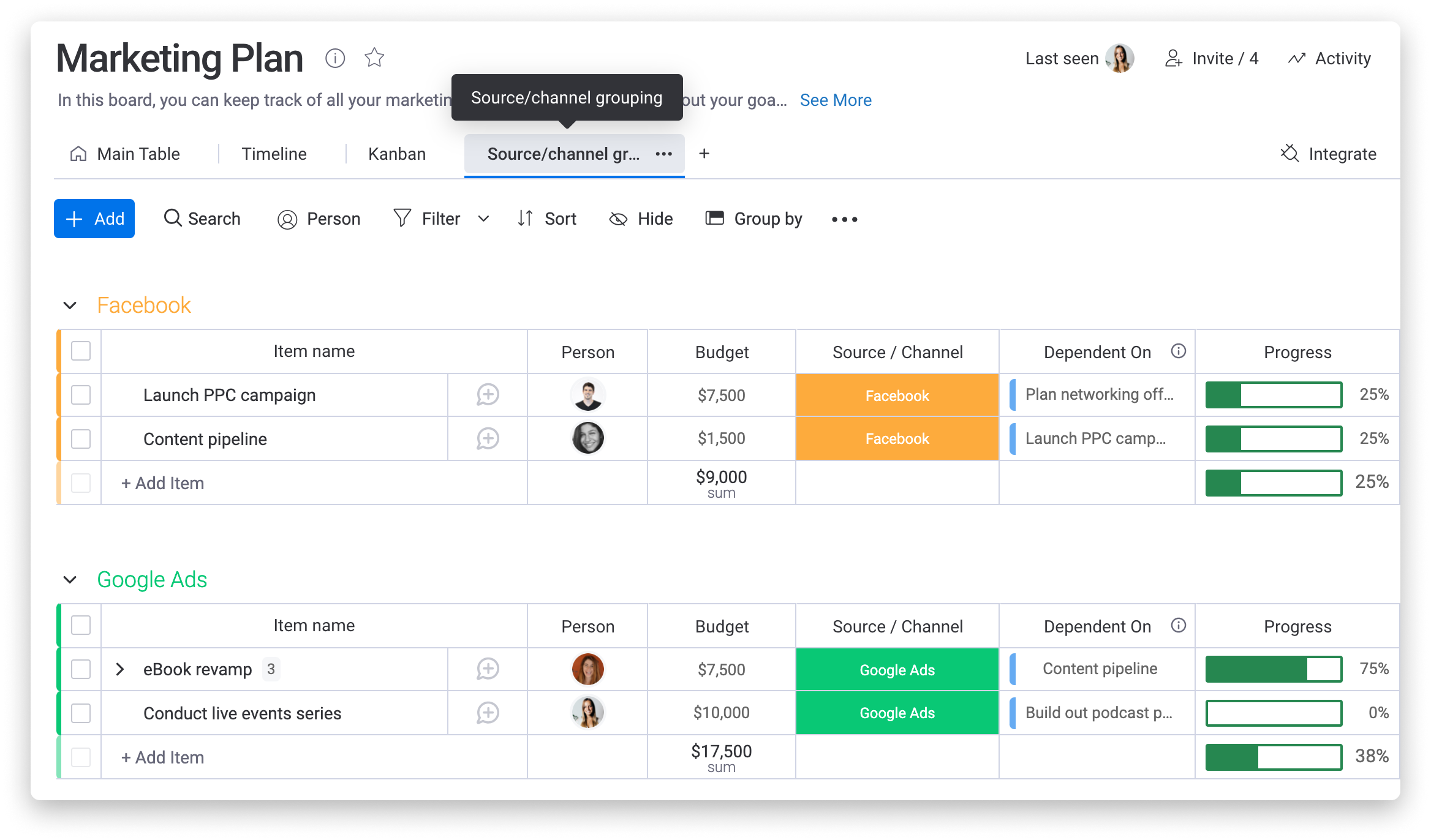
Aby znaleźć tę funkcję, kliknij przycisk „Grupuj według” u góry tablicy, jak pokazano poniżej:
Jak to działa
Funkcja „Grupuj według” pozwala zmienić sposób grupowania elementów na tablicy na podstawie wybranej kolumny. Na przykład na naszej tablicy planu marketingowego chcemy pogrupować elementy według kolumny „Źródło / kanał” (Source / Channel).
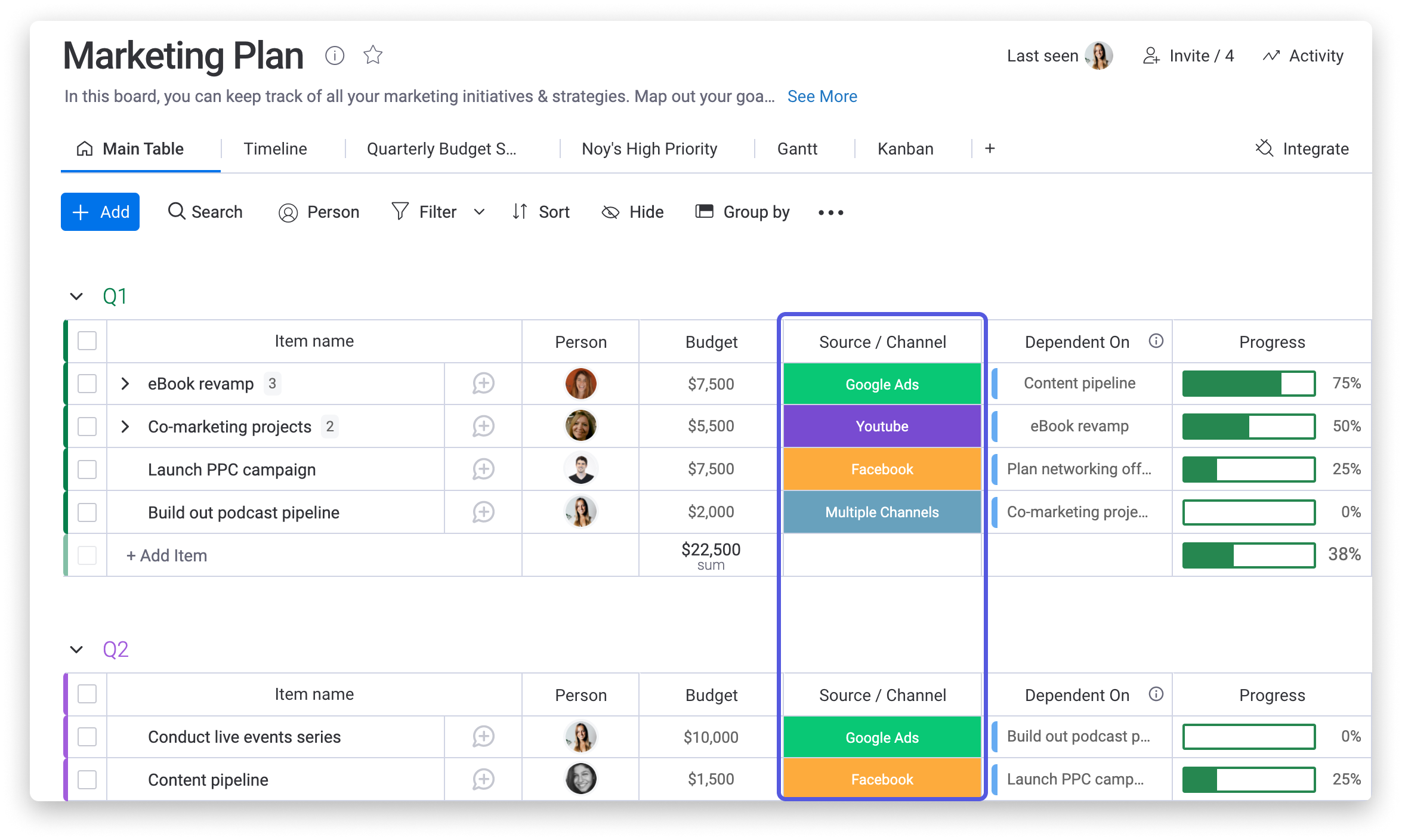
Aby to zrobić, wybierzemy funkcję „Grupuj według”, a następnie z menu rozwijanego wybierzemy kolumnę „Źródło / kanał”. Elementy na tablicy zostaną od razu odpowiednio pogrupowane. Funkcja „Grupuj według” pozwala utworzyć maksymalnie 500 unikalnych grup!
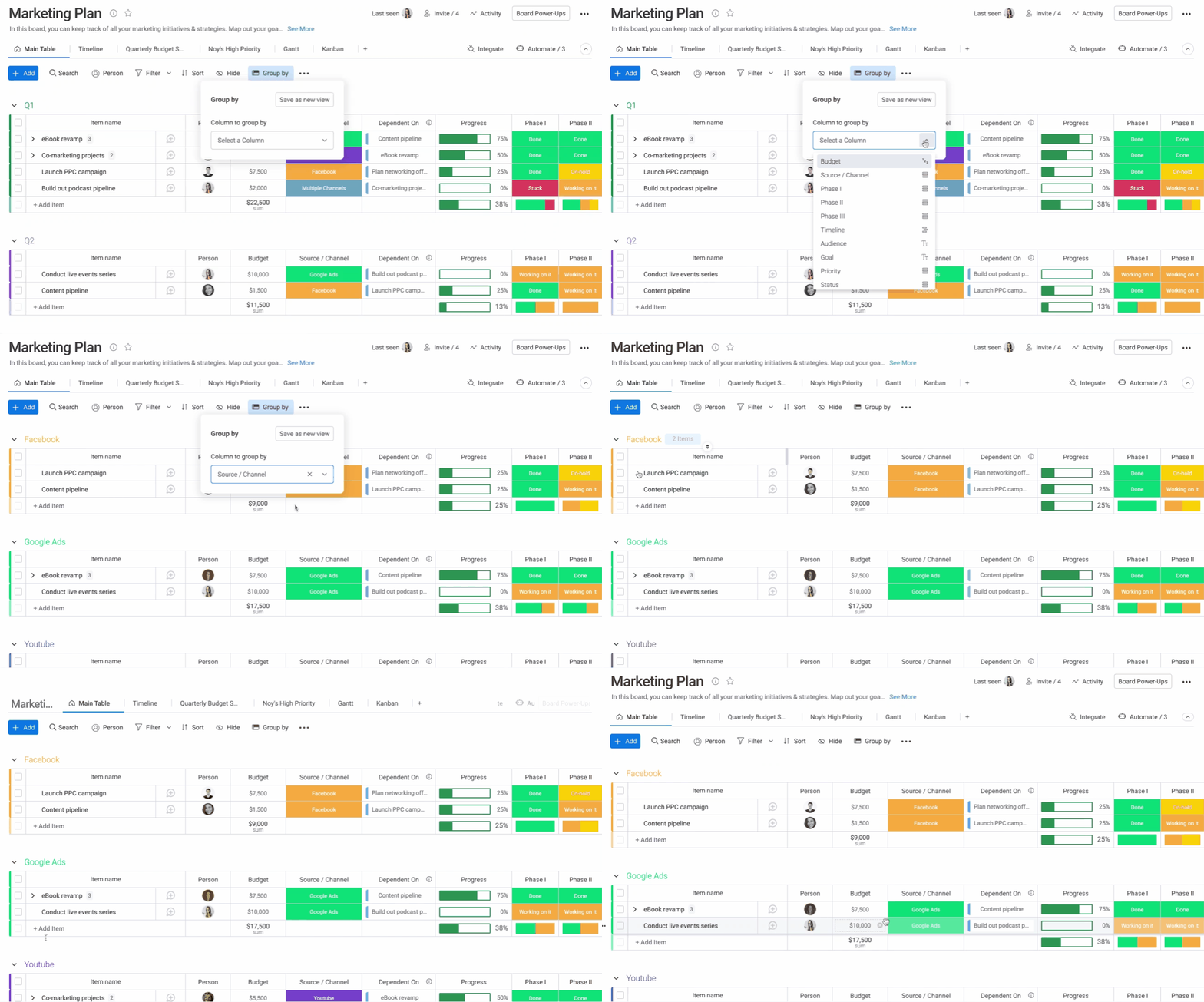
Teraz wszystkie elementy są pogrupowane według źródła lub kanału. 🙌
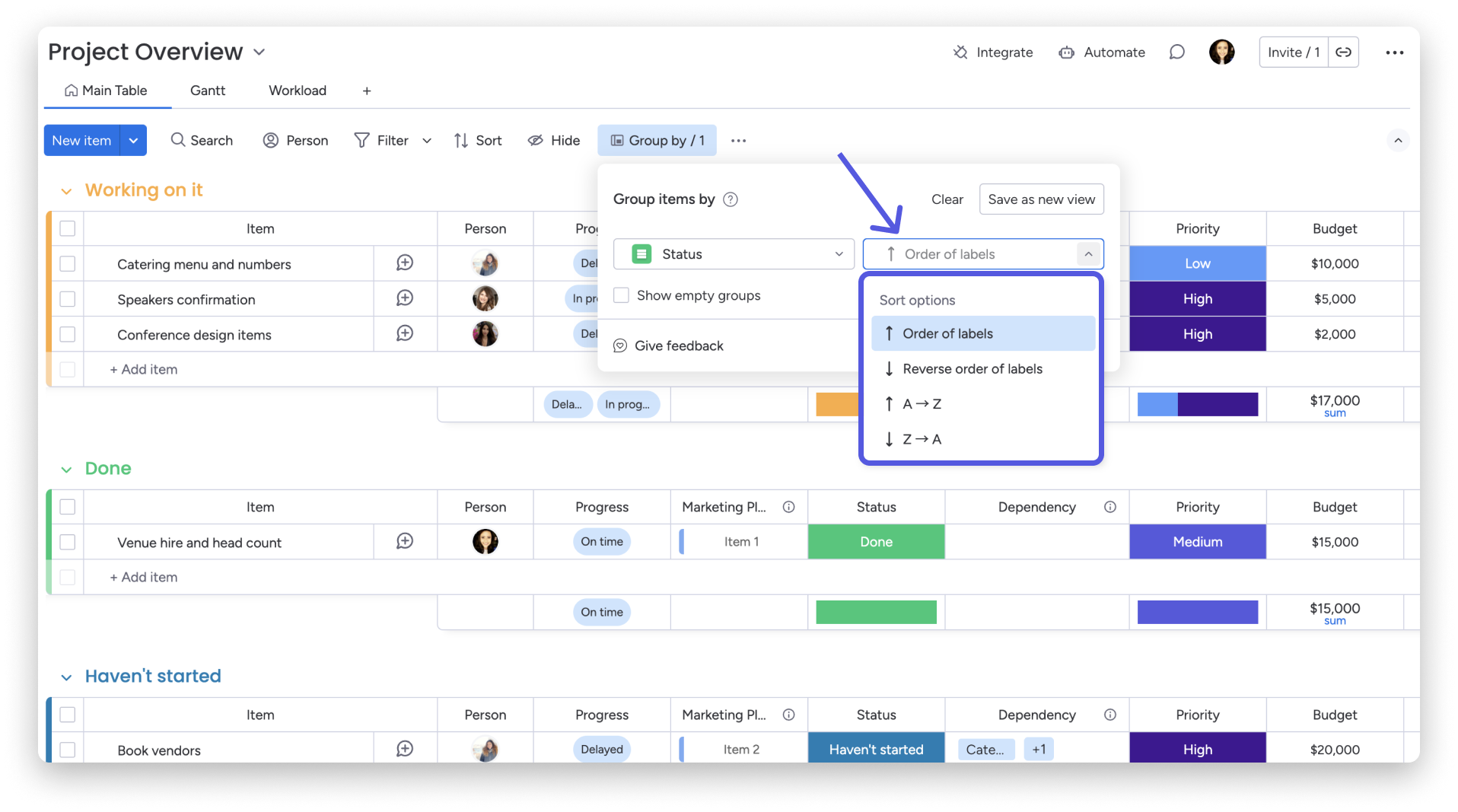
Sortowanie w funkcji „Grupuj według”
W zależności od wybranej kolumny możesz sortować elementy na różne sposoby: alfabetycznie, według kolejności etykiet, od najniższej do najwyższej wartości, od najwcześniejszej do najpóźniejszej daty, według domyślnego ustawienia systemu i na wiele innych sposobów. Aby posortować elementy w grupach, wybierz kolumnę, a następnie opcję z menu rozwijanego „Wybierz sposób sortowania” (Select sorting option).
Obsługiwane kolumny
Funkcja „Grupuj według” obsługuje wiele kolumn. Dzięki temu możesz szybko i sprawnie porządkować dane na tablicy.
Zobacz dostępne typy kolumn
- Kolumna statusu (Status Column)
- Kolumna ocen (Rating Column)
- Kolumna daty (Date Column)
- Kolumna tekstowa (Text Column)
- Kolumna liczb (Numbers Column)
- Kolumna osi czasu (Timeline Column)
- Kolumna połączonych tablic (Connect-Boards Column)
- Kolumna osób (People Column)
- Kolumna listy rozwijanej (Dropdown Column)
- Kolumna lustrzana (Mirror Column)
- Kolumna formuły (Formula Column)
Aby używać kolumny osób, połączonych tablic lub listy rozwijanej w funkcji „Grupuj według”, musisz ją odpowiednio skonfigurować. Ustawienie kolumny musi ograniczać wybór do jednej wartości.
Aby zmienić to ustawienie, kliknij trzy kropki w prawym górnym rogu kolumny, wybierz „Ustawienia” (Settings), a następnie „Dostosuj kolumnę” (Customize column). W wyświetlonym oknie ogranicz kolumnę do jednej wartości.
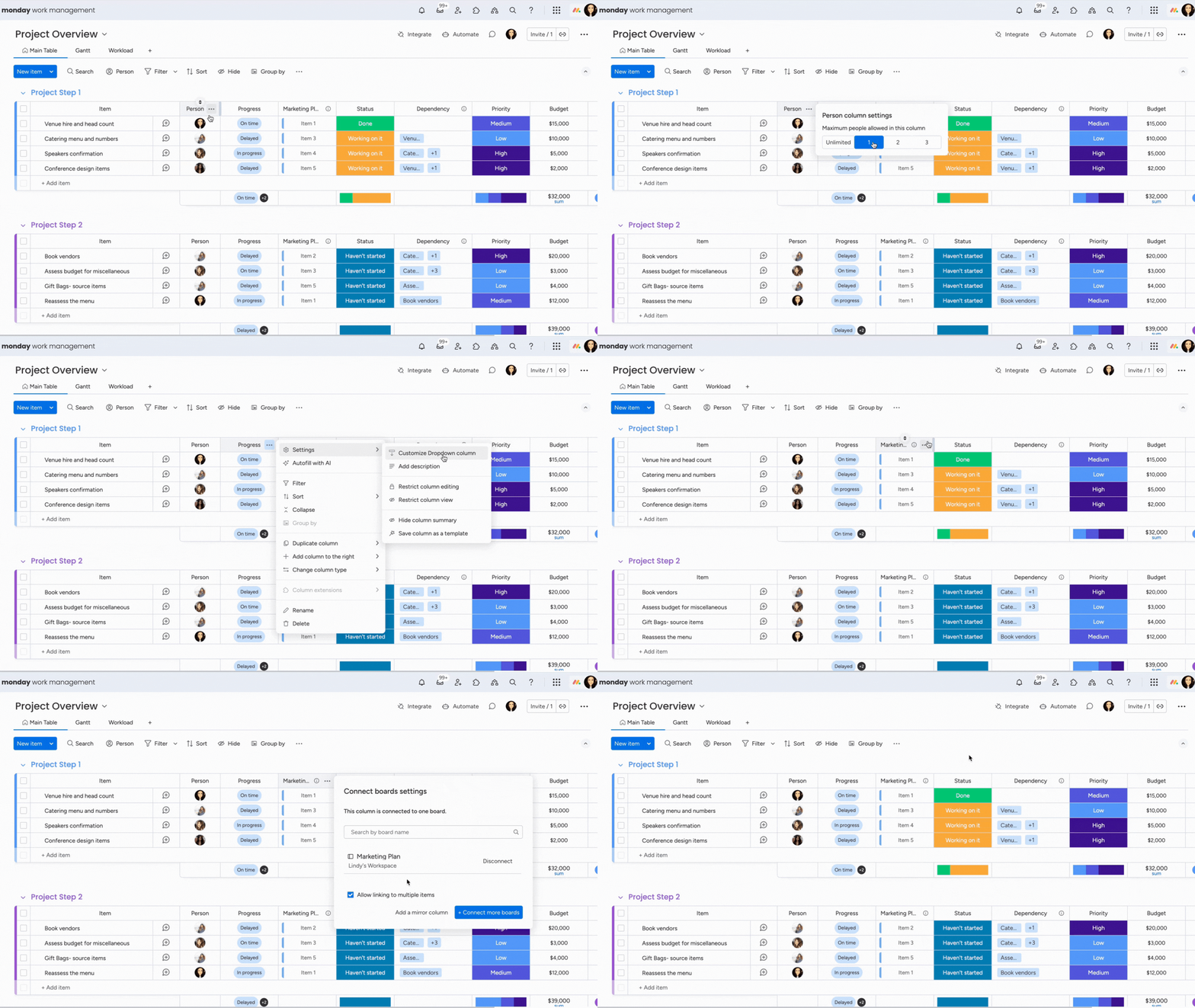
Uwaga: Aby ograniczyć kolumnę połączonych tablic do jednej wartości, odznacz pole wyboru „Zezwalaj na łączenie wielu elementów” (Allow linking multiple items).
Funkcja „Grupuj według” obsługuje również kolumnę lustrzaną, jeśli połączona z nią kolumna połączonych tablic jest skonfigurowana na jedną wartość, jak opisano powyżej. W kolumnie lustrzanej funkcja „Grupuj według” obsługuje następujące typy kolumn:
- Kolumnę statusu
- Kolumnę daty
- Kolumnę ocen
- Kolumnę pola wyboru
Grupowanie według kolumny formuły
Oprócz wymienionych wyżej kolumn funkcja „Grupuj według” obsługuje też kolumnę formuły. Grupowanie według formuły pozwala samodzielnie określić sposób grupowania dla niemal każdej kolumny - dzięki temu możesz grupować dane praktycznie według dowolnego kryterium!
W poniższym przykładzie używamy kolumny formuły, aby przekształcić datę w prostą liczbę oznaczającą miesiąc. Po skonfigurowaniu formuły możesz grupować elementy według jej wartości i tworzyć własne grupy na podstawie numeru miesiąca.
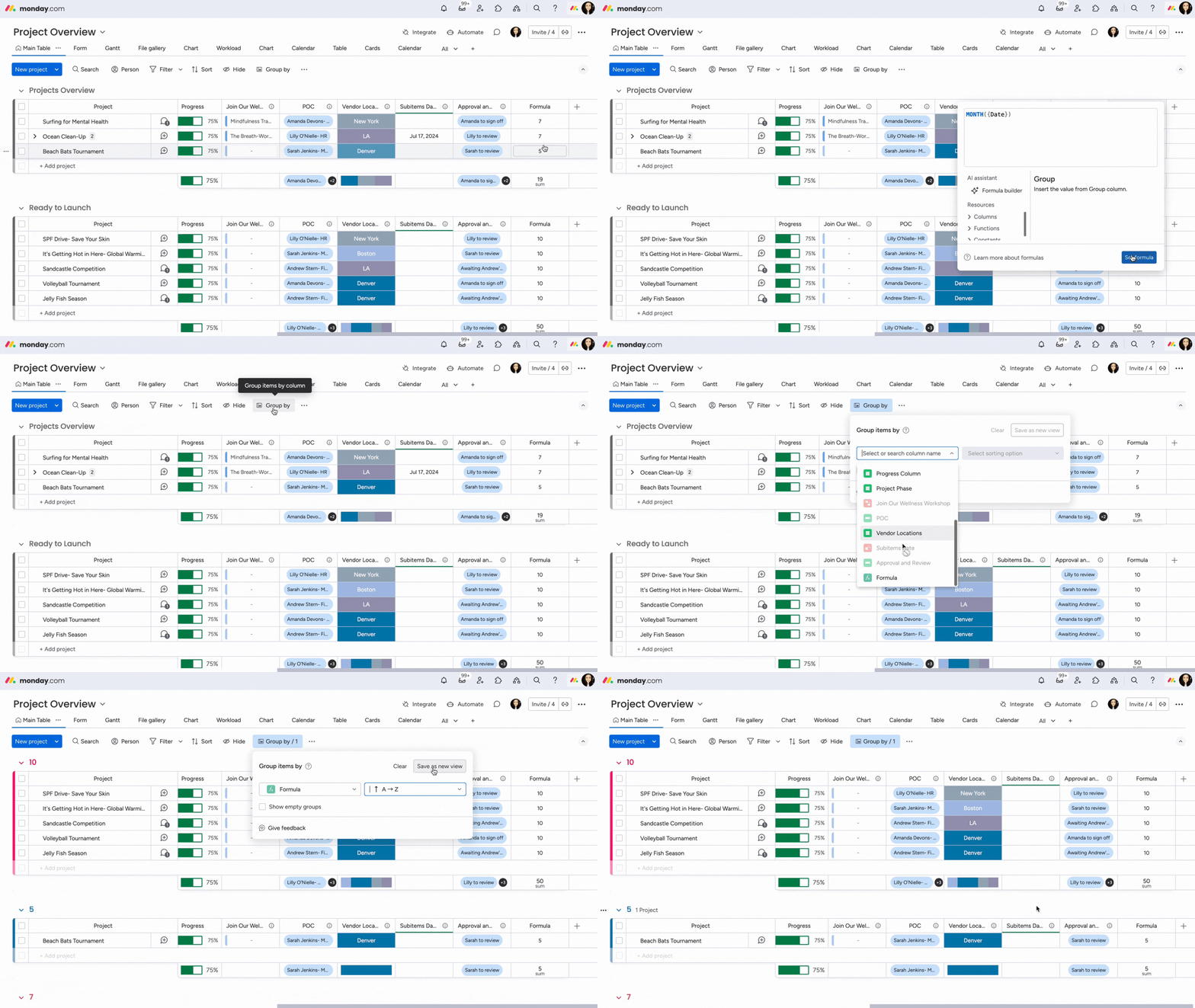
Kolumny formuły możesz też użyć do grupowania wielu osób z kolumny osób oraz elementów połączonych tablic!
Uwaga: Nie można tworzyć nowych elementów w grupie utworzonej na podstawie kolumny formuły, ponieważ do elementu nie można automatycznie przypisać wartości pasującej do formuły. Po włączeniu grupowania według kolumny formuły wyłączone jest też przeciąganie i upuszczanie.
Zapisz jako nowy widok
Chcesz łatwo wrócić do tego sposobu grupowania przy następnej wizycie na tablicy? Aby zapisać grupowanie na później, kliknij „Zapisz jako nowy widok” (Save as new view), jak pokazano poniżej.
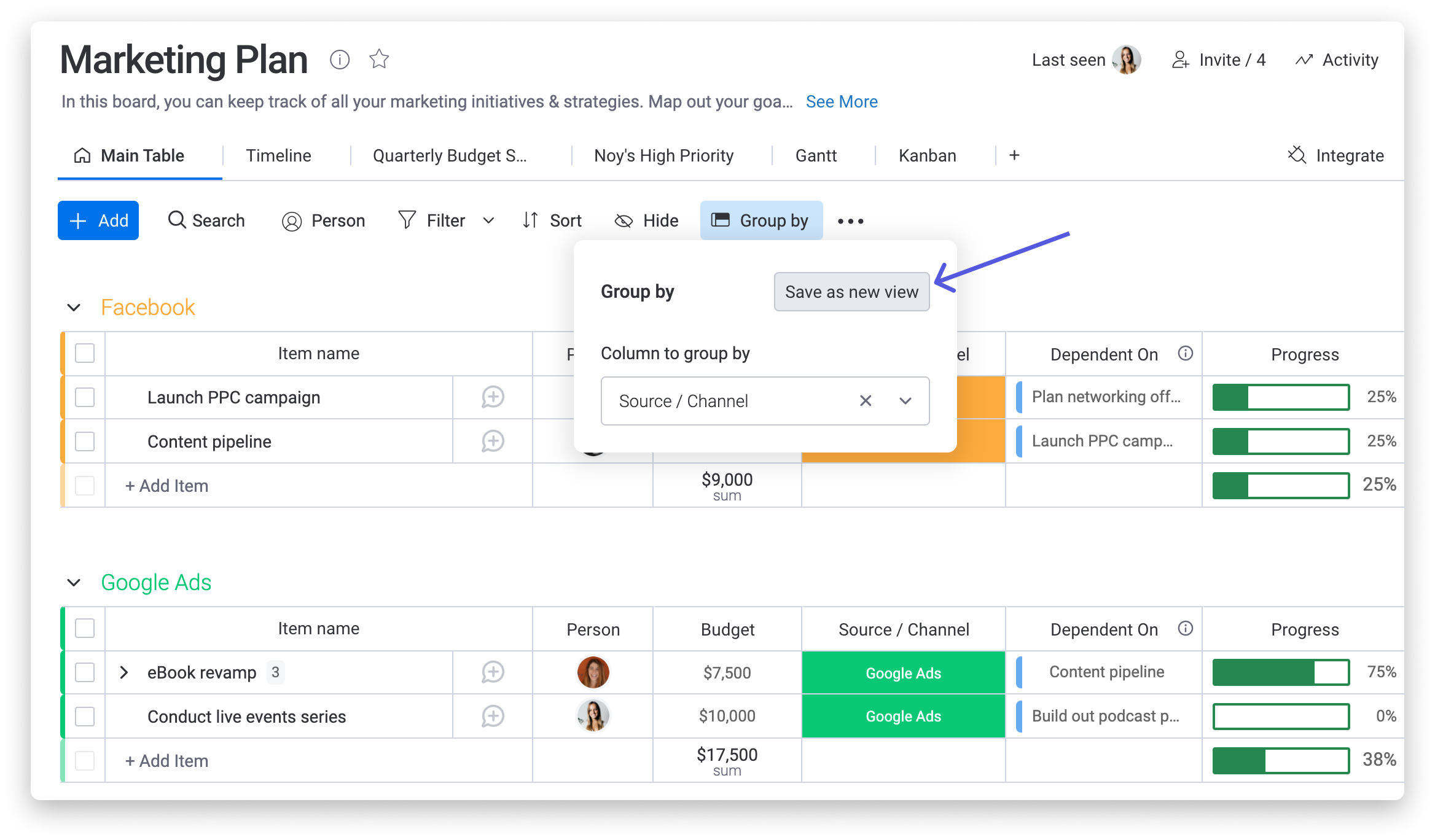
Nadaj widokowi wybraną nazwę. Zapisze się on u góry tablicy i będzie łatwo dostępny, gdy tylko go potrzebujesz!
Tworzenie wielu elementów naraz
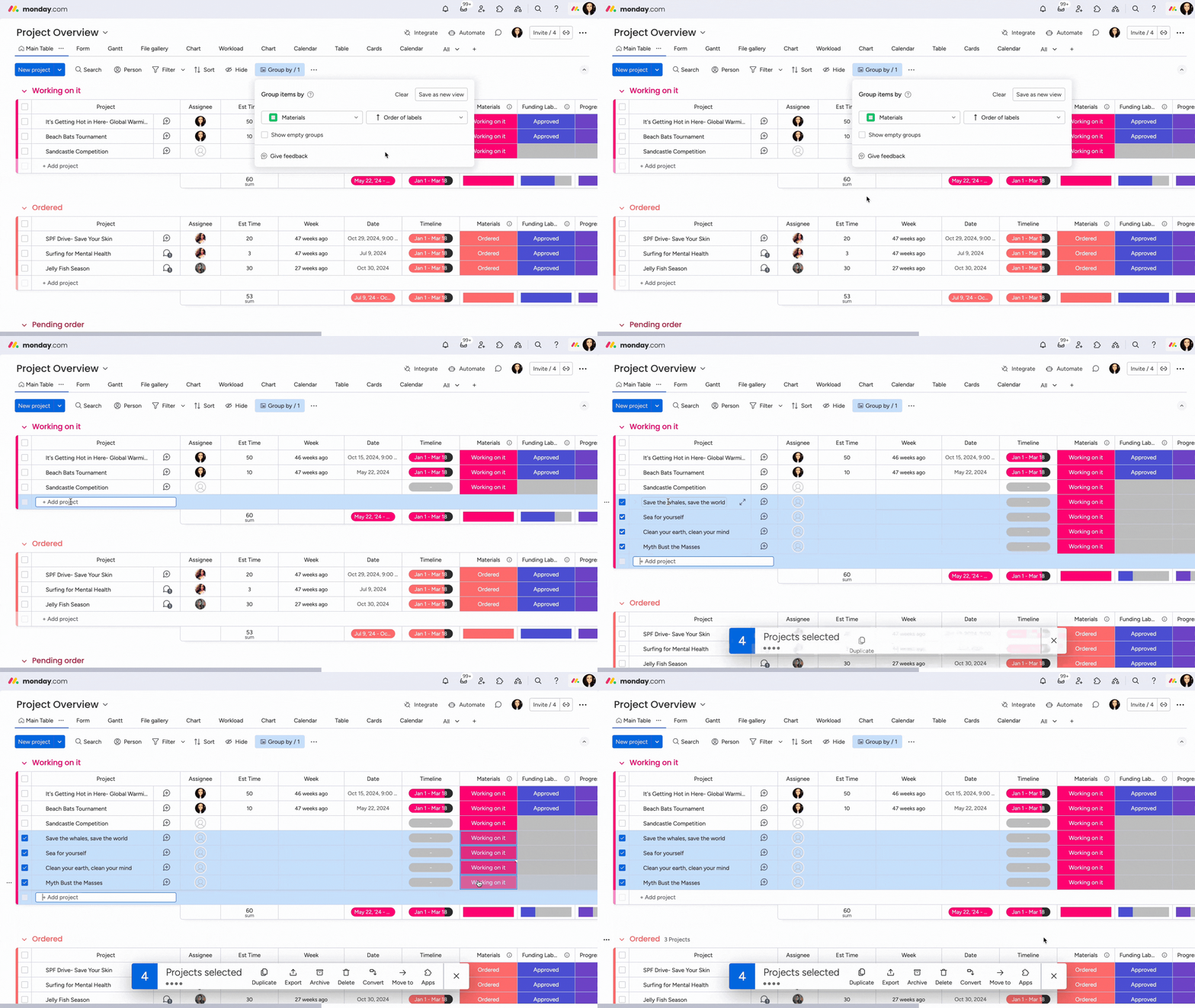
W widoku „Grupuj według” możesz łatwo utworzyć wiele elementów naraz. Nowe elementy automatycznie odziedziczą odpowiednie wartości z danej grupy, co usprawni Twoją pracę. Aby dodać kilka elementów, przejdź do widoku „Grupuj według”, kliknij odpowiednią grupę i wklej nowe elementy.
Przykład użycia
Funkcję „Grupuj według” można wykorzystać na wiele sposobów. Może na przykład pomóc w ustalaniu priorytetów zadań lub projektów. Najpierw dodaj do tablicy kolumnę statusu lub ocen, aby określić priorytet każdego elementu.
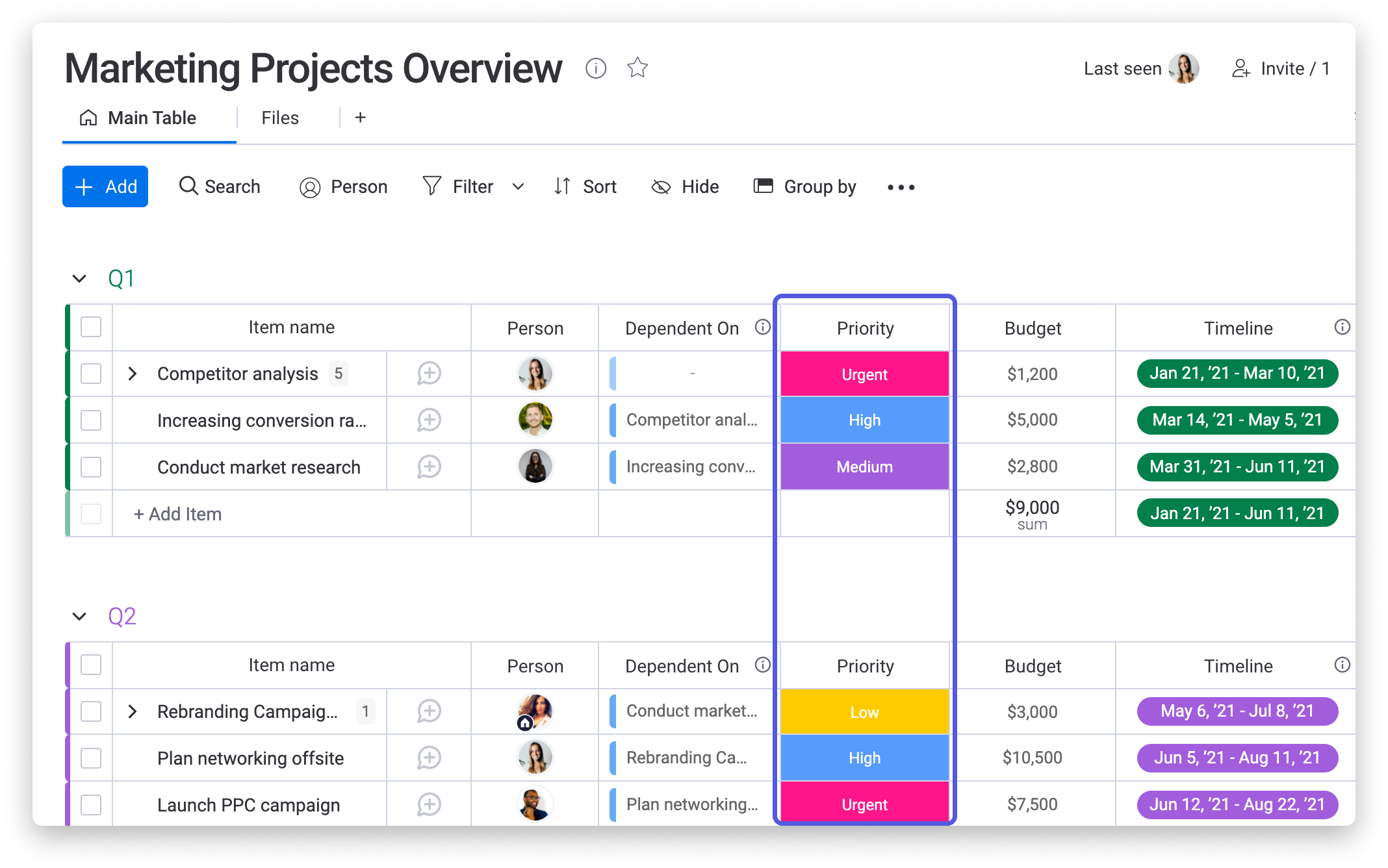
Następnie użyj funkcji „Grupuj według”, aby wybrać kolumnę określającą priorytet na tablicy. Tablica od razu zostanie uporządkowana według priorytetu. Dzięki temu możesz najpierw zająć się najpilniejszymi elementami i sprawnie wykonać swoją pracę. 💥