
Rozpocznij pracę na istniejącym koncie
Gdy dołączasz do istniejącego konta monday.com, mogą już na nim działać tablice, przepływy pracy i procesy. W tym artykule znajdziesz podstawowe informacje, które pomogą Ci się zorientować: skonfigurować profil, dołączyć do odpowiednich obszarów roboczych i tablic oraz poznać strukturę zespołu.
Zadbaj o widoczność swojego profilu
Kliknij swoje zdjęcie profilowe w prawym górnym rogu i wybierz Mój profil (My profile). Możesz tam dodać zdjęcie profilowe, edytować swoje dane i zarządzać informacjami logowania.
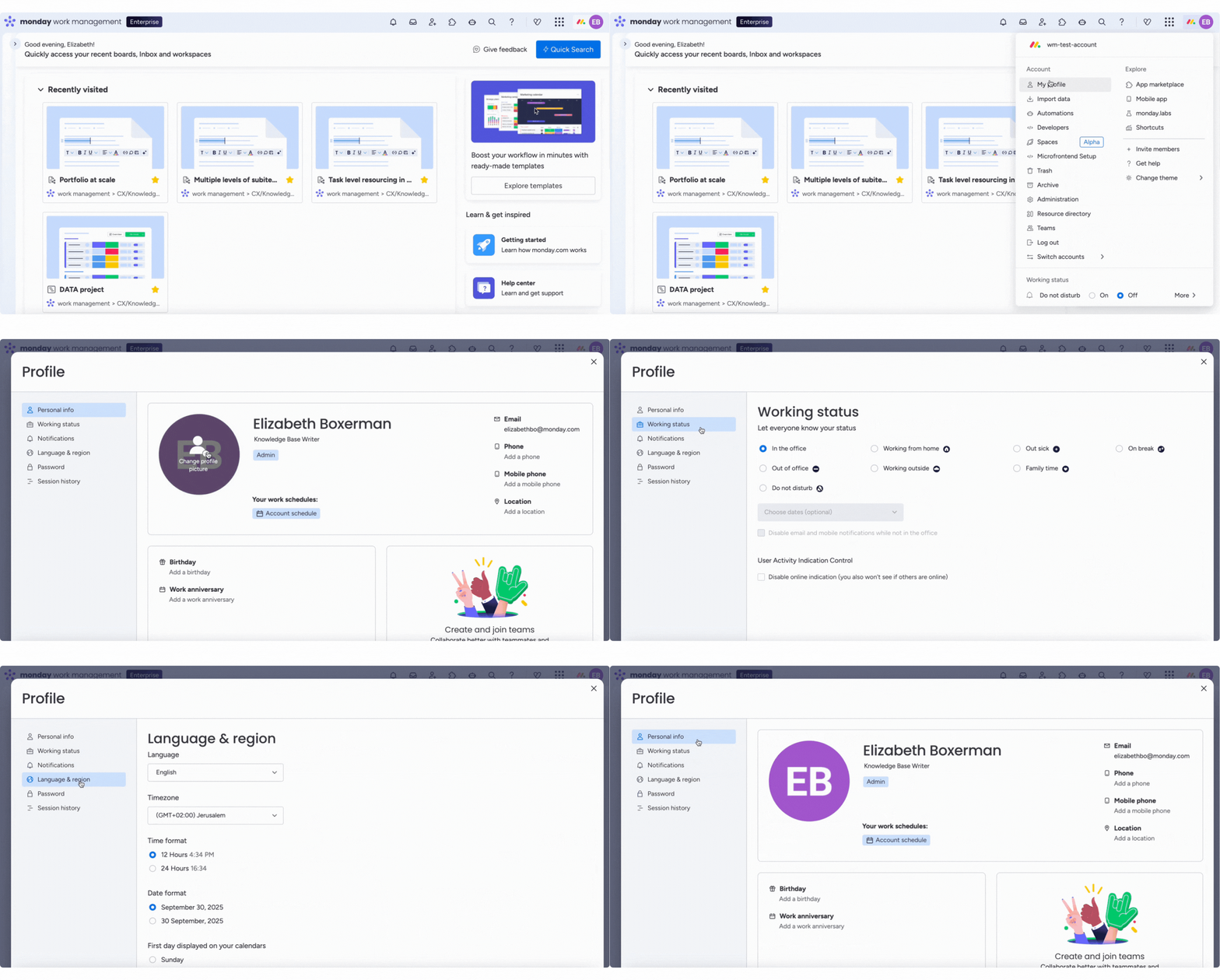
Wskazówka: Zdjęcie profilowe pomaga zespołowi rozpoznać Twoje działania na tablicach, w aktualizacjach i powiadomieniach.
Dołącz do odpowiednich obszarów roboczych
Po dołączeniu do konta automatycznie trafisz do głównego obszaru roboczego (Main workspace). Ten domyślny obszar roboczy obejmuje wszystkich członków zespołu i służy do współpracy w całej firmie.
Możesz też dołączyć do innych otwartych obszarów roboczych (open workspaces), aby przeglądać informacje dotyczące Twojego działu, zespołu lub projektów. Otwórz lewy panel, wybierz obszar roboczy i kliknij Dołącz do obszaru roboczego (Join workspace):
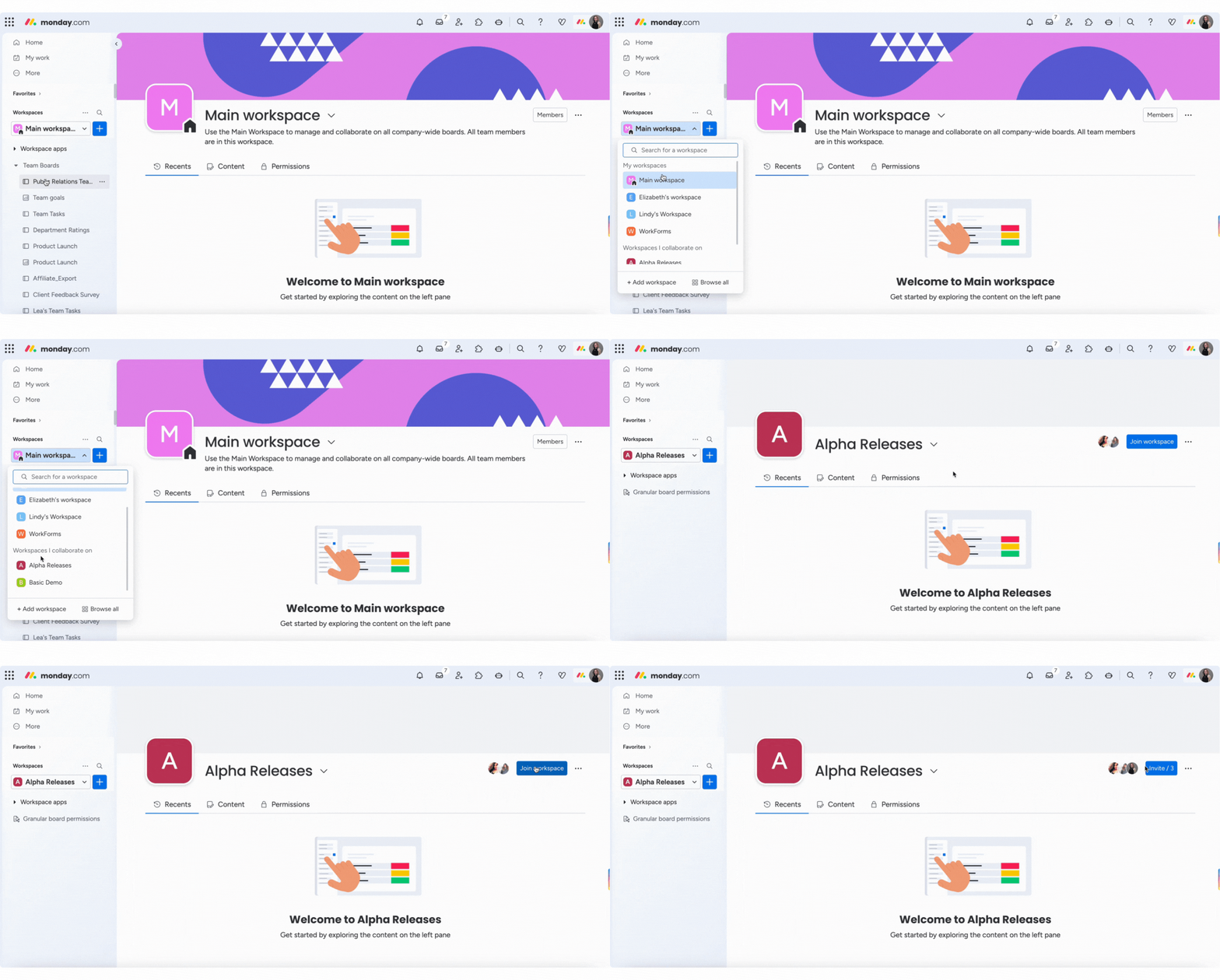
Wskazówka: Zacznij od głównego obszaru roboczego, a potem dołącz tylko do tych obszarów, które pasują do Twojej roli. Dzięki temu widok będzie bardziej przejrzysty.
Dołącz do tablic i poznaj ich strukturę
Tablice służą do wykonywania pracy. Składają się z elementów, uporządkowanych w grupy i śledzonych za pomocą kolumn.
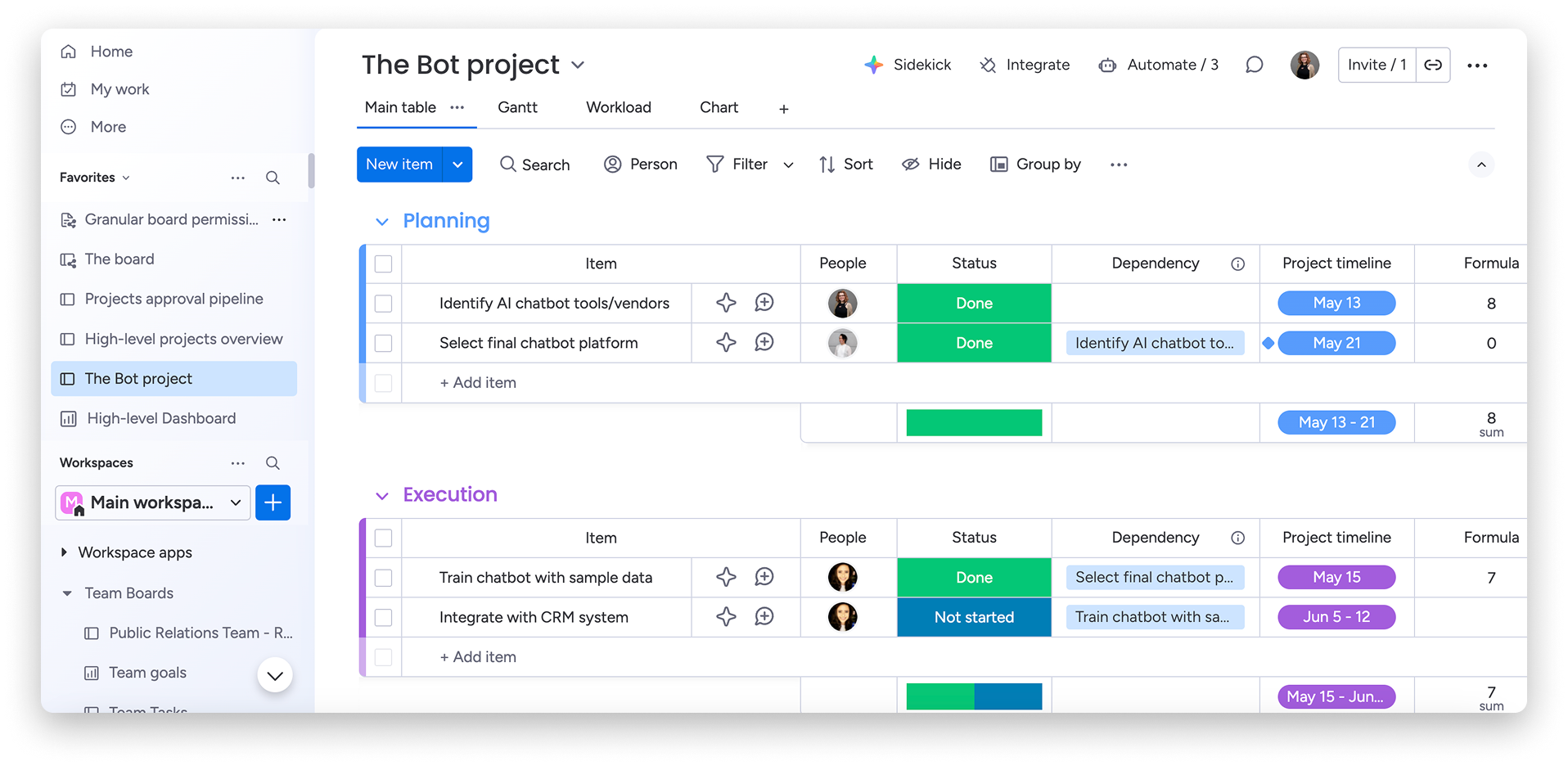
Możesz subskrybować dowolną główną tablicę w obszarze roboczym. Aby dołączyć do prywatnej lub udostępnianej tablicy, potrzebujesz zaproszenia od jej właściciela.
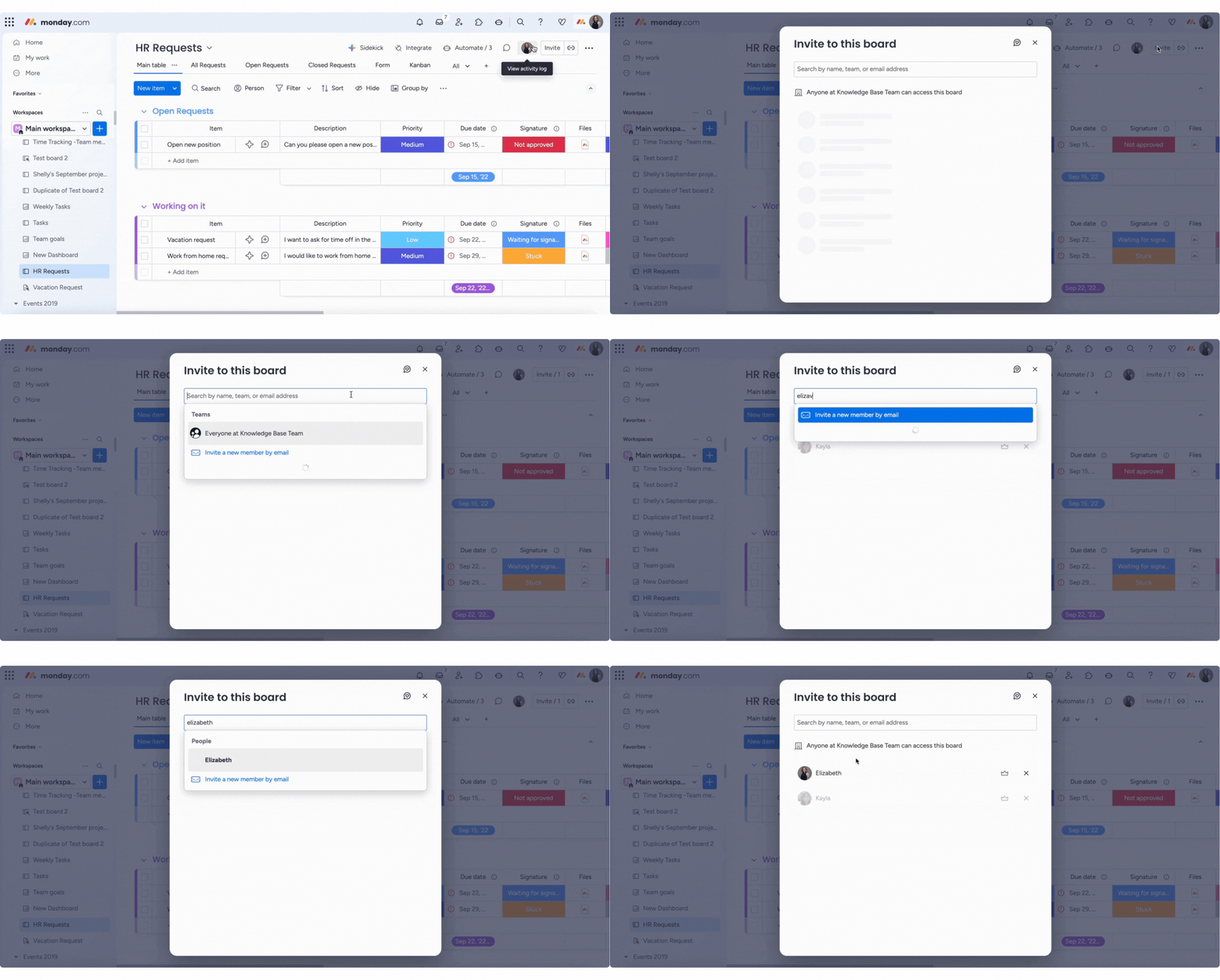
Dodaj ważne tablice do sekcji Ulubione (Favorites), aby zawsze znajdowały się na górze lewego panelu i były łatwo dostępne. Kliknij ikonę gwiazdki obok nazwy tablicy, aby dodać ją do ulubionych.
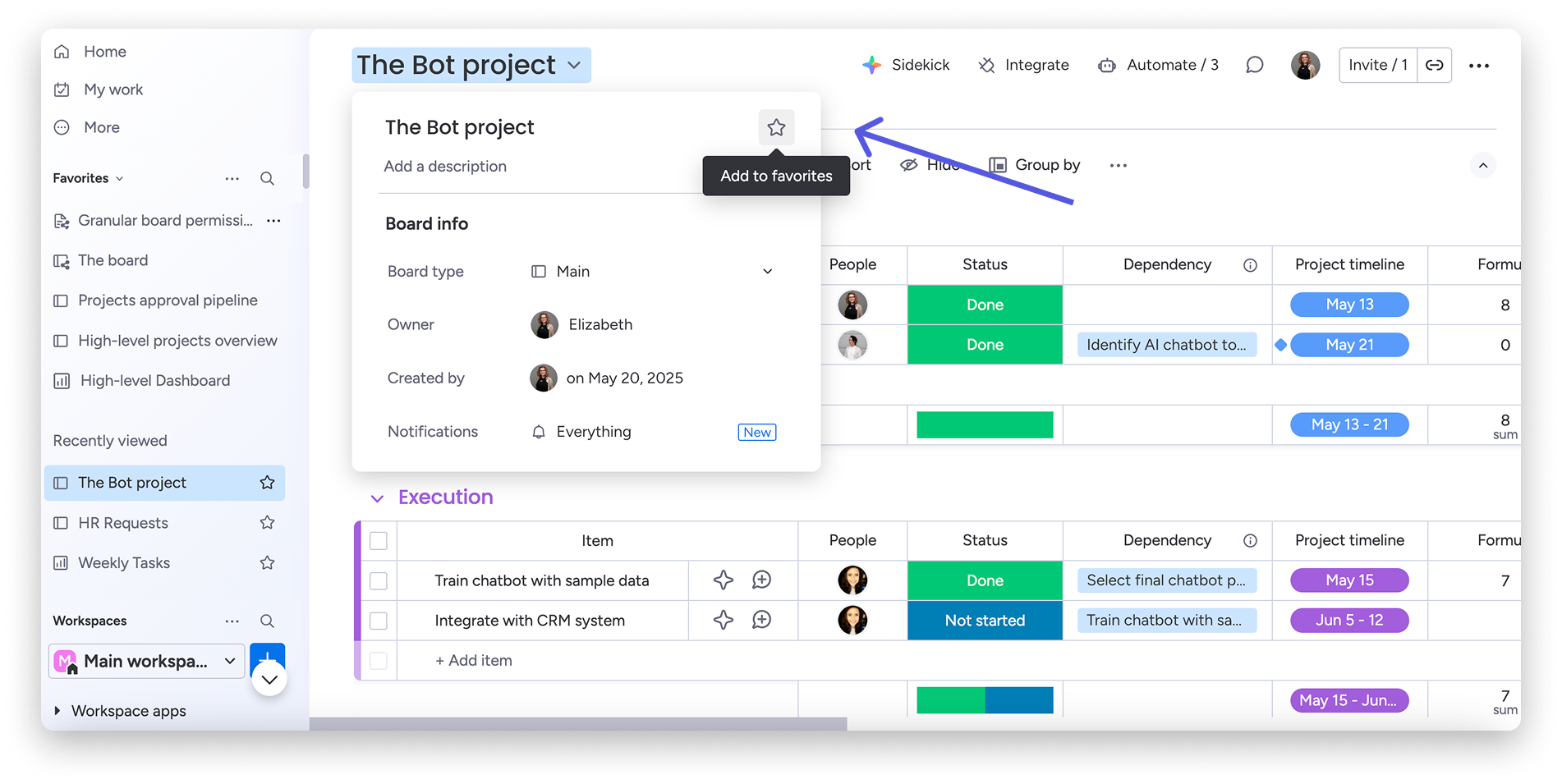
Wskazówka: Subskrybuj tylko tablice związane z Twoją codzienną pracą, aby nie zaśmiecać swojego widoku. Jeśli nie wiesz, do czego służy dana tablica, monday sidekick może pomóc Ci ustalić, jakie informacje śledzi, na podstawie jej struktury i zawartości.
Zarządzaj powiadomieniami
Powiadomienia informują Cię o zmianach, więc nie musisz sprawdzać każdej tablicy:
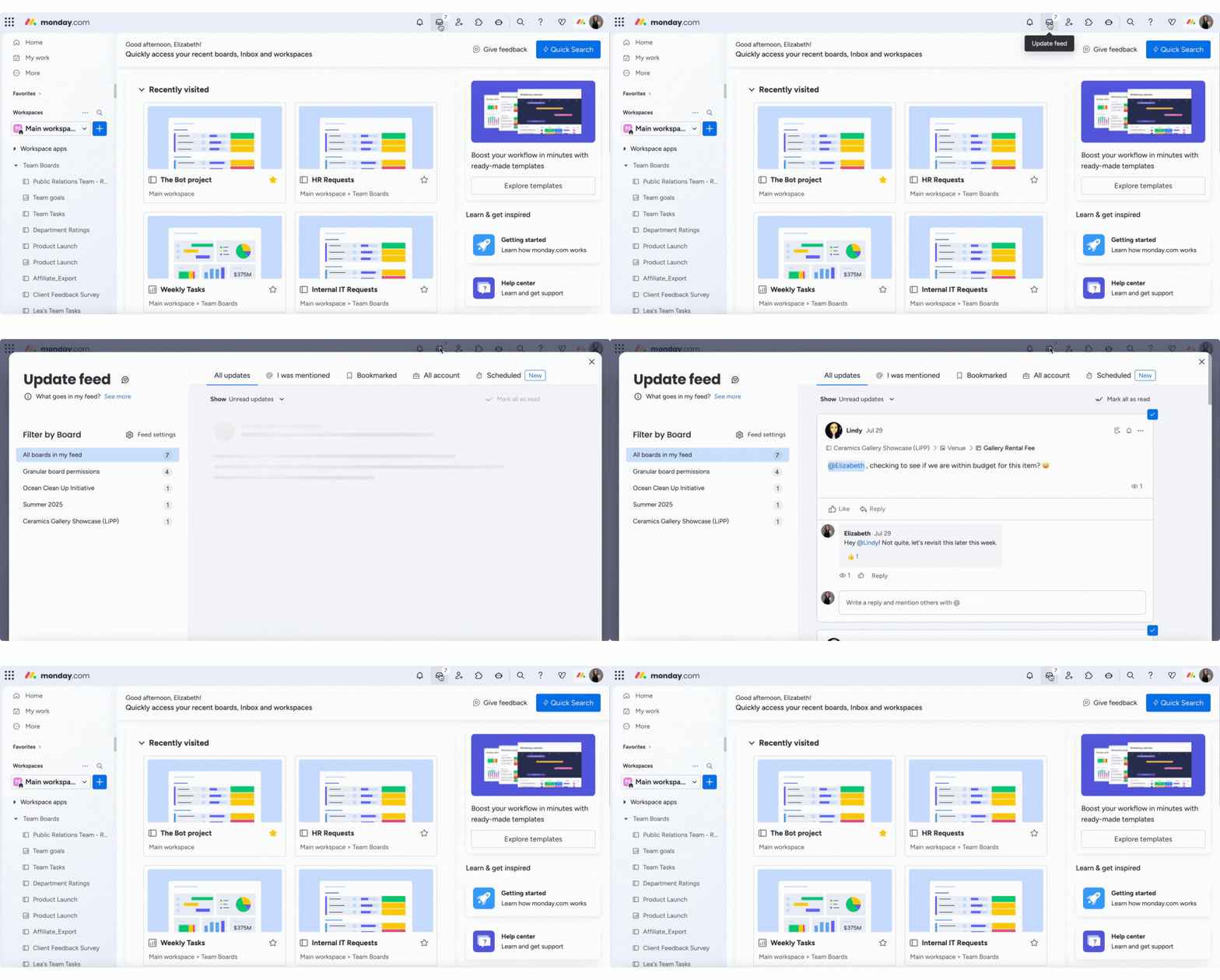
Kanał aktualizacji (The Update Feed) (Inbox) pokazuje wszystkie aktualizacje z subskrybowanych przez Ciebie tablic:
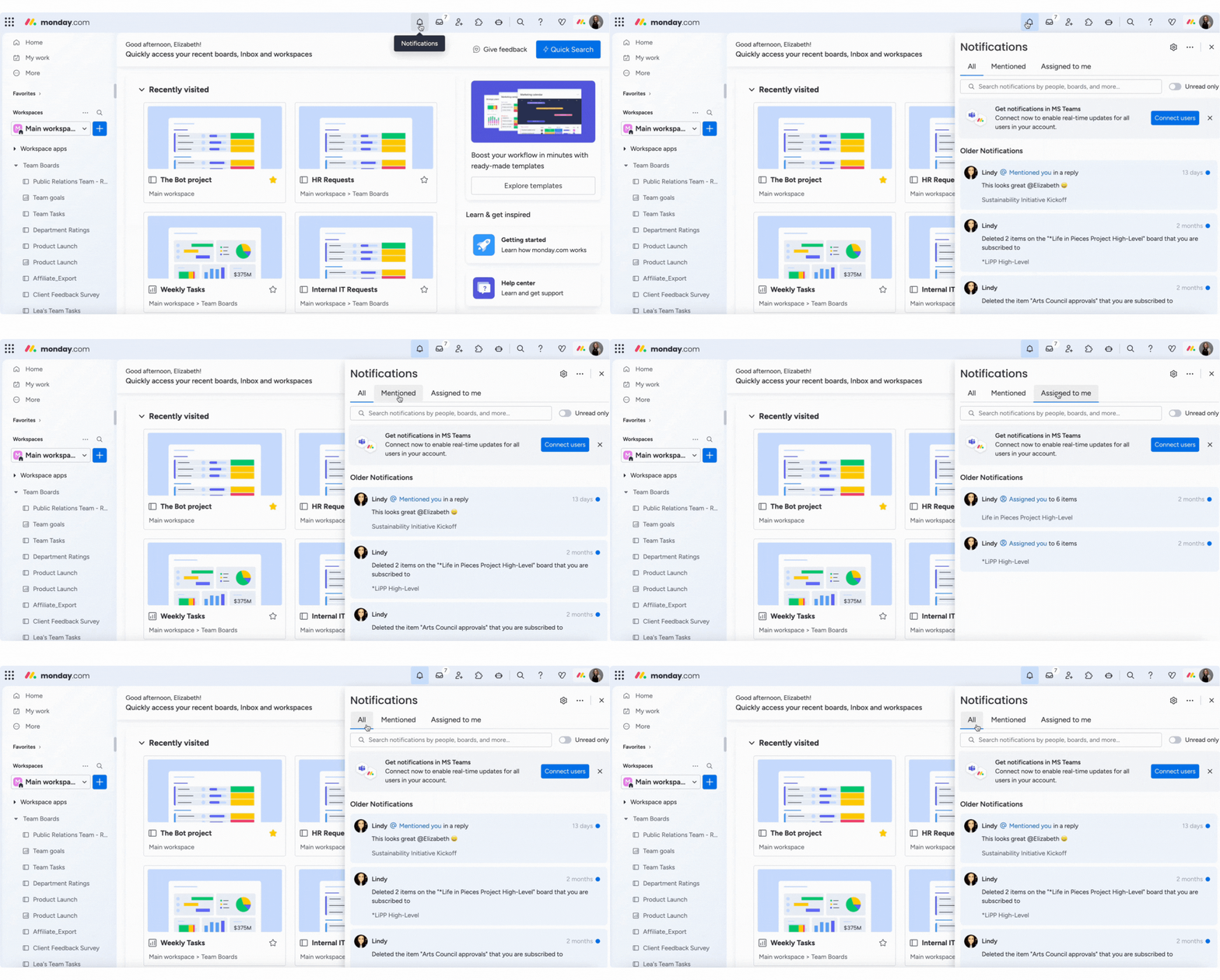
Powiadomienia z ikony dzwonka (Bell icon notifications) wyróżniają elementy, w których Cię oznaczono lub do których Cię przypisano:
Powiadomienia e-mail wysyłają alerty bezpośrednio do Twojej skrzynki odbiorczej. Możesz je zmienić w swoim profilu.
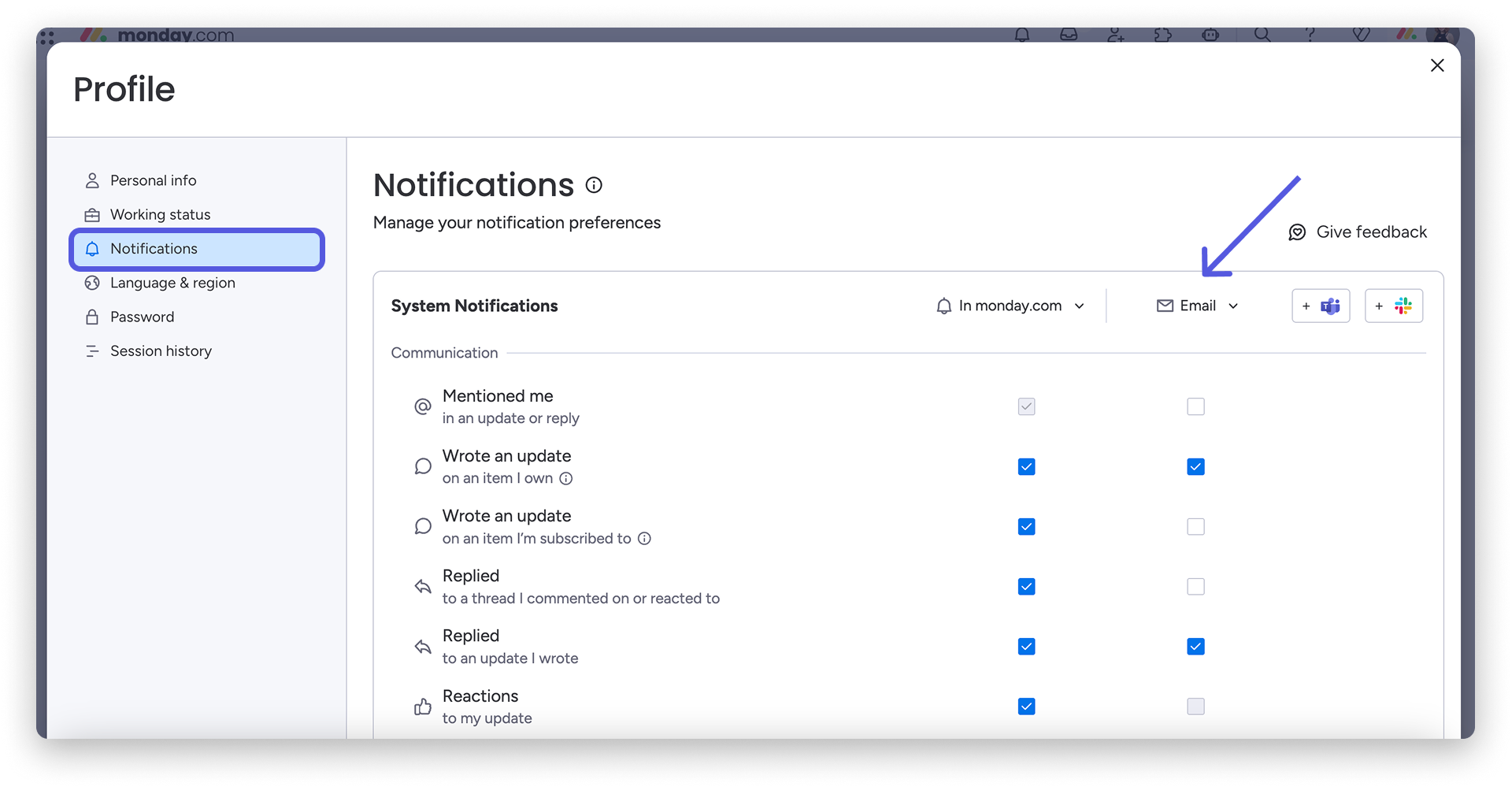
Wskazówka: Dostosuj ustawienia na początku. Warto otrzymywać tyle aktualizacji, by być na bieżąco, ale nie na tyle dużo, żeby Cię rozpraszały.
Sprawdź, co jest Ci przypisane
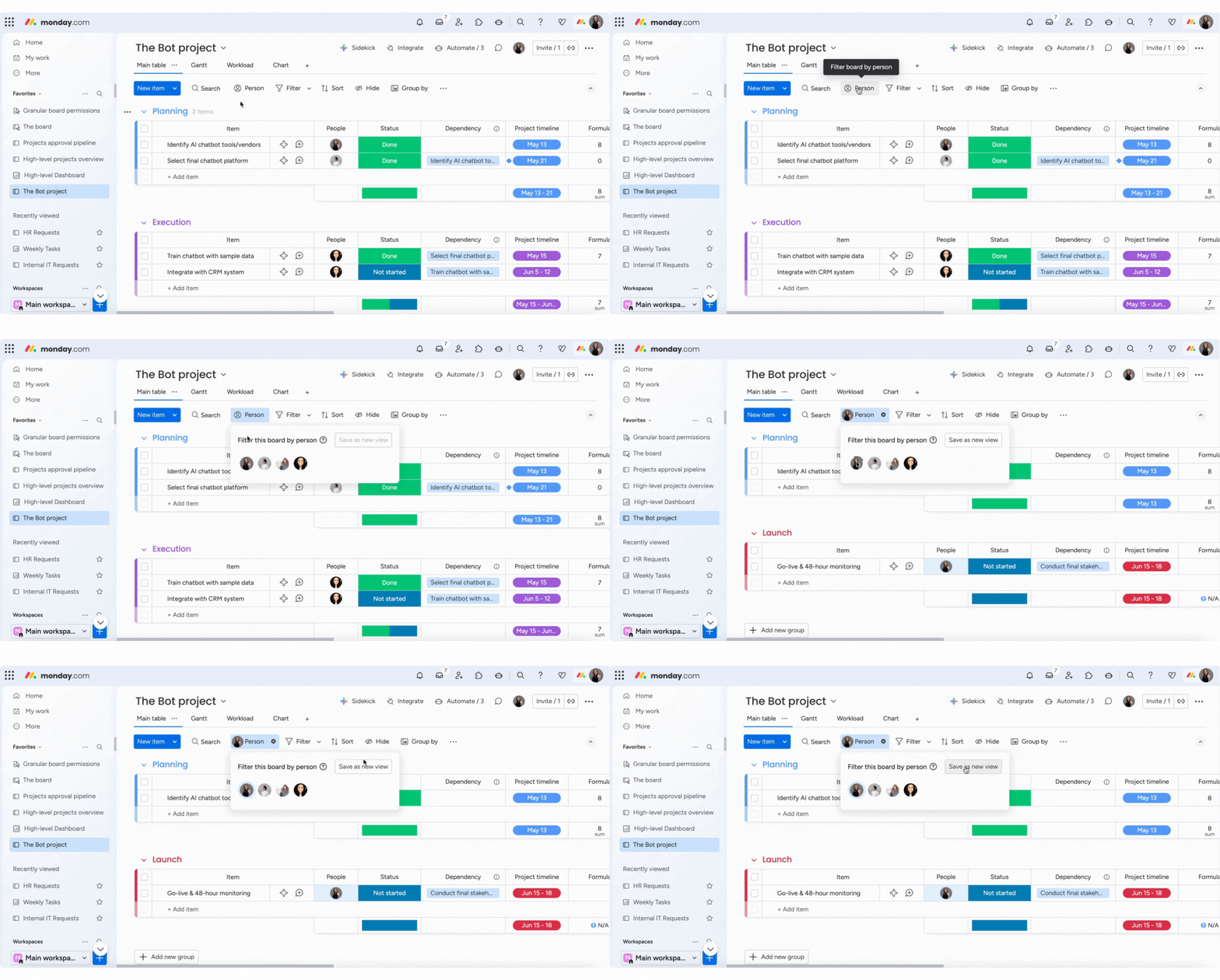
Na dowolnej tablicy użyj filtra, aby wyświetlić tylko przypisane do Ciebie elementy:
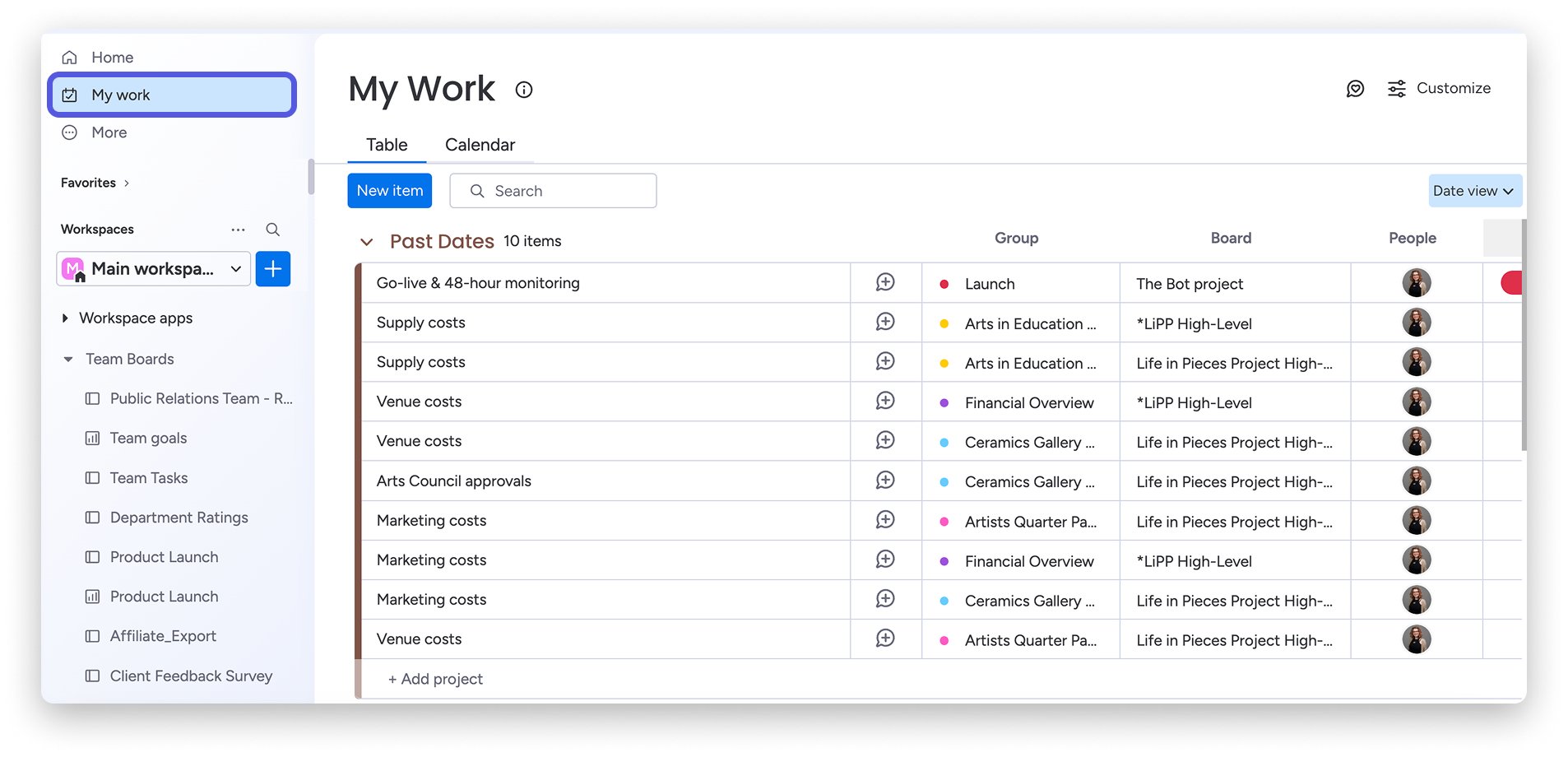
W całym koncie funkcja Moja praca (My Work) zbiera wszystkie Twoje zadania w jednym miejscu. Dzięki temu każdego dnia możesz szybko sprawdzić, czym się zająć.
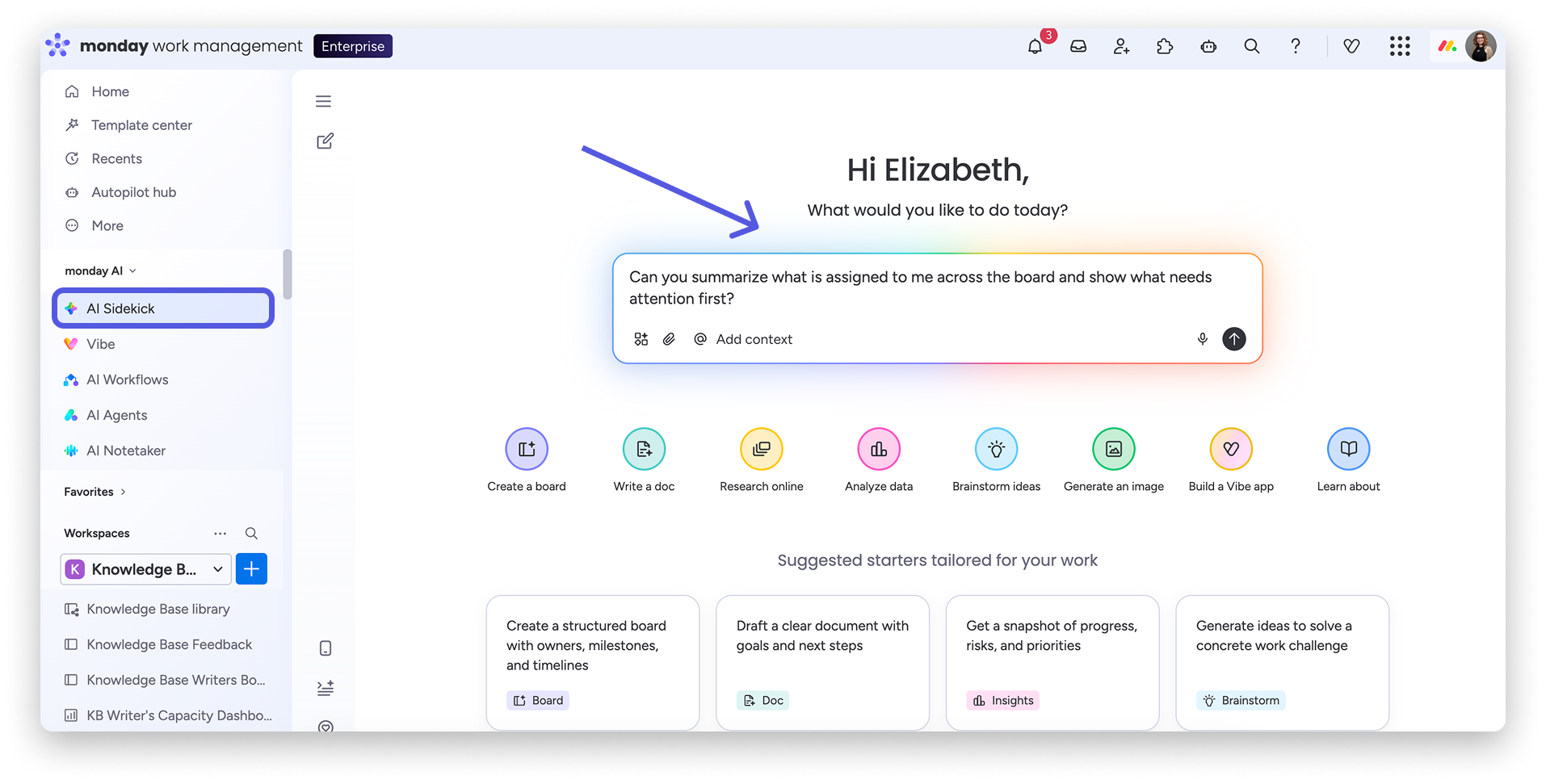
Jeśli chcesz ustalić priorytety, monday sidekick może podsumować, co jest Ci przypisane i co wymaga Twojej uwagi w pierwszej kolejności:
Komunikuj się ze swoim zespołem
Każdy element ma sekcję aktualizacji (Updates section), w której możesz informować o postępach, zadawać pytania lub oznaczać członków zespołu za pomocą znaku @. Dzięki temu komunikacja jest powiązana z samą pracą.
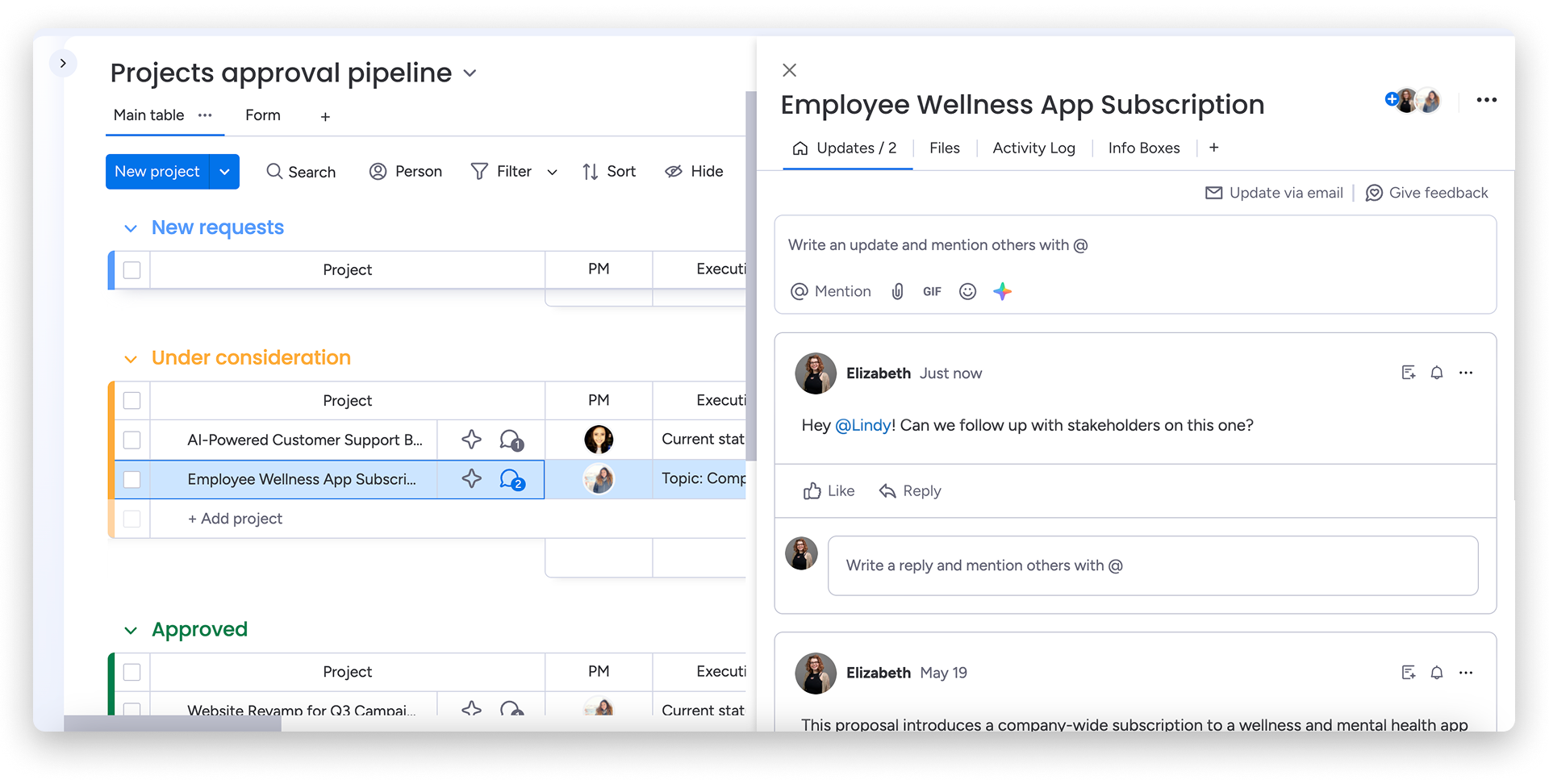
Wskazówka: Prowadź rozmowy w sekcji aktualizacji zamiast przez e-mail. Dzięki temu informacje będą widoczne dla wszystkich, którzy ich potrzebują.
Śledź postępy na pulpitach
Pulpity łączą informacje z wielu tablic w jednym widoku. Pomagają śledzić harmonogramy, mierzyć wyniki i porównywać projekty z szerszej perspektywy.
Dodaj widżety, takie jak Liczby (Numbers), Wykres (Chart) lub Oś czasu (Timeline), aby wizualizować postępy. W razie potrzeby możesz później dodać więcej widżetów.
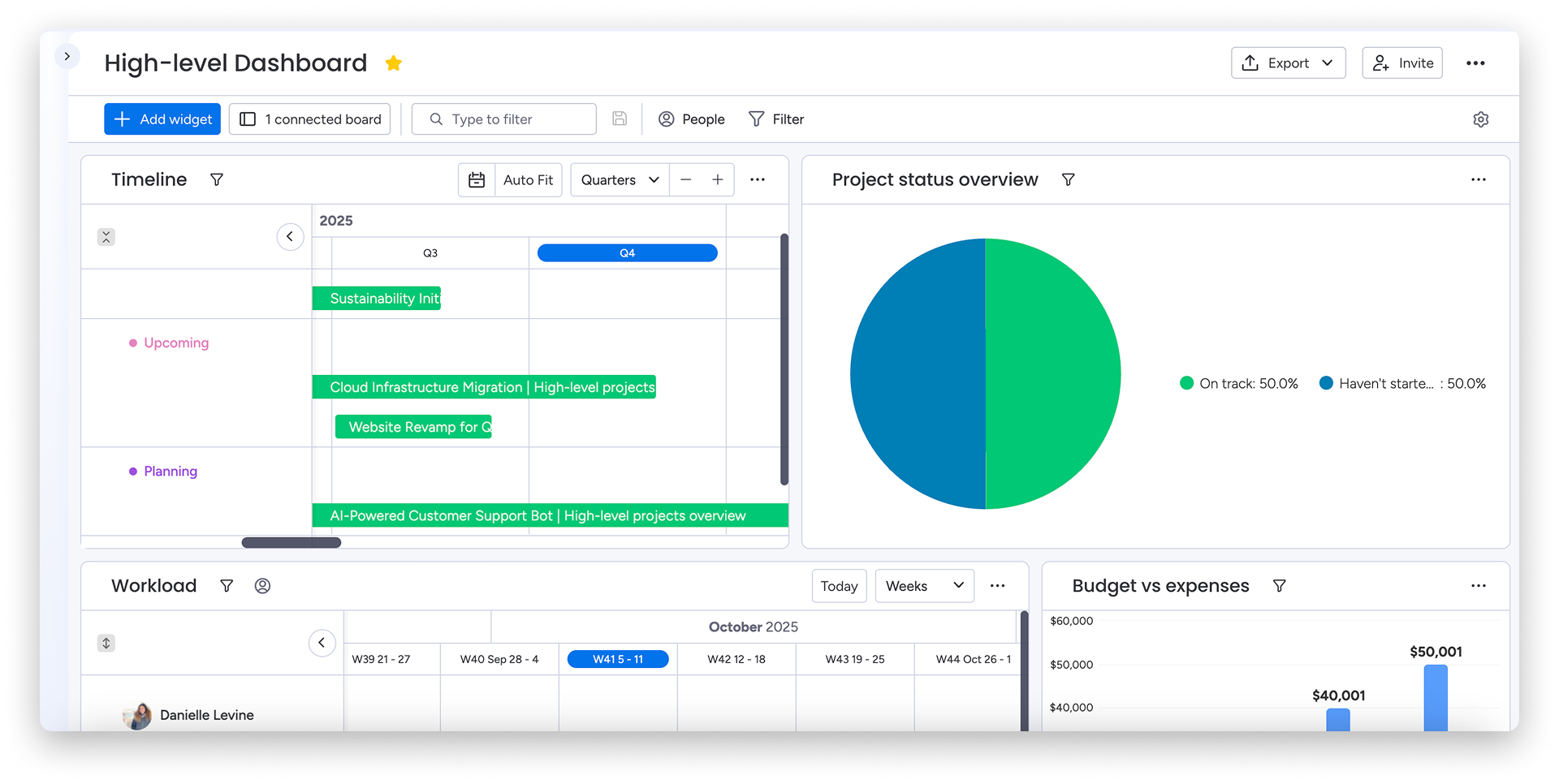
Wskazówka: Pulpity są szczególnie przydatne dla menedżerów, którzy chcą monitorować obciążenie zespołu i wyniki bez konieczności osobnego sprawdzania każdej tablicy.
Oszczędzaj czas dzięki szablonom
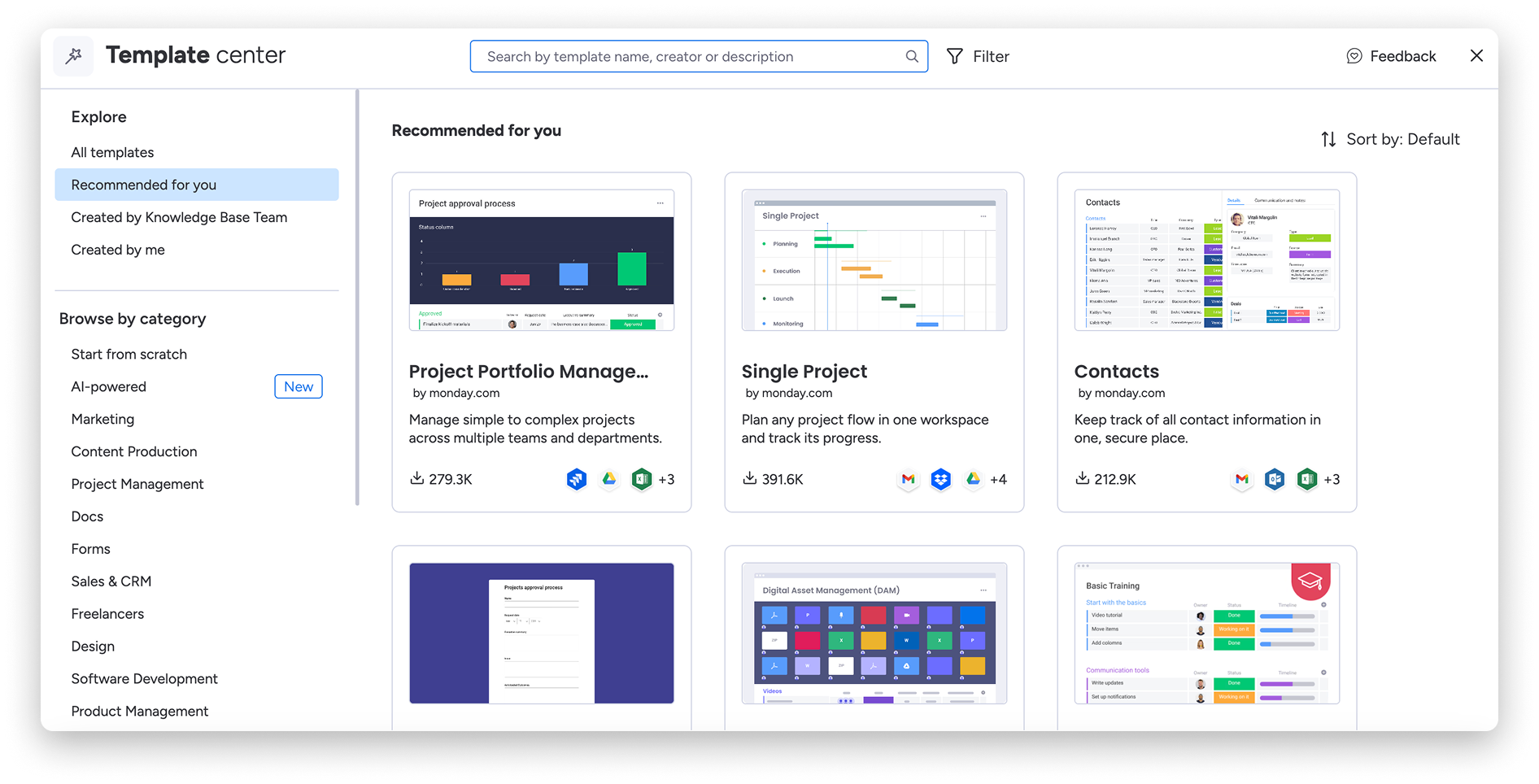
Jeśli chcesz utworzyć nowe tablice, Centrum szablonów (Template Center) oferuje gotowe układy do sprzedaży, zarządzania projektami, tworzenia treści i wielu innych zastosowań. Szablony możesz później dostosować. Dają Ci uporządkowany punkt wyjścia, więc nie musisz tworzyć wszystkiego od podstaw.
Ogranicz ręczną pracę
Gdy opanujesz podstawy, poznaj:
Automatyzacje: twórz reguły, które obsługują powtarzalne czynności, takie jak przenoszenie elementu po zmianie jego statusu.
Integracje: połącz monday.com z narzędziami takimi jak Gmail, Outlook lub Salesforce, aby praca przebiegała płynnie na różnych platformach.
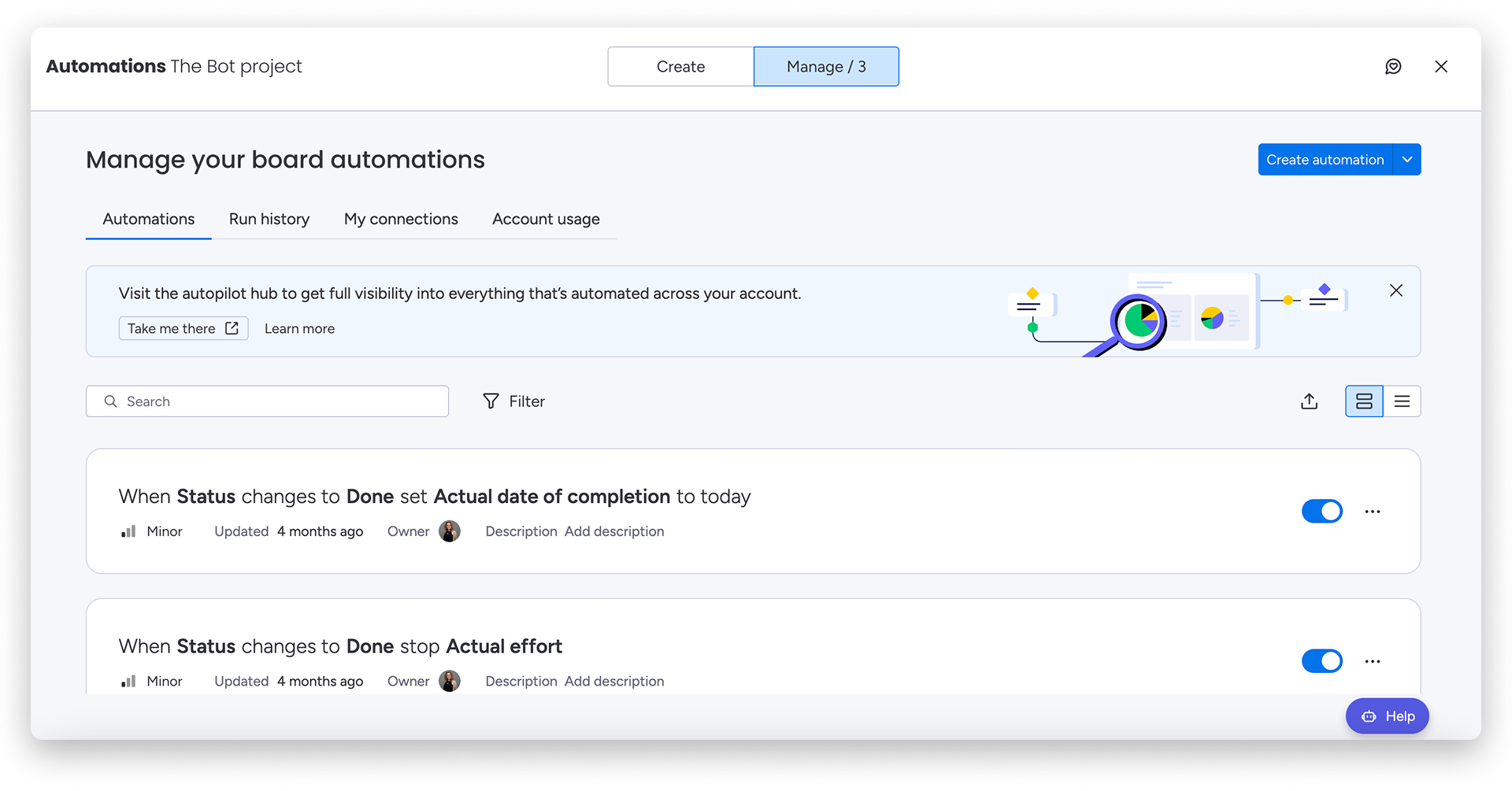
Wskazówka: Na początku nie musisz korzystać z automatyzacji ani integracji. Gdy poznasz swoje przepływy pracy, mogą zaoszczędzić Ci dużo czasu.
Wspólnie rozwijajcie pomysły
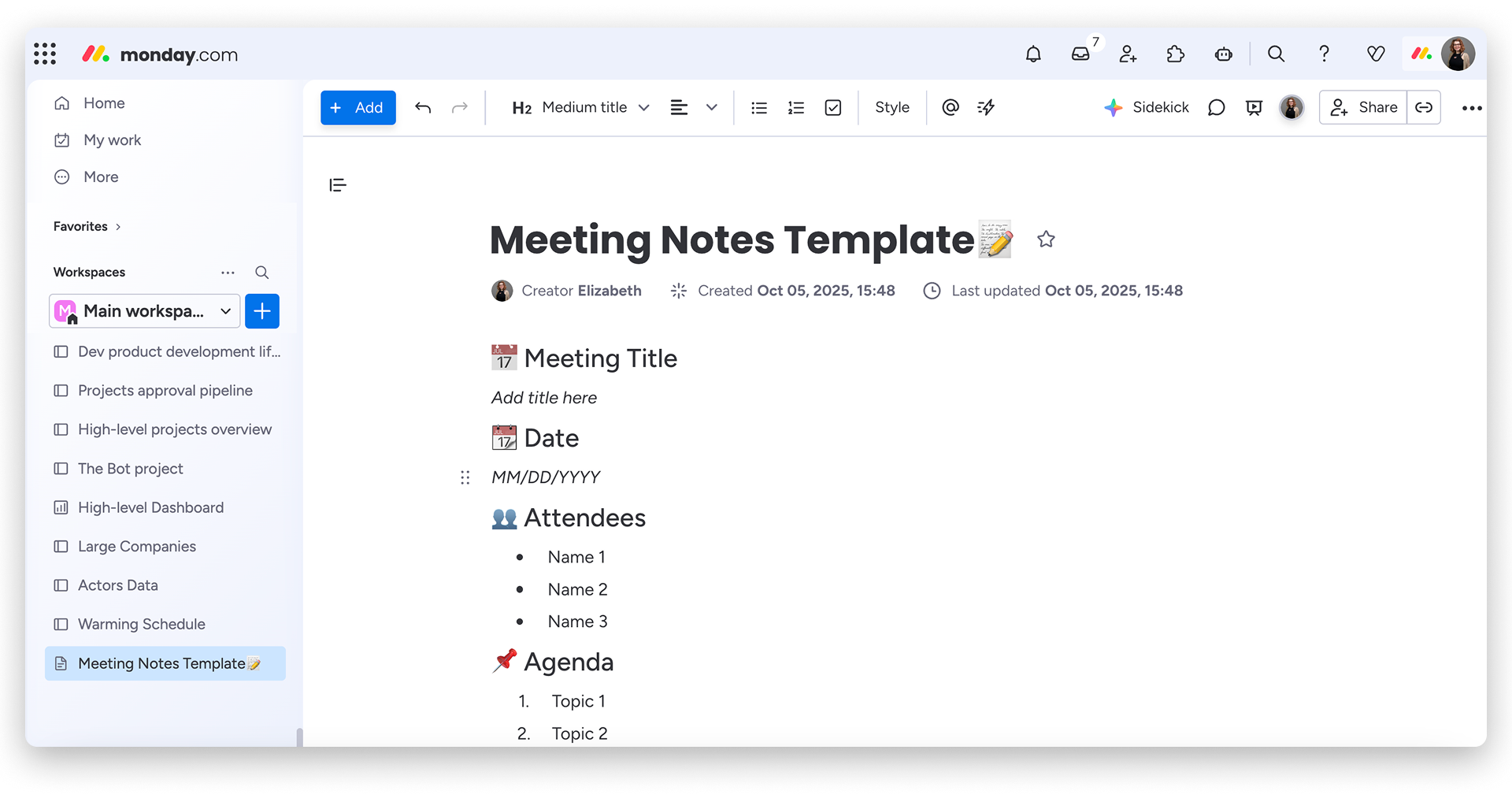
Dzięki monday workdocs Twój zespół może wspólnie wymyślać rozwiązania, zapisywać notatki i przekuwać pomysły w działania. Wszystko jest powiązane z tablicami.
Materiały do dalszej nauki
Gdy zechcesz dowiedzieć się więcej, monday.com oferuje uporządkowane materiały edukacyjne dla osób na każdym poziomie zaawansowania:
Ścieżki nauki monday academy
Onboarding Essentials - poznaj podstawy poruszania się po monday.com i tworzenia pierwszych przepływów pracy.
monday admin associate - dowiedz się, jak sprawnie zarządzać użytkownikami, uprawnieniami i ustawieniami.
Workflows associate - naucz się tworzyć uporządkowane i skalowalne przepływy pracy w monday.com.
Webinary na żywo i na żądanie
Dołącz do sesji przeznaczonych dla administratorów, menedżerów i członków zespołu. Webinary obejmują praktyczne tematy, takie jak szczegółowe omówienia funkcji, optymalizacja przepływów pracy i nowe wersje.
Przydatne artykuły z bazy wiedzy
Jakie materiały są dla mnie dostępne?
Poznaj hierarchię strukturalną monday.com
Jak komunikować się z zespołem
Uwaga: Potrzebujesz praktycznego wsparcia? Odwiedź go-to-partners, marketplace partnerów monday.com. Znajdziesz tam certyfikowanych partnerów, którzy oferują płatne usługi związane z konfiguracją, projektowaniem przepływów pracy, integracjami, migracją danych, szkoleniami zespołów i nie tylko.