
Poruszanie się po platformie monday opartej na AI
Kto może korzystać z tej funkcji
- konta z włączonymi funkcjami AI monday
monday.com łączy Twoją pracę, zespół i narzędzia AI w jednym miejscu. W tym artykule poznasz zaktualizowany układ platformy, dowiesz się, gdzie znaleźć poszczególne funkcje i jak szybko zacząć z nich korzystać.
Panel boczny
Po zalogowaniu głównym miejscem nawigacji jest panel boczny. Zapewnia szybki dostęp do najczęściej używanych obszarów platformy.
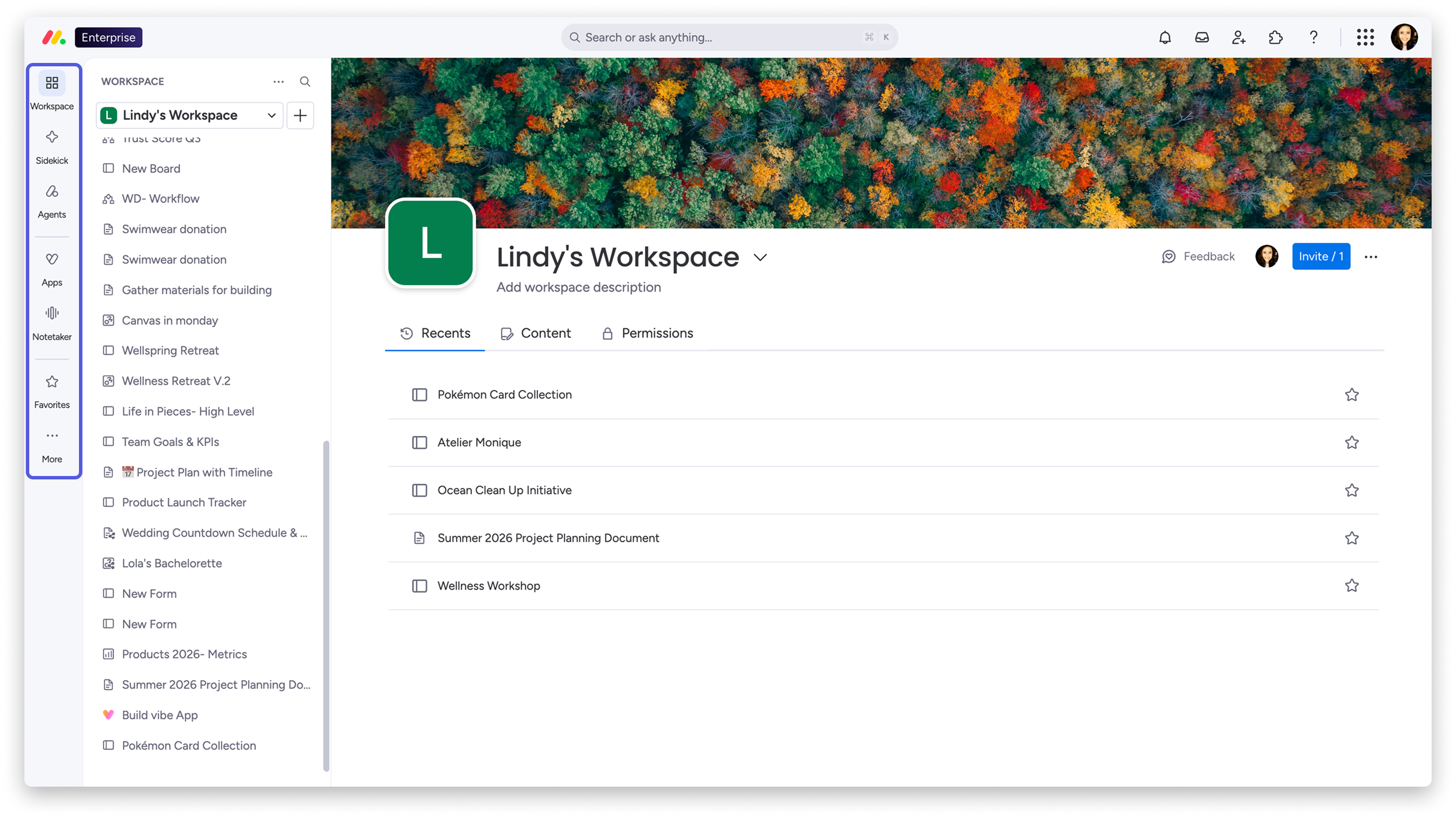
Co znajdziesz w panelu bocznym
- Obszar roboczy (Workspace) - otwiera ostatnio odwiedzany obszar roboczy. Jeśli nie można go znaleźć, monday.com otwiera Twój główny obszar roboczy.
- Asystent AI (AI Sidekick) - konwersacyjny asystent AI, do którego przejdziesz, wybierając Asystent AI (AI Sidekick) w panelu bocznym. Dowiedz się więcej o monday sidekick.
- Vibe - umożliwia tworzenie niestandardowych aplikacji dla zespołu bez pisania kodu. Przejdziesz do niego, wybierając Vibe w panelu bocznym. Dowiedz się więcej o monday vibe.
- Agenci AI (AI Agents) - tu możesz przeglądać, tworzyć i zarządzać agentami monday oraz przepływami pracy AI. Wybierz Agenci AI (AI Agents) w panelu bocznym. Dowiedz się więcej o kreatorze agentów AI monday.
- Notatnik (Notetaker) - pozwala zapisywać i porządkować notatki ze spotkań. Przejdziesz do niego, wybierając Notatnik (Notetaker) w panelu bocznym. Dowiedz się więcej o monday AI Notetaker.
- Ulubione (Favorites) - tablice, pulpity i dokumenty oznaczone gwiazdką, do których chcesz mieć szybki dostęp.
- Więcej (More) - zapewnia dostęp do dodatkowych narzędzi, takich jak App Marketplace, Automation Hub i AI Workflows. Dowiedz się więcej o AI Workflows.
Możesz dostosować panel boczny i dodać do niego najczęściej używane funkcje, aby były łatwo dostępne dla Ciebie i Twojego zespołu. Wybierz Więcej (More) w panelu bocznym, a następnie Dostosuj menu (Customize menu). W wyświetlonym menu zaznacz pola wyboru obok funkcji, które chcesz dodać do panelu bocznego, i kliknij Zapisz zmiany (Save changes).
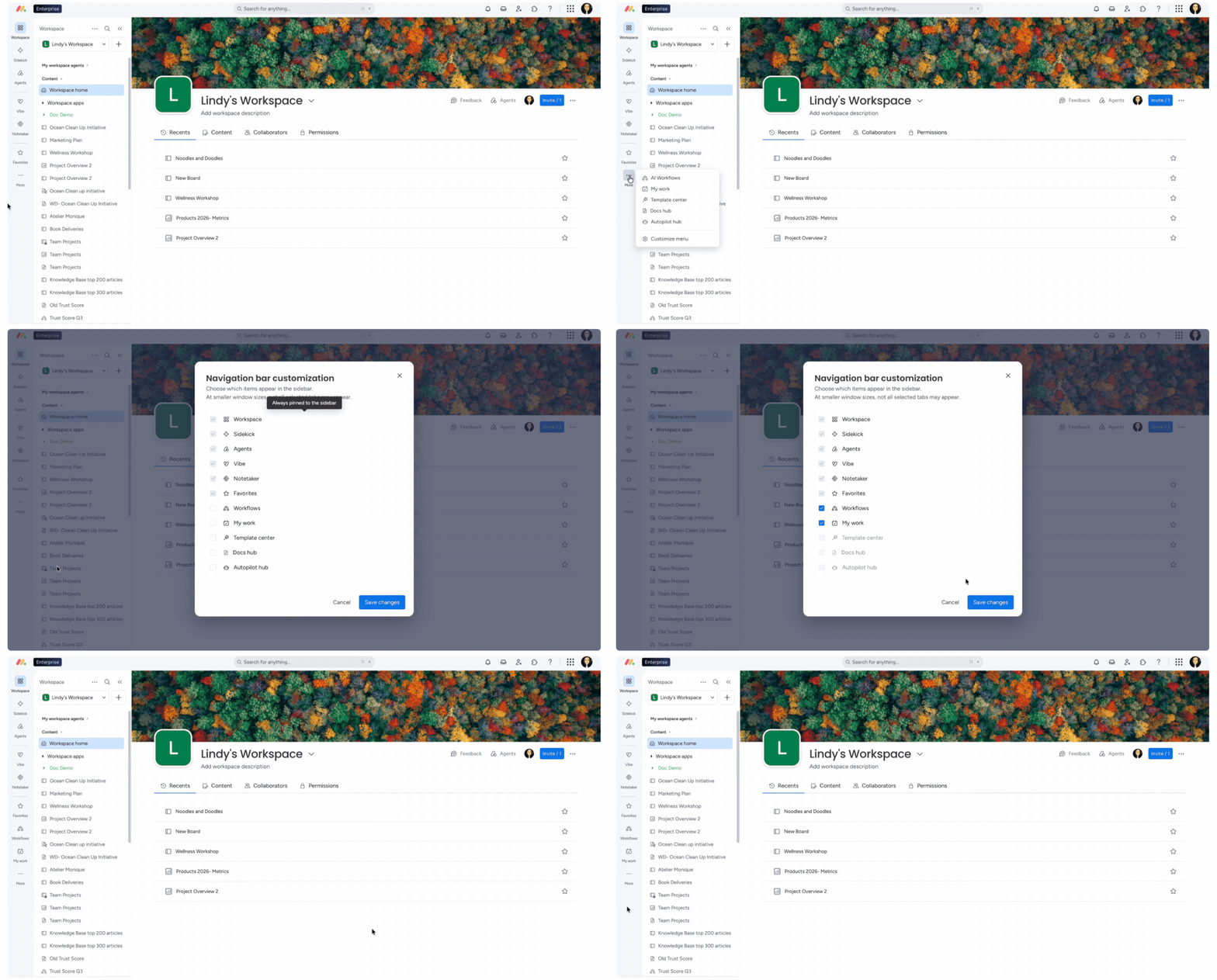
Opcje menu z wyszarzonymi polami wyboru są na stałe przypięte do panelu bocznego i nie można ich usunąć.
Uwaga: możliwość dostosowania elementów panelu bocznego jest obecnie dostępna tylko na platformie monday opartej na AI.
Górny pasek
Górny pasek biegnie wzdłuż górnej krawędzi platformy. Znajdziesz na nim wyszukiwarkę, powiadomienia, kanał aktualizacji, centrum pomocy i monday marketplace. Jego podstawowe funkcje są takie same w nowym i poprzednim układzie.
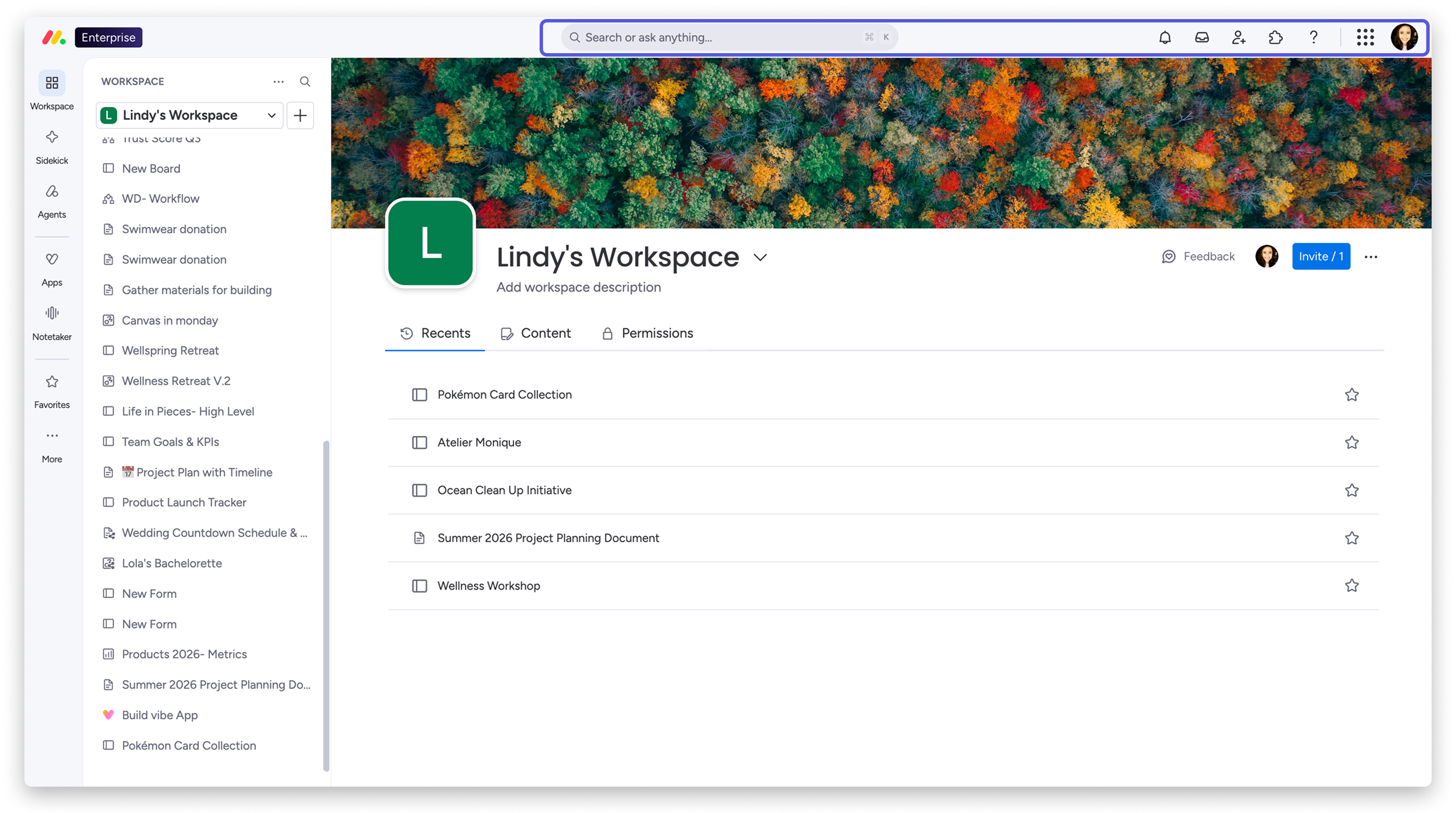
Narzędzia takie jak Autopilot hub i AI Workflows zostały przeniesione do menu Więcej (More) w panelu bocznym, aby górny pasek był przejrzysty i skupiał się na najważniejszych funkcjach.
Wskazówka: użyj paska Wyszukaj (Search) u góry, aby szybko znaleźć dowolną tablicę, dokument, element lub osobę na swoim koncie.
Obszary robocze
Obszar roboczy to kontener najwyższego poziomu na całą Twoją pracę w monday.com. Każda tablica, pulpit, formularz i dokument znajduje się w obszarze roboczym. Za każdym razem, gdy otwierasz platformę, trafiasz do ostatnio odwiedzanego obszaru roboczego. Jeśli nie można go znaleźć, otworzy się główny obszar roboczy Twojego konta.
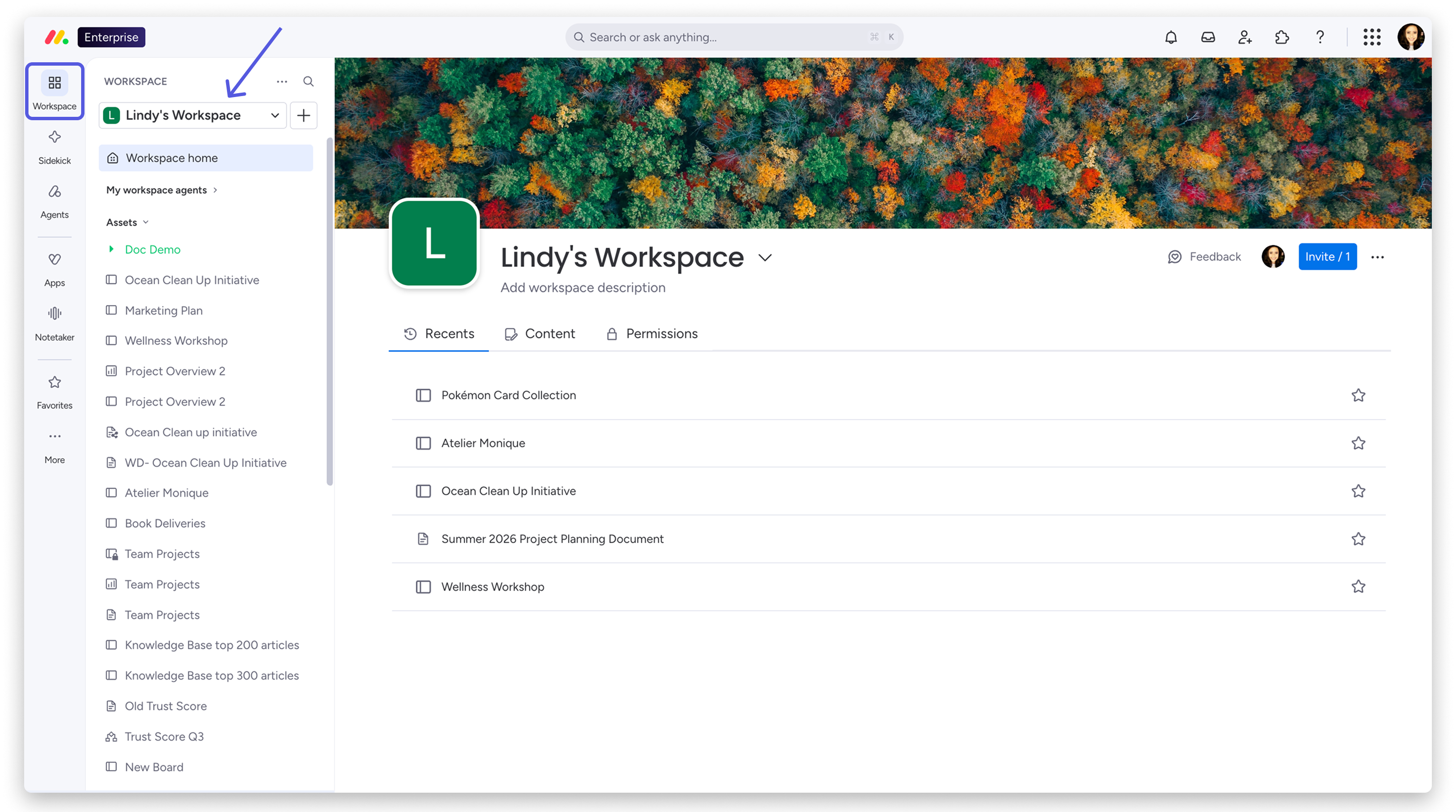
Każdy obszar roboczy ma własną stronę główną. Znajdziesz na niej ostatnio używane elementy, wszystkie zasoby, współpracowników i uprawnienia. Możesz utworzyć kilka obszarów roboczych, aby uporządkować pracę według zespołu, działu lub projektu.
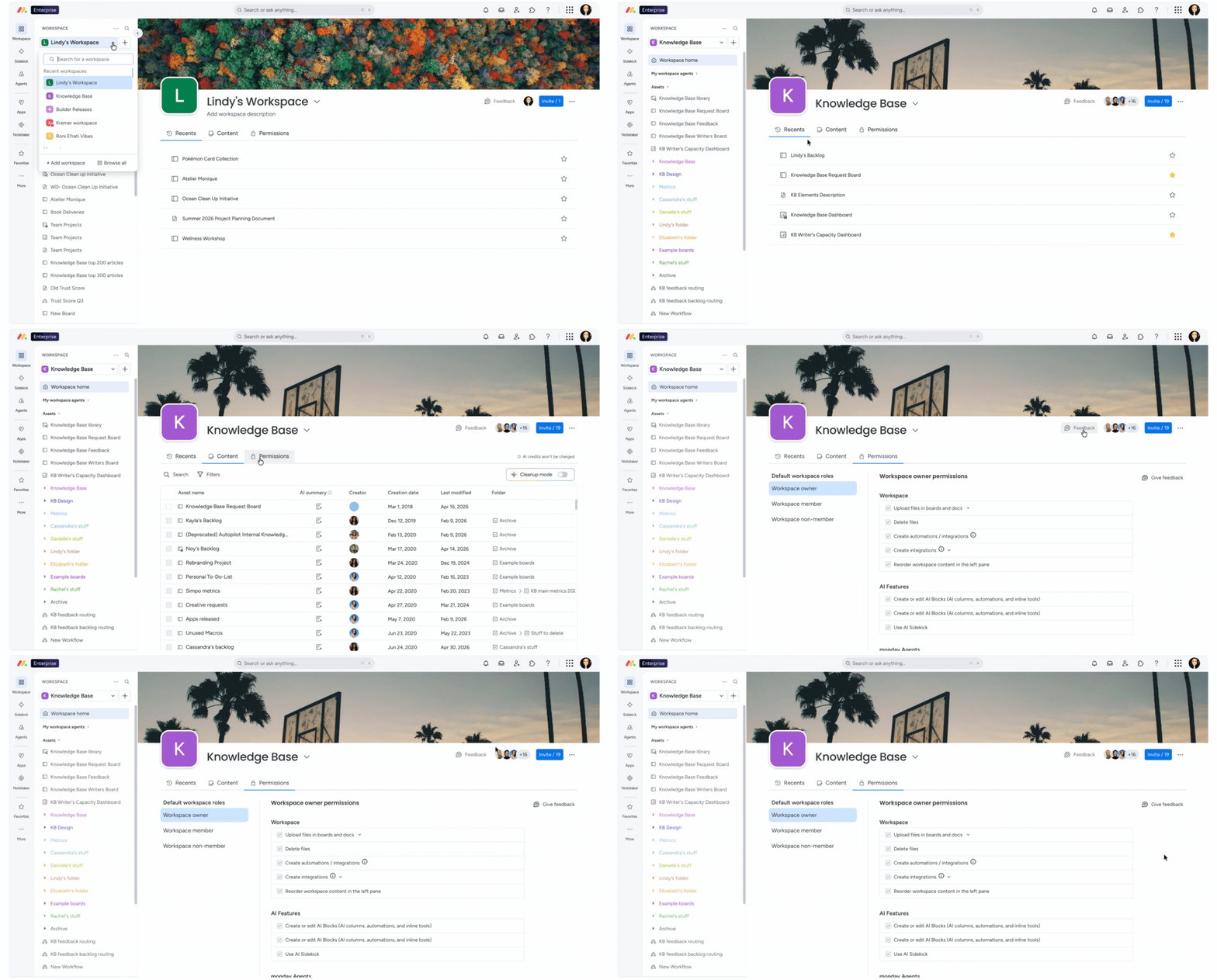
Co znajduje się w obszarze roboczym
- Zasoby (Assets) - wszystkie tablice, pulpity i dokumenty należące do tego obszaru roboczego. Są widoczne w panelu bocznym i na stronie głównej obszaru roboczego.
- Agenci w moim obszarze roboczym (My workspace agents) - agenci monday, którzy należą do Ciebie i są powiązani z zasobami tego obszaru roboczego. Wyświetlani są tylko agenci, do których masz dostęp.
- Ostatnio używane (Recents) - elementy i tablice, które ostatnio otwierałeś w tym obszarze roboczym.
- Współpracownicy (Collaborators) - osoby, które mają dostęp do tego obszaru roboczego.
- Uprawnienia (Permissions) - ustawienia określające, kto może wyświetlać i edytować obszar roboczy oraz jego zawartość.
- Foldery i podfoldery - opcjonalne grupy, które pomagają uporządkować obszar roboczy.
monday sidekick
monday sidekick to domyślny punkt wyjścia w monday.com. Umożliwia prowadzenie rozmów i wykonywanie działań. Możesz poprosić Sidekick o pomoc w tworzeniu tablic, pisaniu dokumentów, podsumowywaniu pracy, burzy mózgów i nie tylko - bez opuszczania platformy.
Dostęp do Sidekicka uzyskasz na karcie Sidekick w panelu bocznym. Możesz też użyć pływającego przycisku AI, który otwiera panel po prawej stronie, niezależnie od miejsca na platformie, w którym się znajdujesz.
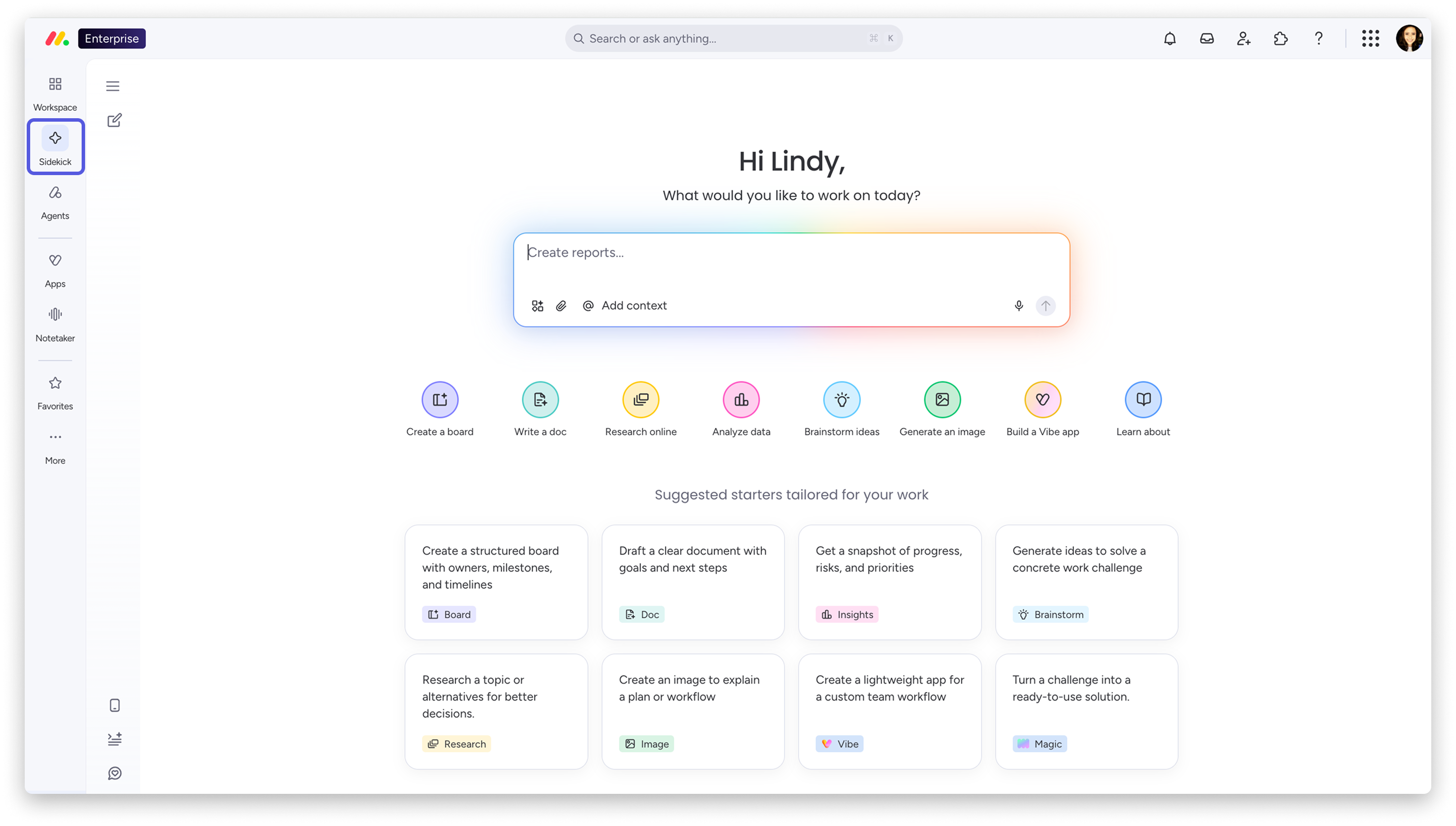
Wskazówka: aby dowiedzieć się więcej o możliwościach monday sidekick, przeczytaj artykuł Pierwsze kroki z monday sidekick.
Agenci AI
Karta Agenci AI w panelu bocznym to centralne miejsce do zarządzania inteligentną automatyzacją w monday.com. Możesz tu tworzyć agentów monday i zarządzać nimi za pomocą kreatora agentów AI monday.
Agenci monday są tworzeni do wykonywania działań w określonych przez Ciebie granicach. Działają na podstawie tablic, dokumentów i zasobów w poszczególnych obszarach roboczych, a ich działania ograniczają uprawnienia i zabezpieczenia określone przez użytkownika.
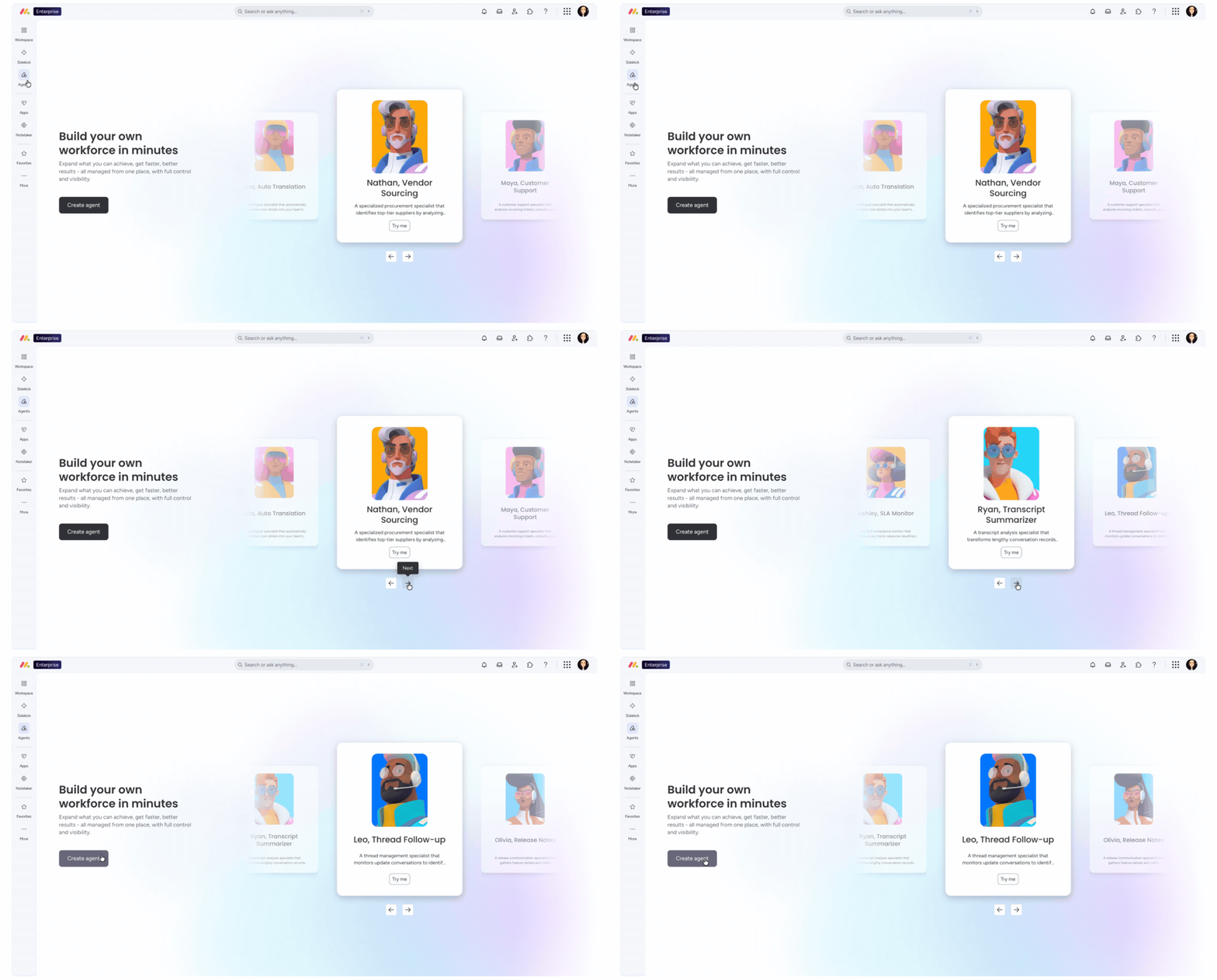
Co możesz robić w sekcji Agenci AI
- Kreator agentów AI monday (monday AI agent builder) - twórz niestandardowych agentów monday, którzy wykonują określone działania na Twoich tablicach i w przepływach pracy.
- Wyświetl agentów (View your agents) - zobacz wszystkich agentów monday, do których masz dostęp, w tym agentów powiązanych z zasobami bieżącego obszaru roboczego. Udostępnianie agentów między obszarami roboczymi będzie dostępne w przyszłej aktualizacji.
Uwaga: widok obszaru roboczego pokazuje tylko agentów, którzy należą do Ciebie i są połączeni z zasobami tego obszaru. Dzięki temu w każdym obszarze roboczym widzisz tylko agentów najbardziej przydatnych w Twojej pracy.
monday vibe
monday vibe, do którego przejdziesz z karty Aplikacje (Apps) w panelu bocznym, pozwala tworzyć niestandardowe aplikacje bez pisania kodu, dopasowane do przepływów pracy Twojego zespołu. Opisz zwykłym językiem, czego potrzebujesz, a Vibe wygeneruje działającą aplikację w monday.com.
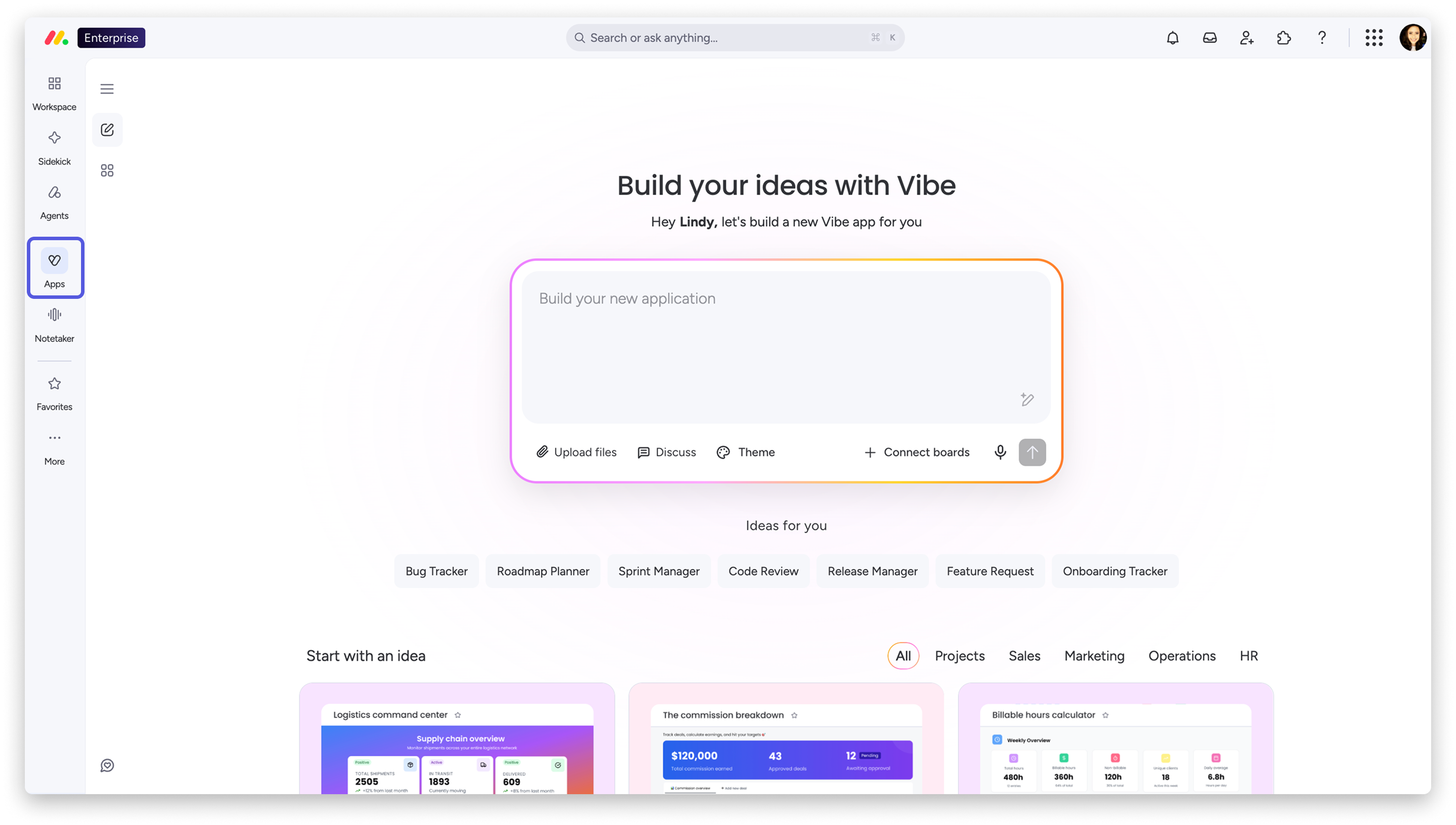
Uwaga: funkcje AI w monday.com zużywają kredyty AI. Więcej informacji o działaniu kredytów znajdziesz w artykule Kredyty AI.
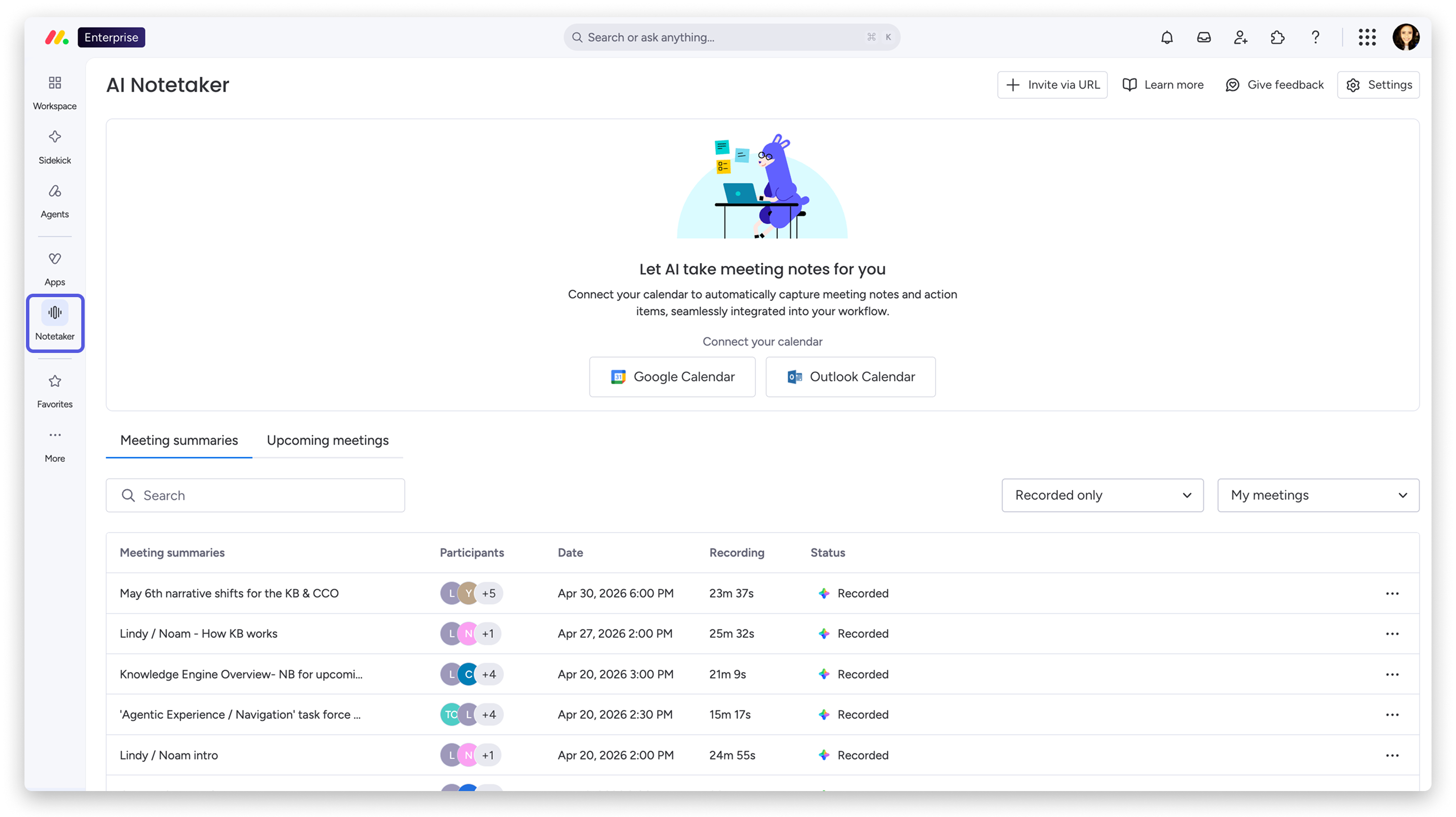
monday AI Notetaker
monday AI Notetaker, do którego przejdziesz z karty Notatnik (Notetaker) w panelu bocznym, automatycznie zapisuje, transkrybuje i podsumowuje spotkania. Notatki i zadania do wykonania są porządkowane w monday.com, dzięki czemu możesz powiązać dalsze działania ze swoją pracą.
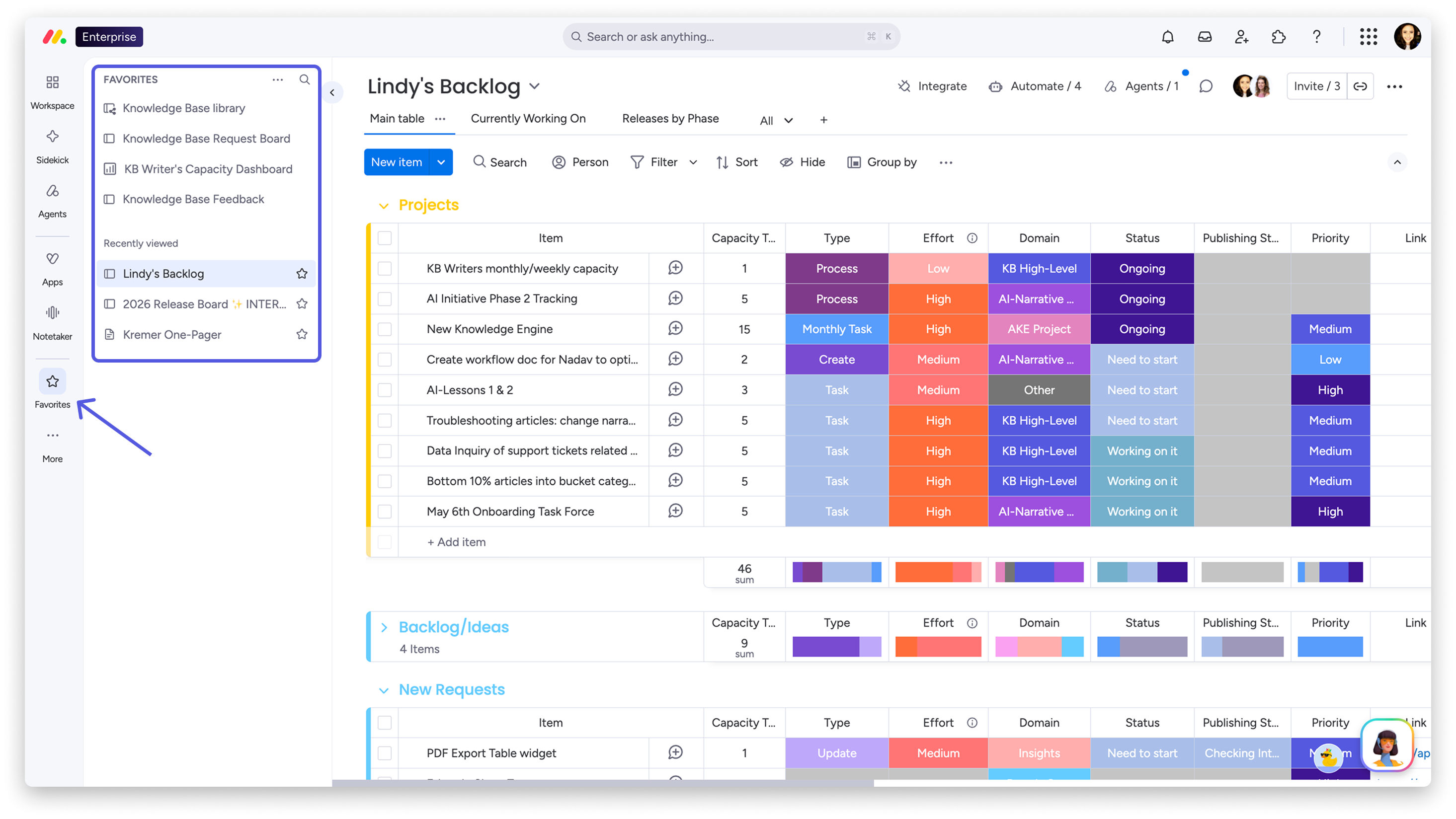
Ulubione i ostatnio używane
Sekcja Ulubione znajduje się w panelu bocznym i zapewnia szybki dostęp do najczęściej używanych tablic, dokumentów i pulpitów. Oznacz gwiazdką dowolną tablicę lub element, aby dodać go do ulubionych. Sekcja Ostatnio wyświetlane (Recently viewed) na karcie Ulubione automatycznie zapisuje elementy otwierane ostatnio we wszystkich obszarach roboczych.
Karta Więcej
Karta Więcej w panelu bocznym otwiera listę dodatkowych funkcji i narzędzi, które pomogą Ci w pracy.
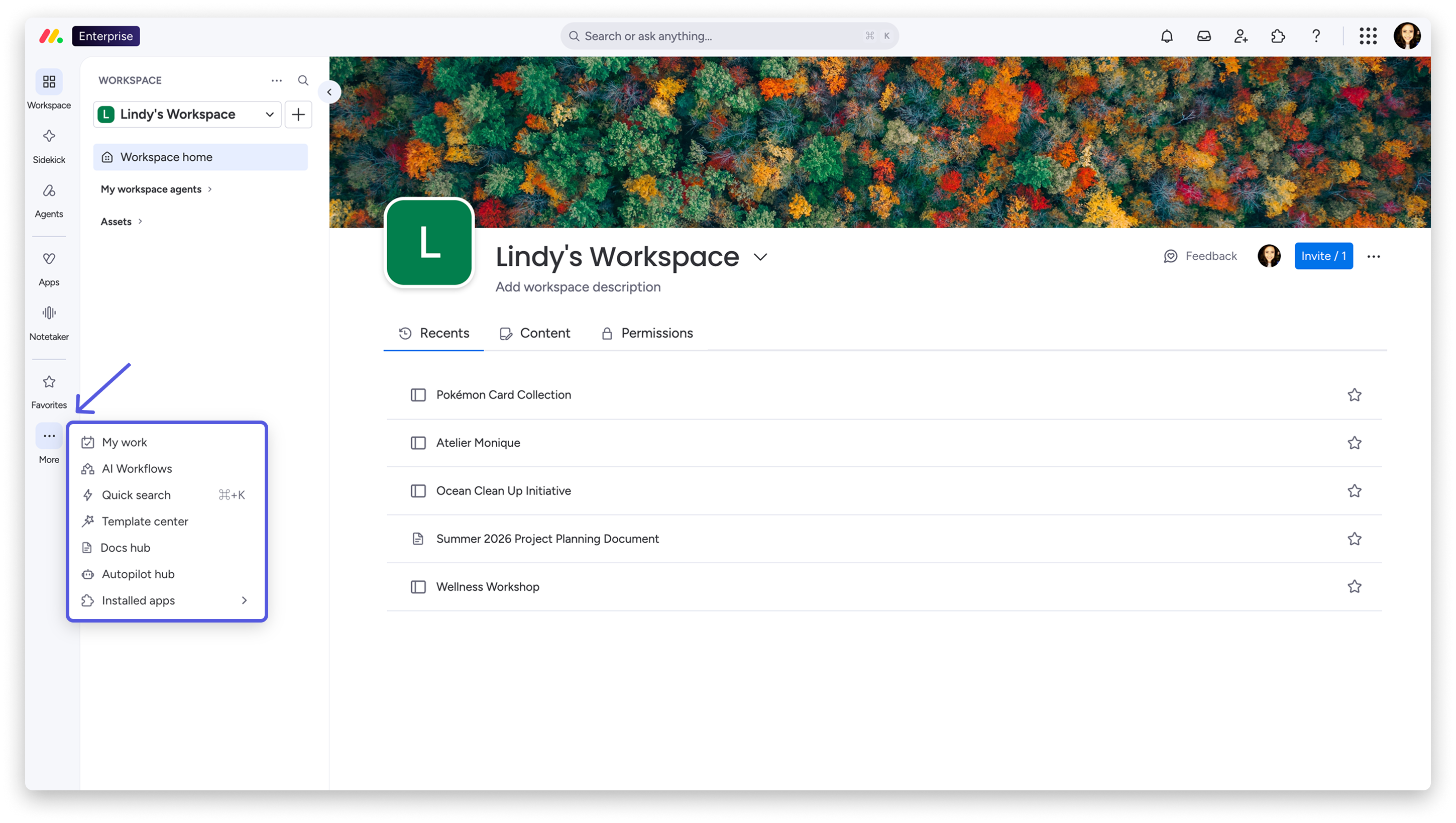
Funkcje dostępne na karcie Więcej
- Moja praca
- AI Workflows
- Szybkie wyszukiwanie
- Centrum szablonów
- Centrum dokumentów
- Autopilot hub
- Zainstalowane aplikacje
Najczęstsze pytania
Gdzie w nowym układzie monday.com znajdę agentów AI?
Wybierz Agenci AI w panelu bocznym. Możesz tam wyświetlać swoich agentów i tworzyć nowych za pomocą kreatora agentów AI monday.
Dlaczego w obszarze roboczym widzę tylko niektórych agentów?
W każdym obszarze roboczym wyświetlani są tylko agenci monday, którzy należą do Ciebie i są połączeni z tablicami oraz dokumentami w tym obszarze.
Gdzie w nowym układzie są Automation Hub, przepływy pracy i App Marketplace?
Te funkcje zostały przeniesione do menu Więcej w panelu bocznym. Ich działanie się nie zmieniło - przeniesiono je, aby uporządkować główną nawigację.
Którą stronę monday.com otwiera po zalogowaniu?
W nowym układzie monday.com otwiera ostatnio odwiedzany obszar roboczy. Jeśli nie można go znaleźć, otworzy się Twój główny obszar roboczy.