Kto może zapraszać użytkowników do mojego konta?
Kto może korzystać z tej funkcji
- administratorzy
Jako administrator konta możesz się zastanawiać, którzy członkowie Twojego konta mogą zapraszać innych użytkowników. W tym artykule wyjaśniamy zasady uwierzytelniania monday.com i ich wpływ na to, kto może zapraszać użytkowników. Zaczynajmy!
Wskazówka: Zanim przejdziemy dalej, tutaj dowiesz się, jak zapraszać użytkowników do konta. Warto też poznać dostępne typy użytkowników oraz ustawienia logowania.
E-mail i hasło (Email & Password)
Jak działa to ustawienie?
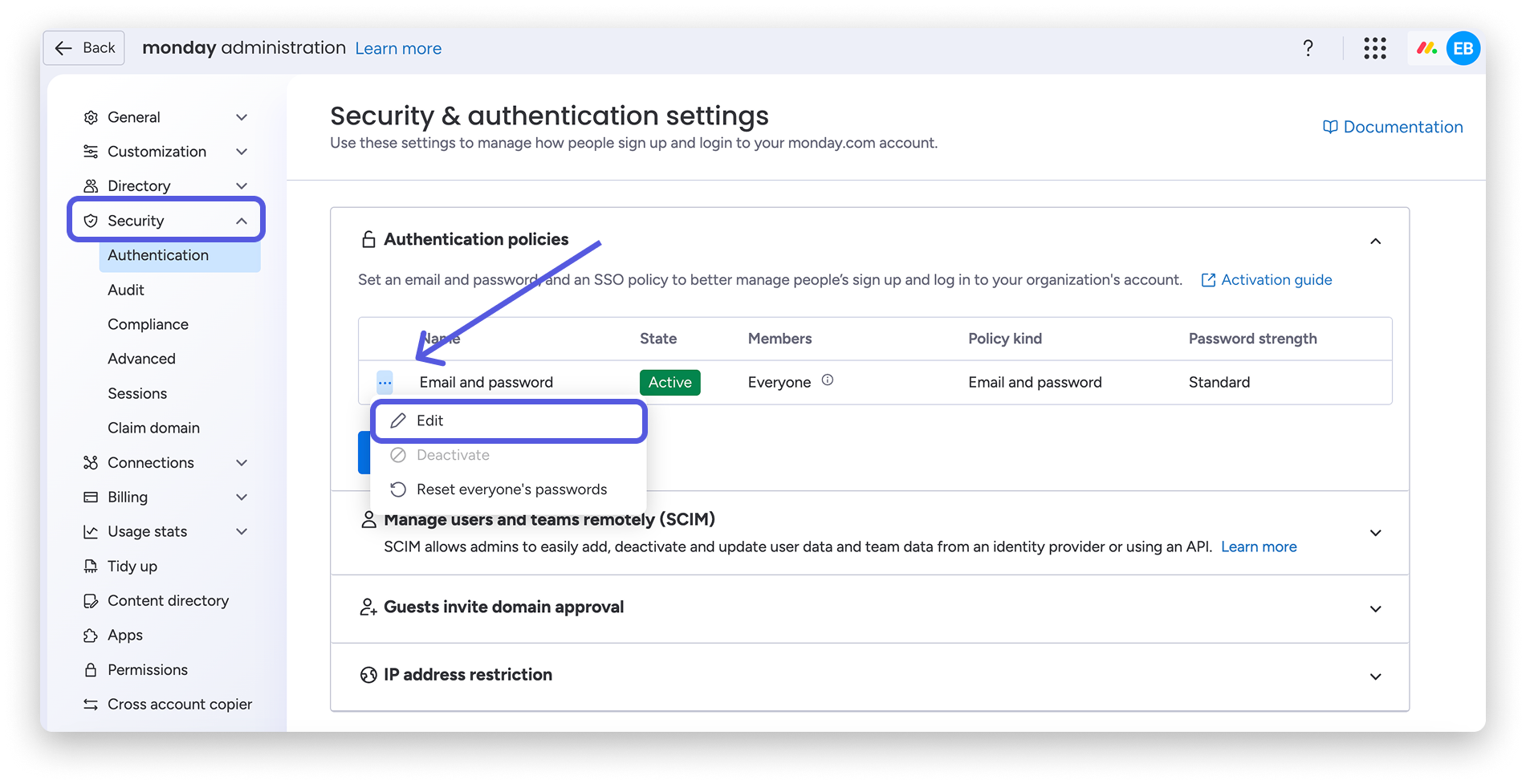
To ustawienie pozwala wykluczyć wybranych użytkowników z obowiązku korzystania z logowania jednokrotnego (SSO). Dzięki temu możesz elastycznie dostosować sposób logowania do potrzeb swojego zespołu. Aby znaleźć zasady dotyczące adresu e-mail i hasła, przejdź do sekcji administratora, wybierz z lewego panelu „Bezpieczeństwo” (Security), a następnie kliknij „Uwierzytelnianie” (Authentication).
Kliknij trzy kropki obok opcji „E-mail i hasło” (Email and password) w sekcji „Zasady uwierzytelniania” (Authentication policies), a następnie wybierz „Edytuj” (Edit). Możesz wtedy wybrać użytkowników objętych tą zasadą, czyli określić, czy dotyczy ona wszystkich, czy tylko wybranych osób (np. gości lub jednego użytkownika).
Zasady dotyczącej adresu e-mail i hasła nie można zmienić przed aktywowaniem logowania jednokrotnego (SSO). Domyślnie po aktywowaniu SSO zasada ta zmienia się z „Wszyscy” (Everyone) na „Goście” (Guests).
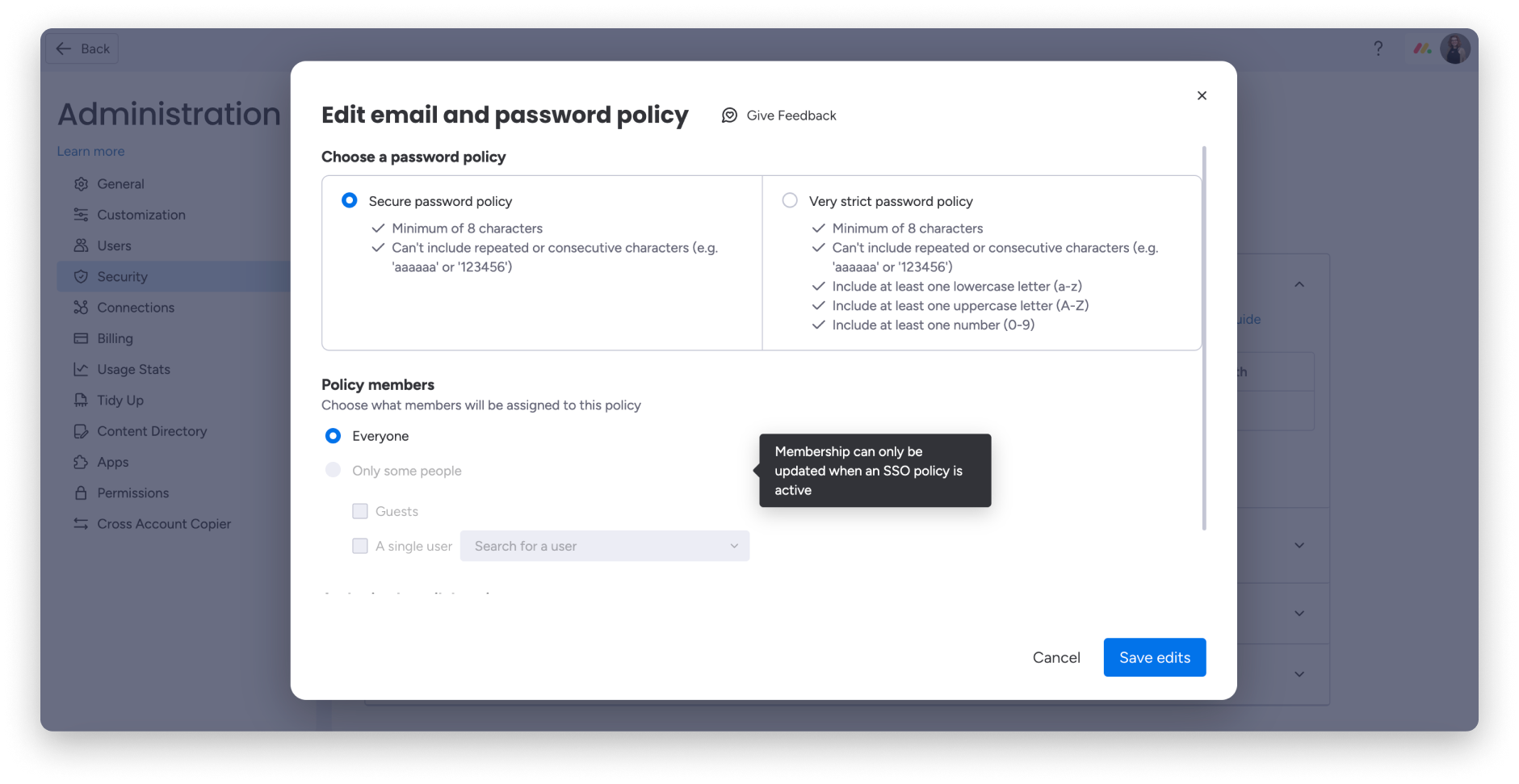
W sekcji zasad dotyczących adresu e-mail i hasła dostępne są dwie opcje:
Opcja 1: wszyscy użytkownicy, w tym goście, mogą logować się do monday.com przy użyciu adresu e-mail i hasła.
Opcja 2: tylko wybrane osoby (goście, jeden użytkownik lub obie te grupy) mogą logować się do monday.com przy użyciu adresu e-mail i hasła.
Wybranie opcji „Goście” w ustawieniu „Tylko wybrane osoby” (Only some people) oznacza, że goście mogą logować się przy użyciu adresu e-mail i hasła, a nie tylko przez SSO. To najczęściej używana opcja, ponieważ goście są często użytkownikami zewnętrznymi, którymi nie zarządza wewnętrzny dział IT organizacji.
Wybranie opcji „Jeden użytkownik” (A single user) w ustawieniu „Tylko wybrane osoby” oznacza, że tylko wskazany członek zespołu może logować się przy użyciu adresu e-mail i hasła, a nie tylko przez SSO.
Uwaga: Taki awaryjny dostęp przydaje się na przykład w razie problemów z dostawcą SSO, gdy trzeba uzyskać dostęp do platformy, aby zmienić ustawienia.
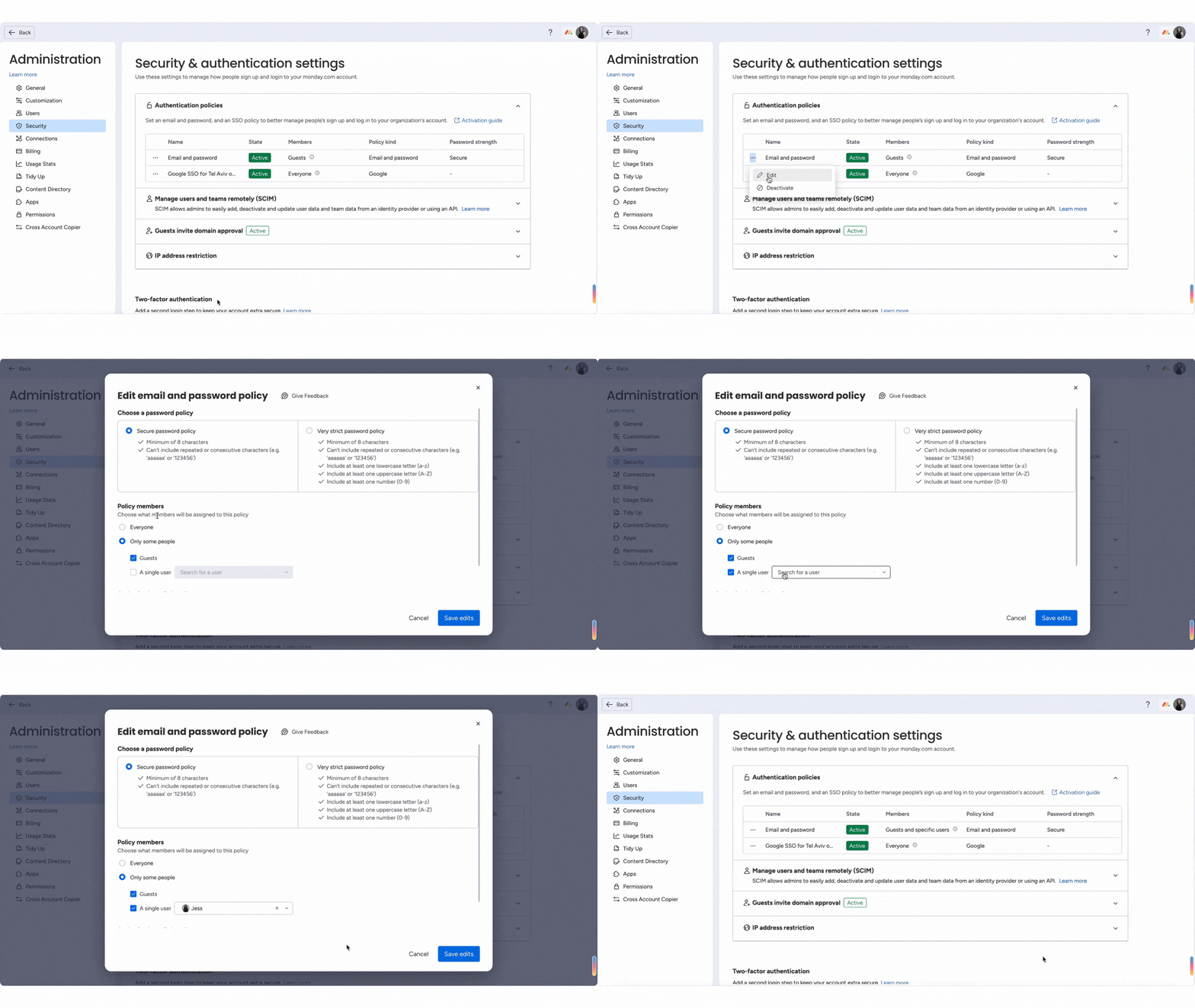
Jeśli jest to zgodne z zasadami bezpieczeństwa Twojej firmy, zalecamy wybranie opcji „Goście” lub „Goście i jeden użytkownik” w ustawieniu „Tylko wybrane osoby”. Oznacza to, że wszyscy użytkownicy konta z wyjątkiem gości i wskazanego użytkownika muszą logować się przez SSO. Gości można zapraszać do tablic udostępnianych i mogą logować się standardowo przy użyciu adresu e-mail i hasła. W takim przypadku adresy e-mail gości nie muszą być aktywne w dostawcy tożsamości (IDP) konta, aby mogli się zalogować. Opcja jednego użytkownika zapewnia dodatkową elastyczność: w razie potrzeby jeden członek zespołu może zalogować się przy użyciu adresu e-mail i hasła, aby uzyskać dostęp awaryjny.
Kto może zapraszać użytkowników przy tym ustawieniu?
- Administratorzy mogą zapraszać do konta osoby dowolnego typu.
- Członkowie zespołu mogą zapraszać gości wyłącznie na tablice udostępniane, których są właścicielami.
- Jeśli członek zespołu chce zaprosić do konta nowego użytkownika, może wysłać prośbę do administratorów:
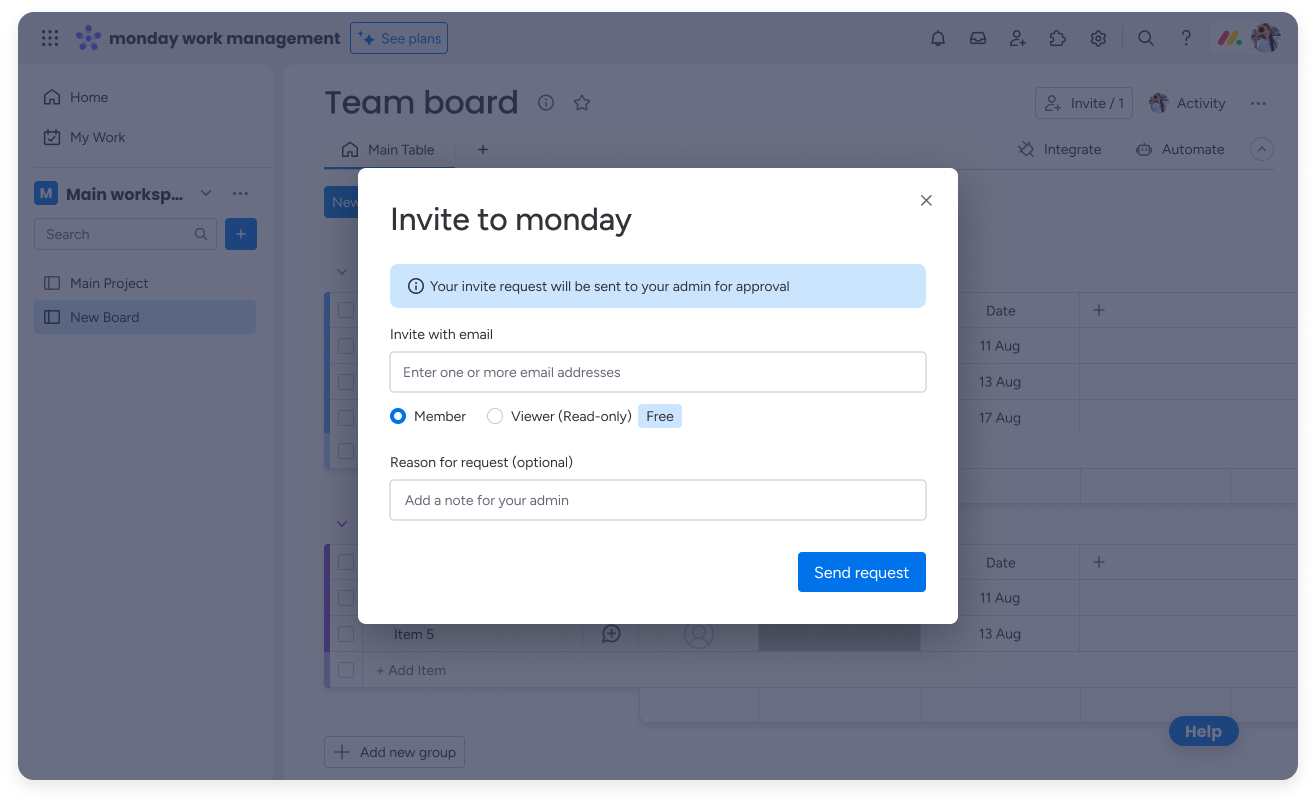
Gdy członek zespołu skorzysta z tej opcji, wszyscy administratorzy konta otrzymają e-mail i powiadomienie w dzwonku.
Autoryzowana domena e-mail (Authorized email domain)
Jak działa to ustawienie?
Ustawienie autoryzowanej domeny e-mail pozwala określić domenę, której muszą używać wszyscy użytkownicy poza gośćmi, aby dołączyć do konta. Osoby z tej domeny mogą też dołączyć do konta bez zaproszenia.
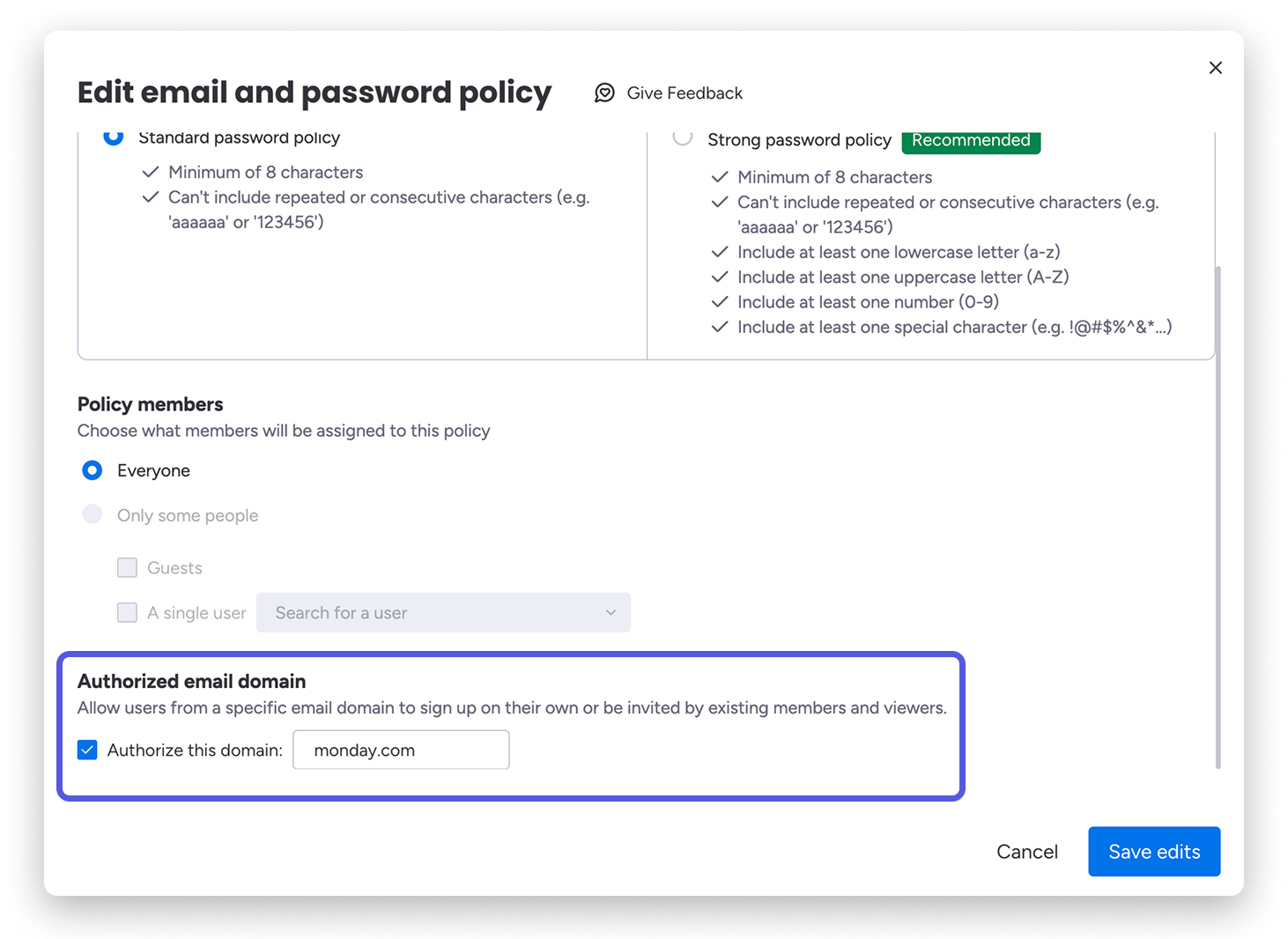
Kto może zapraszać użytkowników przy tym ustawieniu?
- Administratorzy mogą zapraszać użytkowników dowolnego typu, nawet jeśli nie mają oni autoryzowanej domeny e-mail.
- Członkowie zespołu mogą zapraszać innych członków zespołu lub osoby przeglądające z autoryzowaną domeną e-mail. Mogą też zapraszać gości na tablice udostępniane, których są właścicielami.
- Osoby przeglądające mogą zapraszać inne osoby przeglądające z autoryzowaną domeną e-mail.
Logowanie jednokrotne Google (Google SSO)
Jak działa to ustawienie?
Logowanie jednokrotne Google (Google SSO) to bezpieczny system uwierzytelniania, który umożliwia członkom zespołu łatwe logowanie do monday.com przy użyciu konta Google. Jeśli domena e-mail Twojej organizacji jest obsługiwana przez Google, użytkownicy z tej domeny będą mogli założyć konto bez zaproszenia.
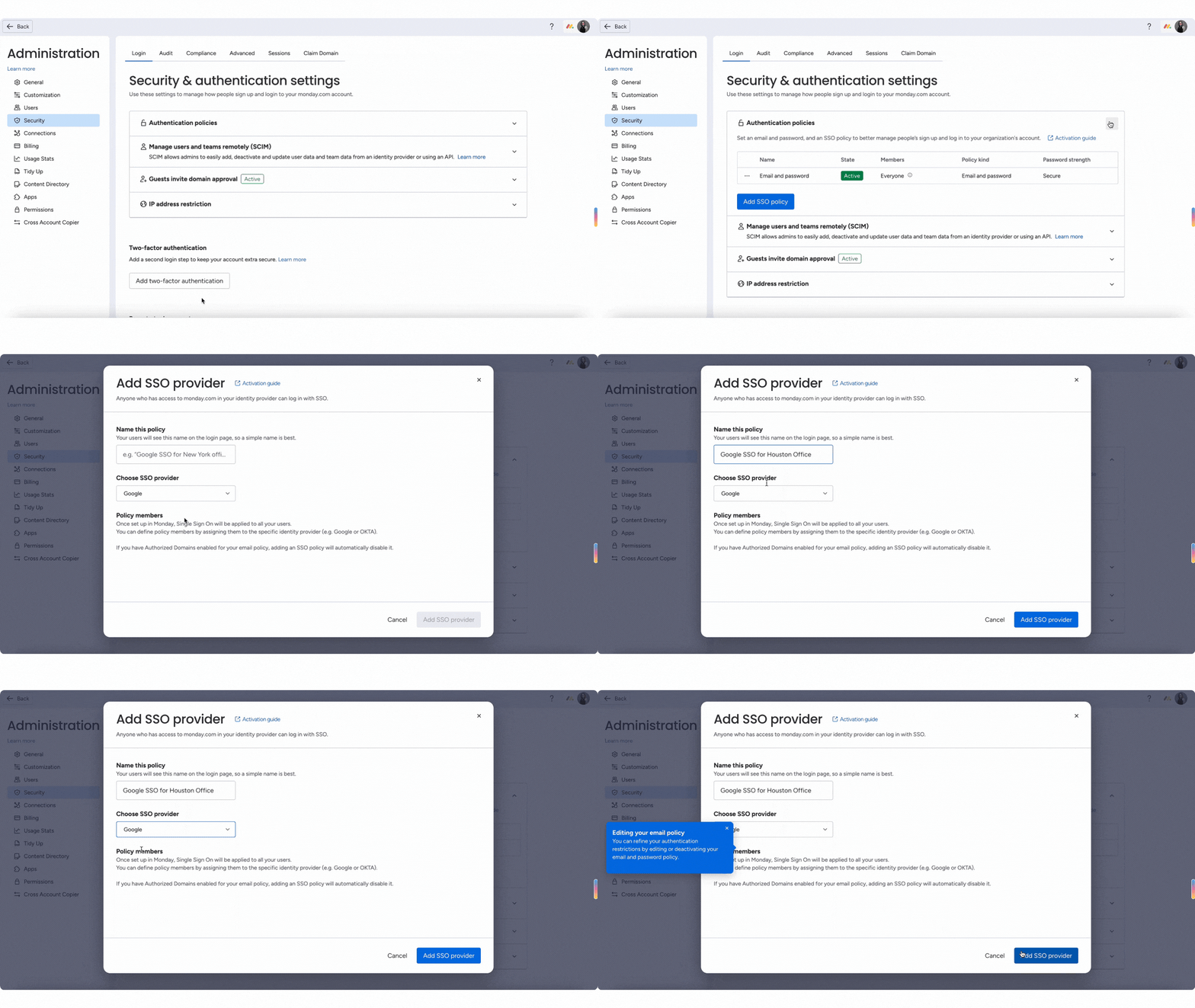
Kto może zapraszać użytkowników przy tym ustawieniu?
- Administratorzy mogą zapraszać użytkowników dowolnego typu, o ile mają oni tę samą domenę Google, która została określona w konfiguracji SSO. Administratorzy mogą też zapraszać gości z innymi domenami.
- Członkowie zespołu mogą zapraszać innych członków zespołu lub osoby przeglądające, o ile mają oni tę samą domenę Google, która została określona w konfiguracji SSO. Członkowie zespołu mogą też zapraszać gości na tablice udostępniane, których są właścicielami.
- Osoby przeglądające mogą zapraszać inne osoby przeglądające, jeśli mają tę samą domenę Google, która została określona w konfiguracji SSO.
Logowanie jednokrotne SAML (SAML SSO)
Jak działa to ustawienie?
Dzięki logowaniu jednokrotnemu SAML (SAML SSO) dział IT lub operacyjny organizacji może łatwo zarządzać danymi logowania użytkowników w wielu aplikacjach jednocześnie. To dodatkowa warstwa zabezpieczeń, która pozwala Tobie i Twojemu zespołowi płynnie logować się na różnych platformach przy użyciu tych samych danych logowania.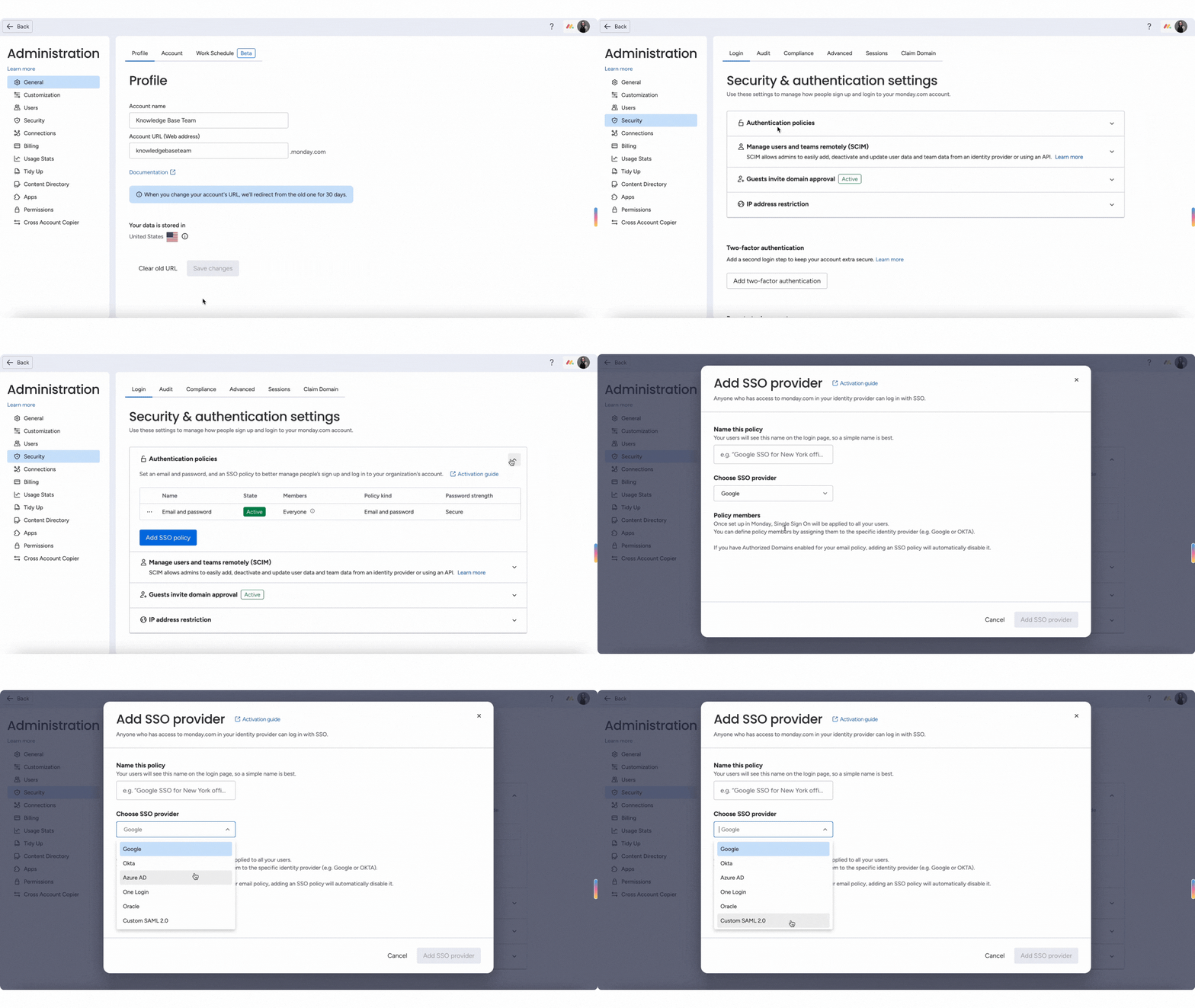
Kto może zapraszać użytkowników przy tym ustawieniu?
- Administratorzy mogą zapraszać do konta użytkowników dowolnego typu.
- Członkowie zespołu mogą wyłącznie zapraszać gości na tablice udostępniane, których są właścicielami.
Zarządzanie prośbami
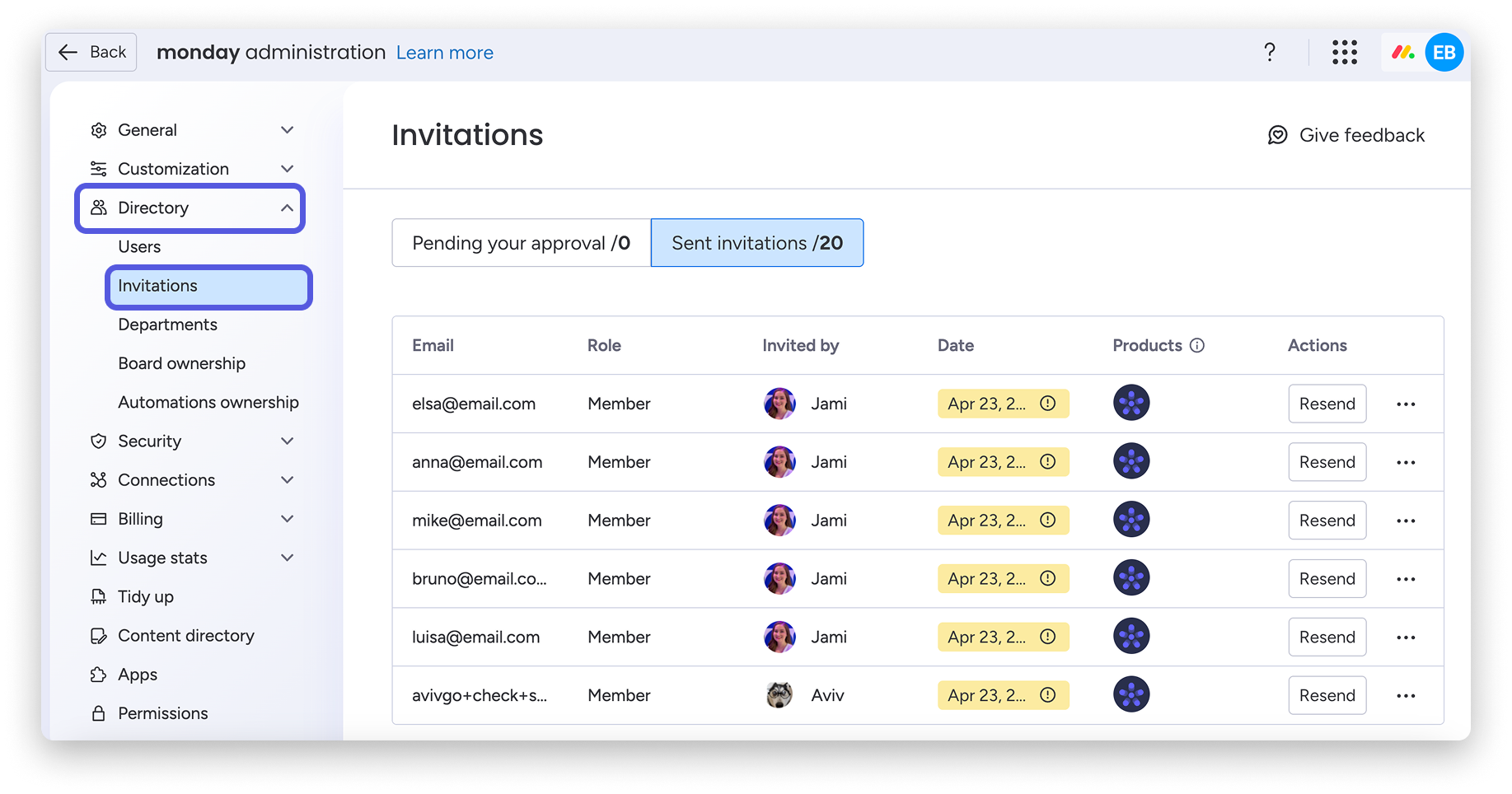
W sekcji administratora konta możesz wyświetlać wszystkie oczekujące i wysłane zaproszenia oraz nimi zarządzać. Aby ją otworzyć, przejdź do „Katalogu” (Directory) w lewym panelu, a następnie kliknij „Zaproszenia” (Invitations):