Słowniczek
Nowa osoba w monday.com? Witamy w słowniczku monday.com, w którym znajdziesz wszystkie najważniejsze pojęcia potrzebne na początek! Pomoże Ci zrozumieć nasz żargon. Czytaj dalej, aby dowiedzieć się więcej! ✍️
Wskazówka: Jeśli chcesz dowiedzieć się, jak po raz pierwszy korzystać z platformy, przeczytaj artykuł Jak rozpocząć pracę z monday.com
monday AI
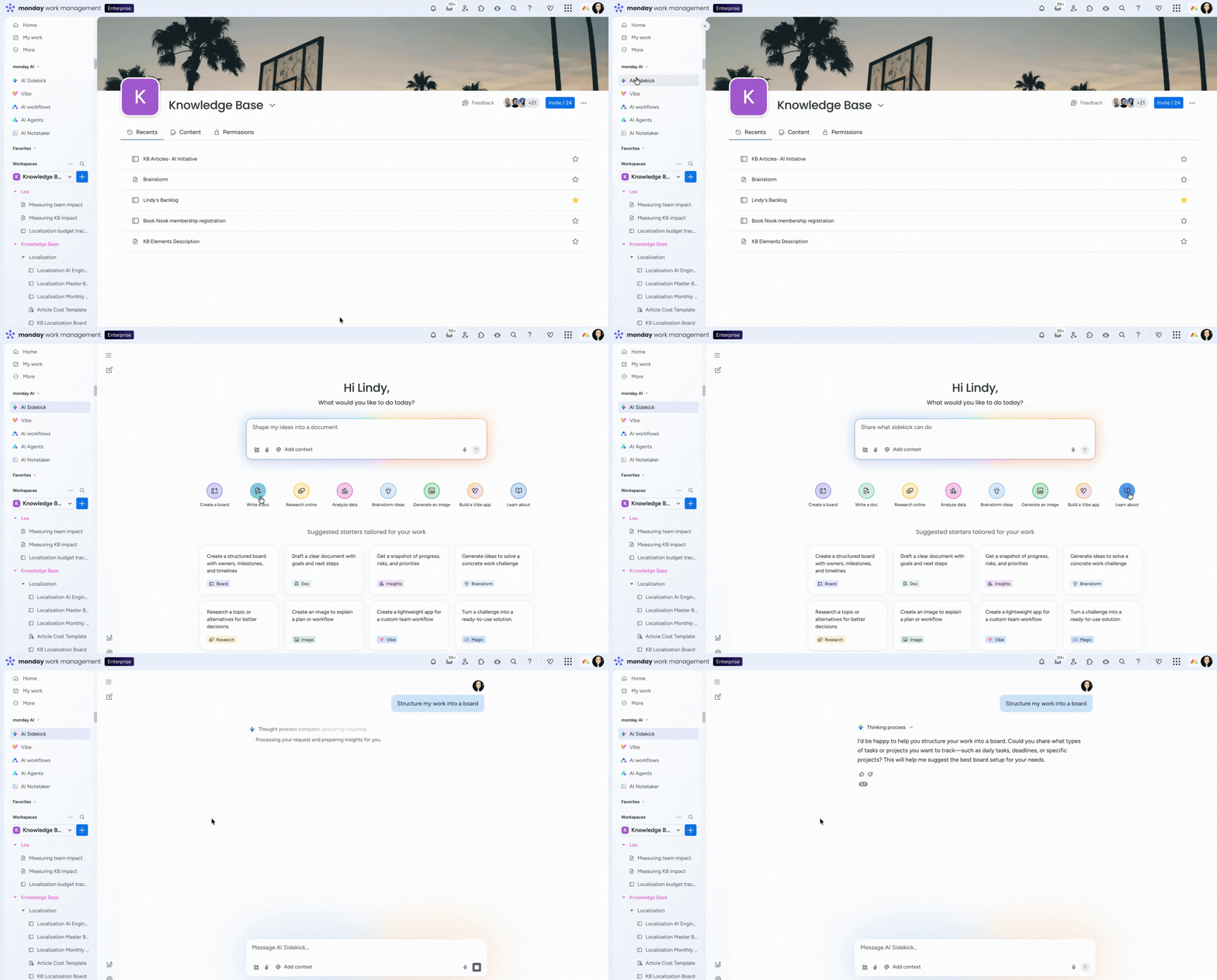
- monday Sidekick
Monday Sidekick to asystent AI w monday.com, który rozumie Twoją pracę i pomaga Ci wykonywać zadania za pomocą naturalnej rozmowy. Łączy modele AI, narzędzia i połączone aplikacje, aby analizować, tworzyć i działać. Sidekick może analizować dane, generować dokumenty i obrazy, aktualizować zadania, powiadamiać członków zespołu i nie tylko - bez opuszczania platformy.
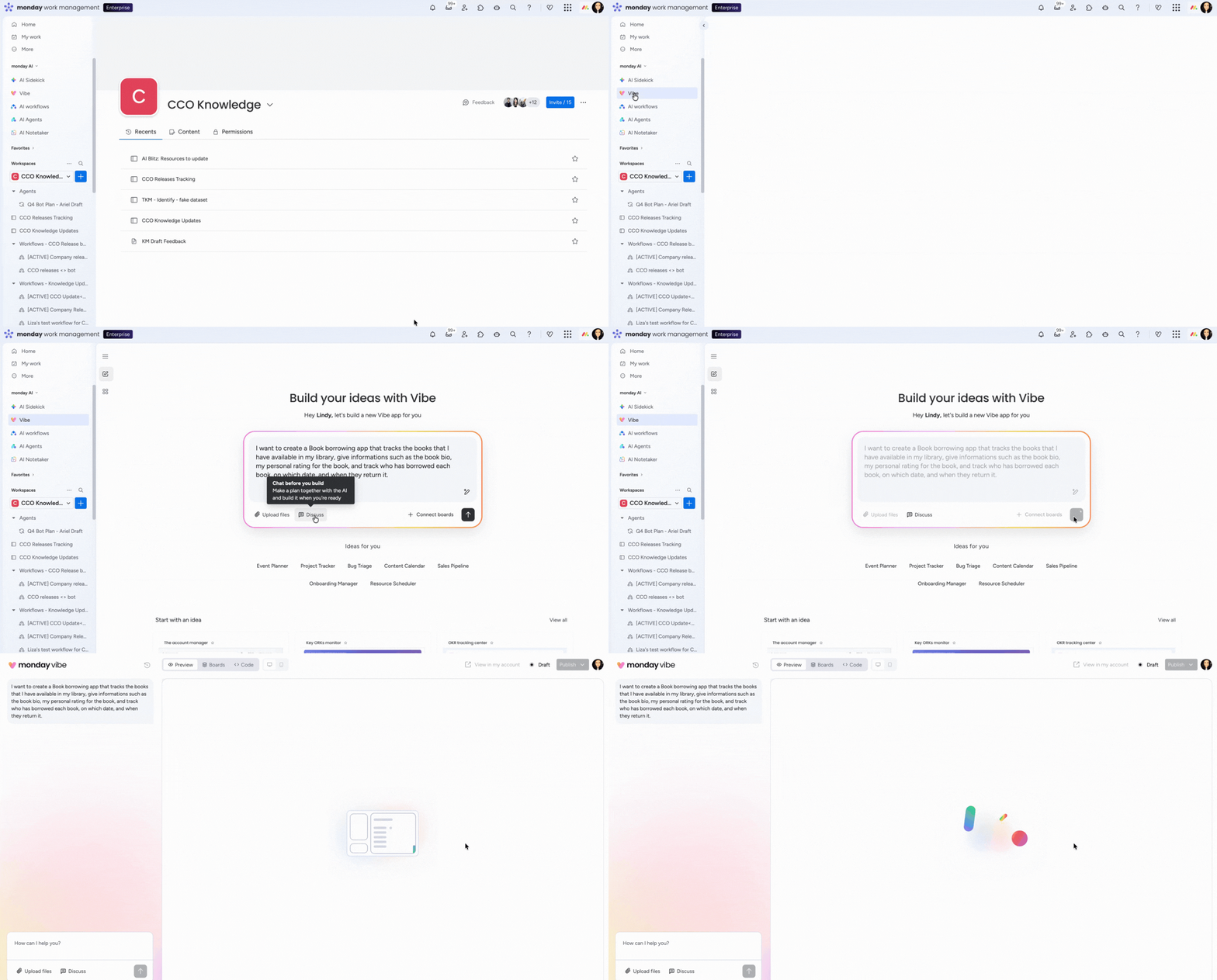
- monday Vibe
monday Vibe to narzędzie do programowania w stylu vibe coding w monday.com. Zamienia proste polecenia w bezpieczne, w pełni konfigurowalne aplikacje AI dla przedsiębiorstw. Pomaga ograniczyć liczbę używanych narzędzi, tworząc aplikacje połączone z rzeczywistą pracą zespołu, które można dostosowywać do zmieniających się potrzeb.
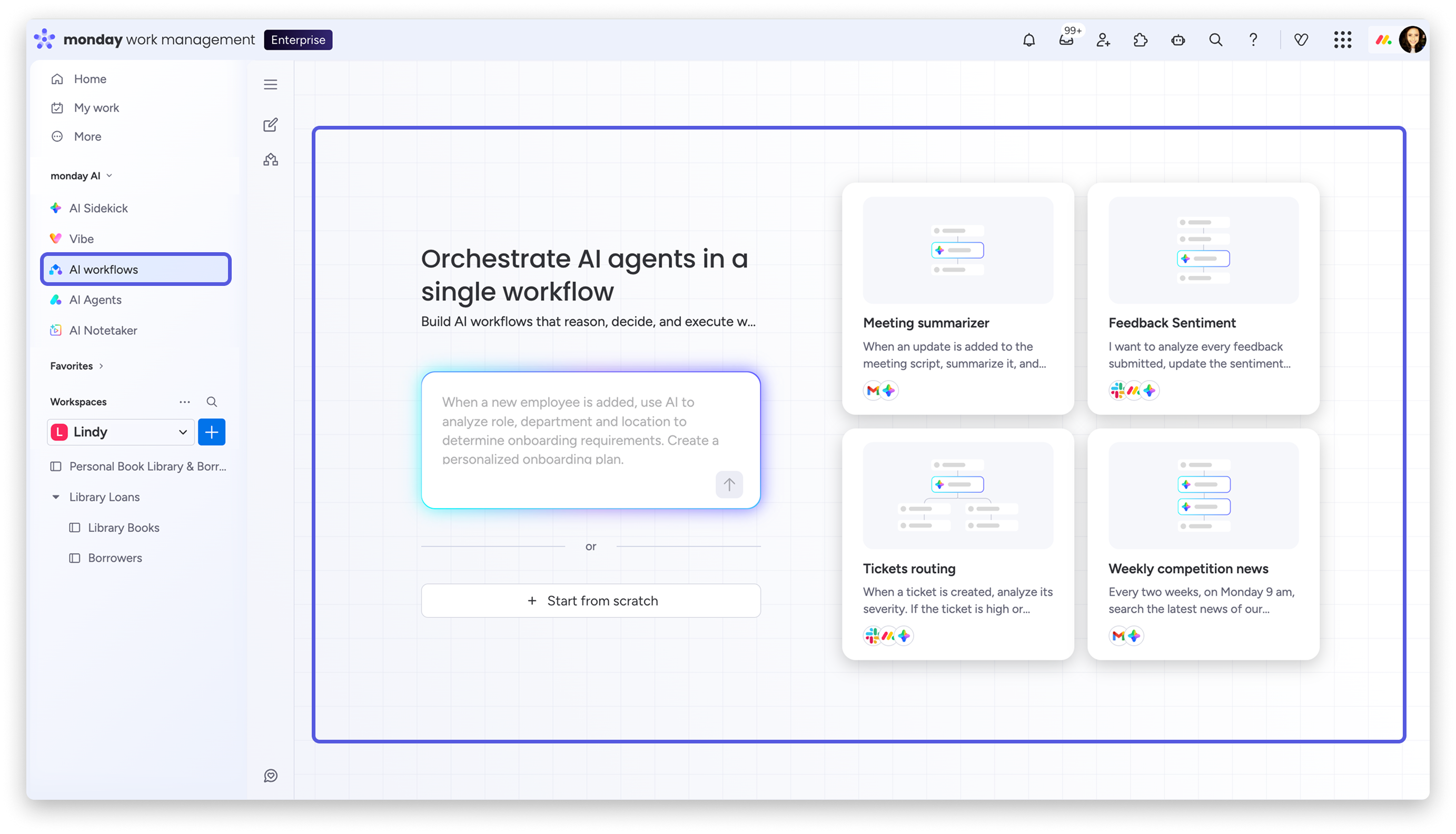
- Przepływy pracy AI (AI workflows)
Przepływy pracy AI pozwalają planować, projektować i uruchamiać złożone procesy między zespołami na dużą skalę w monday.com. Dzięki połączeniu ustrukturyzowanej logiki, tworzenia rozwiązań bez kodowania i wbudowanych funkcji AI, w tym agentów monday, przepływy pracy mogą koordynować zadania między zespołami, tablicami i produktami, zapewniając pełną widoczność i kontrolę.
- Agenci monday (monday Agents)
Agenci monday to agenci AI wbudowani w monday.com. Działają za Ciebie na dużą skalę, w kontekście Twojej pracy. Należą do nich agenci eksperccy, którzy obsługują kompleksowe przepływy pracy, na przykład w sprzedaży, obsłudze klienta i PMO, oraz kreator agentów AI, który pozwala tworzyć własnych agentów opartych na AI, z wbudowanymi uprawnieniami i zabezpieczeniami.
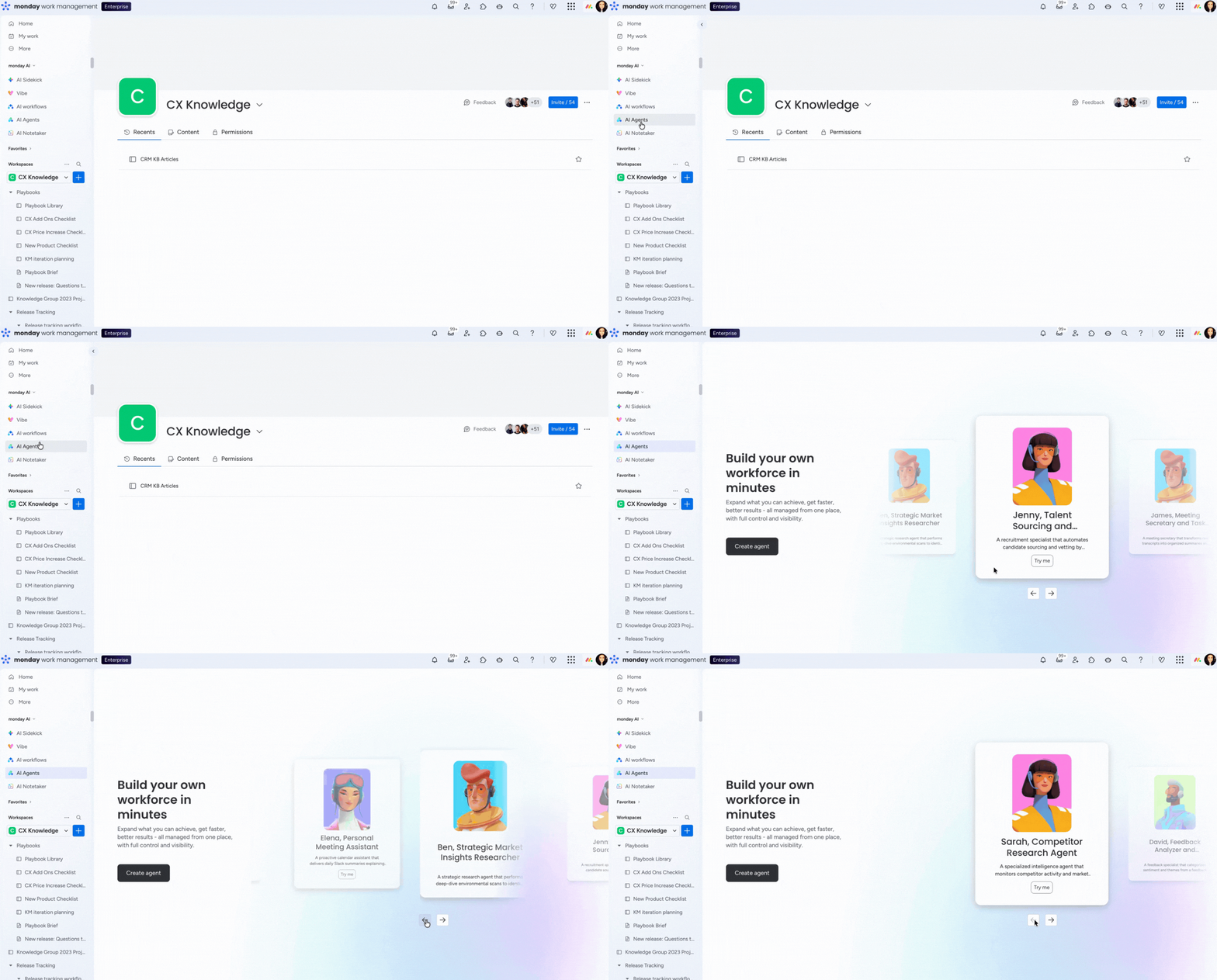
Uwaga: Dostęp do produktów monday AI z lewego panelu jest udostępniany stopniowo.
Struktura i hierarchia
- Obszary robocze (Workspaces)
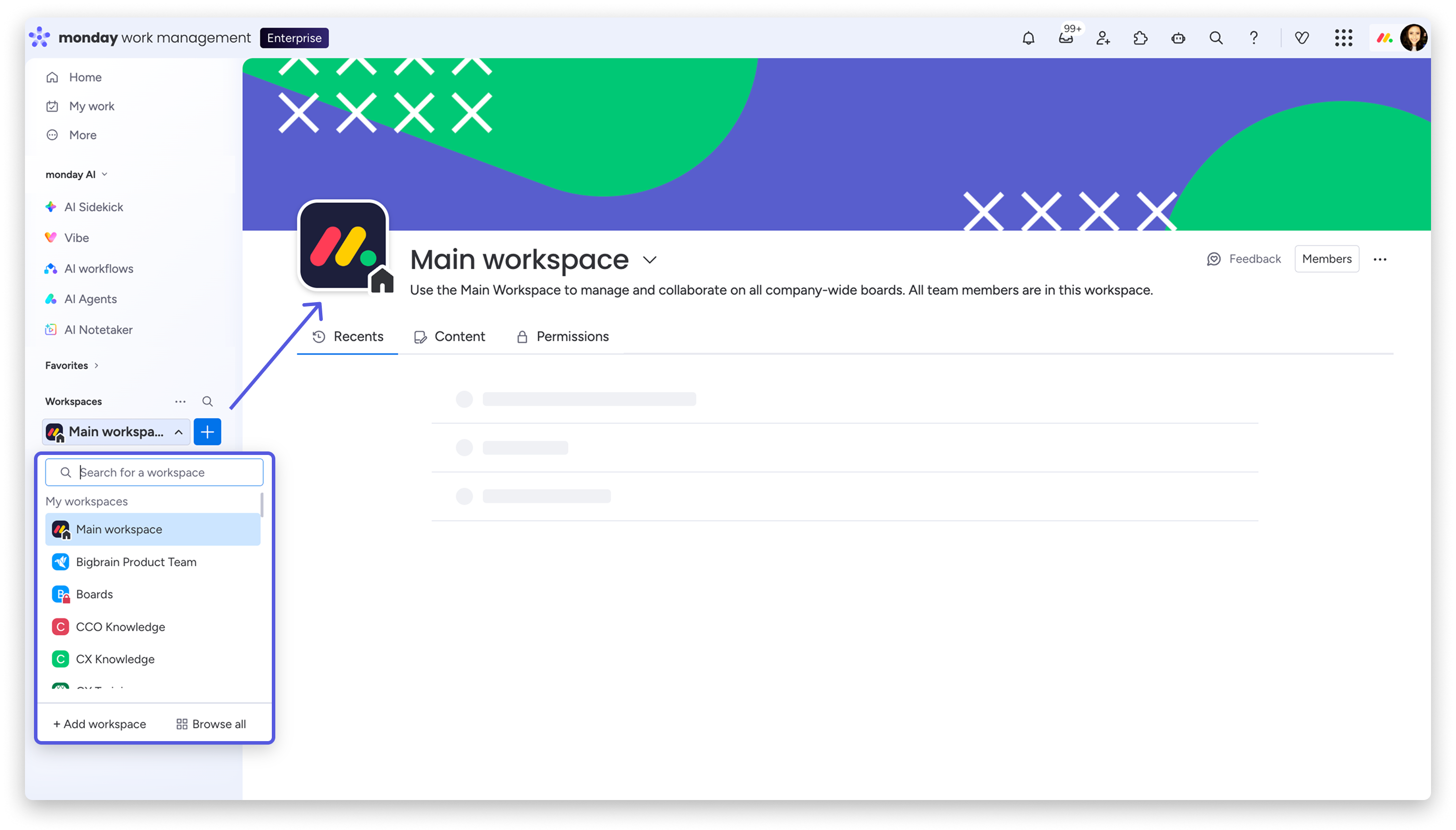
Obszary robocze zapewniają przejrzystą i elastyczną strukturę konta monday.com. Pomagają organizować działy, zespoły i projekty w jednym miejscu. Dzięki temu możesz skupić się na tym, co ważne, i łatwiej poruszać się po organizacji.
- Foldery (Folders)
Folder pozwala przechowywać razem podobne tablice. Przydaje się też w firmach z wieloma działami. Możesz na przykład utworzyć foldery dla działów sprzedaży, marketingu, projektowania i HR, a następnie przeciągnąć do nich powiązane tablice.
- Lewy panel (Left Panel)
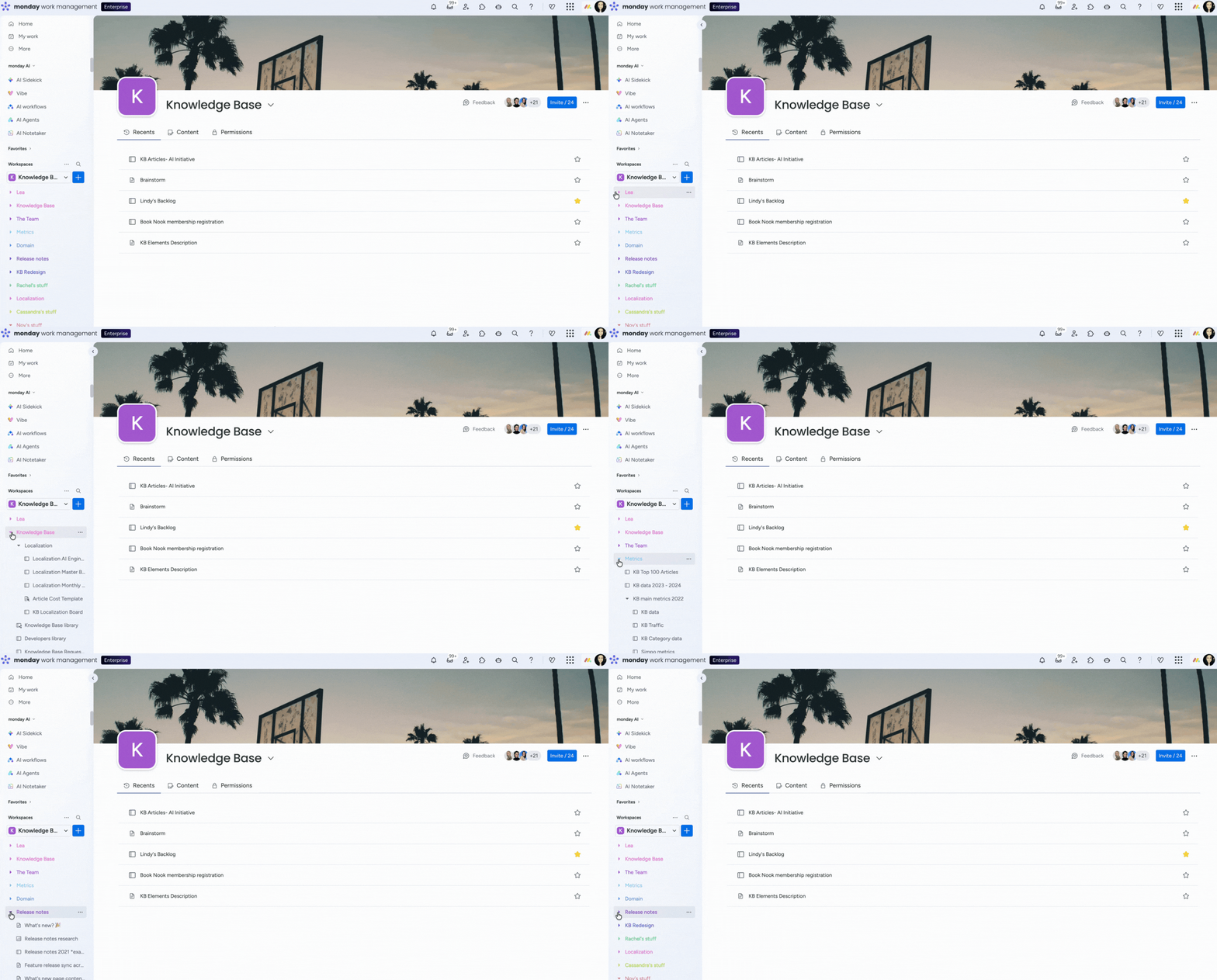
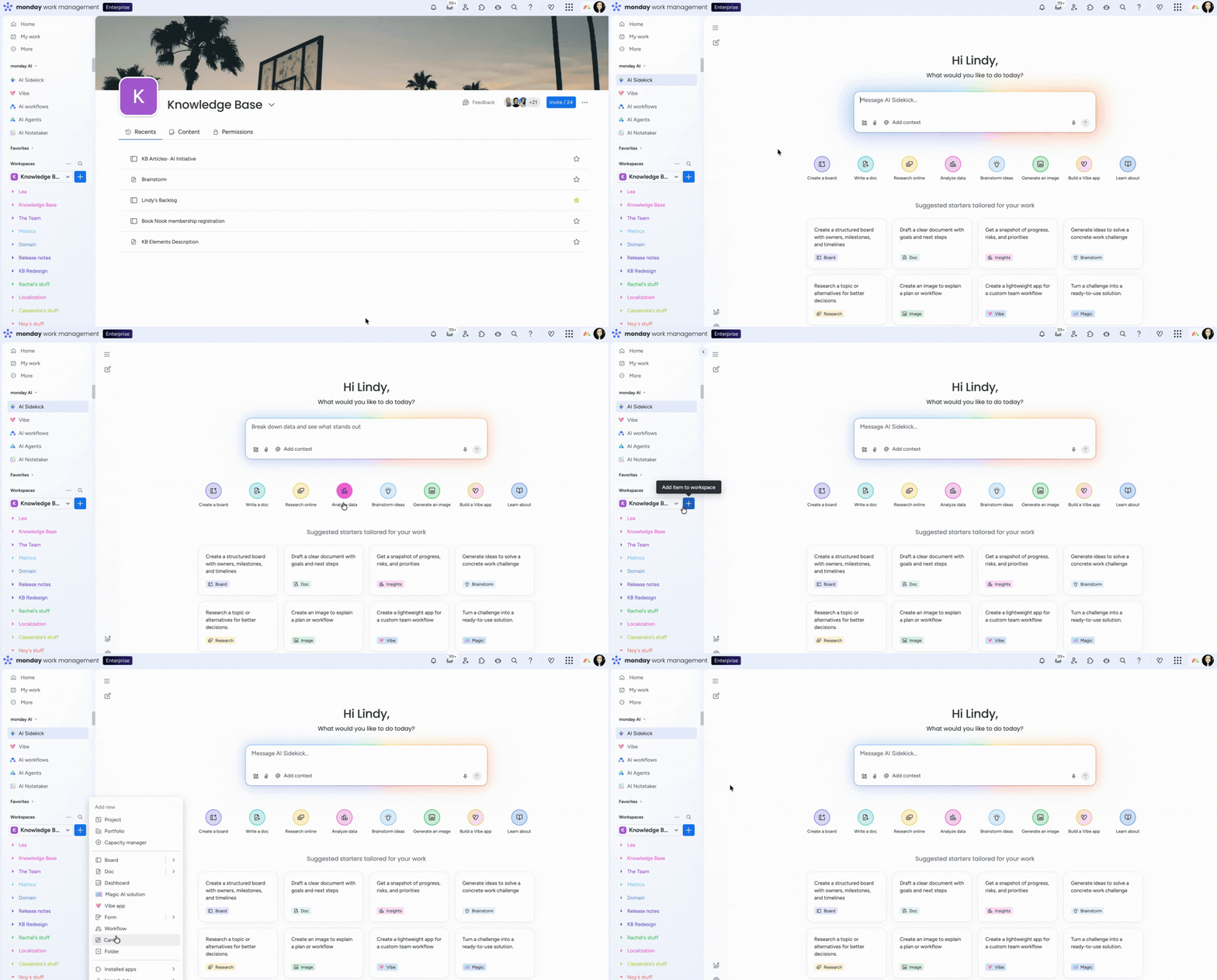
Ten panel po lewej stronie ekranu zawiera listę stron głównych monday AI, wszystkie Twoje tablice i foldery, sekcję „Moja praca (My Work)”, menu rozwijane „Obszary robocze” i nie tylko. To główny punkt nawigacji po wszystkich Twoich zadaniach na koncie.
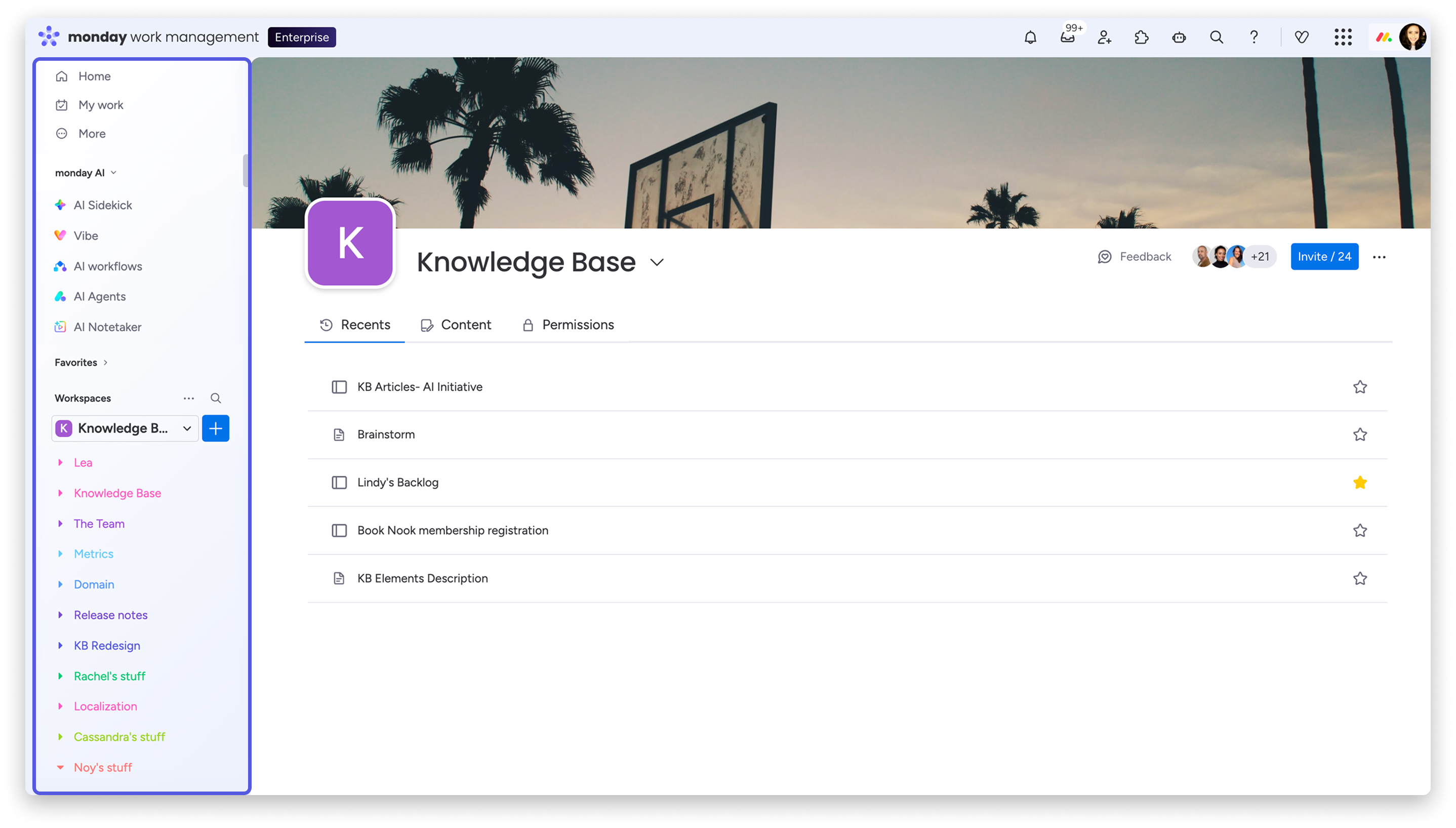
Możesz dodawać nowe tablice, foldery, WorkForms, dokumenty robocze (workdocs), pulpity i inne elementy za pomocą monday Sidekick lub klikając niebieską ikonę „+” w lewym panelu.
- Tablice główne (Main Boards)
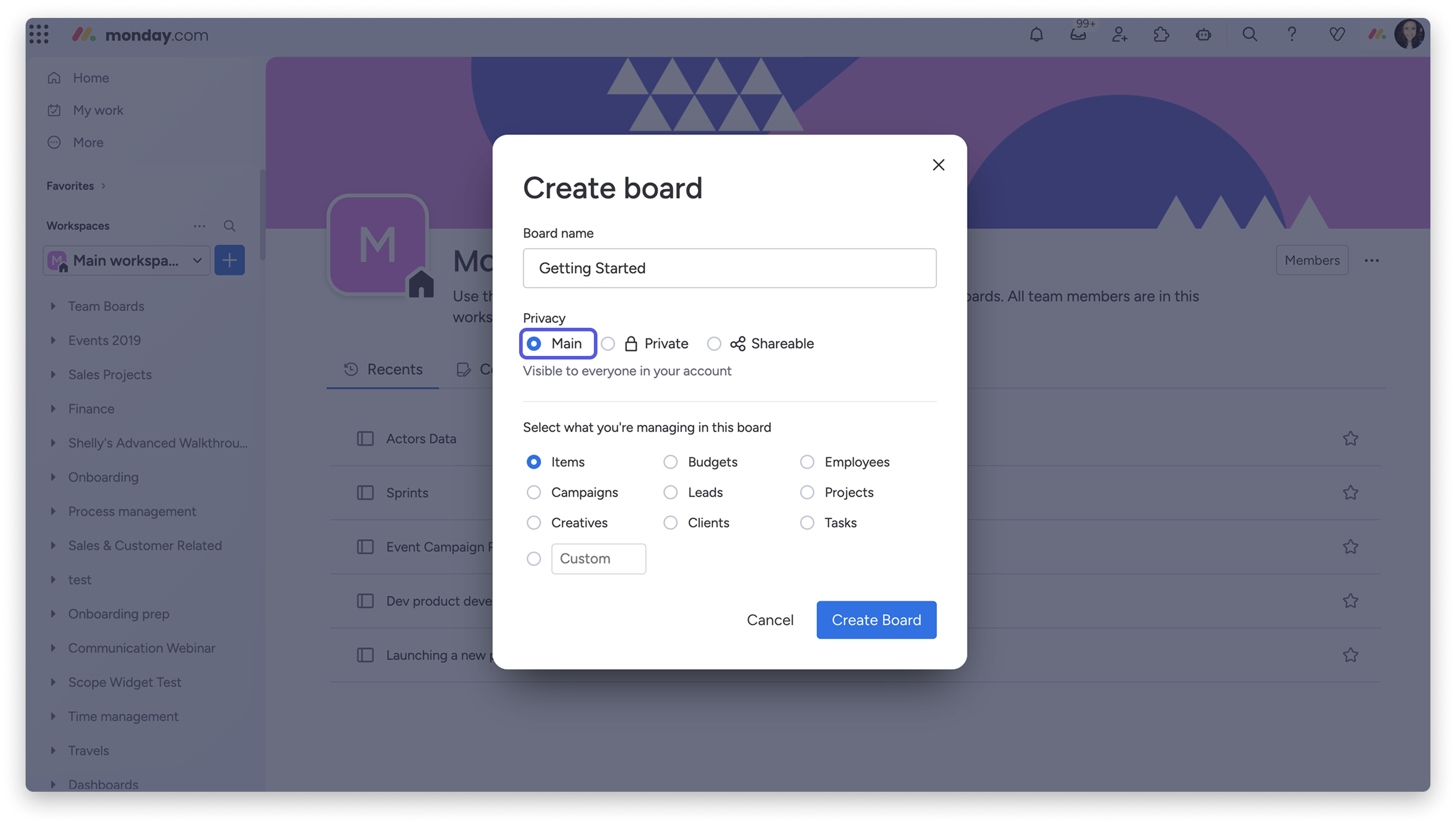
Tablica pozwala zarządzać dowolnymi zadaniami - może służyć jako tablica projektu lub zadań, plan działania, lejek sprzedażowy albo budżet. Możliwości są niemal nieograniczone! Tablice główne są widoczne dla wszystkich członków zespołu na Twoim koncie. Wszystkie utworzone w tej sekcji elementy są dostępne dla użytkowników i widoczne dla nich.
- Tablice do udostępniania (Shareable boards)
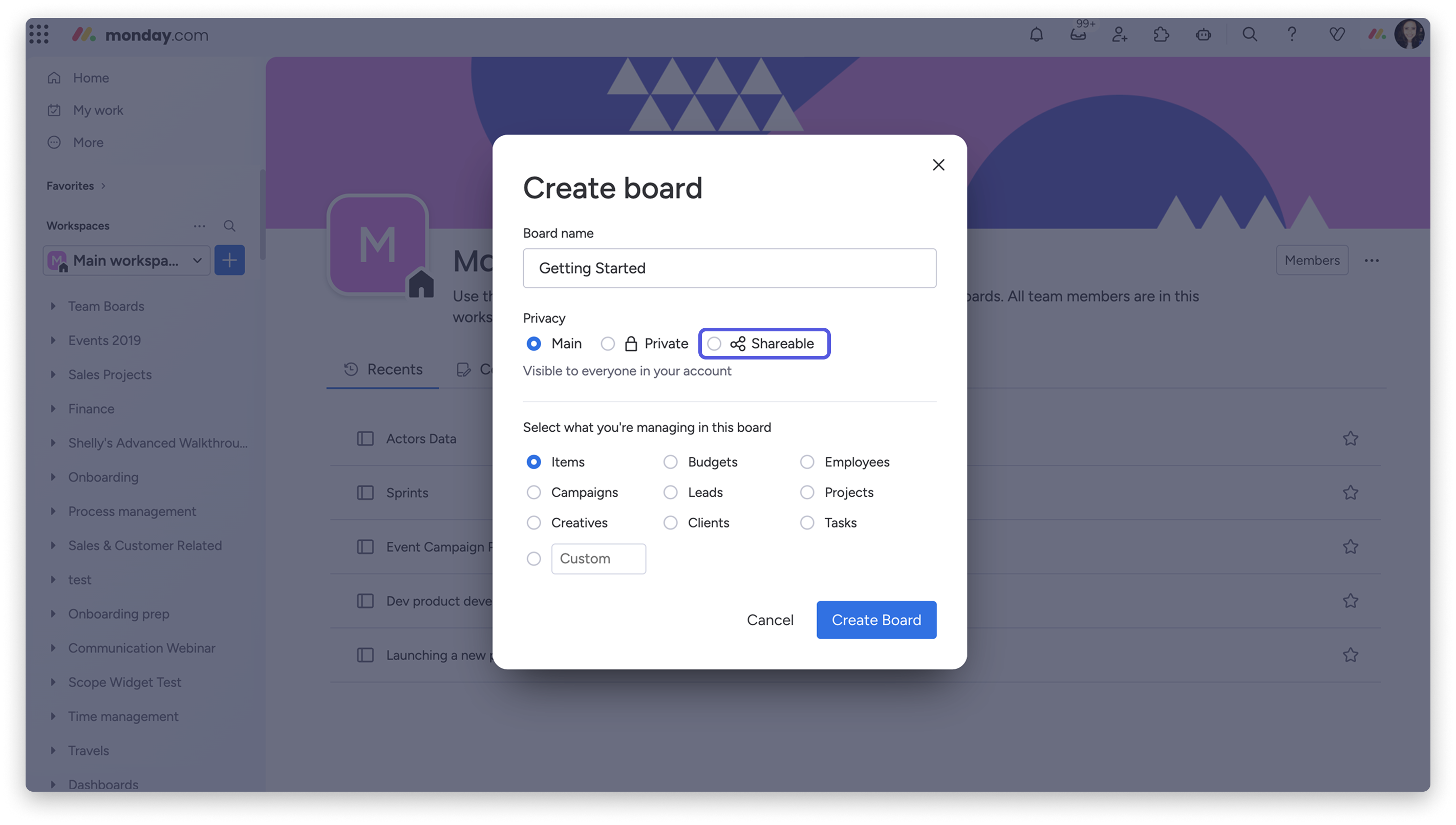
Tablice do udostępniania służą do udostępniania tablic osobom spoza Twojego zespołu lub firmy, na przykład klientom, stażystom albo freelancerom. Możesz zaprosić te osoby na swoje konto jako gości.
- Tablice prywatne (Private boards)
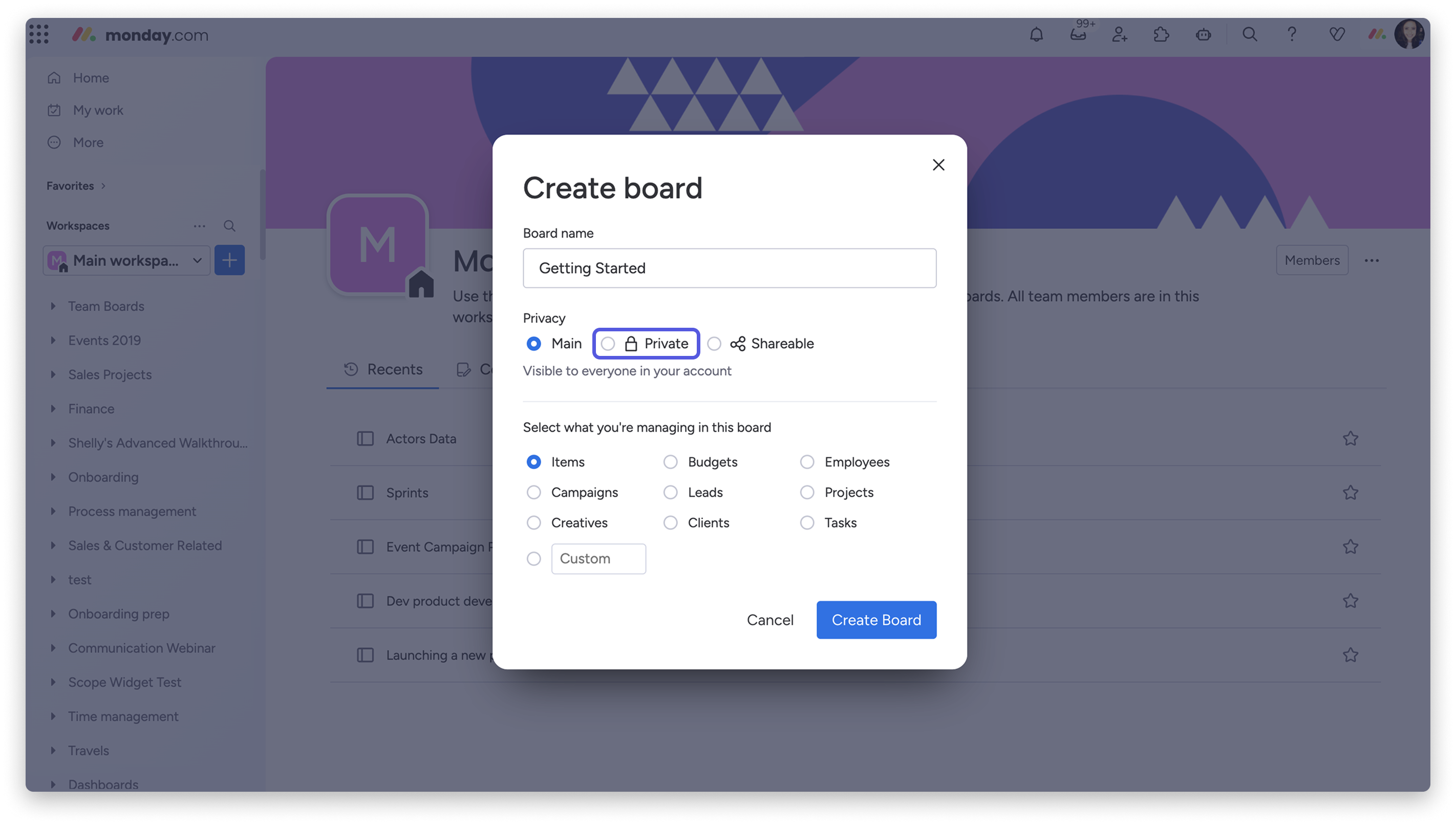
Tablice prywatne są widoczne tylko dla osoby, która je utworzyła, oraz osób zaproszonych do współpracy. Są przeznaczone wyłącznie dla użytkowników wewnętrznych, więc nie można zapraszać gości do tablic prywatnych.
Tablice
- Grupy (Groups)
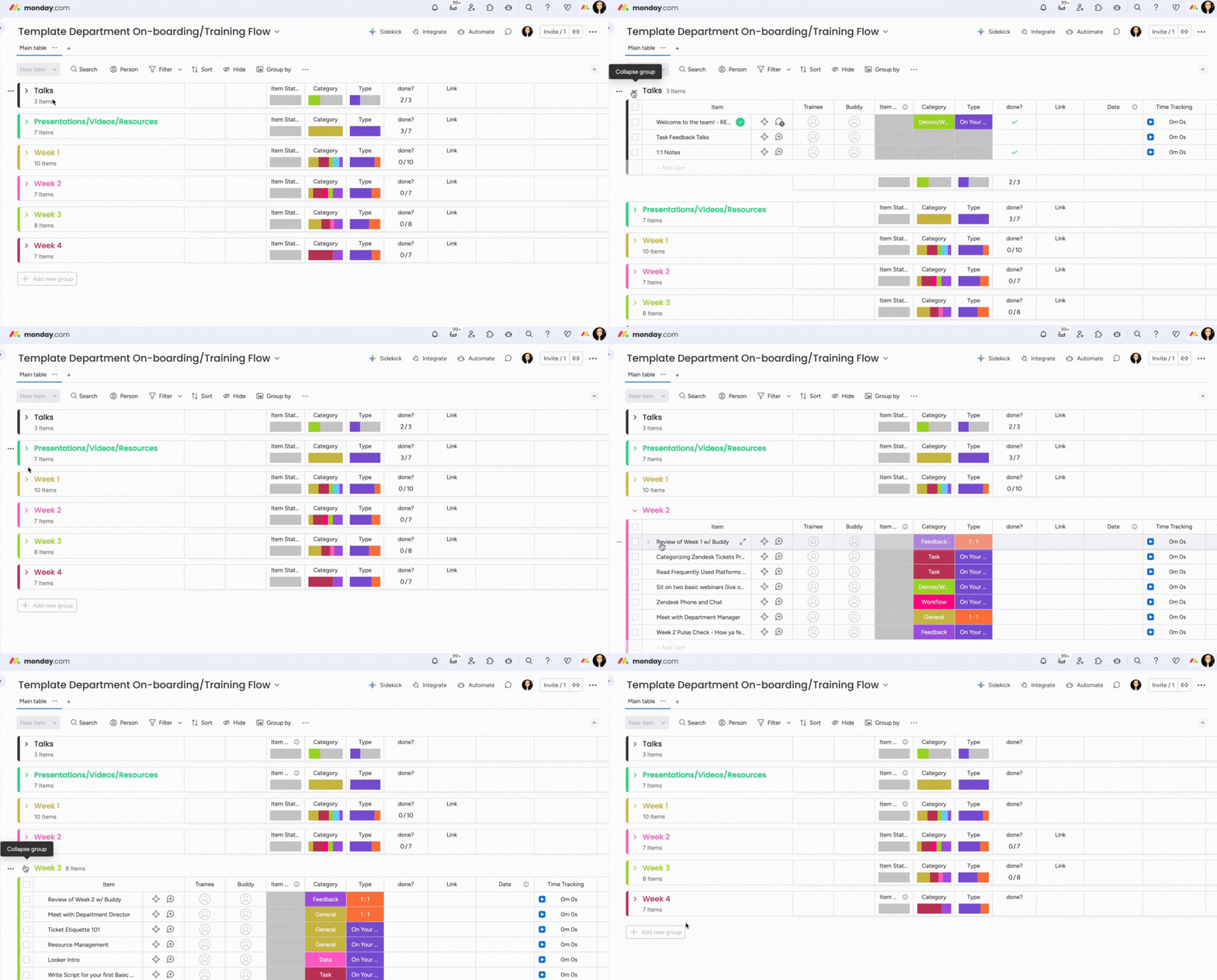
Na tablicy możesz utworzyć wiele grup, aby organizować i kategoryzować pulsacje lub „elementy” w sposób dopasowany do swoich potrzeb. Elementy możesz porządkować według miesiąca, tygodnia, dnia, etapu projektu lub dowolnej innej kategorii.
- Elementy (Items)
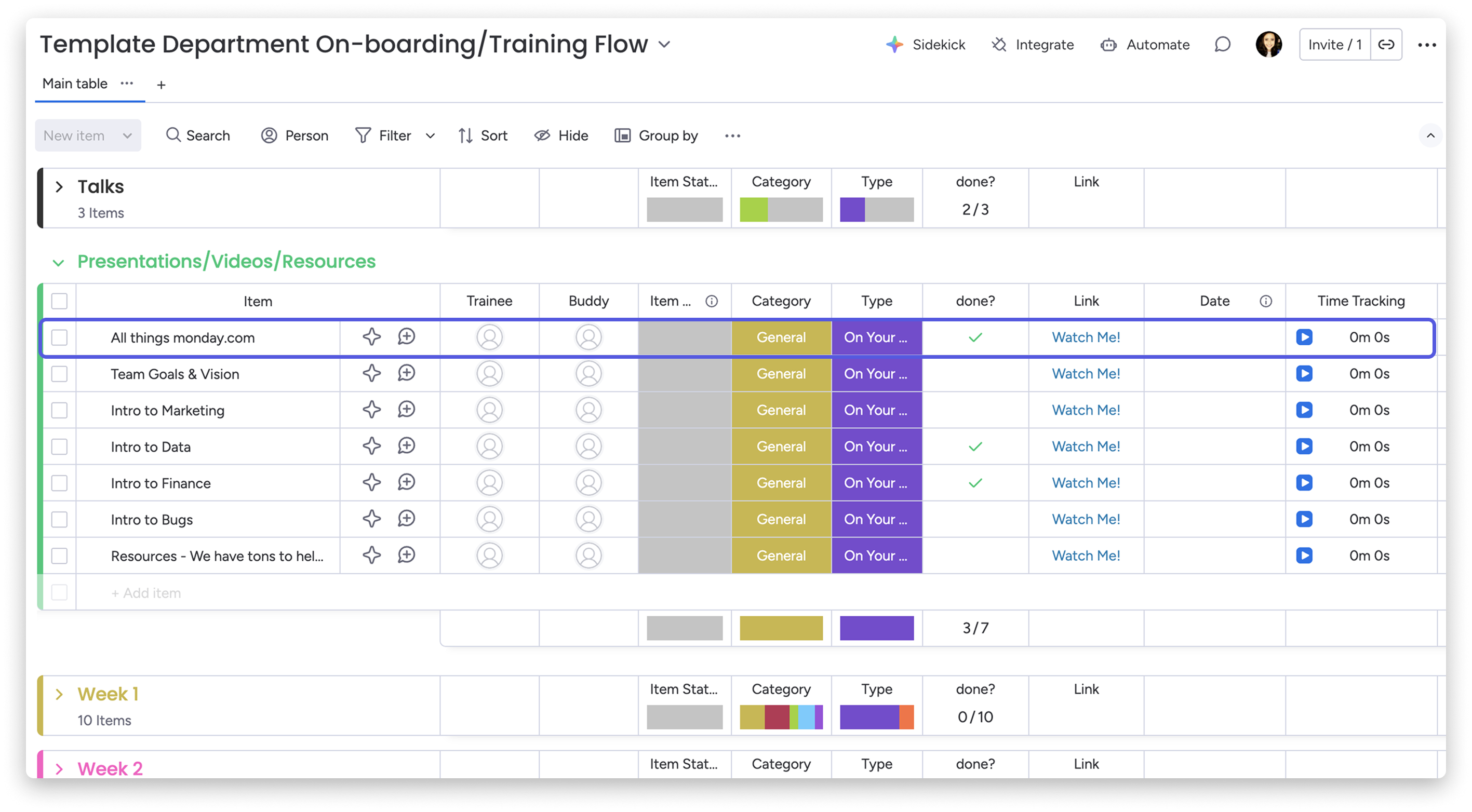
Pulsacja lub element to pojedynczy wiersz w grupie na tablicy. Zwykle odpowiada pojedynczemu zadaniu lub elementowi projektu albo tablicy zadań.
- Centrum kolumn (Column Center)
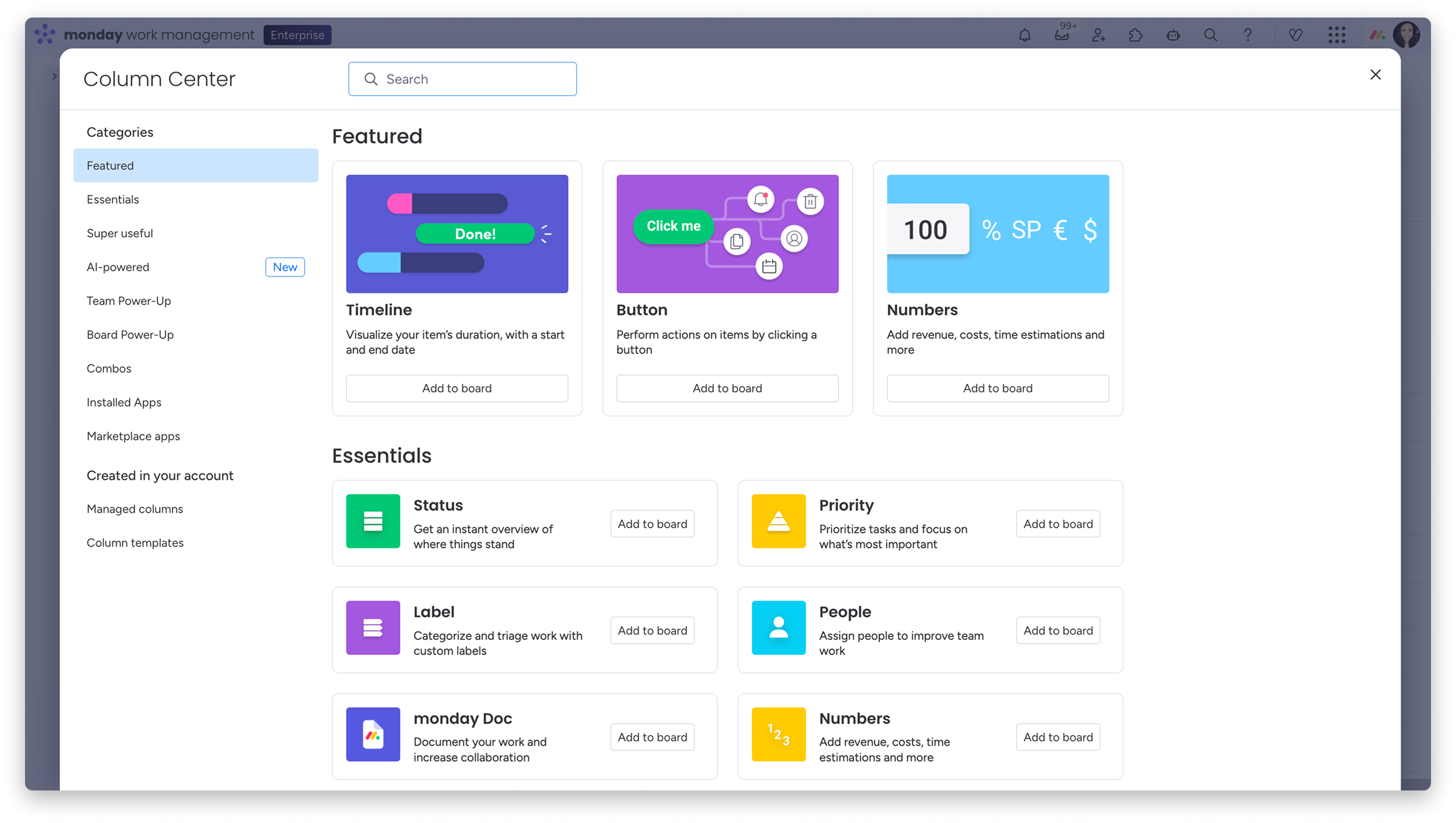
Kolumny są podstawowym elementem tablicy. Dostępne są różne typy kolumn, dzięki którym możesz dostosować tablicę do swoich potrzeb. Wszystkie kolumny znajdziesz w centrum kolumn.
- Menu tablicy (Board Menu)
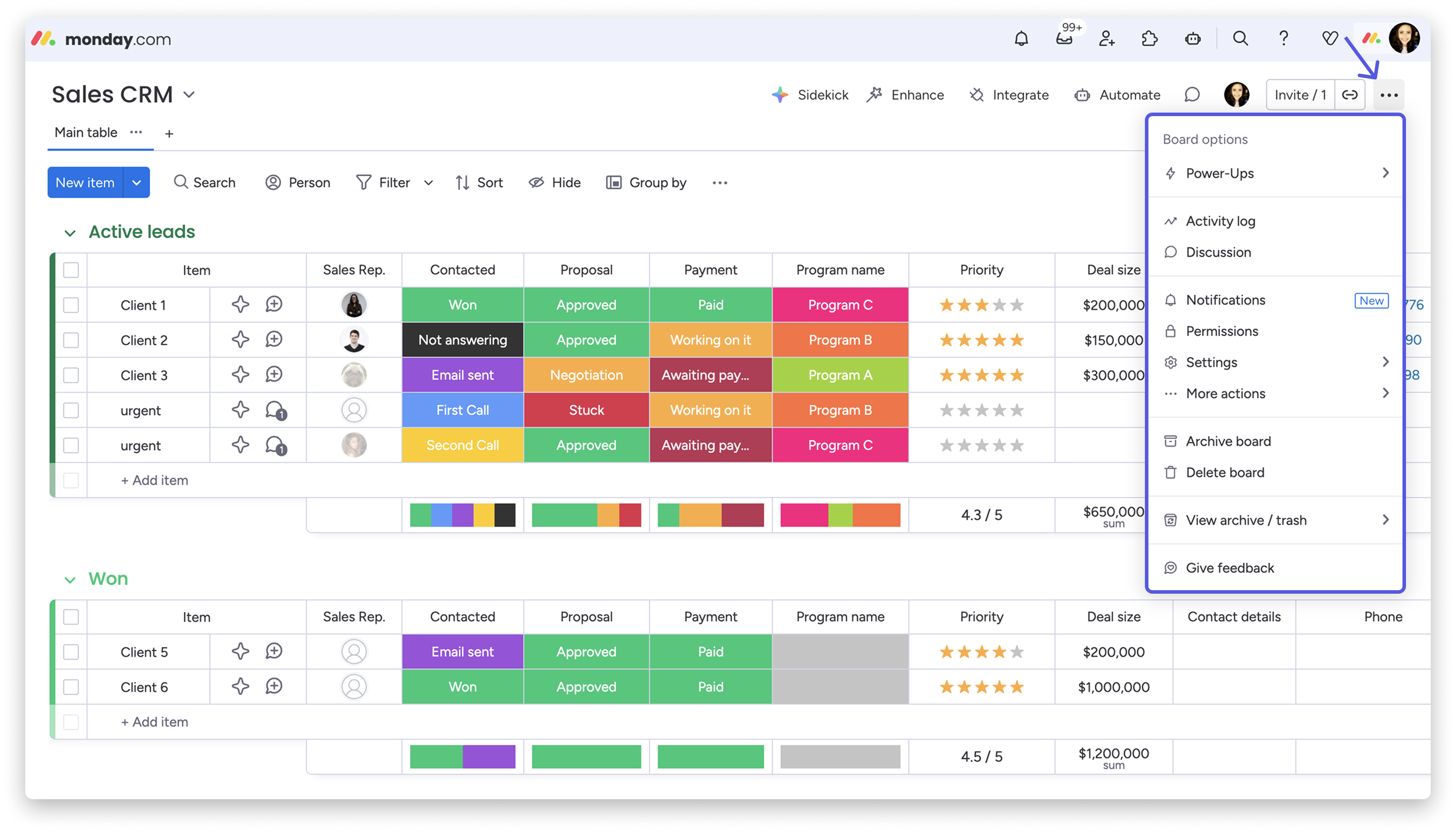
Menu tablicy to menu z trzema kropkami w prawym górnym rogu tablicy. Zawiera różne ustawienia i funkcje dotyczące danej tablicy, w tym uprawnienia i powiadomienia.
- Działania zbiorcze (Batch Actions)
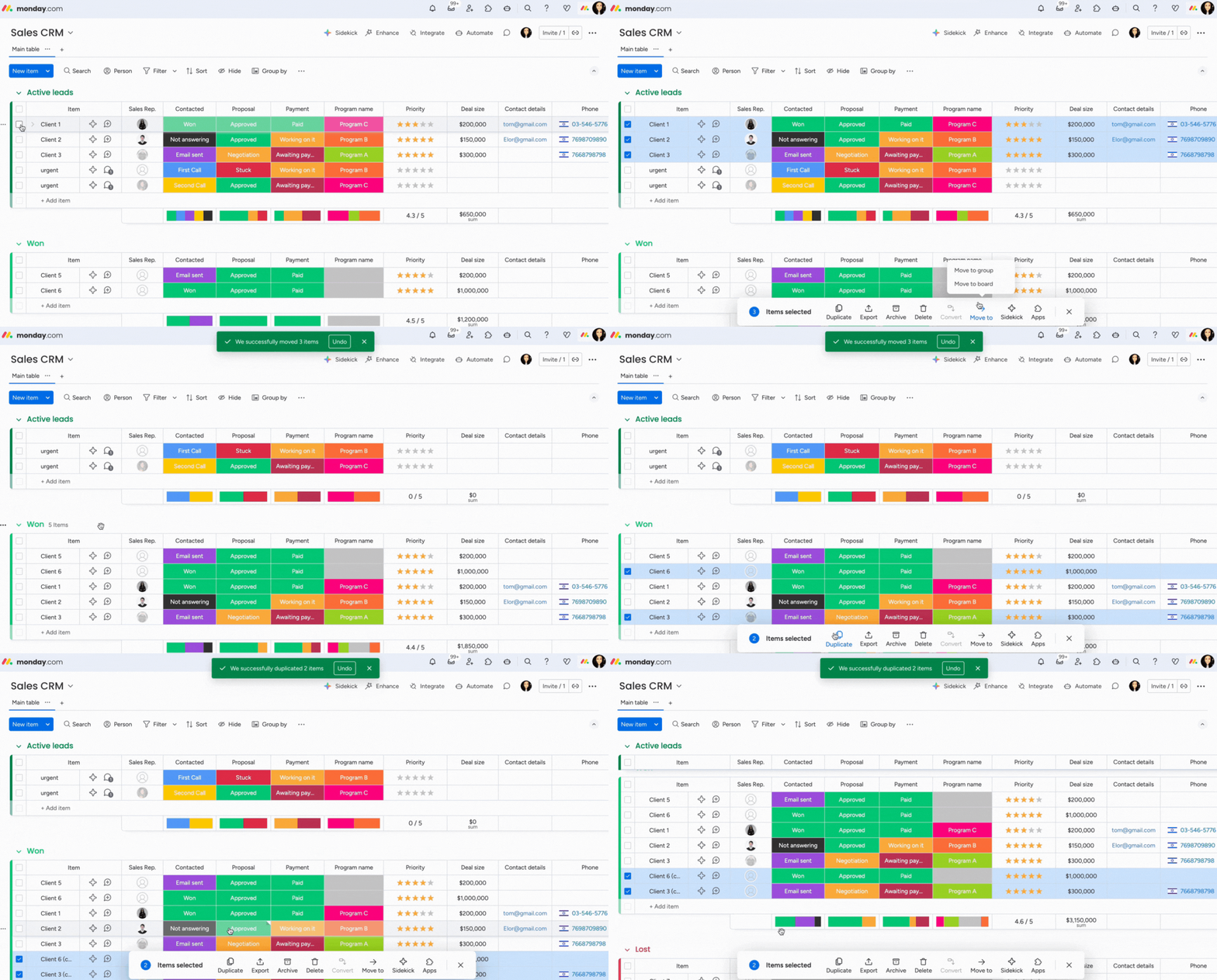
Dzięki działaniom zbiorczym możesz edytować, przenosić, usuwać, archiwizować, eksportować, a nawet duplikować wiele elementów jednym kliknięciem.
Użytkownicy na Twoim koncie
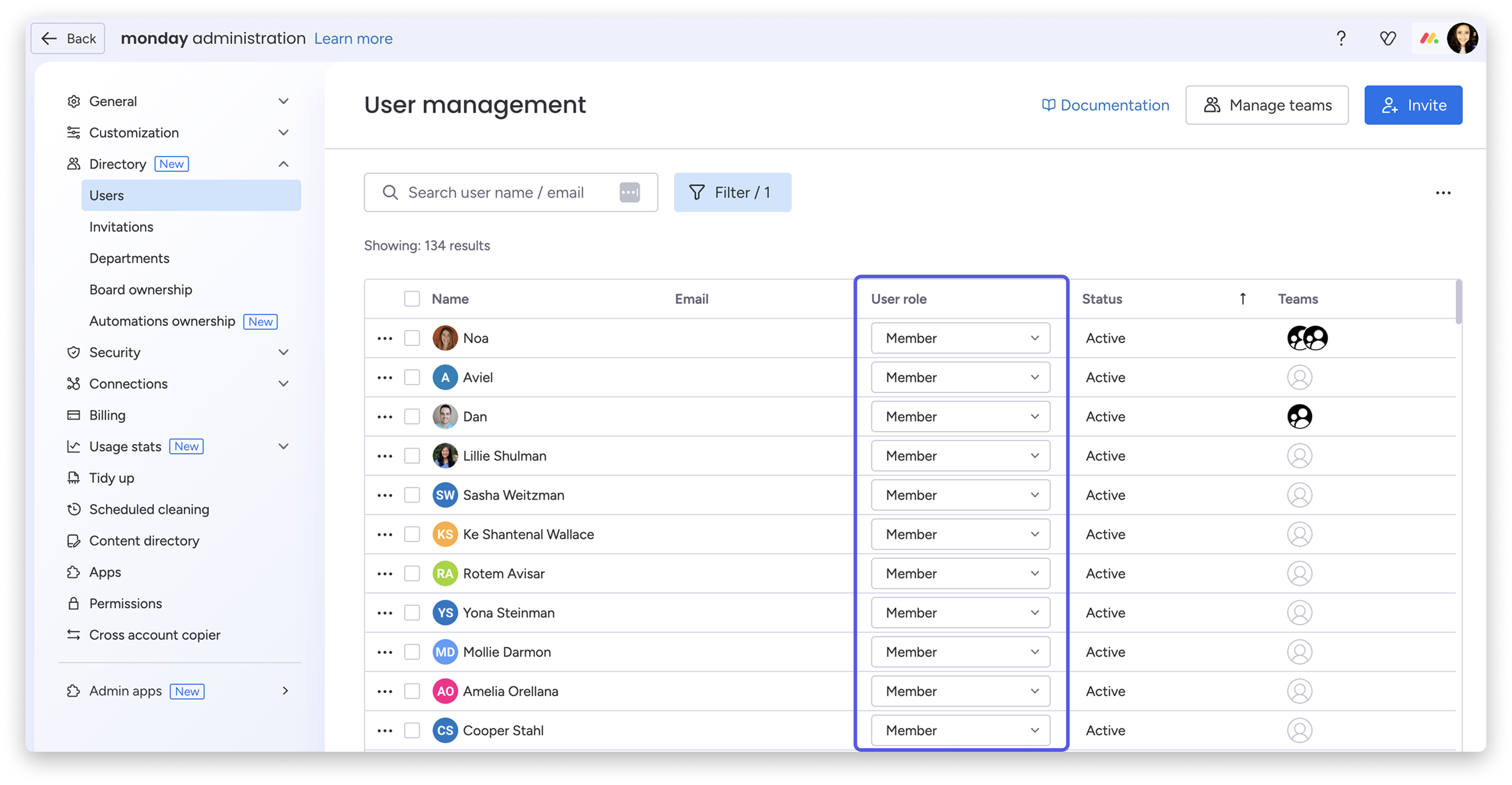
- Użytkownicy główni (Main users)
Użytkownicy główni to współpracownicy lub pracownicy z Twojego działu albo organizacji, z którymi pracujesz na co dzień. Użytkownicy główni, nazywani też członkami zespołu, mogą wyświetlać i edytować wszystkie informacje na tablicach głównych. Można ich również łatwo zapraszać do współpracy na tablicach do udostępniania i tablicach prywatnych.
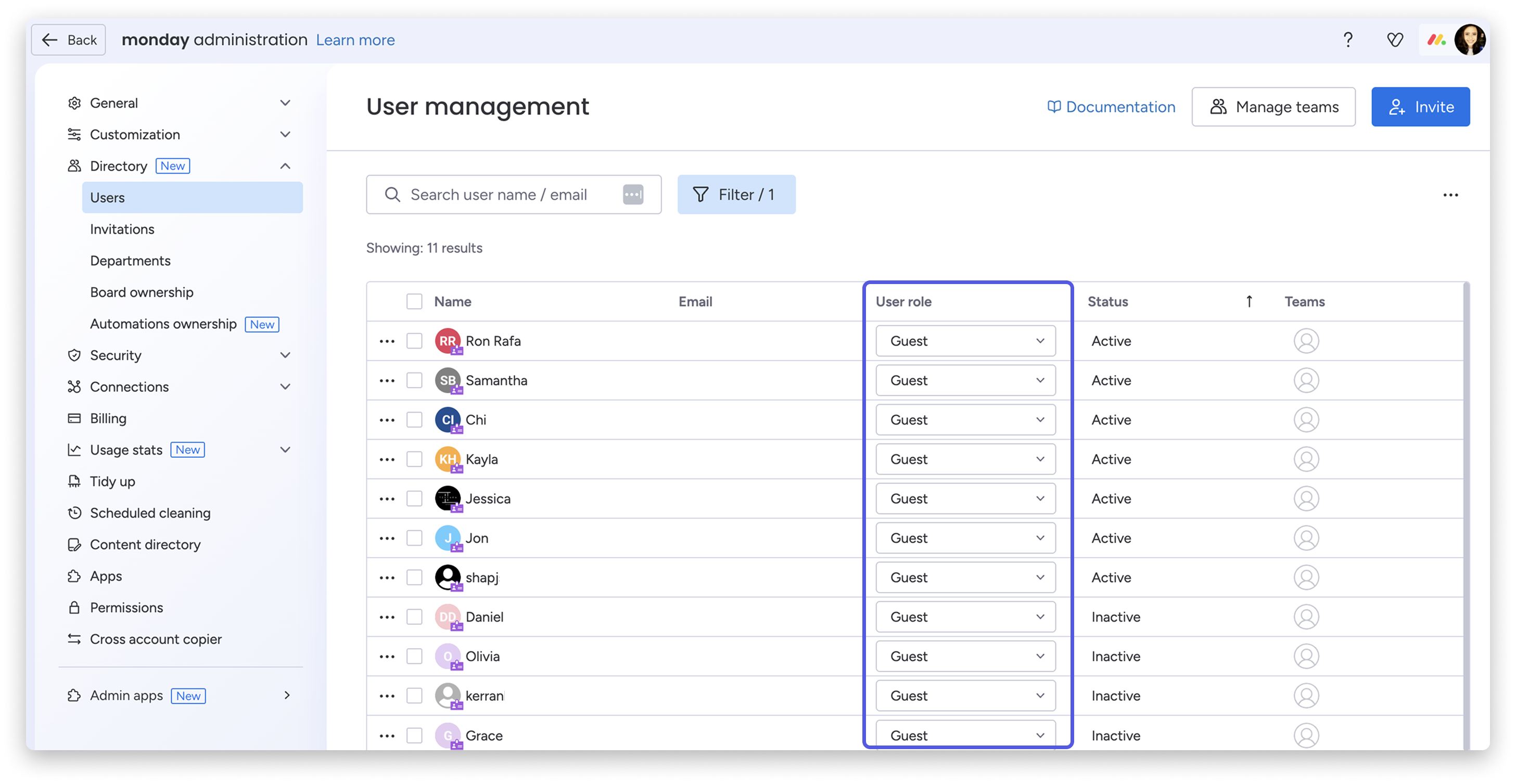
- Goście (Guest users)
Goście to osoby spoza Twojego zespołu, na przykład dostawcy, klienci, freelancerzy i konsultanci. Można ich zapraszać tylko na tablice do udostępniania, więc nie zobaczą informacji z tablic głównych ani prywatnych.
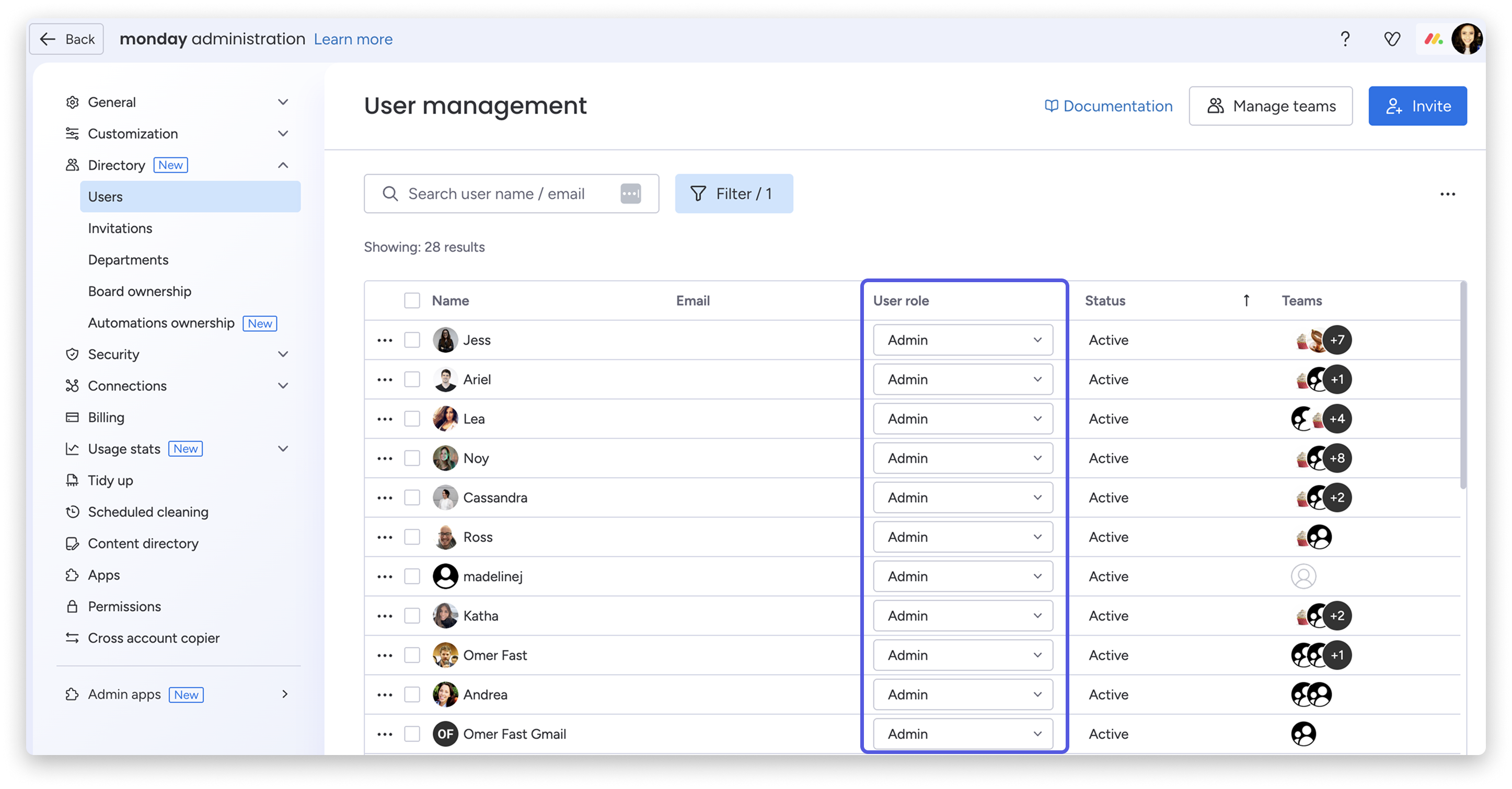
- Administrator (Admin)
Administrator ma specjalne uprawnienia w monday.com. Może nadzorować całe konto i zarządzać wszystkim - od użytkowników i tablic po bezpieczeństwo i rozliczenia. Dzięki temu jeden członek zespołu (lub więcej osób, jeśli tak zdecydujesz) może skutecznie i bezpiecznie zarządzać zespołem.
- Obserwujący (Subscribers)
Obserwujący to administratorzy, użytkownicy i goście, którzy obserwują Twoją tablicę. Każda aktualizacja opublikowana na tej tablicy pojawi się w ich kanale aktualizacji (skrzynce odbiorczej).
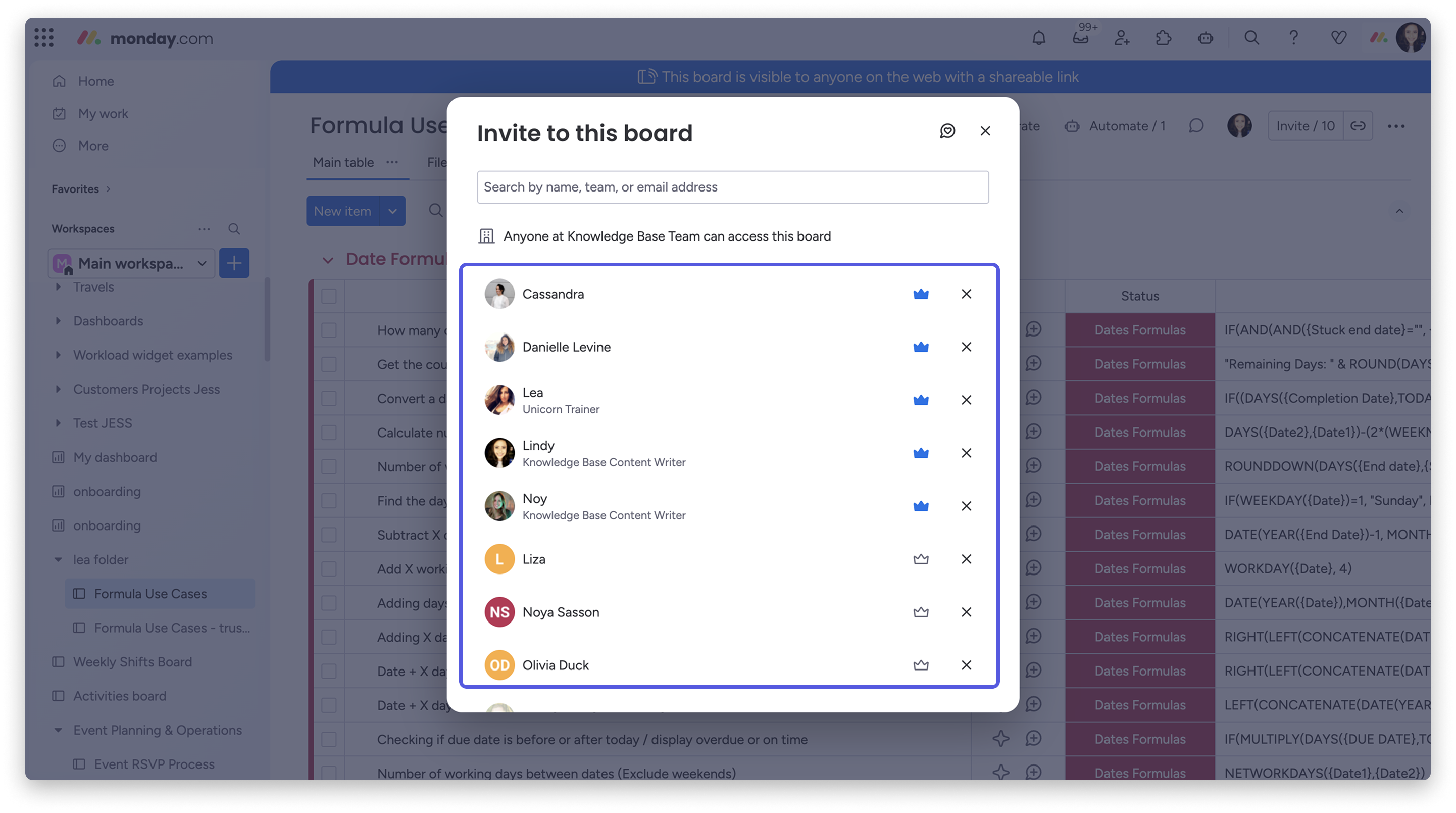
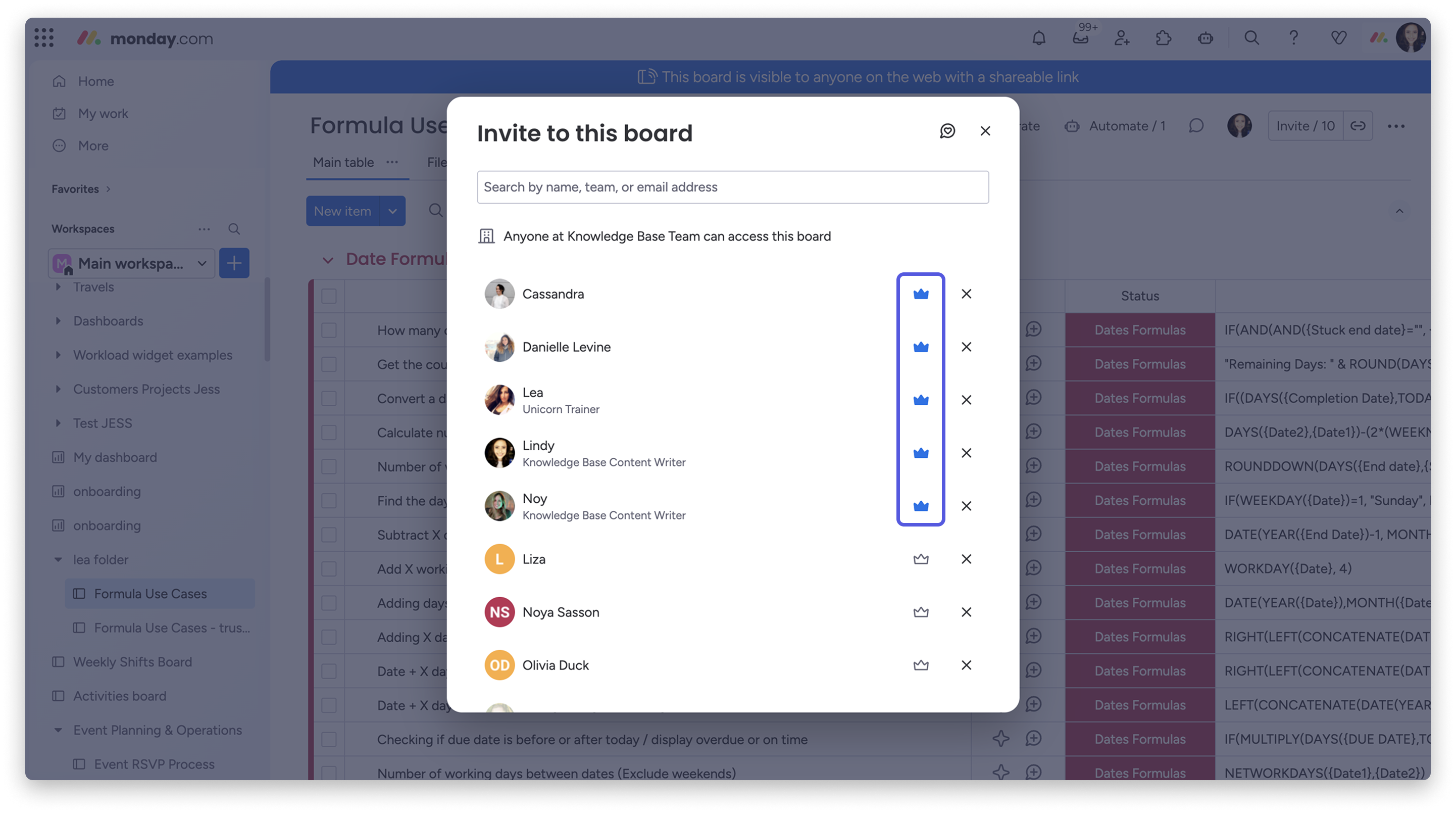
- Właściciele tablicy (Board Owners)
Właścicielem tablicy jest:
- osoba, która utworzyła tablicę;
- każdy obserwujący tablicę, którego jej twórca wyznaczył na współwłaściciela.
Filtrowanie i nawigacja
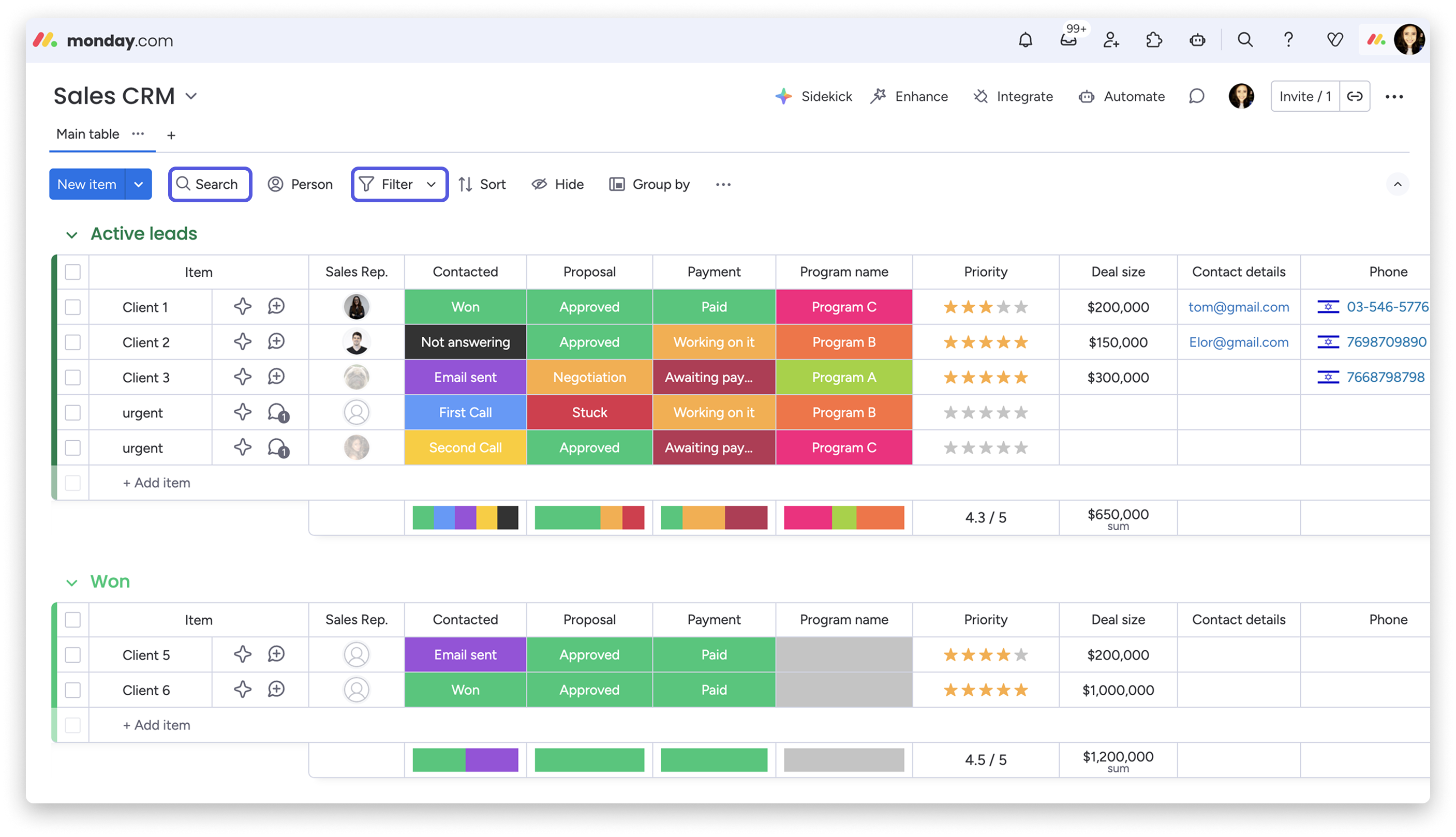
- Wyszukiwanie i filtrowanie na tablicy (Search and filter on the board)
Pasek u góry każdej tablicy pozwala wyszukiwać i filtrować informacje na danej tablicy. To tutaj możesz wyszukiwać lub filtrować dane na poziomie tablicy.
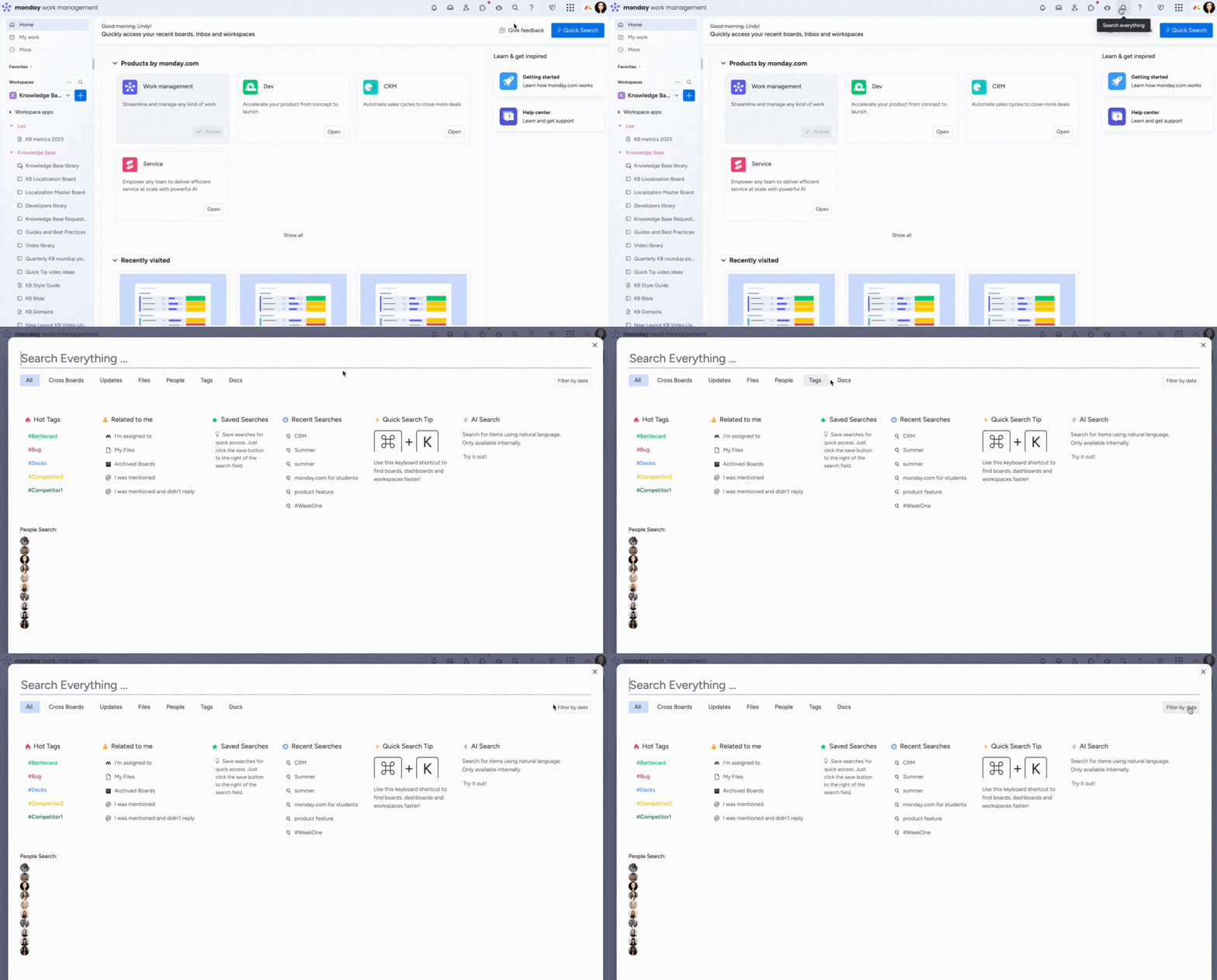
- Wyszukiwanie globalne (Search Everything)
Funkcja Wyszukiwanie globalne znajduje się w prawym górnym rogu konta. Pozwala przeszukiwać wszystkie dostępne Ci tablice na koncie, na przykład według nazwy tablicy, zadań przypisanych członkowi zespołu, statusu lub nazwy elementu, a także filtrować wyniki według daty.
- Szybkie wyszukiwanie (Quick Search)
Opcja Szybkie wyszukiwanie pozwala szybko wyszukiwać tablice i przechodzić między nimi bez przewijania listy. Aby uruchomić szybkie wyszukiwanie, naciśnij na klawiaturze Command + B (na Macu) lub Ctrl + B (na komputerze PC).
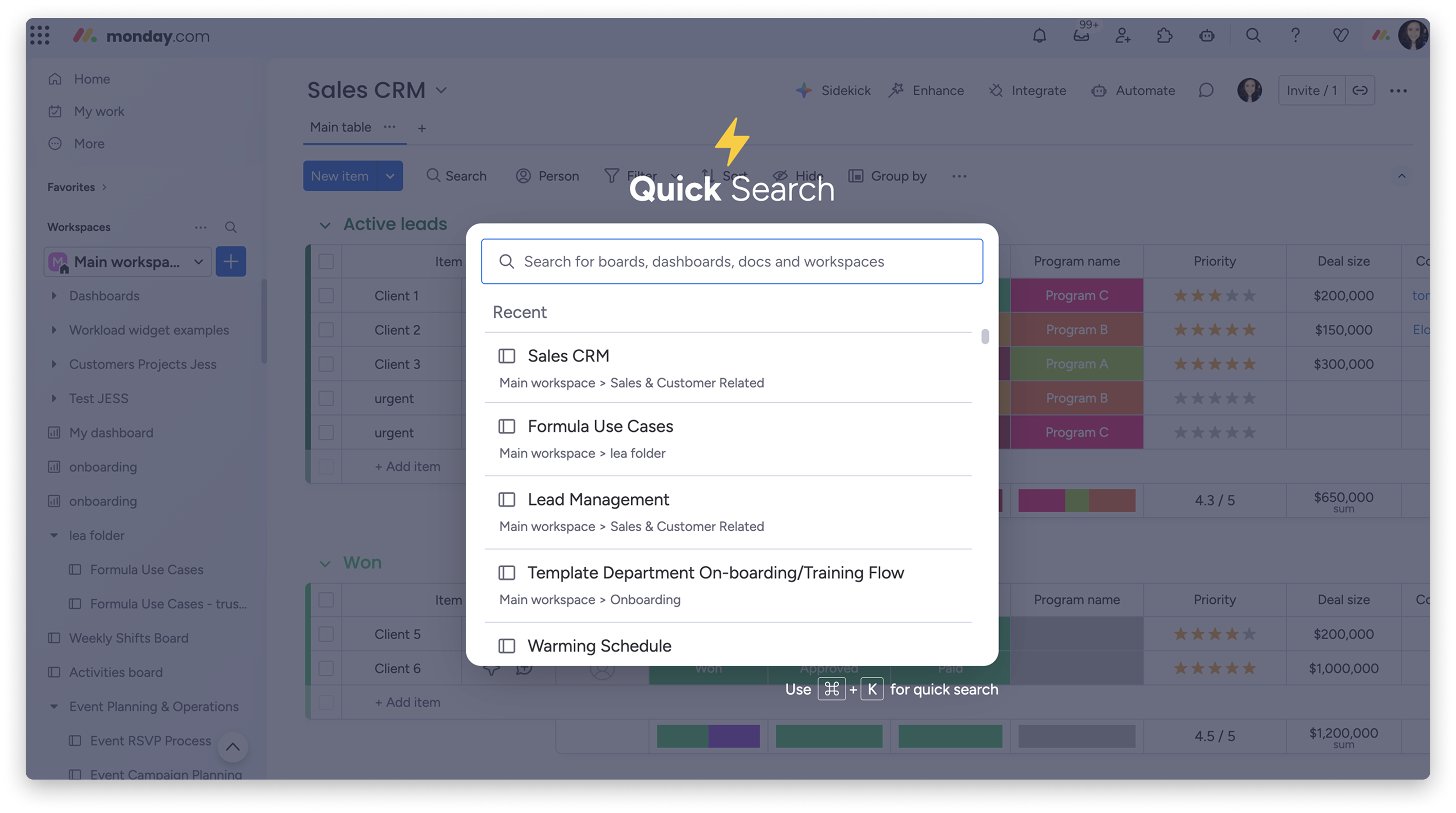
Wskazówka: Użyj Sidekicka, aby szybko wyszukać na koncie dowolne informacje.
Osoby i interakcje
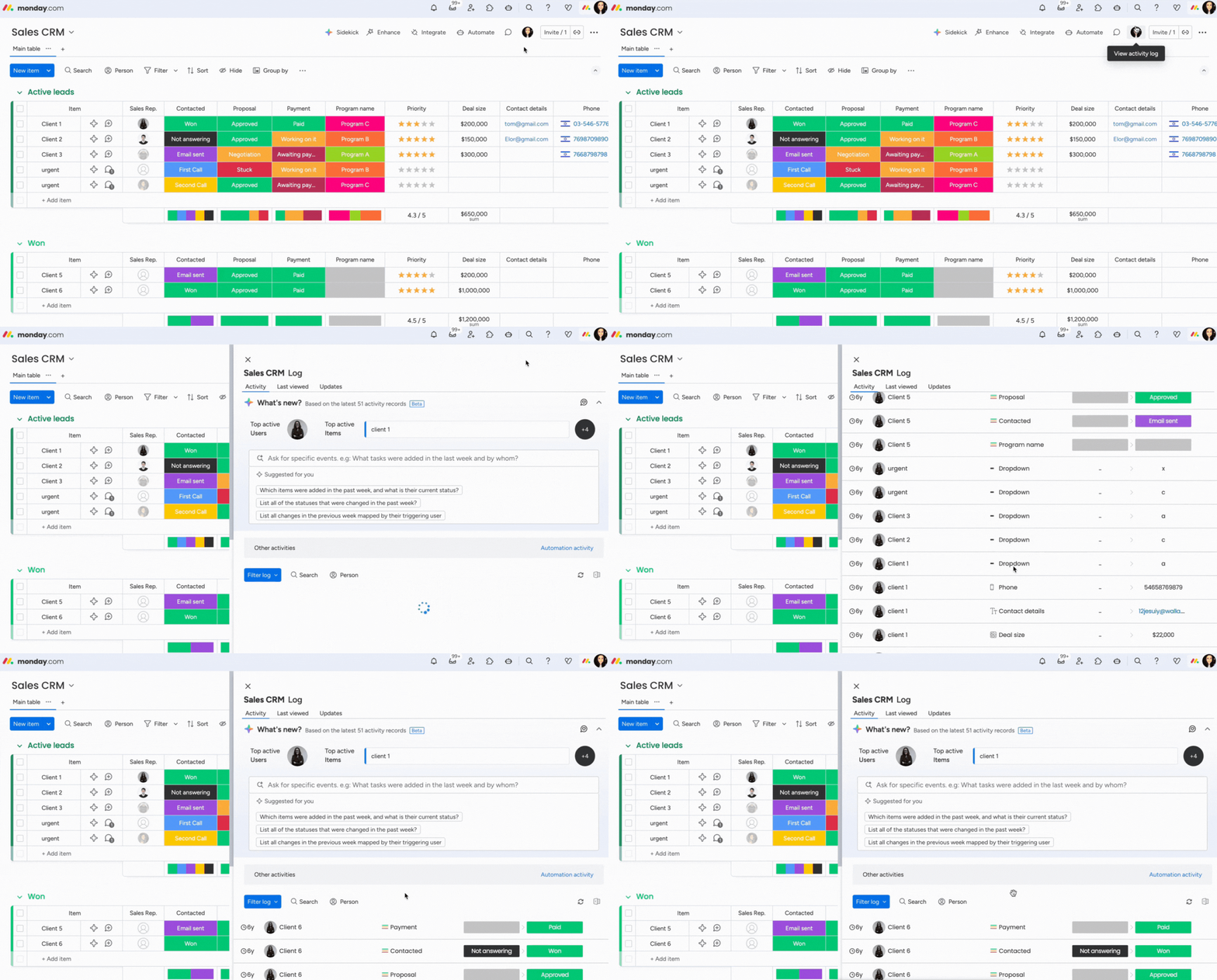
- Dziennik aktywności (Activity Log)
Chcesz śledzić aktywność swojego zespołu? Pomoże Ci w tym Dziennik aktywności. Otworzysz go w prawym górnym rogu każdej tablicy, klikając małą ikonę profilu obok przycisku „Zaproś”.
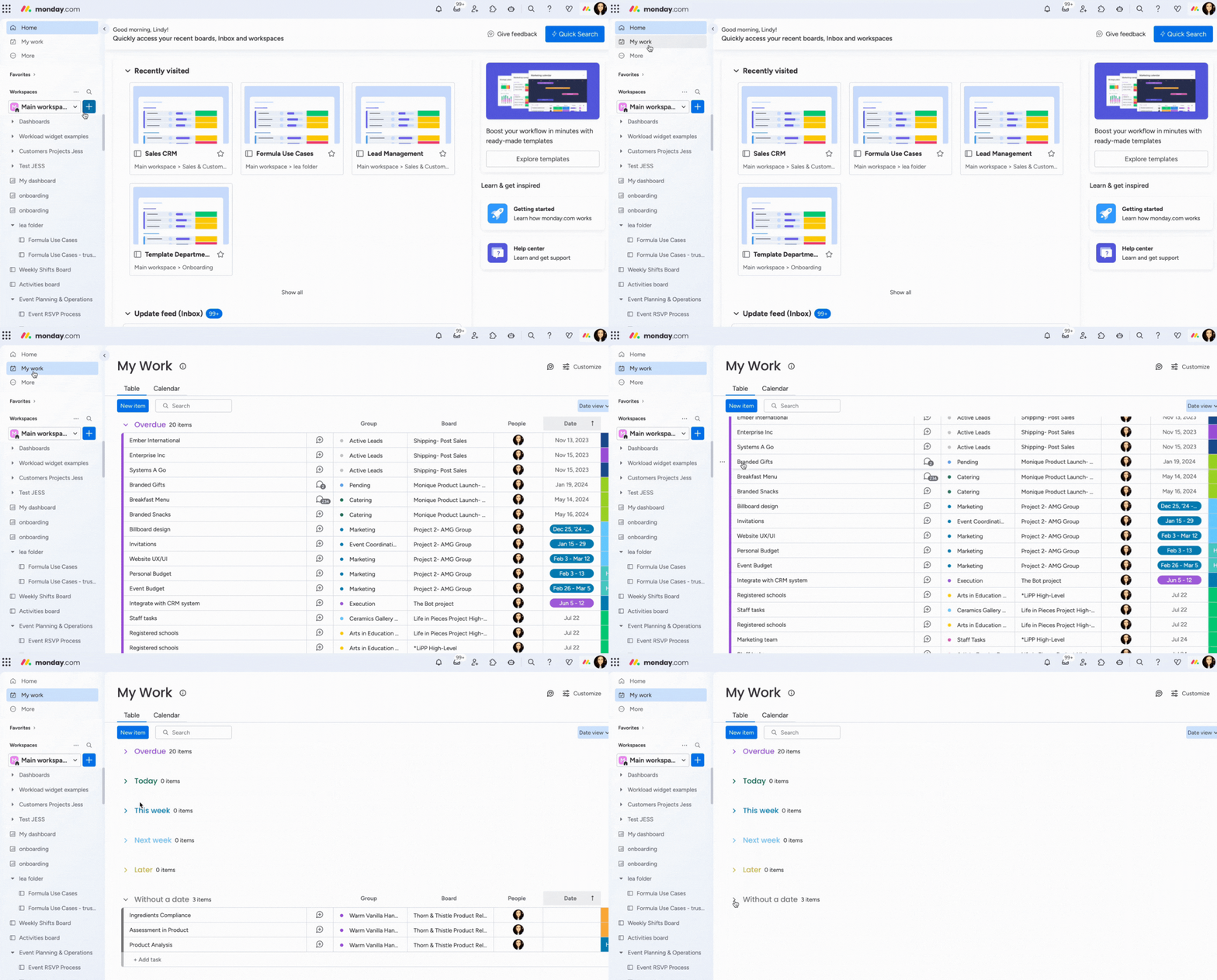
- Moja praca (My week)
Moja praca pomaga Tobie i Twojemu zespołowi sprawdzić, co trzeba zrobić w tym tygodniu lub w przyszłym, a także które zadania są zaległe. Zbiera zadania z całego konta monday.com, których termin przypada w bieżącym tygodniu.
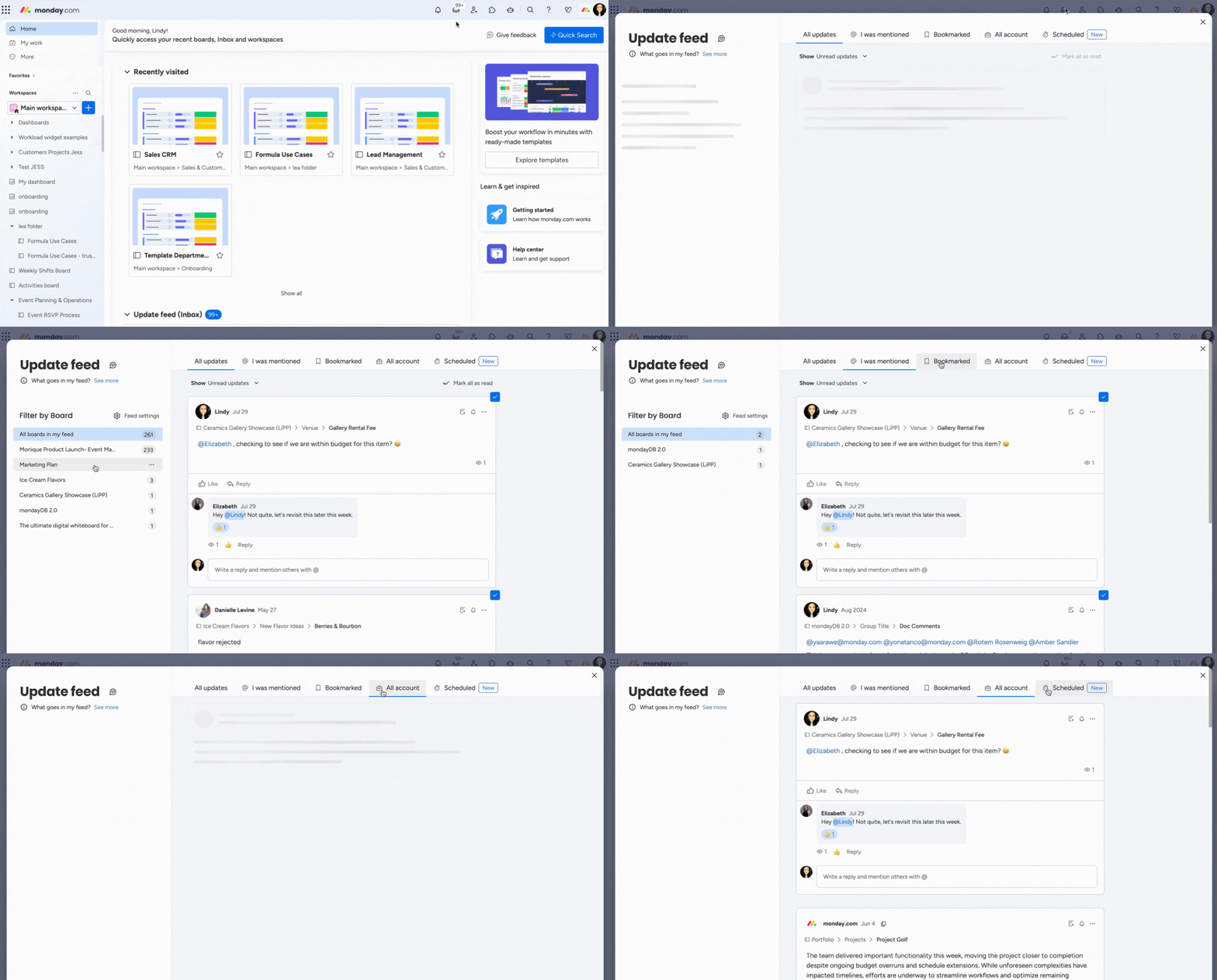
- Kanał aktualizacji (skrzynka odbiorcza) (Update Feed (Inbox))
W kanale aktualizacji zobaczysz wszystkie aktualizacje z obserwowanych tablic, nawet jeśli nie oznaczono Cię w danej aktualizacji ani nie przypisano Ci danego elementu. Możesz traktować go jak kanał wiadomości, w którym widzisz wszystko, co zespół opublikował na tych tablicach.
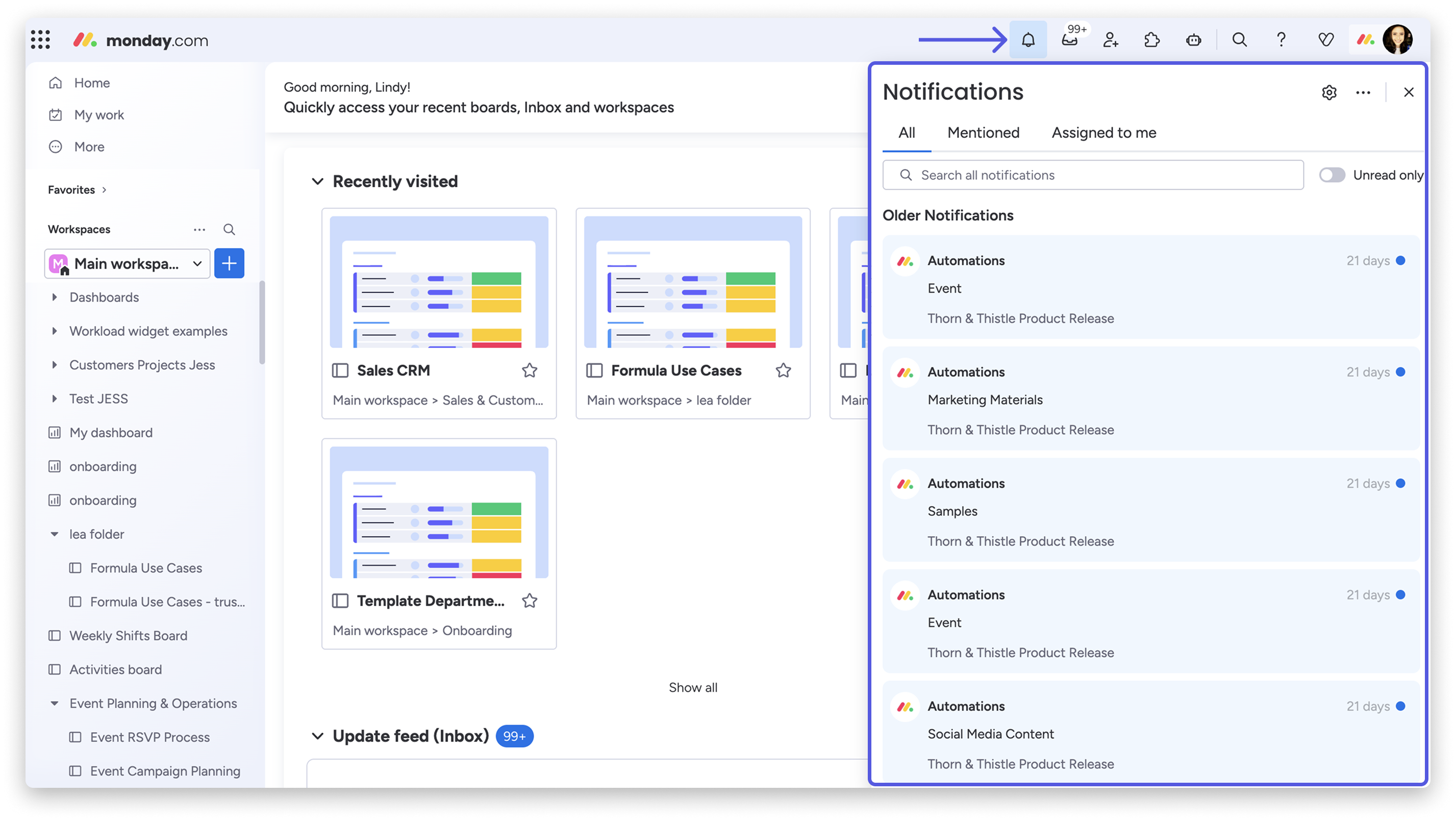
- Powiadomienia dzwonka (Bell Notifications)
Ikona dzwonka znajduje się w prawym górnym rogu ekranu. Znajdziesz tam powiadomienia dotyczące Ciebie, na przykład o oznaczeniu Cię, przypisaniu zadania lub odpowiedzi na opublikowaną przez Ciebie aktualizację.
- Sekcja aktualizacji (Updates Section)
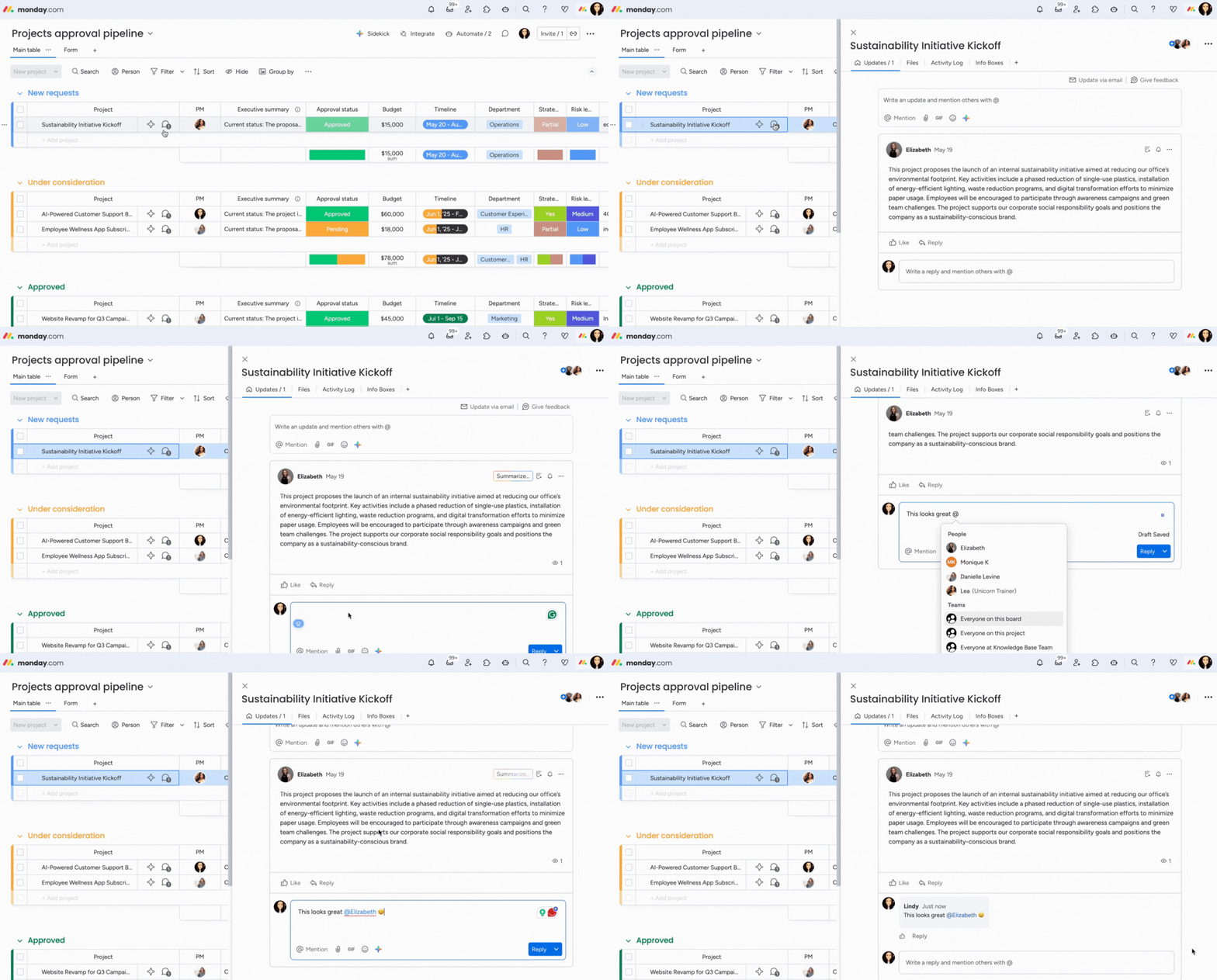
Kliknij ikonę „dymku” przy dowolnym elemencie, aby otworzyć sekcję aktualizacji. Ty i Twój zespół możecie tam rozmawiać w formie przypominającej media społecznościowe. Wszystkie rozmowy o danym zadaniu lub projekcie pozostają w jednym miejscu i w odpowiednim kontekście. Możesz w ten sposób zebrać całą komunikację dotyczącą elementu oraz dodawać załączniki i GIF-y.
Organizacja i widoki
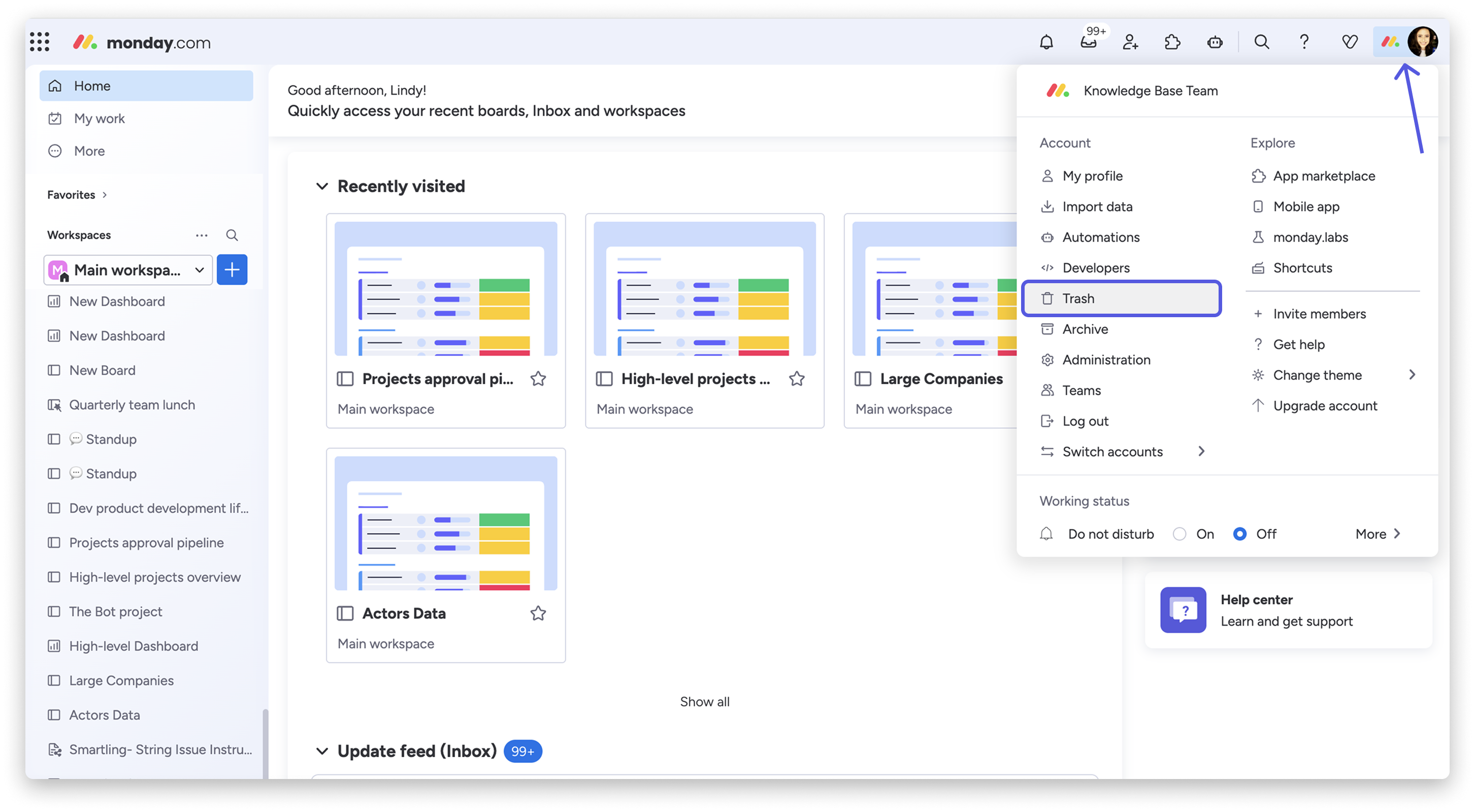
- Sekcja kosza (Trash Section)
Czy zdarzyło Ci się przypadkowo usunąć tablicę, element lub kolumnę? Nie martw się - mamy na to rozwiązanie. Wszystkie usunięte elementy z tablic głównych, tablic do udostępniania i tablic prywatnych znajdziesz w sekcji kosza.
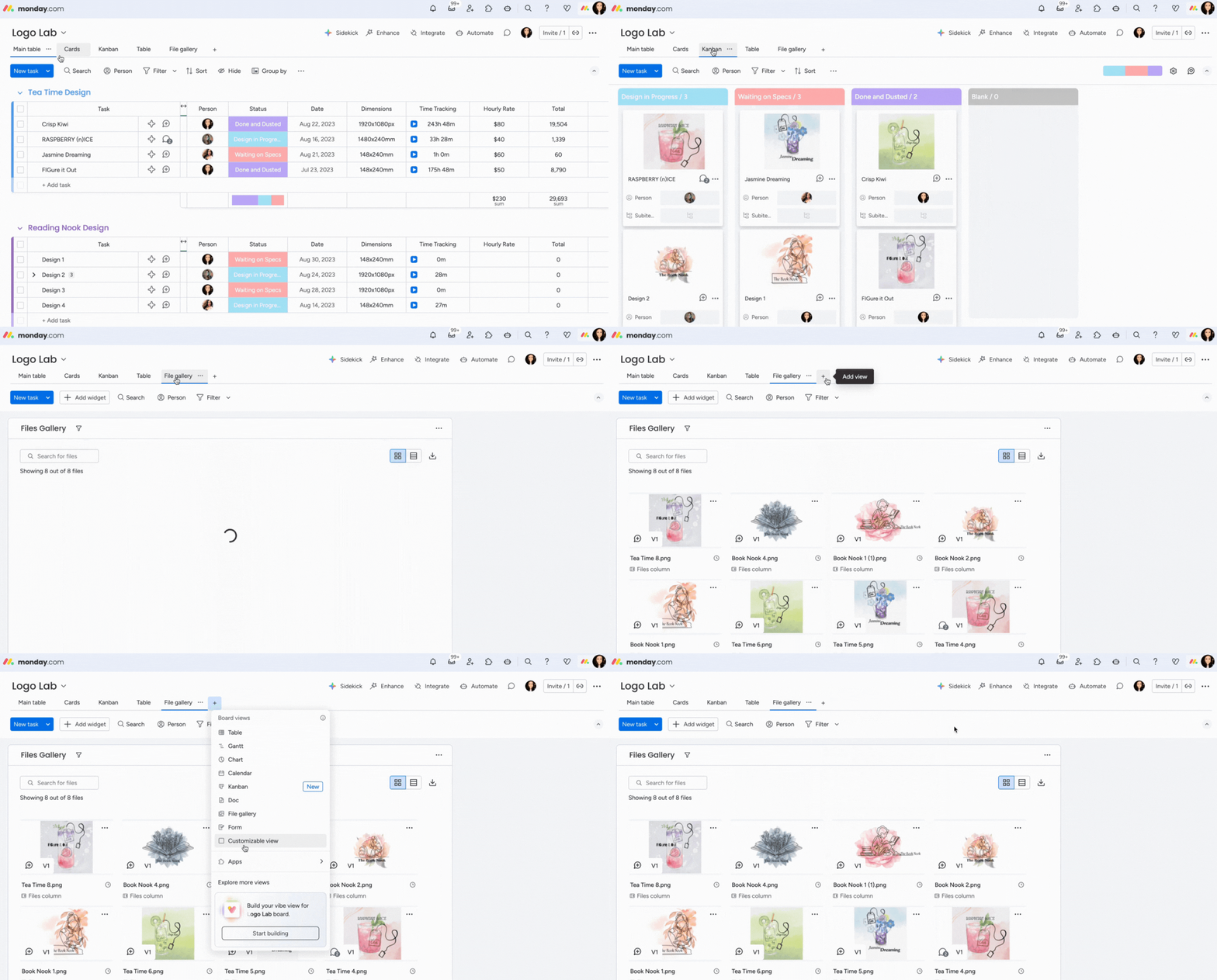
- Widoki tablicy (Board Views)
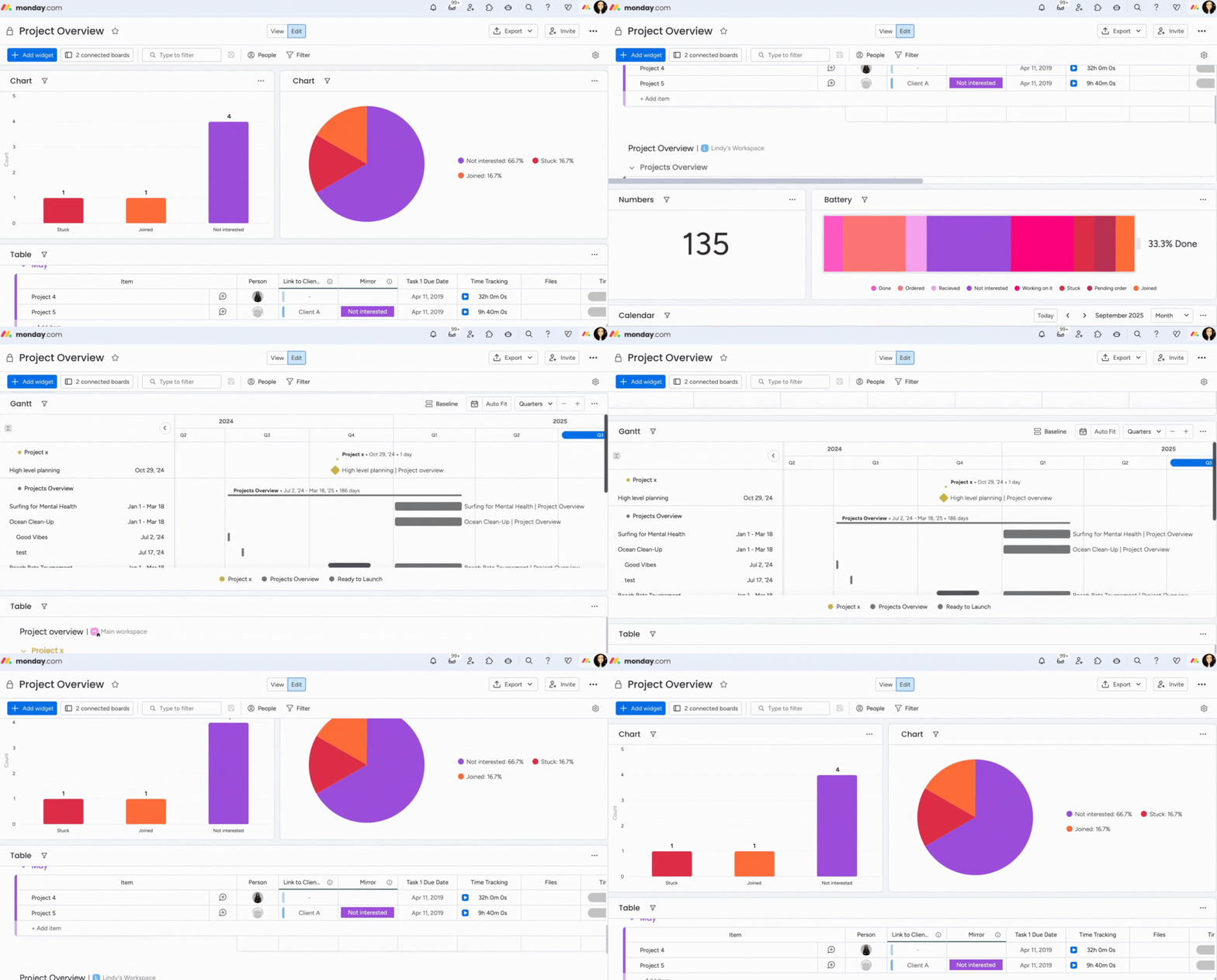
W monday.com lubimy przedstawiać informacje w formie wizualnej: za pomocą kolorów, wykresów, kształtów i innych elementów. Dlatego stworzyliśmy widoki tablicy, które pozwalają wyświetlać informacje z tablicy na różne sposoby. 📊 📈 📉
- Pulpity (Dashboards)
Pulpity pozwalają wyświetlać ważne informacje i projekty w jednym widoku. Dzięki ponad 30 dostępnym widżetom i aplikacjom możesz sprawdzać postępy projektów, śledzić budżet, szacować obciążenie członków zespołu i nie tylko.