
Uprawnienia w monday.com
Kto może korzystać z tej funkcji
- dostępna w planie Enterprise
Uprawnienia w monday.com określają, kto może wyświetlać i zmieniać pracę na Twoim koncie. W tym artykule dowiesz się, gdzie znaleźć poszczególne uprawnienia w produkcie i z których najważniejszych ustawień skorzystać, aby dopasować dostęp do sposobu pracy.
Typy tablic
Typ tablicy określa, kto może uzyskać do niej dostęp, zanim zaczną obowiązywać jakiekolwiek uprawnienia. Wybierz odpowiedni typ dla swoich odbiorców, a następnie precyzyjnie dostosuj dostęp za pomocą uprawnień do tablic i kolumn.
Typy tablic
- Tablice główne (Main boards) - widoczne dla wszystkich członków zespołu na koncie.
- Tablice prywatne (Private boards) - widoczne tylko dla osób, które zostały do nich bezpośrednio zaproszone. (Dostępne w planach Pro i Enterprise)
- Tablice do udostępniania (Shareable boards) - przeznaczone do współpracy z gośćmi (użytkownikami z zewnątrz, zaproszonymi przez e-mail). Wewnętrzni członkowie zespołu i goście widzą taką tablicę tylko wtedy, gdy zostaną do niej bezpośrednio zaproszeni. (Dostępne w planie Standard i wyższych)
Typ tablicy określa, kto może uzyskać do niej dostęp. Gdy ktoś już go ma, uprawnienia do tablicy i kolumn określają, co może zrobić.
Uprawnienia do kolumn
Aby ustawić uprawnienia do kolumn, otwórz tablicę, wybierz menu kolumny (column menu) (trzy kropki w nagłówku kolumny), a następnie Ogranicz edycję kolumny (Restrict column editing) lub Ogranicz wyświetlanie kolumny (Restrict column view):
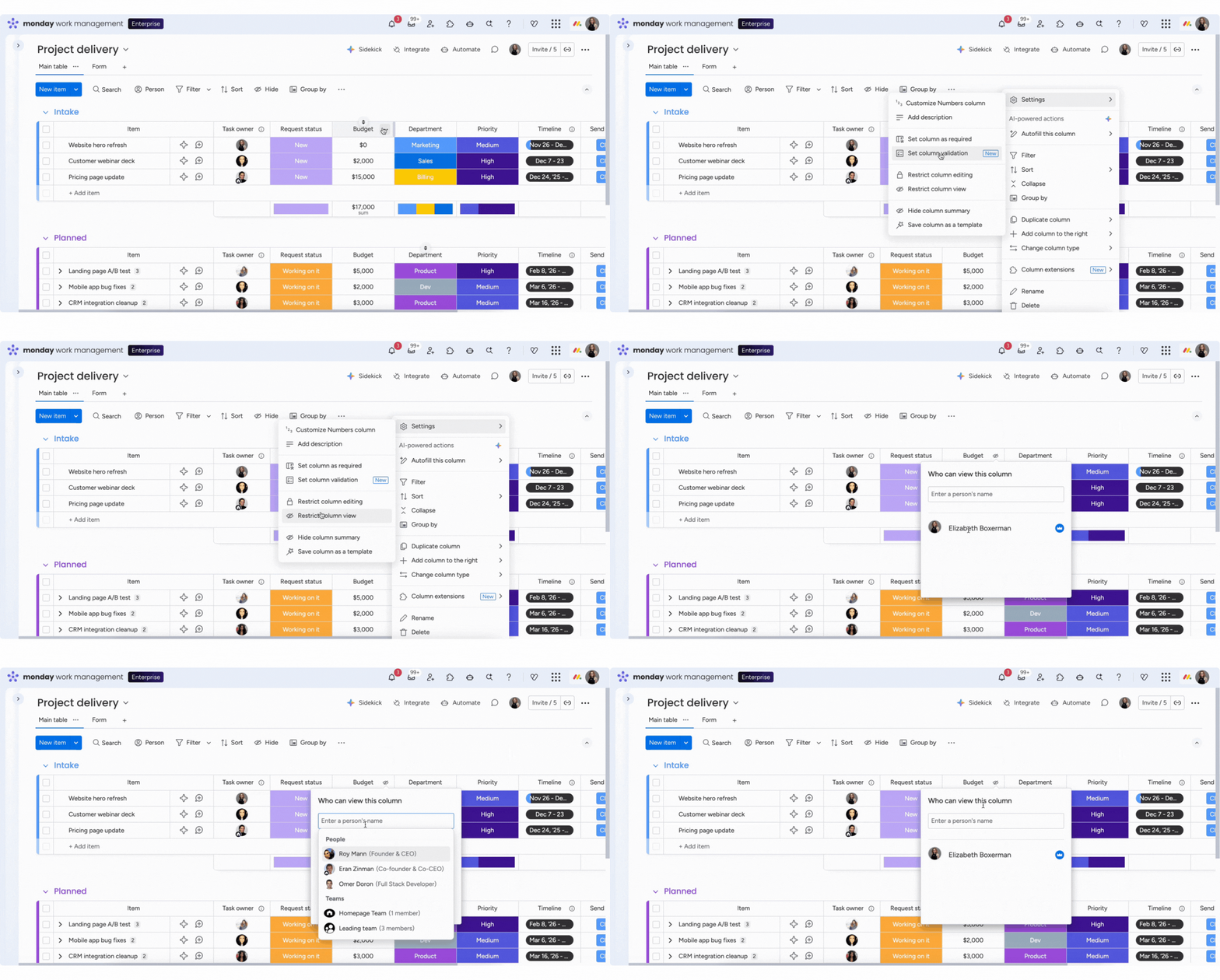
Uprawnienia do kolumn chronią poufne pola na tablicy. Możesz ograniczyć osoby, które mogą edytować kolumnę, albo osoby, które mogą ją wyświetlać (właściciele tablic nie podlegają ograniczeniom). Nie można jednocześnie włączyć ograniczeń edycji i wyświetlania tej samej kolumny. Skorzystaj z tej opcji w przypadku budżetów, wynagrodzeń, zatwierdzeń lub innych pól wymagających ściślejszej kontroli. Reguły kolumn działają równolegle z regułami tablicy, obszaru roboczego i konta.
Uprawnienia do tablic
Aby otworzyć uprawnienia do tablic, wybierz menu z trzema kropkami (three-dot menu) w prawym górnym rogu tablicy, a następnie Uprawnienia (Permissions):
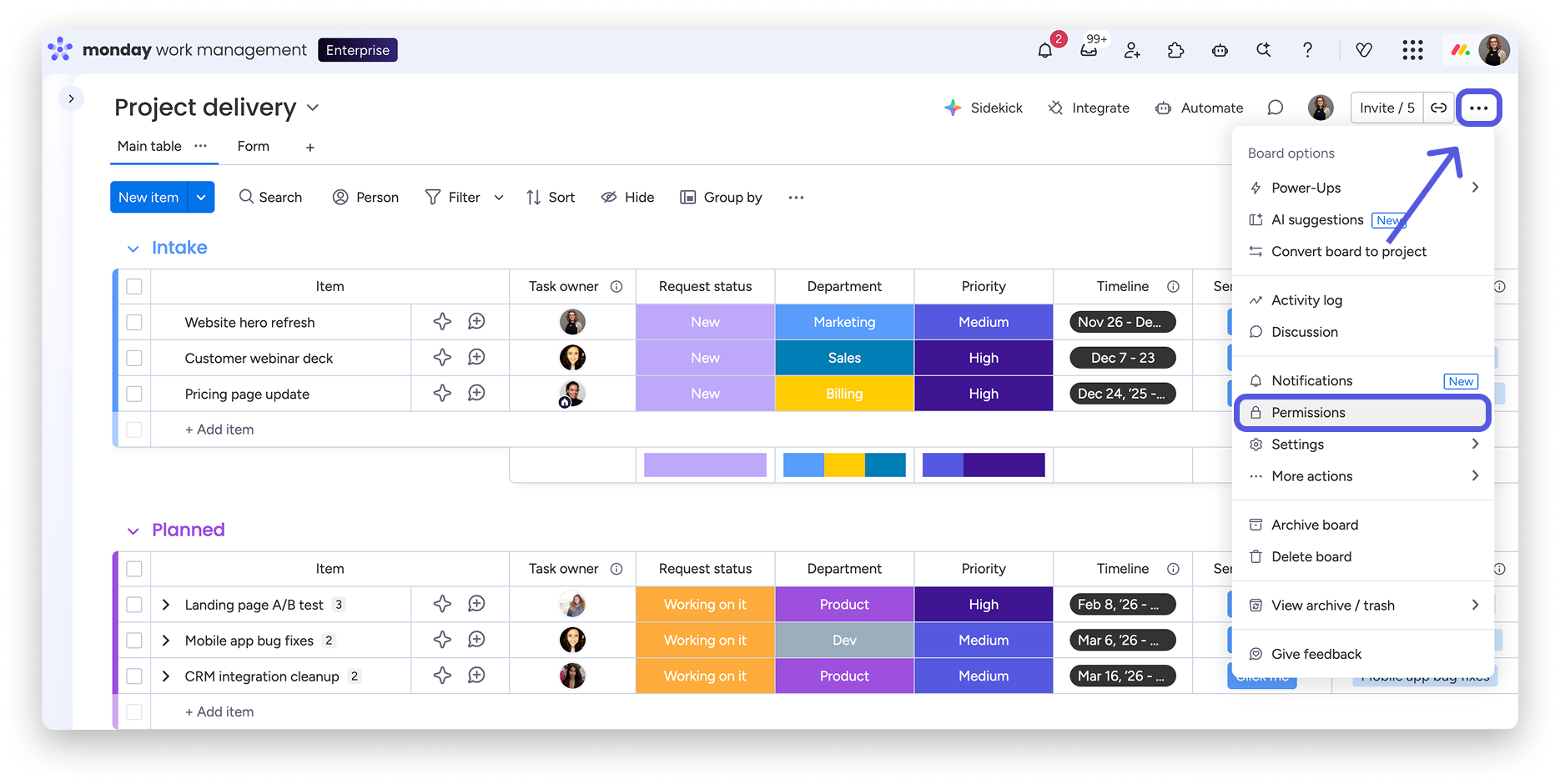
Uprawnienia do tablic określają, kto może wyświetlać lub zmieniać jej zawartość i strukturę. W planach innych niż Enterprise właściciele tablic wybierają jeden zestaw uprawnień dla całej tablicy. Właściciele tablic zawsze mają dostęp niezależnie od uprawnień do tablicy.
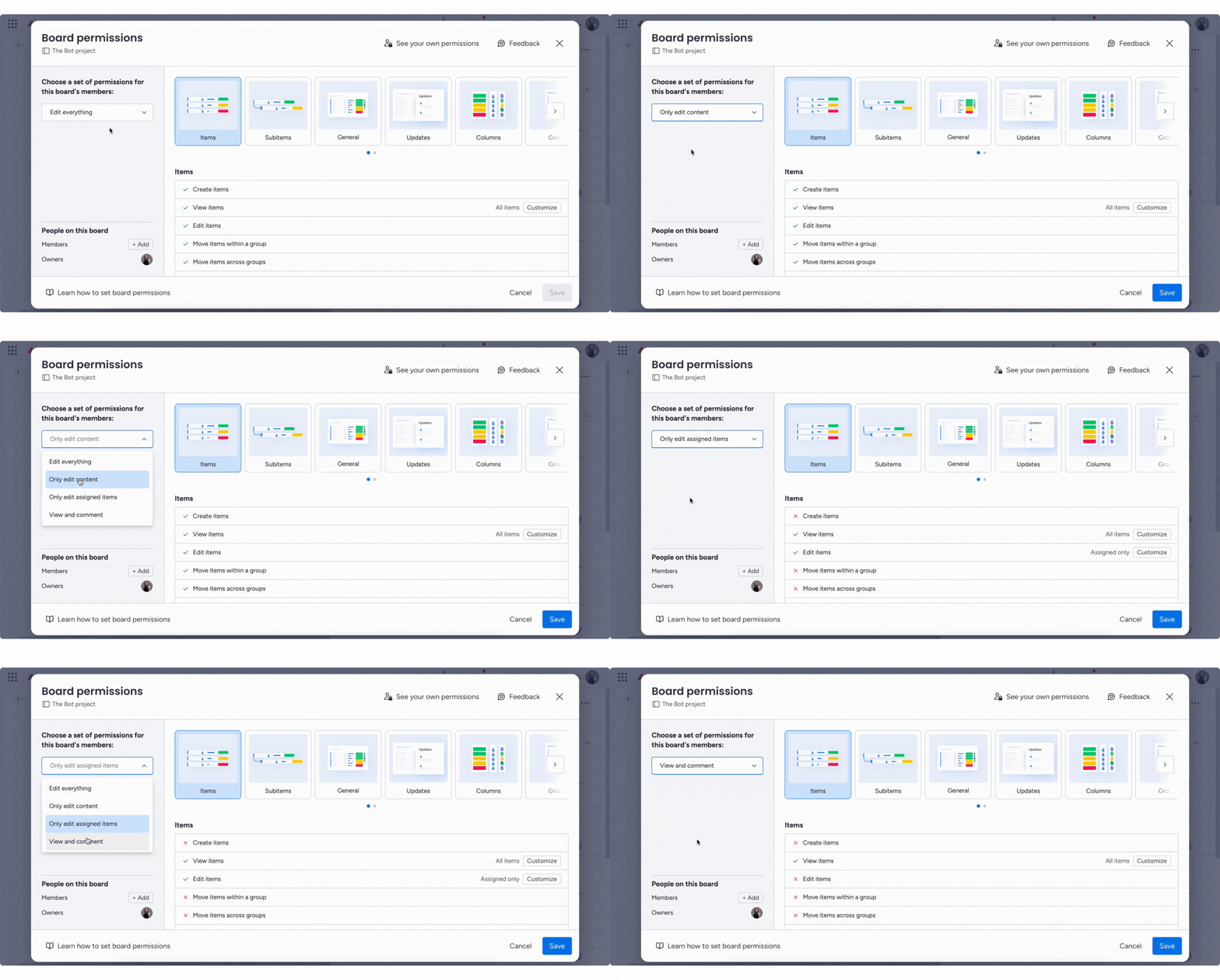
Zestawy uprawnień (plany inne niż Enterprise)
- Edycja wszystkiego (Edit everything): osoby niebędące właścicielami mogą wyświetlać i edytować zawartość oraz strukturę.
- Edycja tylko zawartości (Only edit content): osoby niebędące właścicielami mogą wyświetlać i edytować zawartość, ale nie strukturę (kolumny, grupy ani widoki).
- Edycja tylko przypisanych elementów (Only edit assigned items): osoby niebędące właścicielami mogą wyświetlać tablicę i edytować tylko przypisane do nich elementy i podelementy. (Dostępne w planie Pro i wyższych)
- Wyświetlanie i komentowanie (View and comment): osoby niebędące właścicielami mogą wyświetlać elementy oraz publikować aktualizacje i odpowiedzi, ale nie mogą zmieniać pól elementów ani struktury.
Po wybraniu zestawu sprawdź kategorie w centrum uprawnień (Items, Subitems, General, Updates, Columns, Groups, Views, Forms), aby potwierdzić, jakie działania dopuszcza wybrany zestaw. Wybierz Zapisz (Save), aby go zastosować.
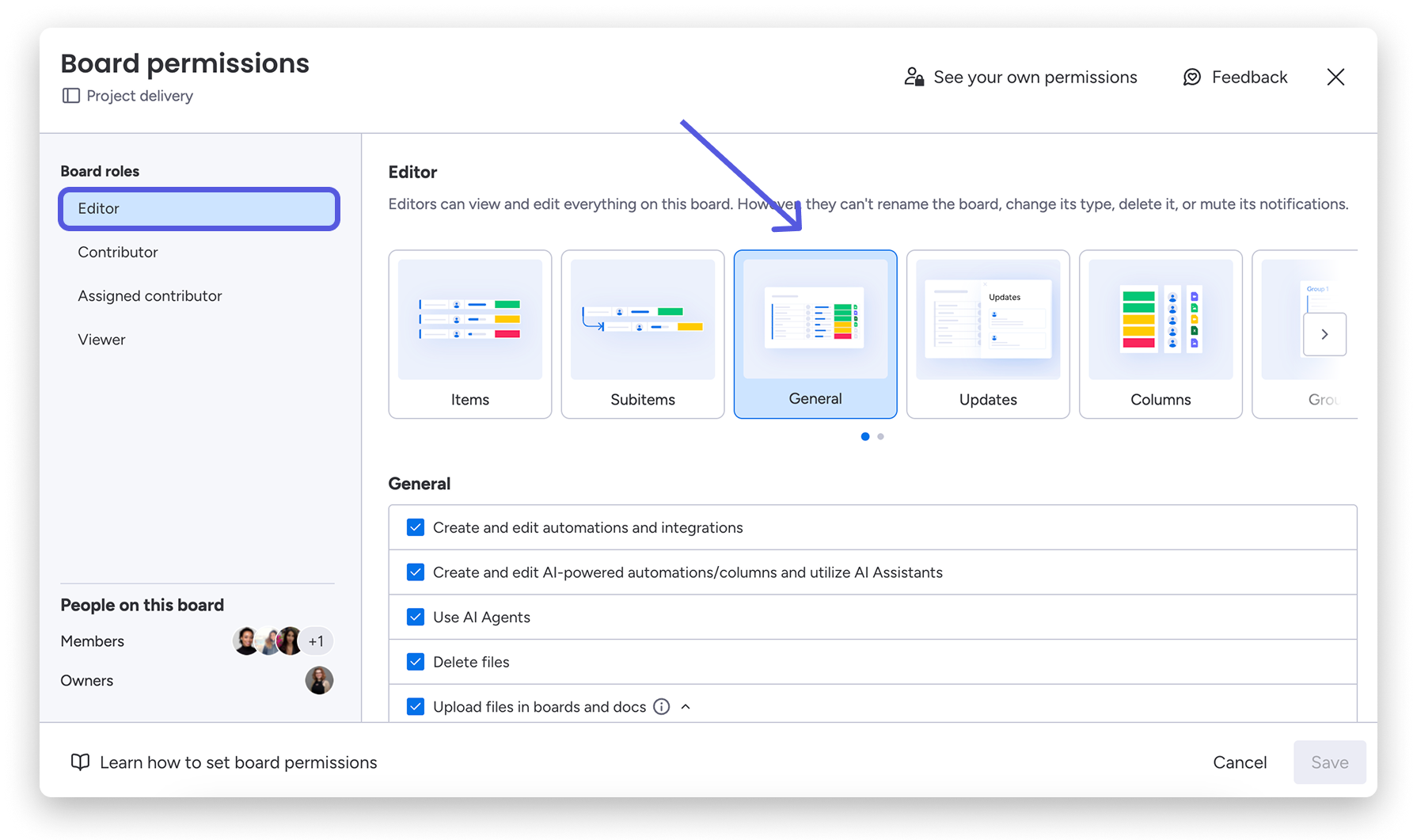
W monday.com Enterprise właściciele przypisują wbudowane role, a następnie dostosowują dozwolone działania dla każdej roli w poszczególnych kategoriach. Role określają maksymalny zakres uprawnień. Możesz odebrać roli niektóre możliwości, ale nie możesz przyznać jej uprawnień wykraczających poza ten zakres. Właściciele zawsze mają dostęp niezależnie od uprawnień.
Role i kategorie (Enterprise)
Role
- Właściciel (Owner) - pełna kontrola; ma dostęp niezależnie od uprawnień do tablicy.
- Edytor (Editor) - może tworzyć i edytować elementy oraz podelementy, publikować aktualizacje i zarządzać strukturą (kolumnami, grupami), o ile właściciel nie ograniczył tych uprawnień.
- Współtwórca (Contributor) - może dodawać i edytować elementy oraz podelementy i publikować aktualizacje. Domyślnie nie może dodawać ani usuwać kolumn.
- Przypisany współtwórca (Assigned contributor) - może edytować tylko przypisane do siebie elementy w wybranej kolumnie Osoby; pozostałe uprawnienia są takie same jak w przypadku współtwórcy.
- Osoba przeglądająca (Viewer) - może wyświetlać tablicę oraz publikować aktualizacje i odpowiedzi; nie może zmieniać pól elementów ani struktury.
Po wybraniu roli sprawdź kategorie u góry centrum uprawnień (Items, Subitems, General, Updates, Columns, Groups, Views, Forms) i dostosuj dozwolone działania tej roli w każdej z nich.
Uprawnienia do pulpitów
Pulpity mogą być główne (Main) - widoczne dla członków zespołu zgodnie z dostępem do obszaru roboczego - lub prywatne (Private), czyli widoczne tylko dla zaproszonych osób. Aby zarządzać dostępem, otwórz pulpit i wybierz Zaproś (Invite) w nagłówku, aby dodać członków zespołu lub gości.
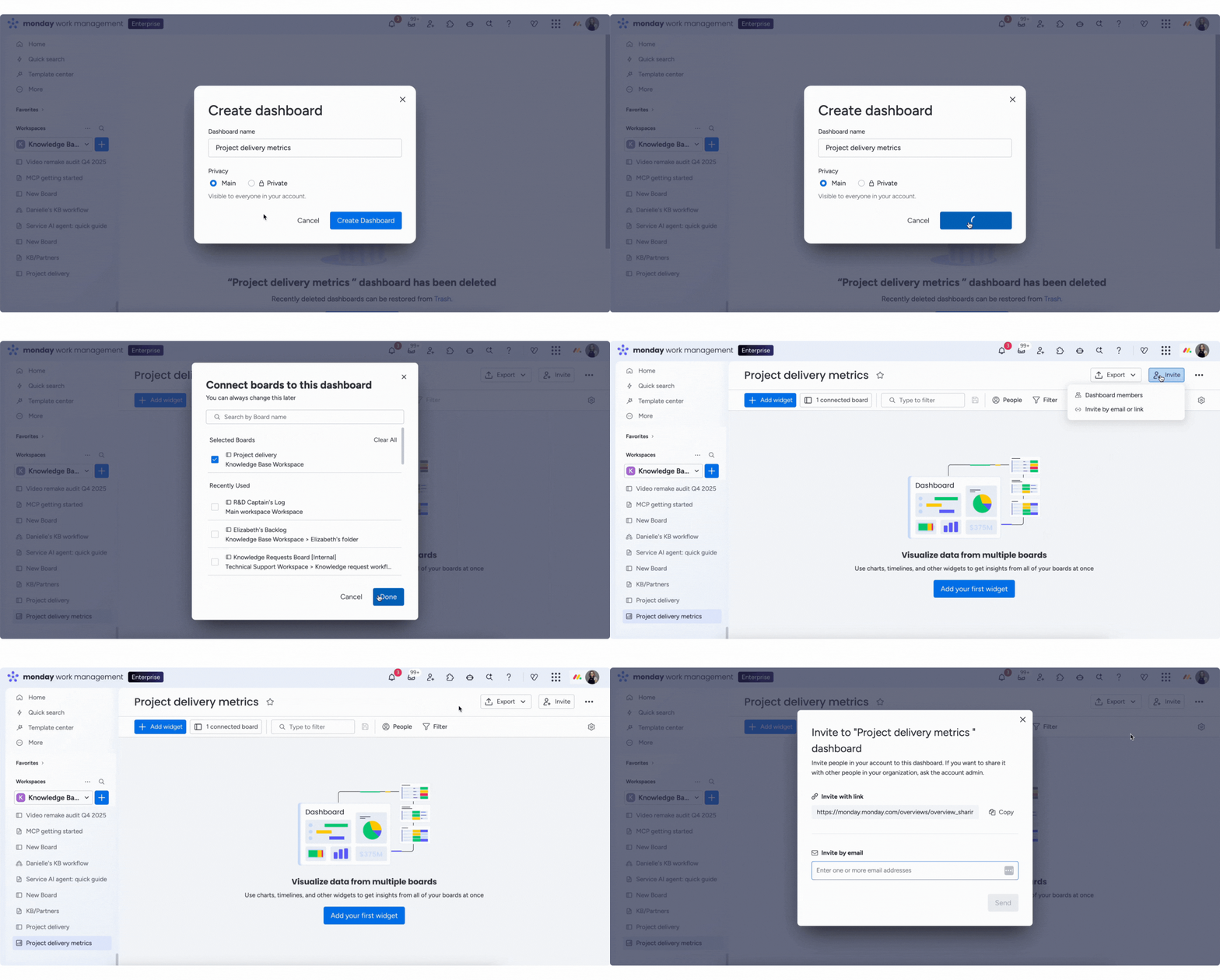
Właściciele pulpitów określają, kto może je wyświetlać, a kto edytować. Możesz ustawić dla subskrybentów dostęp tylko do wyświetlania (członkowie) albo zezwolić im na edycję (właściciele). Możesz też zaprosić zewnętrznych gości z dostępem tylko do wyświetlania. Pamiętaj, że użytkownicy zobaczą tylko te dane w widżetach, do których mają już dostęp na połączonych tablicach źródłowych i w dozwolonych kolumnach.
Uprawnienia do dokumentów
Podczas tworzenia dokumentu możesz ustawić go jako główny (Main), prywatny (Private) lub do udostępniania (Shareable). Dokumenty prywatne są widoczne tylko dla zaproszonych osób. Dokumenty główne są widoczne dla członków zespołu zgodnie z dostępem do obszaru roboczego. Dokumenty do udostępniania umożliwiają współpracę z gośćmi (użytkownikami z zewnątrz zaproszonymi przez e-mail).
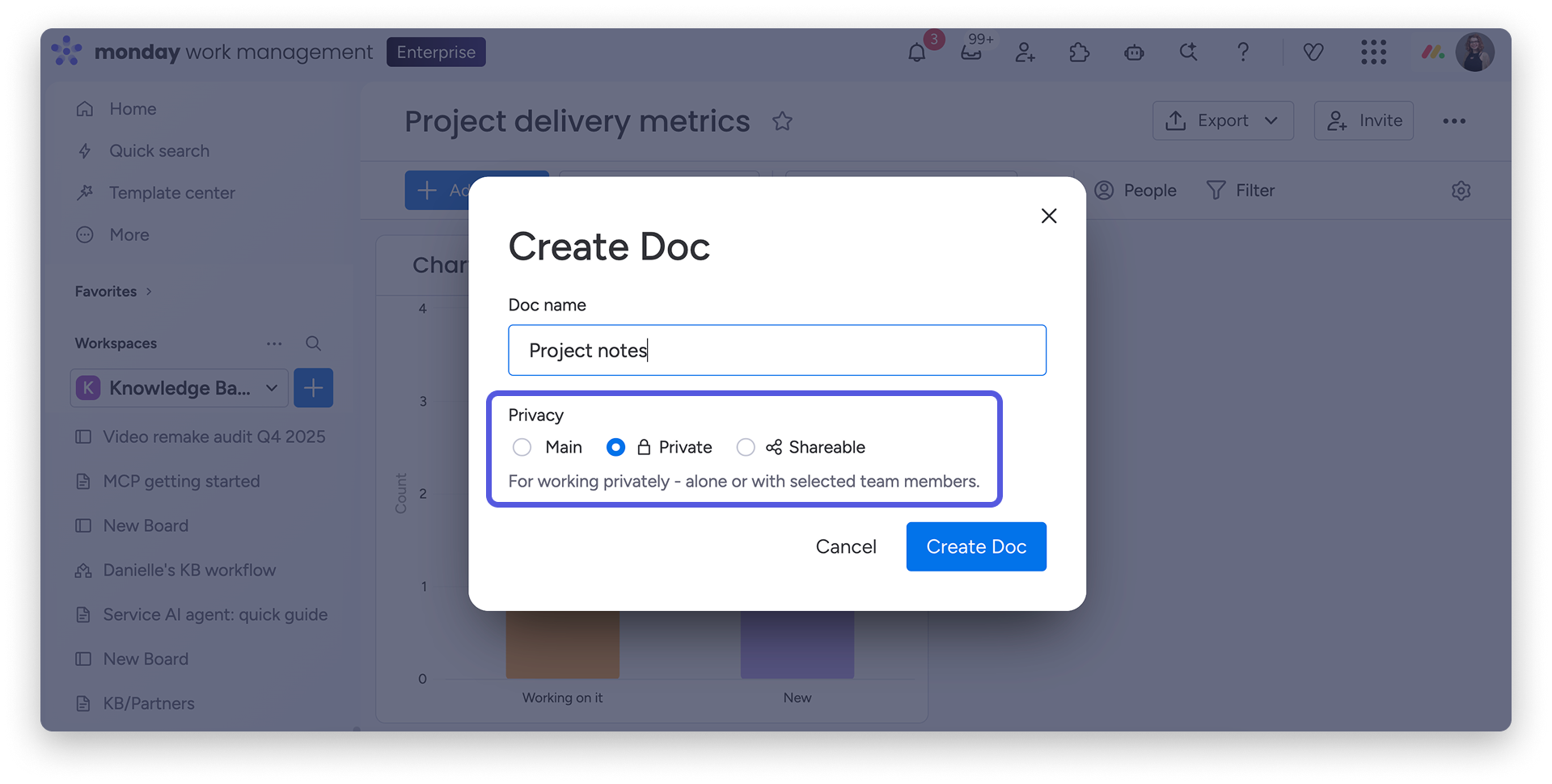
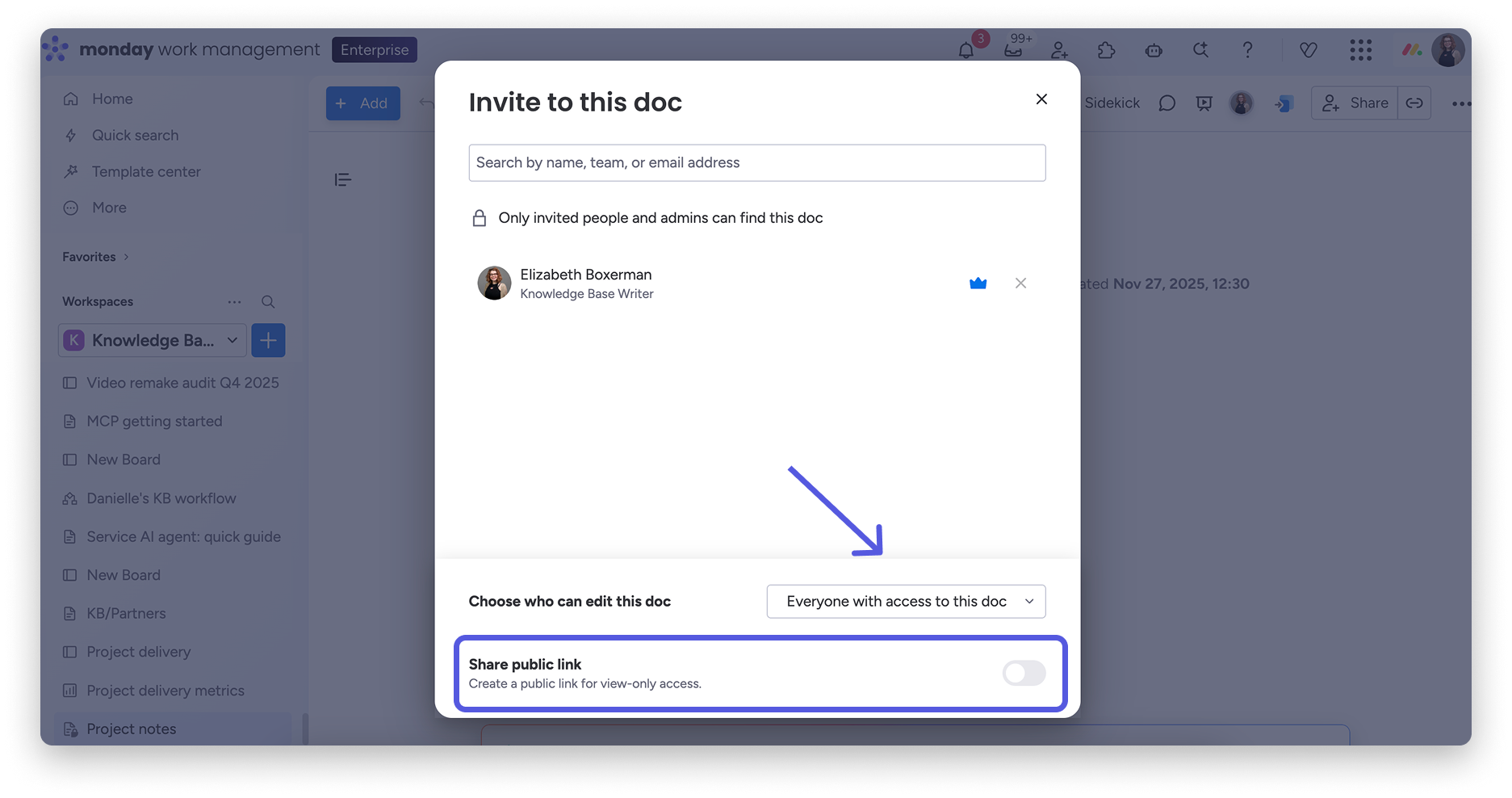
Otwórz dokument i wybierz Udostępnij (Share), aby zarządzać dostępem. U dołu karty znajdziesz dwa ważne ustawienia:
- Wybierz, kto może edytować ten dokument (Choose who can edit this doc). Wybierz Tylko właściciele (Only owners), aby ograniczyć edycję do właścicieli dokumentu, albo Wszystkie osoby z dostępem do tego dokumentu (Everyone with access to this doc), aby umożliwić edycję każdej zaproszonej osobie.
- Udostępnij link publiczny (Share public link). Utwórz publiczny link tylko do odczytu, aby każda osoba, która go ma, mogła wyświetlić dokument bez zaproszenia.
Osadzone tablice i widżety nadal podlegają uprawnieniom źródłowej zawartości, a dokumenty dodane za pomocą kolumny Dokument (Doc Column) dziedziczą kontekst uprawnień tablicy.
Uprawnienia do obszaru roboczego
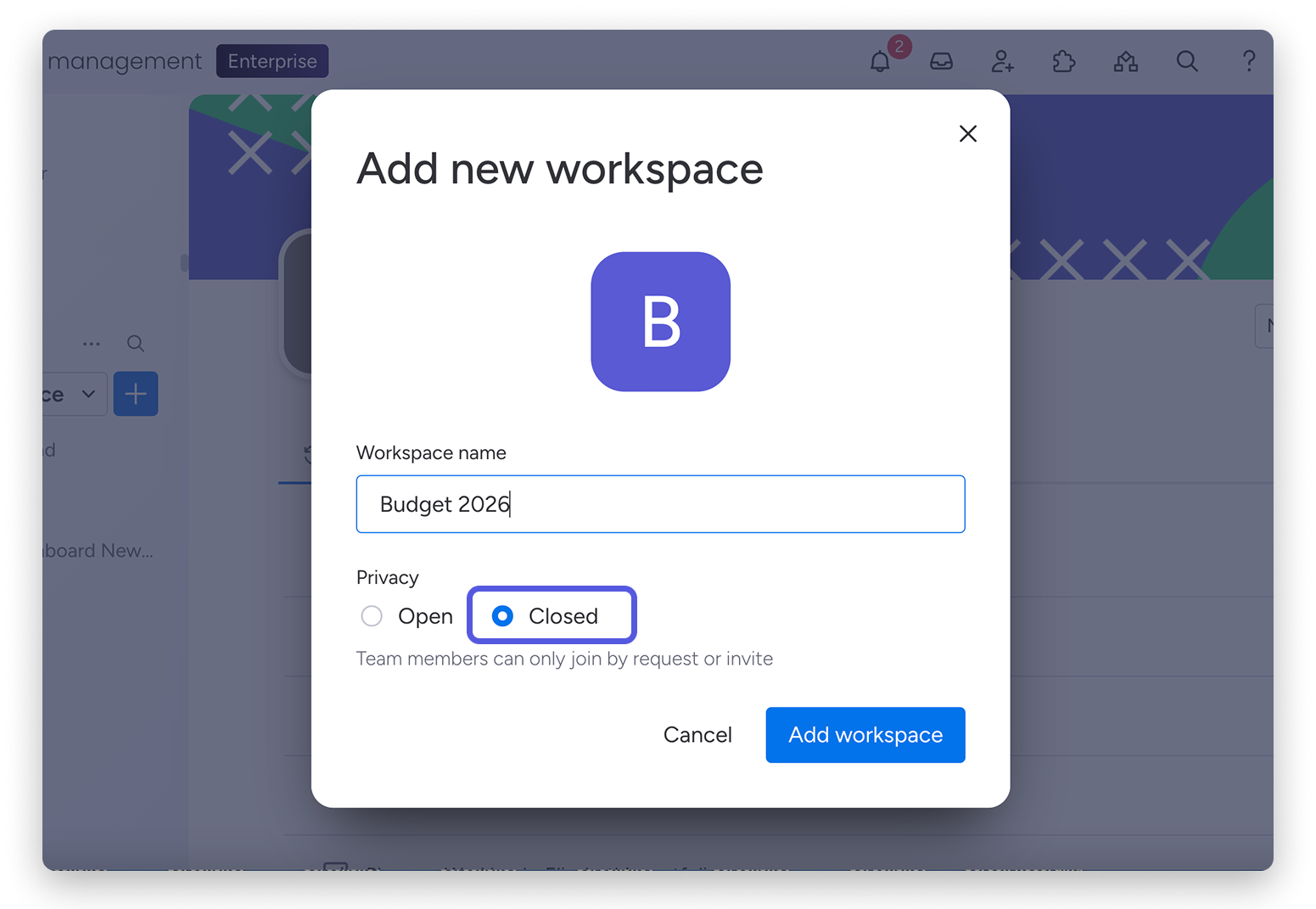
Aby skonfigurować uprawnienia do obszaru roboczego, otwórz obszar roboczy, wybierz menu rozwijane z nazwą obszaru roboczego (workspace name dropdown), a następnie Zarządzaj obszarem roboczym (Manage workspace) i otwórz kartę Uprawnienia (Permissions tab). Dzięki niej właściciele obszaru roboczego mogą określić, które działania mogą wykonywać poszczególni członkowie zespołu w tym obszarze.
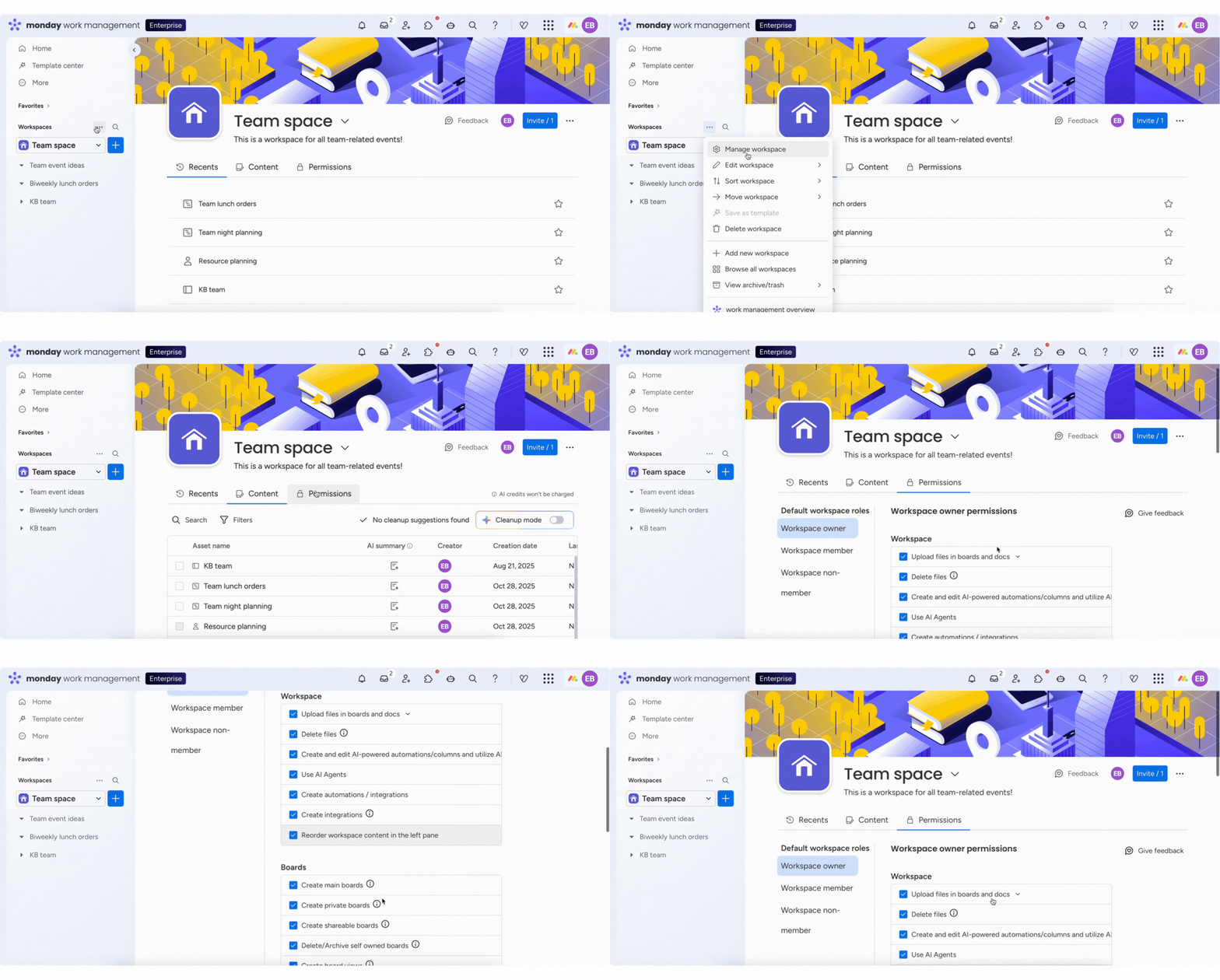
Konta Enterprise mogą wybrać otwarty lub zamknięty typ obszaru roboczego, aby dopasować go do potrzeb współpracy. W otwartych obszarach roboczych każdy członek zespołu może dołączyć i wyświetlać utworzone w nich tablice główne. W zamkniętych obszarach roboczych (Enterprise) dołączenie wymaga zaproszenia lub zatwierdzenia; tablice główne są widoczne tylko dla członków obszaru roboczego. Uprawnienia do obszaru roboczego podlegają zasadom konta, więc obszar roboczy nie może przyznać szerszego dostępu niż dozwolony na koncie.
Uprawnienia do konta
Aby ustawić uprawnienia do konta, wybierz zdjęcie profilowe (profile picture) w prawym górnym rogu, wybierz Administracja (Administration), a następnie otwórz kartę Uprawnienia (Permissions):
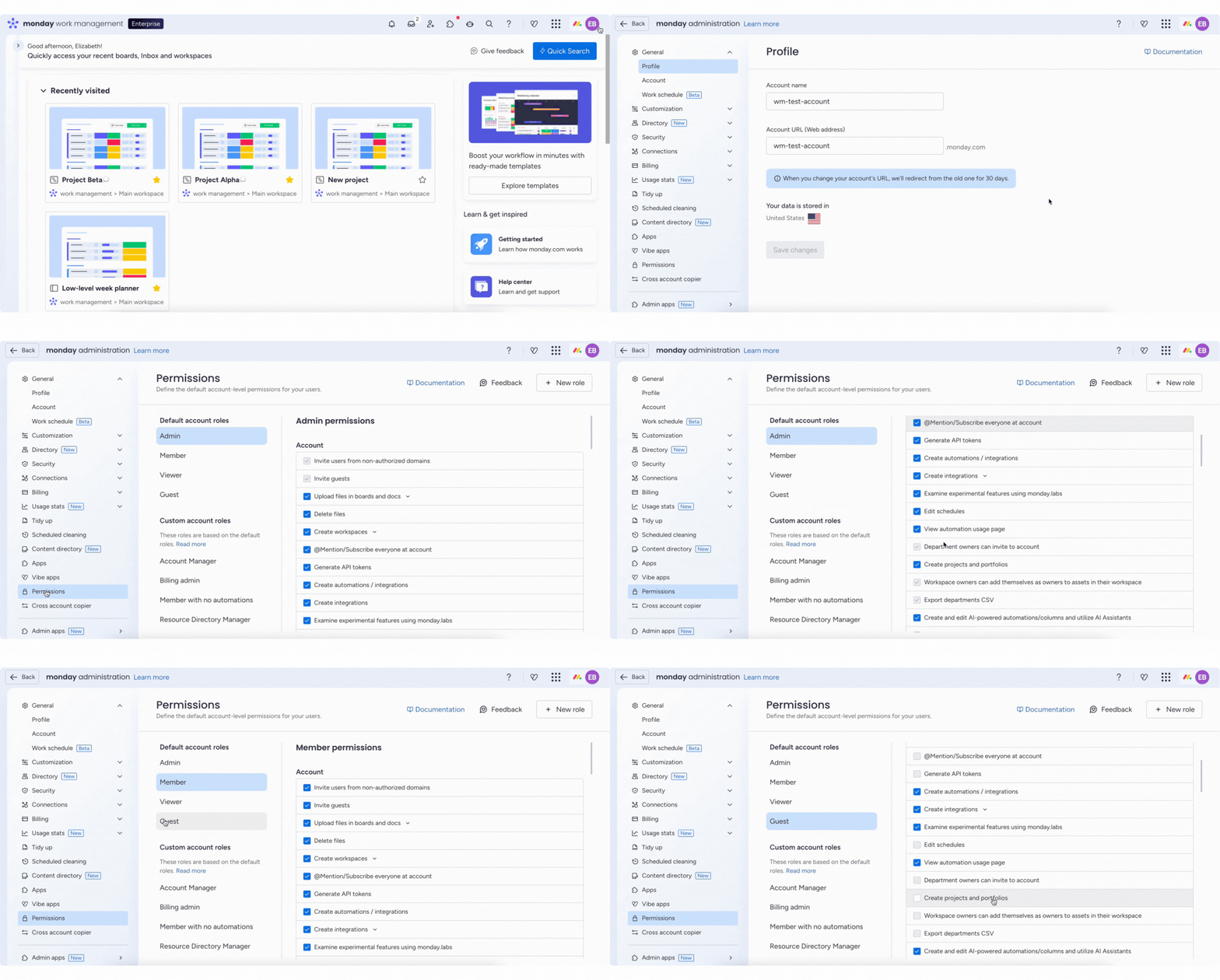
Uprawnienia do konta pozwalają administratorom określić, kto może korzystać z najważniejszych funkcji w zależności od typu użytkownika (administrator, członek zespołu, osoba przeglądająca, gość). Administratorzy mogą zezwalać na działania takie jak tworzenie tablic i dokumentów, zapraszanie gości, eksportowanie danych do Excela, generowanie tokenów API, tworzenie automatyzacji i integracji, tworzenie obszarów roboczych, zarządzanie zespołami i inne - albo je blokować. Uprawnienia administratora można też przydzielać dla konkretnych obszarów bez nadawania pełnych uprawnień administratora.