
Ustawienia i dostosowywanie obszaru roboczego
Gdy skonfigurujesz już obszary robocze, możesz zarządzać dostępem, prywatnością, wyglądem i szablonami, aby zachować porządek i bezpieczeństwo.
Uwaga: Dopiero zaczynasz korzystać z obszarów roboczych? Zapoznaj się z artykułem Pierwsze kroki z obszarami roboczymi, w którym znajdziesz podstawowe informacje o nawigacji i konfiguracji.
Zarządzanie obszarem roboczym
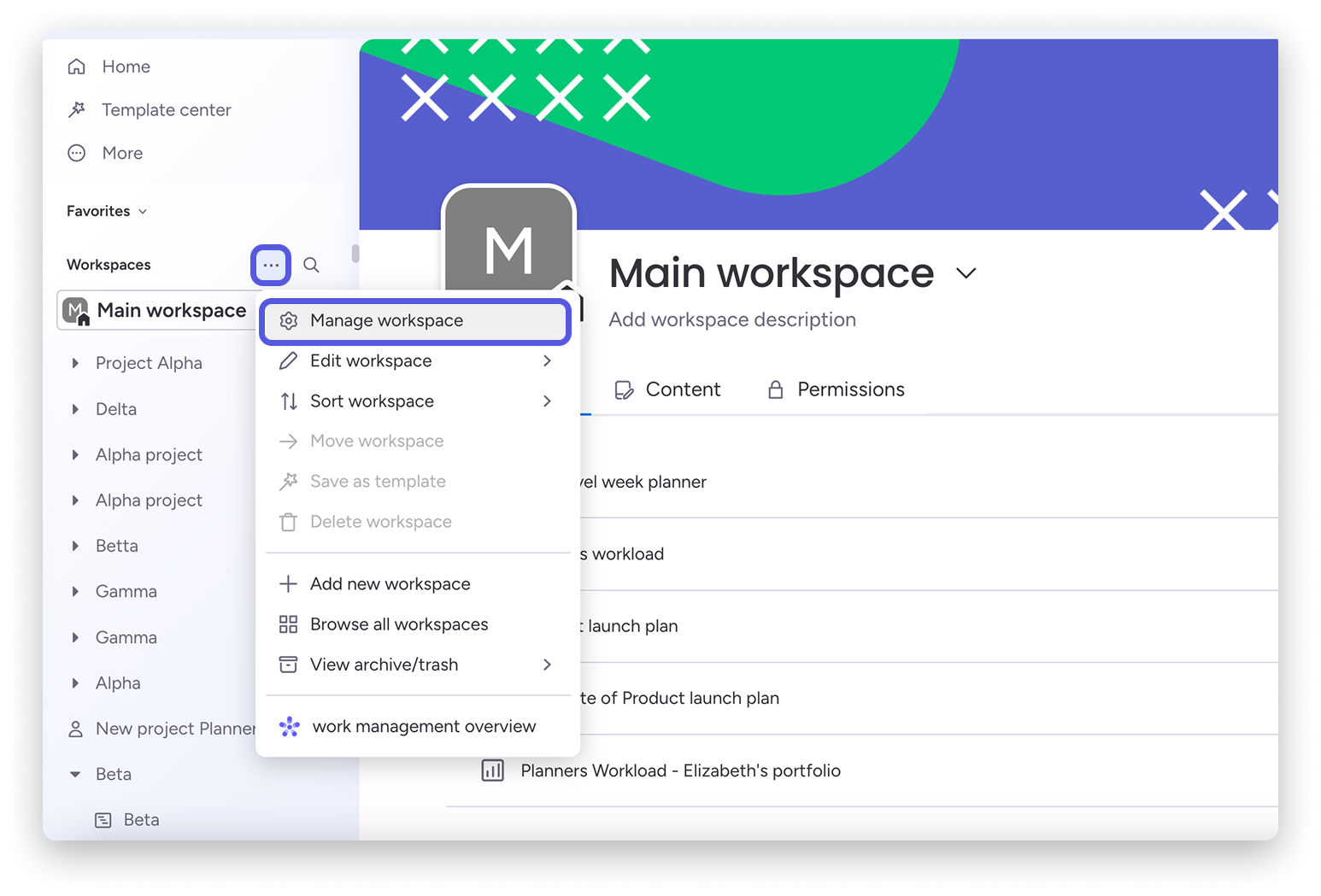
Aby otworzyć stronę główną obszaru roboczego, wybierz go z menu rozwijanego w lewym panelu albo kliknij menu z trzema kropkami obok pozycji Obszary robocze (Workspaces) i wybierz Zarządzaj obszarem roboczym (Manage workspace). Na stronie głównej znajdziesz trzy karty, które pomogą Ci zachować porządek: Ostatnie (Recents), Zawartość (Content) i Uprawnienia (Permissions).
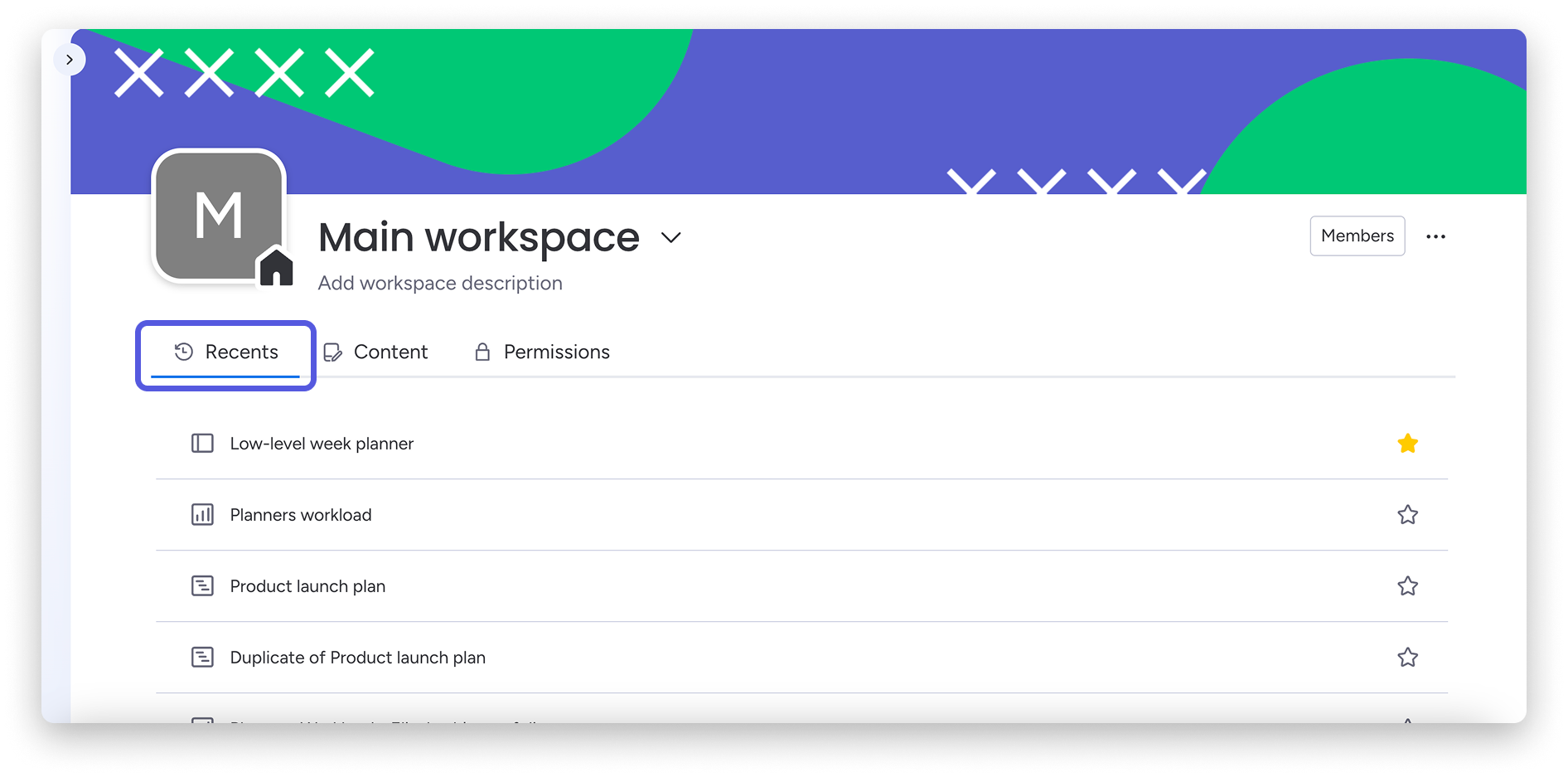
Na karcie Ostatnie znajdziesz tablice, dokumenty, pulpity i inne zasoby otwierane ostatnio w tym obszarze roboczym. Dzięki temu możesz wrócić do pracy w miejscu, w którym ją przerwano.
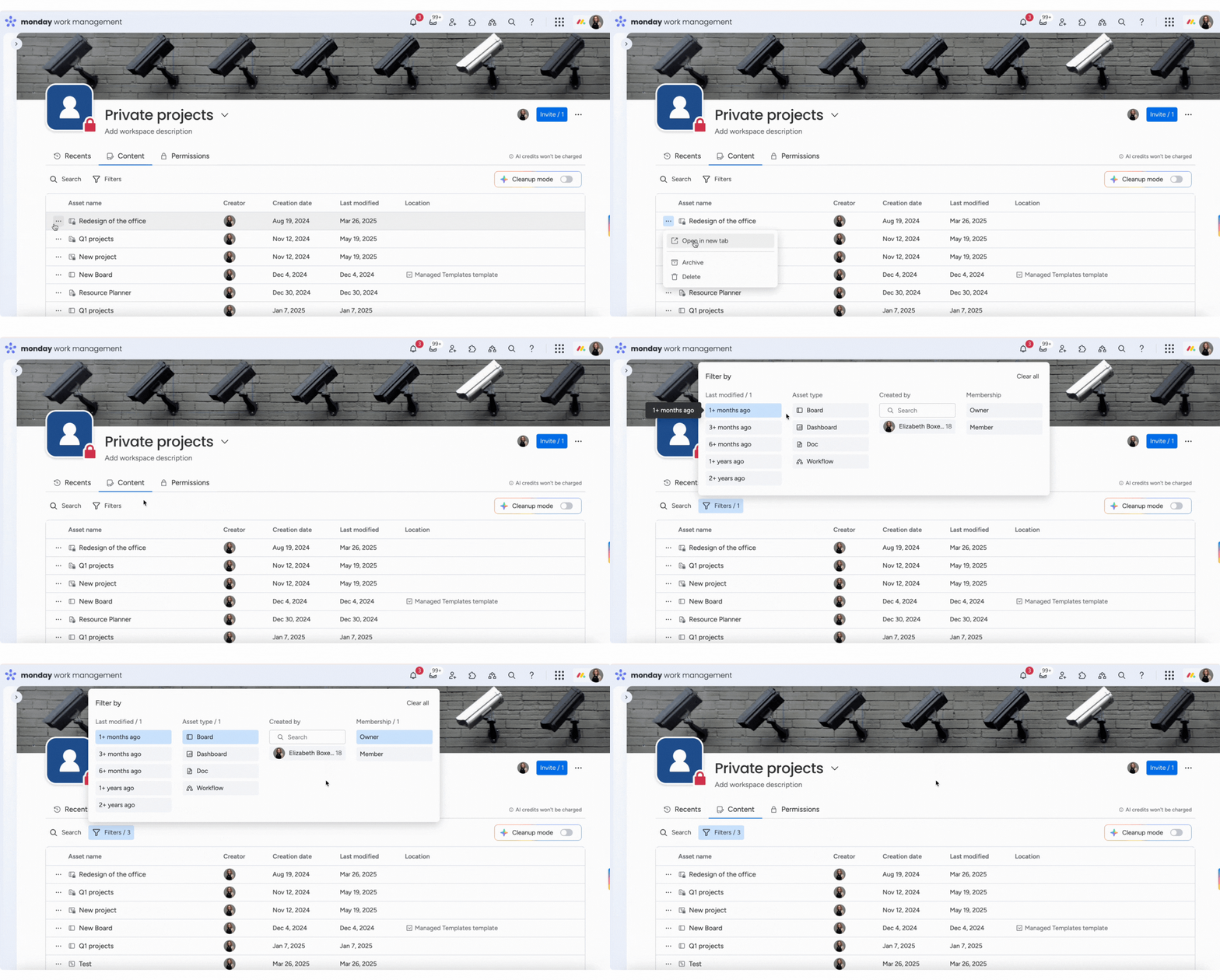
Karta Zawartość udostępnia właścicielom obszaru roboczego uporządkowany ekran zarządzania wszystkimi zasobami w obszarze. Wyświetla je w tabeli, którą można sortować i filtrować. Z tego ekranu możesz bezpośrednio otwierać, archiwizować i usuwać zasoby.
Włącz Tryb porządkowania (Cleanup mode) w prawym górnym rogu karty Zawartość, aby zobaczyć zasoby oznaczone przez AI jako kandydaci do archiwizacji lub usunięcia. Przy każdym z nich znajdziesz powód, na przykład brak aktywności lub niskie zaangażowanie. Na tej podstawie zdecyduj, które zasoby zachować. Archiwizuj lub usuwaj je bezpośrednio z listy. Zaznacz wiele zasobów - tablic, dokumentów i przepływów pracy - i wykonaj działanie na maksymalnie 20 elementach w jednej partii. Właściciele obszaru roboczego mogą archiwizować lub usuwać zasoby, nawet jeśli nie są właścicielami danej tablicy.
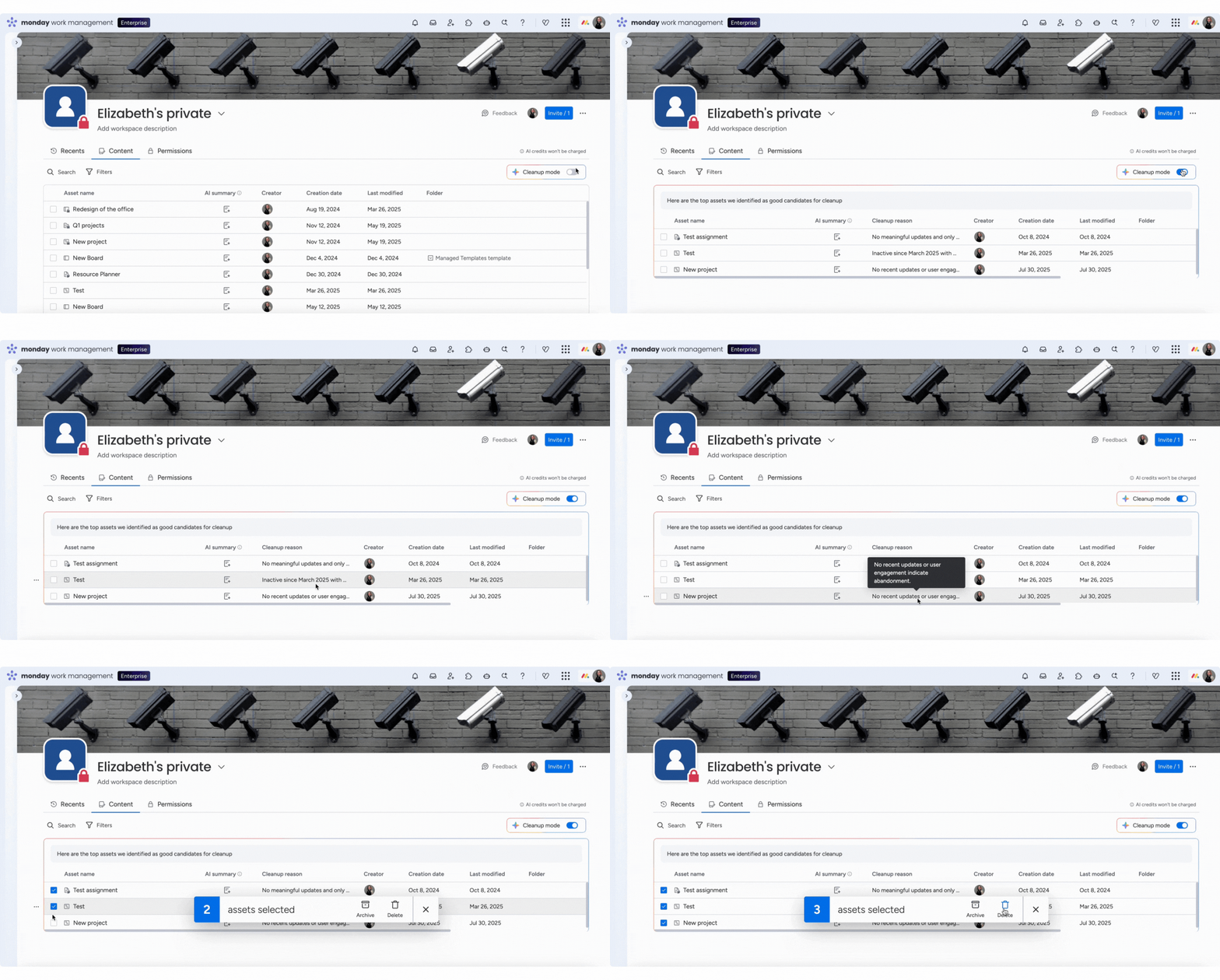
Jak tryb porządkowania wybiera kandydatów
- Częstotliwość używania
- Ostatnie użycie
- Właściciel
- Rodzaj zasobu, na przykład ukończony projekt
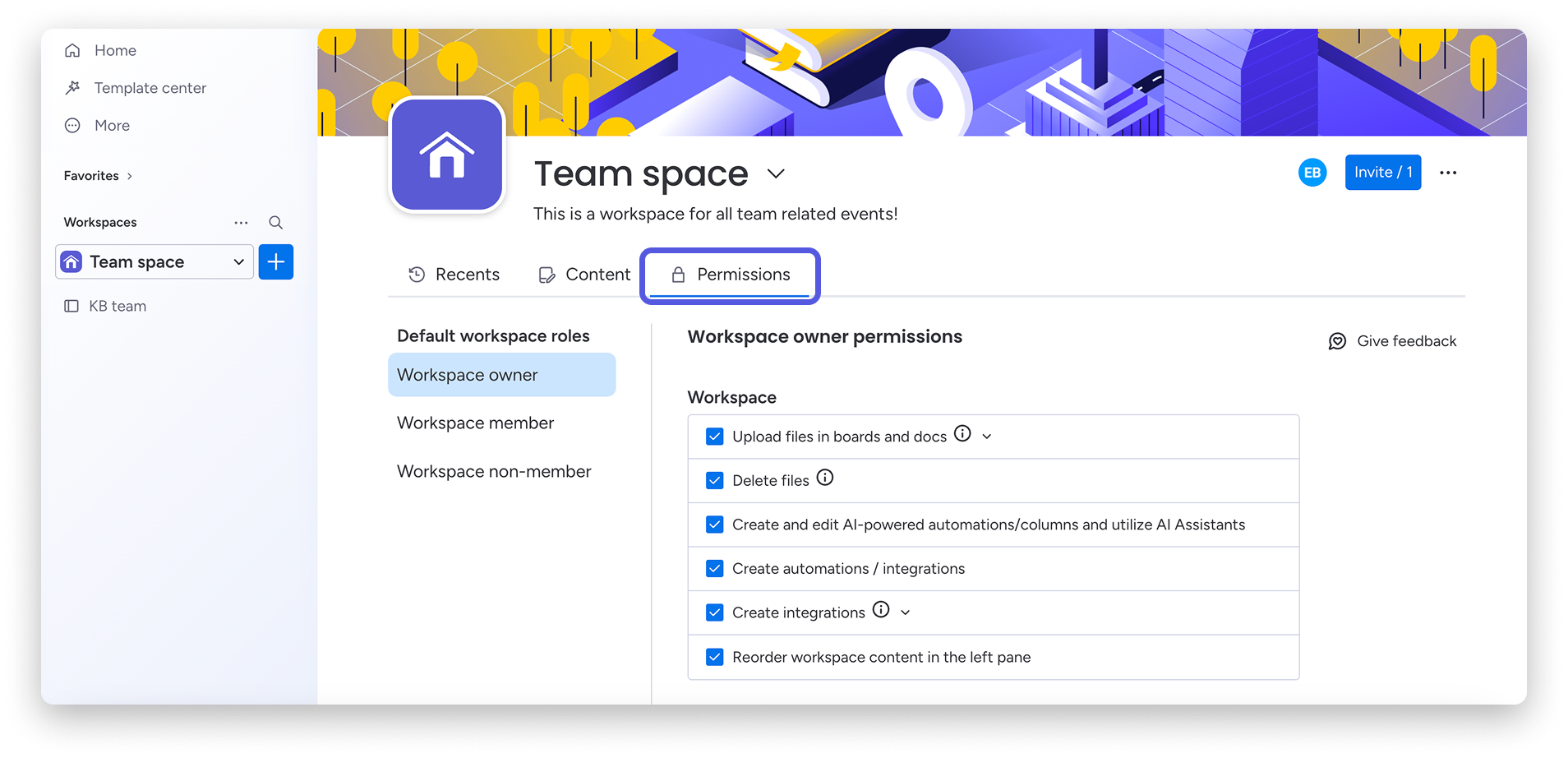
Karta Uprawnienia obszaru roboczego (workspace permissions) jest dostępna tylko w planie Enterprise. Umożliwia właścicielom obszaru roboczego kontrolowanie, jakie działania mogą wykonywać w nim poszczególni członkowie zespołu:
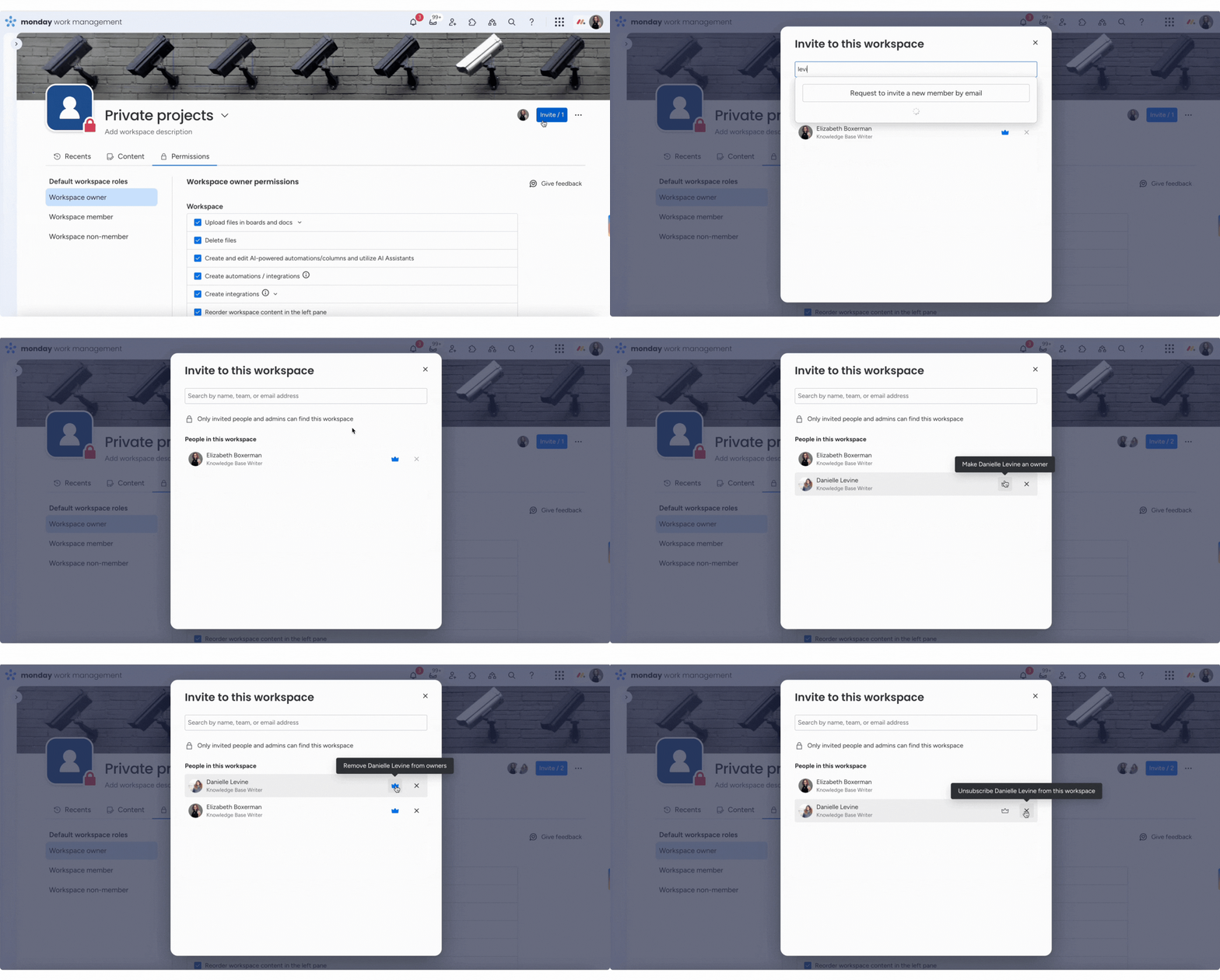
W prawym górnym rogu strony głównej użyj karty Zaproś (Invite), aby dodać członków zespołu jako obserwujących obszar roboczy, nadać im uprawnienia właściciela obszaru roboczego lub usunąć ich, gdy nie będą już potrzebować dostępu.
Dostosowywanie obszaru roboczego
Na stronie głównej obszaru roboczego możesz dostosować jego wygląd i informacje, dodając opis, zmieniając nazwę, dostosowując zdjęcie w tle i edytując ikonę.
Aby zmienić nazwę obszaru roboczego, kliknij pole z nazwą i wpisz nową. Aby dostosować zdjęcie w tle, najedź na nie i wybierz Zmień zdjęcie w tle (Change cover). Następnie wybierz kolor, gotowy obraz albo prześlij własny. Aby zmienić kolor tła lub obraz ikony obszaru roboczego, kliknij Edytuj (Edit) na ikonie.
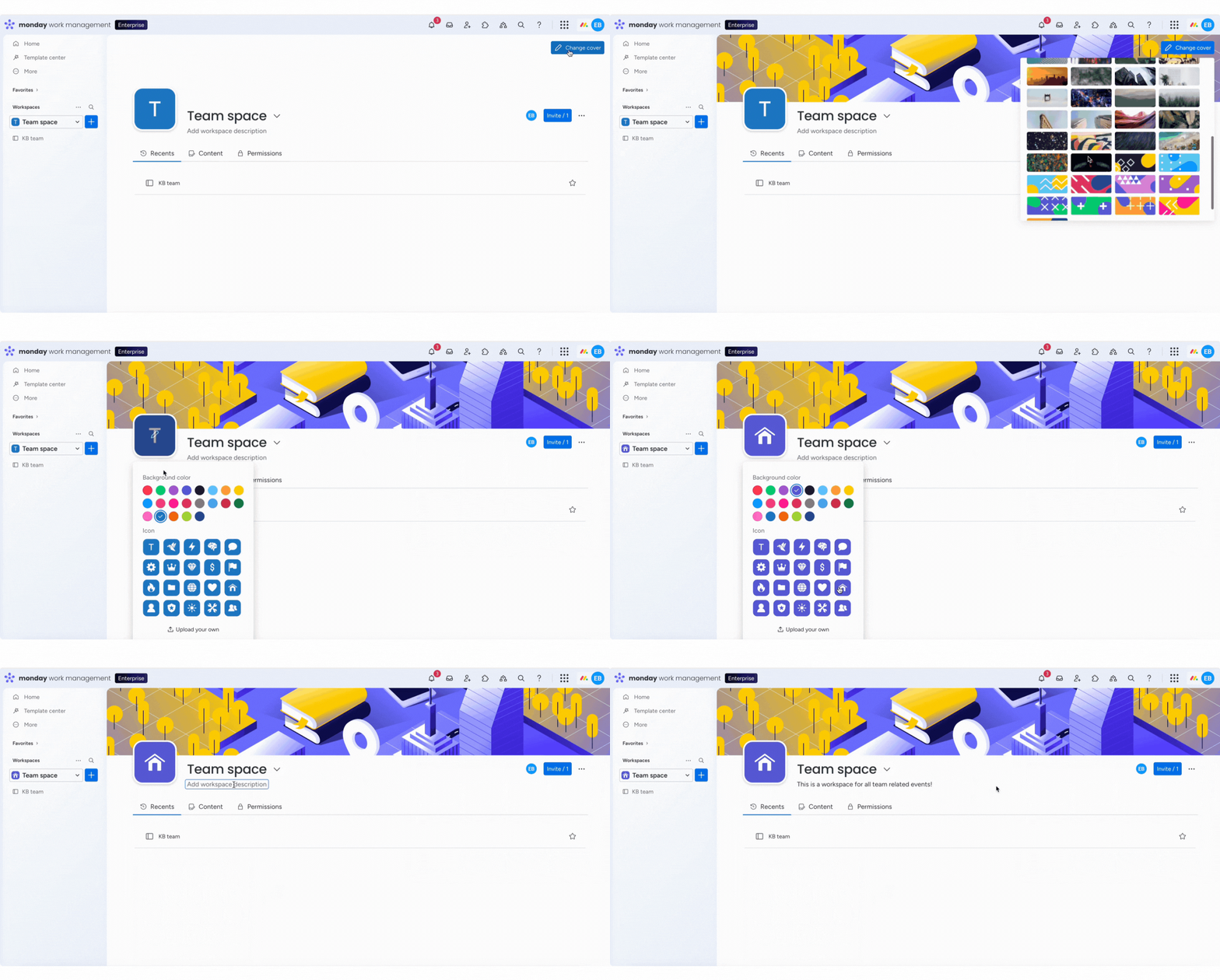
Dostosowane ikony pojawiają się również w menu rozwijanym obszarów roboczych. Dzięki temu członkowie zespołu mogą szybko znaleźć właściwy obszar.
Zarządzanie dostępem do obszaru roboczego
Uwaga: Ta funkcja jest dostępna tylko w planie Enterprise.
Konta Enterprise mogą wybierać między obszarami roboczymi otwartymi i zamkniętymi, zależnie od potrzeb związanych ze współpracą.
Otwarte obszary robocze są widoczne i mogą do nich dołączyć wszyscy członkowie zespołu. Każdy członek zespołu ma dostęp do wszystkich tablic głównych we wszystkich otwartych obszarach roboczych. Może też uzyskać dostęp do tablic prywatnych i tablic do udostępniania, do których został zaproszony.
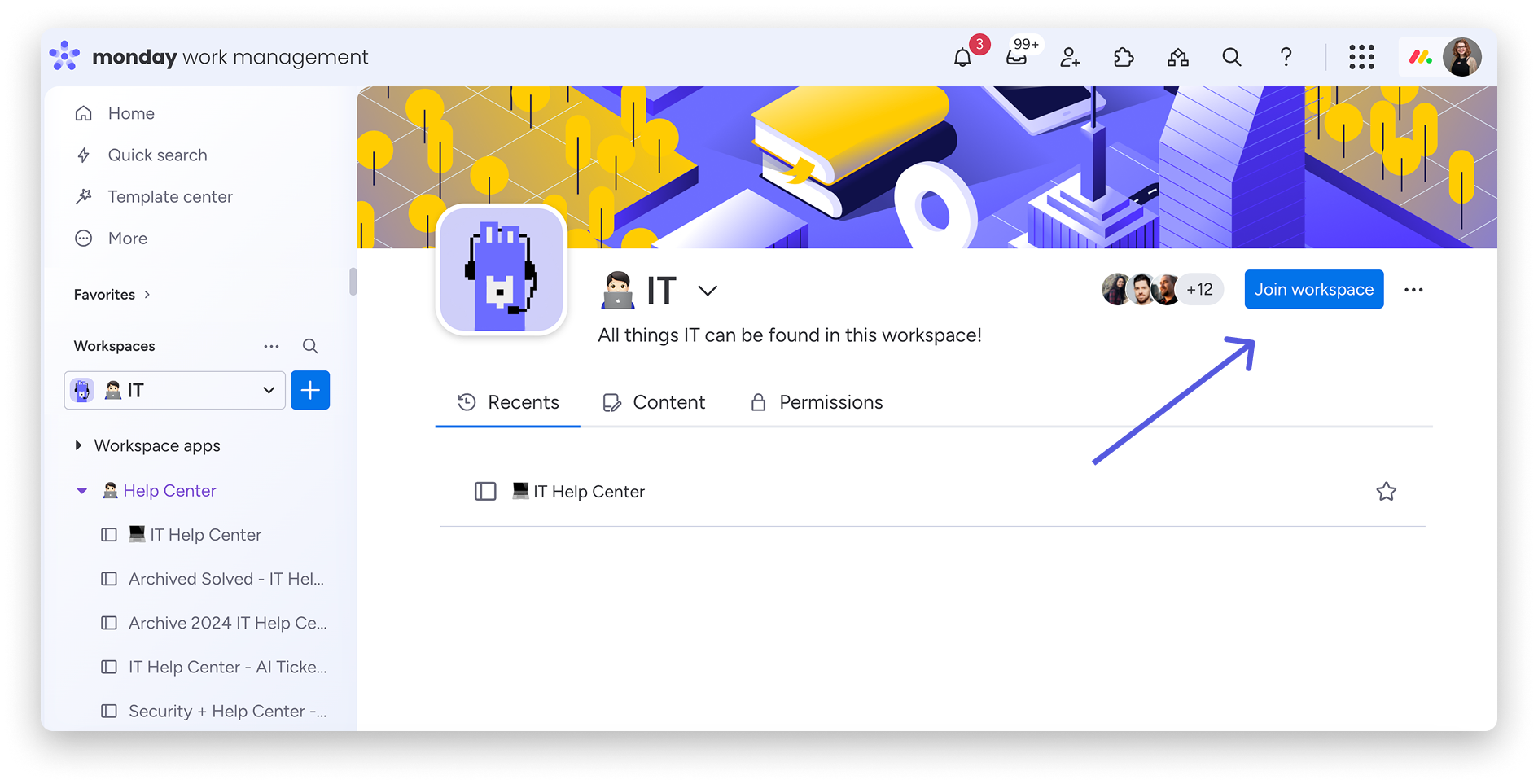
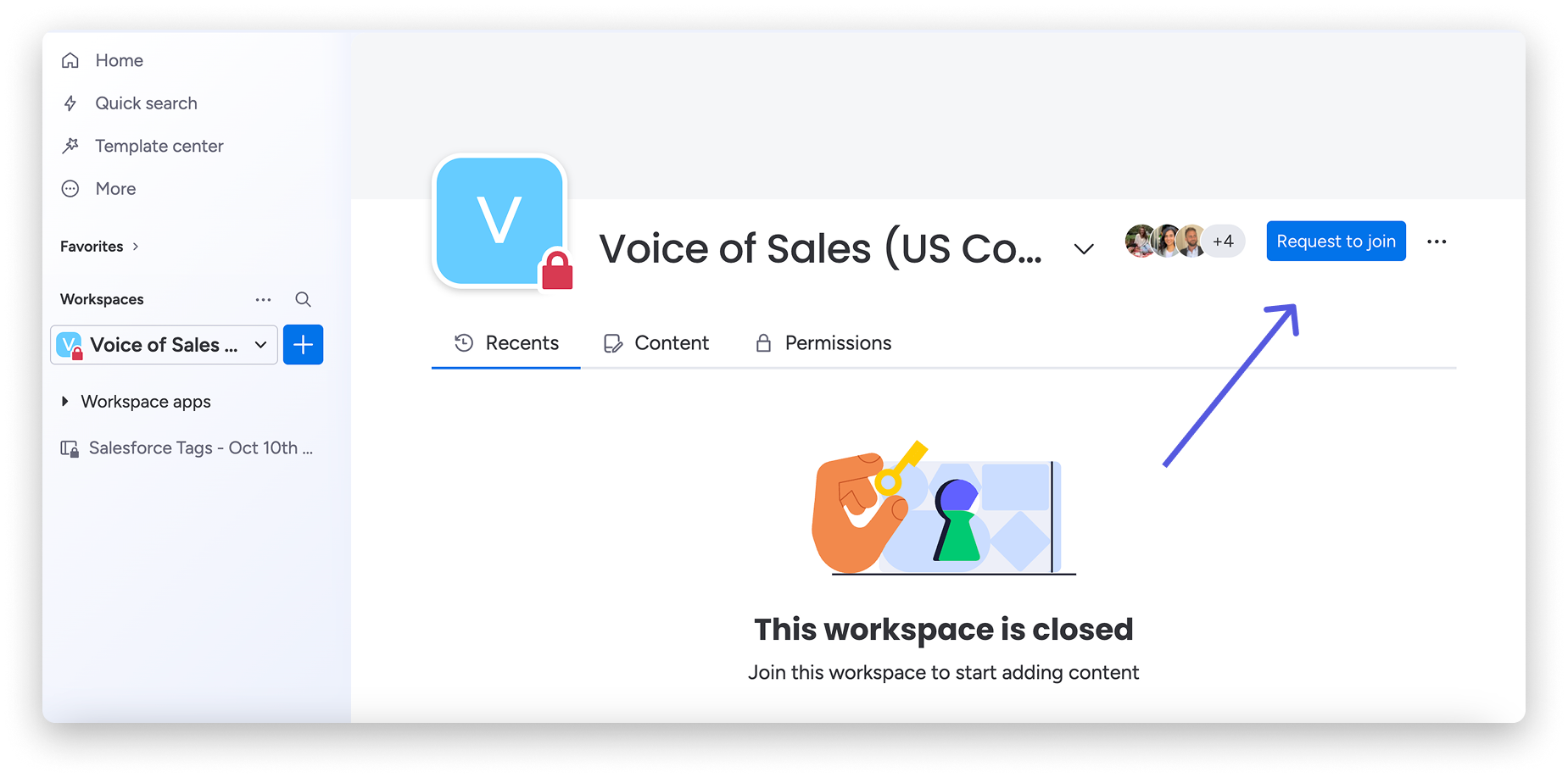
Zamknięte obszary robocze ograniczają dostęp do swoich członków. Członkowie konta mogą dołączyć na zaproszenie lub wysyłając prośbę o dołączenie. Po dołączeniu uzyskują dostęp do wszystkich tablic głównych w tym obszarze oraz do tablic prywatnych i tablic do udostępniania, do których zostali zaproszeni. Członkowie zespołu obserwujący konkretną tablicę w zamkniętym obszarze roboczym mogą uzyskać do niej dostęp, ale nie zobaczą pozostałej zawartości obszaru. Tablice główne w zamkniętych obszarach roboczych są widoczne tylko dla ich członków oraz obserwujących tablice, zgodnie z powyższym opisem. Zamknięte obszary robocze są oznaczone ikoną kłódki:
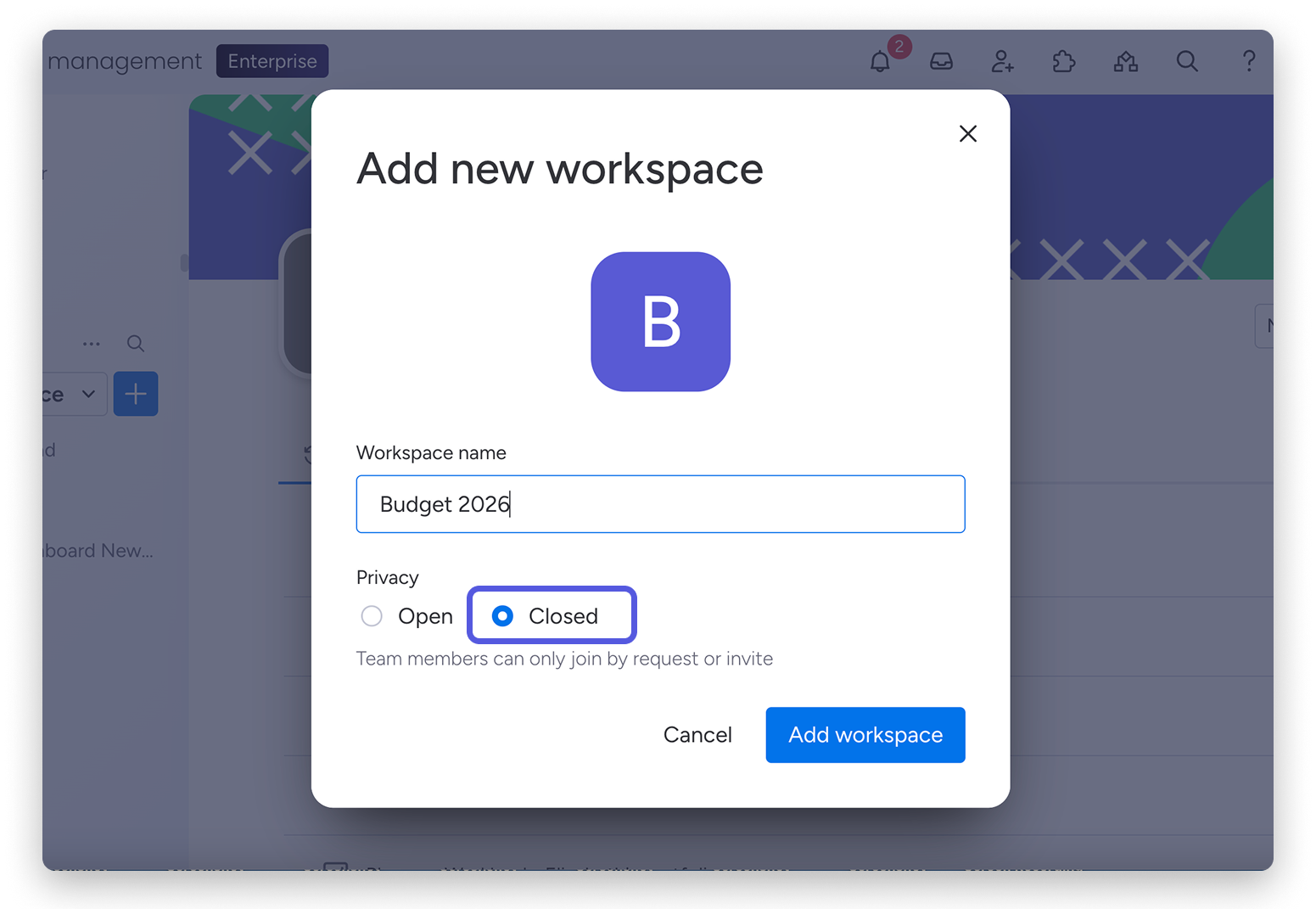
Podczas tworzenia obszaru roboczego w planie Enterprise możesz ustawić go jako Zamknięty (Closed):
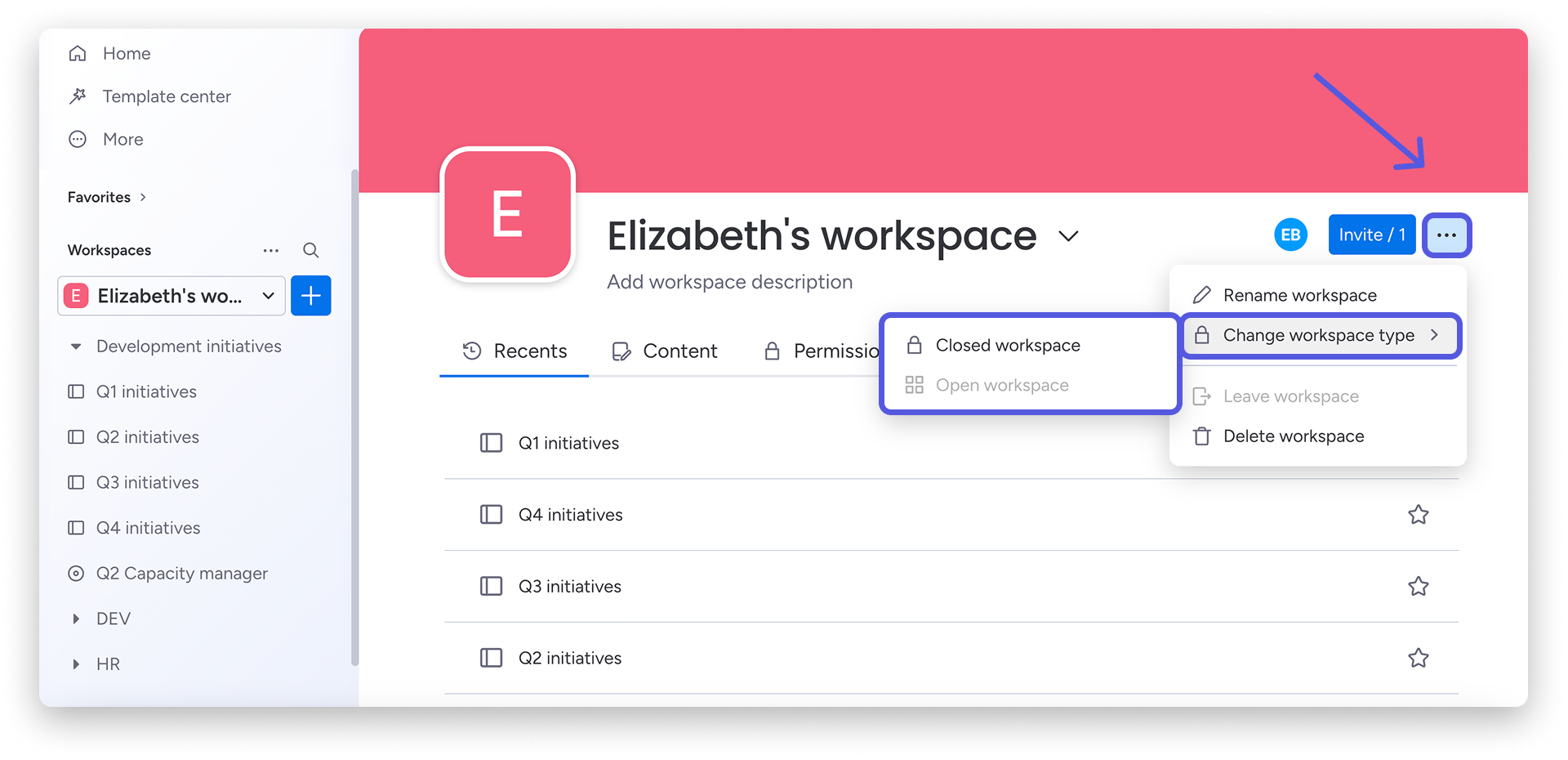
Aby zmienić typ obszaru roboczego, otwórz jego stronę główną, kliknij menu z trzema kropkami w prawym górnym rogu, wybierz Zmień typ obszaru roboczego (Change workspace type), a następnie wybierz Otwarty (Open) lub Zamknięty (Closed):
Uwaga: Administratorzy korzystający z planu Enterprise mogą wyświetlać podstawowe informacje o zamkniętym obszarze roboczym, takie jak jego nazwa, obserwujący i data utworzenia, za pomocą katalogu zawartości.
Widoczność obszaru roboczego
Uwaga: Ta funkcja jest dostępna tylko w planie Enterprise.
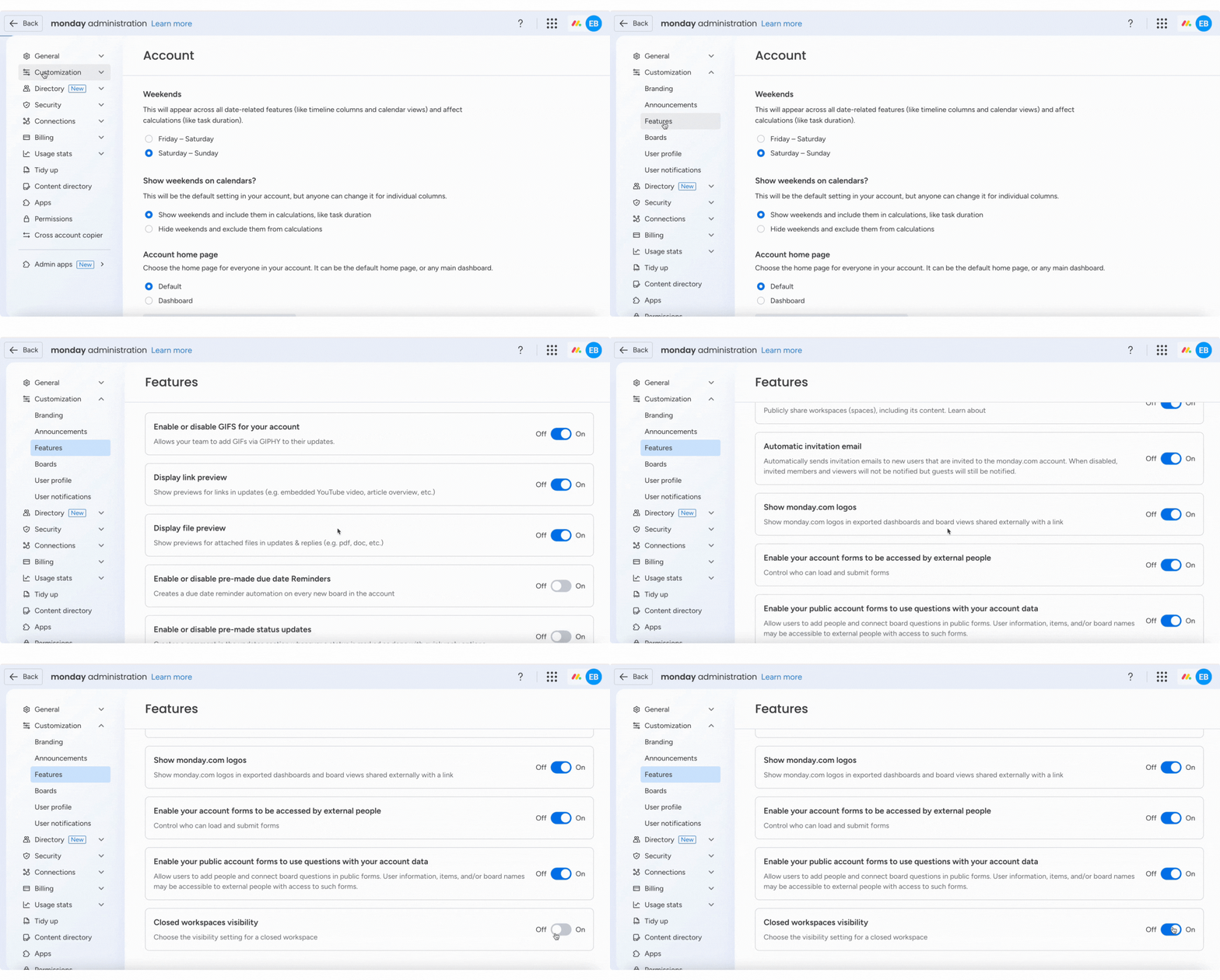
Ukryte obszary robocze zapewniają dodatkową ochronę prywatności zamkniętym obszarom roboczym. Gdy administrator włączy tę funkcję, członkowie zespołu zobaczą tylko obszary robocze, których są członkami lub w których aktywnie współpracują. Przydaje się to podczas współpracy z osobami z zewnątrz, takimi jak klienci, dostawcy czy sprzedawcy, ponieważ chroni wrażliwe dane i ogranicza liczbę widocznych obszarów roboczych.
Administratorzy mogą włączyć ukryte obszary robocze w sekcji Administracja (Administration), Dostosowywanie (Customization) i Funkcje (Features). Ustawienie Widoczność zamkniętych obszarów roboczych (Closed workspaces visibility) znajduje się na dole strony. Po jego włączeniu wszystkie zamknięte obszary robocze na koncie zostaną ukryte. Nawet jeśli ktoś nie jest członkiem zamkniętego, ukrytego obszaru roboczego, nadal może znaleźć i otworzyć znajdujące się w nim tablice, które obserwuje.
Określanie, kto może tworzyć obszary robocze
Uwaga: Ta funkcja jest dostępna tylko w planie Enterprise.
Domyślnie każdy członek zespołu może utworzyć obszar roboczy. Administratorzy mogą ograniczyć możliwość tworzenia obszarów na poziomie konta. W tym celu kliknij zdjęcie profilowe w prawym górnym rogu ekranu, wybierz Administracja (Administration), a następnie Uprawnienia (Permissions):
Group 25 (15).png
Ograniczenia na poziomie konta mają pierwszeństwo przed ustawieniami obszaru roboczego.
Zapisywanie obszaru roboczego jako szablonu
Jeśli chcesz odtworzyć dla innych zespołów zestaw tablic, dokumentów, WorkForms i pulpitów, możesz zapisać obszar roboczy jako szablon.
W lewym panelu otwórz menu z trzema kropkami po prawej stronie nazwy obszaru roboczego i wybierz Zapisz jako szablon (Save as template). Po przekształceniu obszaru roboczego w szablon zniknie on z lewego panelu i zostanie przeniesiony do Centrum szablonów (Template Center):
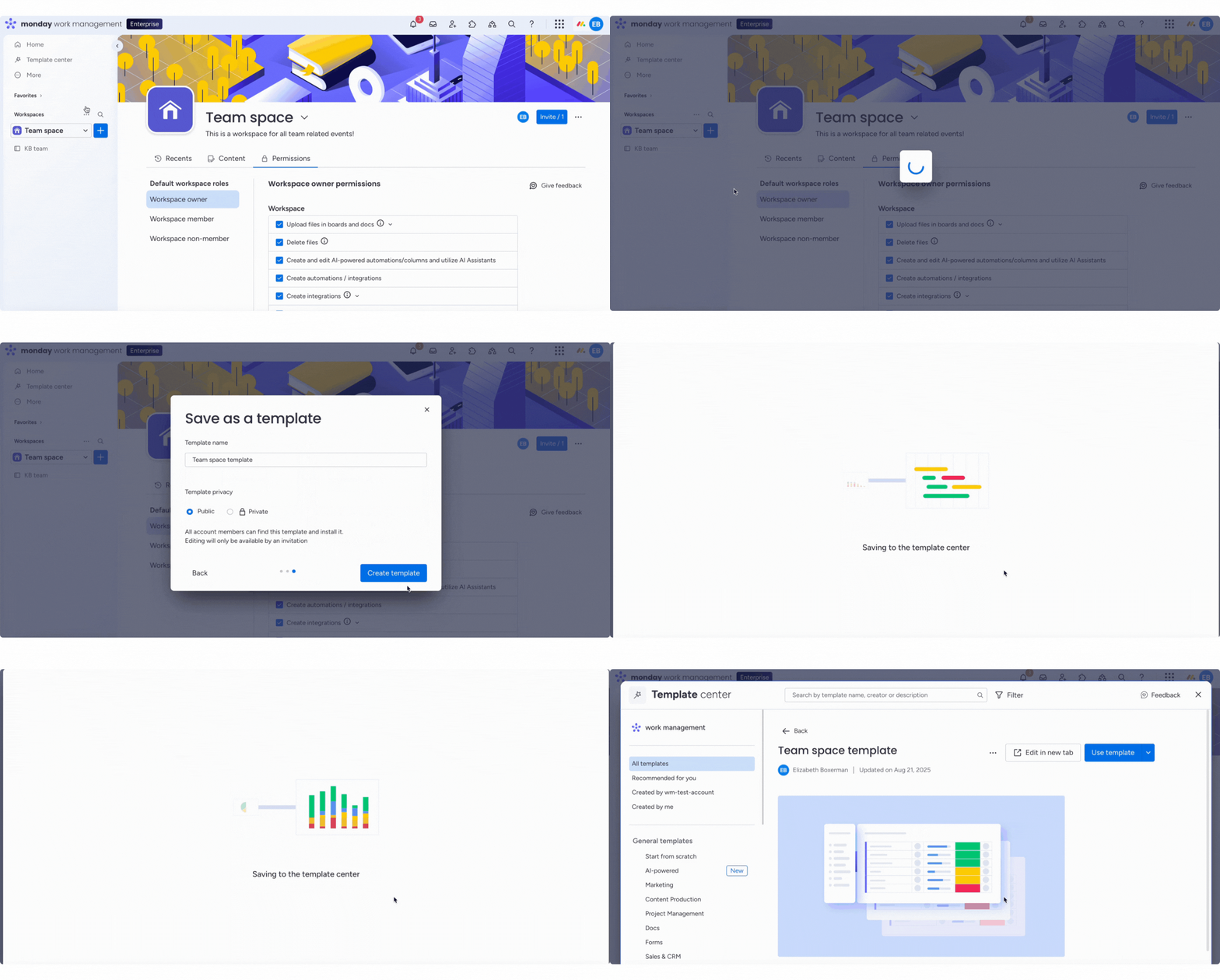
Uwaga: Tablice muszą mieć typ Główna, aby pojawiły się w szablonie obszaru roboczego. Tablice prywatne i tablice do udostępniania nie zostaną przeniesione.
Aby dodać istniejący szablon do nowego obszaru roboczego, kliknij + w lewym panelu i wybierz Centrum szablonów (Template Center). Wyszukaj szablon obszaru roboczego po nazwie albo przejrzyj kategorię Utworzone przeze mnie (Created by me). Kliknij Użyj szablonu (Use template), aby go zastosować. Gotowe!
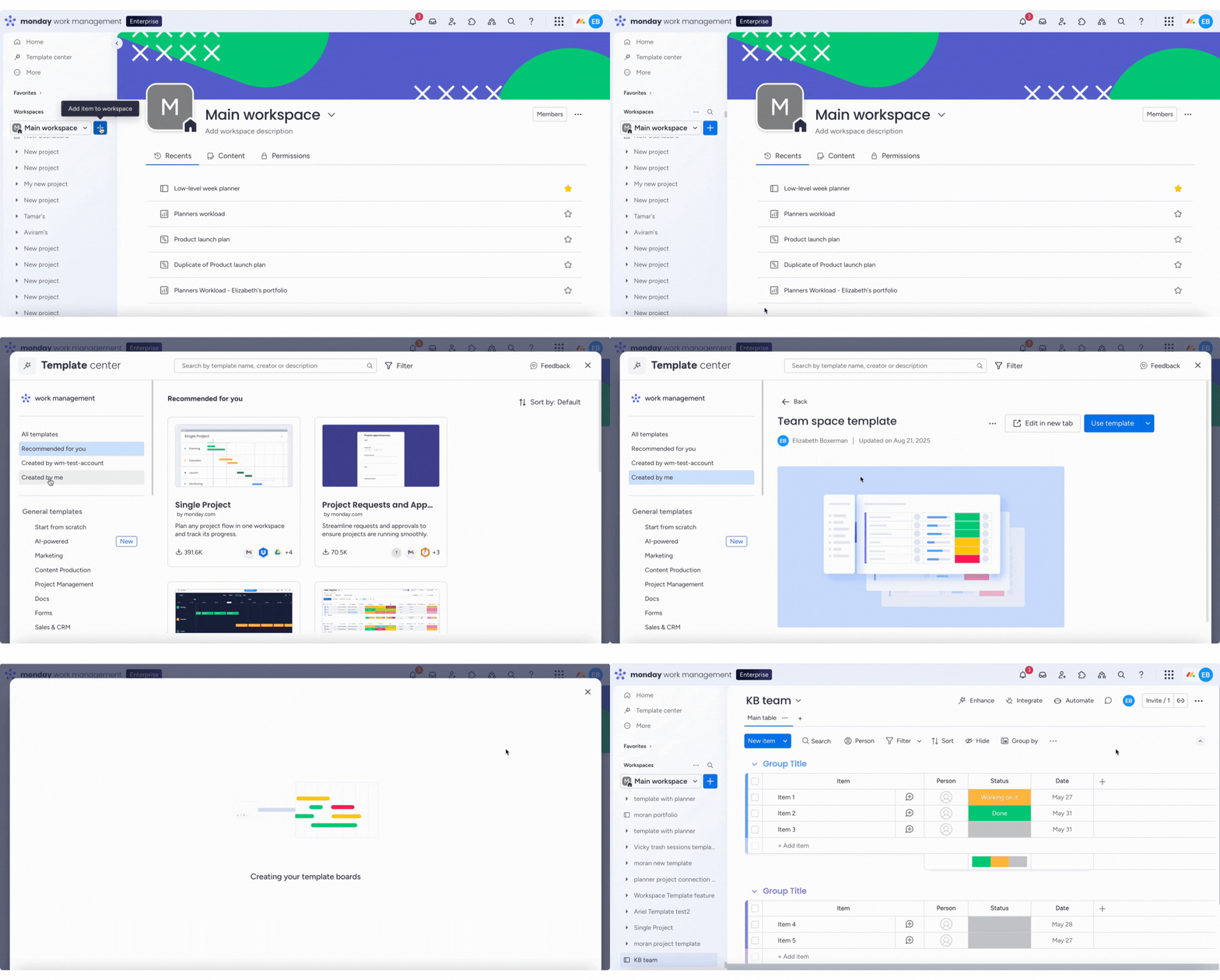
Uwaga: W planie Basic lub Standard podczas tworzenia szablonu obowiązuje limit 1 komponentu łącznie (tablicy, pulpitu, WorkForm lub dokumentu) i 500 elementów. Limit w planie Pro wynosi 10 komponentów i 500 elementów, a w planie Enterprise - 30 komponentów i 2500 elementów. Obszarów roboczych przekraczających te limity nie można przekształcić w szablony.