
Zarządzanie leadami w monday CRM
Kto może korzystać z tej funkcji
- dostępna w monday CRM
Niezależnie od tego, czy zbierasz leady ręcznie, za pomocą jednego formularza czy z kilku kanałów, możesz gromadzić je na tablicy Leady (Leads) w monday CRM. Następnie możesz śledzić ich potencjał, postępy i konwersję w jednym miejscu.
Poznaj swoją tablicę
Na początek poznajmy tablicę Leady. Służy ona jako katalog wszystkich przychodzących leadów. Każdy element na tablicy to jeden lead.
Na tablicy są trzy grupy:
- Nowe leady
- Zakwalifikowane leady
- Odrzucone
Możesz zachować te grupy albo dodawać je i usuwać w razie potrzeby.
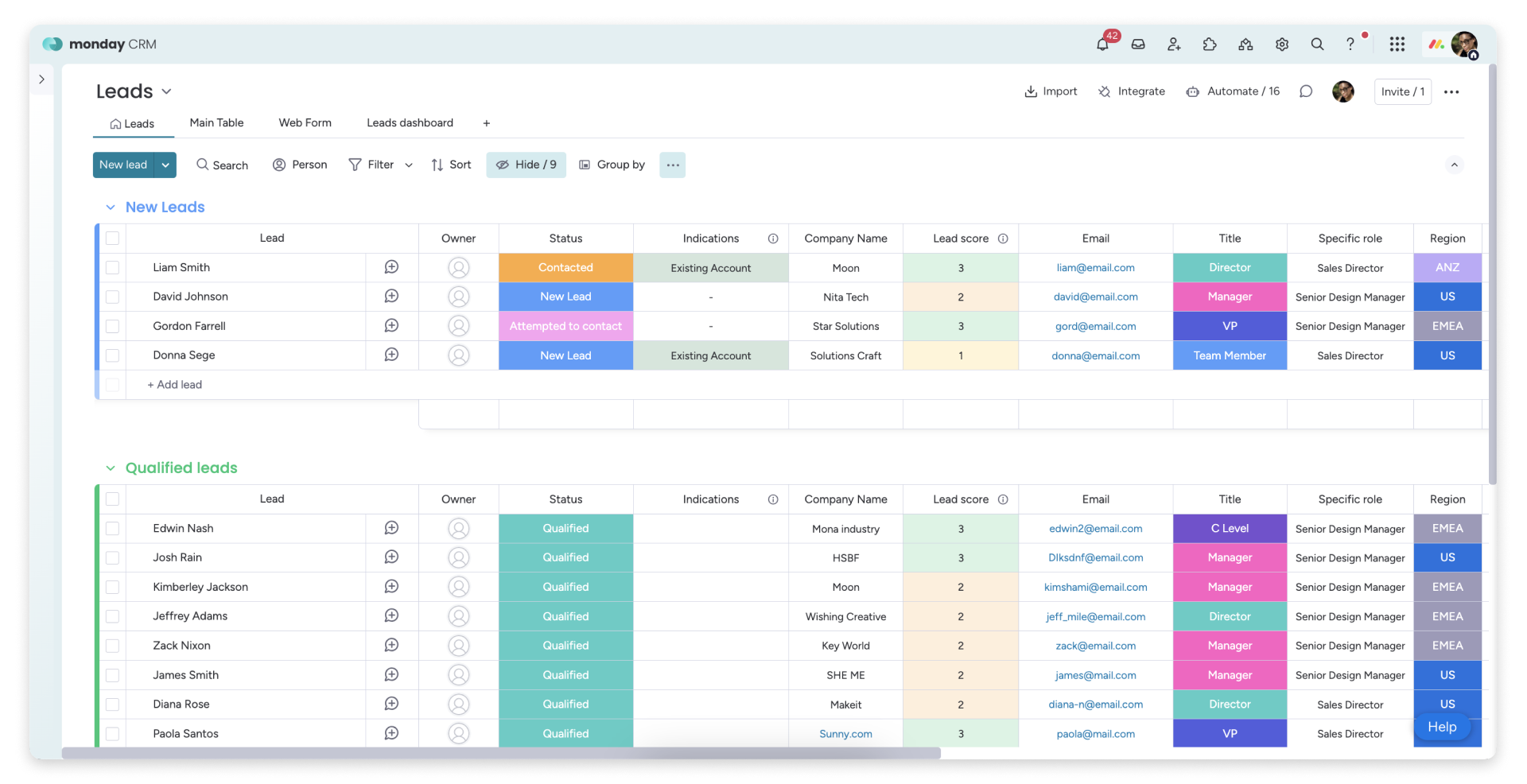
Na tablicy Leady znajduje się 15 kolumn. Pomogą Ci uporządkować wszystkie istotne informacje o leadach. Najpierw zobaczysz nazwę leada. Dalej, od lewej do prawej, znajdują się następujące kolumny:
- Właściciel (Owner)
- Status (Status)
- Wskazania (Indications)
- Nazwa firmy (Company Name)
- Ocena leada (Lead score)
- E-mail (Email)
- Stanowisko (Title)
- Szczegółowa rola (Specific role)
- Region (Region)
- Telefon (Phone)
- Lokalizacja (Location)
- Szacunkowa liczba pracowników (Estimate Employees)
- Szacunkowa liczba licencji (Estimated Licenses)
- Ostatnia aktualizacja (Last update)
- Komentarze (Comments)
W kolejnych sekcjach opisujemy korzyści z używania tych kolumn. Aby dowiedzieć się więcej o konkretnej kolumnie, kliknij link i przejdź do odpowiedniej sekcji.
Kolumny do zarządzania
Dzięki tym kolumnom łatwiej sprawdzisz, kto zarządza leadem, na jakim etapie jest lead i kiedy ostatnio doszło do interakcji między leadem a jego właścicielem. Kolumna „Komentarze” pozwala SDR-owi lub innemu członkowi zespołu szybko dodać ważne informacje o leadzie. Poniżej znajdziesz więcej informacji o tych kolumnach.
Właściciel
Typ: Kolumna z osobami
Cel: użyj tej kolumny, aby przypisać członka zespołu odpowiedzialnego za leada. Dzięki temu wiadomo, kto odpowiada za dalsze działania.
Status
Typ: Kolumna statusu
Cel: ta kolumna ma cztery domyślne etykiety:
- Nowy lead
- Próba nawiązania kontaktu
- Nawiązano kontakt
- Zakwalifikowany
- i Niezakwalifikowany
Użyj tej kolumny, aby wskazać, czy udało się skontaktować z leadem i go zakwalifikować.
Ostatnia aktualizacja
Typ: Kolumna daty
Cel: ta kolumna pokazuje datę ostatniej interakcji właściciela z leadem. Aktualizuje ją automatyzacja. Gdy w sekcji E-maile i aktywności (Emails & Activities) zostanie utworzony e-mail lub aktywność, w kolumnie „Ostatnia aktualizacja” pojawi się bieżąca data.
Komentarze
Typ: kolumna tekstowa
Cel: Ty i Twój zespół możecie dodawać w tej kolumnie istotne informacje o leadzie lub dotychczasowym etapie budowania relacji.
Kolumny ułatwiające kontakt
Te kolumny ułatwiają kontakt z leadami.
Typ: Kolumna e-mail
Cel: ta kolumna zawiera adres e-mail leada. Kliknij adres, aby otworzyć E-maile i aktywności i napisać do kontaktu.
Region
Typ: Kolumna statusu
Cel: ta kolumna wskazuje region, w którym pracuje lead. Pomoże Ci ustalić jego strefę czasową i najlepszą porę na kontakt. Możesz też uwzględnić ten region, rozważając zainteresowania leada oraz odpowiednie dla niego produkty.
Telefon
Typ: Kolumna telefonu
Cel: ta kolumna zawiera numer telefonu leada. Kliknij numer, aby otworzyć domyślną aplikację do wykonywania połączeń na swoim urządzeniu.
Lokalizacja
Typ: Kolumna lokalizacji
Cel: ta kolumna wskazuje lokalizację leada - miasto, stan, prowincję lub kraj. Te informacje pomagają też ustalić strefę czasową leada oraz dopasować produkty i usługi.
Kolumny wspierające Twój zespół
Informacje w tych kolumnach pomogą Twojemu zespołowi nawiązywać właściwe kontakty, budować trwalsze relacje i konwertować leady.
Wskazania
Typ: Kolumna formuły
Cel: ta kolumna łączy formułę z kolorowaniem warunkowym, aby automatycznie klasyfikować leady. Gdy dodasz nowego leada do tablicy, kolumna sprawdzi, czy na tablicy są „Zduplikowane leady” - na podstawie adresu e-mail i nazwy firmy leada - oraz „Istniejące konta” - na podstawie elementu na tablicy Konta. W kolumnie „Wskazania” mogą pojawić się następujące wartości:
- „Zduplikowany lead”. Ta wartość pojawia się, gdy powtarza się adres e-mail lub nazwa firmy leada.
- „Istniejące konto”. Ta wartość pojawia się, gdy konto leada znajduje się już na tablicy Konta.
- „--”. Ta wartość pojawia się przy unikalnych leadach.
Nazwa firmy
Typ: kolumna tekstowa
Cel: ta kolumna zawiera nazwę firmy leada.
Ocena leada
Typ: Kolumna formuły
Cel: ta kolumna łączy formułę z kolorowaniem warunkowym, aby ocenić leada. Ocena zależy od stanowiska leada, liczby pracowników w jego firmie oraz liczby licencji, którymi jest zainteresowany. Dzięki tym danym Ty i Twój zespół możecie zdecydować, na czym skupić działania, aby osiągnąć jak najlepsze wyniki. Im wyższa ocena, tym większy potencjalny zwrot.
Stanowisko
Typ: Kolumna statusu
Cel: ta kolumna pokazuje poziom stanowiska leada. Dostępnych jest 5 opcji:
- Kierownictwo najwyższego szczebla (C Level)
- Wiceprezes (VP)
- Dyrektor
- Menedżer
- Członek zespołu
Szczegółowa rola
Typ: kolumna tekstowa
Cel: ta kolumna pokazuje dokładną nazwę stanowiska leada.
Szacunkowa liczba pracowników
Typ: Kolumna liczb
Cel: ta kolumna wskazuje łączną liczbę pracowników w firmie leada. Pomaga oszacować potencjał obecnej lub przyszłej transakcji.
Szacunkowa liczba licencji
Typ: Kolumna liczb
Cel: ta kolumna pokazuje liczbę licencji, które lead chce kupić.
Zautomatyzuj zarządzanie leadami
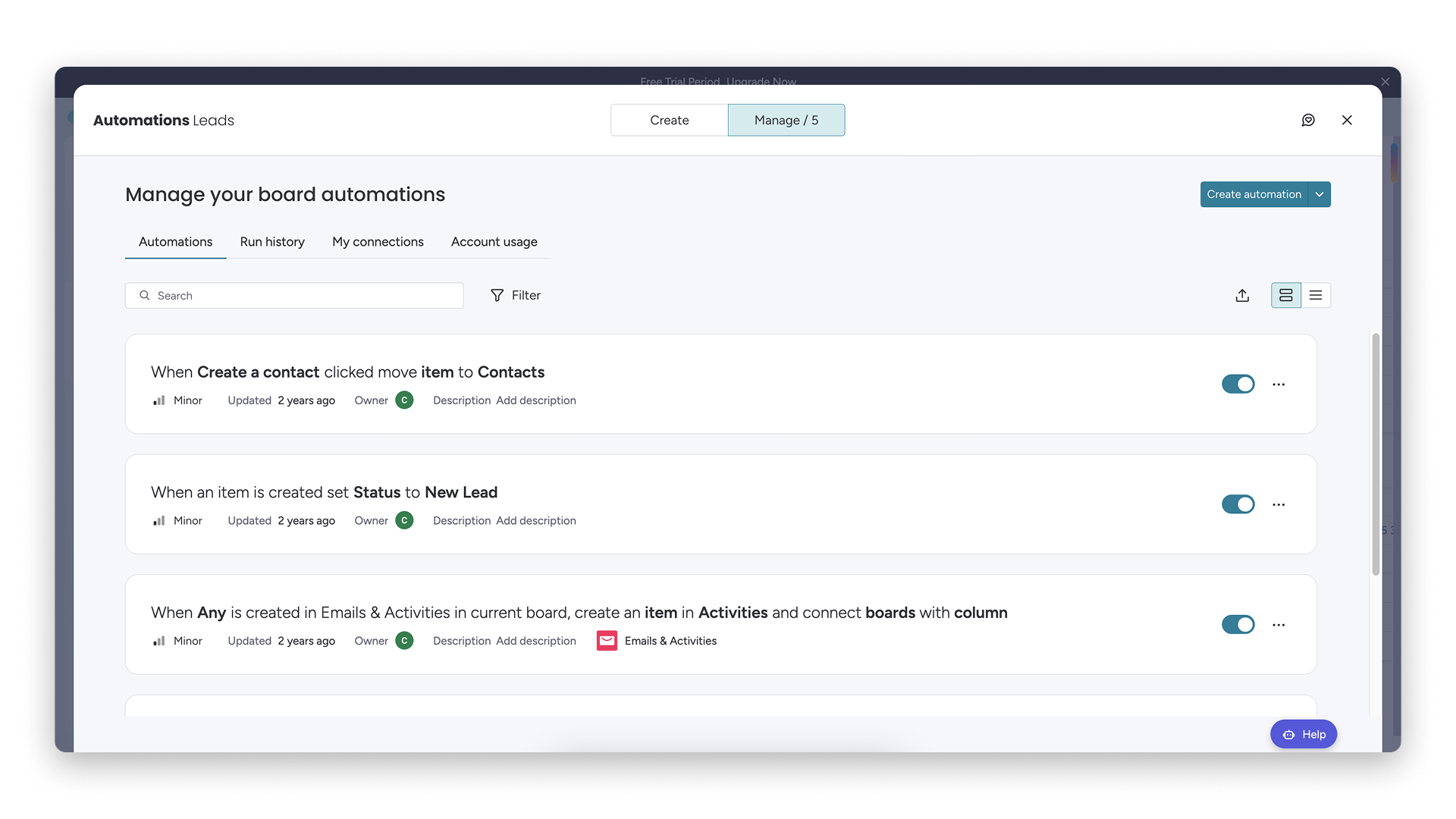
Na tablicy Leady są skonfigurowane automatyzacje, które pomagają Ci kontrolować przebieg pracy. Automatyzacje obsługują różne procesy. Mogą między innymi:
- sortować leady według kwalifikacji,
- zamieniać leady w kontakty,
- tworzyć elementy na innych tablicach CRM. Dzięki temu Twój zespół ma wszystkie informacje potrzebne do sprawnego przeprowadzenia leadów przez proces sprzedaży.
Aby dowiedzieć się więcej o skonfigurowanych automatyzacjach, otwórz centrum Automatyzacje (Automations):
Więcej informacji o zarządzaniu automatyzacjami znajdziesz w artykule „Zarządzanie automatyzacjami”.
Importuj leady
Za pomocą WorkForms
Aby ułatwić Ci rozpoczęcie zbierania leadów na tablicy, zintegrowaliśmy ją z WorkForms.
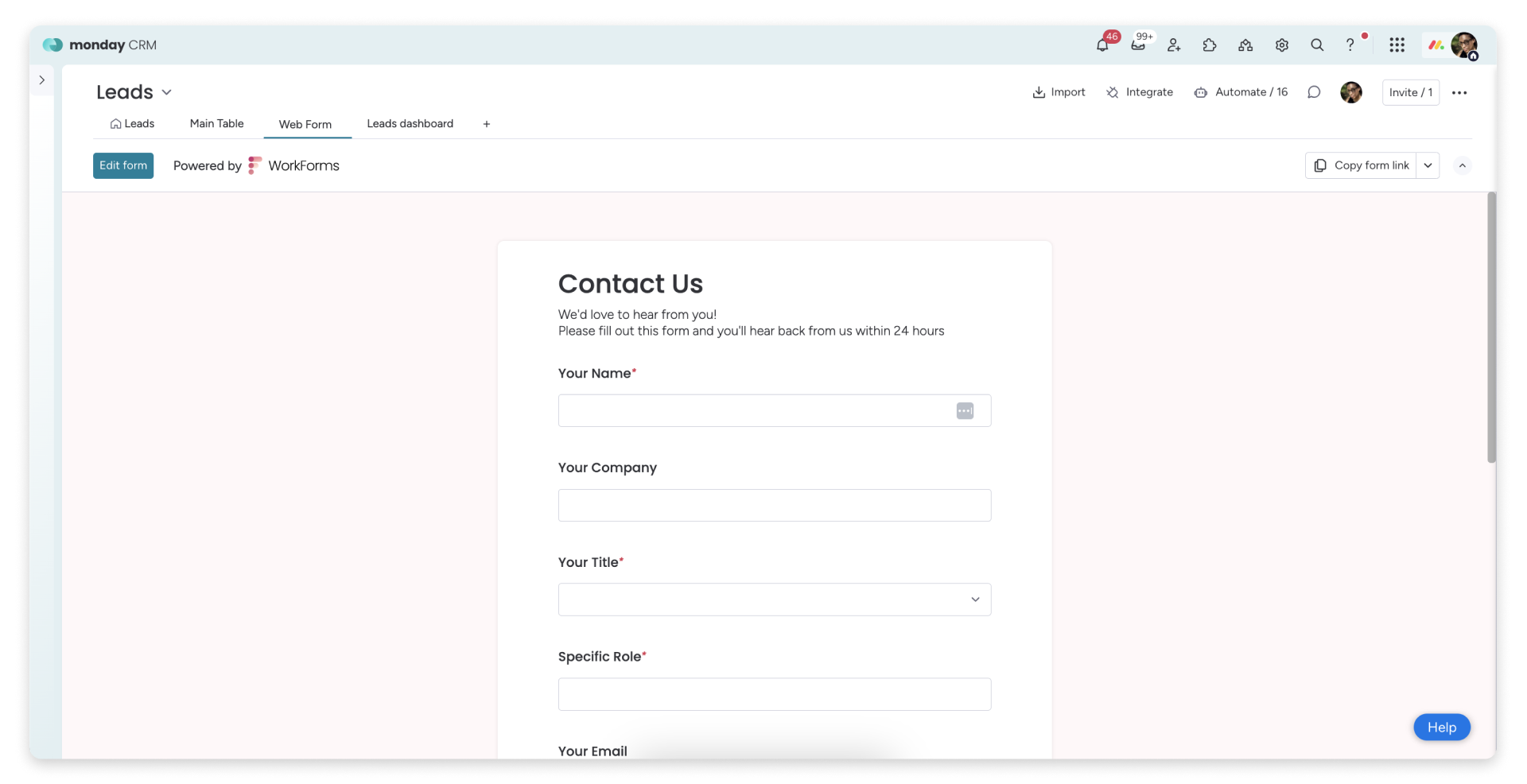
Każda osoba mająca link może otworzyć formularz. Po przesłaniu informacji o leadzie na tablicy zostanie utworzony element. Więcej informacji o WorkForms znajdziesz w artykule „Wszystko o monday WorkForms”.
Inne opcje
Leady możesz też importować na kilka innych sposobów. Dostępne opcje:
- Integracja z Facebook Ads
- Integracja z Hubspot
- Integracja z PipeDrive
- Integracja z Copper
- Integracja z Salesforce
- Import z Excela
- Dodawanie wielu elementów przez kopiowanie i wklejanie z innego źródła
Szczegółowe instrukcje importowania leadów znajdziesz w artykule „Jak importować leady do monday.com”.
Uzupełnij dane leada
W zależności od tego, w jaki sposób zbierasz leady, może Ci się przydać aplikacja monday CRM Data enrichment. Dzięki niej możesz uzupełnić informacje przesłane przez leada o dodatkowe dane z Crunchbase.
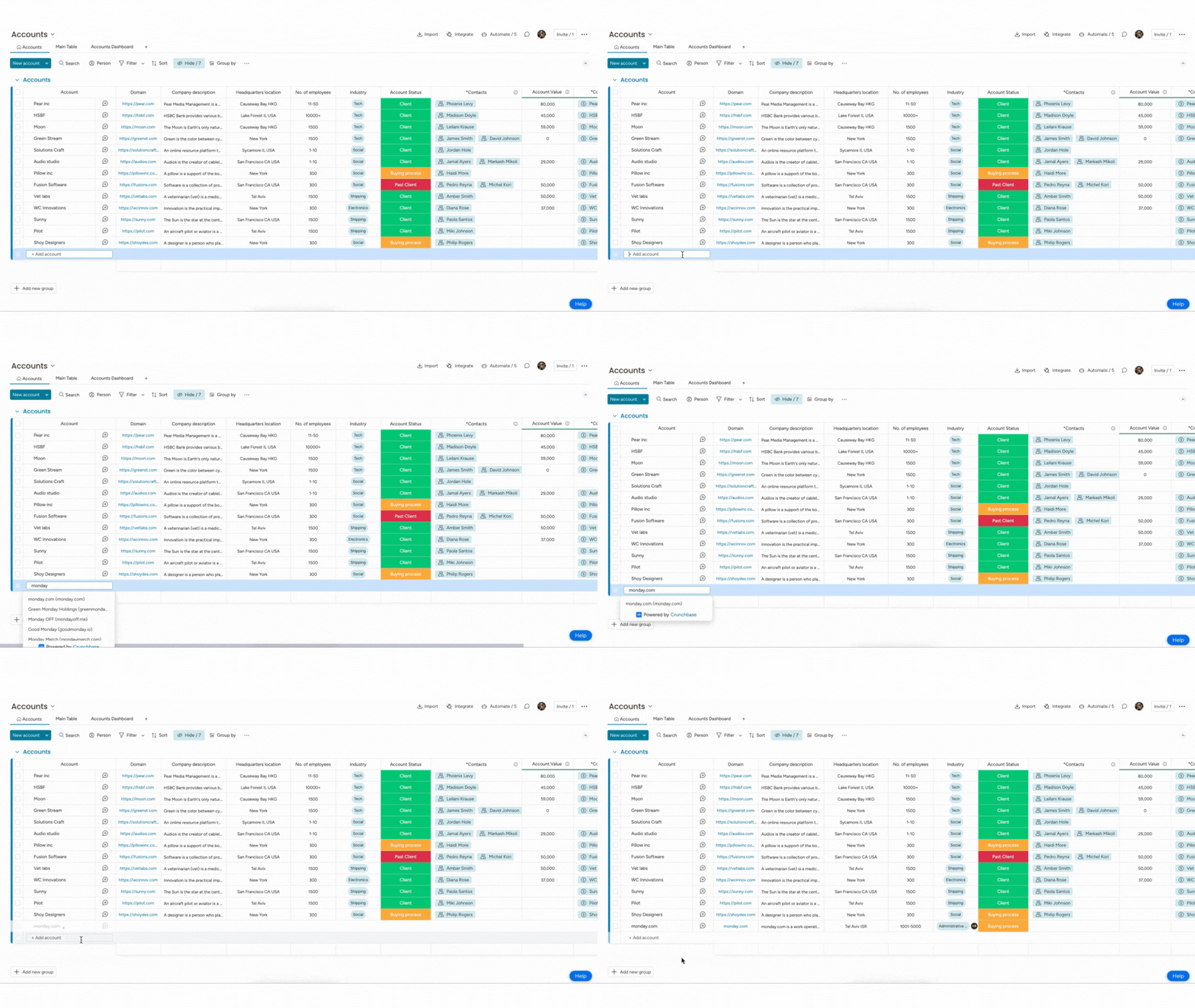
Więcej informacji o aplikacji Data enrichment znajdziesz w artykule „Aplikacja monday CRM Data enrichment”.
Scal duplikaty
Kto może korzystać z tej funkcji:
Konta monday CRM w planach Standard, Pro i Ultimate
Duplikaty się zdarzają, zwłaszcza gdy pracujesz z innymi członkami zespołu na wspólnej tablicy. Na tablicy masz automatyzację, która wyszukuje duplikaty wśród przychodzących elementów. Tablica Leady ma też wbudowaną funkcję, której możesz użyć ręcznie w dowolnym momencie:
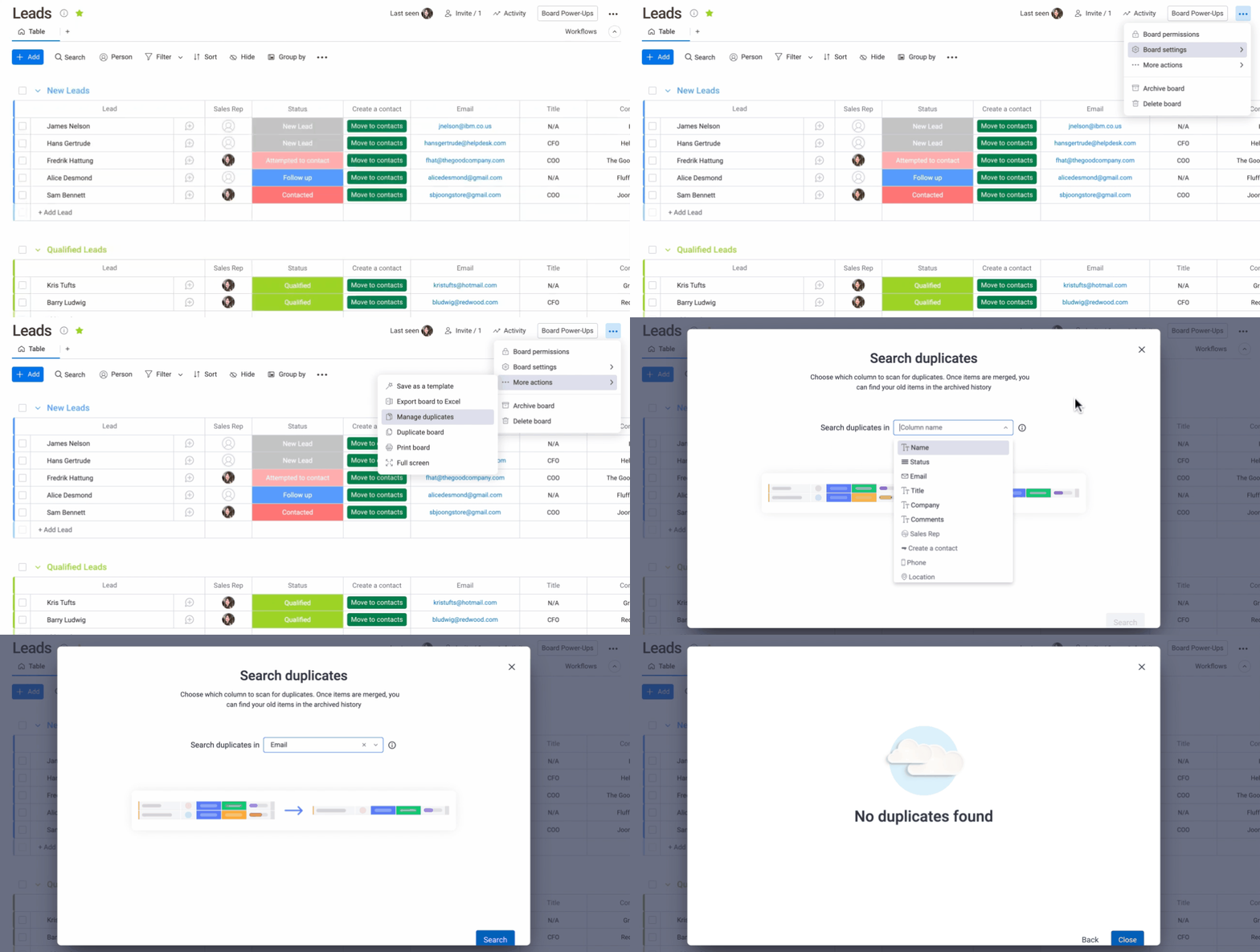
Możesz wybrać dowolną kolumnę na tablicy, aby wyszukać duplikaty, na przykład kolumnę Firma, E-mail lub Telefon. Więcej informacji o korzystaniu z tej funkcji znajdziesz w artykule „Zarządzanie duplikatami”.
Wysyłaj e-maile do leadów
Kto może korzystać z tej funkcji:
Konta monday CRM w planach Standard, Pro i Ultimate
Możesz wysłać e-mail do dowolnego leada na tablicy. Kliknij adres e-mail w kolumnie E-mail. Otworzy się E-maile i aktywności. Ta funkcja łączy się z Twoją pocztą e-mail i pozwala wysyłać oraz odbierać wiadomości bezpośrednio na tablicy Leady.
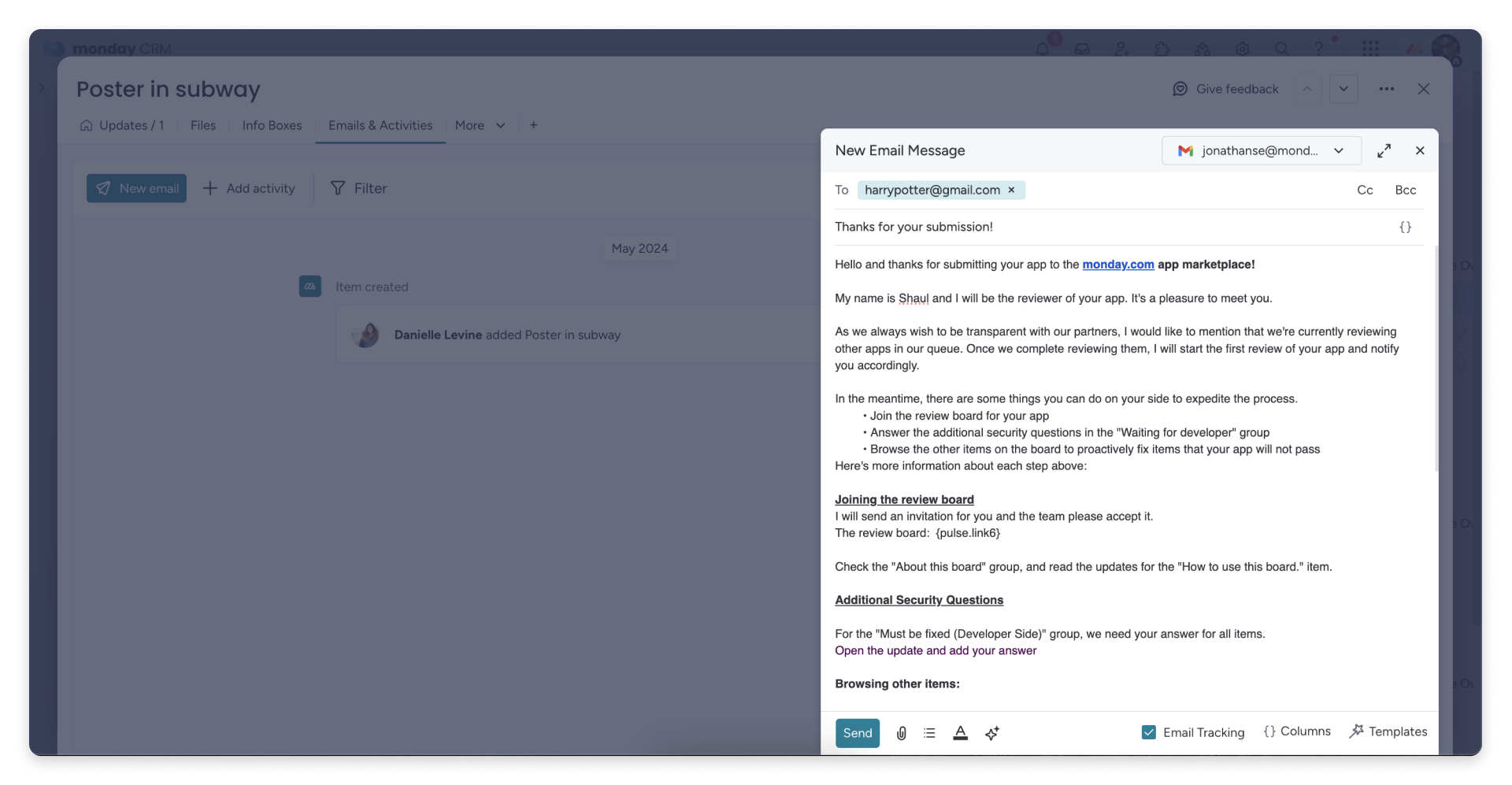
Twórz e-maile z pomocą monday AI. Możesz napisać spersonalizowaną wiadomość od zera lub ulepszyć istniejący szablon. To wsparcie usprawnia komunikację, dzięki czemu możesz skupić się na budowaniu relacji. Całą korespondencję z leadami sprawdzisz w sekcji E-maile i aktywności na tablicy Leady.
Aby zobaczyć aplikację w działaniu, obejrzyj film Przegląd monday sales CRM.
Śledź aktywności i wydarzenia
Kto może korzystać z tej funkcji:
Konta monday CRM w planach Pro i Ultimate
Śledzenie wszystkich aktywności i wydarzeń w jednej osi czasu z e-mailami do leadów może mieć duże znaczenie dla konwersji. W sekcji E-maile i aktywności na tablicy Leady możesz zapisywać spotkania, rozmowy telefoniczne, ich podsumowania, notatki i inne informacje.
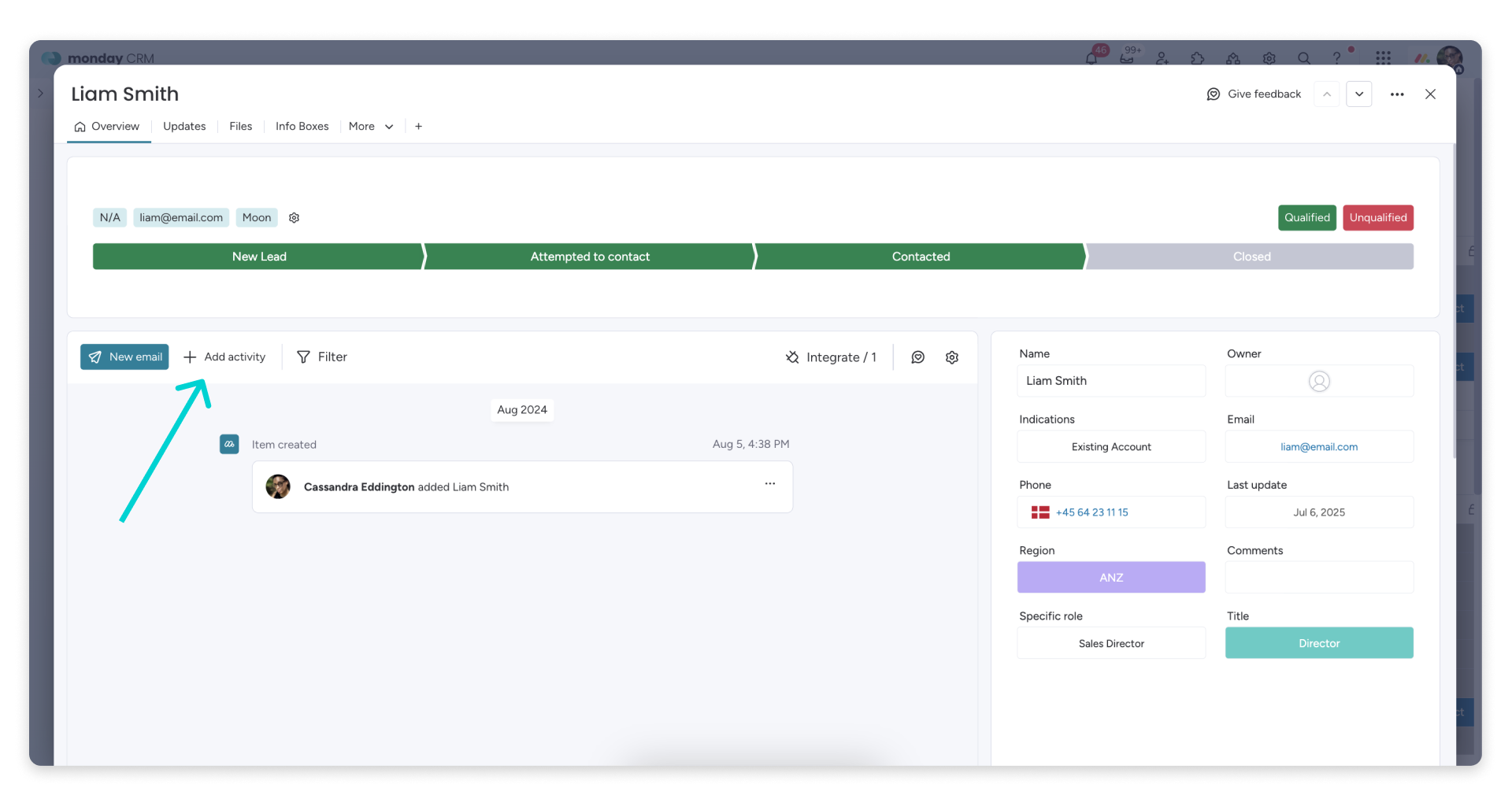
Więcej informacji o zapisywaniu aktywności znajdziesz w artykule „E-maile i aktywności: zarządzanie aktywnościami”.
Analizuj przychodzące leady
Na tablicy Leady znajduje się wbudowany pulpit, który pozwala analizować przychodzące leady.
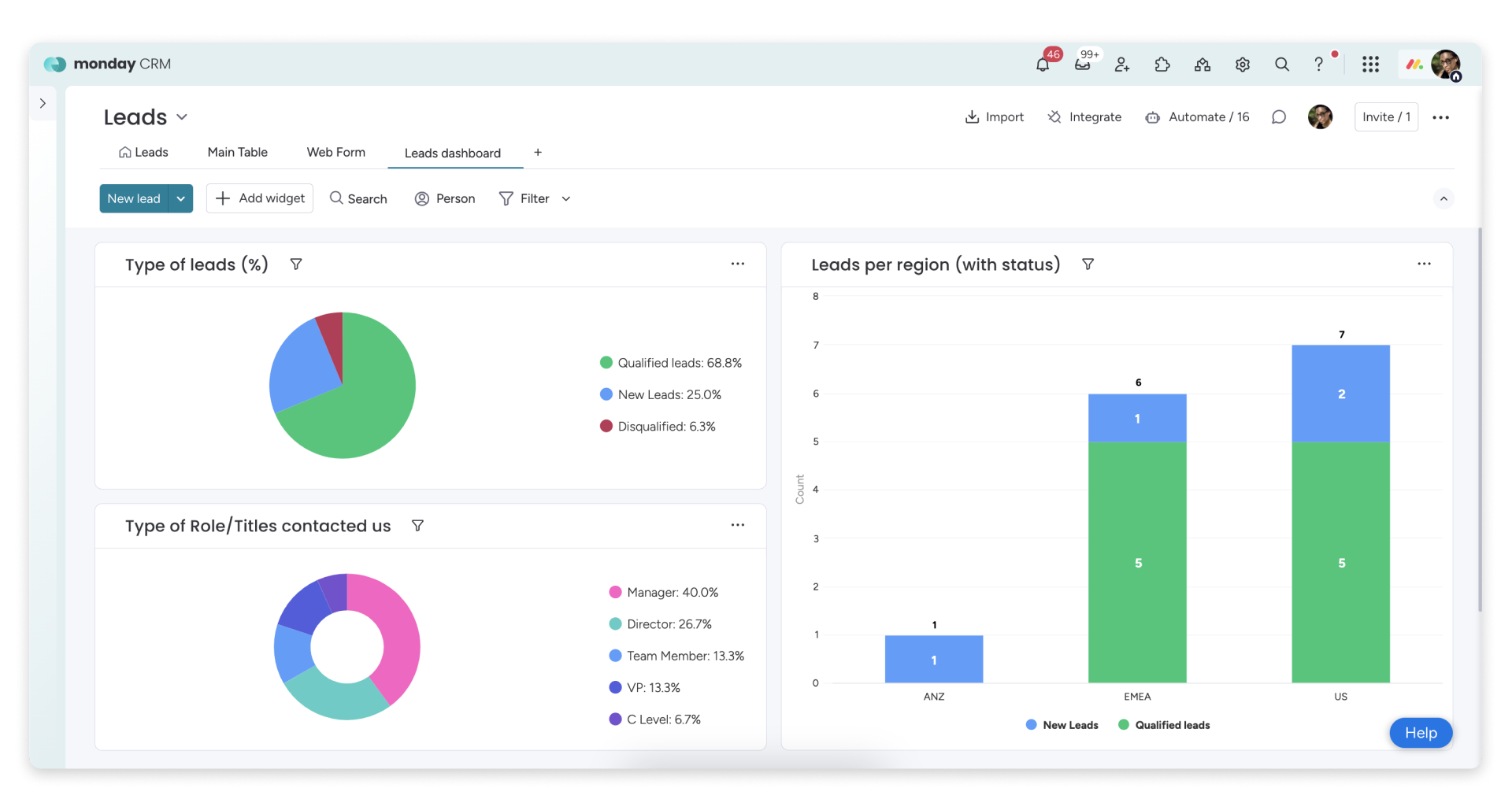
Domyślnie na tablicy są trzy widżety:
- Wykres kołowy. Procentowy podział leadów na nowe, zakwalifikowane i odrzucone.
- Wykres kołowy. Procentowy podział leadów według stanowisk i poziomu ich seniority.
- Wykres skumulowany. Liczba leadów w każdym regionie oraz status wszystkich leadów w danym regionie.
Dodawanie wykresów
Możesz dodać kolejne wykresy. W widoku Wykres (Chart View) dostępne są:
- wykres kołowy
- wykres słupkowy
- wykres liniowy
- wykres skumulowany
Więcej informacji o dostępnych wykresach znajdziesz w artykule „Widok wykresu i widżet”.
Dodawanie widżetów
Możesz dostosować pulpit, dodając i usuwając widżety. Dostępne są między innymi widżety baterii, obciążenia pracą i kalendarza.
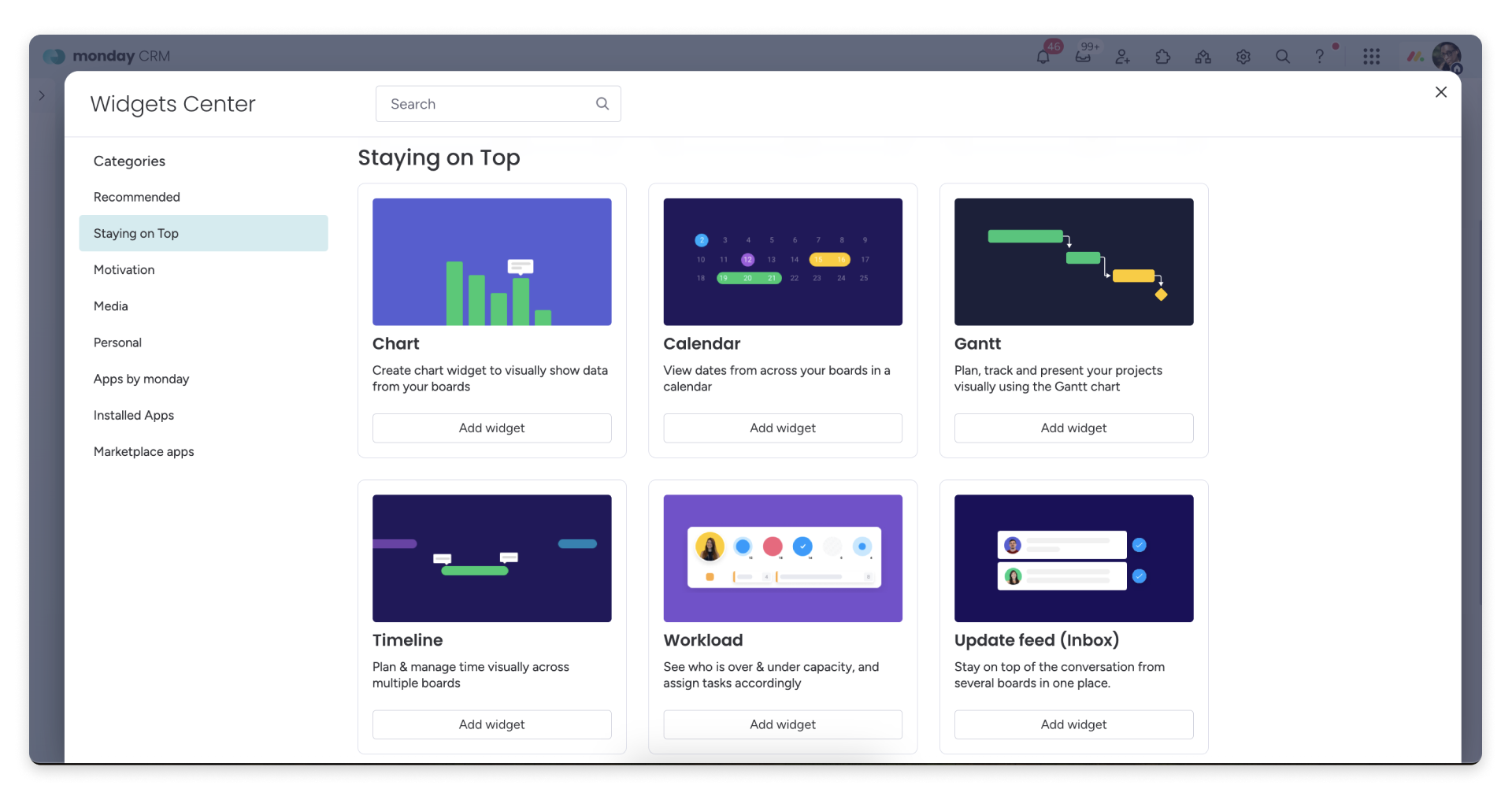
Więcej informacji o widżetach znajdziesz w artykule „Widoki tablicy”. Większość opisanych tam widoków jest również dostępna jako widżet.