
Zarządzanie zasobami za pomocą Workload
Czym jest zarządzanie zasobami?
Zarządzanie zasobami polega na planowaniu ich wykorzystania i przydzielaniu ich w określonym czasie. Zasobami może być wszystko, czego Twoja firma potrzebuje do efektywnego działania - pracownicy, sprzęt, a nawet zasoby związane z marką. Jeśli na przykład zarządzasz zespołem, musisz dopilnować, aby pracownicy otrzymali odpowiednie zadania i mieli czas na ich wykonanie.
Celem zarządzania zasobami jest jak najefektywniejsze ich wykorzystanie.
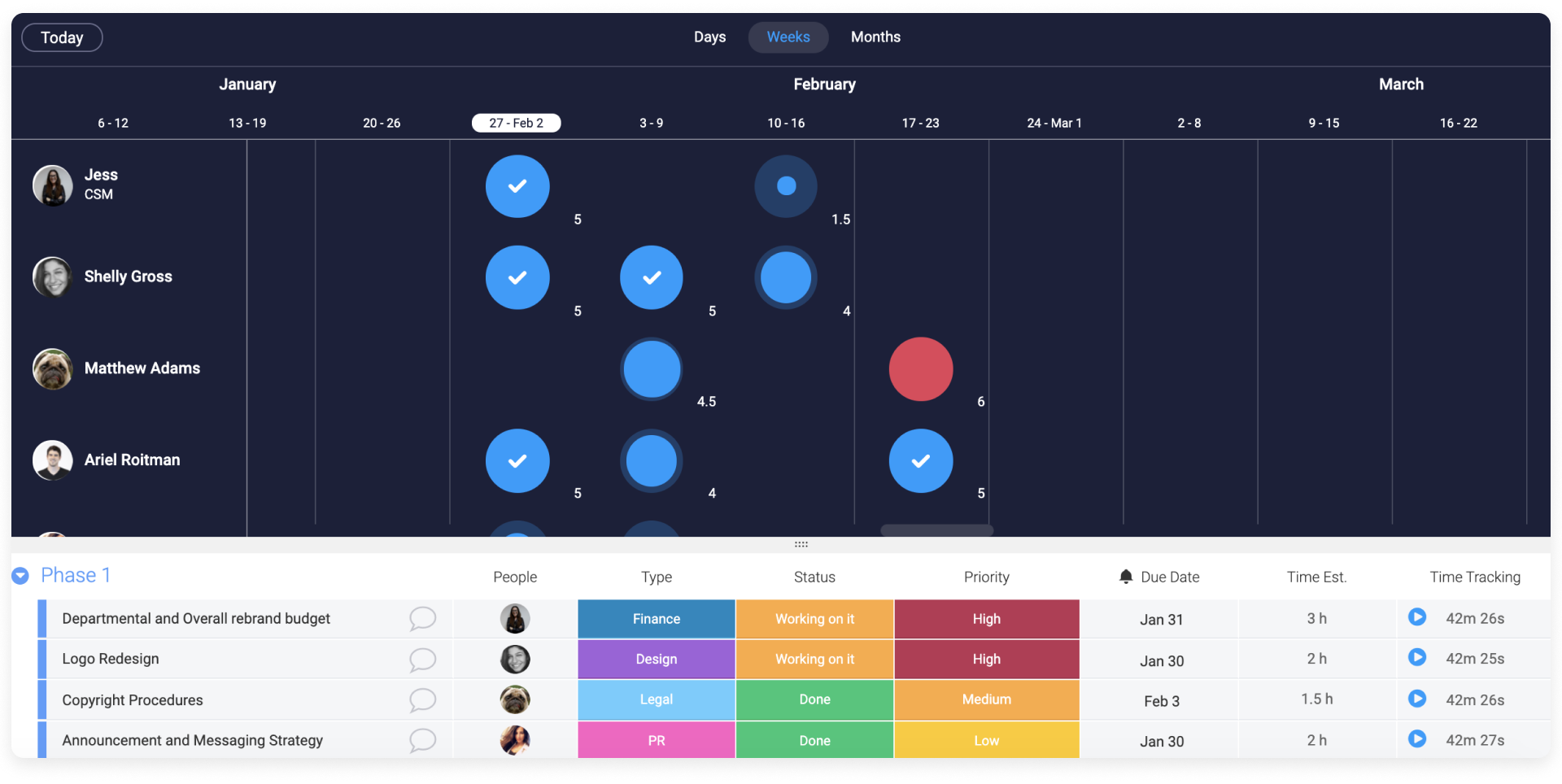
Wskazówka: Widok i widżet obciążenia można dostosować do harmonogramu pracy każdego zespołu. Harmonogram pracy przypisuje zespołowi administrator konta. Odzwierciedla on dokładny kalendarz tego zespołu.
Dlaczego to ważne?
Efektywne zarządzanie zasobami to kluczowy element każdego udanego projektu. Zwiększa przejrzystość i ułatwia współpracę. Każdy wie, za co odpowiada i ile ma czasu na wykonanie zadań. Planowanie i zarządzanie zasobami daje jasny obraz projektu i pozwala mieć nad nim kontrolę. Ułatwia też wyznaczanie celów i lepsze planowanie kolejnych projektów.
Niezależnie od tego, jakimi zasobami dysponujesz, monday.com pomoże Ci utrzymać firmę na właściwym kursie!
Zaplanuj zasoby
Planowanie zasobów to pierwszy krok do ich przydzielenia. Dzięki temu dowiesz się, co trzeba zrobić, aby ukończyć projekt. Zaczynajmy!
Krok 1 - Określ priorytety
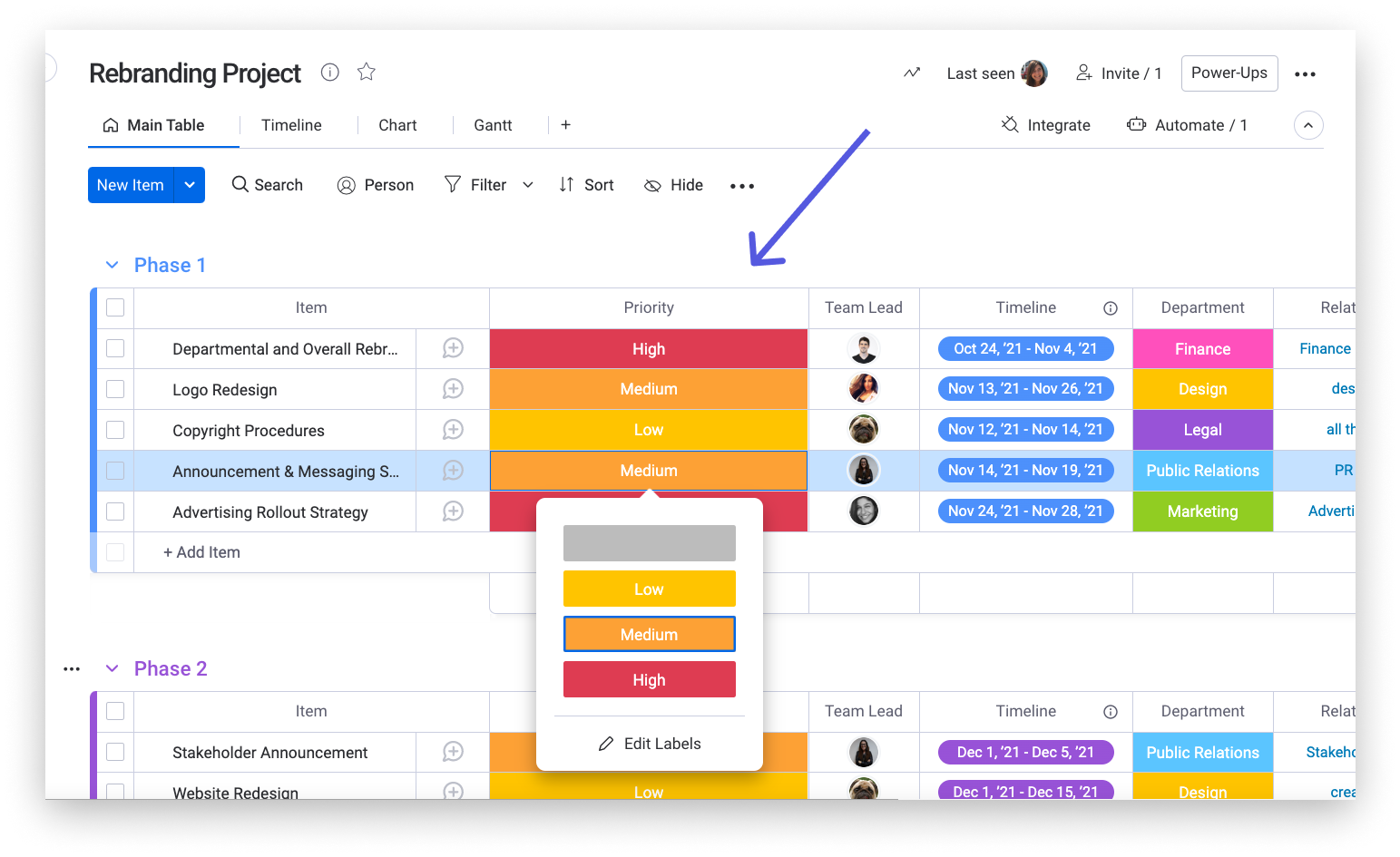
Pierwszym krokiem w planowaniu zasobów jest podzielenie projektu na zadania. Uwzględnij zarówno najmniejsze, jak i największe zadania do wykonania. Gdy zapiszesz już wszystkie zadania, możesz określić ich priorytety. W monday.com lubimy używać kolumny statusu (Status Column), aby wskazać, co jest ważne, a co może poczekać.
W tym przykładzie pracujemy nad projektem zmiany marki:
Krok 2 - Dodaj terminy
Kolejnym ważnym elementem efektywnego zarządzania zasobami jest dodanie terminów. W połączeniu z priorytetami pomoże to zespołowi lepiej zarządzać czasem. Aby dodać terminy, możesz użyć kolumny daty (Date Column). Możesz też ustawić przypomnienia o datach, aby zespół nie przegapił żadnego terminu. Więcej informacji znajdziesz w tym artykule.
Krok 3 - Oszacuj czas
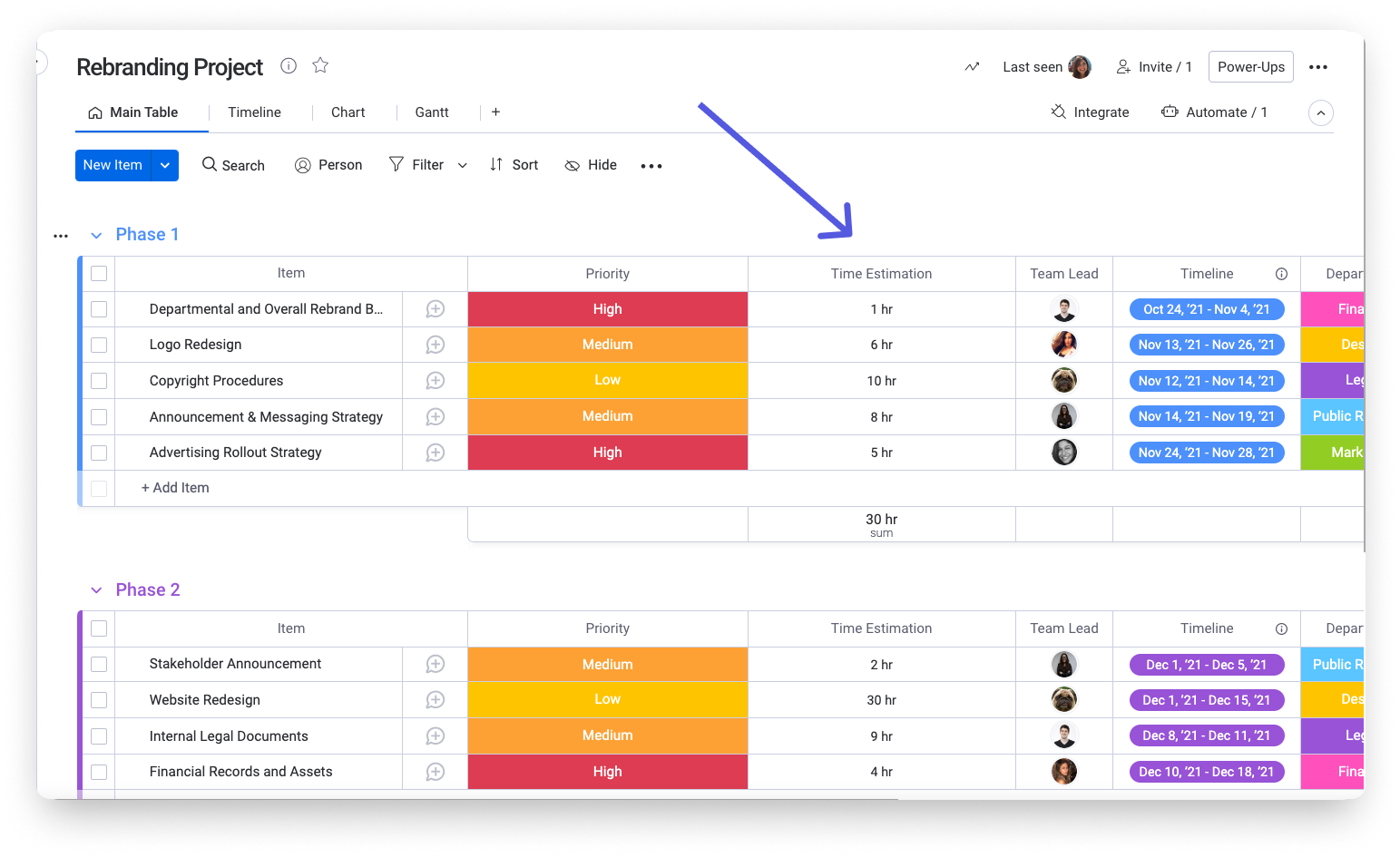
Wykonanie niektórych zadań zajmuje więcej czasu niż innych. Oszacowanie czasu potrzebnego na każde zadanie pomoże Ci lepiej przydzielić zasoby. W tym przykładzie używamy kolumny liczb (Numbers Column) i zmieniamy jednostki w stopce kolumny na godziny.
Efektywnie rozdzielaj pracę
Gdy zaplanujesz już wszystkie zadania, możesz zacząć przydzielać je członkom zespołu. Pomoże Ci w tym widok obciążenia (Workload View). Dzięki tej funkcji od razu zobaczysz, kto przekracza swoją dostępność, i odpowiednio przydzielisz nadchodzące zadania.
Uwaga: Zespołom można przypisać harmonogram pracy w ustawieniach administratora. Dzięki temu w widoku i widżecie obciążenia pojawią się zaawansowane informacje o ich dostępności.
- Przypisz zadania
Zanim dodasz widok do tablicy, dodaj kolumnę osób (People Column). Służy ona do przypisywania zadań członkom zespołu i zapewnia przejrzystość pracy.
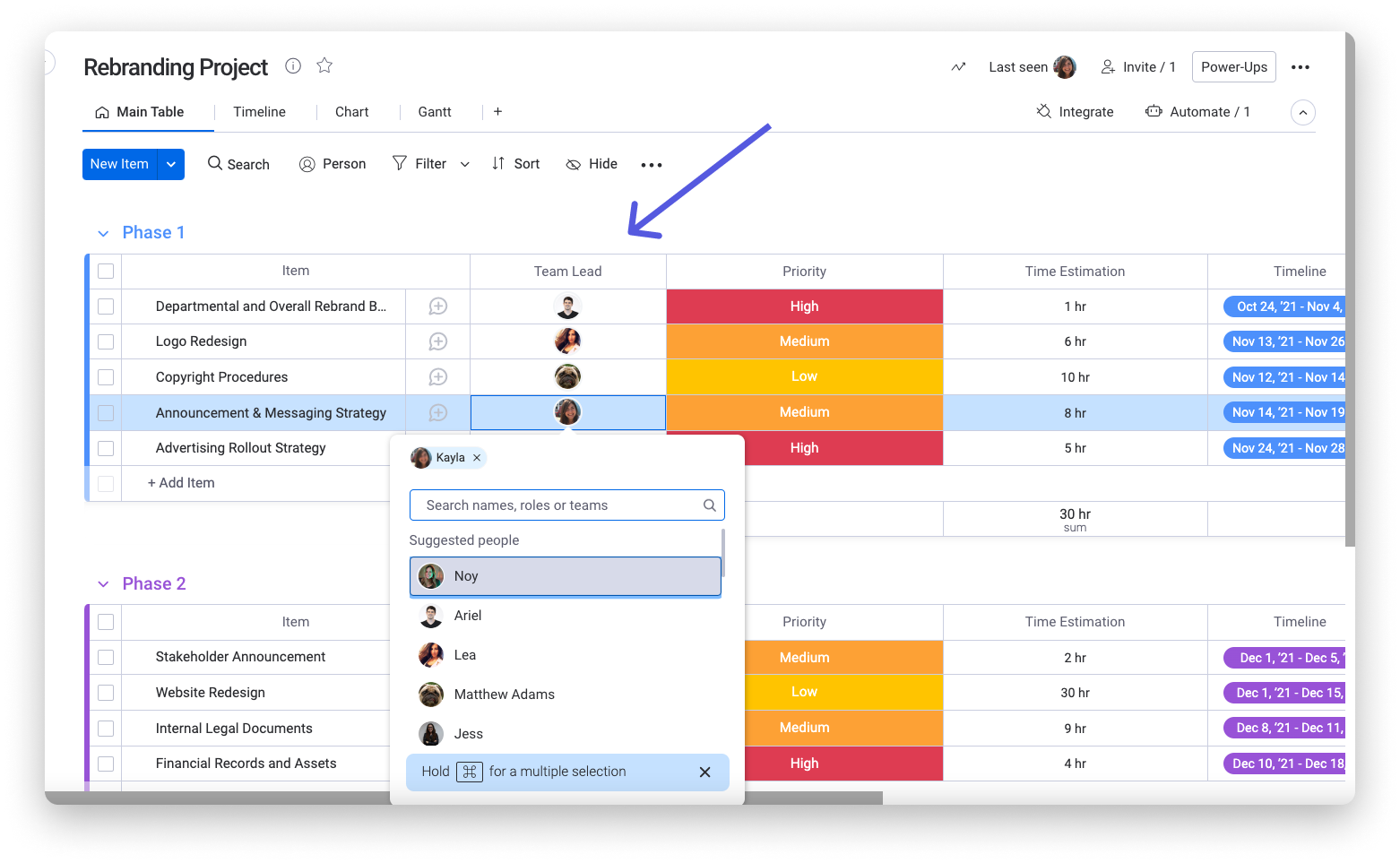
- Dodaj widok
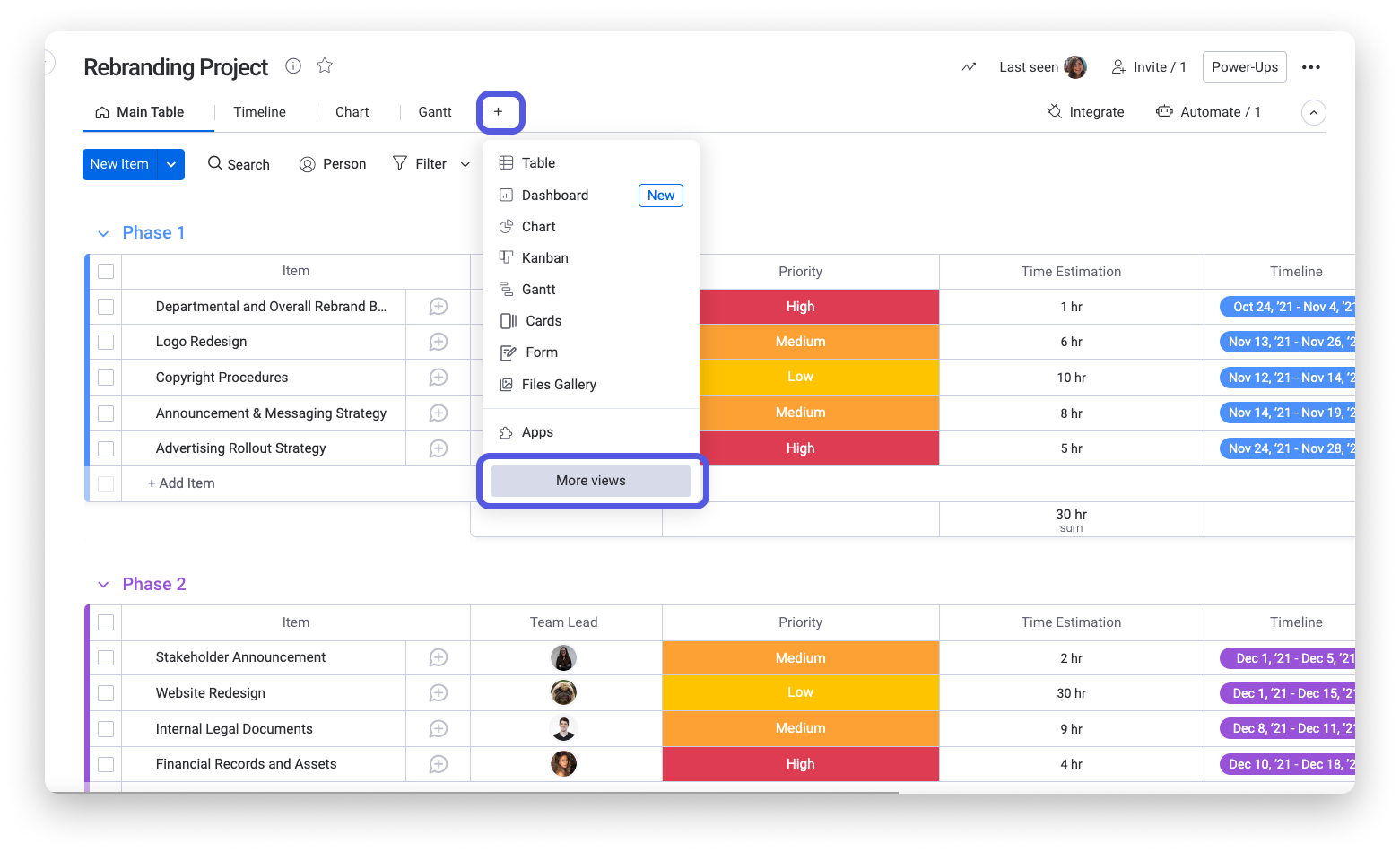
Gdy przypiszesz już wszystkie zadania, możesz otworzyć widok obciążenia. Aby go dodać, kliknij znak plus obok przycisku „Tabela główna” (Main Table) u góry tablicy, a następnie kliknij „Więcej widoków” (More views).
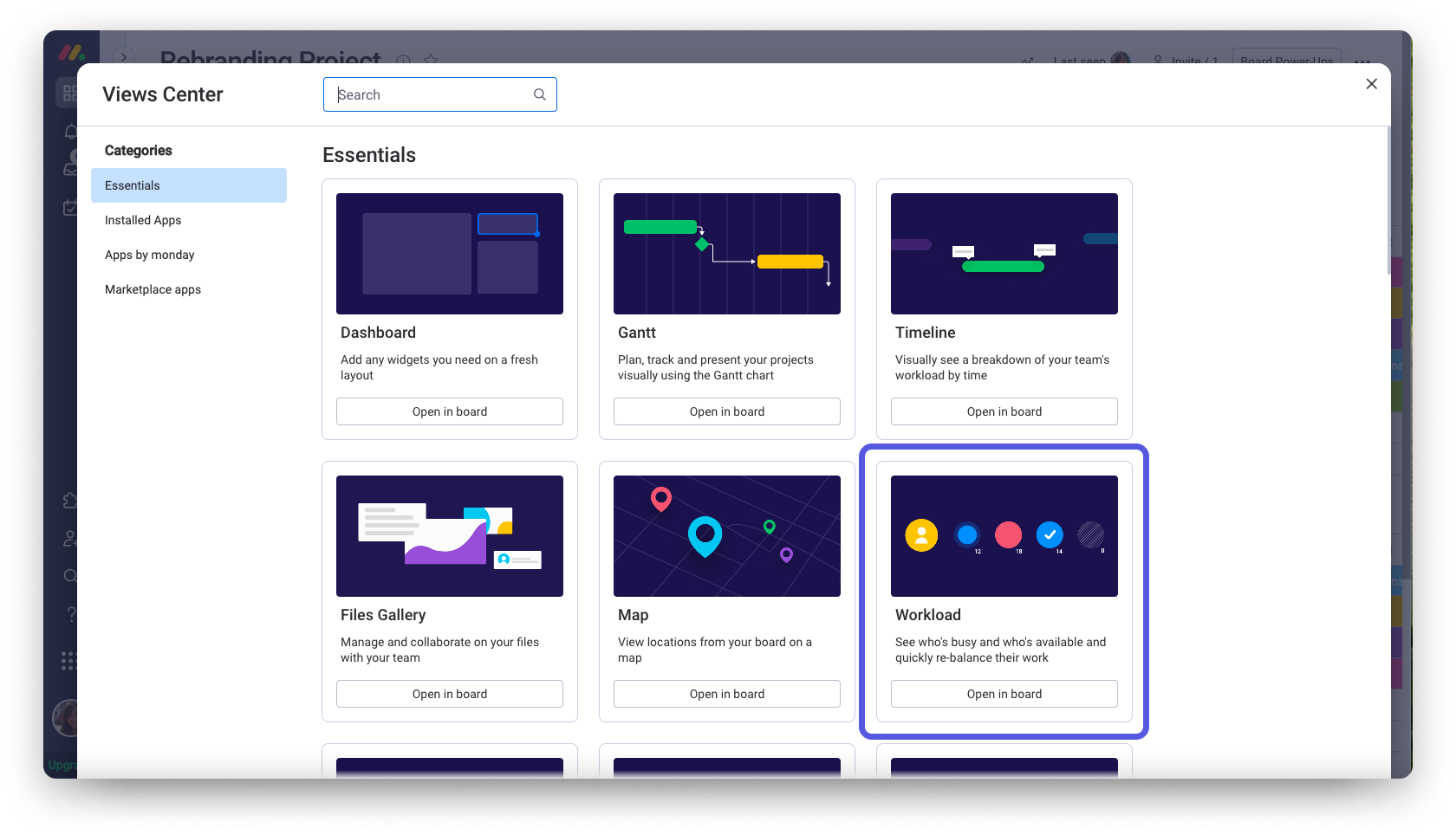
W Centrum widoków wybierz „Obciążenie” (Workload).
- Dostosuj widok
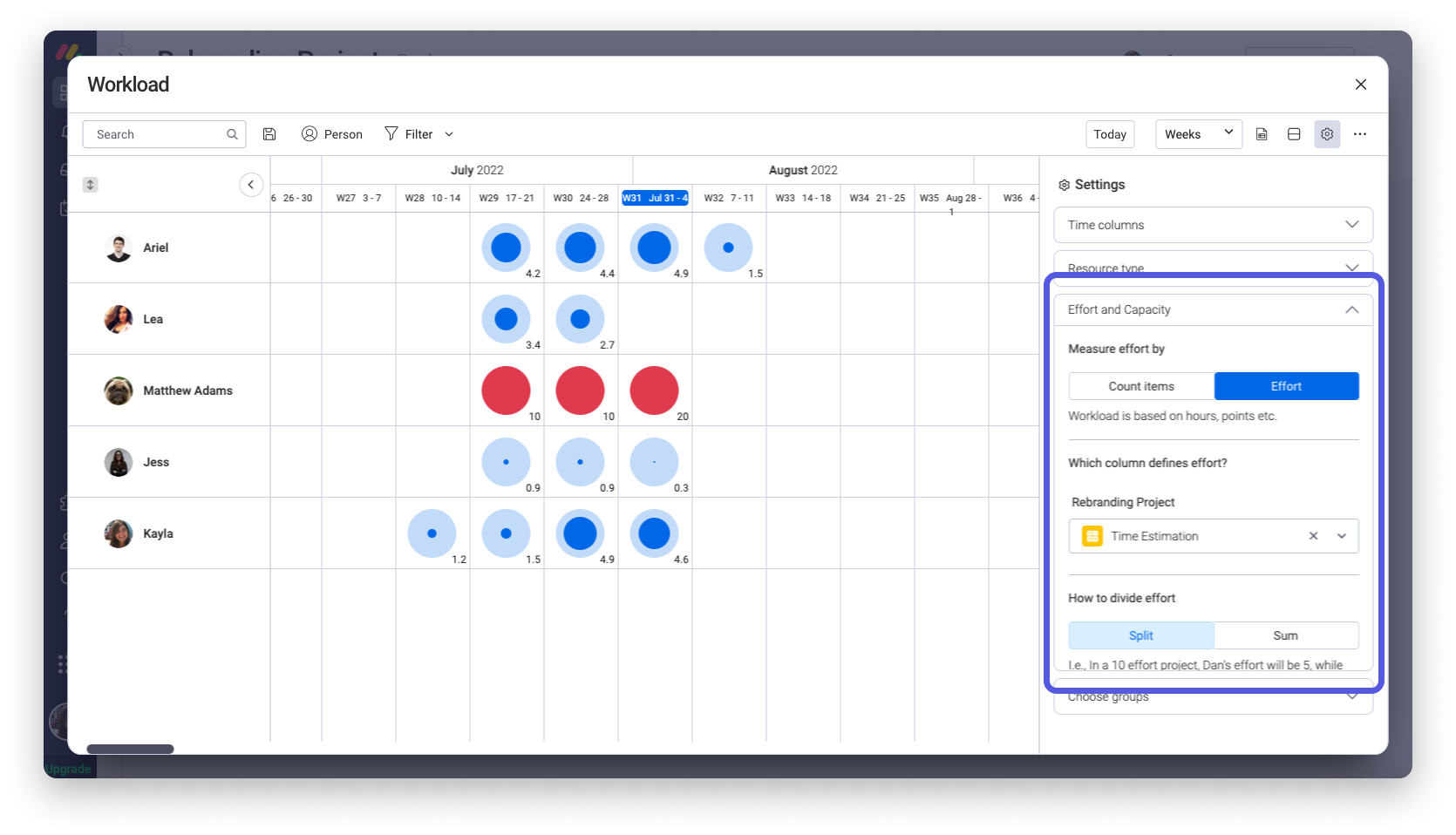
Znajdziesz tu różne ustawienia, które pozwalają dostosować widok obciążenia do swoich potrzeb. Chcemy sprawdzić liczbę zadań przypisanych każdemu członkowi zespołu, dlatego w sekcji „Typ zasobu” (Resource Type) wybieramy kolumnę osób.
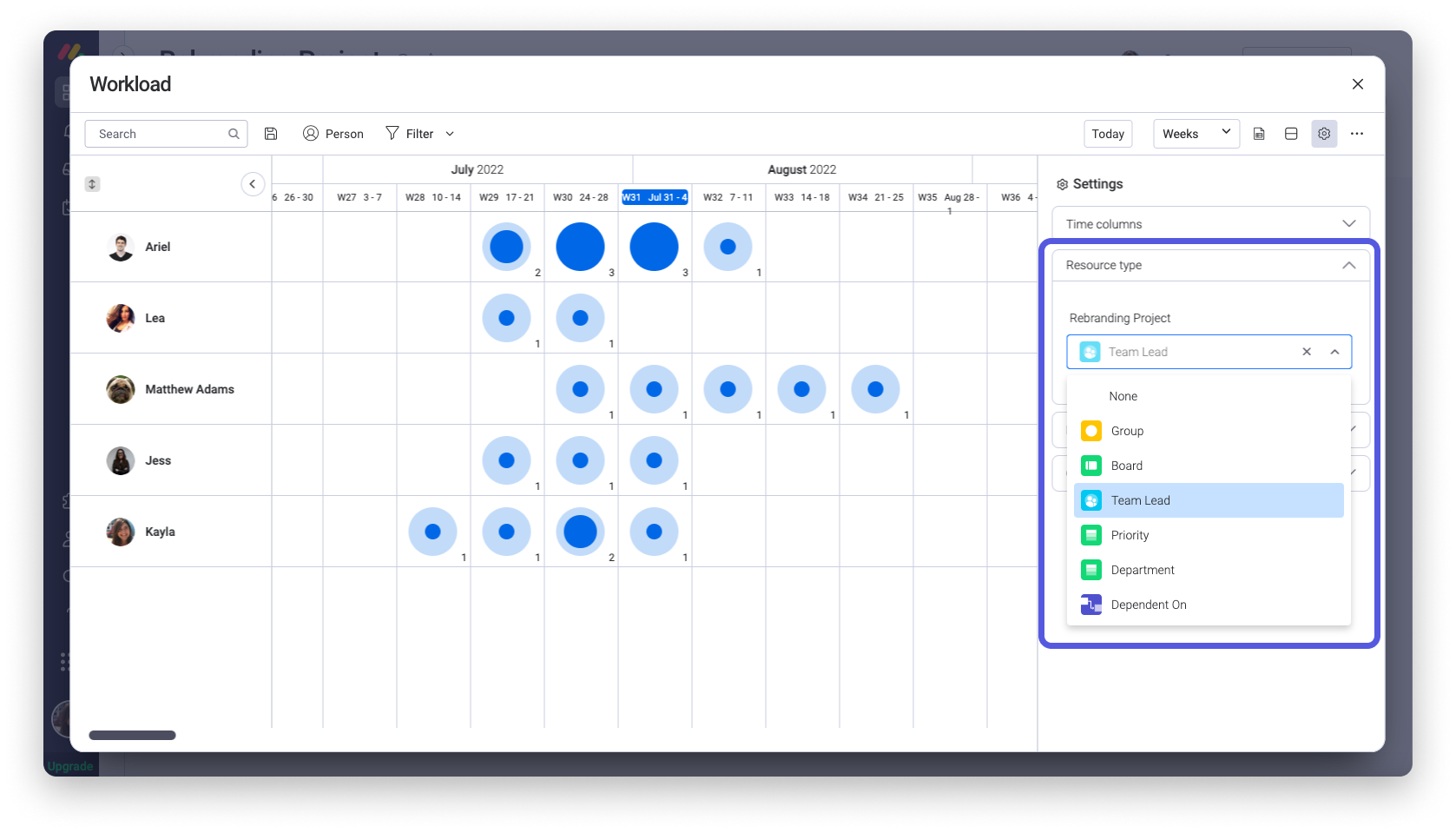
Dzięki temu na osi Y widoku zobaczymy poszczególnych członków zespołu, a przypisane im zadania zostaną rozmieszczone w kalendarzu.
Dostosowaliśmy też sposób mierzenia nakładu pracy, tak aby opierał się na szacowanym czasie wykonania każdego zadania. Ustawiliśmy również tygodniową dostępność każdej osoby na 7 godzin.
- Sprawdź szczegóły i ponownie przydziel zadania
Kolory dymków od razu pokazują, kto przekracza swoją dostępność, a kto ma jeszcze wolne moce przerobowe. Kliknij dowolny dymek, aby sprawdzić szczegóły wszystkich zadań przypisanych danej osobie. W tym tygodniu na przykład Shelly przekracza swoją dostępność (czerwony dymek), a Lea ma wolne moce przerobowe i może przejąć jeszcze jedno zadanie. Możemy przypisać Lei jedno z zadań Matthew.
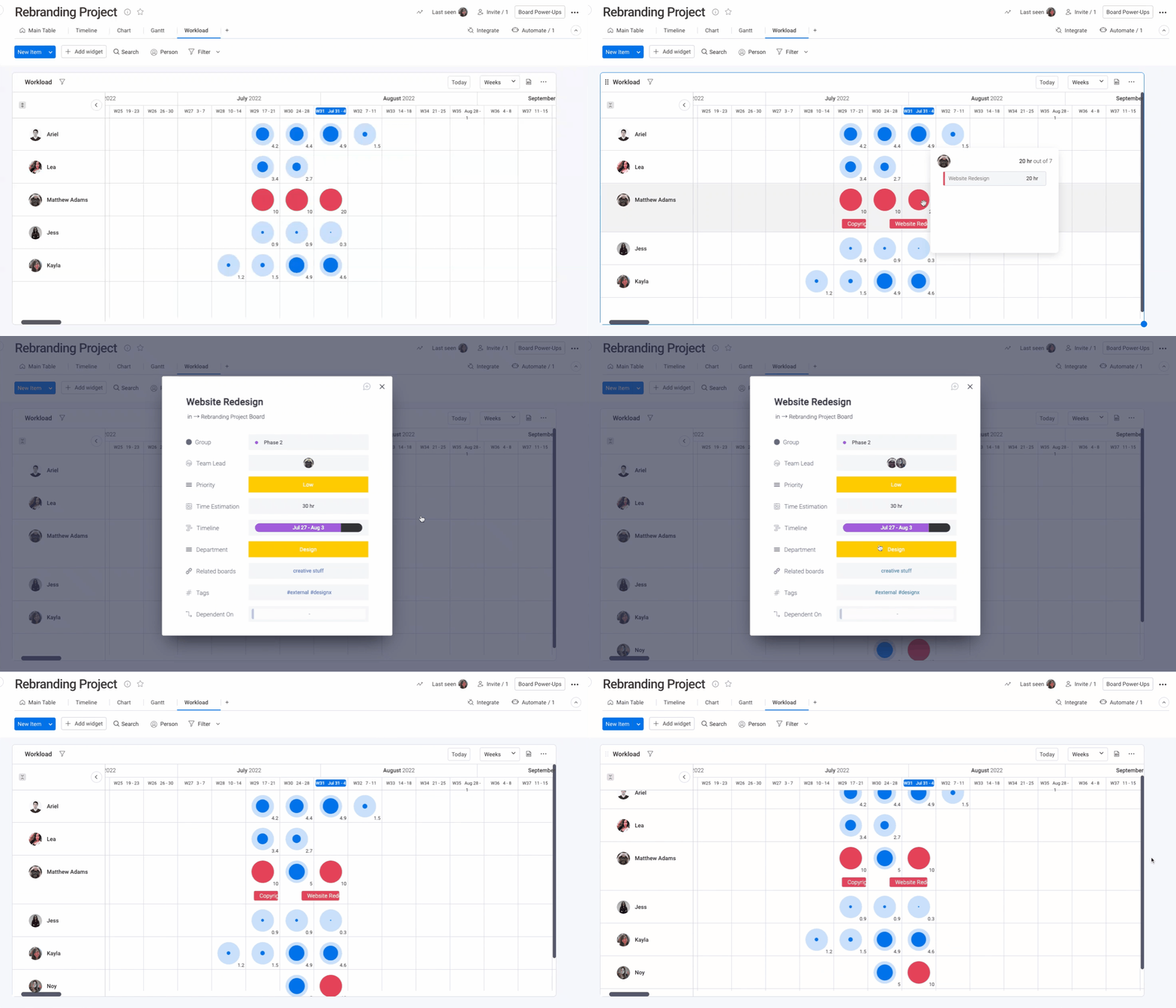
Jeśli członkowie zespołu mają zadania na kilku tablicach na Twoim koncie, możesz użyć widżetu obciążenia (Workload Widget). Podobnie jak widok, pozwala on połączyć informacje z kilku tablic w jednym miejscu. Więcej informacji znajdziesz w tym artykule.
Przydziel zasoby fizyczne
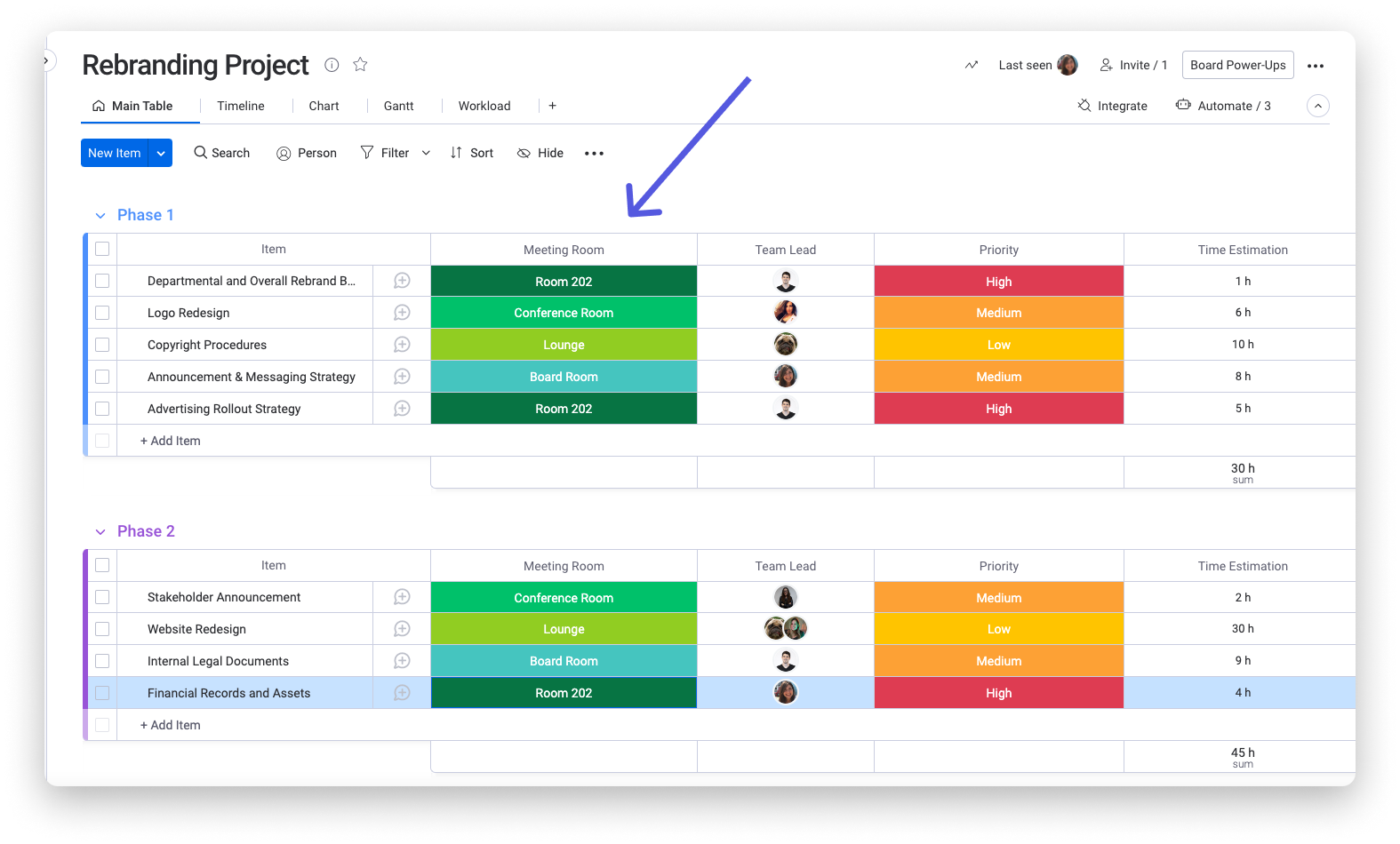
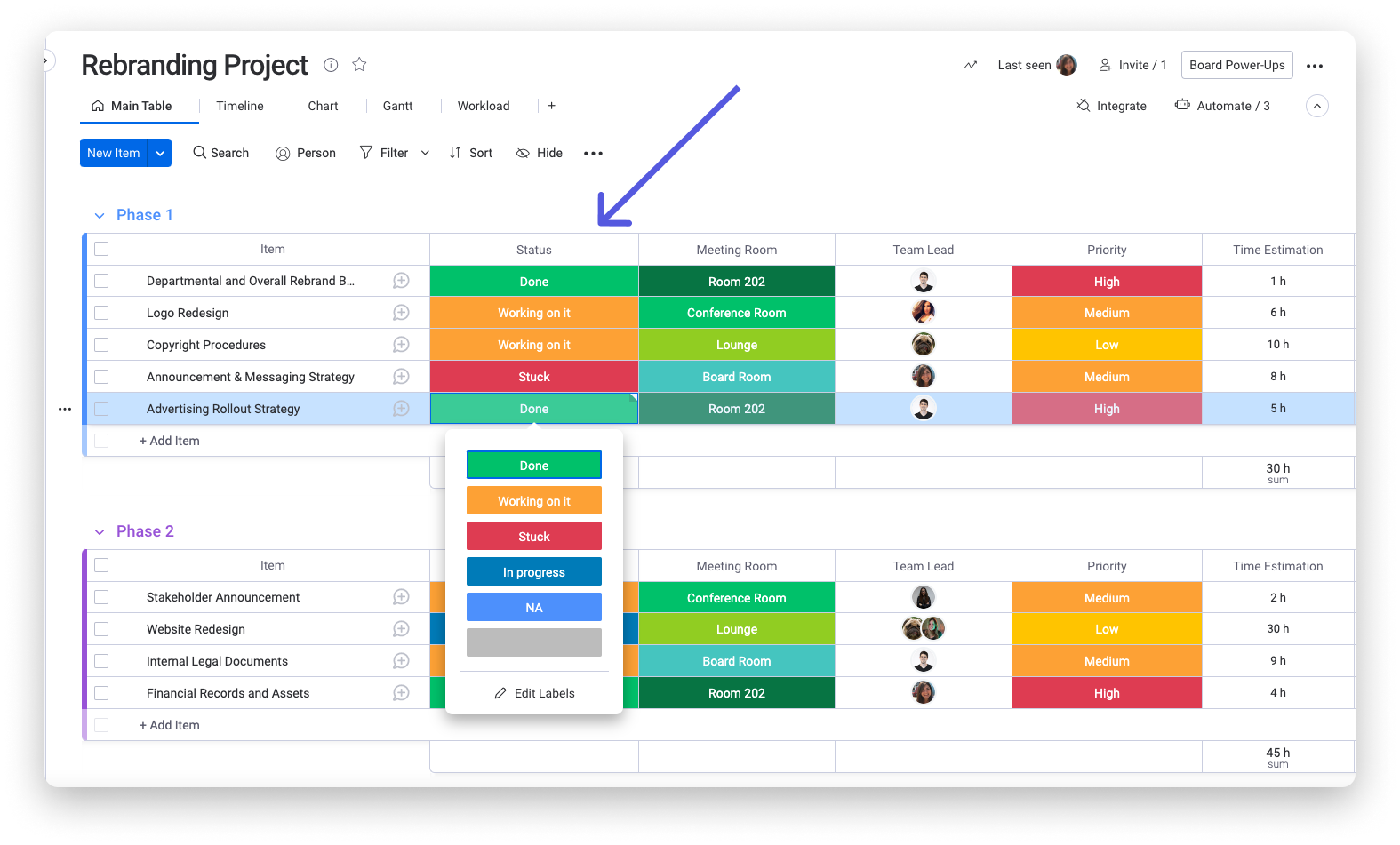
Widok obciążenia sprawdza się nie tylko przy przydzielaniu zasobów ludzkich, ale też fizycznych. Używamy kolumny statusu o nazwie „Sala konferencyjna” (Meeting Room), aby wskazać, którą salę rezerwujemy do pracy nad poszczególnymi zadaniami.
Zamiast wyświetlać zadania według przypisanych do nich członków zespołu, możemy wyświetlić je według sali konferencyjnej, z której korzystamy. Aby to skonfigurować, wybieramy kolumnę statusu „Sala konferencyjna” jako „Typ zasobu” (Resource Type).
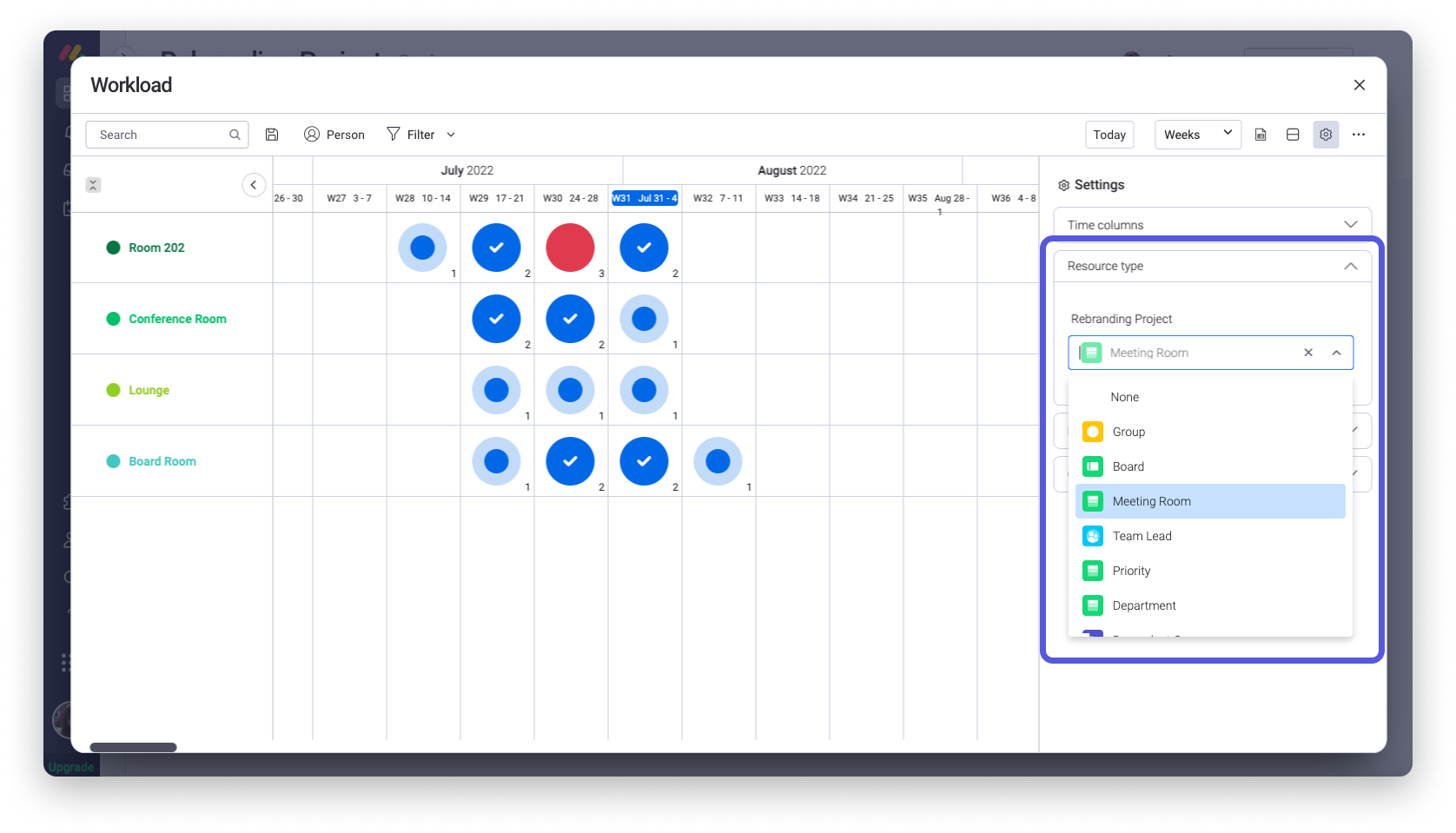
Firma potrzebuje sal konferencyjnych także do innych celów w ciągu tygodnia. Dlatego nasz projekt zmiany marki ma ograniczoną liczbę godzin, przez które możemy z nich korzystać. Musimy więc dobrze zaplanować ich wykorzystanie. Mierzymy nakład pracy, licząc liczbę godzin rezerwacji każdej sali w tygodniu, i ustawiamy tygodniową dostępność każdej sali na 2 godziny.
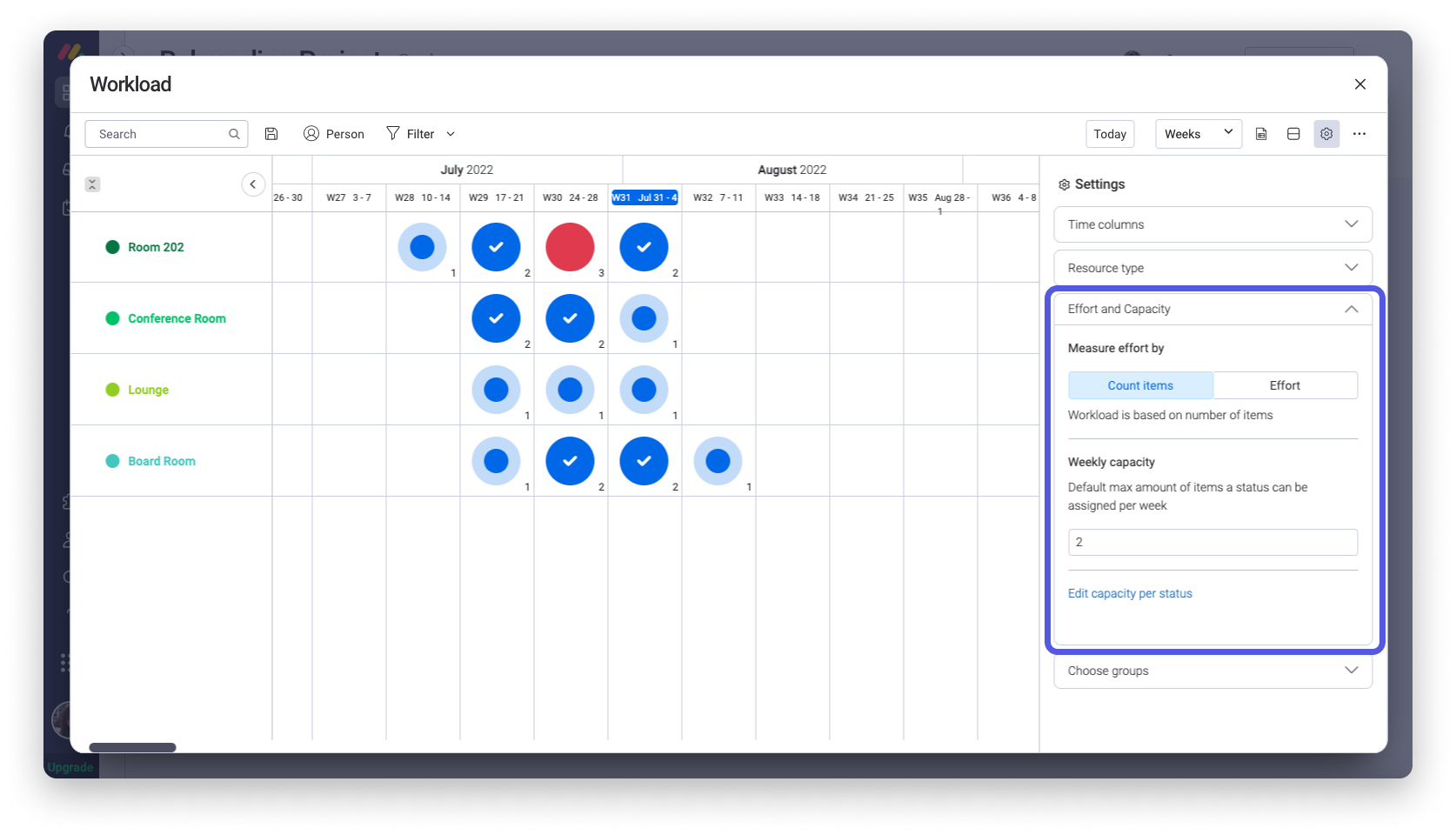
Możemy sprawdzić, kiedy sale są zarezerwowane ponad ich dostępność i kiedy terminy się pokrywają. Dzięki temu możemy ponownie przydzielić zasoby zgodnie z ich dostępnością.
Więcej informacji o przydzielaniu zasobów za pomocą widżetu obciążenia znajdziesz w tym artykule.
Śledź postępy
- Dodaj kolumnę statusu
Gdy już odpowiednio przydzielisz zadania, dodaj kolumnę statusu (Status Column), aby śledzić postępy. Dzięki niej sprawdzisz, czy zadanie zostało ukończone, jest w trakcie realizacji, czy ma inny wybrany przez Ciebie status.
- Otrzymuj powiadomienia o zmianie statusu
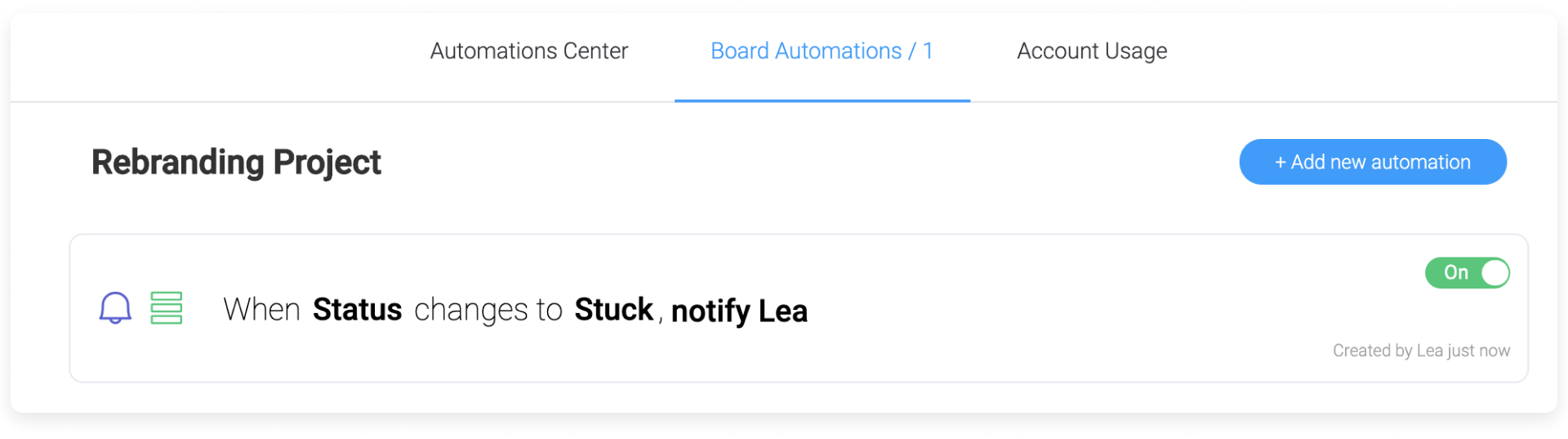
Rozbuduj swoją tablicę za pomocą automatyzacji. W tym przykładzie chcę otrzymywać powiadomienie za każdym razem, gdy status zmieni się na „Zablokowane” (stuck).
Możemy też otrzymać powiadomienie dzień przed terminem, jeśli status zadania nie zostanie oznaczony jako „Gotowe” (done):
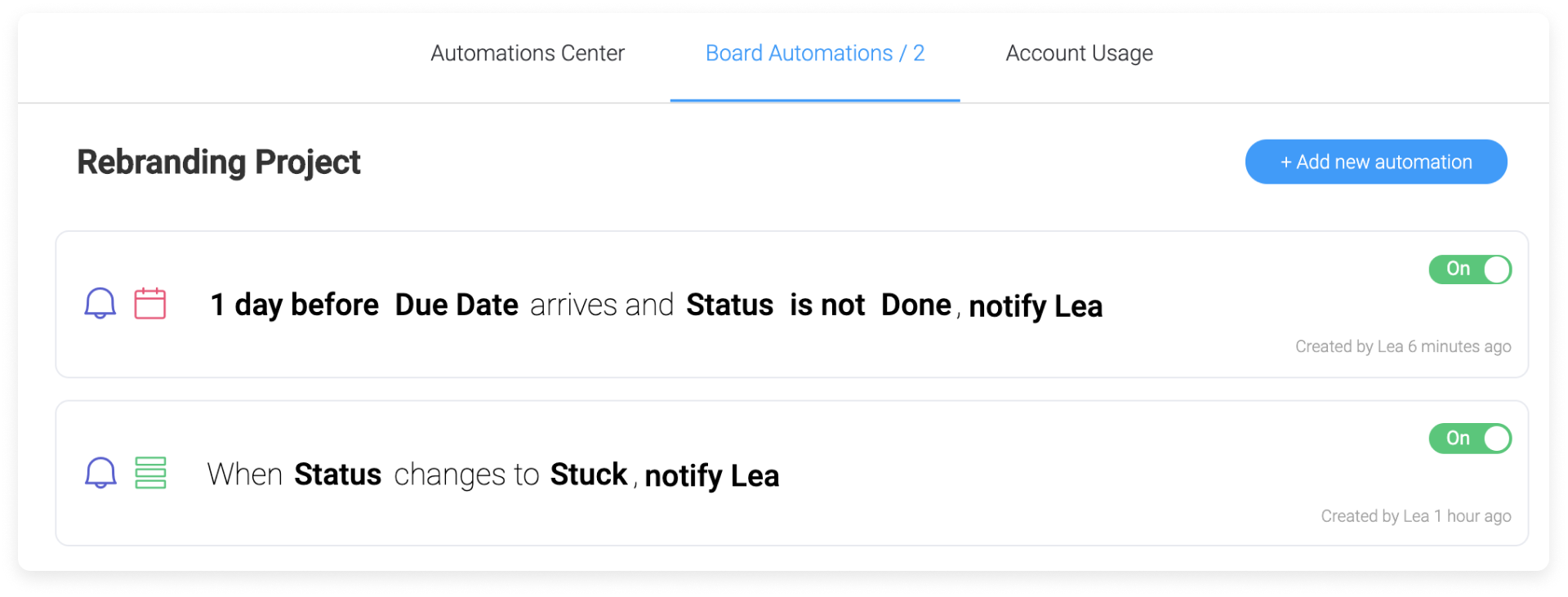
Automatyzacje pomagają kontrolować wszystkie ważne sprawy i ograniczyć ręczną pracę.
- Uzyskaj więcej informacji dzięki widokowi wykresu
Podział danych i analizy w widoku wykresu (Chart View) ułatwiają podejmowanie świadomych decyzji. W tym przykładzie chcemy sprawdzić, jak postępują projekty o wysokim priorytecie.
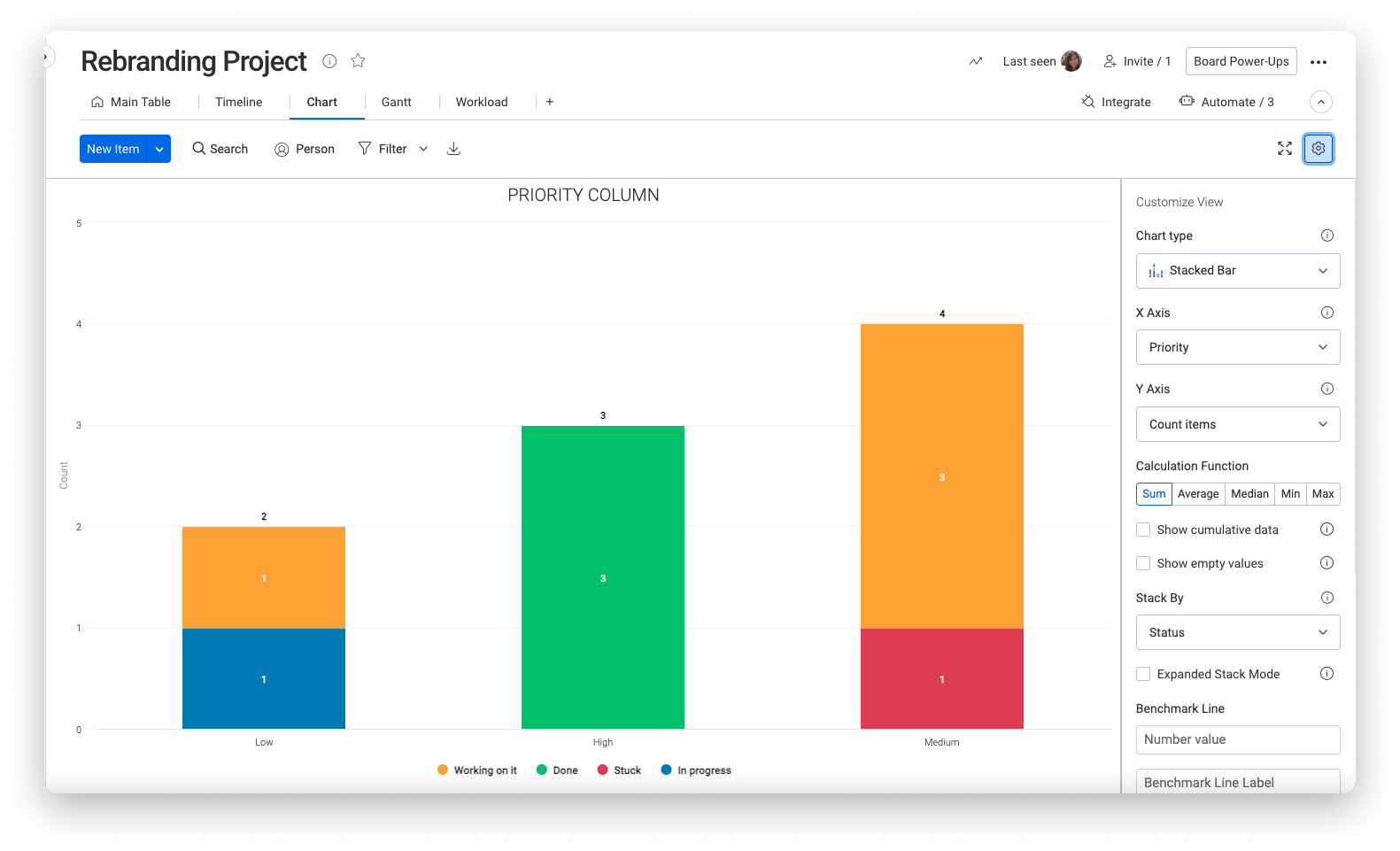
Dzięki temu łatwiej określisz, na co przeznaczyć czas i wysiłek oraz jakich zasobów użyć w projekcie. W naszym przypadku musimy przyspieszyć prace nad projektami o średnim priorytecie!
Śledź wykorzystany czas
Kolumna z szacowanym czasem jest przydatna, ale jeszcze więcej informacji uzyskasz, śledząc rzeczywisty czas pracy zespołu. Służy do tego kolumna śledzenia czasu (Time Tracking Column).
Członkowie zespołu mogą kliknąć przycisk rozpoczęcia, aby zacząć rejestrować czas, gdy tylko przystąpią do pracy nad zadaniem. Możemy też zautomatyzować ten proces. Dzięki poniższej automatyzacji licznik czasu będzie uruchamiać się i zatrzymywać automatycznie:
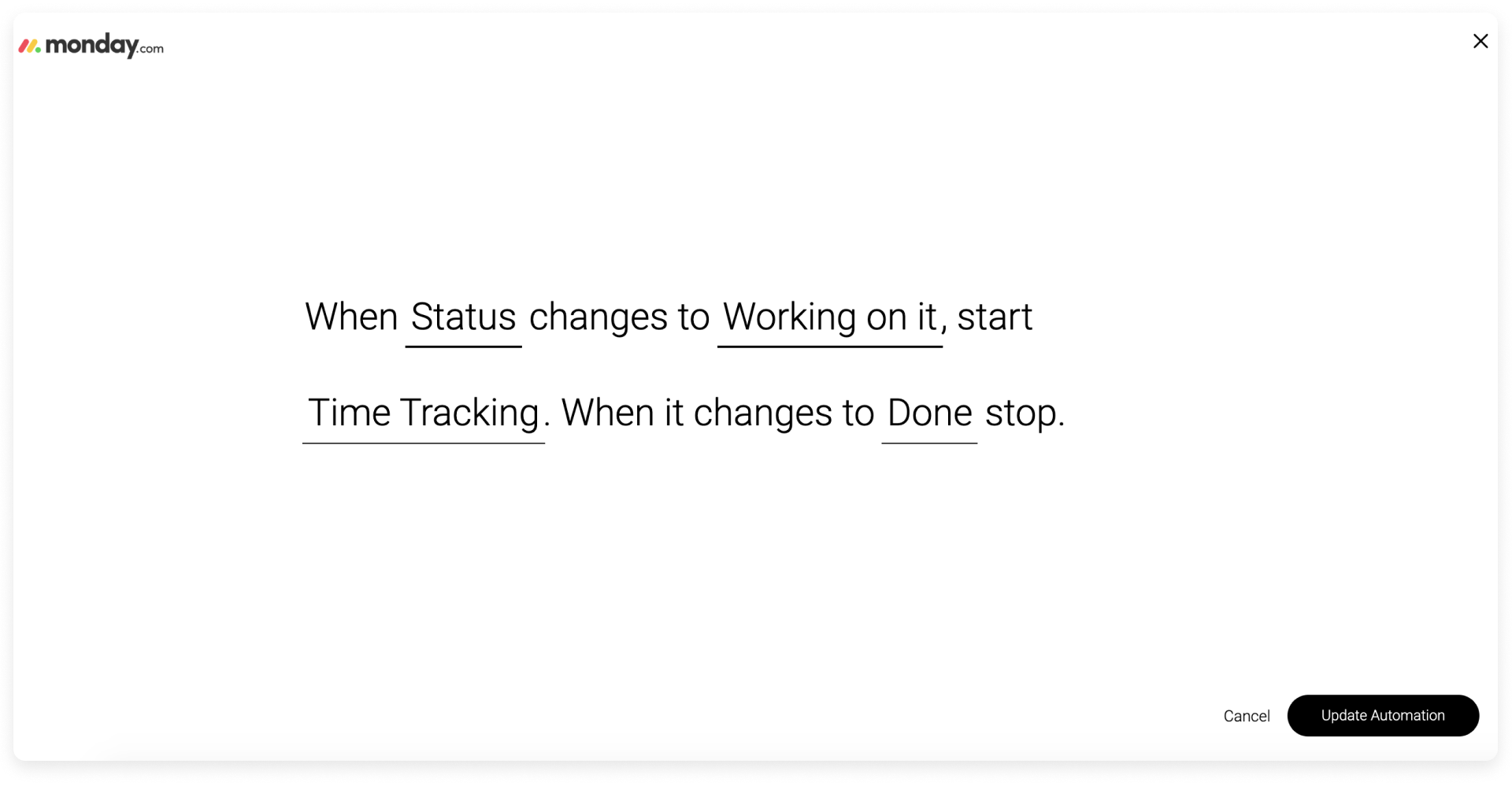
Jeśli chcesz łatwo porównać szacowany i rzeczywisty czas, dodaj kolumnę formuły (Formula Column). Pomoże Ci to dokładniej planować podobne zadania w przyszłości:
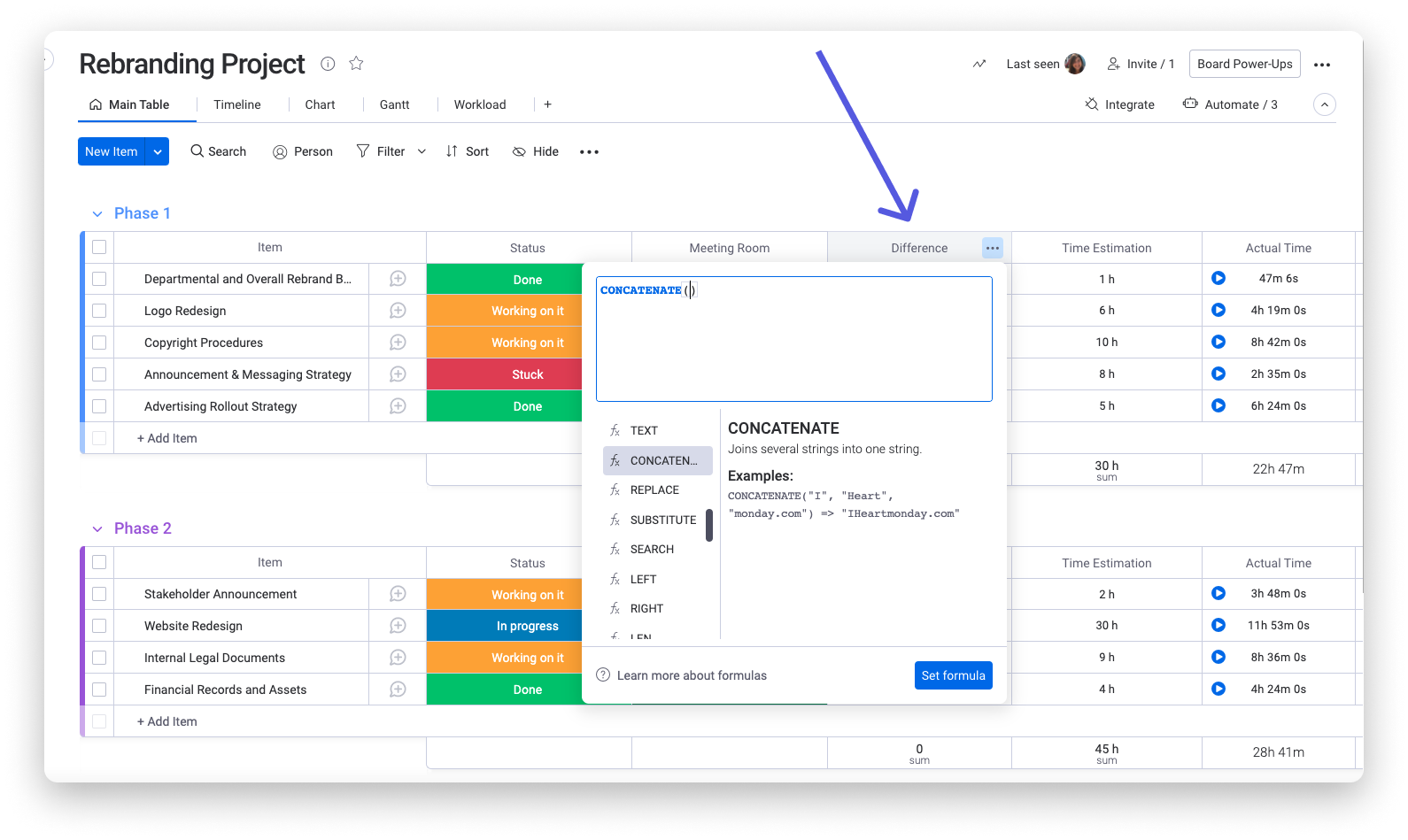
Użyta formuła:
Formuła: CONCATENATE(INT( MINUS({Time Est.},DIVIDE({Actual Time},3600))),".",ROUND((MINUS( MINUS({Time Est.},DIVIDE({Actual Time},3600)),INT( MINUS({Time Est.},DIVIDE({Actual Time},3600)))))*60,0))
Zobacz wszystkie informacje w jednym miejscu
Aby sprawdzić, co dzieje się w projekcie lub na całym koncie, dodaj widżety do widoku albo użyj pulpitu (Dashboard). Dzięki temu sprawdzisz wyniki pracy zespołu i lepiej zaplanujesz zasoby oraz będziesz nimi zarządzać.
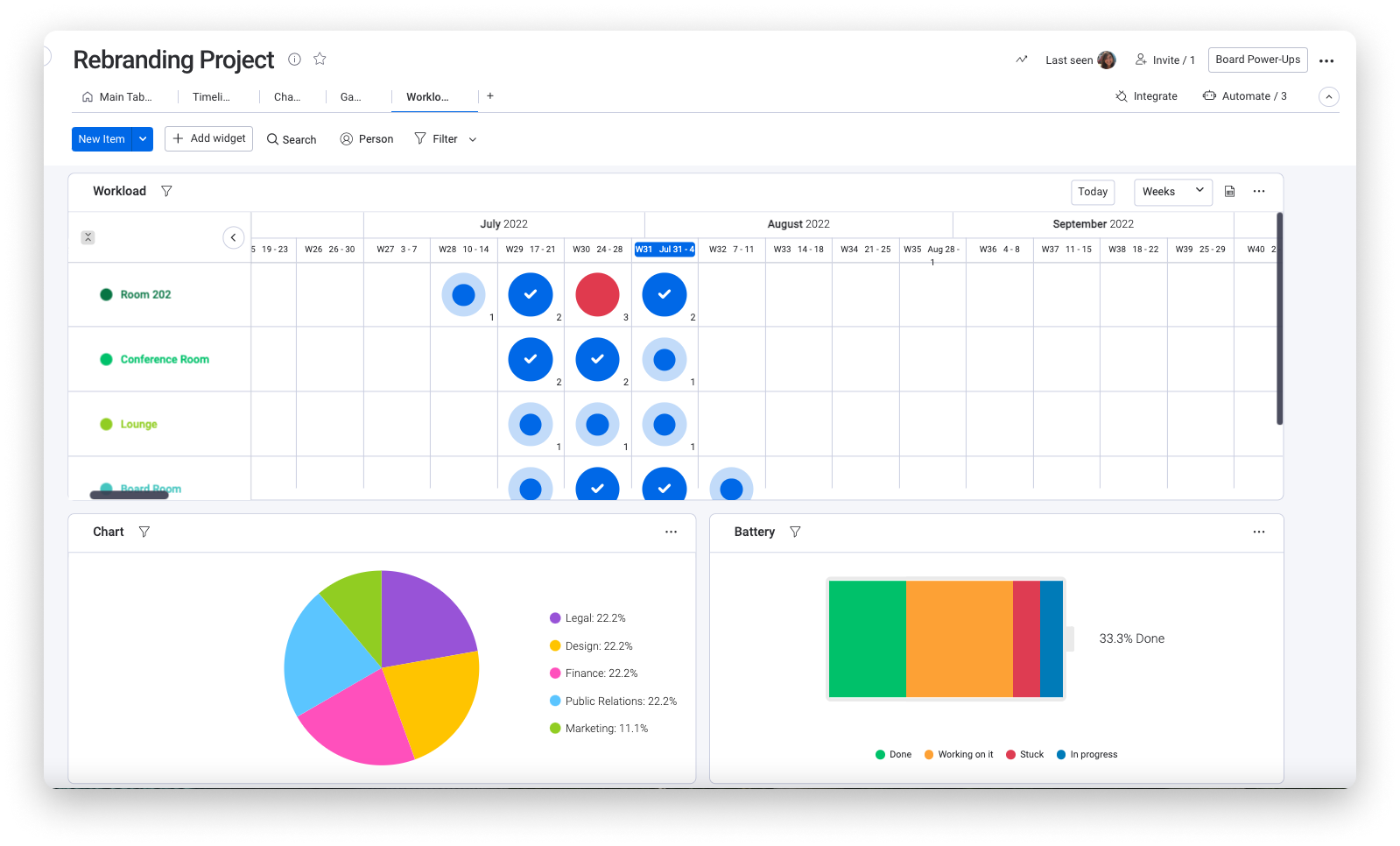
W tym przykładzie użyliśmy widżetu Obciążenie (Workload), Wykres (Chart), Bateria (Battery) oraz widżetów Śledzenie czasu (Time tracking).