
Wszystko o bezpłatnym okresie próbnym monday.com
Rejestrując się na okres próbny monday.com, automatycznie otrzymasz bezpłatny 14-dniowy okres próbny planu Pro. W tym artykule znajdziesz odpowiedzi na najczęściej zadawane pytania dotyczące bezpłatnego okresu próbnego.
Rejestracja
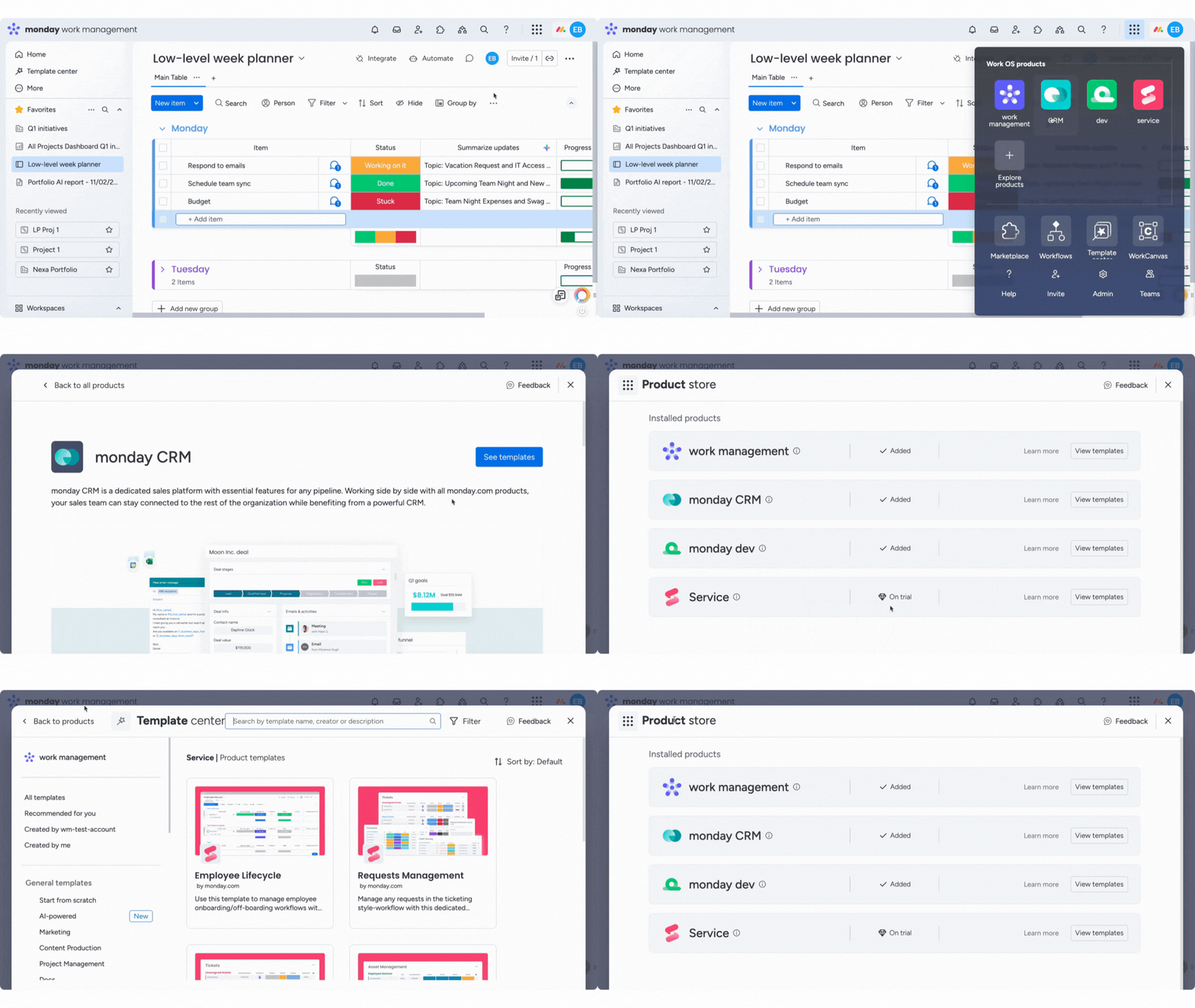
Aby rozpocząć, przejdź na stronę monday.com i utwórz konto, używając swojego adresu e-mail. Po podaniu kilku podstawowych informacji o zespole i potrzebach związanych z przepływem pracy trafisz na swoją pierwszą tablicę. Możesz zacząć poznawać platformę albo dodać do okresu próbnego kolejne produkty. Kliknij ikonę siatki (dziewięć kropek w prawym górnym rogu ekranu), a następnie wybierz „Poznaj więcej produktów” (Explore more products), aby przejść do sklepu z produktami:
Długość okresu próbnego
Po zarejestrowaniu się w monday.com automatycznie rozpoczniesz bezpłatny 14-dniowy okres próbny planu Pro.
Uwaga: Nie można przedłużyć bezpłatnego okresu próbnego. Jeśli potrzebujesz więcej czasu, możesz przejść na płatny plan albo zmienić plan na Free.
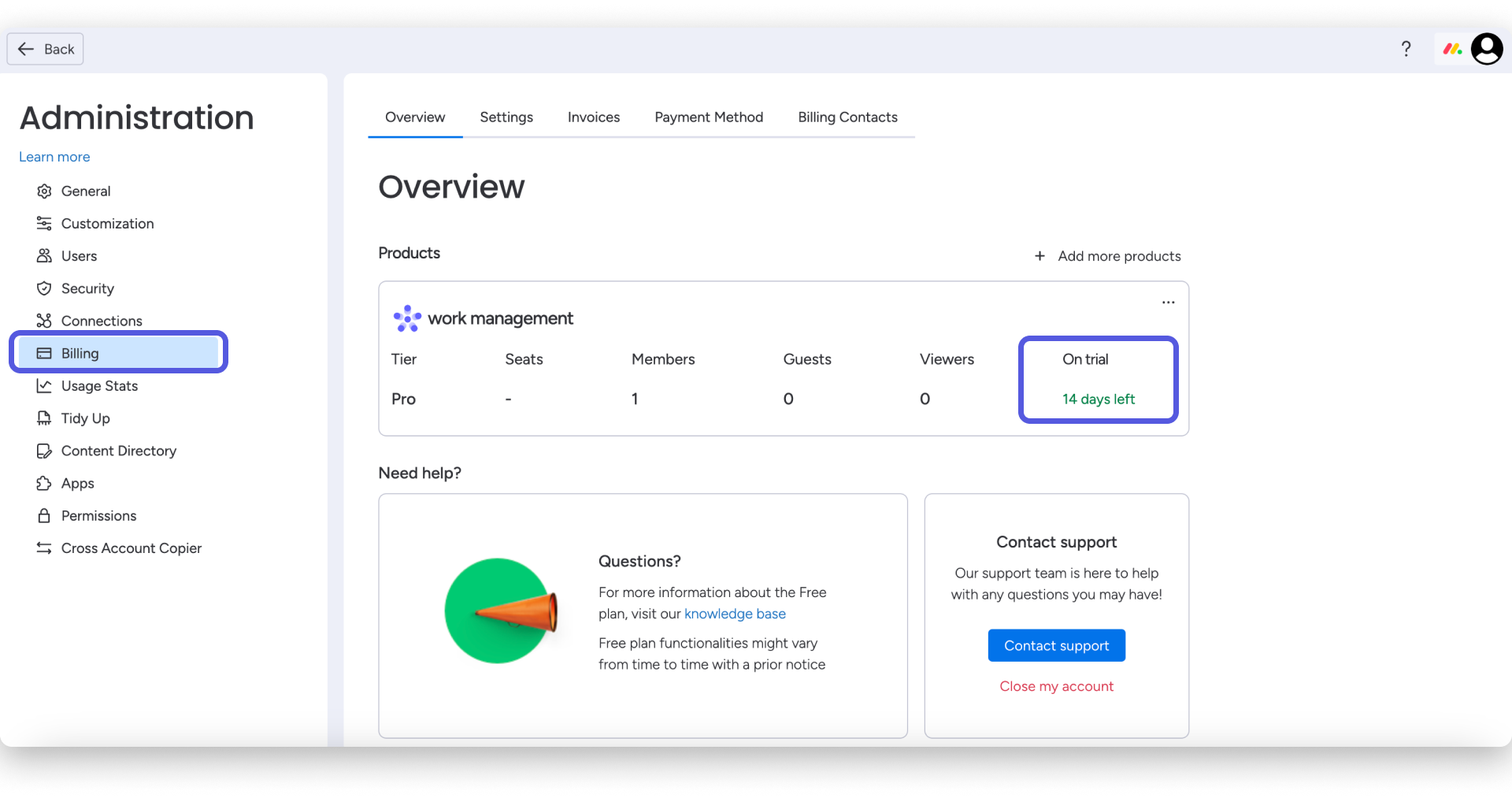
W okresie próbnym masz pełny dostęp do najważniejszych funkcji, dzięki czemu możesz sprawdzić, jak działa platforma. Pozostałą liczbę dni sprawdzisz w sekcji rozliczeń na swoim koncie. Kliknij swoje zdjęcie profilowe i wybierz „Administracja” (Administration). Następnie w panelu po lewej stronie wybierz „Rozliczenia” (Billing). Zobaczysz podsumowanie szczegółów bieżącego planu, w tym pozostały czas okresu próbnego.
Do rozpoczęcia bezpłatnego okresu próbnego nie potrzebujesz karty kredytowej. Jeśli nie przejdziesz na inny plan, Twoje konto zostanie po prostu dezaktywowane. Nie poniesiesz żadnych opłat.
Okres próbny planu Pro
Bezpłatny okres próbny obejmuje plan Pro, czyli nasz najpopularniejszy plan. Dzięki niemu możesz wypróbować najbardziej zaawansowane funkcje naszej platformy.
Obecnie nie oferujemy okresów próbnych innych planów. Uważamy, że plan Pro najlepiej pozwala poznać możliwości platformy i sprawdzić, jak może wesprzeć Twój zespół. 😊
Aby poznać funkcje i różnice między planami dla poszczególnych produktów, przeczytaj szczegółowe artykuły:
- Dostępne typy planów na AI Work Platform
- Dostępne typy planów w monday CRM
- Dostępne typy planów w monday dev
- Dostępne typy planów w monday service
Dostępne funkcje
- Tablice udostępniane (Shareable Boards)
Tablice udostępniane umożliwiają współpracę z osobami spoza Twojej organizacji (gośćmi). Możesz dzięki nim udostępniać projekty takim osobom bez przyznawania im dostępu do całego konta. Więcej informacji znajdziesz tutaj.
- Tablice prywatne (Private boards)
Tablicę prywatną widzi tylko jej twórca oraz osoby, które zaprosi na tę tablicę. Ten typ tablicy sprawdzi się, gdy chcesz przygotować projekt, listę zadań lub plan, zanim zaczniesz pracować nad nim z zespołem. Więcej informacji znajdziesz tutaj.
- Zaawansowane ustawienia uprawnień i ograniczeń (Advanced permission and restriction settings)
Możesz kontrolować, kto widzi i edytuje treści, ustawiając uprawnienia i ograniczenia dla poszczególnych kolumn. Więcej informacji znajdziesz w tym artykule.
- Kolumna formuły (Formula Column)
Ta kolumna pozwala wykonywać obliczenia na podstawie danych z innych kolumn. Możesz tworzyć zarówno proste równania matematyczne, jak i bardziej złożone funkcje oraz formuły. Więcej informacji znajdziesz tutaj.
- Kolumna śledzenia czasu (Time Tracking Column)
Chcesz sprawdzić, ile czasu poświęcasz na każde zadanie? Możesz śledzić go za pomocą kolumny śledzenia czasu! ⏰ Zobacz, jak działa, w tym artykule.
- Widok obciążenia pracą (Workload View)
Dodaj do tablicy widok obciążenia pracą, aby sprawdzić, jak rozkłada się praca w Twoim zespole. Od razu zobaczysz, kto ma zbyt dużo zadań, i odpowiednio przydzielisz kolejne. W razie potrzeby możesz ponownie przydzielić zadania lub zmienić ich terminy, aby dopasować liczbę zadań do możliwości każdej osoby w danym czasie.
- Widok kalendarza (Calendar View)
Widok kalendarza pozwala wyświetlać w kalendarzu wszystkie zadania, które mają kolumnę daty lub osi czasu. Możesz dostosować widok kalendarza, aby pokazywał dzień, tydzień albo miesiąc. Możesz też wybrać, które kolumny mają się w nim pojawiać. Więcej informacji znajdziesz w tym artykule.
- Widok mapy (Map View)
Widok mapy pozwala wyświetlać na jednej mapie dane z kolumny lokalizacji lub kolumny kraju. Zobacz, jak działa, w tym artykule.
- Widok wykresu (Chart View)
Zyskujesz pełny dostęp do centrum widoków. Obejmuje ono wszystkie widoki dostępne w planach Basic i Standard, a także widok wykresu. Więcej informacji o widoku wykresu znajdziesz w tym artykule.
- Widok osi czasu (Timeline View)
Plan Pro zapewnia dostęp do widoku osi czasu, który przedstawia elementy w układzie wizualnym według dat zapisanych w kolumnie osi czasu. Zobacz, jak działa, w tym artykule.
- Zaawansowane wyszukiwanie z filtrowaniem (Advanced filter search)
Dzięki funkcji Wyszukaj wszystko możesz wyszukiwać dowolne informacje na całym koncie, w tym pliki, aktualizacje i elementy. Możesz też używać filtra tablicy, aby filtrować informacje na wybranej tablicy.
- 25,000 akcji automatyzacji i integracji (Automations/Integrations)
Chcesz ograniczyć ręczne czynności i zautomatyzować swoje procesy? A może chcesz zintegrować monday.com z innymi platformami? W planie Pro co miesiąc otrzymujesz 25,000 akcji automatyzacji i 25,000 akcji integracji. Więcej informacji o cenniku automatyzacji i integracji znajdziesz tutaj.
- 20 tablic na pulpit
Pulpity pozwalają wyświetlać najważniejsze informacje w jednym miejscu. Dzięki 15 dostępnym widżetom członkowie zespołu mogą śledzić postępy projektu, kontrolować budżet, szacować obciążenie pracą i nie tylko. W planie Pro możesz tworzyć dowolną liczbę pulpitów i widżetów. Pamiętaj jednak, że każdy pulpit może zawierać informacje z 20 tablic.
- Uwierzytelnianie Google (Google Authentication)
Uwierzytelnianie Google pozwala logować się na konto monday.com za pomocą konta Google. Zapewnia dodatkowe zabezpieczenie i oznacza mniej haseł do zapamiętania.
Po okresie próbnym
Dalsze korzystanie z monday.com
Po zakończeniu okresu próbnego masz dwie możliwości:
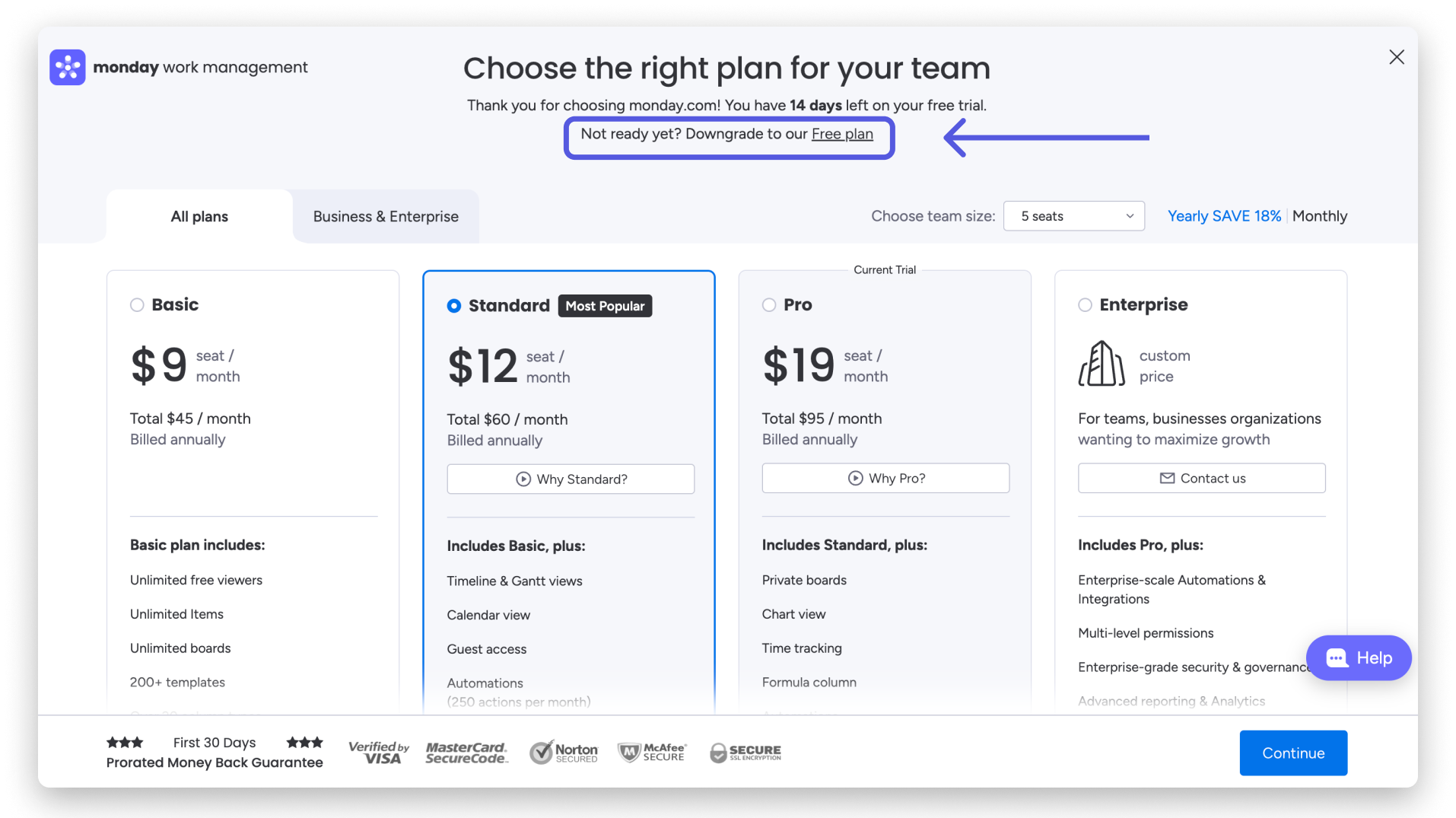
- Możesz przejść na płatne konto: Basic, Standard, Pro lub Enterprise. Jeśli wybierzesz plan Basic lub Standard, utracisz dostęp do funkcji planu Pro, z których korzystałeś podczas okresu próbnego. Aby zmienić plan z poziomu konta, przejdź do swojego zdjęcia profilowego → Administracja (Administration) → Rozliczenia (Billing) → menu z trzema kropkami obok produktu, którego plan chcesz zmienić → Zmień plan produktu (Change product plan).
- Możesz kontynuować korzystanie z planu Free:
Zamknięcie konta
Jeśli zdecydujesz się nie korzystać dalej z monday.com, Twoje konto stanie się nieaktywne po zakończeniu okresu próbnego. Nie martw się - nie poniesiesz żadnych opłat. Osoby zaproszone do Twojego konta podczas okresu próbnego zobaczą informację o jego nieaktywności, gdy spróbują się zalogować.
Uwaga: Jeśli testujesz dodatkowy produkt na koncie z aktywnym płatnym planem, opcja anulowania będzie niedostępna. Okres próbny zakończy się automatycznie w wyznaczonym terminie i nie zostaną naliczone żadne opłaty.