
Przenieś dane z monday AI Work Platform do monday CRM
Dane z monday AI Work Platform możesz przenieść do monday CRM na dwa sposoby:
- Opcja 1: przenieś obecne tablice do monday CRM w obecnej postaci, a następnie dodaj do nich funkcje CRM.
- Opcja 2: odtwórz tablice na podstawie jednostek monday CRM. Nie musisz wtedy dodawać funkcji CRM, ponieważ są już wbudowane.
W tym artykule krok po kroku opisujemy oba sposoby, aby ułatwić Ci przejście na monday CRM.
Opcja 1: Przenieś obecne tablice i korzystaj z nich bez zmian
Kiedy wybrać tę opcję?
Wybierz tę opcję, jeśli:
- Twoje tablice są dobrze skonfigurowane i nie chcesz ich zmieniać (wymaga to niewielkiego nakładu pracy).
- Chcesz, aby po przeniesieniu tablic Twoja konfiguracja pozostała bez zmian, np. automatyzacje i integracje.
Jeśli wybierzesz tę opcję, pamiętaj, że:
- Trzeba będzie ręcznie dodać do wybranych tablic funkcje dostępne wyłącznie w monday CRM, takie jak karta elementu, aplikacja Emails & Activities i inne.
- W aplikacji mobilnej nie będzie dostępny dedykowany widok CRM. Twoja tablica będzie działać jak zwykła tablica, a nie tablica CRM. Więcej informacji o korzystaniu z CRM na urządzeniach mobilnych znajdziesz w artykule „monday CRM na urządzeniach mobilnych”. Pomoże Ci to ocenić, czy brak tej funkcji jest dla Ciebie akceptowalny.
Uwaga: jeśli członkowie Twojego zespołu są przypisani do tablic w monday AI Work Platform, po przeniesieniu tablic do monday CRM będą mieć status osób przeglądających. Po przeniesieniu nadaj im pełny dostęp członka zespołu.
Jak przenieść cały obszar roboczy
- Upewnij się, że masz zainstalowane monday CRM. Szczegółowe instrukcje znajdziesz w tym filmie instruktażowym.
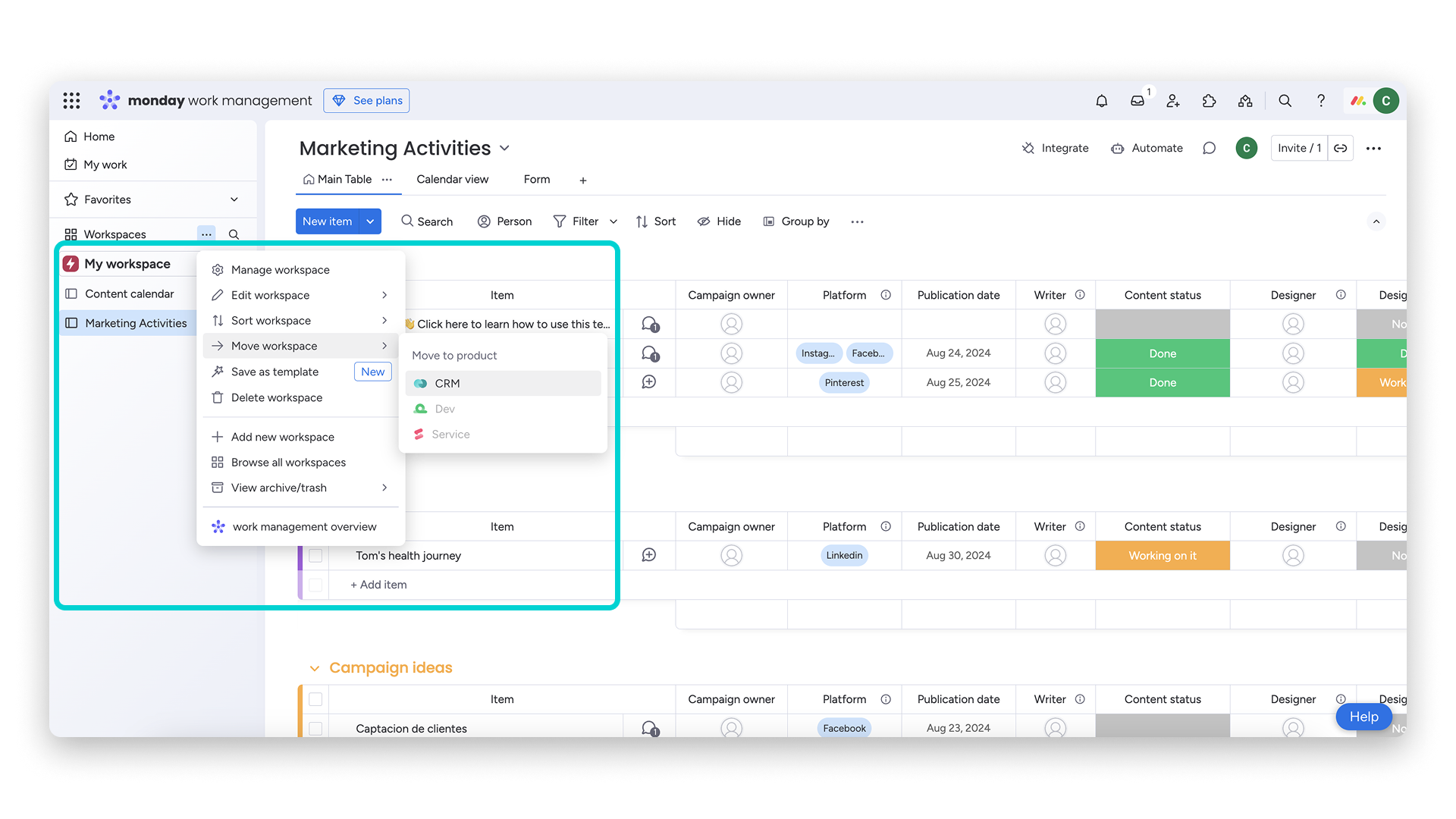
- Aby rozpocząć przenoszenie danych, kliknij menu z trzema kropkami obok nazwy obszaru roboczego. Następnie wybierz Przenieś do (Move to), a potem monday CRM:
Jak przenieść wybrane tablice
- Upewnij się, że masz zainstalowane monday CRM. Szczegółowe instrukcje znajdziesz w tym filmie instruktażowym.
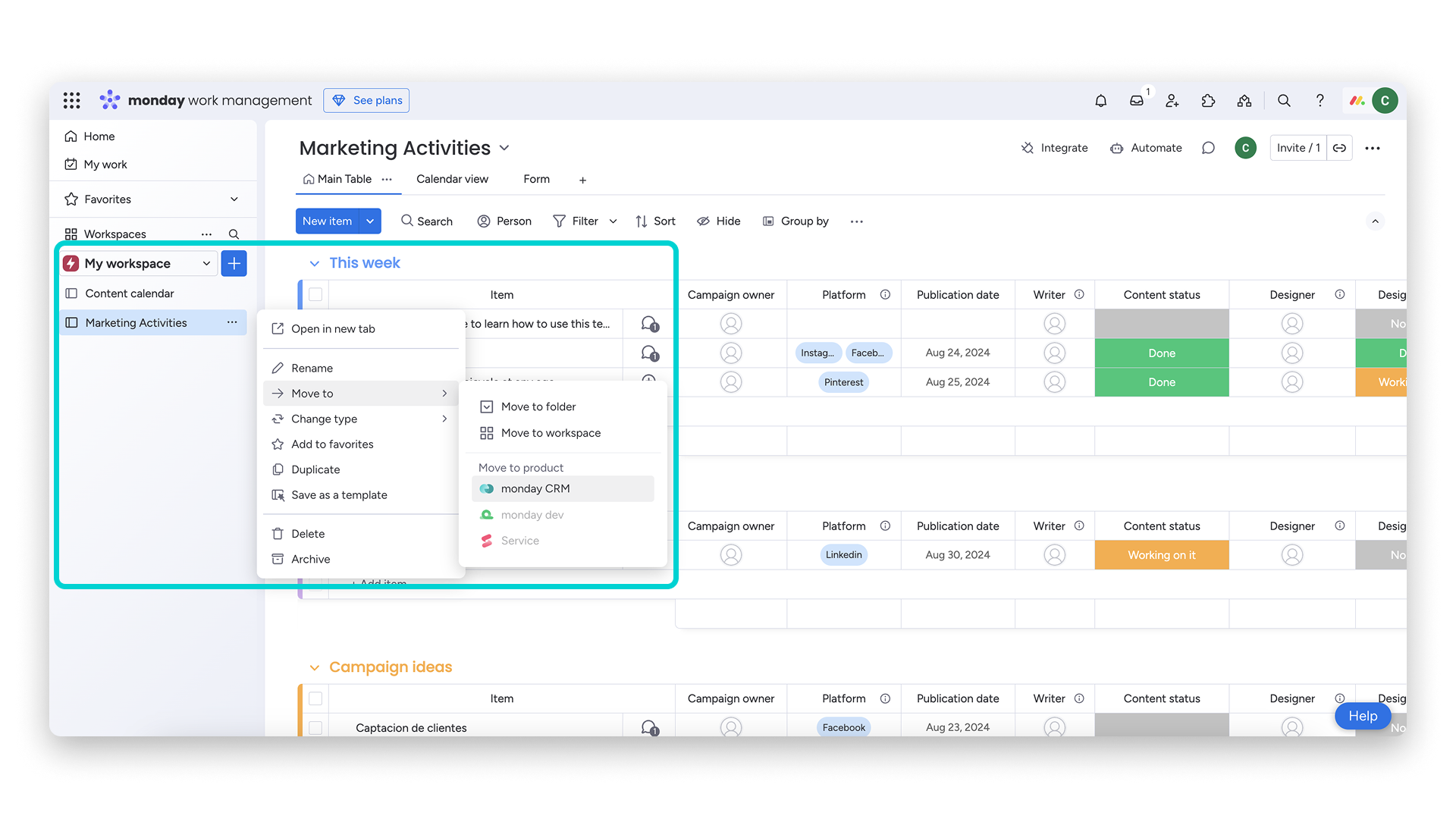
- Aby przenieść pojedynczą tablicę, kliknij menu z trzema kropkami obok jej nazwy. Wybierz Przenieś do, a następnie monday CRM:
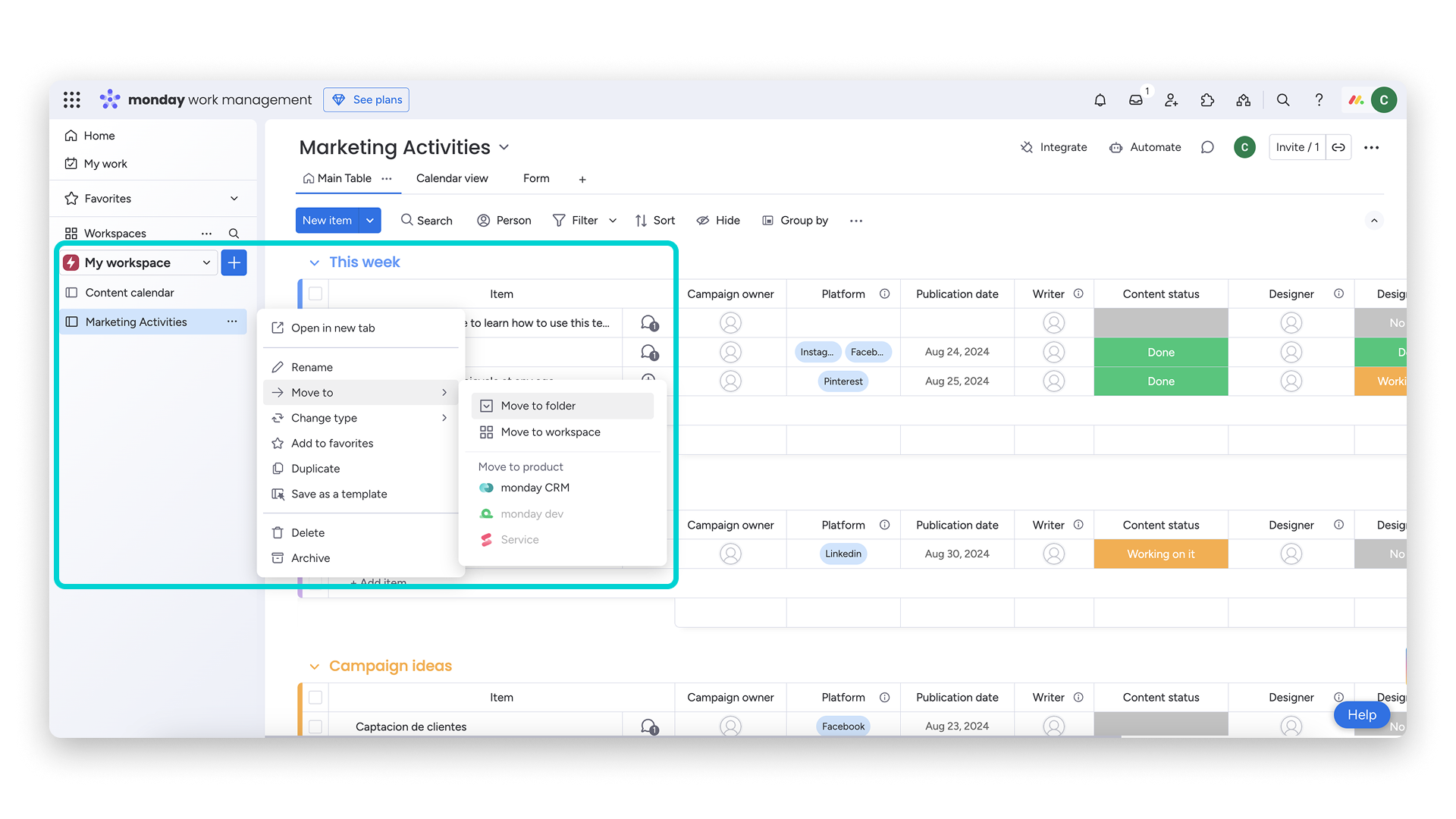
- Aby przenieść kilka tablic, umieść je w jednym folderze. Kliknij menu z trzema kropkami obok nazwy tablicy. Wybierz Przenieś do, a następnie Przenieś do folderu (Move to folder):
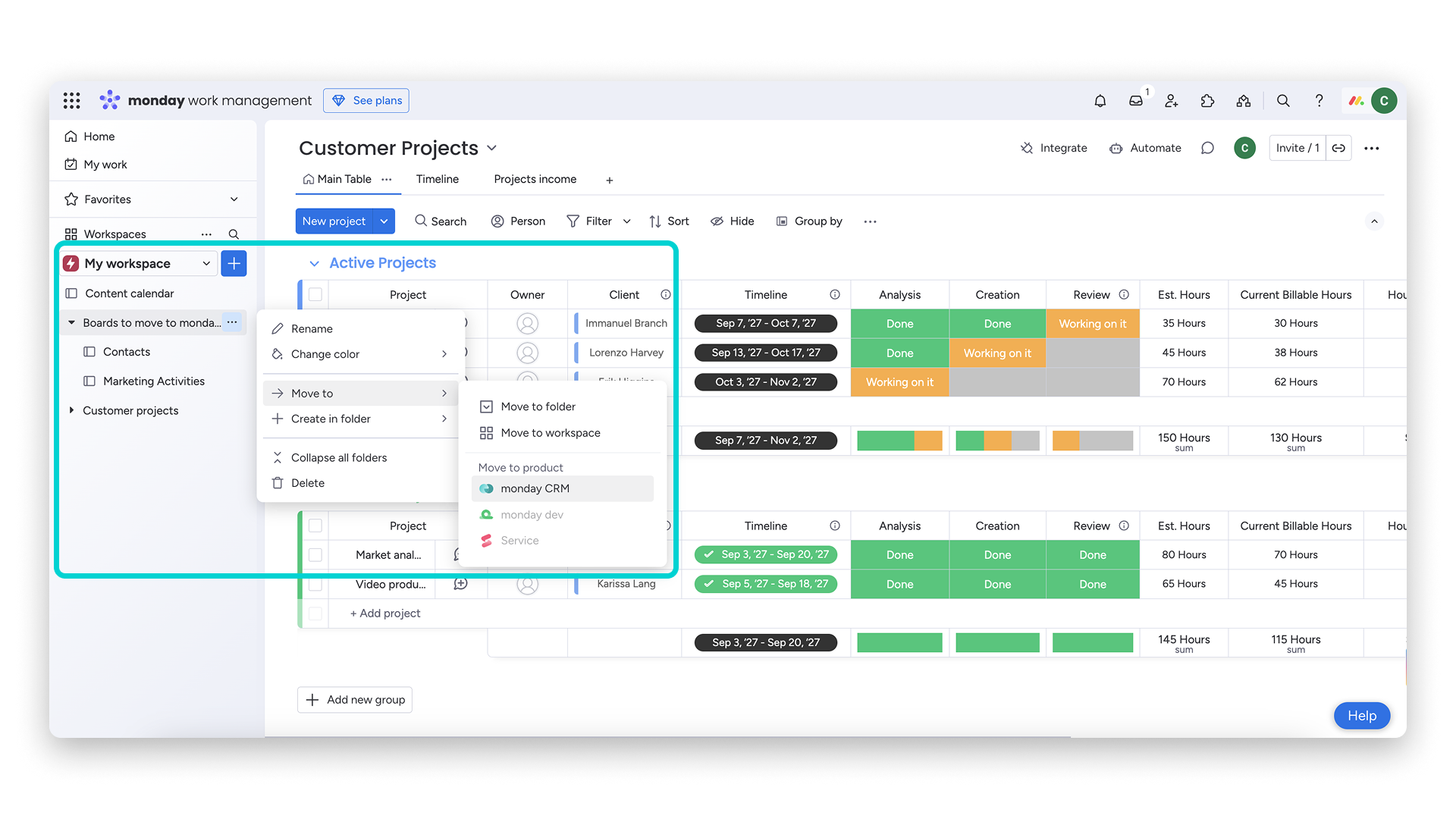
- Gdy wszystkie tablice znajdą się w jednym folderze, przenieś folder do monday CRM. Otwórz menu z trzema kropkami obok folderu, wybierz Przenieś do, a następnie monday CRM:
Uwaga: przeniesienie tablic obejmie wszystkie powiązane z nimi elementy, w tym automatyzacje i widoki.
Opcja 2: Odtwórz tablice w monday CRM
Kiedy wybrać tę opcję?
Wybierz tę opcję, jeśli:
- Chcesz korzystać z domyślnej struktury i funkcji monday CRM.
Jeśli wybierzesz tę opcję, pamiętaj, że:
- Trzeba będzie odtworzyć tablice wśród domyślnych tablic monday CRM, dodając własne kolumny, widoki i inne elementy. Po odtworzeniu tablic przenieś do CRM wszystkie elementy z monday AI Work Platform. monday magic pozwala jednak błyskawicznie generować i dostosowywać tablice, co usprawnia dodawanie kolumn, widoków i innych elementów.
- W aplikacji mobilnej będzie dostępny dedykowany widok CRM. Więcej informacji o korzystaniu z CRM na urządzeniach mobilnych znajdziesz w artykule „monday CRM na urządzeniach mobilnych”.
Jak to zrobić
- Upewnij się, że masz zainstalowane monday CRM. Szczegółowe instrukcje znajdziesz w tym filmie instruktażowym.
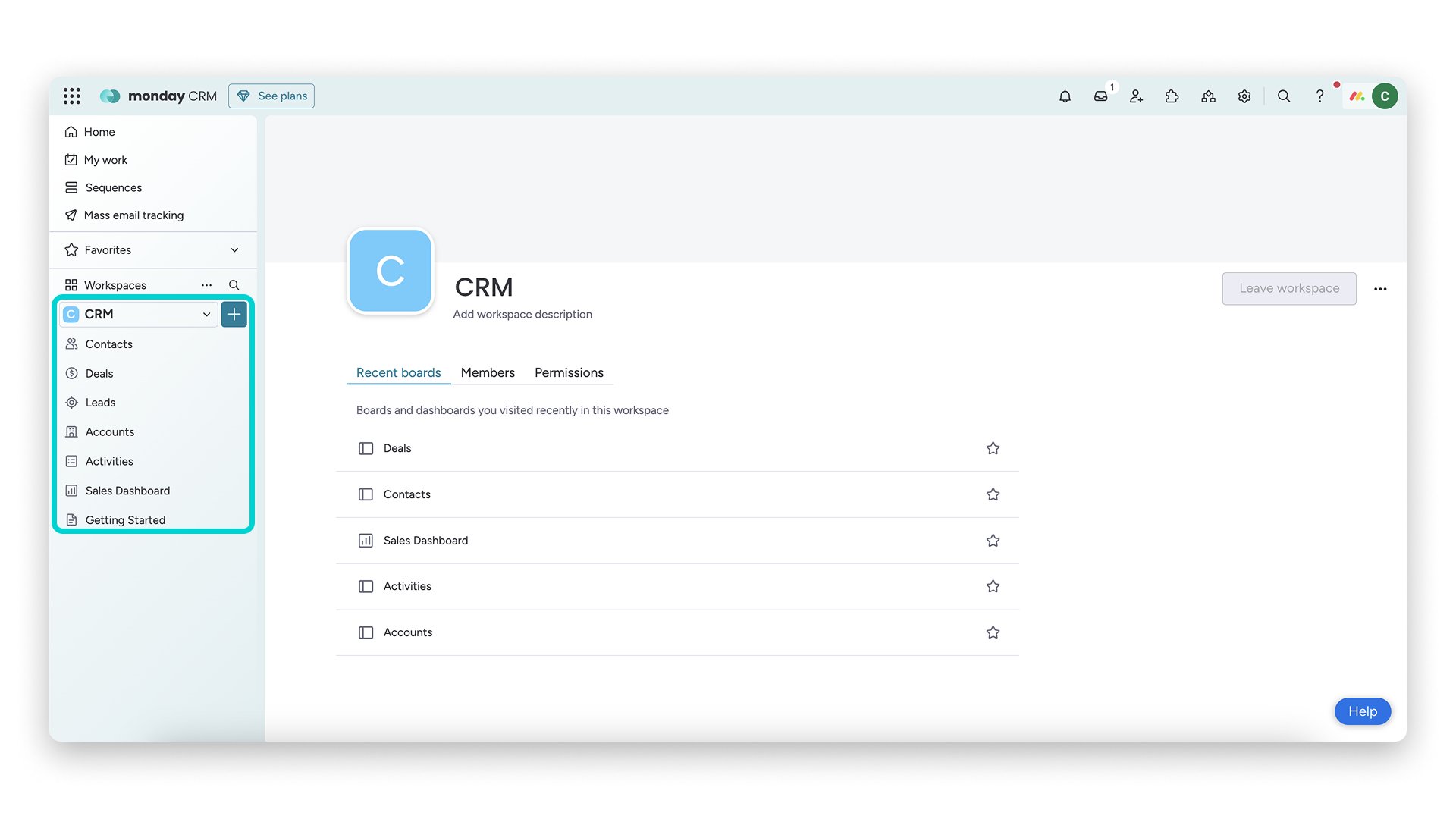
- Następnie zaktualizuj tablice CRM. Możesz dostosować strukturę każdej tablicy do swojego przepływu pracy, na przykład dodać kolumny, dodać lub zmienić grupy. Sidekick może pomóc Ci zaktualizować tablice CRM, proaktywnie proponując zmiany w ich strukturze oraz automatycznie dodając lub zmieniając kolumny i grupy zgodnie z Twoim przepływem pracy.
- Gdy skończysz, wróć do monday AI Work Platform i zduplikuj wszystkie tablice CRM. Instrukcje znajdziesz w artykule „Jak zduplikować tablicę”. Pamiętaj, aby zduplikować strukturę tablicy, elementy i aktualizacje. Upewnij się, że kopiujesz całą strukturę tablicy, wszystkie elementy i aktualizacje. Asystent AI może samodzielnie sprawdzić, czy dane zostały skopiowane prawidłowo.
Wskazówka: nie korzystaj z istniejących tablic ani nie przenoś z nich elementów. Zdecydowanie zalecamy pozostawienie oryginalnych danych bez zmian.
- Następnie zacznij przenosić elementy. Artykuł „Jak przenieść grupę, element lub podelement” zawiera instrukcje przenoszenia elementów. Zacznij od przeniesienia jednego elementu na próbę. Sprawdź, czy wszystkie odpowiednie pola zostały przypisane. Więcej informacji znajdziesz w artykule „Co się dzieje z połączonymi elementami po przeniesieniu ich na inną tablicę?”.
- Gdy przeniesienie testowego elementu zakończy się powodzeniem, możesz przenosić zbiorczo maksymalnie 500 elementów naraz.
- Jeśli popełnisz błąd, możesz cofnąć działanie w dzienniku aktywności elementu. Artykuł „Jak cofnąć działanie” przeprowadzi Cię przez wszystkie kroki.
Dodaj kartę elementu
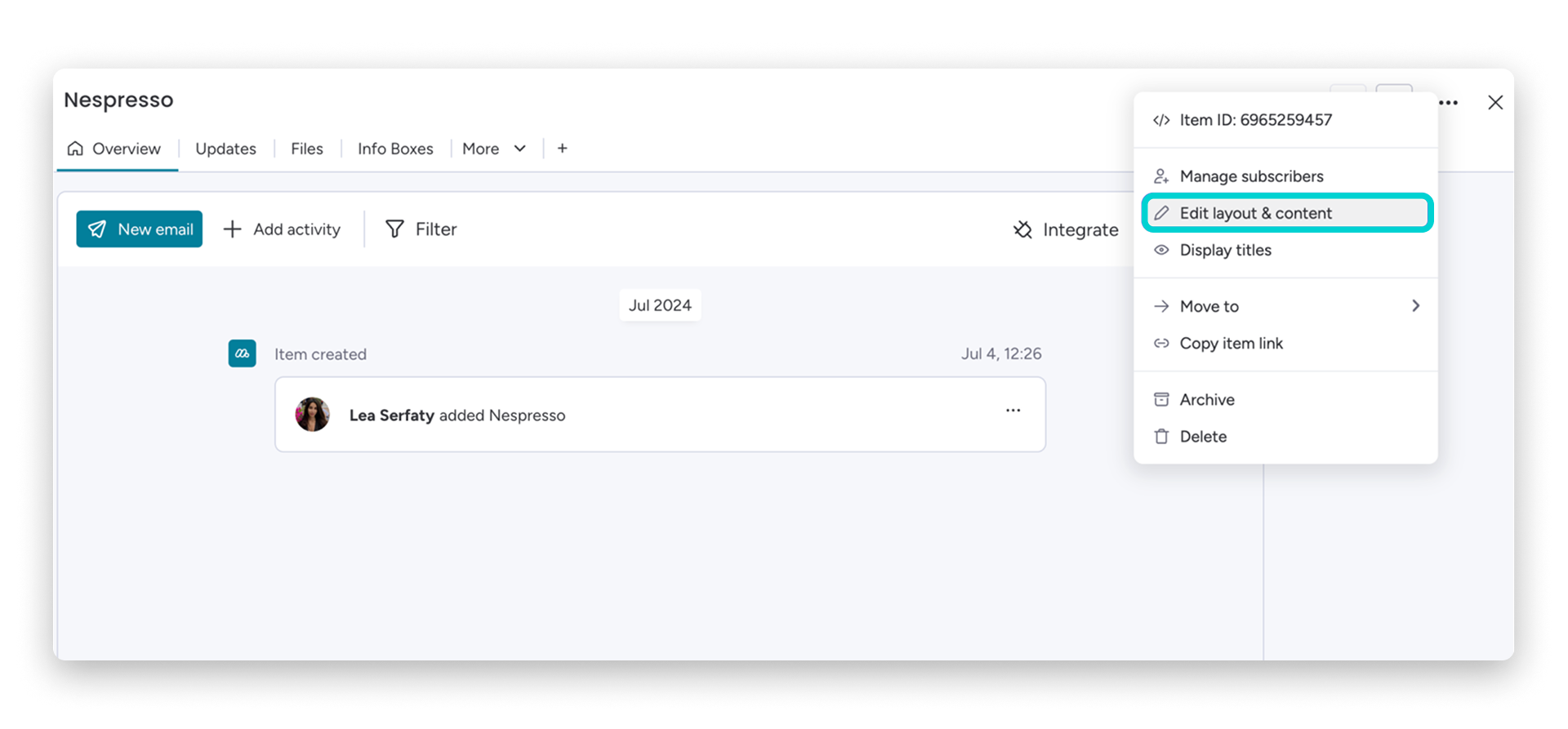
Kartę elementu możesz dodać do dowolnej tablicy i dostosować, dodając różne widżety. Więcej informacji o tej funkcji znajdziesz w artykule „Karta elementu”. Aby dodać kartę elementu, otwórz dowolny element na tablicy, otwórz menu z trzema kropkami, a następnie wybierz z listy Edytuj układ i zawartość (Edit layout & content):
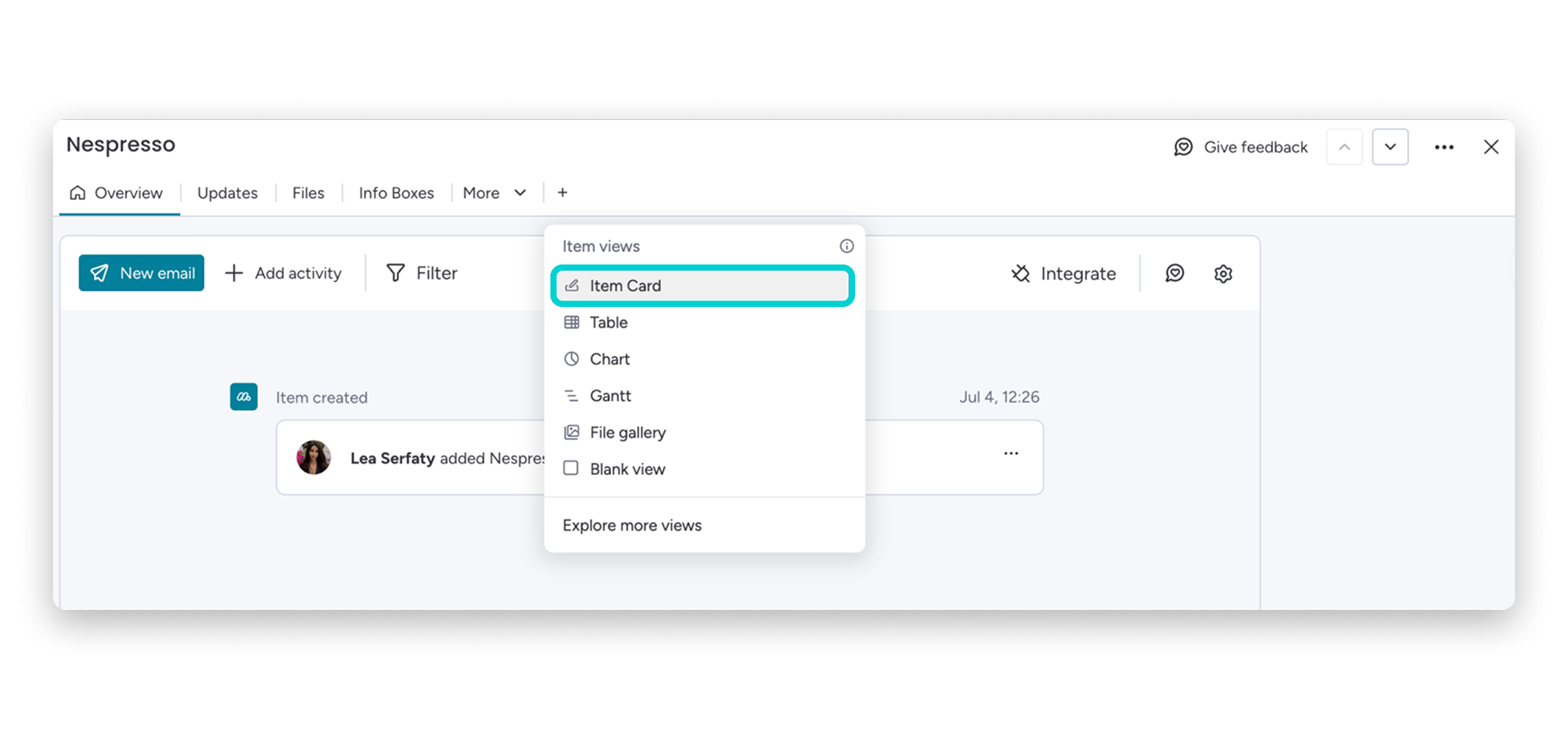
Następnie kliknij +, aby dodać widok. Wybierz z menu Kartę elementu (Item card):
Po dodaniu karty ponownie wybierz Edytuj układ i zawartość, aby ją edytować:
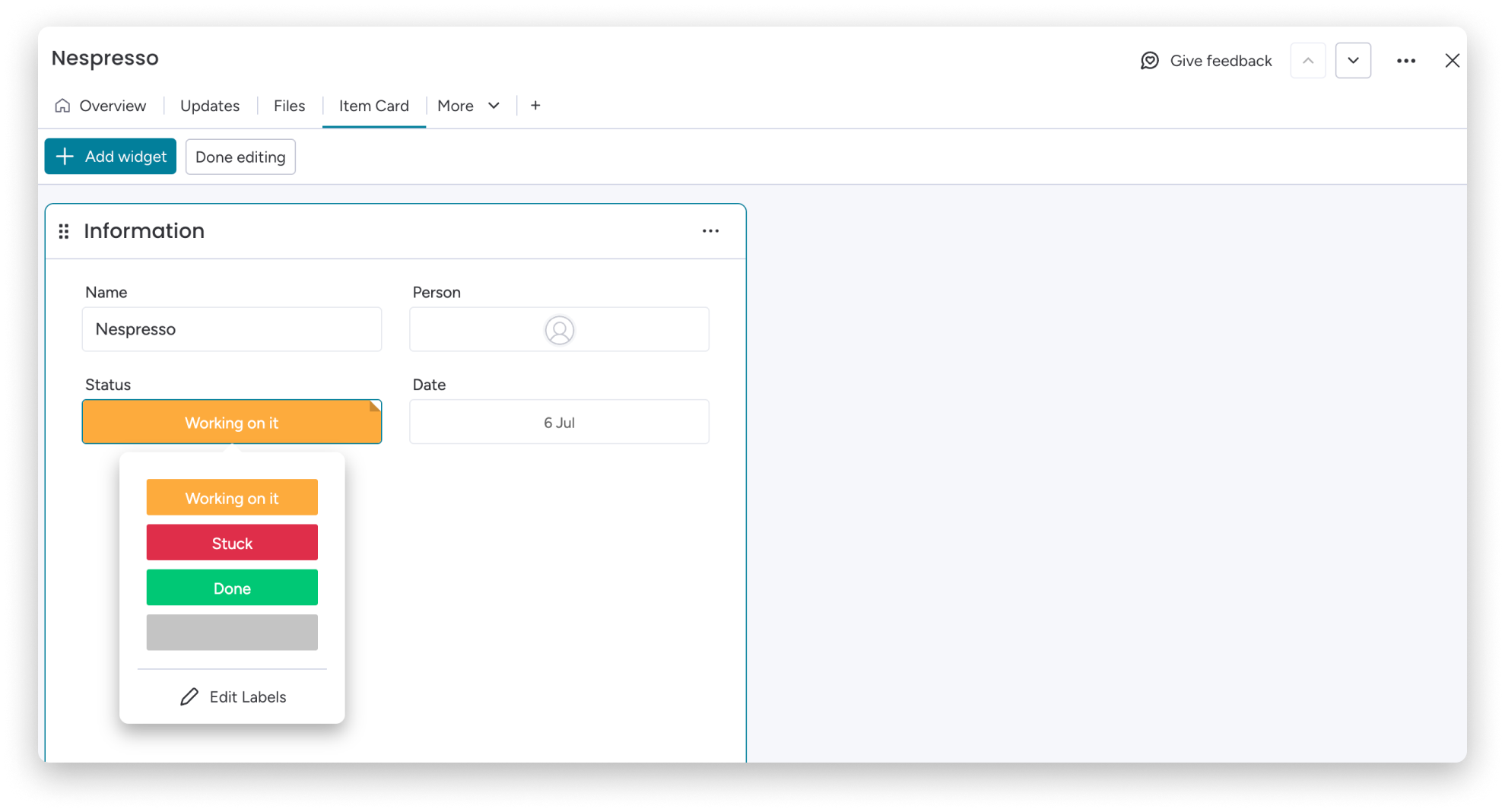
Teraz możesz dodać do tablicy dowolny widżet. Listę wszystkich dostępnych widżetów znajdziesz w artykule „Karta elementu”.
Połącz aplikację Emails & Activities
Dzięki aplikacji Emails & Activities Twój zespół może łatwo zarządzać relacjami z klientami w jednym miejscu. Dzięki temu poświęci mniej czasu na wyszukiwanie szczegółów każdej interakcji. Ta funkcja umożliwia wysyłanie i odbieranie wiadomości e-mail, korzystanie z AI do natychmiastowego tworzenia szablonów wiadomości, inteligentne zapisywanie notatek ze spotkań, dokumentowanie wydarzeń i wiele więcej. Wszystko odbywa się na przejrzystej osi czasu. Więcej informacji znajdziesz w artykule „Emails & Activities na monday.com”.
Rozbuduj CRM o zaawansowane kolumny i automatyzacje
Kolumna Połącz tablice
Zalecamy utworzenie jednej tablicy dla wszystkich firm, jednej dla wszystkich kontaktów itd. Kolumna Połącz tablice umożliwia tworzenie relacji między elementami na poszczególnych tablicach. monday AI może inteligentnie proponować i tworzyć połączenia między różnymi tablicami za pomocą kolumny Połącz tablice, co pozwala znacznie zwiększyć produktywność. Więcej informacji znajdziesz w artykule „Kolumna Połącz tablice”.
Twórz automatyzacje między produktami
Przepisy automatyzacji między tablicami umożliwiają ich współpracę: działanie na jednej tablicy może wyzwalać działanie na zupełnie innej tablicy. Dzięki automatyzacjom między produktami możesz synchronizować monday CRM i monday AI Work Platform.
Agenci AI mogą również koordynować przepisy automatyzacji między tablicami. Umożliwia to autonomiczną interakcję, w której działanie na jednej tablicy wyzwala działanie na zupełnie innej tablicy, usprawniając procesy od początku do końca.
Więcej informacji znajdziesz w artykule „Automatyzacje między tablicami”.
Użyj automatyzacji dopasowującej
Użyj automatyzacji „Dopasuj” (Match automation), aby automatycznie tworzyć połączenia na podstawie unikalnego identyfikatora. Na przykład za każdym razem, gdy dodasz element o tej samej nazwie firmy, może on automatycznie połączyć się z elementem tej firmy na tablicy Firmy. Więcej informacji znajdziesz w artykule „Automatyzacje między tablicami”.
Dodaj wymagane pola
Dodaj wymagane pola, aby nowe elementy od razu zawierały wszystkie potrzebne informacje. Gdy użytkownik doda element, będzie musiał wypełnić wszystkie wyznaczone pola wymagane. Więcej informacji znajdziesz w artykule „Zarządzanie kontaktami w CRM”.
Dodaj warunkowe zmiany statusu
Kto może korzystać z tej funkcji:
Tylko w planie Ultimate
Dzięki tej funkcji możesz ustawić wymagane pola, które trzeba wypełnić przed zmianą etykiety statusu. Na przykład status nie zmieni się na „Zamknięte”, dopóki nie zostanie wypełnione pole „Wartość transakcji”. Więcej informacji znajdziesz w artykule „Unikalne funkcje dostępne tylko w monday CRM”.
Dodaj wyceny i faktury
Możesz tworzyć wyceny i faktury w ramach przepływu pracy w monday.com, aby mieć je pod ręką, gdy będą potrzebne. Więcej informacji znajdziesz w artykule „Wyceny i faktury w monday.com”.
Ulepsz swoje pulpity
Rozbuduj pulpity CRM o te widżety:
- Dodaj widżet wykresu, aby łatwiej wizualizować dane.
- Dodaj wykres lejkowy, aby sprawdzić konwersję transakcji.
- Dodaj widżet rankingu, aby śledzić wyniki swojego zespołu.