
Zarządzanie OKR-ami za pomocą monday.com
Jeśli szukasz rozwiązania do zarządzania celami biznesowymi, prawdopodobnie natkniesz się na OKR - popularną metodę wyznaczania celów. OKR, czyli „Objectives and Key Results” (cele i kluczowe rezultaty), to narzędzie współpracy, które pozwala ustalać konkretne cele i osiągać mierzalne wyniki, a przy tym zapewnia zespołowi przejrzystość i wspólne rozumienie priorytetów. W tym przewodniku pokażemy Ci, jak wdrożyć OKR-y na koncie monday.com. Zaczynajmy! 🌟
Skonfiguruj tablicę OKR
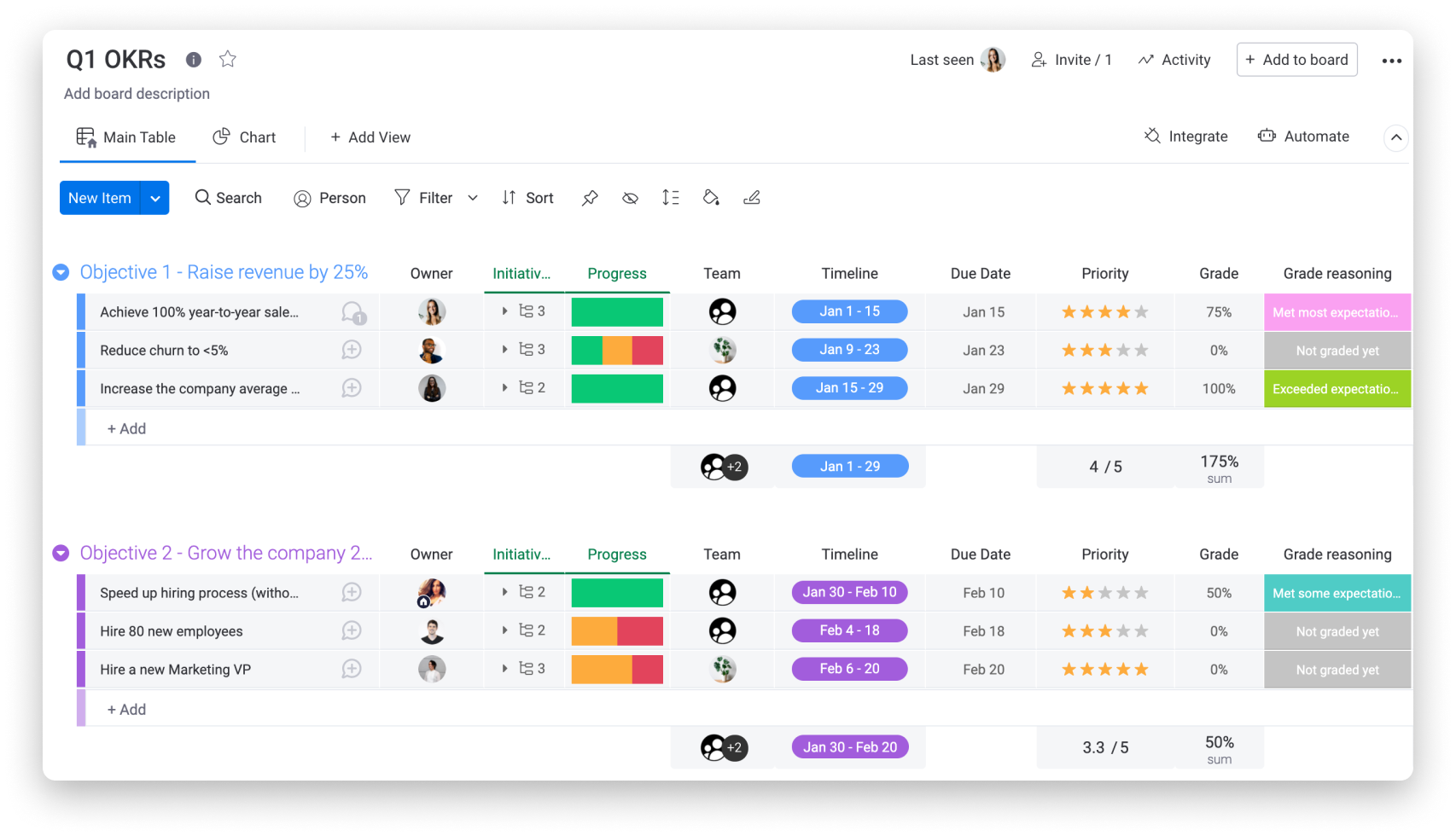
Planowanie przepływu pracy z OKR-ami w monday.com jest proste. W poniższym przykładzie używamy tablicy, na której umieściliśmy cele i strategie naszej firmy (OKR-y) na pierwszy kwartał roku.
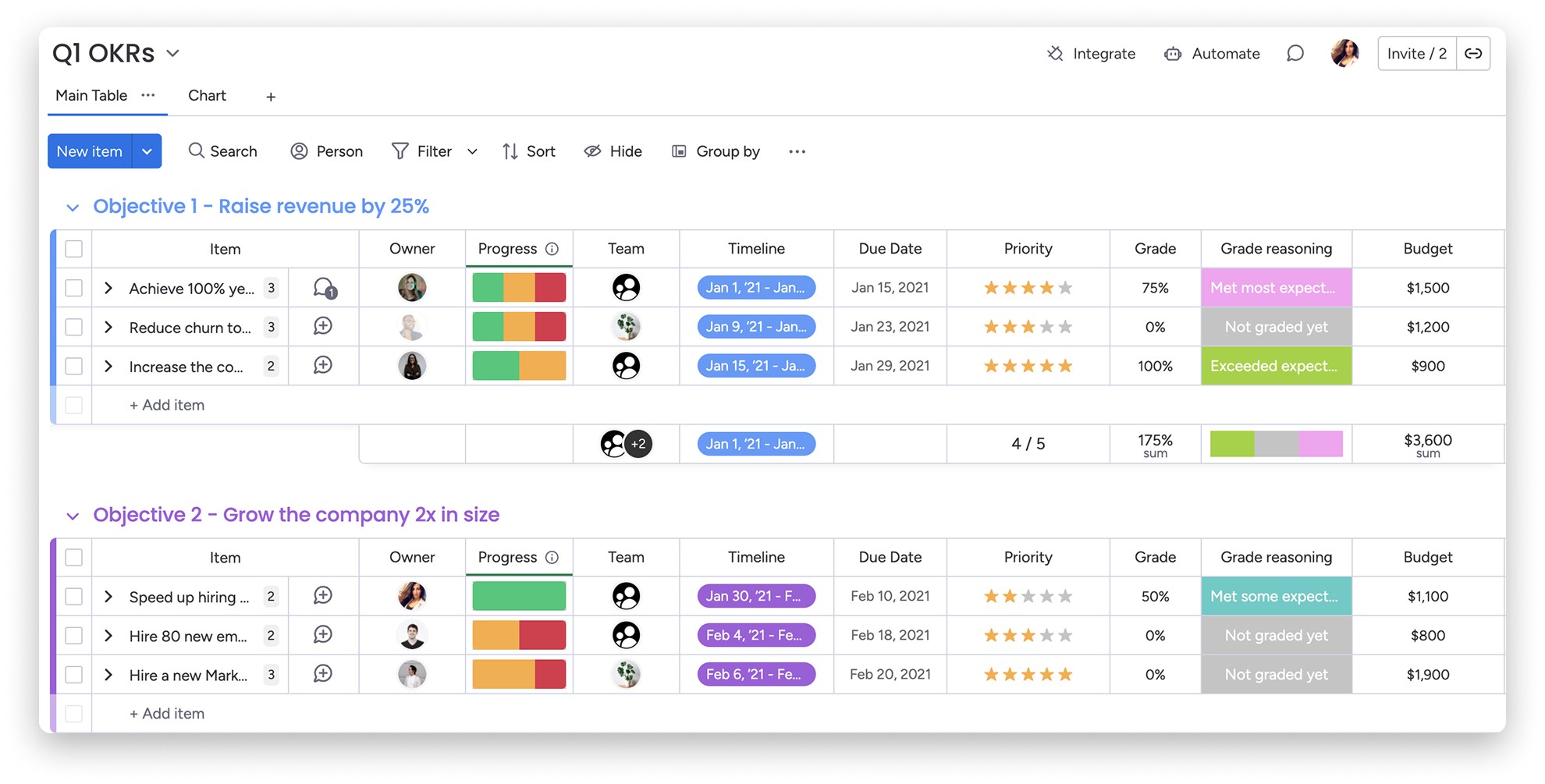
Tablicę OKR możesz w pełni dostosować do swoich potrzeb. My skonfigurowaliśmy naszą tablicę, aby wyświetlała OKR-y na pierwszy kwartał roku.
Zobacz, co umieściliśmy na tablicy
- Grupy (Groups) - każda grupa przedstawia jeden cel, nad którym pracujemy w pierwszym kwartale
- Elementy (Items) - każdy element przedstawia jeden z kluczowych rezultatów, które trzeba osiągnąć, aby zrealizować dany cel
- Kolumny (Columns) - wyświetlają istotne dane dotyczące każdego kluczowego rezultatu. Użyliśmy takich typów kolumn jak Osoby (People), Status (Status), Oś czasu (Timeline) i Kolumna formuły (Formula Column)
Wskazówka: Zobacz ten szablon, który pomoże Ci rozpocząć pracę z OKR-ami w monday.com.
Dodaj szczegóły za pomocą podzadań
Znamy już ogólny obraz. Teraz przyjrzyjmy się szczegółom i działaniom, które trzeba wykonać. W świecie OKR-ów dodatkowe zadania związane z każdym kluczowym rezultatem często nazywa się „inicjatywami” lub „taktykami”.
Aby dokładniej opisać działania i wskazać, co trzeba zrobić, żeby osiągnąć każdy kluczowy rezultat, skorzystaj z podzadań.
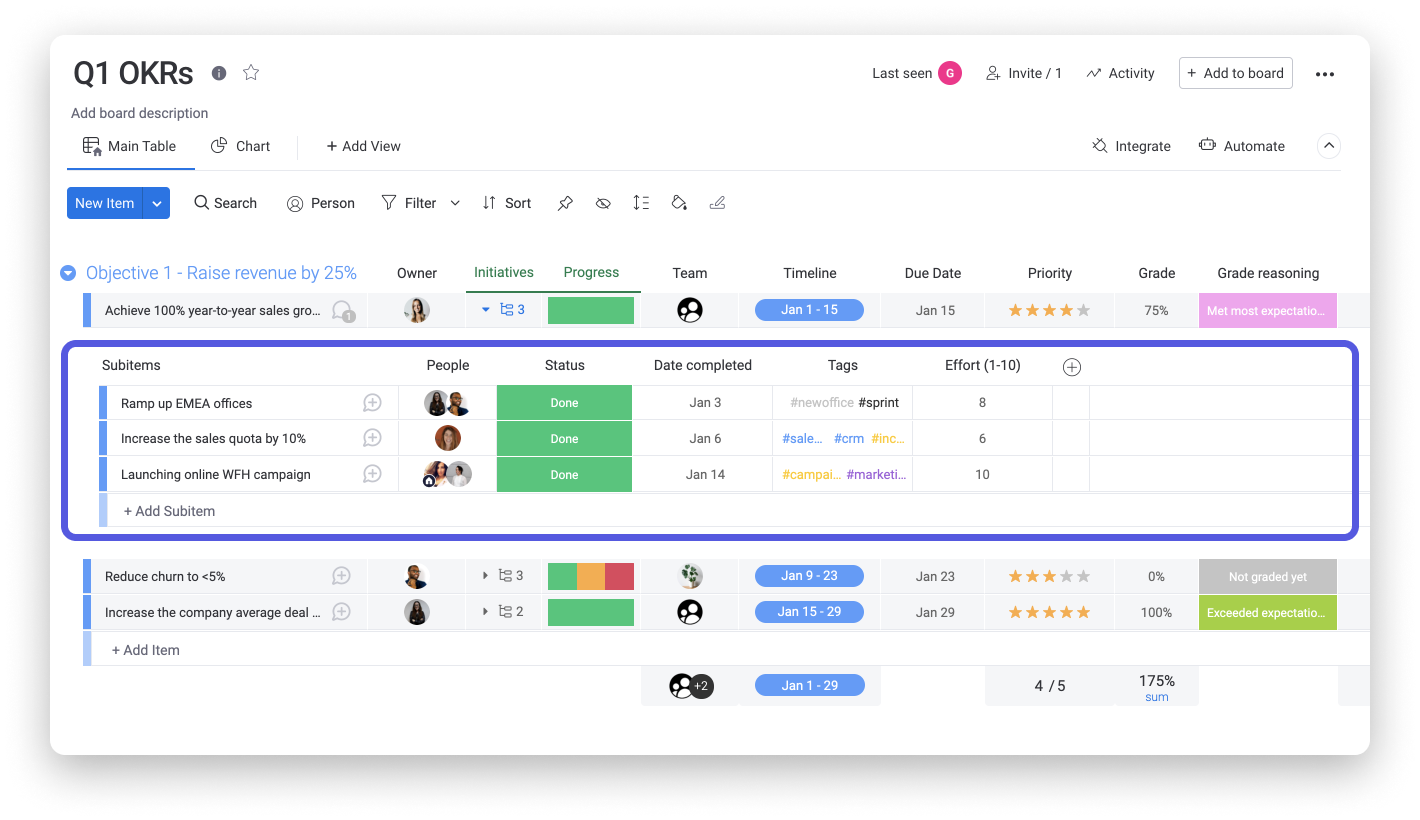
Używamy podzadań, aby rozpisać konkretne działania, które nasz zespół musi wykonać, by osiągnąć każdy kluczowy rezultat. Dodaliśmy też kilka typów kolumn, takich jak Data (Date), Tagi (Tags) i Kolumna liczb (Numbers Column), aby wyświetlać dodatkowe informacje.
Mierz kluczowe rezultaty
Regularne spotkania, podczas których omawiacie i oceniacie osiągnięte wyniki, są ważnym elementem procesu OKR. W naszym przepływie pracy użyliśmy kolumny formuły, aby automatycznie obliczać i wyświetlać każdą ocenę na podstawie kolumny statusu „Uzasadnienie oceny” („Grade Reasoning”). Poniżej znajdziesz formułę:
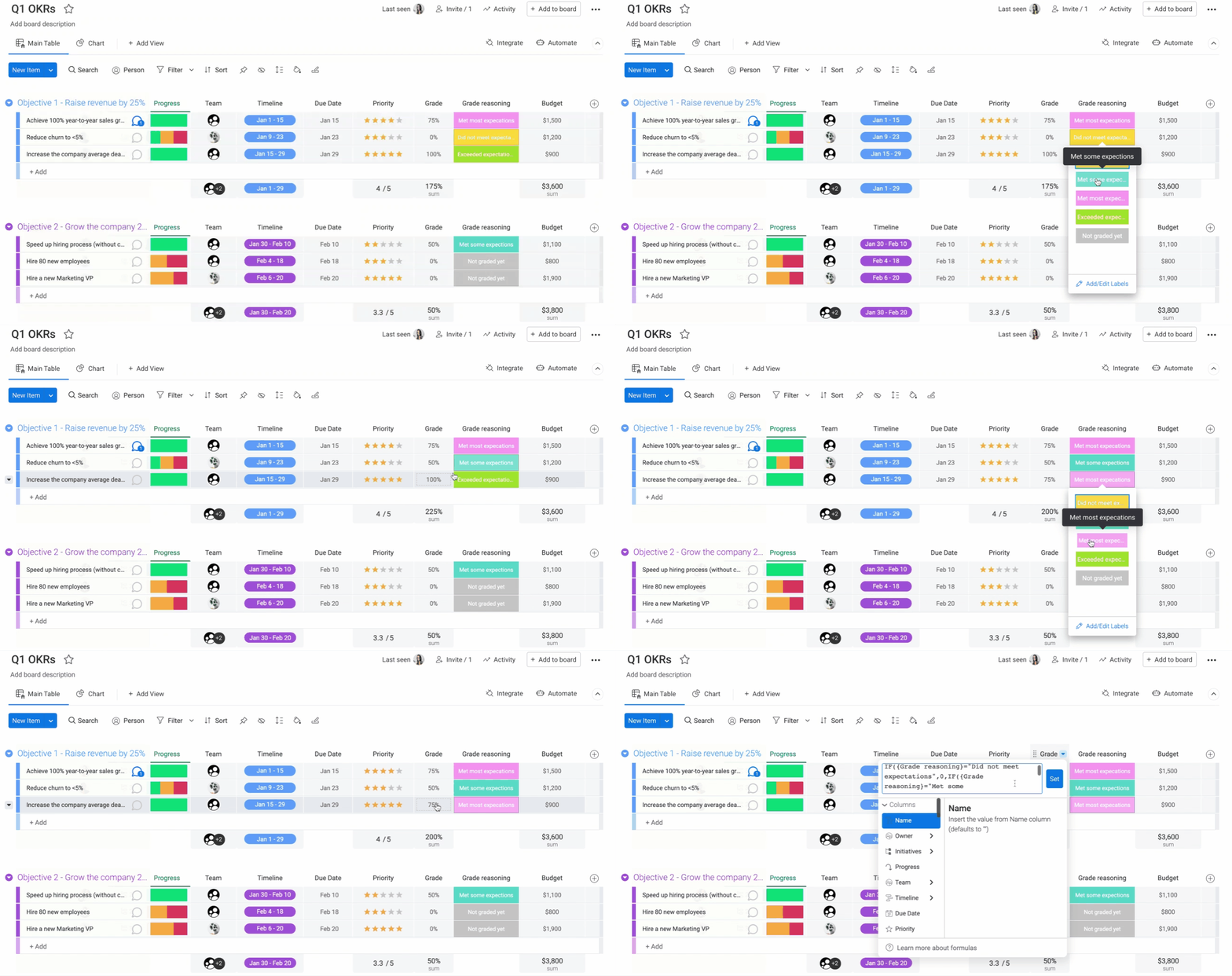
Formuła: IF({Grade reasoning}="Did not meet expectations",0,IF({Grade reasoning}="Met some expectations",50,IF({Grade reasoning}="Met most expectations",75,IF({Grade reasoning}="Exceeded expectations",100,0))))
Podczas każdego spotkania korzystaliśmy też z sekcji aktualizacji (Updates Section) przy każdym kluczowym rezultacie, aby dokładniej uzasadnić jego ocenę.
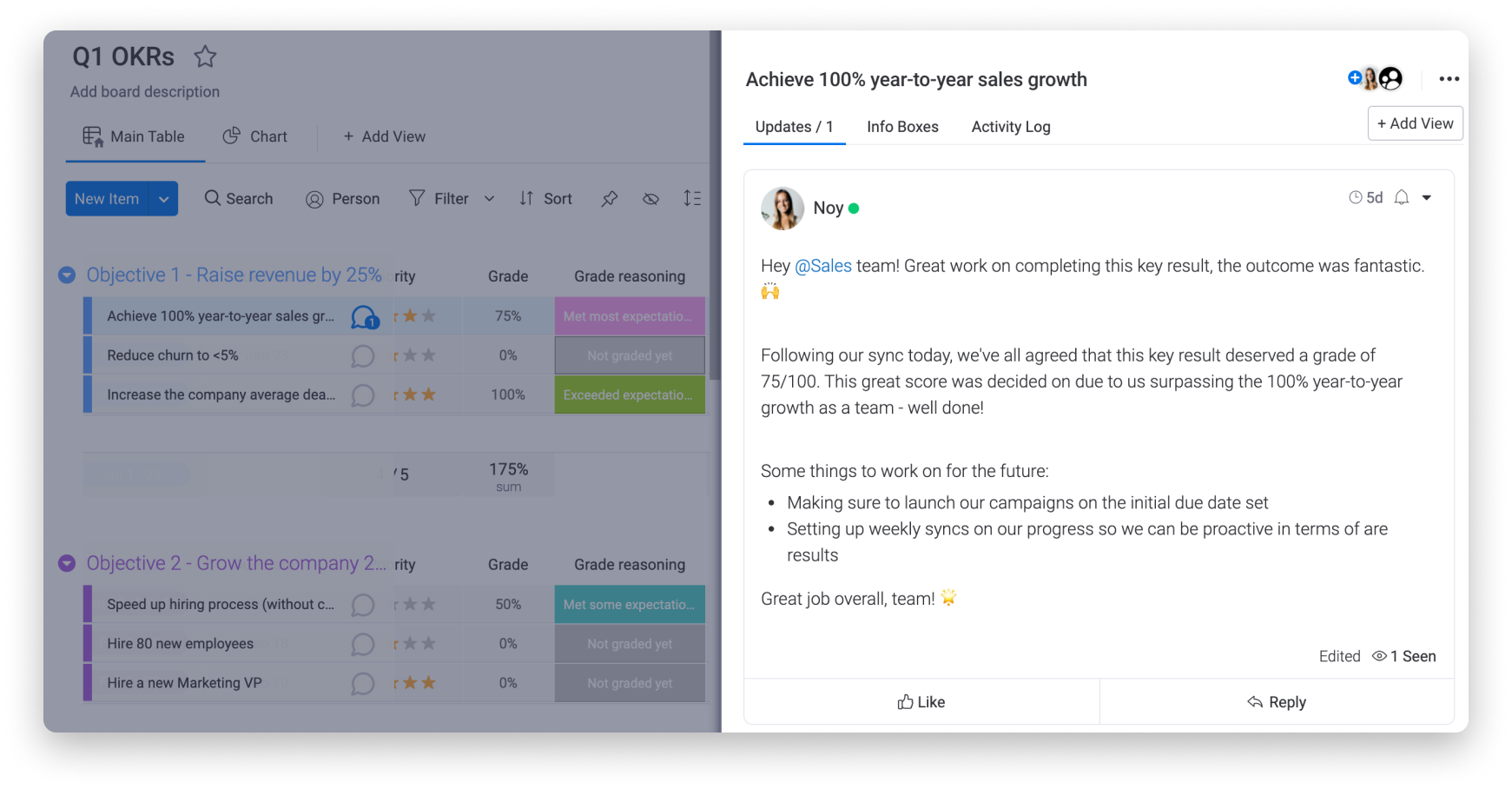
Dzięki takiej konfiguracji podsumowania spotkań i oceny są powiązane z kluczowymi rezultatami, których dotyczą. 🙌
Wskazówka: Możesz dodać do tablicy kolorowanie warunkowe (Conditional Coloring), aby wyróżnić oceny kluczowych rezultatów powyżej lub poniżej określonej wartości.
Przedstaw dane OKR w formie wizualnej
Gdy tablica OKR będzie już gotowa, możesz wizualizować zawarte na niej informacje, aby spojrzeć na dane z różnych perspektyw. W naszym przykładzie skonfigurowaliśmy poniższy skumulowany wykres słupkowy za pomocą widoku wykresu (Chart View). Dzięki temu możemy łatwo zobaczyć cele i postępy w ich realizacji.
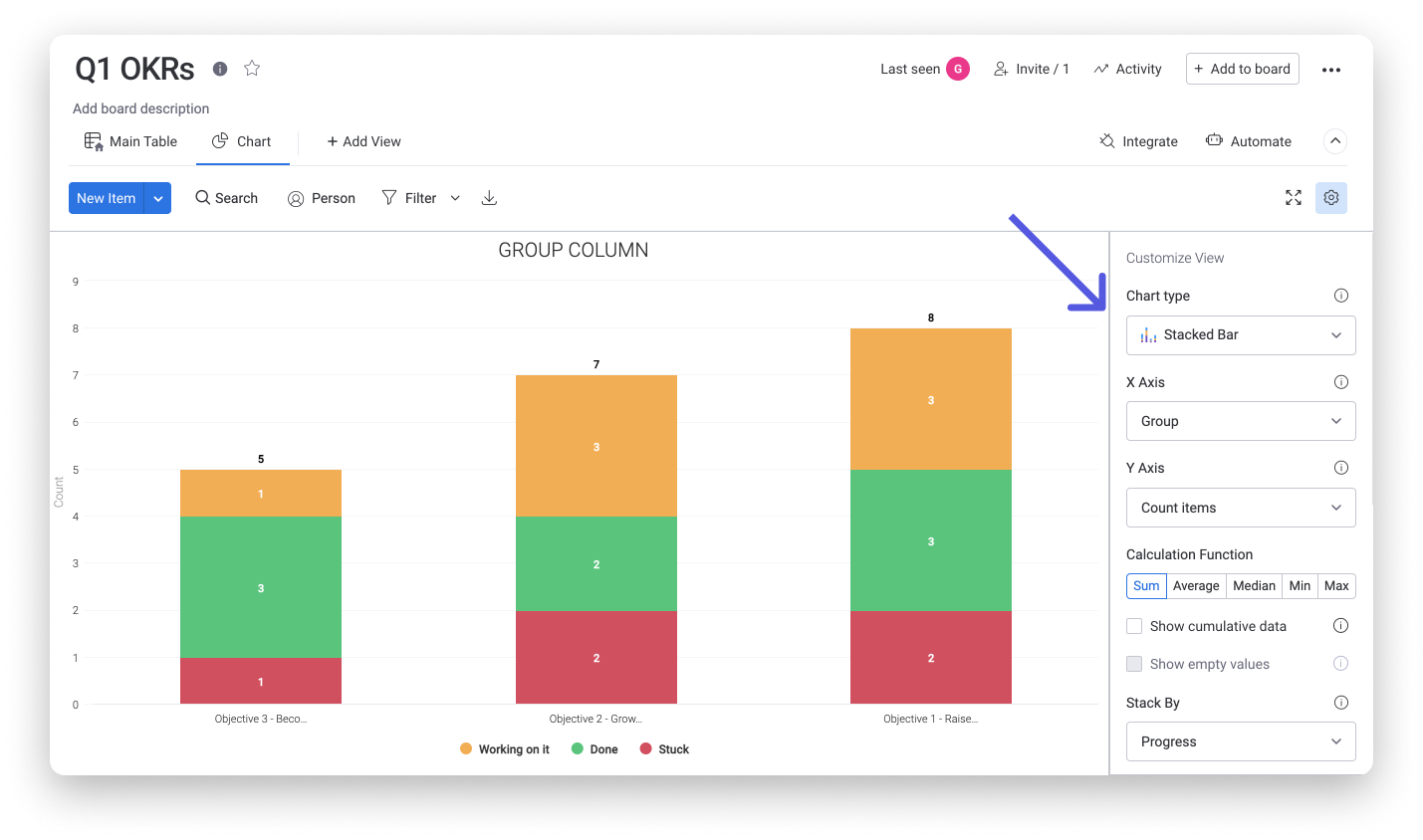
Dzięki temu widokowi wykresu możemy analizować postępy w realizacji celów kwartalnych. To świetne narzędzie na cotygodniowe spotkania zespołu.
Twórz raporty OKR za pomocą pulpitów
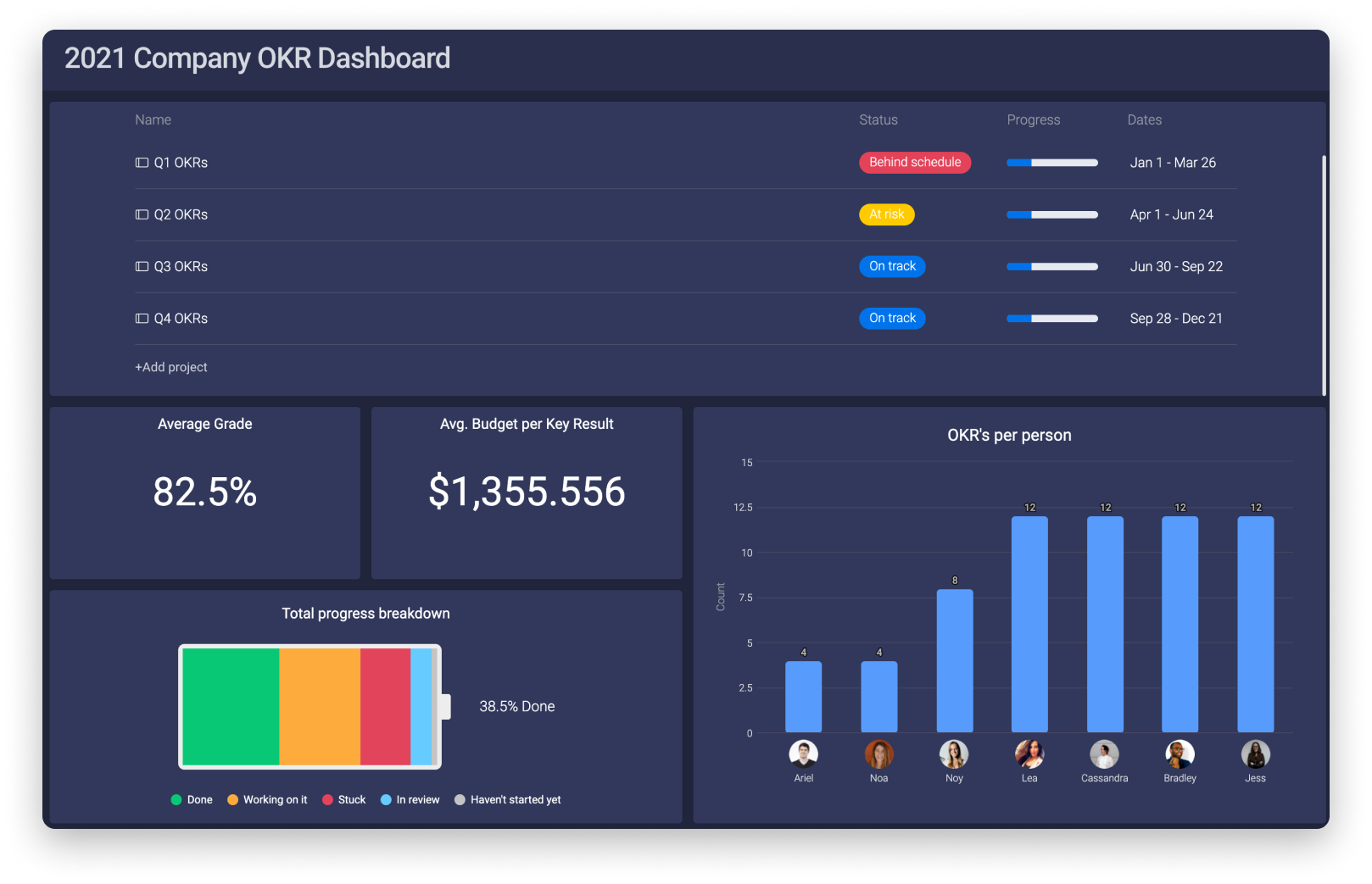
Na koniec połączyliśmy dane OKR z wielu tablic w jeden czytelny widok za pomocą poniższego pulpitu (Dashboard). To przydatne narzędzie, które pozwala szybko sprawdzić różne wskaźniki dotyczące naszych OKR-ów.
Zobacz kilka widżetów użytych na pulpicie
- Widżet przeglądu (Overview Widget) pozwala szybko sprawdzić stan każdego z naszych kwartalnych OKR-ów
- Widżet liczb (Numbers Widget) pokazuje średnią ocenę zrealizowanych OKR-ów oraz średni budżet przypisany do każdego kluczowego rezultatu
- Widżet baterii (Battery Widget) pokazuje postępy we wszystkich naszych OKR-ach w jednym miejscu
- Widżet wykresu (Chart Widget) przedstawia liczbę OKR-ów, za które odpowiada każdy pracownik
Eksperymentuj
Te tablice, widoki, widżety pulpitu i inne elementy mogą być punktem wyjścia do zarządzania OKR-ami. Możesz skorzystać z tych propozycji, jeśli odpowiadają Twoim potrzebom, ale warto też przetestować różne funkcje monday.com.
Możesz również dostosować własne automatyzacje (automations), włączyć wiele integracji (integrations) i pobierać dane z wielu tablic na pulpity (Dashboards), aby połączyć wszystkie elementy procesu OKR.