
Tablica zgłoszeń w monday service
Kto może korzystać z tej funkcji
- jest dostępna w monday service
Duża liczba zgłoszeń może przytłaczać i utrudniać ich śledzenie oraz organizowanie. Dlatego przygotowaliśmy tablicę, która zrobi to wszystko za Ciebie! Tablica Zgłoszenia (Tickets) w monday service pomaga obsługiwać przychodzące zgłoszenia i śledzić otwarte zgłoszenia za pomocą filtrów, automatyzacji oraz wbudowanych narzędzi do komunikacji. Dzięki temu możesz zebrać wszystkie potrzebne informacje i jak najszybciej zamknąć zgłoszenia.
Podstawowe informacje o tablicy
Tablica Zgłoszenia w monday service służy do zarządzania przychodzącymi i otwartymi zgłoszeniami oraz przechowywania wszystkich istotnych informacji w jednym miejscu. Ułatwia komunikację bezpośrednio w zgłoszeniu, a także powiadamia Cię i automatyzuje procesy, gdy wysyłane są nowe e-maile lub przychodzą odpowiedzi. Zobaczmy, jak skonfigurowano tę tablicę.
Elementy
Każdy element na tablicy to osobne zgłoszenie.
Grupy
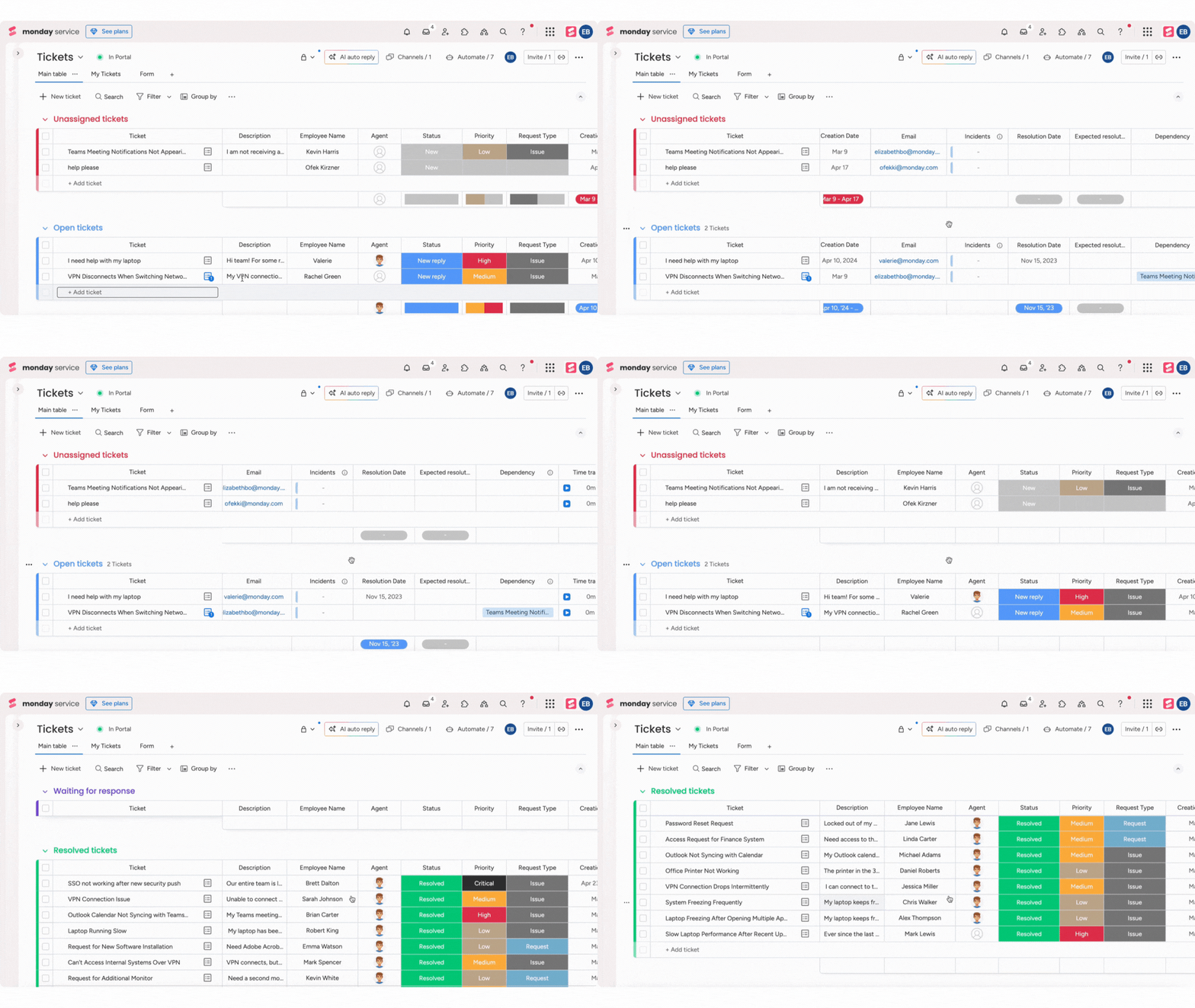
Elementy na tablicy są podzielone na grupy według statusu. Gdy status się zmienia, elementy są automatycznie przenoszone między grupami.
Przyjrzyjmy się poszczególnym grupom
- Nieprzypisane zgłoszenia (Unassigned tickets) - wszystkie nowe zgłoszenia są automatycznie przypisywane do tej grupy. Możesz tu zobaczyć wszystkie przesłane szczegóły i przypisać agenta. Tablica automatycznie mierzy czas od dodania elementu do tej grupy do otrzymania pierwszej odpowiedzi, a następnie do rozwiązania zgłoszenia.
- Otwarte zgłoszenia (Open tickets) - zgłoszenia z przypisanym agentem lub te, których status zmieniono z „Nowe” na dowolny aktywny status, są automatycznie przenoszone do tej grupy.
- Oczekiwanie na odpowiedź (Waiting for response) - elementy są przenoszone do tej grupy, gdy ich status zostanie ustawiony na „Oczekiwanie na klienta”. Status zmienia się automatycznie po wysłaniu e-maila do klienta. Możesz też zmienić go ręcznie.
- Rozwiązane zgłoszenia (Resolved tickets) - elementy są automatycznie przenoszone do tej grupy, gdy ich status zmieni się na „Rozwiązane”. Ta grupa jest widoczna w głównym widoku tabeli, ale ukryta w domyślnym widoku tabeli „Moje i nieprzypisane”.
Kolumny
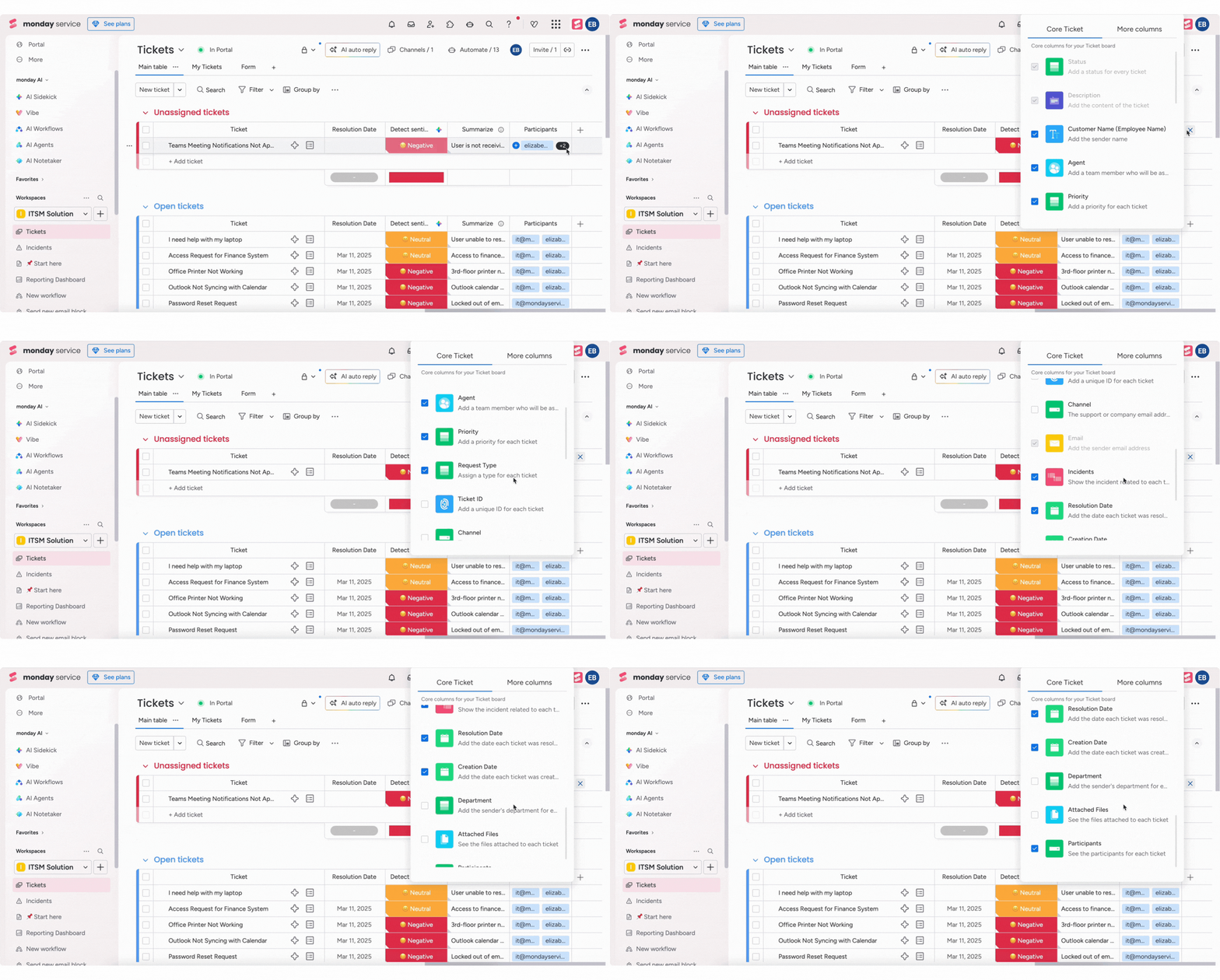
Kolumny określają strukturę zgłoszeń i zapewniają agentowi wszystkie informacje potrzebne do ich rozwiązania, gdy tylko zostaną otwarte. Dane mogą być przesyłane na tablicę, gdy klient wypełni WorkForm, lub wpisywane ręcznie przez przypisanego agenta albo menedżera.
Przyjrzyjmy się niektórym kluczowym kolumnom
- Nazwa elementu - nazwa elementu odzwierciedla ogólny temat zgłoszenia.
- Opis - ta kolumna Długi tekst (Long Text Column) pozwala klientowi podać więcej szczegółów na temat swojej sprawy.
- Agent - kolumna Osoby (People Column) pozwala menedżerowi przypisać agenta lub zespołowi agentów samodzielnie przypisać się do odpowiednich zgłoszeń.
- Imię i nazwisko klienta - to kolumna Tekst, ale może być też kolumną Osoby, jeśli pracujesz wewnętrznie z osobami na swoim koncie.
- Status - etykiety odpowiadają grupom na tablicy i pomagają automatyzować przepływ pracy. Pozwalają też szybko sprawdzić status zgłoszenia.
- Typ zgłoszenia i Priorytet - te kolumny Status pomagają dokładniej kategoryzować zgłoszenia, określać ich typ i ustalać priorytety.
- Data rozwiązania - ta kolumna Data korzysta z automatyzacji, która ustawia datę zmiany statusu elementu na „Rozwiązane”.
- Uczestnicy - ta kolumna zawiera osoby biorące udział w rozmowie dotyczącej zgłoszenia za pośrednictwem e-maila i Portalu klienta. Gdy zgłoszenie zostanie utworzone lub zaktualizowane na podstawie e-maila, adresy e-mail dodane do pola DW, których nie ma jeszcze na liście uczestników, są dodawane automatycznie. Gdy agent odpowiada z poziomu zgłoszenia, w polach Do i DW w kompozytorze e-maila automatycznie pojawiają się odpowiedni odbiorcy z wątku e-mailowego zgłoszenia oraz listy uczestników. Dzięki temu odpowiedzi trafiają do właściwych osób. Każda osoba na liście uczestników może też wyświetlić zgłoszenie i brać w nim udział bezpośrednio w Portalu klienta.
- Kolumna SLA - kolumna SLA służy do śledzenia i mierzenia czasu potrzebnego na rozwiązanie zgłoszeń, od ich utworzenia do oznaczenia jako rozwiązane. Wyświetla na żywo licznik czasu na tablicy Zgłoszenia oraz wskazuje, które zgłoszenia mieszczą się w wyznaczonym czasie, wkrótce go przekroczą, przekroczyły go lub mają wstrzymany pomiar.
- Załączone pliki - pliki z przychodzących e-maili są automatycznie przesyłane do tej kolumny. Można je znaleźć w sekcji Informacje o zgłoszeniu oraz w galerii widoku Pliki zgłoszenia. Automatyczne przesyłanie dotyczy tylko tablic Zgłoszenia z kolumną Załączone pliki.
Uwaga: kolumna Załączone pliki jest dostępna tylko na tablicach Zgłoszenia. Aby ją dodać, wybierz na tablicy Dodaj kolumnę (Add Column), a następnie Podstawowe zgłoszenie (Core ticket) i Załączone pliki. Po dodaniu tej kolumny załączniki z e-maili będą przesyłane do niej automatycznie. Dodanie standardowej kolumny Pliki do tablicy Zgłoszenia lub dowolnego innego typu tablicy nie spowoduje automatycznego przesyłania załączników.
Wartości w poniższych kolumnach są automatycznie pobierane z przychodzącego e-maila: nazwa elementu pochodzi z tematu e-maila, opis z jego treści, imię i nazwisko klienta z nazwy nadawcy, a adres e-mail z adresu nadawcy. Jeśli e-mail zawiera odbiorców w polu DW, ich adresy są automatycznie dodawane do kolumny Uczestnicy (kolumna Uczestnicy obsługuje maksymalnie 1000 adresów e-mail uczestników w jednej kolumnie i maksymalnie 20 000 na całej tablicy).
Uwaga: imię i nazwisko osoby zgłaszającej lub pracownika na tablicy Zgłoszenia odpowiada nazwie ustawionej przez tę osobę w usłudze poczty e-mail (Gmail/Outlook).
Automatyzacje
Tablica Zgłoszenia zawiera zestaw wstępnie skonfigurowanych automatyzacji, które pomagają zespołom wsparcia zachować porządek i szybko reagować. Automatyzacje aktualizują statusy, przenoszą zgłoszenia między grupami i rejestrują czas aktywności, dzięki czemu proces obsługi zgłoszeń jest uporządkowany i wydajny.
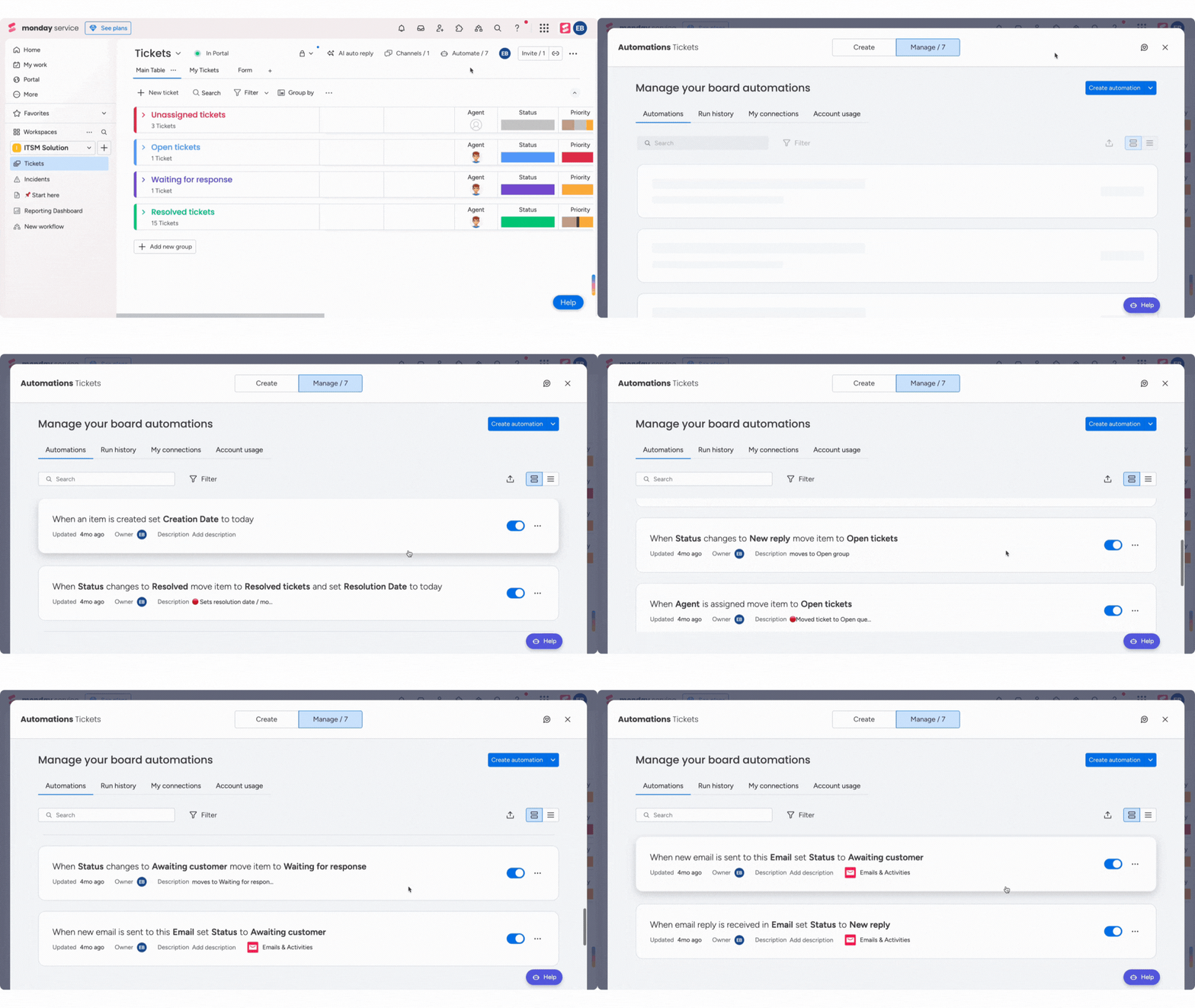
Uwaga: wbudowane automatyzacje działają tylko z podstawową kolumną E-mail (Email column), która jest domyślnie włączona na tablicy Zgłoszenia.
Poniżej znajdziesz opis działania poszczególnych automatyzacji
- Gdy status zmieni się na „Oczekiwanie na klienta” (Awaiting Customer), przenieś element do grupy „Oczekiwanie na odpowiedź” (Waiting for Response): porządkuje zgłoszenia według postępu.
- Gdy status zmieni się na „Nowa odpowiedź” (New Reply), przenieś element do grupy „Otwarte zgłoszenia” (Open Tickets): zwraca zgłoszenie do aktywnej kolejki zespołu, aby wyróżnić odpowiedź klienta.
- Gdy agent zostanie przypisany, przenieś element do grupy „Otwarte zgłoszenia”: śledzi przypisanie zgłoszenia i przenosi je do aktywnej kolejki, gdy zostanie przypisany agent.
- Gdy element zostanie utworzony, ustaw „Datę utworzenia” (Creation Date) na dzisiejszą datę: automatycznie zapisuje datę utworzenia nowych zgłoszeń.
- Gdy status zmieni się na „Rozwiązane” (Resolved), przenieś element do grupy „Rozwiązane zgłoszenia” (Resolved Tickets) i ustaw „Datę rozwiązania” (Resolution Date) na dzisiejszą datę: pomaga zachować dokładne daty rozwiązania i uporządkować zakończone zgłoszenia.
- Gdy w kolumnie „E-mail” (Email) otrzymasz odpowiedź, ustaw status na „Nowa odpowiedź”: automatycznie aktualizuje status zgłoszenia na podstawie przychodzących wiadomości.
- Gdy nowy e-mail zostanie wysłany z kolumny „E-mail”, ustaw status na „Oczekiwanie na klienta”: dostosowuje postęp zgłoszenia do wysłanych wiadomości.
Wyświetlaj dane na różne sposoby
Na tablicy skonfigurowano kilka widoków, które pomagają wyświetlać wybrane zestawy danych. Przyjrzyjmy się im w tej sekcji.
Moje zgłoszenia
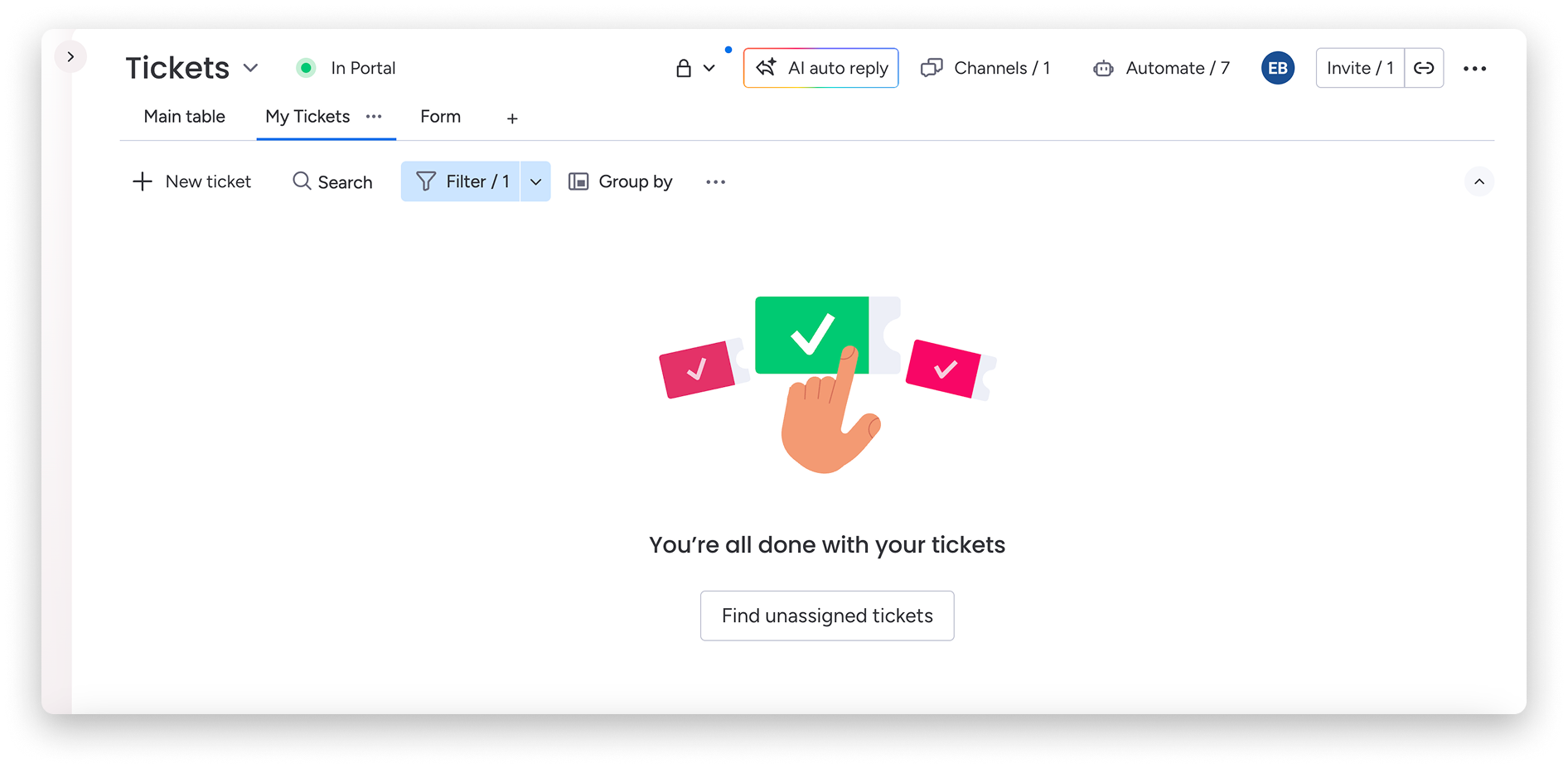
Domyślnym widokiem tablicy Zgłoszenia jest widok tabeli o nazwie Moje zgłoszenia (My Tickets). Zastosowano w nim filtr, który wyświetla tylko otwarte elementy bez przypisanego agenta lub przypisane do Ciebie. Ukryto też mniej istotne kolumny.
Główny widok tabeli
Widok główny pokazuje wszystkie grupy i kolumny na tablicy. Nie zawiera filtrów ani ukrytych elementów, dzięki czemu możesz zobaczyć wszystkie dane dokładnie tak, jak są.
Formularz
Jeśli utworzysz WorkForm, aby przyjmować nowe zgłoszenia, na tablicy Zgłoszenia pojawi się również widok Formularz. Możesz dostosować formularz i wysłać go klientom wewnętrznym oraz zewnętrznym.
Przegląd zgłoszenia
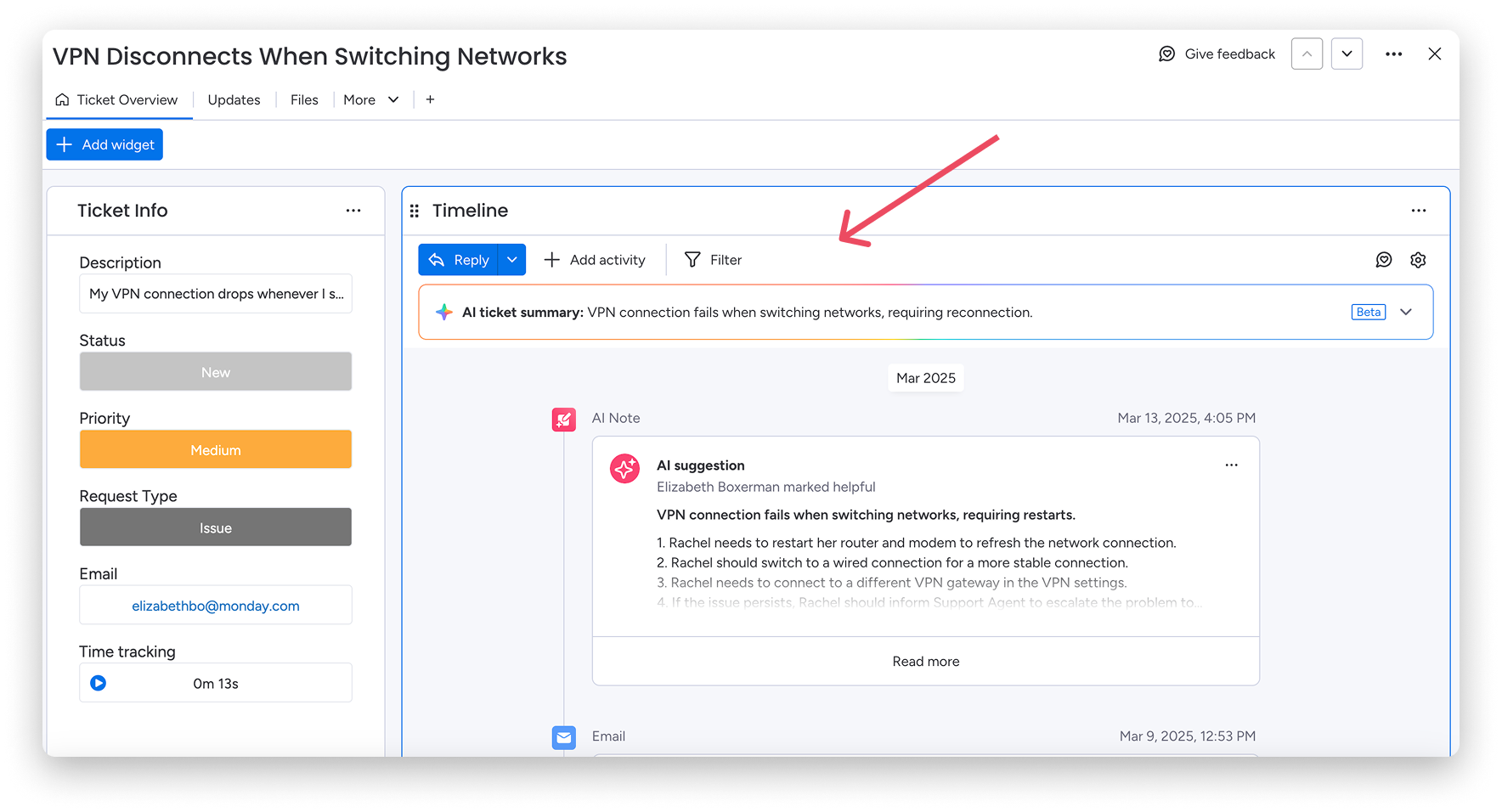
Przegląd zgłoszenia znajduje się w widoku Karta elementu. Otworzysz go, klikając nazwę elementu lub sekcję Aktualizacje. Możesz tu śledzić całą komunikację, status zgłoszenia, jego dane i wszystkie informacje potrzebne do rozwiązania sprawy.
Utwórz formularz
WorkForm pozwala tworzyć zgłoszenia osobom, które nie mają dostępu do tablicy. To jeden z kanałów, które możesz połączyć z tablicą. Formularz możesz wysłać osobom z Twojego konta oraz klientom zewnętrznym.
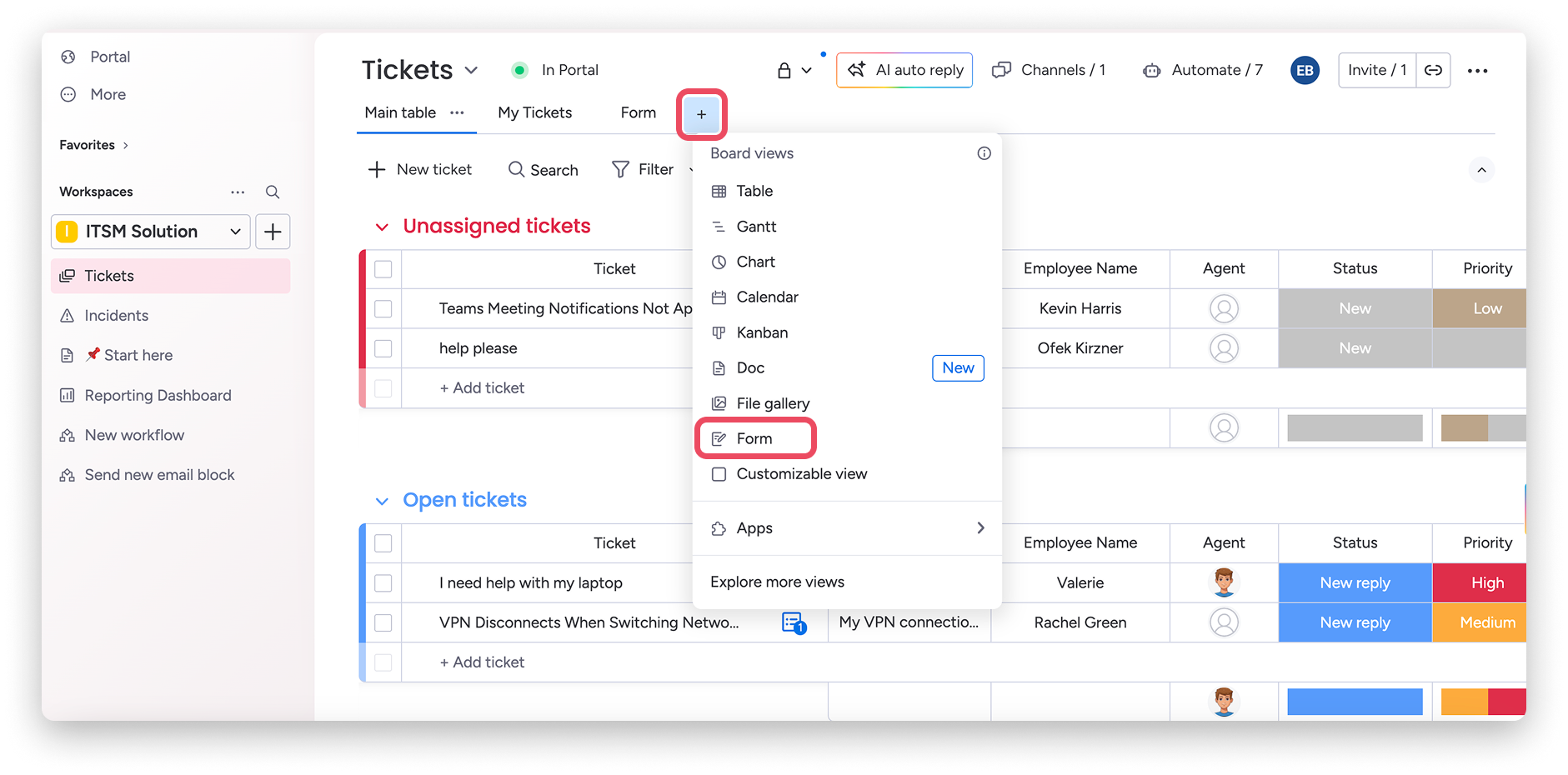
Aby utworzyć widok Formularz, kliknij + obok kart widoków i wybierz Formularz (Form):
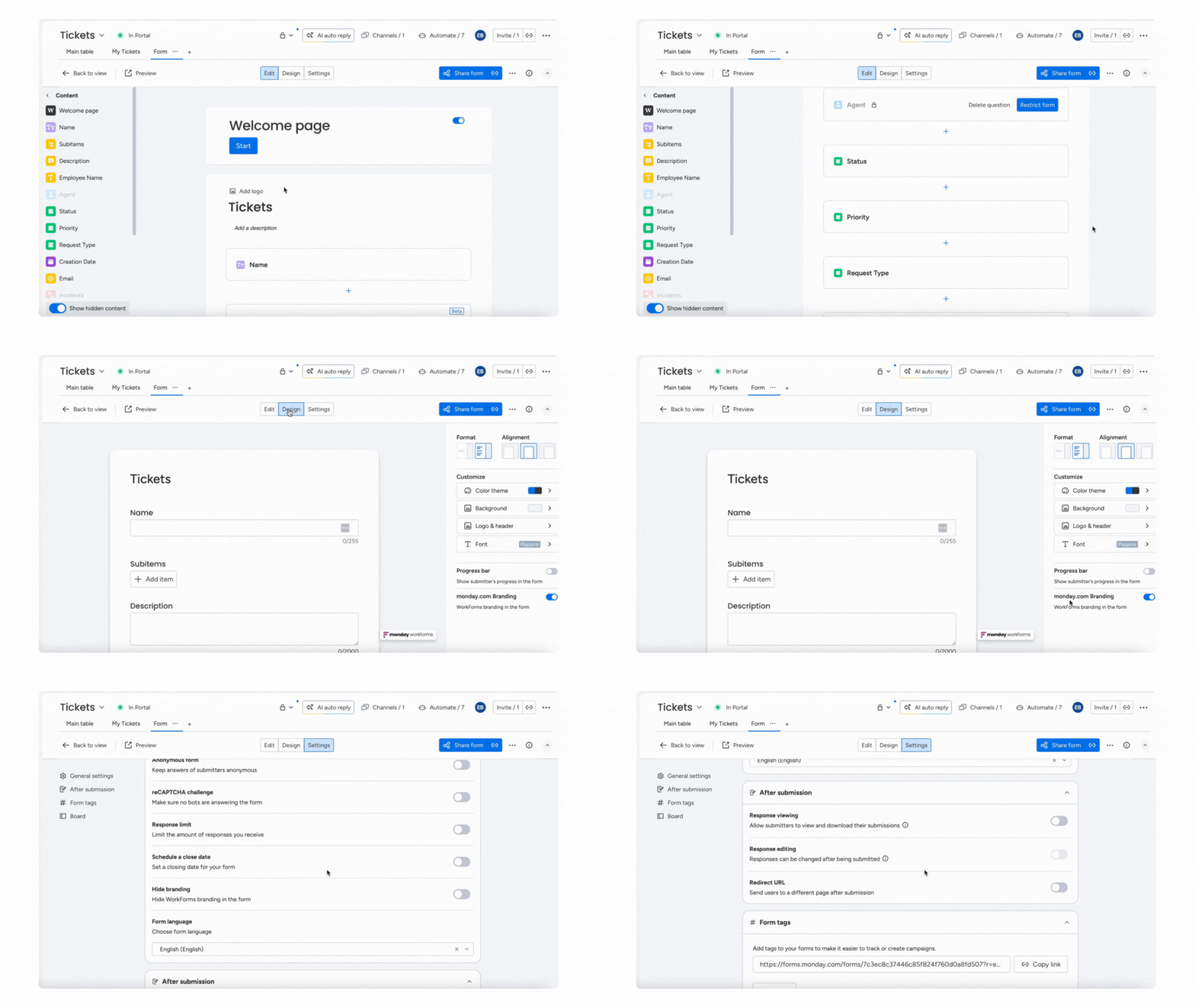
Następnie przejdź do odpowiednich kart, aby edytować formularz, dostosować jego wygląd i zmienić ustawienia. W tym artykule wyjaśniamy, jak skonfigurować WorkForm odpowiedni do Twoich potrzeb.
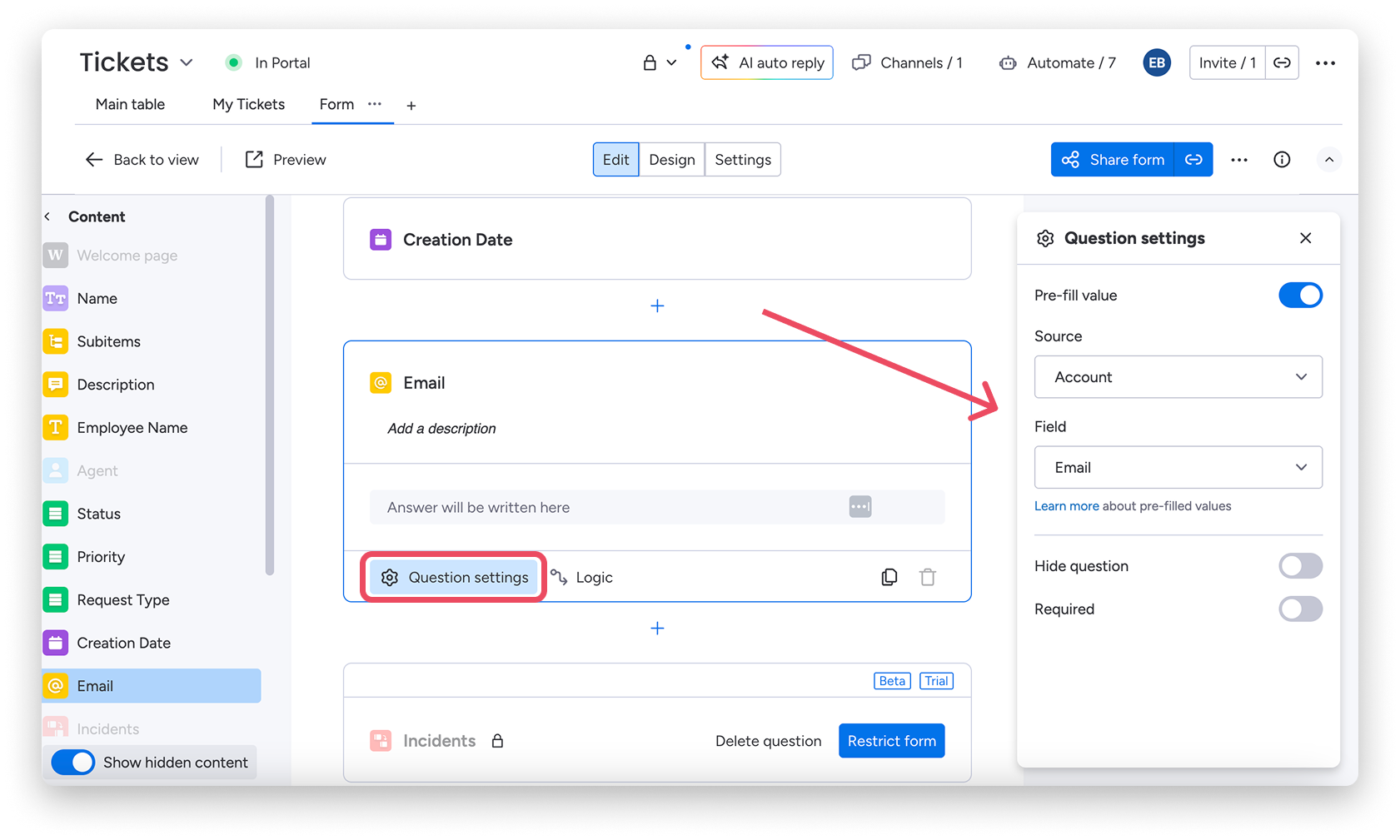
Funkcja wstępnego wypełniania pól formularza przyspiesza przesyłanie zgłoszeń i pozwala dostosować je do potrzeb użytkownika. Dzięki opcji wstępnego wypełniania Konto (Account) możesz automatycznie uzupełniać pole e-mail, gdy osoba wypełniająca formularz jest zalogowana na swoim koncie monday.com lub w Portalu klienta. Nie musi wtedy wpisywać ręcznie swojego adresu e-mail.
Uwaga: opcja wstępnego wypełniania Konto jest dostępna tylko w planie Enterprise.
Aby włączyć wstępne wypełnianie pola e-mail, otwórz stronę edycji formularza i kliknij ustawienia pytania o adres e-mail. Włącz opcję Wstępnie wypełnij wartość, wybierz Konto jako źródło, a następnie wybierz E-mail jako pole. W razie potrzeby możesz też ukryć to pytanie przed osobami wypełniającymi formularz.
Aby wysłać formularz innym osobom, kliknij Udostępnij formularz (Share form) w prawym górnym rogu ekranu. Otworzy się nowy ekran z różnymi ustawieniami udostępniania. Kliknij strzałkę obok niebieskiego przycisku Kopiuj link (Copy link), aby wyświetlić opcje udostępniania. Z menu rozwijanego możesz wybrać różne metody, na przykład wysłanie formularza przez e-mail lub WhatsApp. Możesz też użyć linku, aby osadzić formularz, albo wysłać klientom kod QR do zeskanowania.
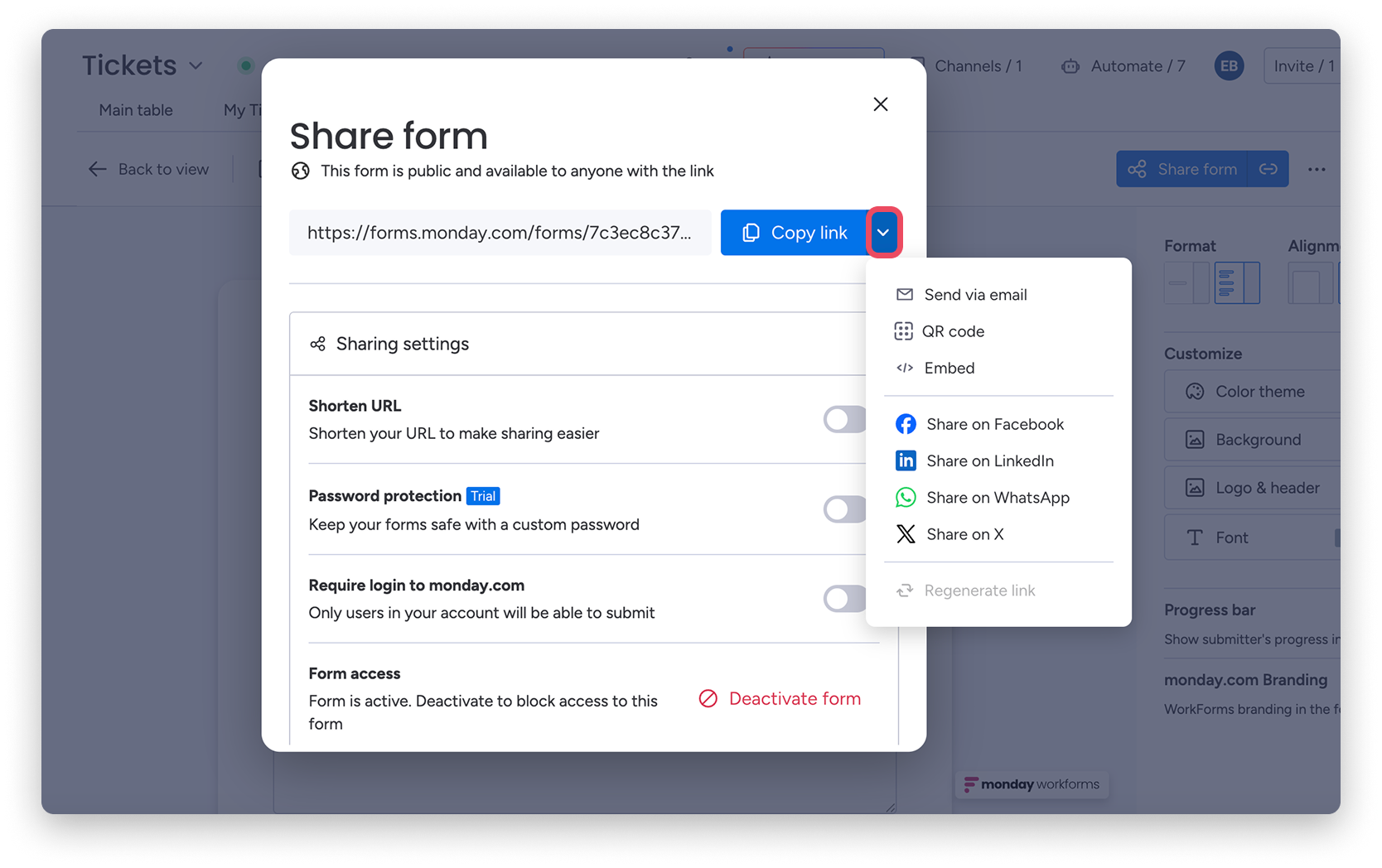
Gotowe! Każdy przesłany formularz stanie się elementem na tablicy Zgłoszenia.
Połącz kanały
Kanały służą do przesyłania zgłoszeń na tablicę Zgłoszenia. monday service obsługuje kilka typów kanałów, w tym skrzynki e-mail, Skrzynkę serwisową, formularze zgłoszeniowe, Microsoft Teams i czat AI w portalu. Każde przychodzące zgłoszenie staje się elementem na tablicy.
Aby dodać kanał z poziomu tablicy, wybierz przycisk Kanały (Channels) u góry tablicy, a następnie Dodaj kanał (Add channel). Możesz też zarządzać wszystkimi kanałami na karcie Kanały w lewym panelu:
Informacje o typach kanałów i instrukcje konfiguracji znajdziesz w artykule Kanały w monday service AI.
Obsługuj zgłoszenia za pomocą monday sidekick
monday sidekick pomaga zespołowi sprawniej obsługiwać zgłoszenia z poziomu tablicy Zgłoszenia.
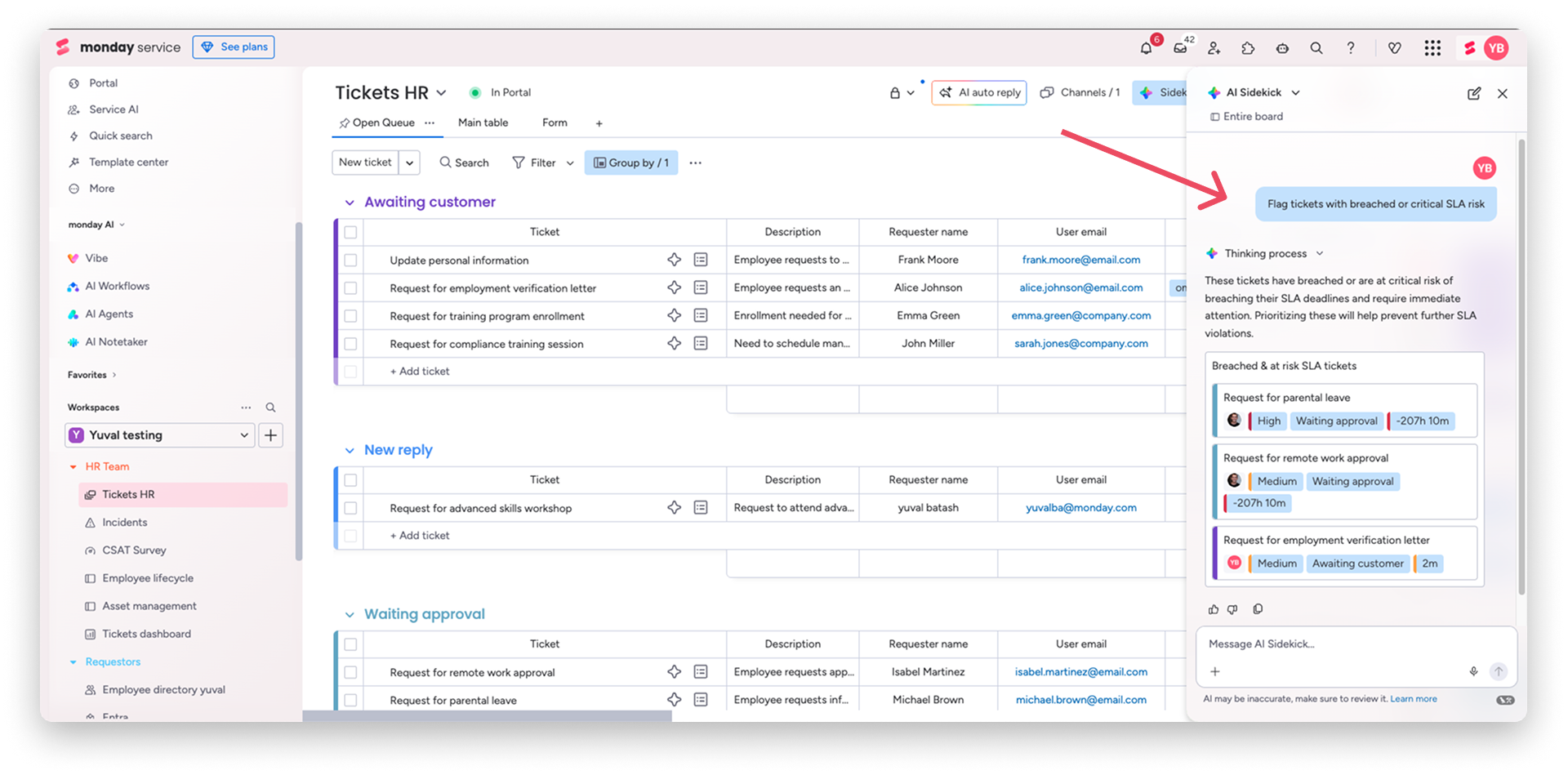
Możesz używać go na poziomie tablicy, aby sprawdzać obciążenie pracą, wyszukiwać pilne sprawy i dostrzegać przydatne zależności między zgłoszeniami. Możesz też korzystać z niego na poziomie zgłoszenia, aby uzyskać pomoc w konkretnej sprawie.
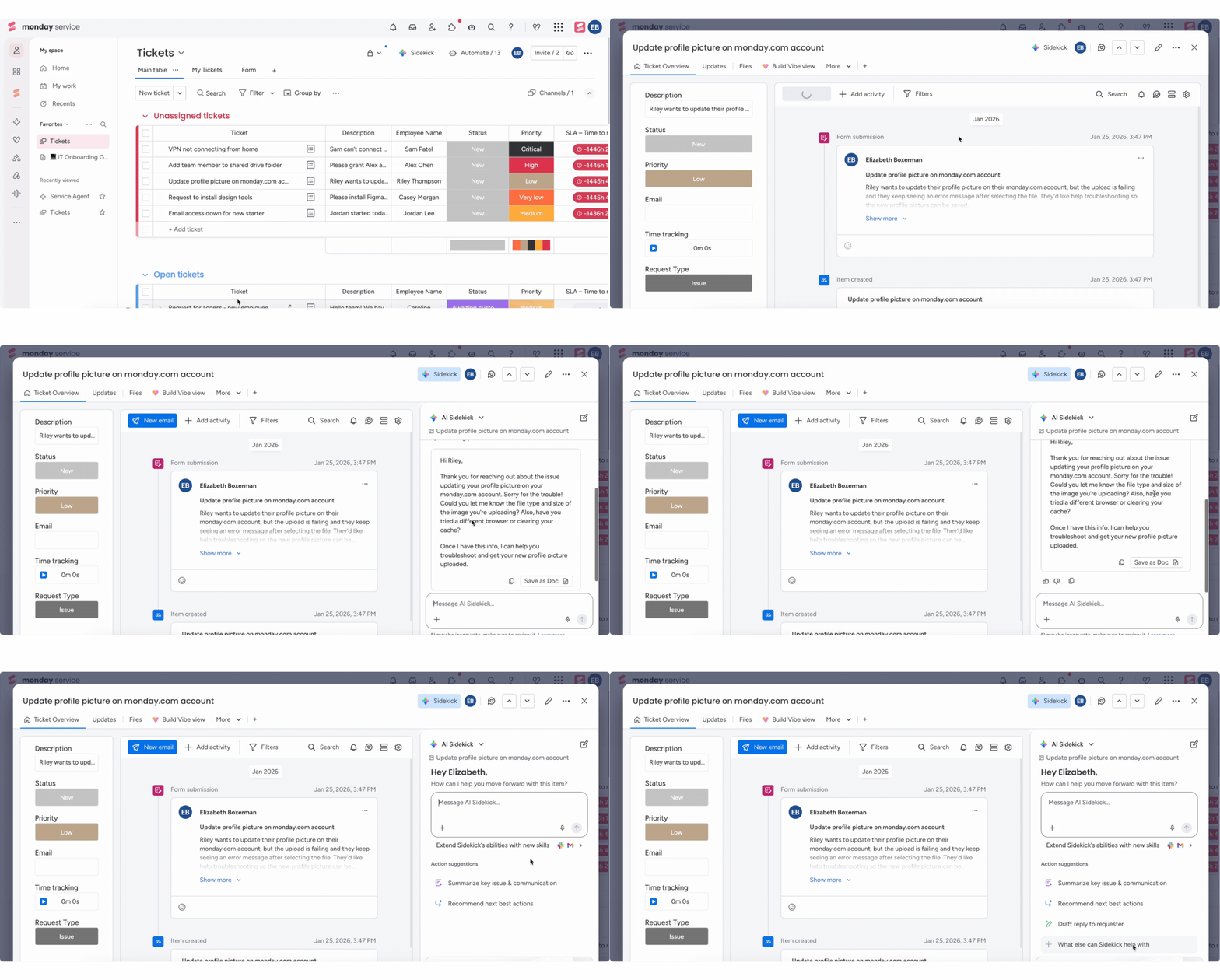
Sidekick może na przykład podsumować kontekst zgłoszenia, zaproponować kolejne kroki, przygotować odpowiedź dla osoby zgłaszającej i znaleźć podobne rozwiązane zgłoszenia. Na poziomie tablicy może też pomóc zespołom wykryć nierównomierne obciążenie pracą oraz wskazać zgłoszenia z przekroczonym lub zagrożonym SLA, aby ułatwić ustalanie priorytetów.
Scal zduplikowane zgłoszenia
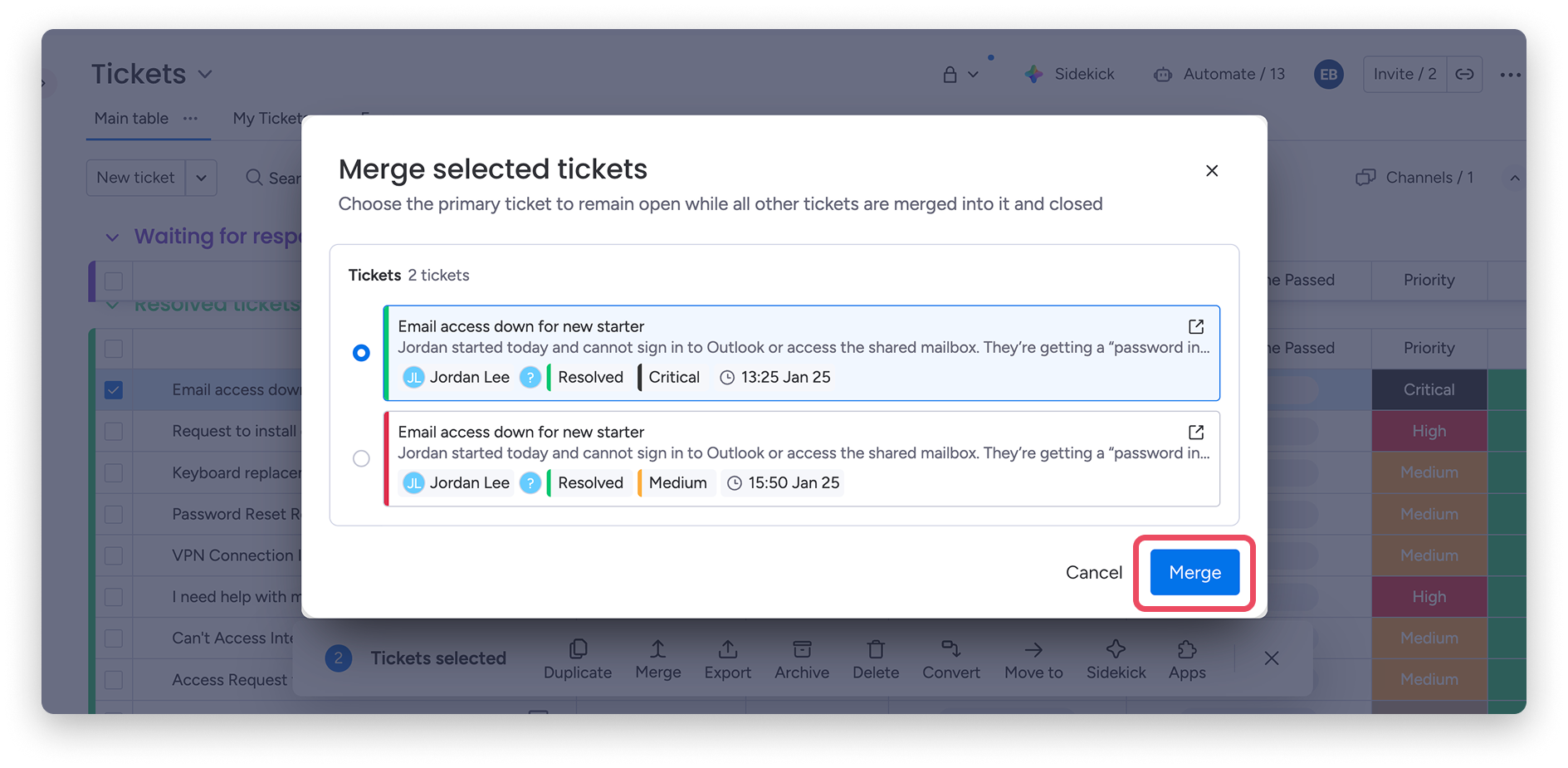
Jeśli utworzono kilka zgłoszeń dotyczących tej samej sprawy, możesz je scalić. Dzięki temu unikniesz powielania pracy i będziesz zarządzać głównym zgłoszeniem w jednym miejscu. Po scaleniu jedno zgłoszenie pozostaje otwarte jako zgłoszenie główne, a pozostałe zostają z nim scalone i zamknięte.
Aby scalić zgłoszenia z poziomu tablicy, zaznacz co najmniej dwa zgłoszenia. U dołu tablicy pojawi się pasek narzędzi. Kliknij Scal (Merge):
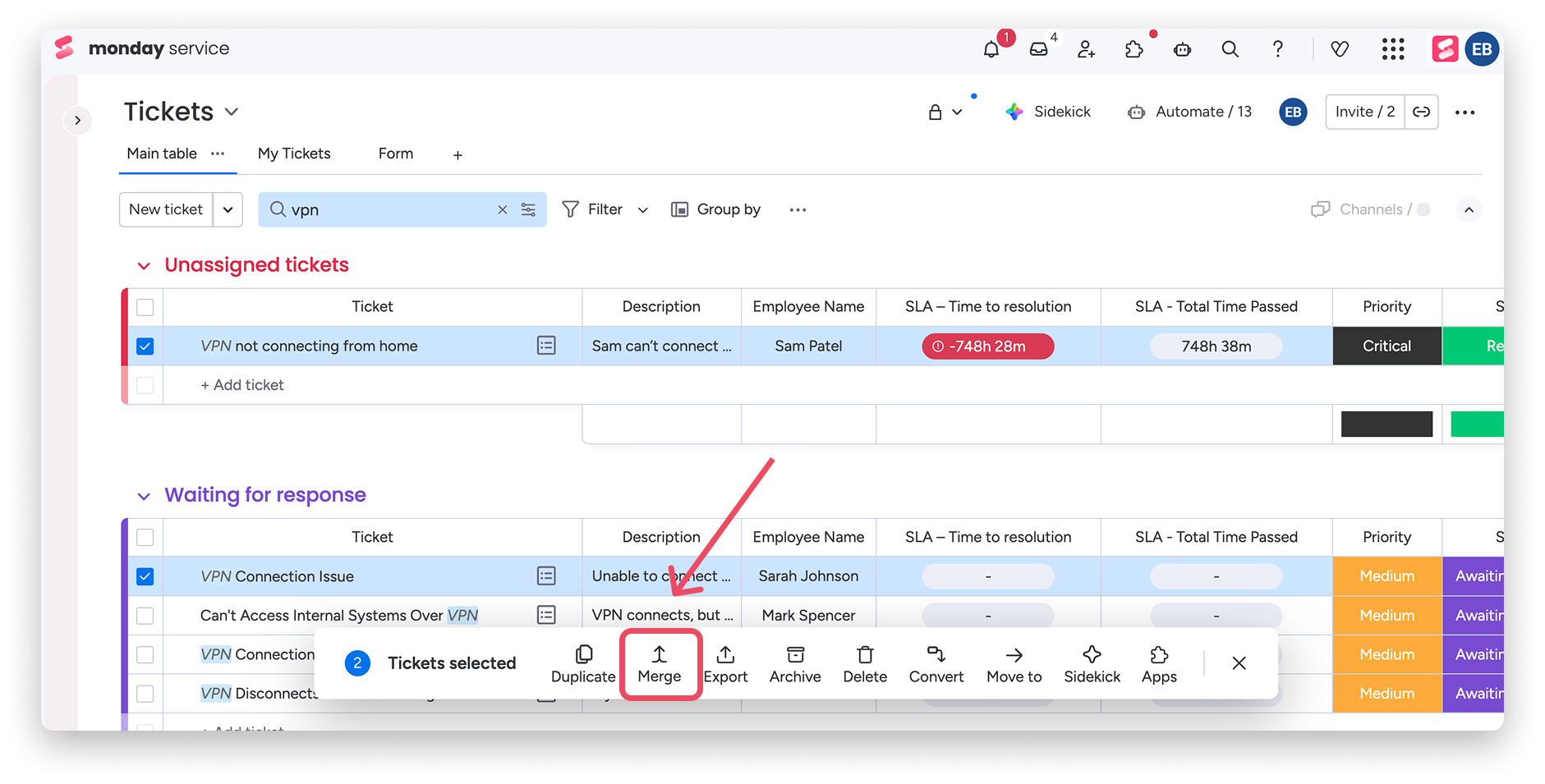
Wybierz zgłoszenie, które ma pozostać otwarte jako główne, a następnie ponownie kliknij Scal, aby potwierdzić:
Następnie możesz wybrać status, jaki zostanie ustawiony dla zamkniętych, scalonych zgłoszeń dodatkowych:
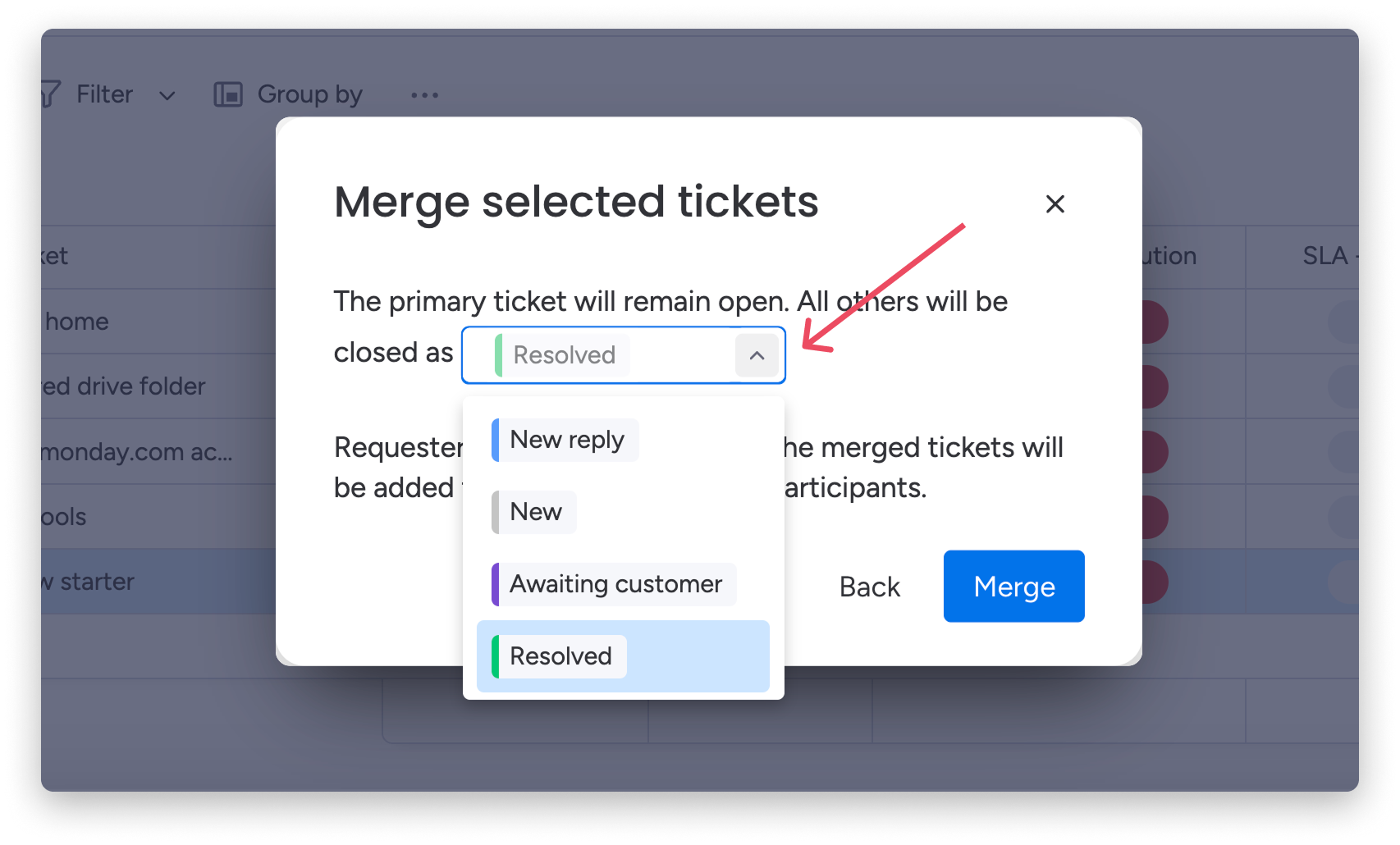
Po scaleniu zgłoszenia dodatkowe zostaną zamknięte, a wszystkie osoby zgłaszające i uczestnicy zostaną dodani do zgłoszenia głównego.
Osoby, których zgłoszenia zostały scalone, automatycznie otrzymają powiadomienia. Jeśli osoba zgłaszająca odpowie w pierwotnym wątku e-mailowym zamkniętego, scalonego zgłoszenia, odpowiedź pozostanie w tym zgłoszeniu. Nie zostanie przekierowana do zgłoszenia głównego. Zdarzenie scalania zostanie też zapisane na osi czasu zgłoszenia, łącząc zgłoszenia główne i dodatkowe, aby można było między nimi przechodzić.
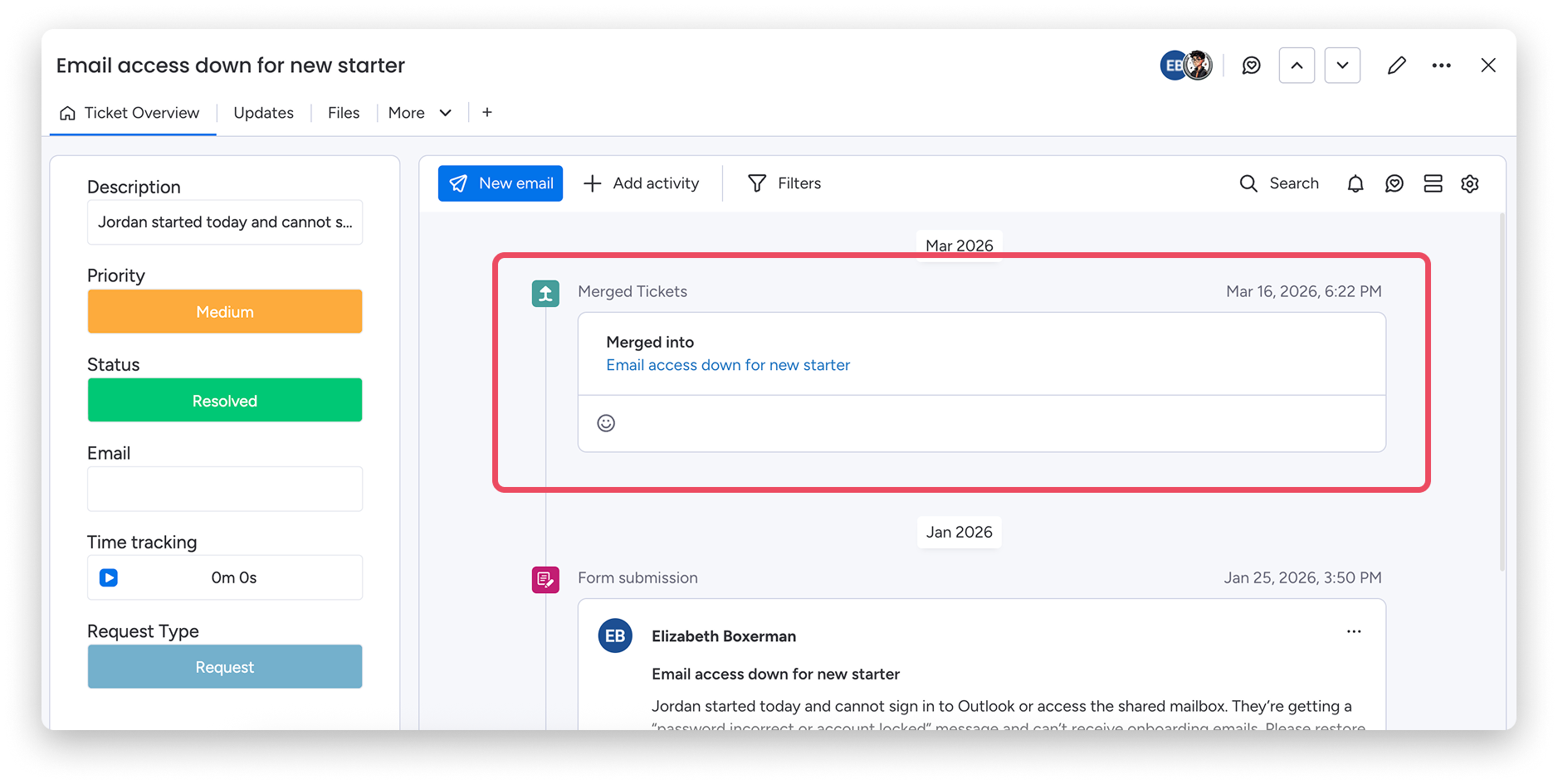
Uwaga: zgłoszenia można scalać tylko w obrębie tej samej tablicy. Wiadomości ze scalanych zgłoszeń nie zostaną skopiowane na oś czasu zgłoszenia głównego. Scalenia nie można cofnąć, a zgłoszenie główne zachowuje swoje pierwotne szczegóły. Wartości pól z pozostałych zgłoszeń nie zostaną przeniesione.
Sugestie dotyczące duplikatów od Sidekick
Oprócz ręcznego scalania zgłoszeń, monday sidekick może samodzielnie wykrywać prawdopodobne duplikaty. Po otwarciu tablicy Zgłoszenia Sidekick skanuje ostatnio utworzone otwarte zgłoszenia i wyświetla sugestię, gdy wykryje, że dwa zgłoszenia od tej samej osoby prawdopodobnie dotyczą tego samego problemu.
Gdy wykryje duplikat, obok odpowiedniego zgłoszenia na tablicy pojawi się ikona Sidekick. Najedź na nią, aby zobaczyć podpowiedź potwierdzającą znalezienie zduplikowanych zgłoszeń, a następnie kliknij ikonę, aby otworzyć Sidekick z przygotowaną sugestią scalenia.
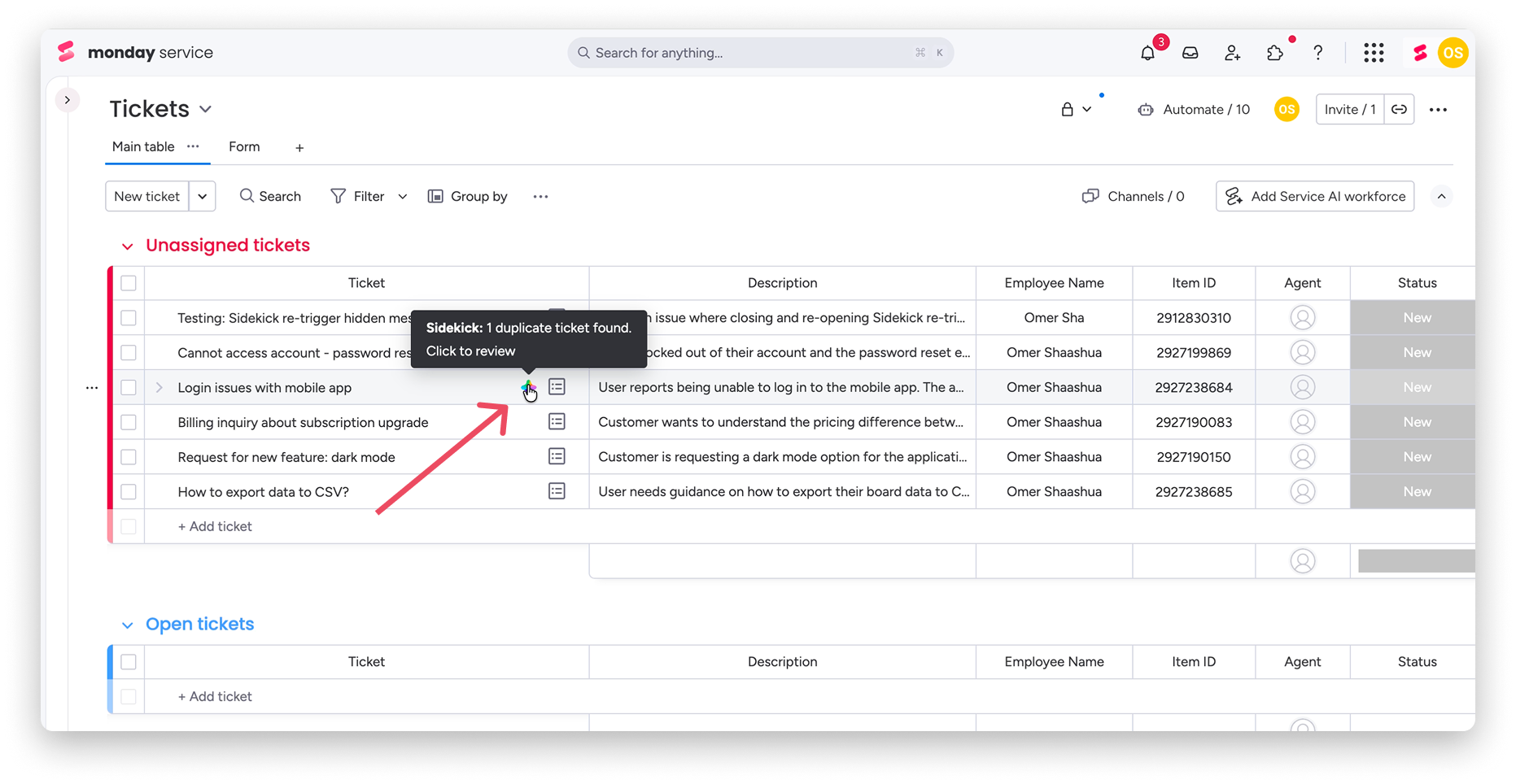
Sprawdź sugerowaną parę zgłoszeń, wybierz, które ma pozostać zgłoszeniem głównym, i potwierdź wybór. Sidekick zamknie duplikat i przeniesie wszystkich współpracowników do zgłoszenia głównego. Efekt będzie taki sam jak w przypadku ręcznego scalenia, ale proces rozpocznie się automatycznie.
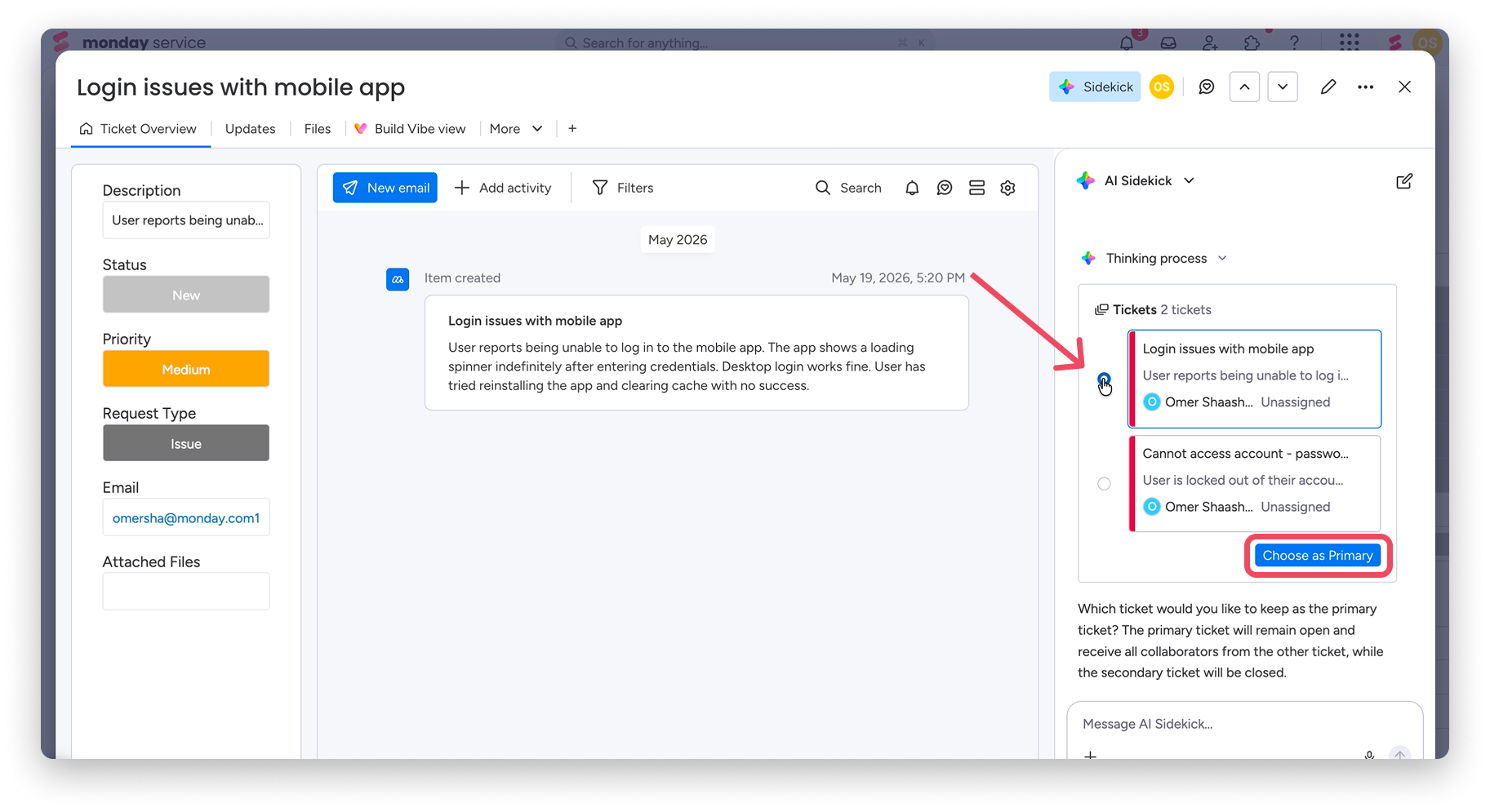
Jak działa wykrywanie duplikatów
Wymagania wstępne
- Analizowane są tylko otwarte zgłoszenia. Zgłoszenia zamknięte lub rozwiązane są pomijane.
- Zgłoszenia muszą być utworzone w ciągu ostatnich 30 dni.
- Zgłoszenia muszą pochodzić od tej samej osoby zgłaszającej, określanej na podstawie kolumny z adresem e-mail osoby zgłaszającej.
- Wykrywanie obejmuje tylko zgłoszenia na tej samej tablicy.
Wykorzystywane sygnały
- Podobna nazwa zgłoszenia, oceniana na podstawie podobieństwa semantycznego.
- Podobny opis zgłoszenia, oceniany na podstawie podobieństwa semantycznego.
- Ta sama lub pokrywająca się kategoria zgłoszenia, jeśli takie pole znajduje się na tablicy.
Zasada uruchamiania
- Muszą się zgadzać co najmniej dwa główne sygnały: podobny tytuł i podobny opis.
- Zgodność kategorii zwiększa pewność, ale sama nie wystarczy do wyświetlenia sugestii.
Kolejność
- Jeśli wykryto kilka par zduplikowanych zgłoszeń, Sidekick porządkuje je według stopnia dopasowania.
- Jeśli stopień dopasowania jest taki sam, jako pierwsza pojawi się para wykryta najpóźniej.
Uwaga: sugestiami monday sidekick zarządzają administratorzy w sekcji Uprawnienia AI (AI Permissions). To ustawienie jest domyślnie włączone. Administratorzy mogą je wyłączyć globalnie w sekcji Proaktywne sugestie AI w Service (Service Proactive AI Suggestions), aby zapobiec wykorzystaniu kredytów w tle.
Uwaga: niektóre elementy monday service mają nieograniczoną liczbę kredytów AI, bez ograniczeń dotyczących typów kolumn ani sposobu użycia. Dotyczy to tylko tablic Zgłoszenia, Ankieta CSAT i Incydenty. Bloki AI używane w przepływach pracy na tablicach service nadal będą wliczane do wykorzystania kredytów. Jeśli jesteś administratorem konta, możesz śledzić wykorzystanie kredytów AI w sekcji administracyjnej, w obszarze Zarządzanie AI (AI governance).