
Wprowadzenie do Data Set
Kto może korzystać z tej funkcji
- Dostępna we wszystkich produktach
- Dostępna w planie Enterprise
Przegląd
Data Set to obszar roboczy zaprojektowany z myślą o zarządzaniu maksymalnie 10 milionami elementów w jednej tabeli. Standardowa tablica obsługuje do 100 000 elementów w planach Enterprise. Data Set powstał z myślą o zespołach, które potrzebują jednego źródła prawdy na dużą skalę, na przykład dla potencjalnych klientów, kontaktów, zgłoszeń i kart czasu pracy - bez dzielenia danych między wiele tablic.
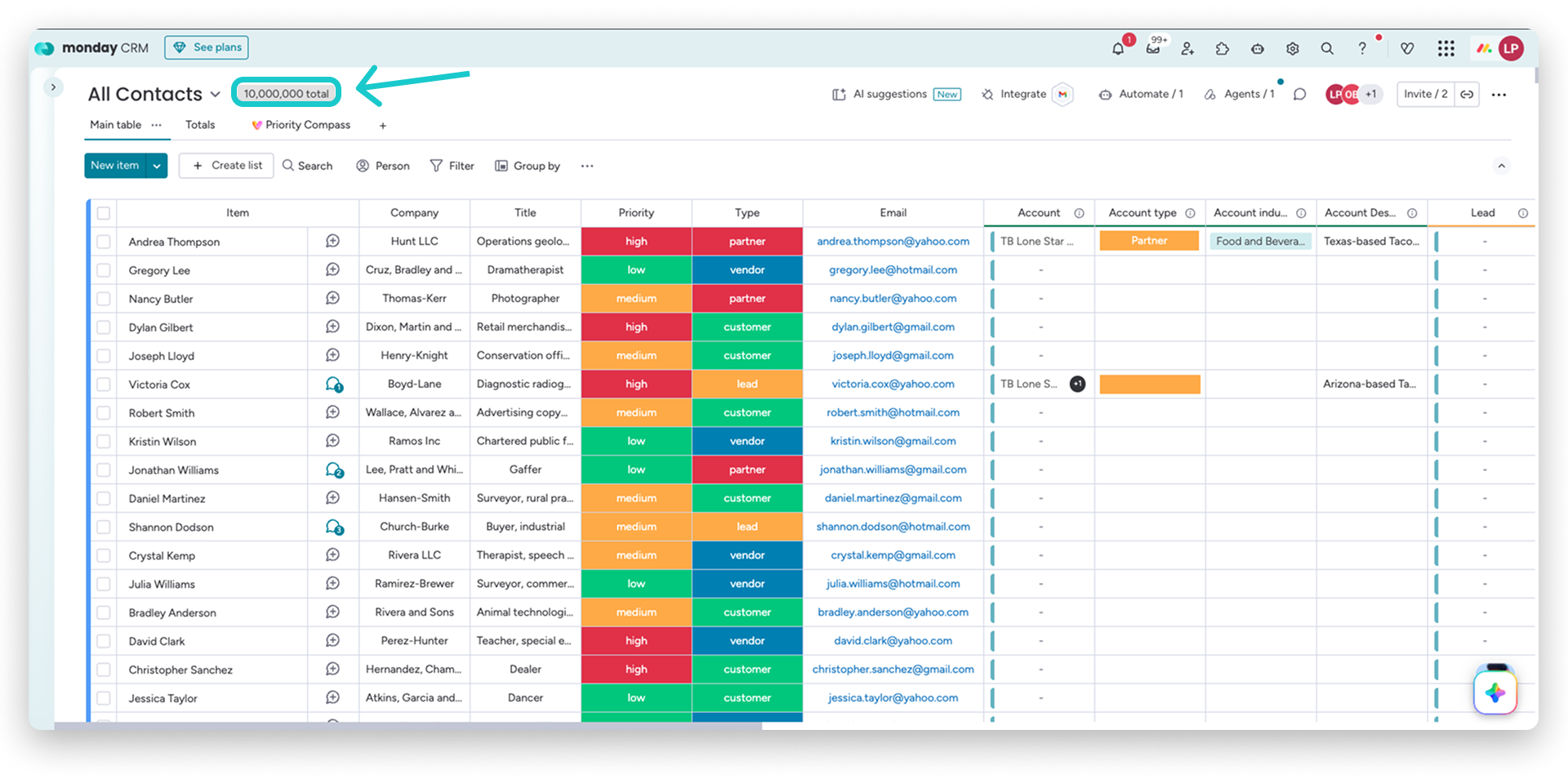
Z tego przewodnika dowiesz się, czym Data Set różni się od standardowej tablicy, jakie funkcje obsługuje i jak zacząć z niego korzystać.
Kiedy używać Data Set, a kiedy tablicy
Data Set sprawdzi się, jeśli w Twoim przypadku zastosowania zachodzi jeden lub kilka z poniższych warunków:
- Potrzebujesz jednej centralnej tabeli, która będzie jedynym źródłem prawdy, bez dzielenia danych między tablice.
- Pracujesz na taką skalę, której standardowa tablica nie obsługuje, lub przenosisz do monday.com proces pracy z dużą ilością danych.
- Wszystkie Twoje zespoły, agenci AI i przepływy pracy muszą mieć dostęp do tych samych rekordów o tej samej strukturze.
- Codziennie, co tydzień lub co miesiąc tworzysz dużą liczbę rekordów, a zarządzanie ich usuwaniem lub archiwizowaniem staje się uciążliwe.
W innych przypadkach lepszym rozwiązaniem mogą być standardowe tablice. Jeśli różne zespoły, regiony lub działy zarządzają osobnymi listami tego samego typu obiektów, każdy zespół może lepiej pracować na własnej tablicy - bez ograniczeń, które nakłada Data Set.
Uwaga: Data Set nie sprawdzi się obecnie w hierarchicznych zastosowaniach, takich jak konta z zagnieżdżonymi kontaktami, ponieważ nie obsługuje podelementów. W takich procesach lepszym rozwiązaniem może być standardowa tablica lub kilka połączonych tablic.
Jak utworzyć Data Set
Tworzenie Data Set przebiega podobnie jak tworzenie standardowej tablicy. Utwórz Data Set, dodaj kolumny, a następnie wypełnij go danymi. Możesz dodawać elementy ręcznie z poziomu tabeli, zaimportować plik bezpośrednio z interfejsu, użyć WorkForms albo zlecić tworzenie elementów automatyzacjom, integracjom i agentom AI. W przypadku migracji dużej ilości danych z zewnętrznych systemów lub istniejących tablic interfejs API do importu zbiorczego obsługuje do 20 000 elementów jednocześnie.
Uwaga: Data Set mogą tworzyć tylko administratorzy konta.
-
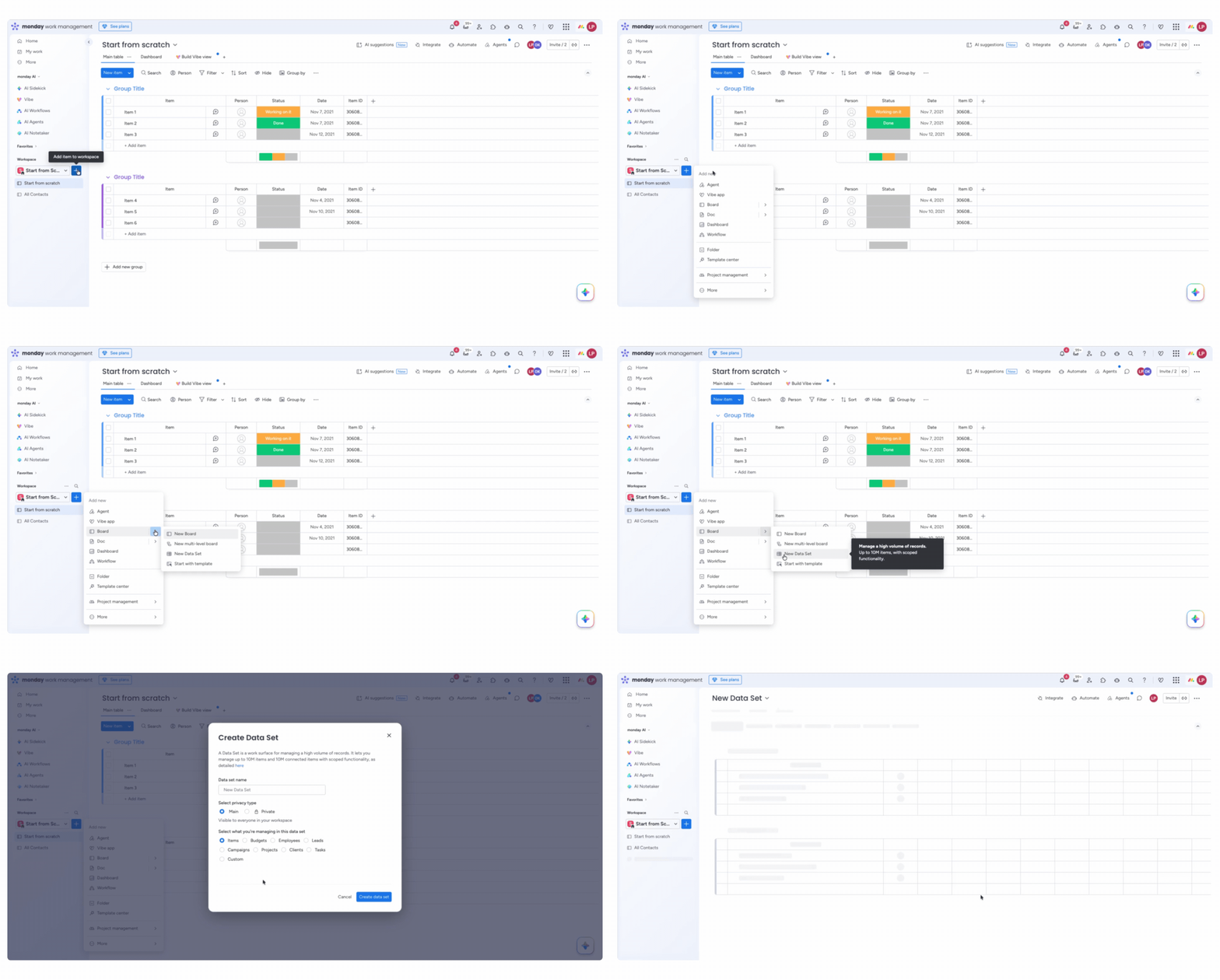
Kliknij + w panelu nawigacyjnym po lewej stronie, najedź kursorem na Tablica (Board), a następnie kliknij Nowy Data Set (New Data Set). Utworzysz w ten sposób pusty Data Set.
-
Dodaj kolumny bezpośrednio w tabeli, tak samo jak na standardowej tablicy.
-
Wypełnij Data Set. Możesz dodawać elementy bezpośrednio z poziomu tabeli, zaimportować plik, użyć formularza albo tworzyć rekordy za pomocą integracji, automatyzacji lub agentów AI. W przypadku migracji dużej ilości danych użyj interfejsu API do importu zbiorczego, który obsługuje do 20 000 elementów jednocześnie.
Typowe zastosowania
Data Set służy do zarządzania dużą liczbą aktywnych rekordów, które muszą znajdować się w jednej tabeli. Typowe zastosowania:
- Śledzenie czasu pracy
- Potencjalni klienci i kontakty
- Osoby zgłaszające prośby o pomoc i zgłoszenia
- Katalogi zasobów (pracownicy, kontrahenci, zasoby)
- Zarządzanie zapasami i katalogiem produktów
- Procesy wzbogacania danych za pomocą AI i przepływy pracy agentów AI
- Migracja dużej ilości danych z zewnętrznych systemów do monday.com
- Tworzenie migawki dużego zbioru danych na potrzeby raportu
Funkcje obsługiwane przez Data Set
Data Set obsługuje następujące funkcje przy pracy na dużą skalę:
| Funkcja | Szczegóły |
|---|---|
| Elementy | Do 10 milionów elementów w jednej tabeli |
| Połączone elementy | Łącznie do 10 milionów połączonych elementów w jednej tabeli; do 100 połączonych elementów na element |
| Połączone tablice | Do 10 połączonych tablic na Data Set |
| Wyszukiwanie, sortowanie, filtrowanie i grupowanie według | Pełna obsługa wyszukiwania, sortowania, filtrowania i grupowania według |
| Pulpity i raporty | Widżety raportowania obsługiwane w widokach Data Set (liczba, wykres, bateria); obsługa do 10 milionów elementów |
| Import | Import plików z interfejsu; interfejs API do importu zbiorczego |
| Eksport | Eksport do 100 000 elementów jednocześnie |
| Automatyzacje, API, MCP, integracje i funkcje monday AI | Pełna obsługa automatyzacji, API, MCP, integracji, kolumn AI, agentów AI, monday sidekick i Vibe |
Uwaga: Widok tabeli wyświetla jednocześnie pierwsze 20 000 elementów. Użyj wyszukiwania, sortowania i filtrowania, aby znaleźć dowolny element wśród 10 milionów.
Ograniczenia
Aby zachować wydajność przy pracy na dużą skalę, Data Set nie obsługuje następujących funkcji dostępnych na standardowych tablicach:
Zobacz wszystkie ograniczenia
- Podelementy nie są obsługiwane.
- Wbudowane grupy nie są obsługiwane.
- Podsumowania w stopce nie są obsługiwane.
- Zmiana kolejności metodą przeciągnij i upuść nie jest obsługiwana.
- Łączenie Data Set z pulpitem nie jest obsługiwane.
- Widżety obszaru roboczego (Gantt, Kanban, Kalendarz, Wykorzystanie zasobów) nie są obsługiwane.
- Uprawnienia na poziomie elementu, takie jak uprawnienia tablicy dostępne tylko do edycji przypisanych elementów i wyświetlania przypisanych elementów, nie są obsługiwane.
- Ustawienie Data Set jako prywatnego nie jest obsługiwane.
- Przenoszenie Data Set do prywatnego obszaru roboczego nie jest obsługiwane.
- Udostępnianie publicznego linku do tablicy nie jest obsługiwane.
- Ustawienie Data Set jako szablonu lub zarządzanego szablonu nie jest obsługiwane.
Często zadawane pytania
Czym Data Set różni się od tablicy?
Data Set działa podobnie jak tablica, ale obsługuje do 10 milionów elementów w jednej tabeli. Aby umożliwić pracę na taką skalę, niektóre funkcje tablic, takie jak podelementy, grupy i zmiana kolejności metodą przeciągnij i upuść, są niedostępne.
Kto może utworzyć Data Set?
Data Set jest dostępny we wszystkich produktach w planie Enterprise. Data Set mogą tworzyć tylko administratorzy.
Czy mogę używać automatyzacji i integracji z Data Set?
Tak. Automatyzacje, API, MCP i integracje są w pełni obsługiwane. Obsługiwane są również kolumny AI, agenci AI, monday sidekick i Vibe.
Widzę tylko 20 000 elementów. Jak uzyskać dostęp do pozostałych?
Widok tabeli wyświetla jednocześnie pierwsze 20 000 elementów. Użyj sortowania i filtrowania, aby znaleźć dowolny element w całym Data Set, który może zawierać do 10 milionów elementów.
Jak dodać elementy do Data Set?
Możesz dodawać elementy bezpośrednio z poziomu tabeli, zaimportować plik z interfejsu, użyć formularza albo tworzyć rekordy za pomocą integracji, automatyzacji lub agentów AI. W przypadku migracji dużej ilości danych użyj interfejsu API do importu zbiorczego, który obsługuje do 20 000 elementów jednocześnie.